Aktivität Technischer Austausch LaserMakerherunterladen HandyAPP 多语言切换 Deutsch
Veröffentlichen
Projektgestaltung

Darstellung der kompletten Ideen mit Entwurfsbeschreibungen, Zeichnungsdateien, Einstellungsparametern usw.

Entwurfszeichnung

Zeichnungsdateien anzeigen

Beiträge

Technischer Austauschbereich, in dem alle Fragen und Zweifel diskutiert werden können

LaserMakerGemeinschaft-Bibliothekennutzung Tutorial

[Link kopieren]
8098 |2
Veröffentlicht am 2024-4-17 09:47:05 | Alle Etagen anzeigen |Lesemodus

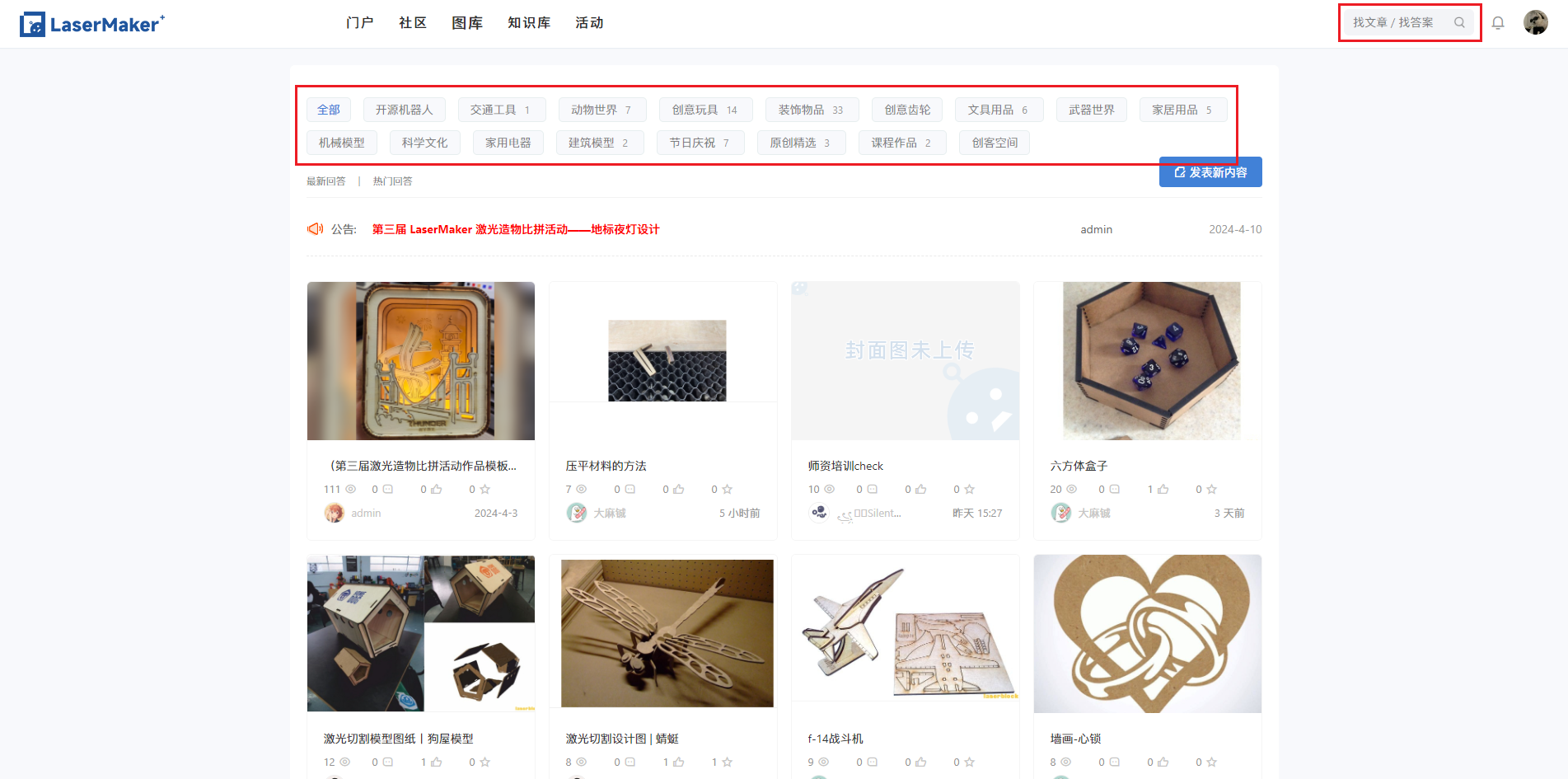
Werke finden

Suche nach Methoden:

  1. Im Suchfeld oben rechts geben Sie die Zeichnung ein, die Sie suchen möchten;
  2. Wählen Sie eine Kategorie unter der Galerie aus, um in der Kategorie Zeichnungen zu finden, die Sie interessieren.

1.png

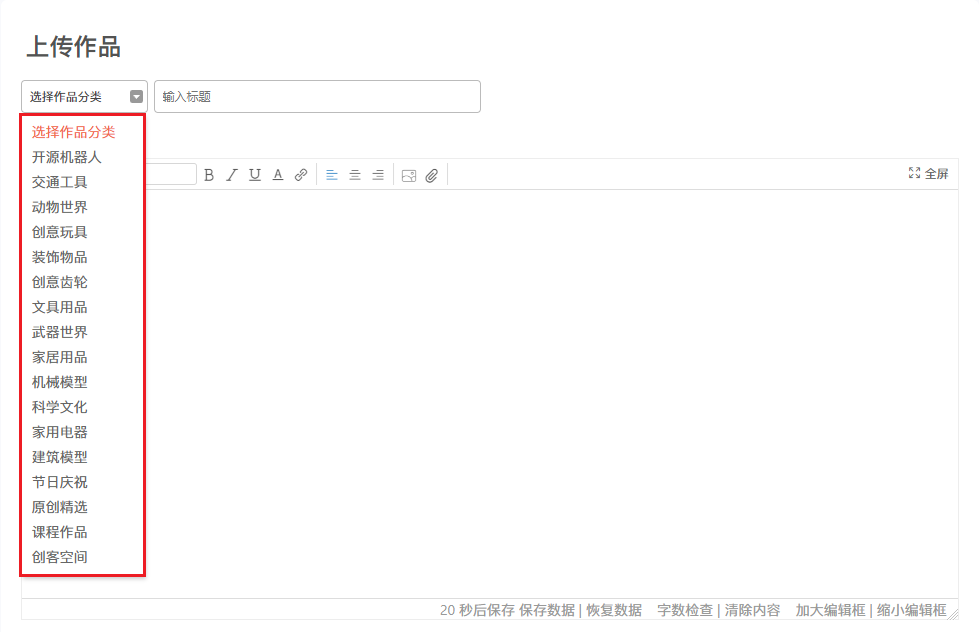
Werke hochladen

Titel

  1. Wählen Sie die Kategorie des Werkes, jedes Werk kann nur eine Kategorie auswählen und achten Sie darauf, die richtige Kategorie zu wählen;
  2. Wenn Sie den Titel ausfüllen, achten Sie darauf, das Werk mit kurzem und klarem Text zusammenzufassen, so dass die Beschreibung genauer ist, damit andere genauer nach Ihrem Werk suchen können.

2.png

Werkbeschreibung

  1. Präzise Beschreibung Ihres Werks, Ihrer kreativen Inspiration und der Geschichte hinter dem Werk;
  2. Unterstützt die Bearbeitung von Schriften, Zeichen, Text usw. und das Hinzufügen von Links, Bildern und Anhängen in verschiedenen Formaten.

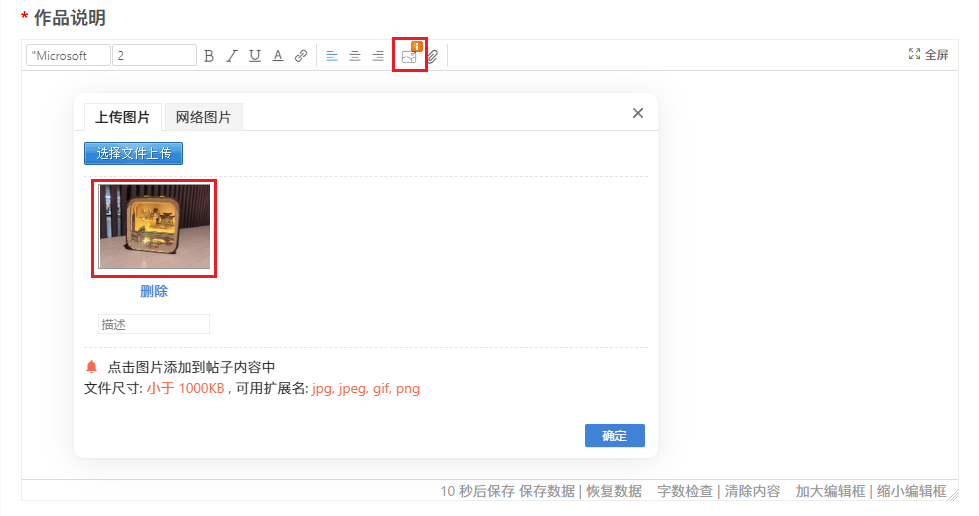
Abdeckung

  1. Das Cover-Bild muss in der "Werkbeschreibung" hochgeladen werden;
  2. Das Cover muss das gesamte Werk zeigen, das Breitenverhältnis4:3Das Bild ist am besten, schöne Cover kann mehr Aufmerksamkeit Oh!
  3. Nach dem Hochladen des Bildes müssen Sie auf das Bild klicken, um den Körpertext einzufügen.

3.png

Entwurfszeichnung

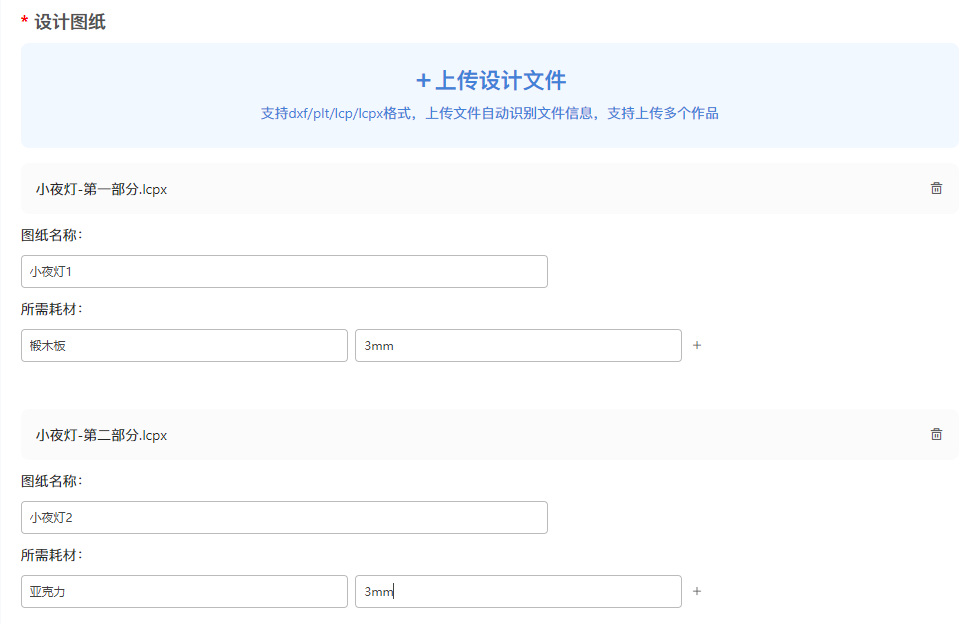
  1. Unterstützung für Uploads.lcpoder.lcpxZeichnungsdateien, Zeichnungsdateien in nicht oben genannten Formaten müssen eingetragen werdenLaserMaker2.0wiederaufbewahren;
  2. Wenn die Zeichnung zu groß ist, wird das Upload in mehrere Zeichnungsdateien unterstützt. Sie müssen den Namen der Zeichnungen, das verwendete Material und die Materialdicke eindeutig kennzeichnen. Der Hintergrund erkennt die Zeichnung automatisch.

4.png

Schritte

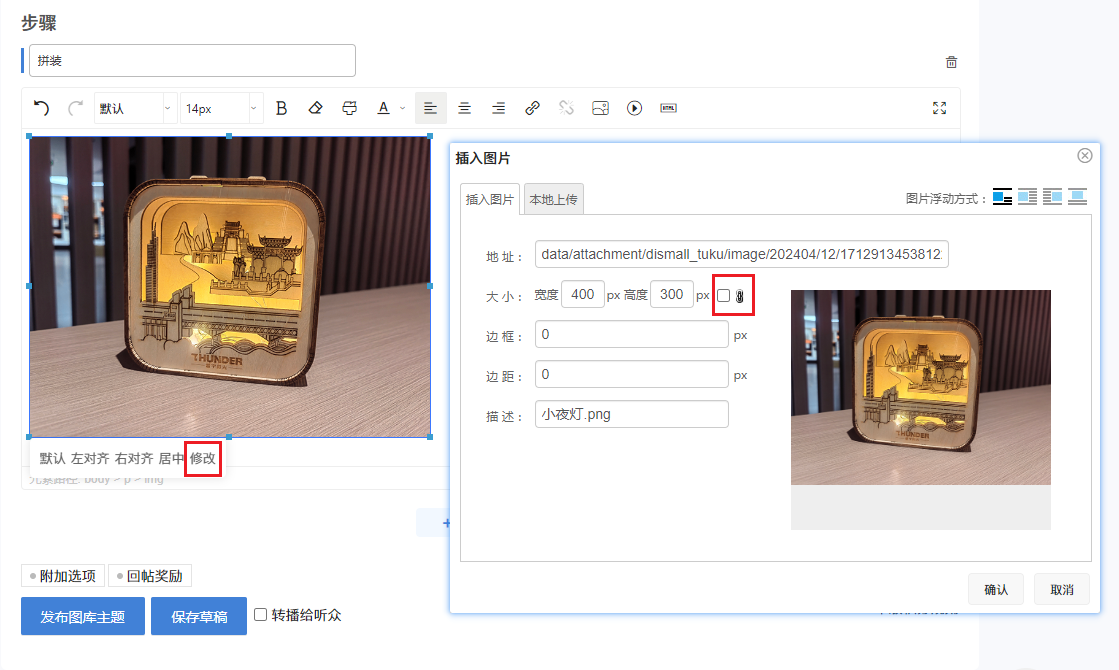
  1. Notieren Sie Ihren gesamten Prozess möglichst detailliert, einschließlich Zeichnung, Bearbeitung, Montage usw. Fügen Sie ein klares Bild oder Video in den Schritt ein, der den Schritt entspricht, und der Text ist reichhaltig und hilft Ihnen, sich von unzähligen anderen Werken herauszuheben!
  2. Unterstützung für die Bearbeitung von Schriftarten, Schriftzeichen, Text usw., Unterstützung für das Hinzufügen von Links, Bildern, Videos usw., Sie können die Aktion zurückziehen oder erneuten;
  3. Klicken Sie auf das Bild, um die Größe des Bildes zu ändern (sperren)/Entsperren Sie das Bildverhältnis).

5.png

Hinweis

👀 ️ Bitte lesen Sie vor der Veröffentlichung die Regeln sorgfältig durch:

  1. Sie dürfen keine unbefugten Bilder, Videos, Schriften, Musik usw. verwenden;
  2. Der Inhalt des Werkes darf keine rechtswidrigen Inhalte enthalten, einschließlich Gewalt, Terror, Obszönheit, Aberglauben, Gesetze, Verwaltungsvorschriften und staatlich verbotene Inhalte;
  3. Nach der Veröffentlichung übernimmt die Community keine Haftung oder Verluste für Ihr Werk, die sich aus Urheberrechtsfragen ergeben.

Dieser Beitrag enthält weitere Ressourcen

Sie benötigen Anmelden Ich kann es herunterladen oder ansehen, kein Konto?Jetzt registrieren

x
Antwort

Werkzeuge verwenden Meldung

Veröffentlicht am 2024-6-6 21:06:22 | Alle Etagen anzeigen
Einführung sehr detailliert, besser in Kombination mit der Software
Antwort
Veröffentlicht am 2025-8-4 14:13:22 | Alle Etagen anzeigen
Antwort
Du musst dich anmelden, um zu antworten. Anmelden | Jetzt registrieren

Diese Ausgabe der Punktregeln

Werbung
Schnelle Antwort Zurück zur Liste