I. lignes directrices pour l’inscription aux événements
I) adresse d'inscription
Inscrivez - vous à l'événement, assurez - vous d'ajouter le service clientèle officiel de l'événement "Wechat" laser pour envoyer des canaux d'inscription et recevoir des notifications d'événement.

![]()
Ii) Examen des inscriptions
Une fois sur la page d'inscription, selon les conseils de la page, remplissez les informations d'inscription, avec*Le numéro est obligatoire, plus les informations d'inscription sont complètes, mieux c'est. Après avoir soumis les informations d'inscription, attendez un audit, le temps d'audit est estimé1-2Une journée de travail.
II. Guide de téléchargement de logiciels
(i) adresse de téléchargement
Télécharger le logiciel site officiel:lasermaker.com.cn
(Ii) téléchargement de logiciels
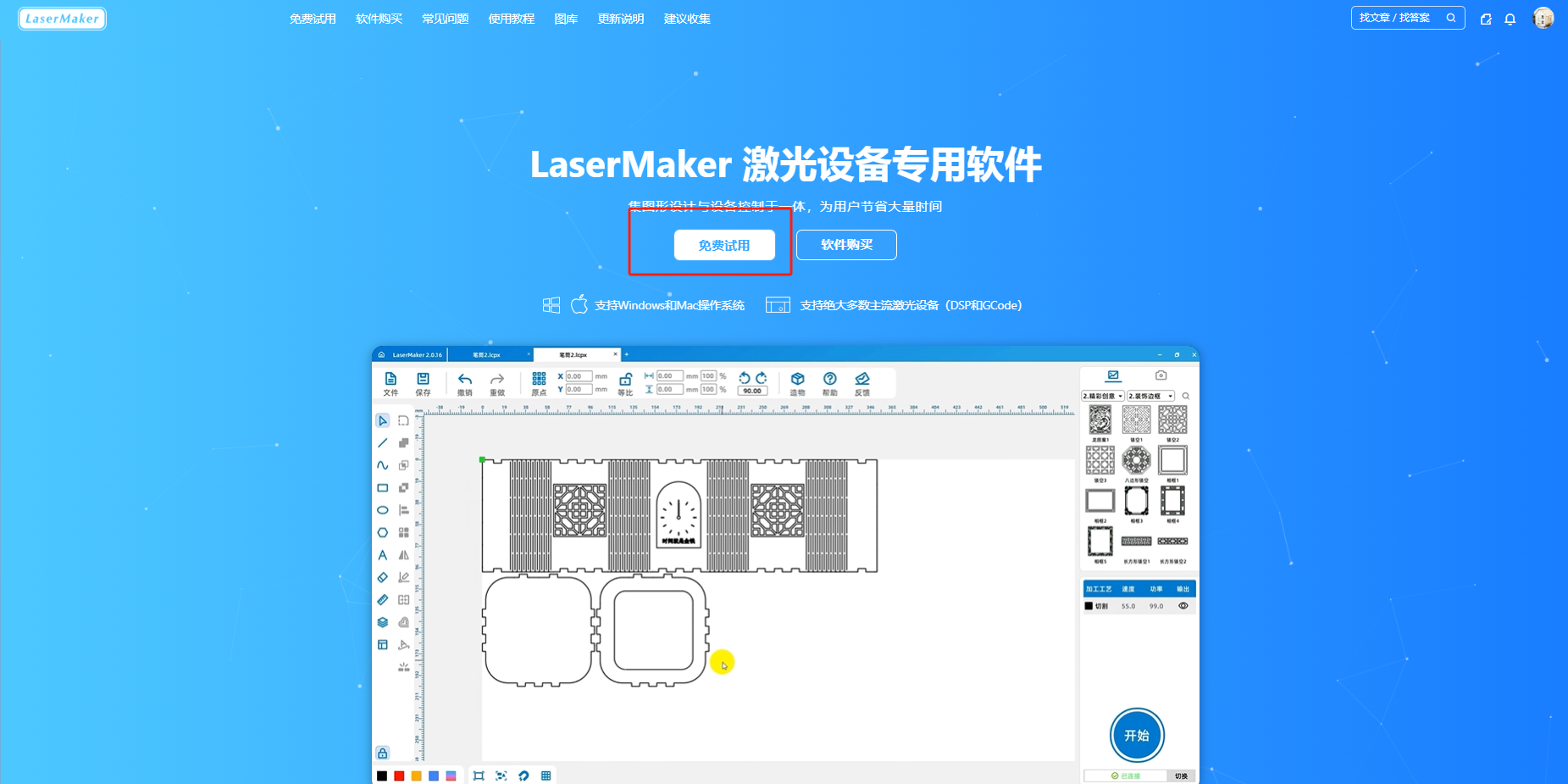
Accédez à la page d'accueil du site officiel et cliquez sur le bouton d'essai gratuit pour télécharger et installer la dernière version du logiciel. Si l'appareil du participant n'est pas compatible avec le logiciel, vous pouvez contacter "Laser Little Hand" pour demander un essai de la carte reyu.
![]()
(Iii) mises à jour logicielles
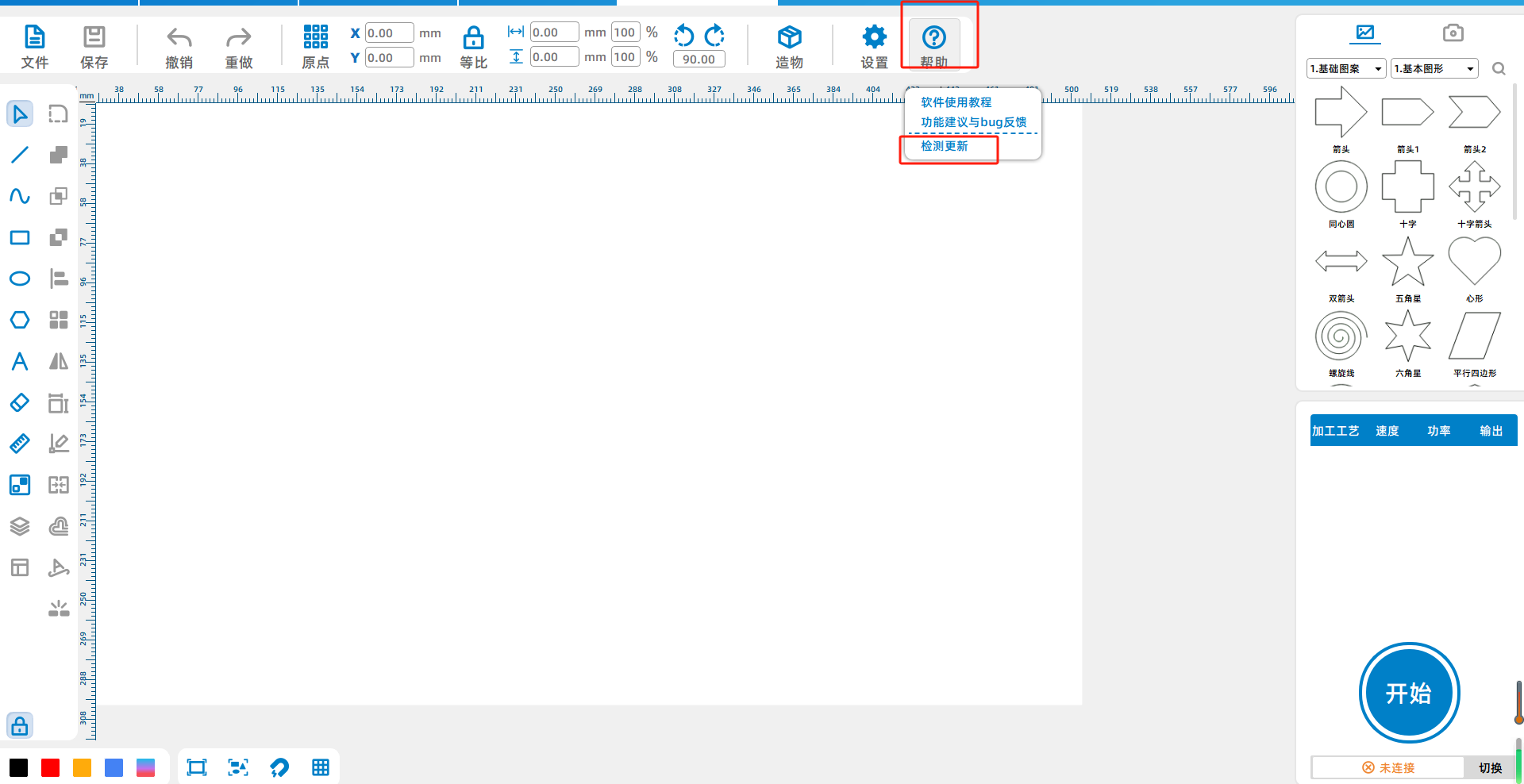
Si vous avez déjà installé une ancienne version du logiciel, vous devez ouvrir le logiciel, appuyez sur aide-Détecter les mises à jour, c'est - à - dire mettre à jour la dernière version du logiciel.
Iii. Guide de conception de dessin
(i) configuration de la couche
1.La couche est enLaserMakerDans la partie inférieure droite de l'interface de dessin, s'il vous plaît noter l'ordre des couches, toutes les couches de coupe doivent être placés à la fin, d'abord graver la ligne de dessin après la coupe.
2.Les différentes profondeurs de gravure, de tracé, de découpe doivent être représentées par des couches de couleurs différentes.
3.LaserMakerLa couleur du calque par défaut se trouve dans le coin inférieur gauche de l'interface de dessin (dans la case rouge en bas à gauche de l'image ci - dessous), le noir ① utilise le processus de découpe par défaut, le rouge ② utilise le processus de calque par défaut, le jaune ③ utilise le processus de gravure en bas par défaut et le bleu ④ utilise le processus de gravure en profondeur par défaut.

![]()
4.Si vous devez ajouter des calques de couleurs autres que les quatre par défaut, dans le coin inférieur gauche de l'interface de dessin, créer un nouveau calque (dans la case rouge en bas à gauche de l'image ci - dessous).

![]()
5.Une fois le calque nouvellement créé, double - cliquez avec le bouton gauche de la souris sur le calque, dans la colonne "processus" à droite de la fenêtre pop - up pour définir le processus que vous souhaitez utiliser, ainsi que pour définir les paramètres d'usinage.

Ii) Matériaux et dimensions
1.Les concurrents utilisent eux - mêmes une machine de découpe laser pour le traitement de la découpe de l'œuvre, l'assemblage dans le produit fini final.
2.La taille et les matériaux de traitement sont illimités.
Iv. Directives pour la soumission des œuvres
I) Publication de nouveaux dessins
entrerlasermaker.com.cnCommunauté, passer à publier avec la souris, cliquez sur le projet de conception, aller à la page de publication de dessin.

(II) remplissez les informations de base de l'œuvre
1, télécharger une image de l'œuvre, la taille de l'image dans10MÀ l'intérieur, le rapport longueur / largeur recommandé est4:3- Oui.
2, remplissez le nom de l'œuvre
3, sélectionnez une catégorie d'œuvres, les œuvres sélectionnées pour cette entrée sont classées comme[activités de comparaison de signalisation]L'événement est le [6èmeLaserMakerActivité de création laser], assurez - vous de choisir correctement.

(III) Remplir la description du travail
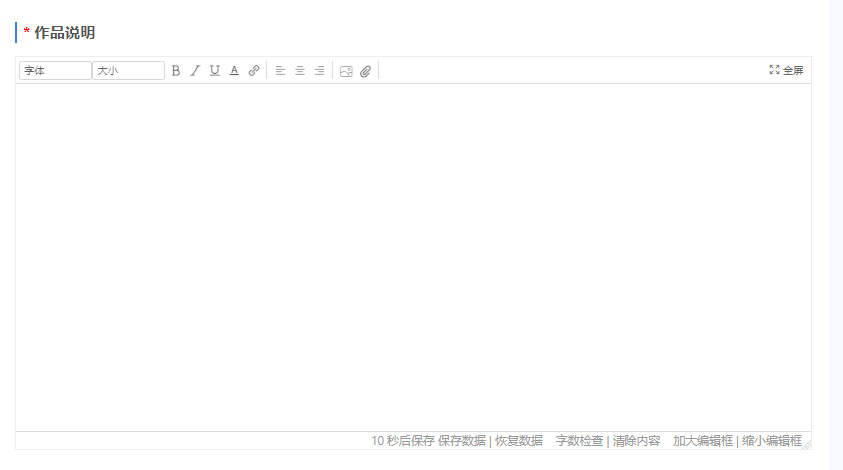
La description de l'œuvre doit inclure des idées de conception, des sources d'inspiration, des images de l'œuvre(Télécharger au moins un)Etc. contenu, rigueur logique, organisation claire.
(quatre)Télécharger un dessin
1, cliquez sur [Télécharger le fichier de conception], vous pouvez télécharger le dessin, veuillez télécharger le fichier source de conception(.lcpx)Le format.
2Une fois le dessin téléchargé avec succès, remplissez le nom du dessin et les consommables nécessaires, indiquez le type et l'épaisseur du matériau requis (par exemple3mmAcrylique,5mmPanneau de bois de Tilleul). Si le dessin nécessite l'utilisation de plusieurs consommables, cliquez sur+Touche Clairon, augmente la boîte d'édition.

(v) Ajouter une étape de création
1Cliquez sur la case rouge ci - dessous []1], le nom de l'étape peut être modifié; Cliquez sur []2], peut être complété par une description détaillée de l'opération; Cliquez sur []3], peut télécharger des images; Cliquez sur []4】, la vidéo peut être téléchargée.
2Pour ajouter des étapes supplémentaires, vous pouvez cliquer sur la case rouge ci - dessous []5] nouveau.
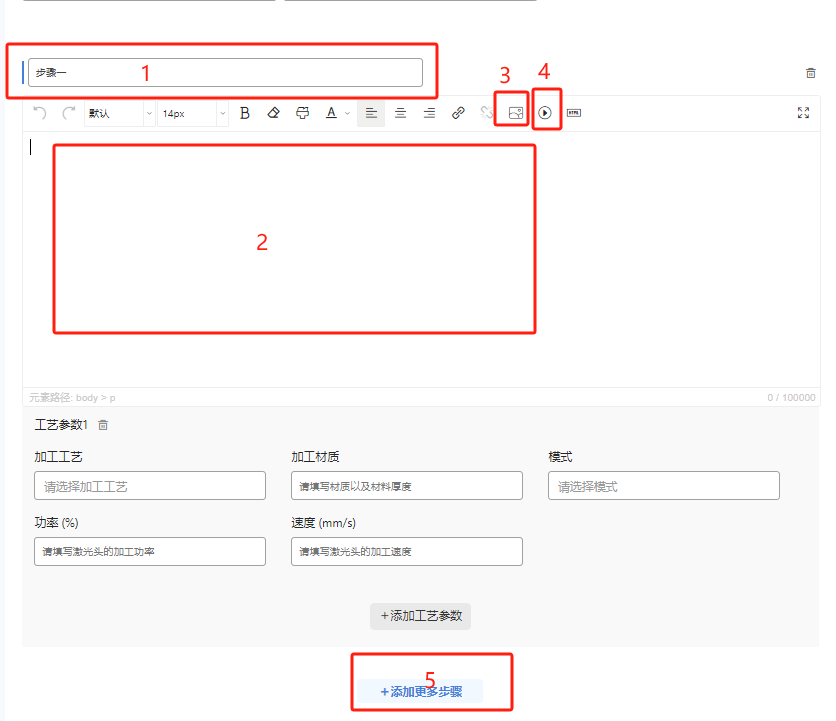
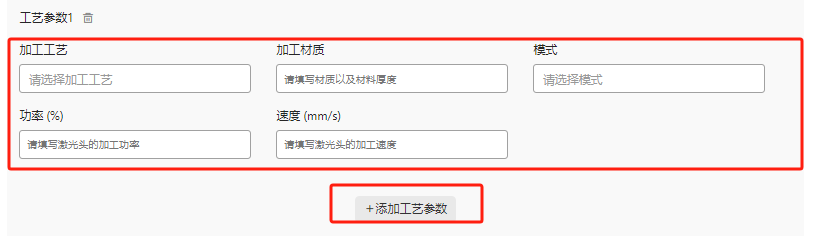
3, remplissez les paramètres de processus, s'il y a plusieurs paramètres de processus, vous pouvez cliquer sur [ajouter des paramètres de processus], vous pouvez télécharger plusieurs paramètres de processus.
Vi) Publication des dessins
1Une fois l'édition terminée, vous pouvez cliquer ci - dessous [publier le thème de la galerie] pour publier avec succès; Si vous ne Publiez pas, vous pouvez cliquer sur Enregistrer le brouillon.
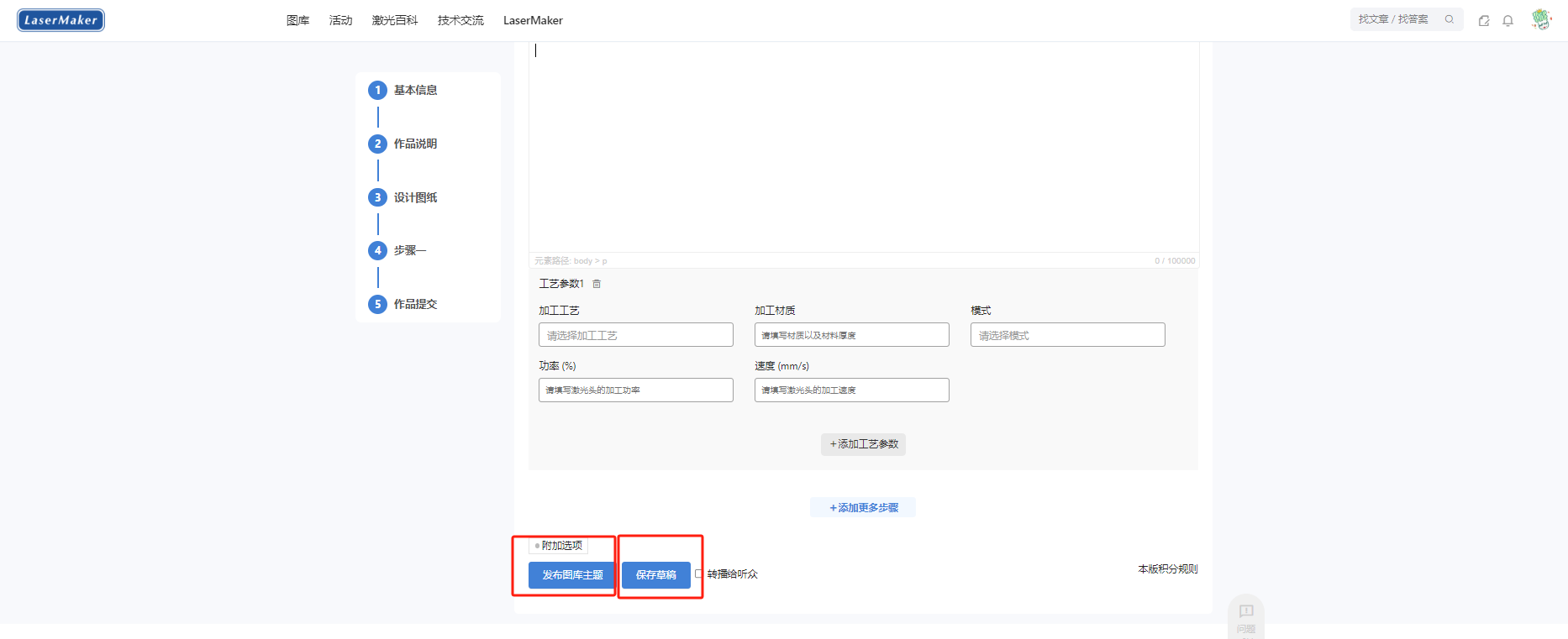
2Pour continuer à éditer le brouillon, cliquez sur l'Avatar-Thème, appuyez sur le contenu du thème que vous souhaitez modifier, en bas de ce thème, appuyez sur Modifier pour accéder à l'édition.
Vii) Publication de vidéos
1Les candidats doivent filmer le processus de création et le publier sur n'importe quelle plate - forme publique (numéro de vidéo, vibration, petit livre rouge,BStation). S'il vous plaît partager la vidéo pertinente à "Laser Little Hand" après la publication afin de noter, si aucun partage, par défaut cet élément ne marque pas.
2Le contenu vidéo contientLaserMakerSection d'utilisation du logiciel, processus d'usinage de l'équipement (sans limitation de type d'équipement), présentation de l'application du scénario fini.
3Le texte de publication vidéo doit être positif, le contenu est illimité, mais vous devez ajouter les étiquettes suivantes#LaserMaker#Gravure au laser
4La vidéo sera basée sur le nombre de likes en tant que point d'évaluation supplémentaire, il est recommandé de partager la vidéo de création pour plus de gens à comprendre.
V. Examen des œuvres
Le contenu de l'œuvre doit être positif et ne doit pas avoir d'impact négatif, avec une situation de score combinée comme résultat de l'examen. Le score total de la revue de cet événement se compose des sections suivantes:
1Design créatif d'apparence (30Points): points créatifs du design+Originalité des œuvres
2Éléments thématiques (10Points): l'œuvre est - elle conforme au thème de la signalisation d'identification+Exposition de l'utilisation de l'œuvre
3Achèvement de l'œuvre (10Sous): si le dessin de conception correspond à l'image+Y a - t - il une présentation physique
4, le degré d'achèvement de la documentation des instructions de conception (25Sous): idées créatives, inspiration+Description du traitement (processus de traitement, matériaux, paramètres de traitement, etc.)+Étapes de création description perfection+Image de présentation de l'œuvre effet de prise de vue
5Création vidéo (25Points): Afficher les opérations logicielles+Afficher les opérations de fabrication de traitement+Exposition d'application de scène finie+Existe - t - il des œuvres publiées sur la plate - forme du domaine public?
6Points supplémentaires (+3Points): le nombre de likes vidéo est supérieur ou égal à10Un, c'est - à - dire un plus.3part
 Français
 简体中文
简体中文
 繁體中文
繁體中文
 English
 Español
 عربي ،
 русский язык
 Português
 Deutsch

 Projet de design








 Sécurité du réseau public du canton44196202000110Numéro)


 Inscrivez - vous maintenant
 Connexion
 QQConnexion
  Wechat débarquement
  Connexion mobile
