Einführungskurs für Laser-Kreation | Fall 4: Rote Bambus Projektgestaltung

1
2
3
4

Zeichnungsbeschreibung

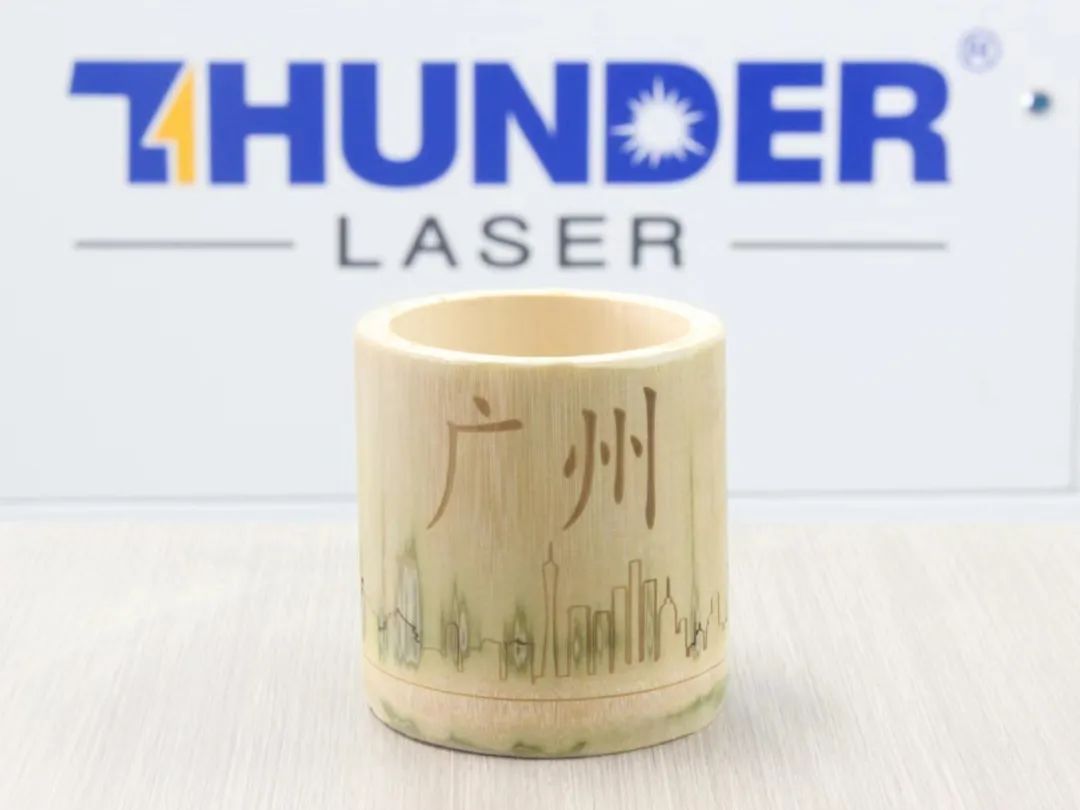
Mesh Red Bamboo Cylinder Milch Tee ist ein neues Netz Red in der Milch Tee Welt, die sich durch die Verwendung von Bamboo Cylinder als Verpackungsbehälter auszeichnet, um den Menschen ein neues, einzigartiges Gefühl zu geben. Dieser Milchtee wird in der Regel mit einer Dekoration wie Creme Top und Erdbeeren Gefriertrockner kombiniert und sieht wunderschön aus und erregt die Aufmerksamkeit vieler Verbraucher.

Die Kreativität und das Verpackungsdesign des Bambusmilchtees fügen nicht nur ein rituelles Gefühl zu der Reise hinzu, sondern verkörpern auch den kreativen Ausdruck der orientalischen Ästhetik. Bambus ist ein gemeinsames Bild der traditionellen Kultur und hat einen alten Stil, der viele Jugendliche anzieht, die die "Nationale Kultur" lieben. Die Popularität dieses Milchtees spiegelt auch die Suche der Verbraucher nach neuen, interessanten und kulturellen Produkten wider.
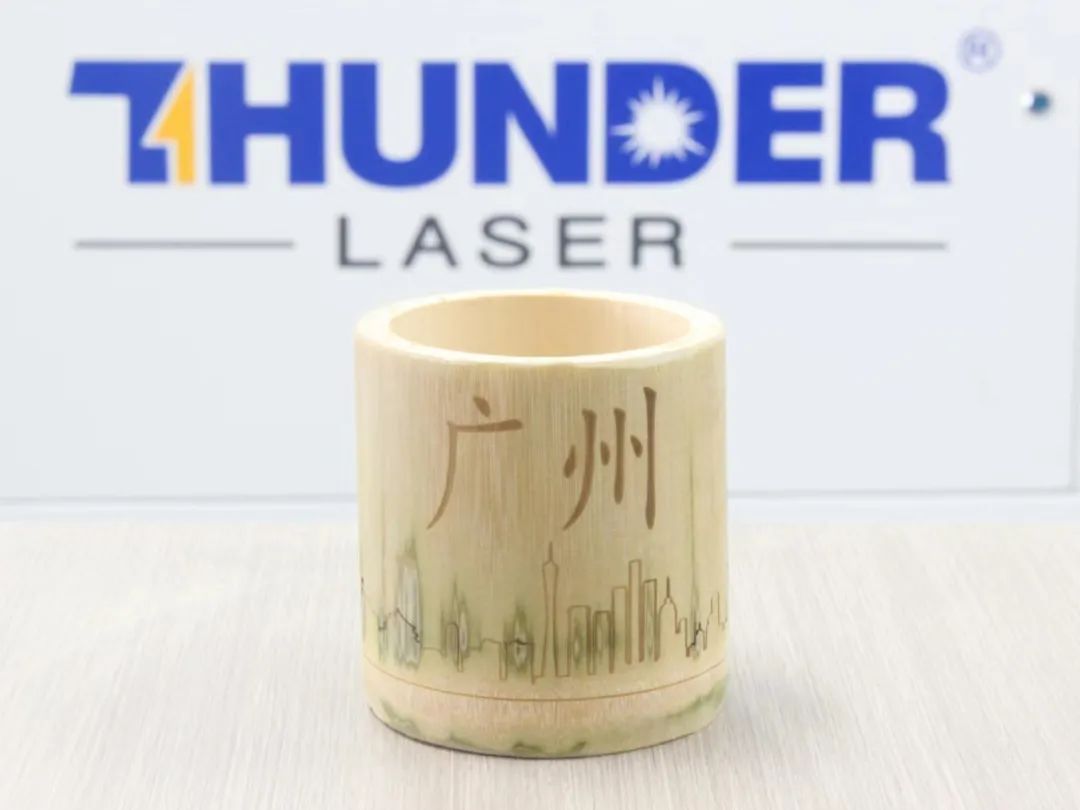
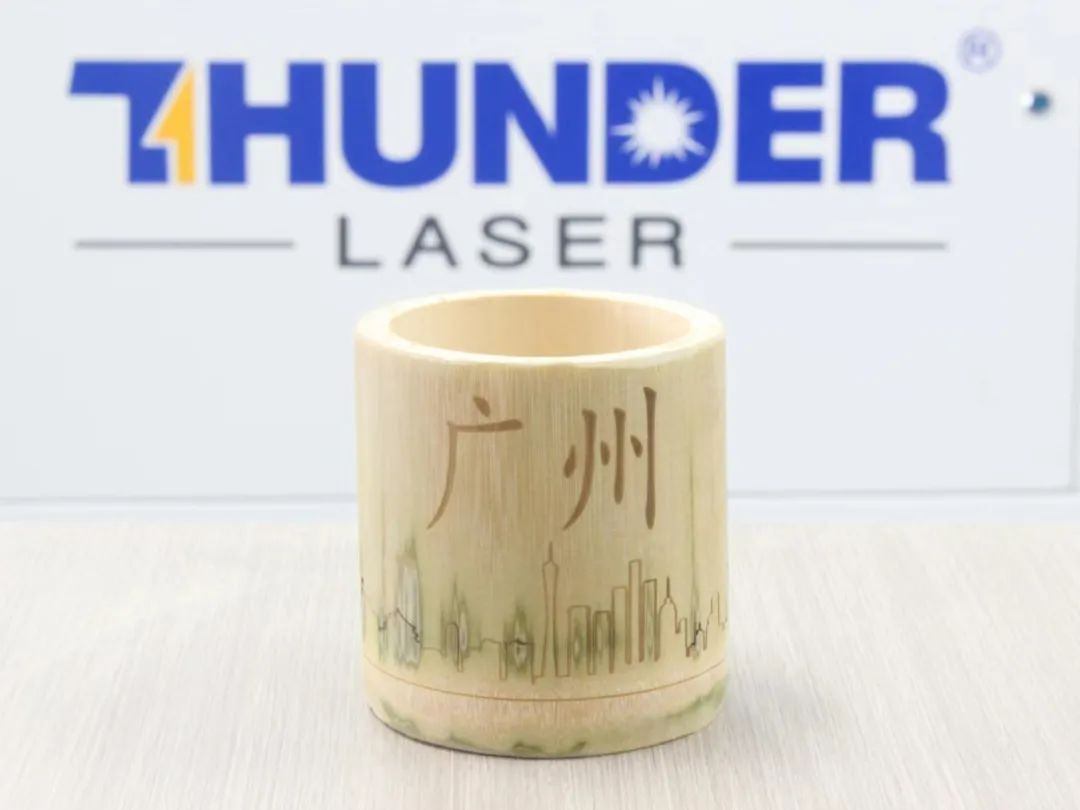
Netz rote Bambus.jpg


Zeichnungsdateien

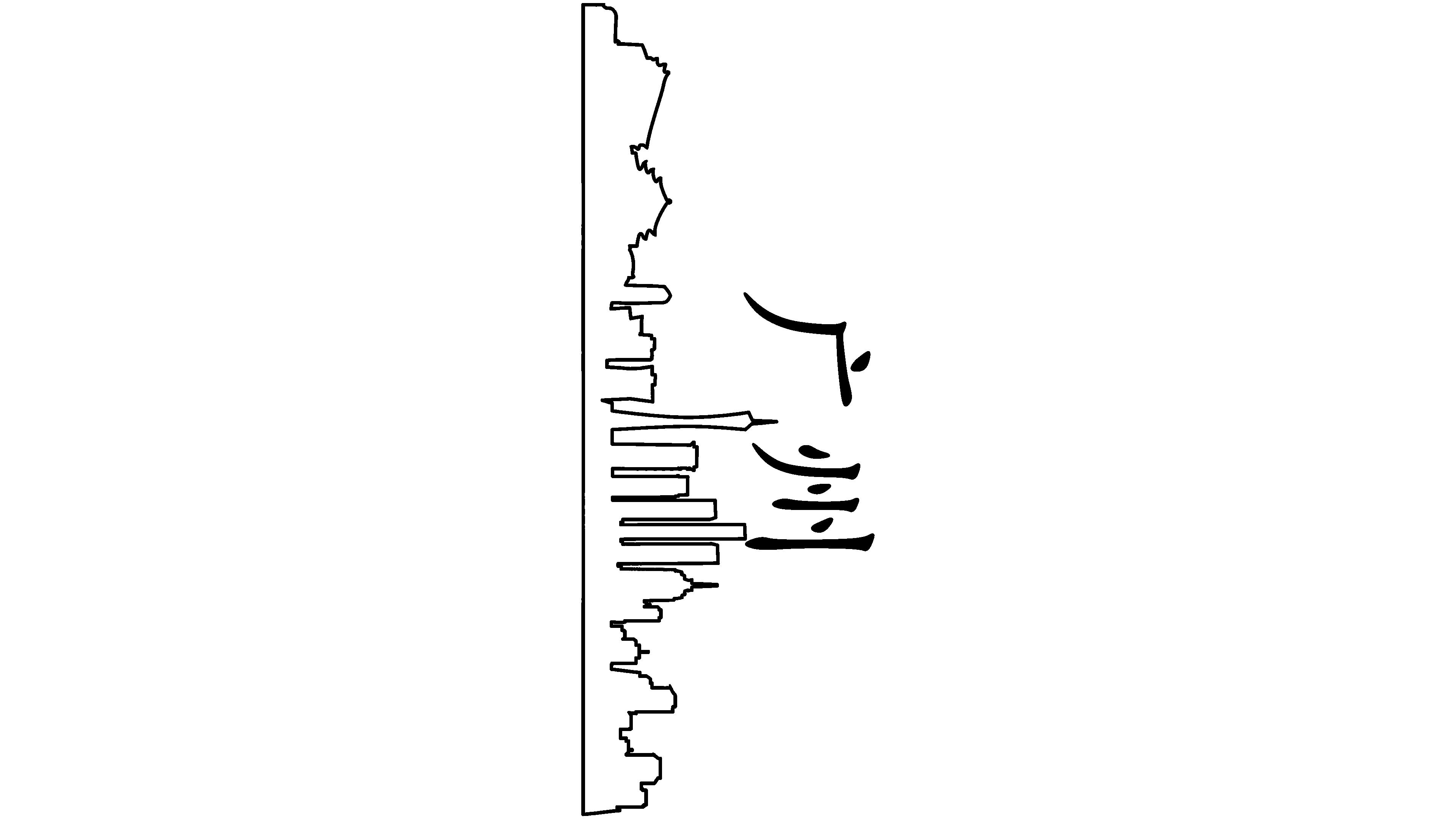
Guangzhou Sehenswürdigkeiten
Zeichnungsabdeckung - Guangzhou Sehenswürdigkeiten
Grundparameter
0:10:14

Zeichnen von Grafikelementen

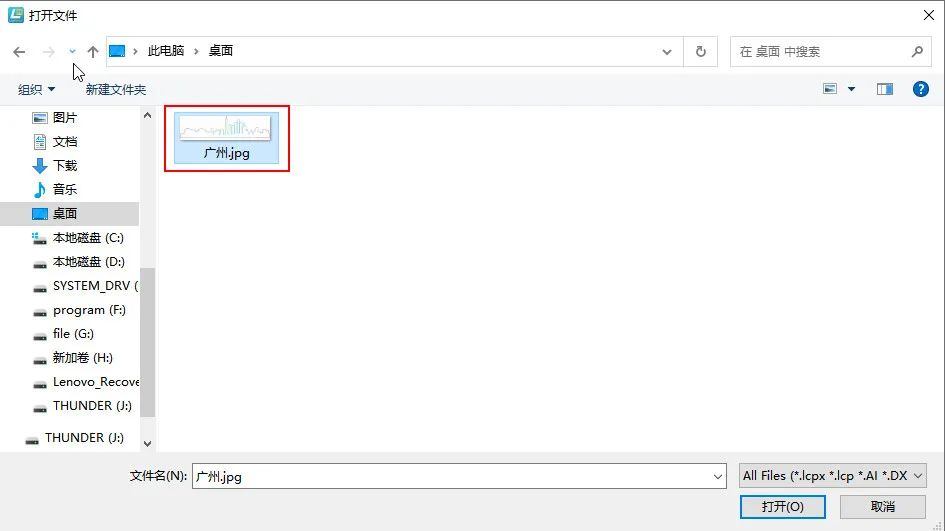
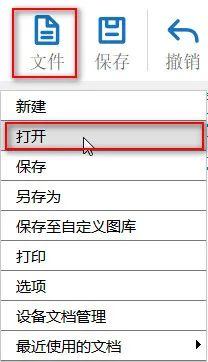
(1)Klicken Sie im oberen Bereich auf Datei, klicken Sie dann auf Öffnen und doppelklicken Sie, um das Bild zu öffnen, das Sie gravieren möchten, wie in der folgenden Abbildung gezeigt:

06bf216e324c4dcf1dd255e5572ceff7.jpg92433cd2fb23777787a00585ddd5fc62.jpg

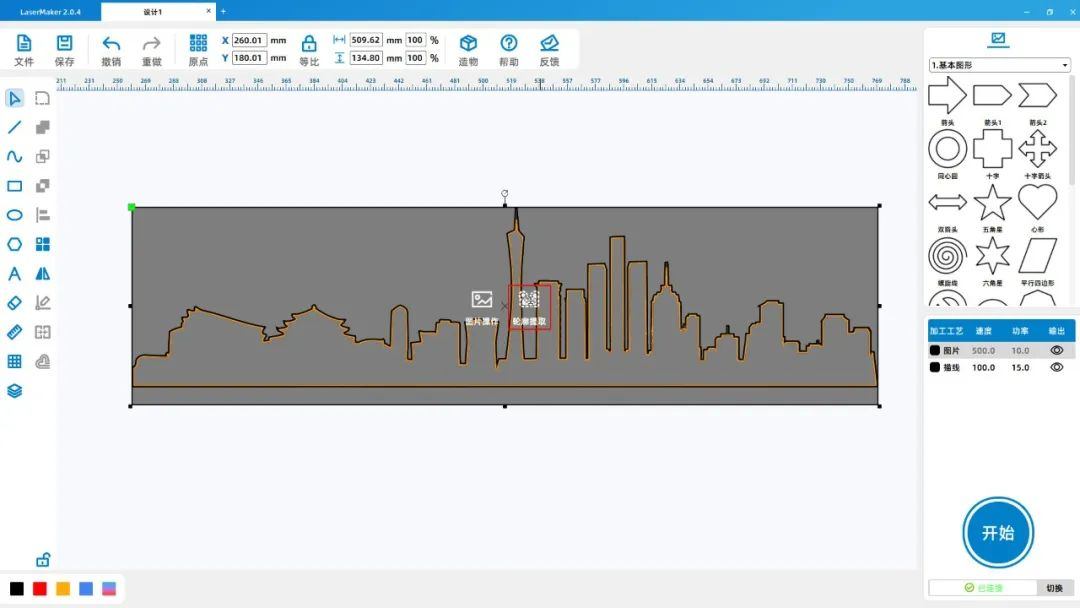
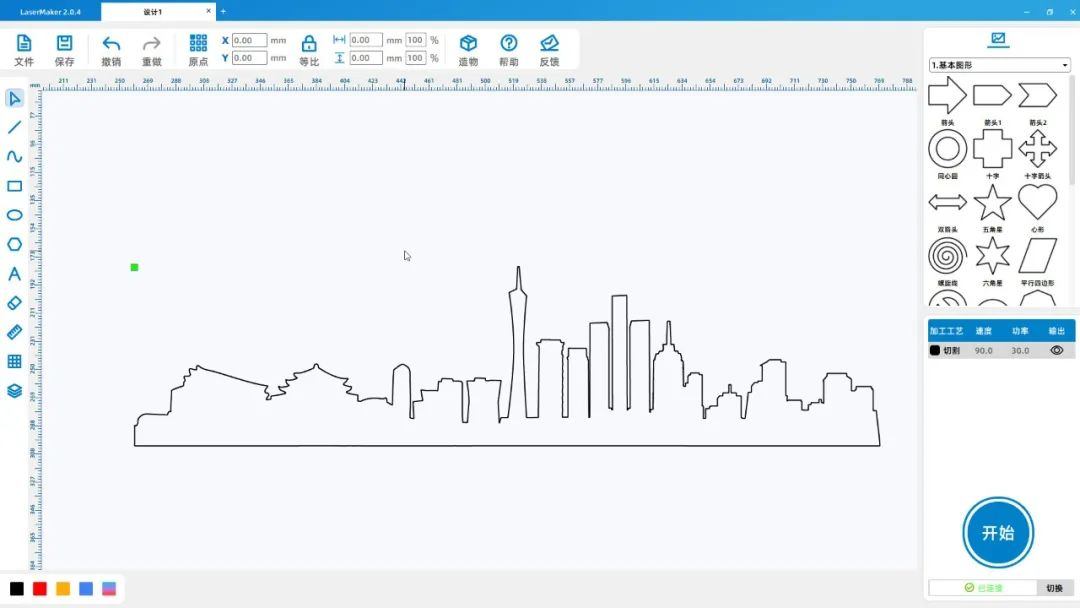
(2Wählen Sie das Bild "Guangzhou", klicken Sie mit der linken Maus auf die Grafik und löschen Sie die Bilder und die überschüssigen Grafiken, um nur die Konturen zu hinterlassen, wie in der folgenden Abbildung gezeigt:

031a02a1c387730c3651a4c0ee59c594.jpg

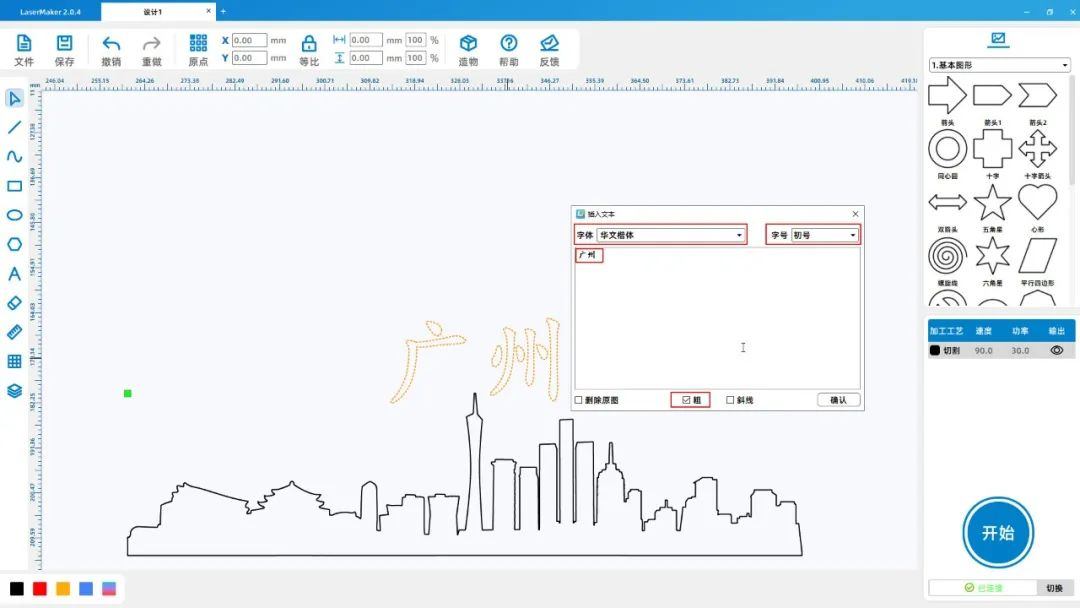
(3In der linken Zeichnungswerkzeugleiste klicken Sie auf das Werkzeug "Schriftart", geben Sie "Guangzhou" ein, setzen Sie die Schriftart und die Schriftzeichen auf "Chinesisches Cursiv" und "Erste Ziffer" und klicken Sie mit der Maus auf das Kontrollkästchen.Wählen Sie die Option „Fett“ aus und ziehen Sie die Schriftart direkt oben auf die Grafik, wie in der folgenden Abbildung dargestellt:

5c9f00eaeb513960d32972f13597d816.jpg

(3In der linken Zeichnungswerkzeugleiste klicken Sie auf das Werkzeug "Schriftart", geben Sie "Guangzhou" ein, setzen Sie die Schriftart und die Schriftzeichen auf "Chinesisches Cursiv" und "Erste Ziffer" und klicken Sie auf "Fett"

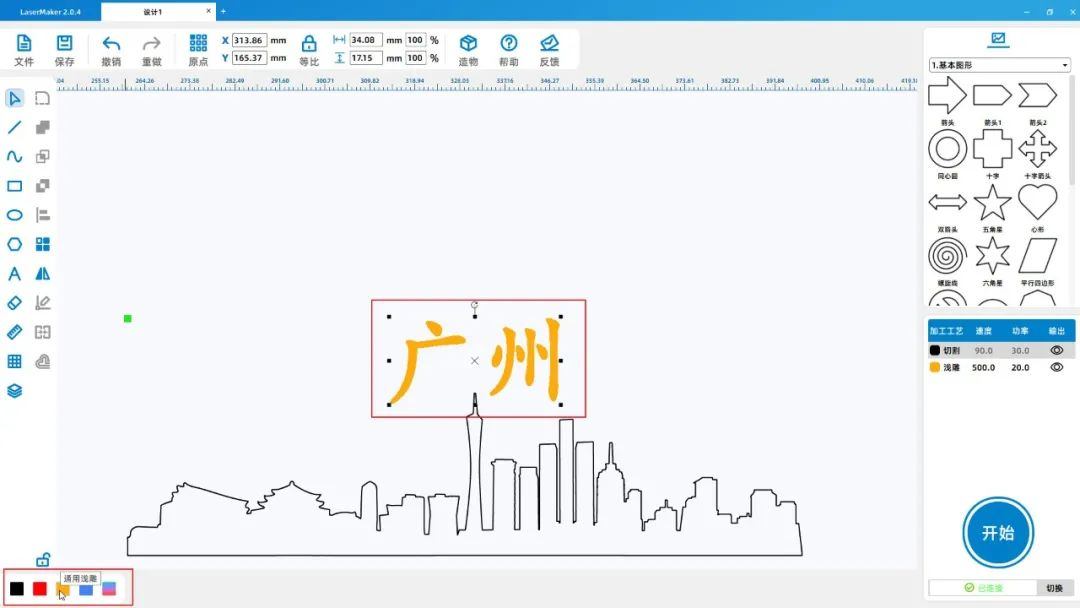
Wählen Sie und ziehen Sie die Schrift direkt über die Grafik, wie in der folgenden Abbildung gezeigt:

ce1e07503daca20e5d82eb415f0718b5.jpg


Laserbearbeitung

(1Wählen Sie die Schriftart aus und klicken Sie mit der linken Mausklick auf die gelbe Ebene im unteren linken Bereich der Schichtpalette, um die "Schriftart" auf eine gelbe Ebene zu setzen, wie in der folgenden Abbildung gezeigt:

1feafa24b828e2e6b046234ef9a9b6ff.jpg

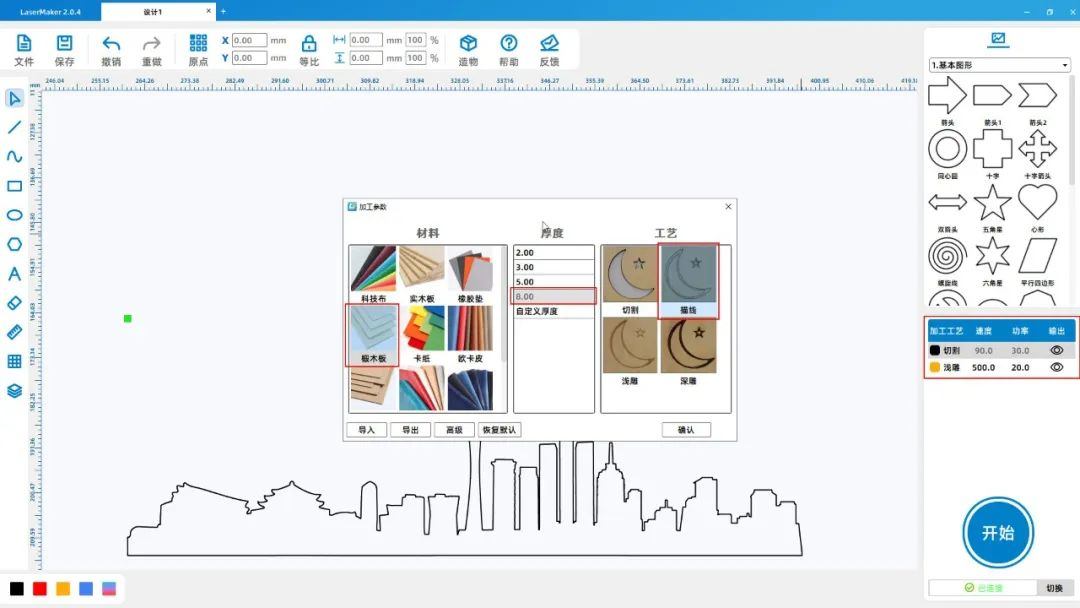
(2Doppelklicken Sie rechts unten auf das BearbeitungsfeldGelbe SchichtMaterial, Dicke und Prozess jeweils auf die Platte8mmFlachbild; gebenSchwarzFarbeEbeneMaterial, Dicke, Verfahren

Setzen Sie sich jeweils als Heckenbrett,8mmZeichnung, wie in der folgenden Abbildung gezeigt:

b2a3d487801449e23428c8719c45114e.jpg

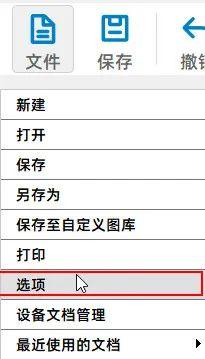
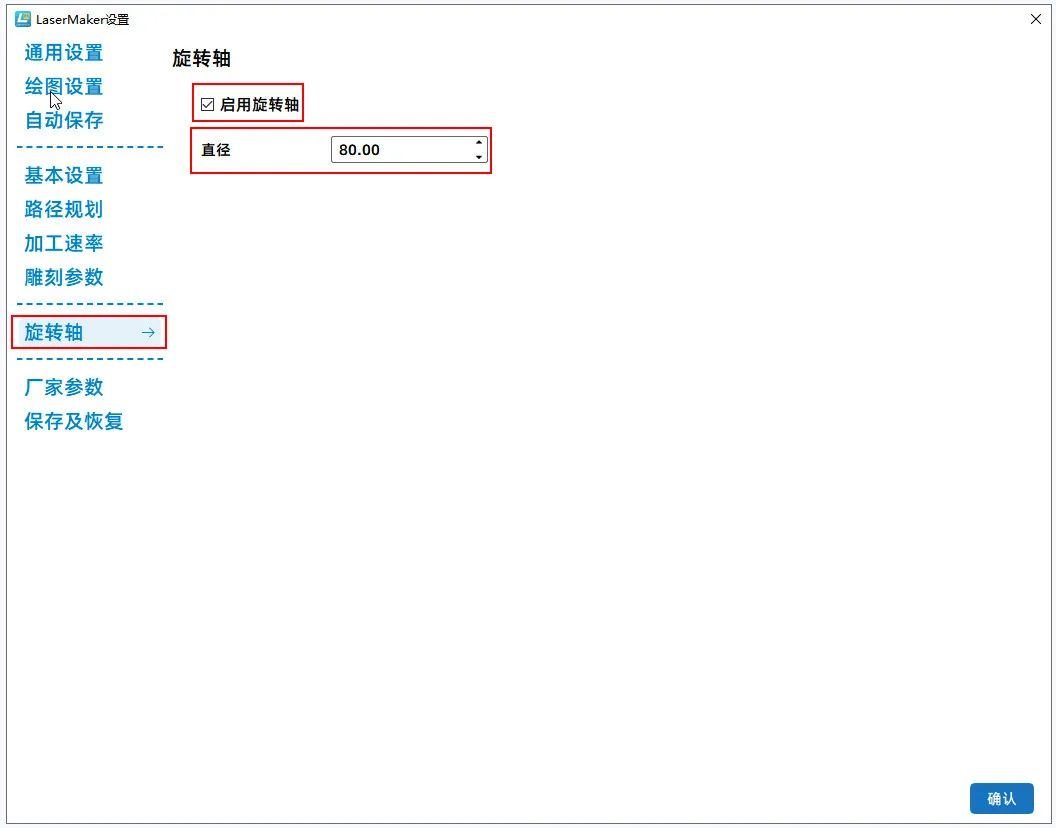
(3Klicken Sie im oberen Bereich auf Datei, klicken Sie auf Optionen, wählen Sie auf der Seite "Drehachse" aus, klicken Sie auf "Drehachse aktivieren", "Durchmesser" stattdessen auf80mmWie im folgenden Bild

Dargestellt:

58bccfe286401502adc2287648cbbb51.jpg3c2aae54662d68c4da6d8f5f8bbe5cc9.jpg

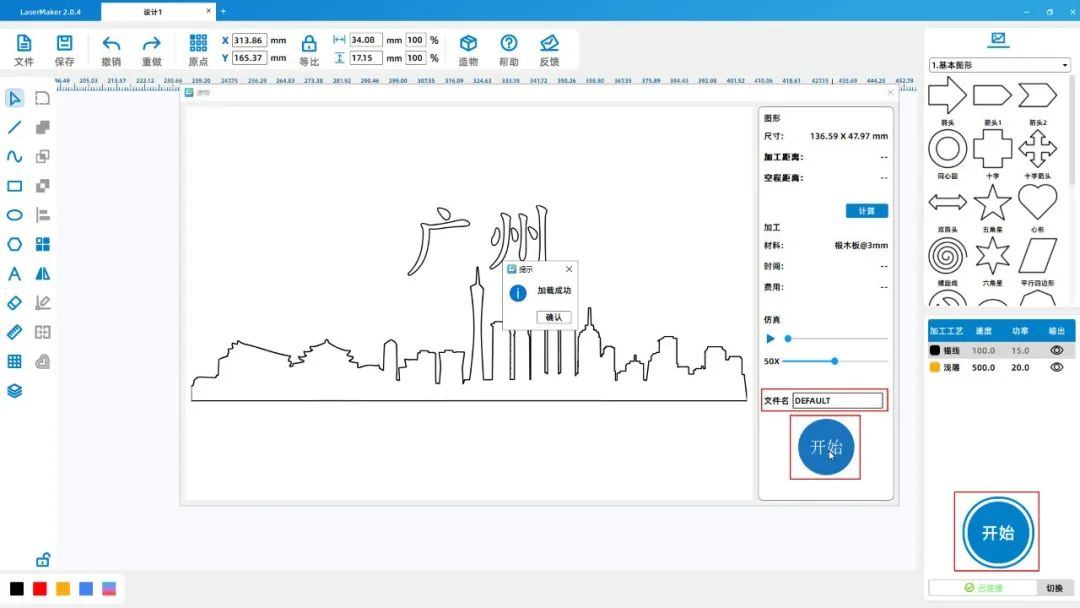
(4Klicken Sie unten rechts auf "Start" im Bearbeitungsfeld, um Dateien auf Ihr Gerät hochzuladen, wie in der folgenden Abbildung dargestellt:

4b3b84ca9e0713311f39f7f4e1f2ab51.jpg


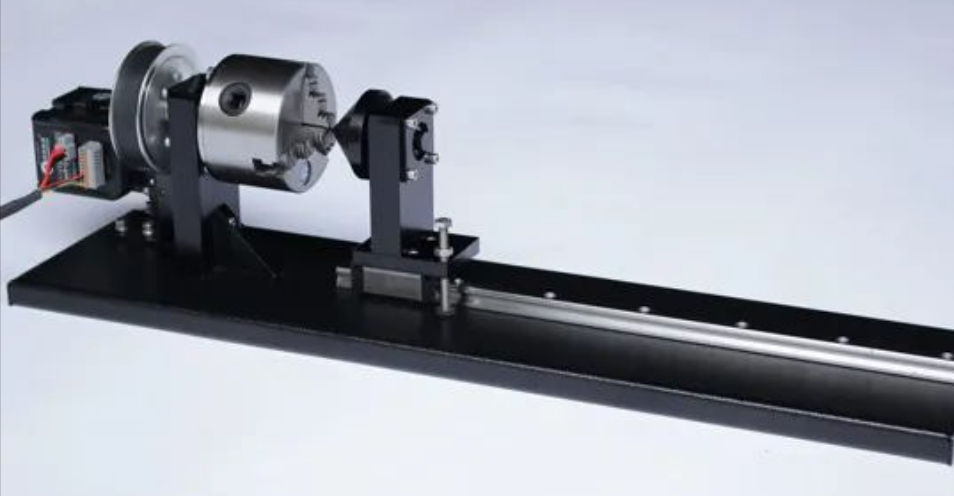
Einführung und Verwendung der Drehachse

Einführung der Drehachse

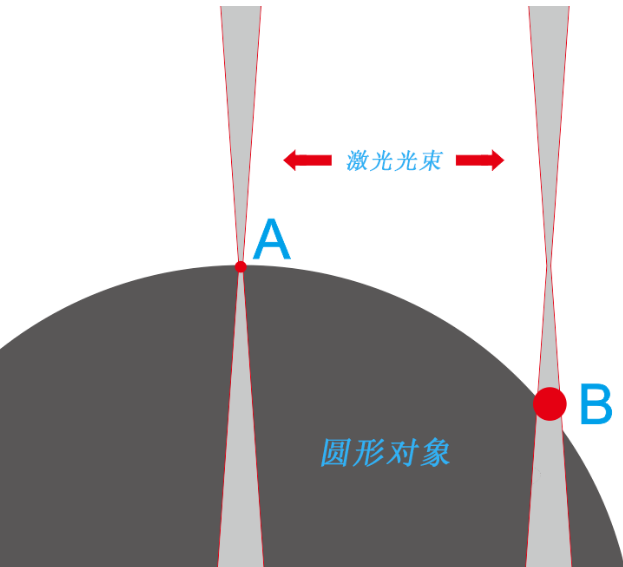
Diese Phase der Bearbeitung von Bambus-Zylinder sind runde Objekte, die normale Bearbeitungsweise ist nicht in der Lage, runde Objekte zu bearbeiten, da die Standard-Lasermaschine nur auf der Ebene bearbeitet werden kann, während die Laserflecken

Die Größe ändert sich erheblich, wenn sich der Radius des runden Objekts ändert, was zu großen Unterschieden bei der Verarbeitung an verschiedenen Orten führt.

image.png

Wie oben gezeigt, können wir sehen.ADer Punkt ist sehr fein undBDer Punkt ist sehr dick. vonAPunkt bewegen nachBWährend des Punktprozesses verschärft sich der Fleck kontinuierlich, was zu einer Veränderung der Verarbeitungseffekte führt

Zu groß für eine normale Bearbeitung.

Die Drehachse kann genau dieses Problem lösen, das Arbeitsprinzip der Drehachse besteht darin, ein rundes Objekt auf der Drehachse festzuhalten, währendYBewegungsfunktion der Achse, die Kreise direkt durch die Drehachse antreibt

Das Objekt dreht sich, so dass das Objekt selbst zu einer Ebene (relativ zuXAchsen).


image.png


Verwendung der Drehachse

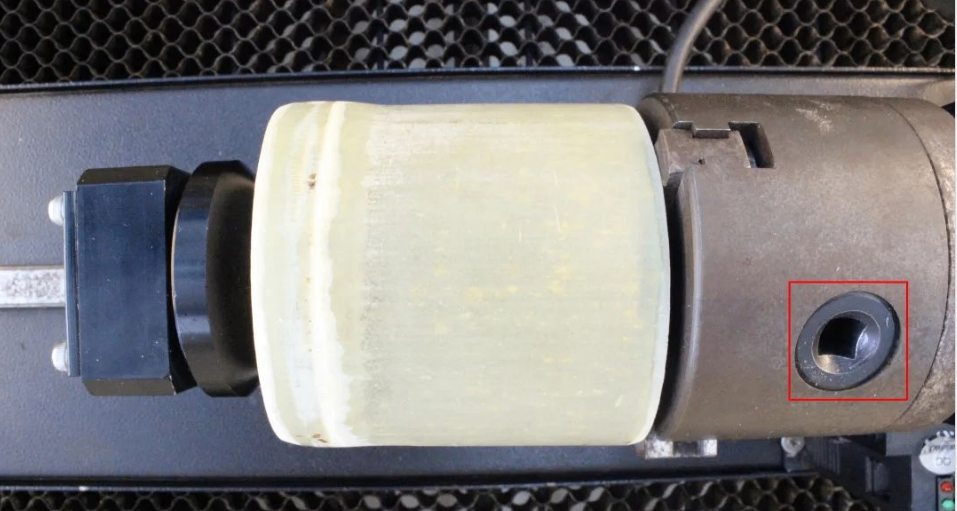
1.Drehen Sie die ausgewählte Lochposition des Kastens und kleben Sie den Bambuszylinder auf der Drehachse, wie in der folgenden Abbildung gezeigt

image.png

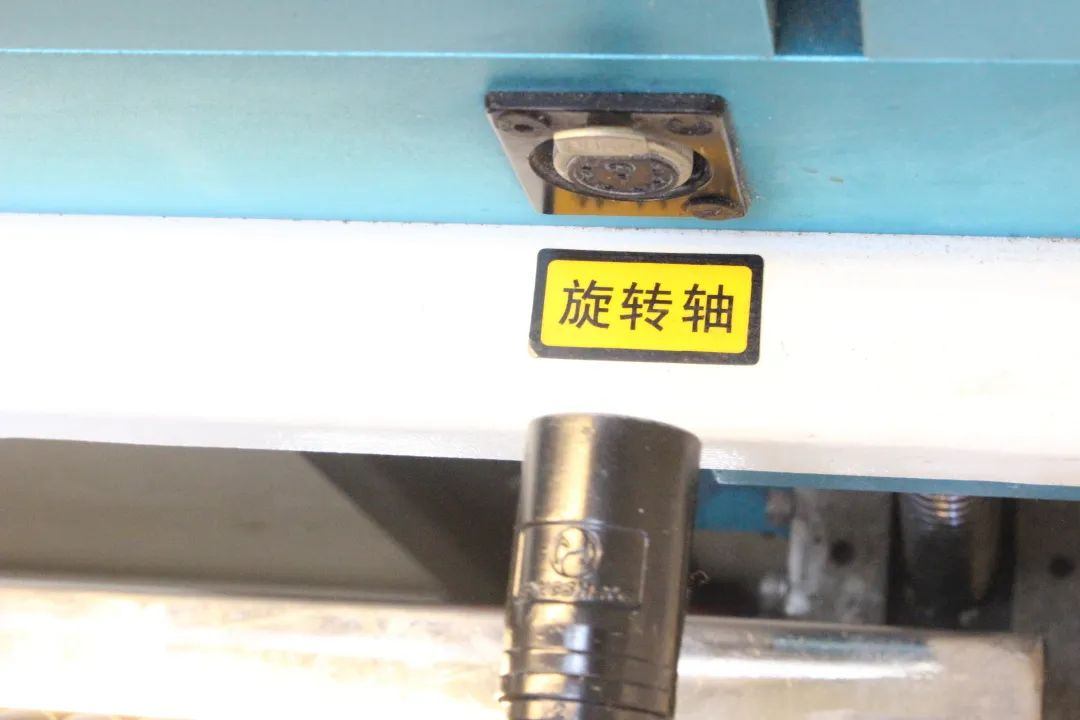
2.Drehachsennetzkabel rechts an das Gerät anschließenYIn der Nut der Achsbahn, wie in der folgenden Abbildung gezeigt:

eb4a08ee0ea0fde8fe2b6e3472fc6ffb.jpg


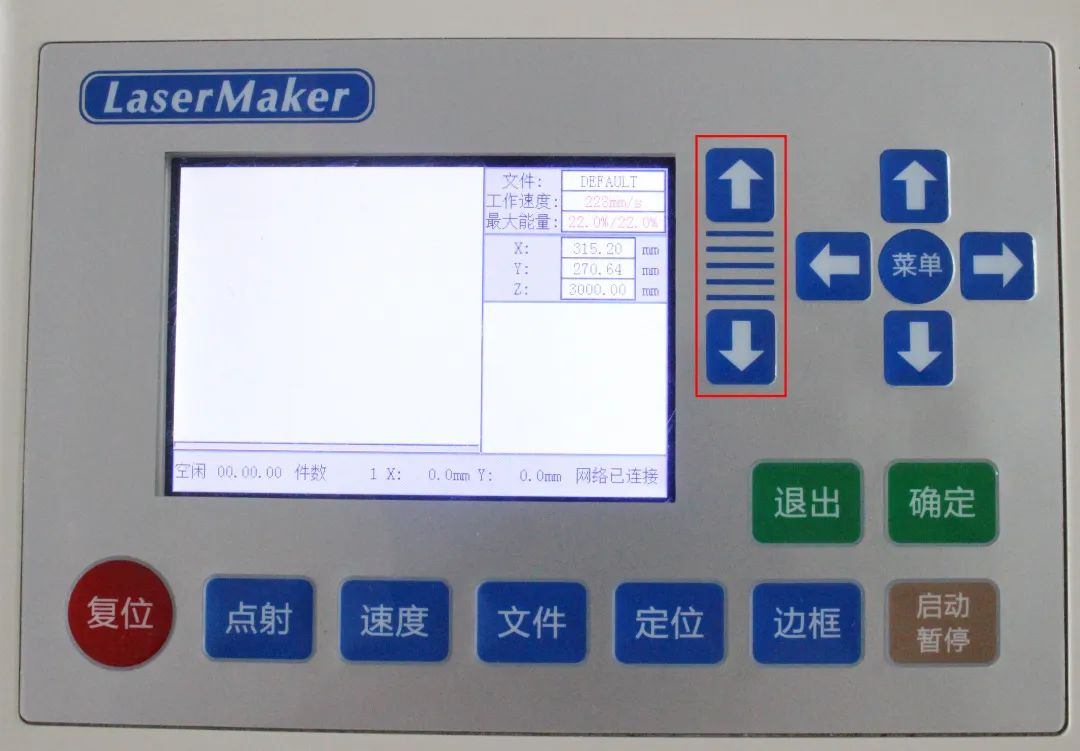
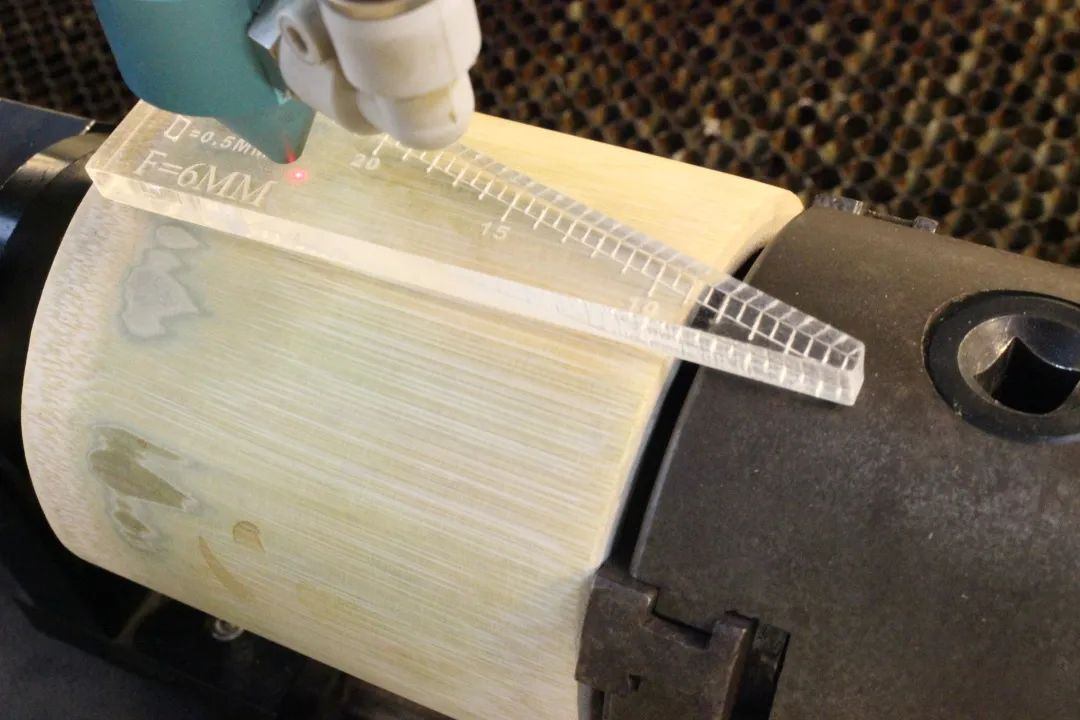
3.Klicken Sie auf das BedienfeldZDie Richtungstaste der Achse steuert die Bearbeitungsplattform ab, bewegt den Laserkopf über den Bambuszylinder und setzt den Fokus mit dem Fokus, wie in der folgenden Abbildung gezeigt:

946cb9fc57b52ef428ff78d433f0de22.jpg

1b681f9acac333cafc6324508e6e3a78.jpg

Fertigprodukte zeigen

1a36bb663d84613e70549253f9a433e6.jpg

Zusammenfassung:

Wenn wir den Herstellungsprozess dieser Instanz abschließen, lernen wirLaserMakerSoftware 【Kontur Extraktion】 Zeichnungswerkzeug Verwendung, lernen Sie die Verwendung der Drehachse, Zeichnung Modellierung ist nicht schwierig, alle müssen mehr versuchen, mehr Übung Oh!

Kommentare (0)
Unterstützung für Drag-Uploads · am meisten 10 Zhang · Einzelblatt ≤ 3MB
Ziehen Sie das Bild hierher oder klicken Sie auf "Bild auswählen", um es hochzuladen (mehrere Bilder unterstützt)
Einführungskurs für Laser-Kreation | Fall 4: Rote Bambus
ZeichnungID: SUCAI-10 2024-4-2 16:58
0
0
0
4
0Beitragspunkte
Kreditpaket kaufen
Sammlung
mögen
Klassenrabatte
Grundinformationen
Aktualisierungszeit 2024-4-2 16:58
Werbung