简体中文
简体中文
 繁體中文
繁體中文
 English
 Français
 Español
 عربي ،
 русский язык
 Português
 Deutsch

2026 新年挂历 DIY 完成!
亮点:
① 阵列工具高效排版:5×7 矩阵搞定 31 个日期,间距均匀不拥挤;
② 细节贴心:底部专属新年寄语,顶部悬挂孔适配日常摆放;
③ 工艺清晰:黄浅雕 + 黑切割 + 红描线,兼顾美观与实用。
小成就感:掌握矩形阵列原理,亲手设计专属新年挂饰,把创意和期待融入每一天~
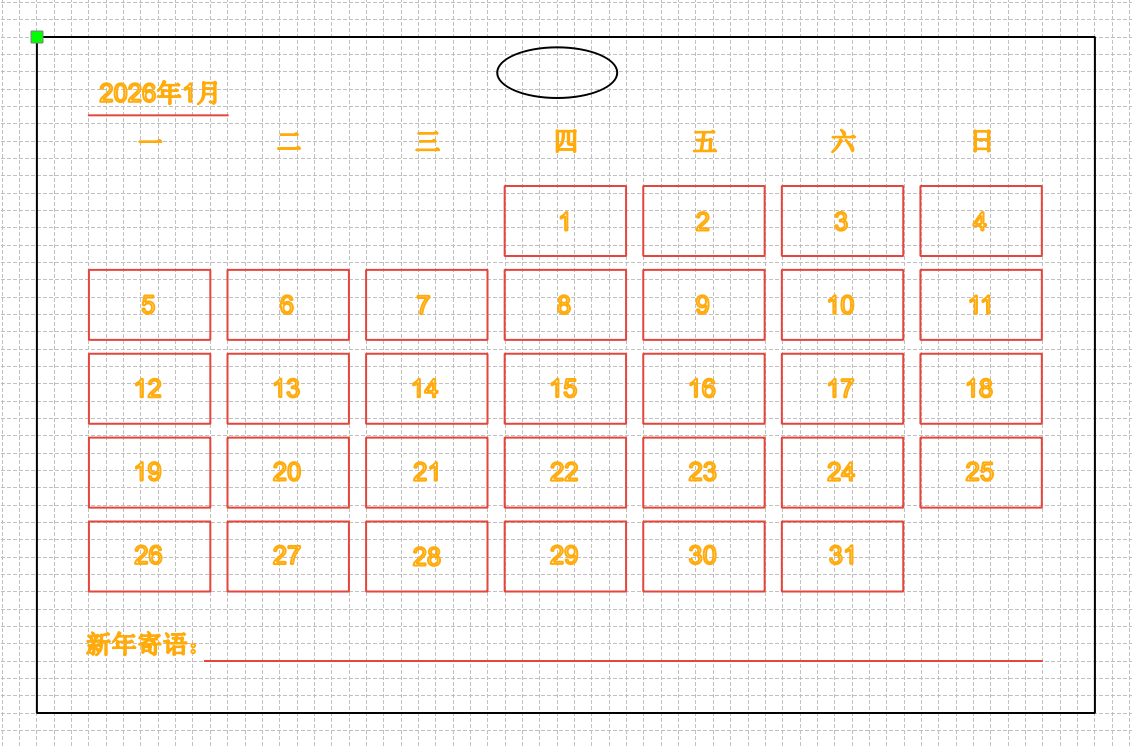
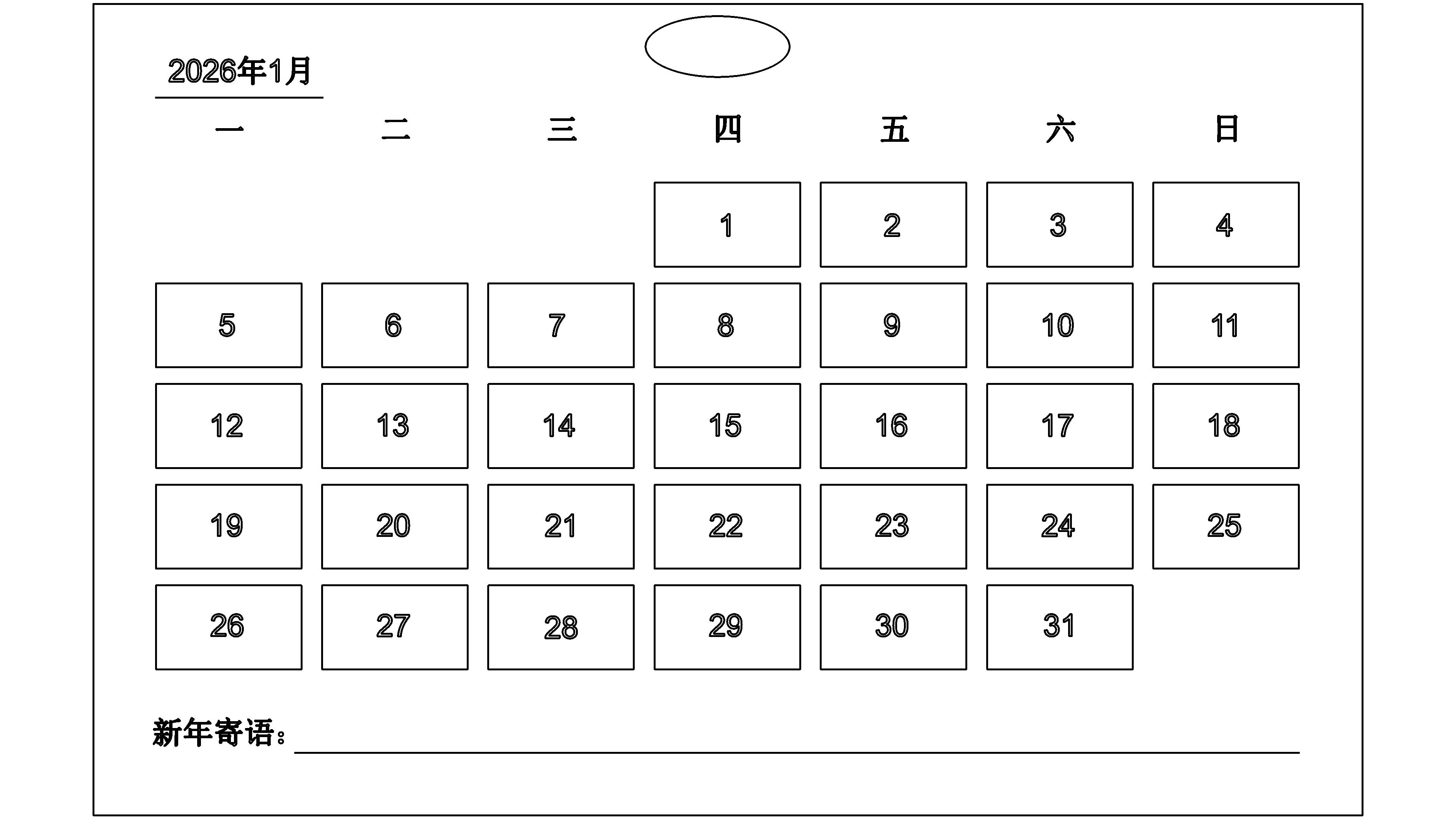
2026 新年挂历 DIY 完成!
亮点:
① 阵列工具高效排版:5×7 矩阵搞定 31 个日期,间距均匀不拥挤;
② 细节贴心:底部专属新年寄语,顶部悬挂孔适配日常摆放;
③ 工艺清晰:黄浅雕 + 黑切割 + 红描线,兼顾美观与实用。
小成就感:掌握矩形阵列原理,亲手设计专属新年挂饰,把创意和期待融入每一天~
| 加工工艺 | 加工材质 | 模式 | 功率(%) | 速度(mm/s) | 加工次数 |
|---|---|---|---|---|---|
| - | - | - | - | 1 |
| 加工工艺 | 加工材质 | 模式 | 功率(%) | 速度(mm/s) | 加工次数 |
|---|---|---|---|---|---|
| - | - | - | - | 1 |
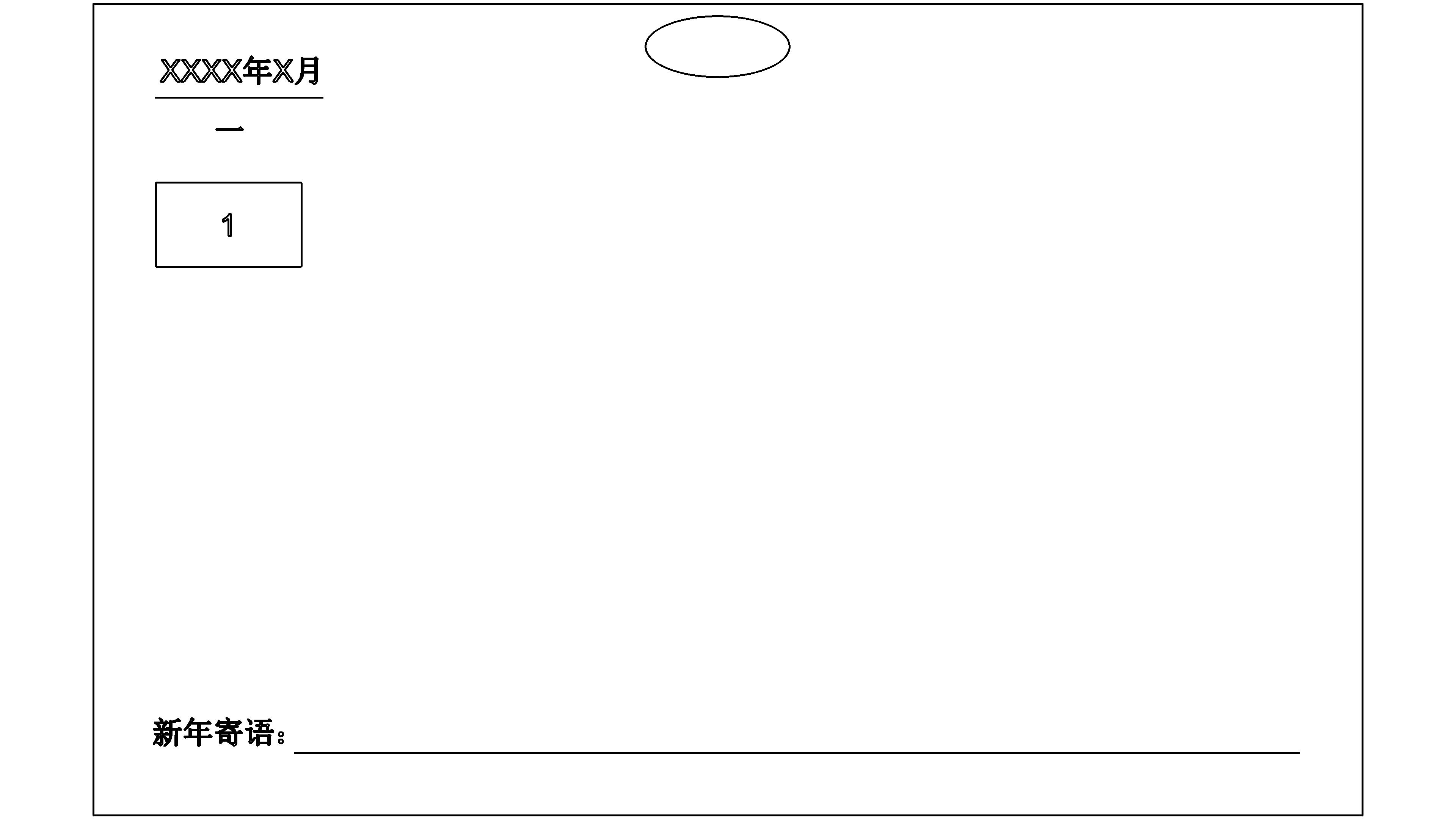
打开软件与模板:启动LaserMaker 2.0,找到并打开“新年挂历基础模板”(含黑色挂历轮廓,不可修改)。
设计单个日期数字:用“文字工具”输入数字“1”,选择粗体大号字体(确保清晰)。
设置工艺颜色:选中数字“1”,将颜色改为黄色(对应浅雕工艺,让数字有质感)。
保存文件:按“姓名+日历1”的格式保存文件,避免作品丢失。
启动阵列工具:选中设计好的数字“1”,打开软件中的“阵列工具面板”。
设置5×7矩阵:选择“矩形阵列”,设置“行数=5、列数=7”,点击应用(生成35个数字“1”的整齐阵列)。
调整间距:拖动“水平间距”(参考20mm)和“垂直间距”(参考30mm)滑块,让数字之间不重叠、不拥挤,且全部在挂历轮廓内。
日期替换与整理:删除阵列中多余的4个位置(对应32-35,因1月仅31天),再将剩余35个“1”按“从左到右、从上到下”的顺序,依次替换为数字1-31。
添加新年寄语文本框:用“文本框工具”在挂历底部空白处绘制文本框,输入提前构思的新年寄语(如“2026平安喜乐”),将文本颜色改为黄色(浅雕工艺)。
设计悬挂孔:用“圆形工具”在挂历顶部中间位置,画1个小椭圆,将椭圆的颜色改为黑色(对应切割工艺,确保能打孔悬挂)。
整体检查:确认日期排列整齐、间距合适、寄语不遮挡日期、悬挂孔位置合理(不靠近边缘)。