繁體中文
繁體中文
 简体中文
简体中文
 English
 Français
 Español
 عربي ،
 русский язык
 Português
 Deutsch

2026 新年掛曆 DIY 完成!
亮點:
① 陣列工具高效排版:5×7 矩陣搞定 31 個日期,間距均勻不擁擠;
② 細節貼心:底部專屬新年寄語,頂部懸掛孔適配日常擺放;
③ 工藝清晰:黃淺雕 + 黑切割 + 紅描線,兼顧美觀與實用。
小成就感:掌握矩形陣列原理,親手設計專屬新年掛飾,把創意和期待融入每一天~
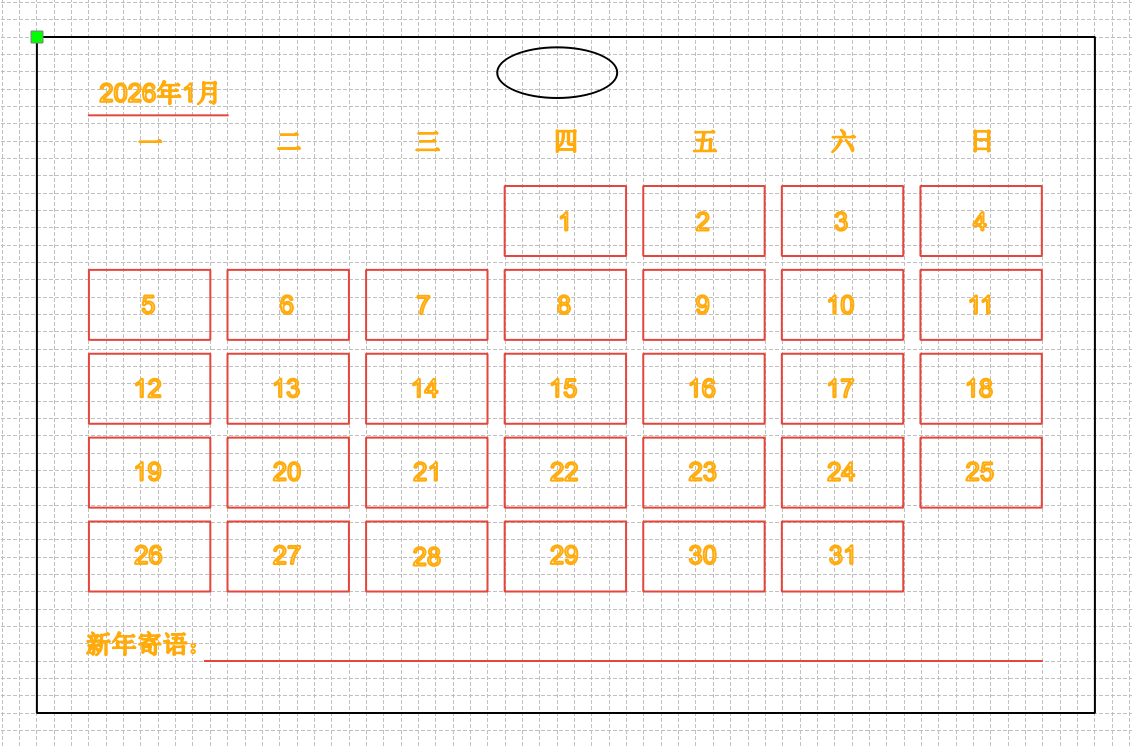
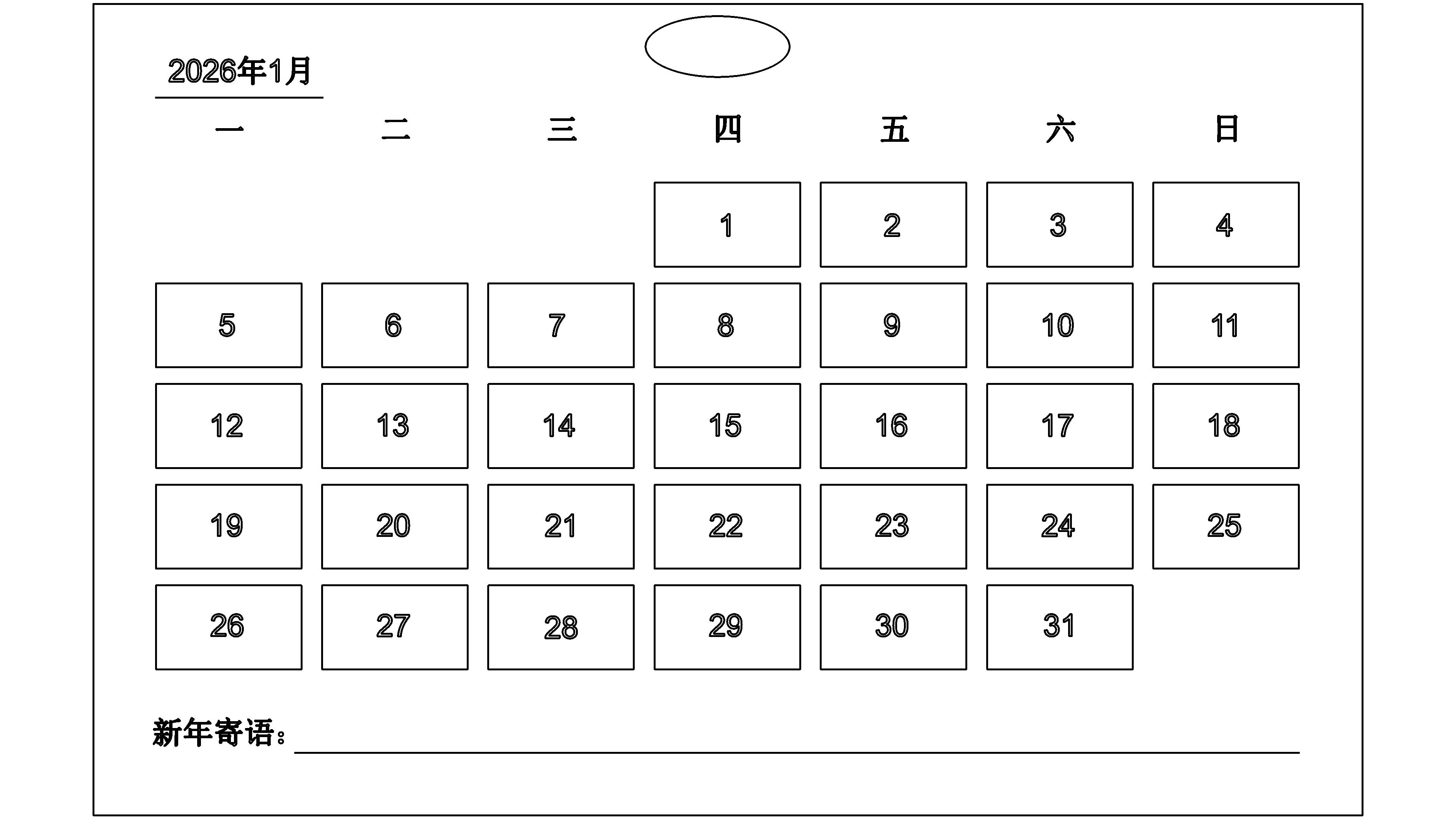
2026 新年掛曆 DIY 完成!
亮點:
① 陣列工具高效排版:5×7 矩陣搞定 31 個日期,間距均勻不擁擠;
② 細節貼心:底部專屬新年寄語,頂部懸掛孔適配日常擺放;
③ 工藝清晰:黃淺雕 + 黑切割 + 紅描線,兼顧美觀與實用。
小成就感:掌握矩形陣列原理,親手設計專屬新年掛飾,把創意和期待融入每一天~
| 加工工藝 | 加工材質 | 模式 | 功率(%) | 速度(mm/s) | 加工次數 |
|---|---|---|---|---|---|
| - | - | - | - | 1 |
| 加工工藝 | 加工材質 | 模式 | 功率(%) | 速度(mm/s) | 加工次數 |
|---|---|---|---|---|---|
| - | - | - | - | 1 |
打開軟件與範本:啟動LaserMaker 2.0,找到並打開“新年掛曆基礎範本”(含黑色掛曆輪廓,不可修改)。
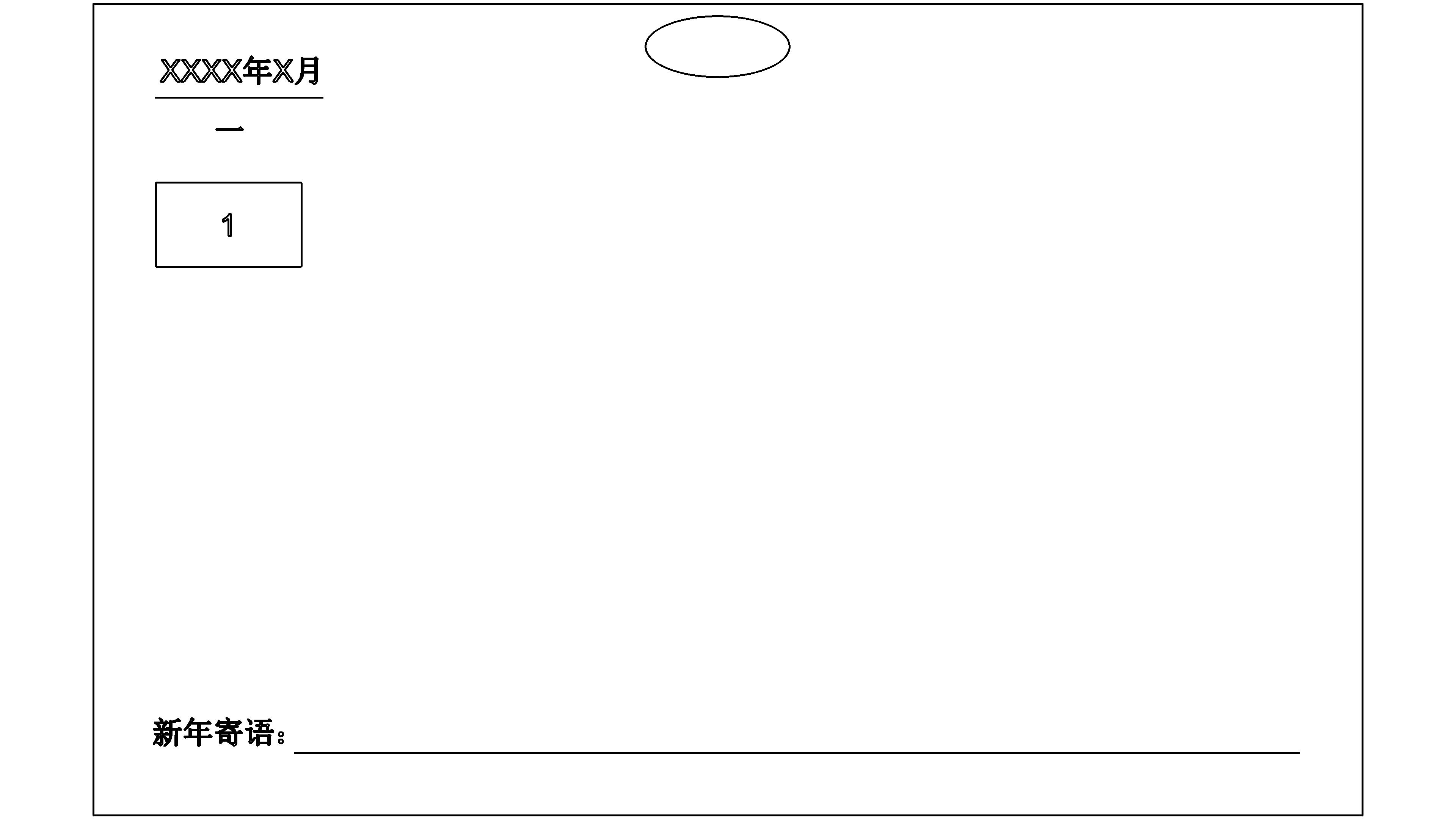
設計單個日期數位:用“文字工具”輸入數位“1”,選擇粗體大號字體(確保清晰)。
設定工藝顏色:選中數位“1”,將顏色改為黃色(對應淺雕工藝,讓數位有質感)。
保存檔案:按“姓名+日曆1”的格式保存檔案,避免作品遺失。
啟動陣列工具:選中設計好的數位“1”,打開軟件中的“陣列工具面板”。
設定5×7矩陣:選擇“矩形陣列”,設定“行數=5、列數=7”,點擊應用(生成35個數位“1”的整齊陣列)。
調整間距:拖動“水准間距”(參攷20mm)和“垂直間距”(參攷30mm)滑塊,讓數位之間不重疊、不擁擠,且全部在掛曆輪廓內。
日期替換與整理:删除陣列中多餘的4個位置(對應32-35,因1月僅31天),再將剩餘35個“1”按“從左到右、從上到下”的順序,依次替換為數位1-31。
添加新年寄語文字方塊:用“文字方塊工具”在掛曆底部空白處繪製文字方塊,輸入提前構思的新年寄語(如“2026平安喜樂”),將文字顏色改為黃色(淺雕工藝)。
設計懸掛孔:用“圓形工具”在掛曆頂部中間位置,畫1個小橢圓,將橢圓的顏色改為黑色(對應切割工藝,確保能打孔懸掛)。
整體檢查:確認日期排列整齊、間距合適、寄語不遮擋日期、懸掛孔位置合理(不靠近邊緣)。