 繁體中文
繁體中文
 简体中文
简体中文
 English
 Français
 Español
 عربي ،
 русский язык
 Português
 Deutsch

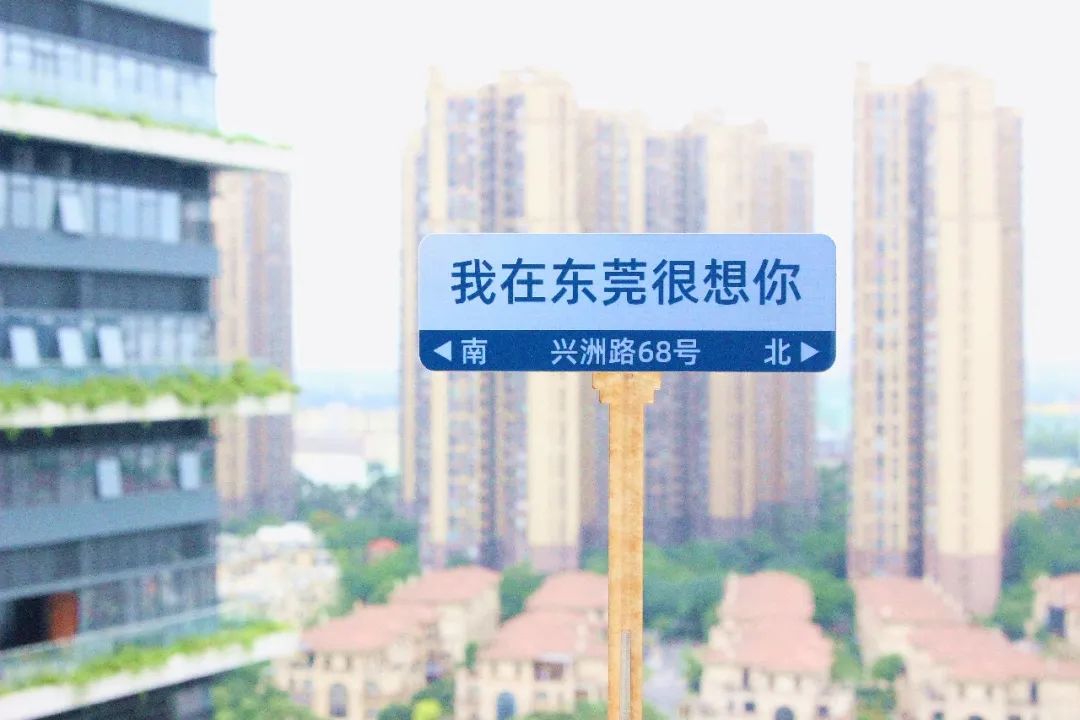
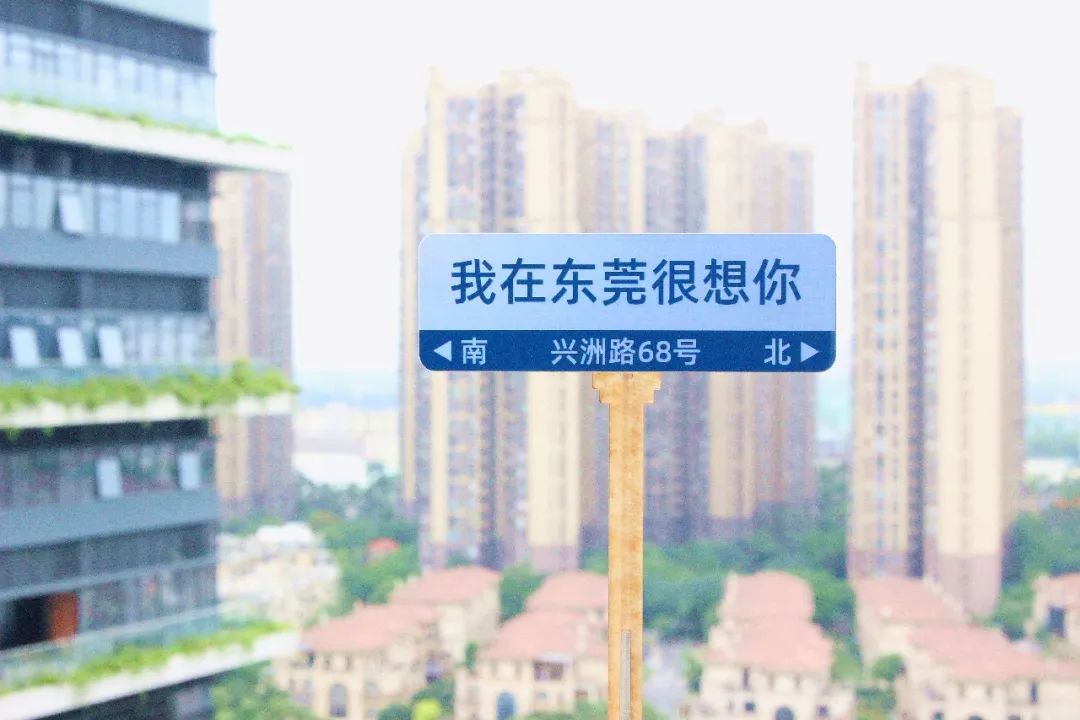
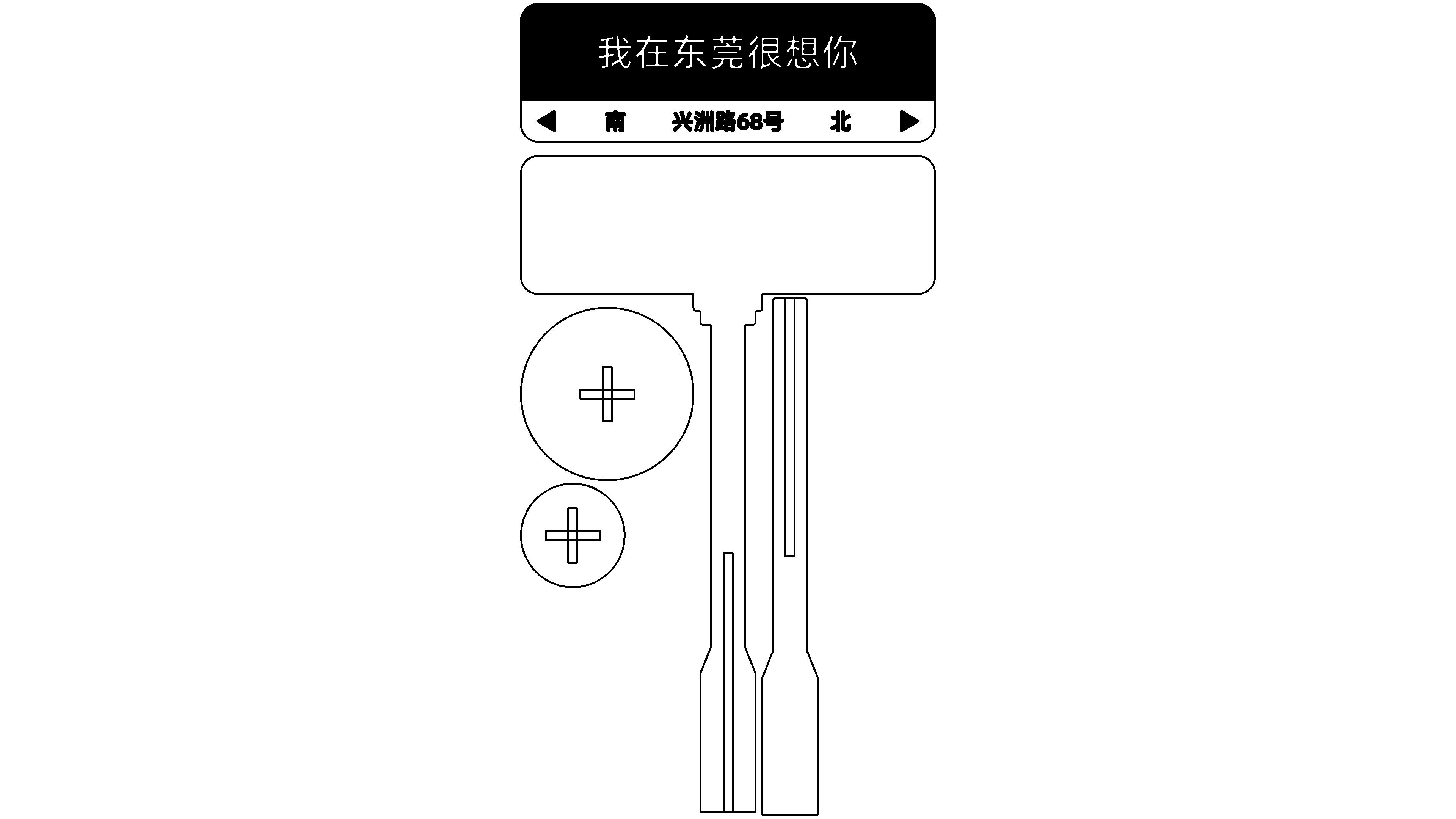
網紅路牌作為一種文創,為都市增添浪漫氣息。 它的興起一方面是因為社交媒體帶動了打卡風潮,另一方面,也和年輕人希望和都市親密互動的需求息息相關。 人們在社交媒體上分享 “我在X地很想你” 的路牌打卡照,包含了對這座城市的認同! 本期為大家帶來 “網紅路牌” 的製作方法!
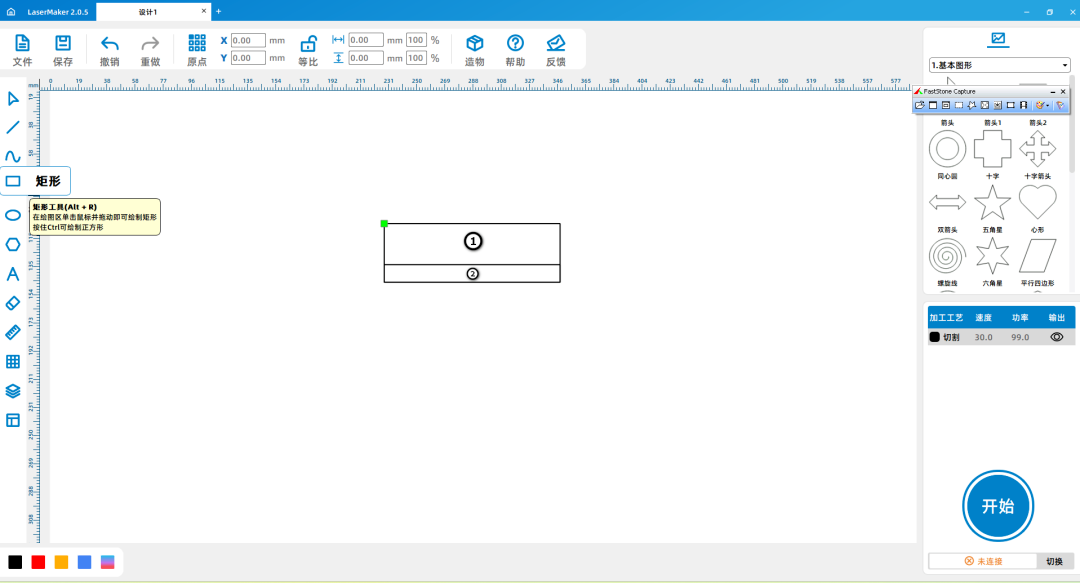
(1)打開LaserMaker軟件,從左側的【繪圖工具列】中,選擇【矩形】工具,然後將滑鼠移動至繪圖區中,按住滑鼠左鍵在
繪圖區上拖拽畫出長為120mm、寬為40mm的矩形①,然後以同樣的方法畫出長為120mm、寬為12mm的矩形②,將矩形②
移動至底部與矩形①重疊,如下圖所示:
(2)選中矩形,從左側的【繪圖工具列】中,選擇【圓角】工具,設定圓角半徑為5mm,滑鼠左擊矩形的直角,將其做成圓
角,如下圖所示:
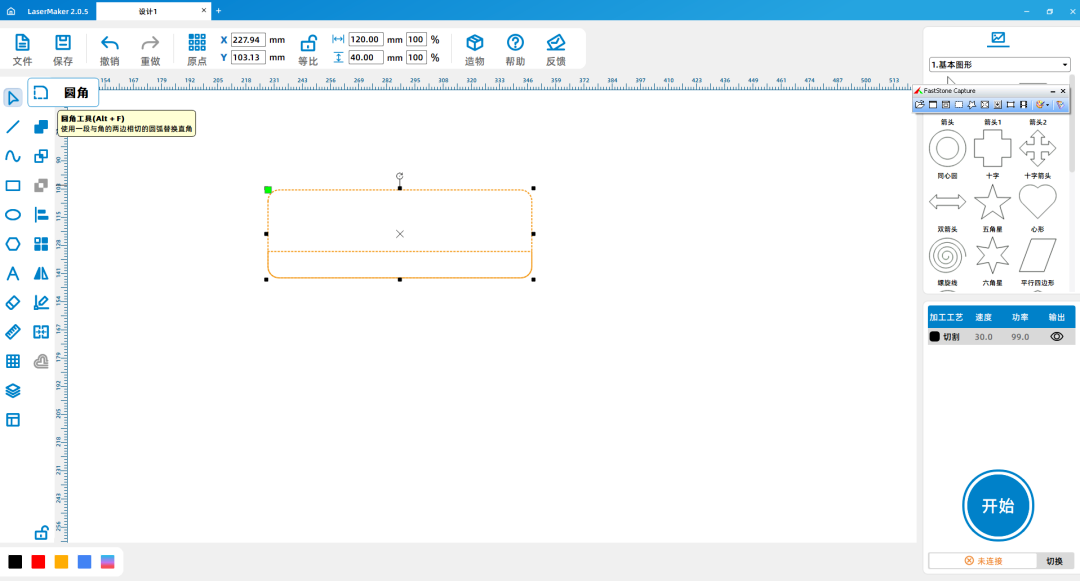
Tips:只有在選中的圖形的時候,【圓角】、【並集】等工具的工具列才會出現。
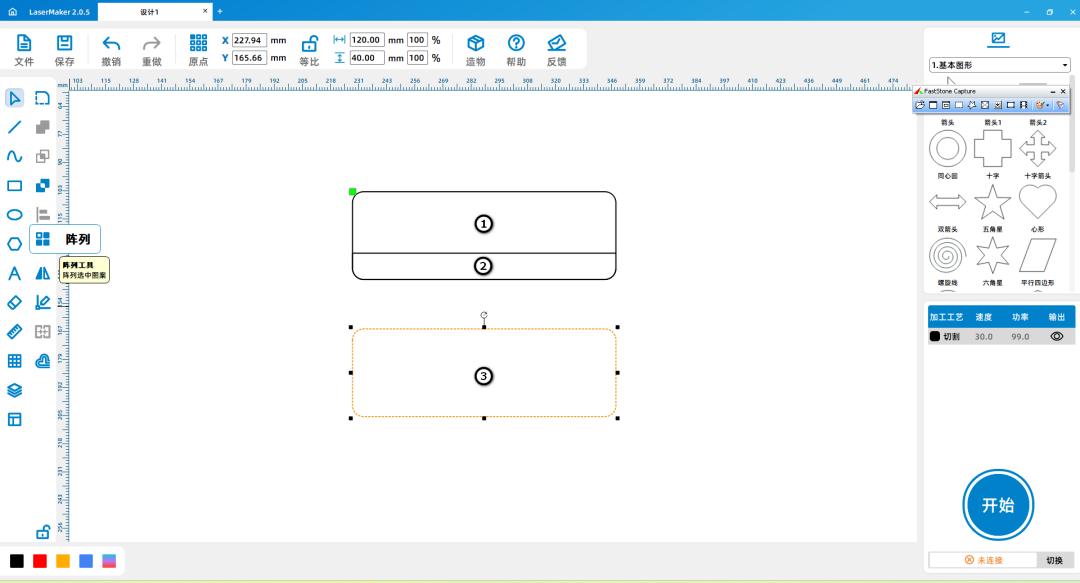
(3)選中矩形①,先按下鍵盤【Ctrl+c】複製矩形①,然後按下鍵盤【Ctrl+v】粘貼矩形①,得到新矩形③,如下圖所示:
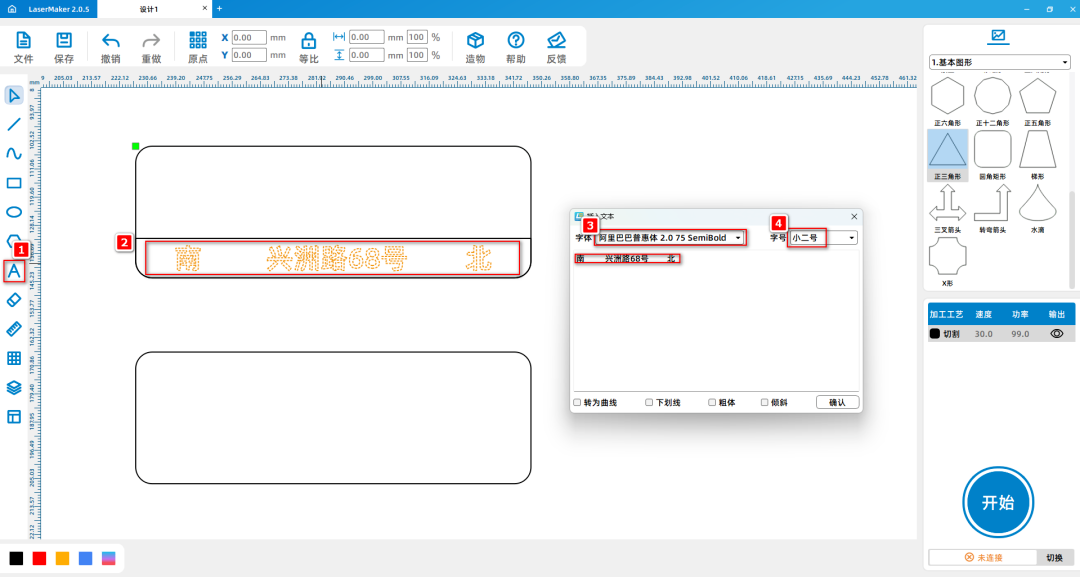
(1)從左側的【繪圖工具列】中點擊【字體】工具,輸入“南 興洲路68號 北”,將字體、字型大小分別設定為阿裡普惠體 2.0
Semibold、小二號,如下圖所示:
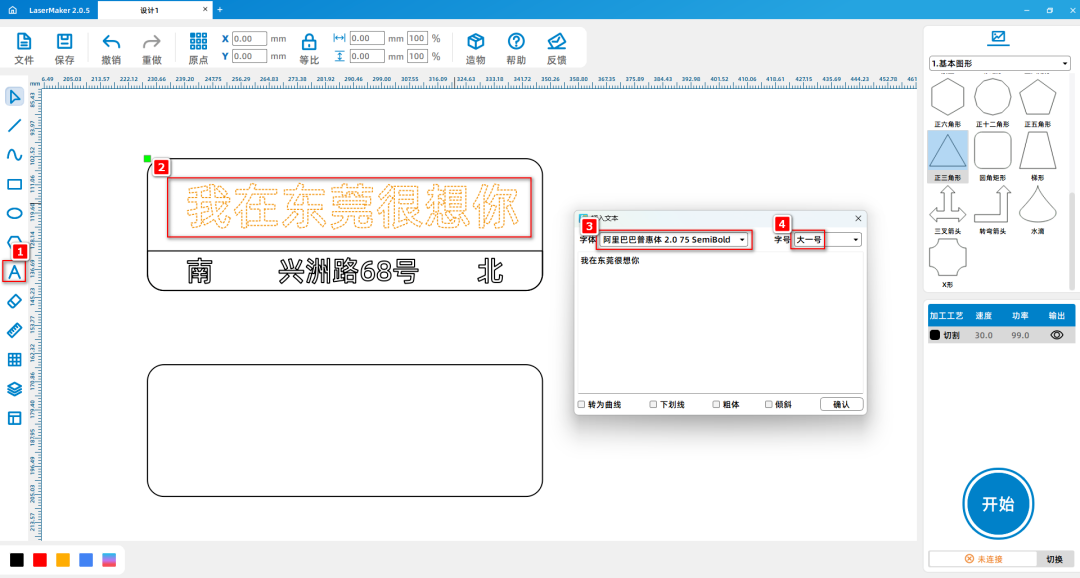
(2)以同樣的方法,從左側的【繪圖工具列】中點擊【字體】工具,輸入“我在東莞很想你”,將字體、字型大小分別設定為阿裡普惠體 2.0
Semibold、大一號,如下圖所示:
(3)從右上角的【基本圖形】中選取【正三角形】圖形,拖曳入繪圖區,將正三角形尺寸改為 6 mm;點擊正三角形上方的旋
轉箭頭,輸入數值,將其旋轉 -90°,得到正三角形①,如下圖所示:
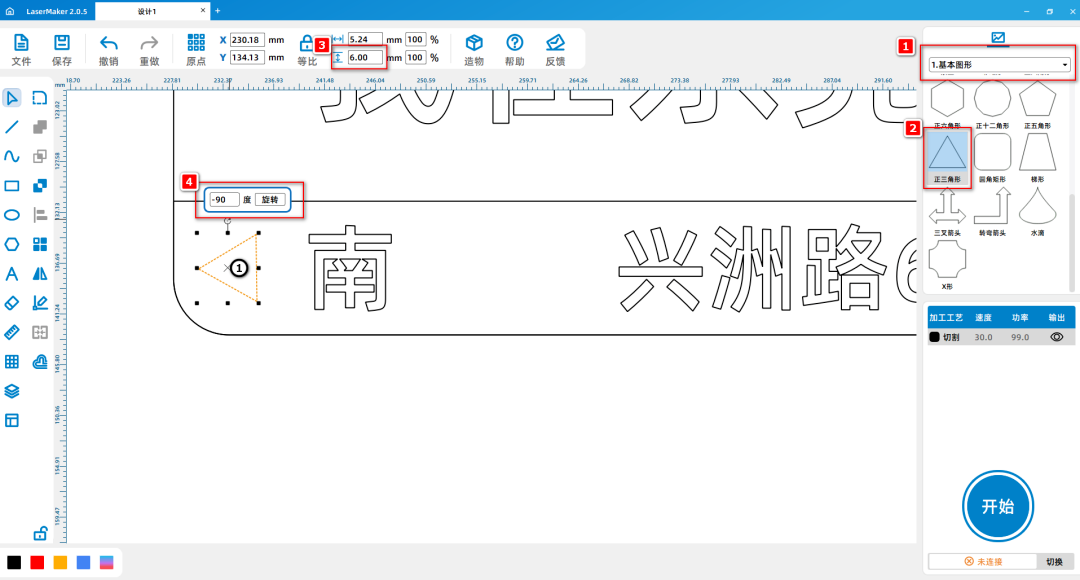
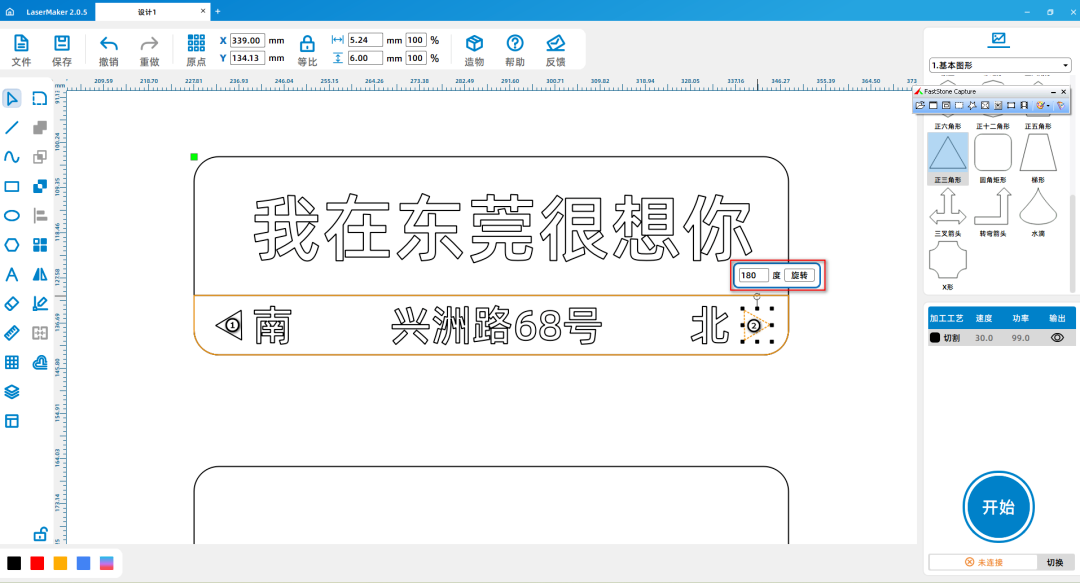
(4)點擊正三角形①,先按下鍵盤【Ctrl+c】複製正三角形,然後按下鍵盤【Ctrl+v】粘貼正三角形,點擊其上方的選擇箭
頭,輸入數值,將其選擇180°,得到正三角形②,如下圖所示:
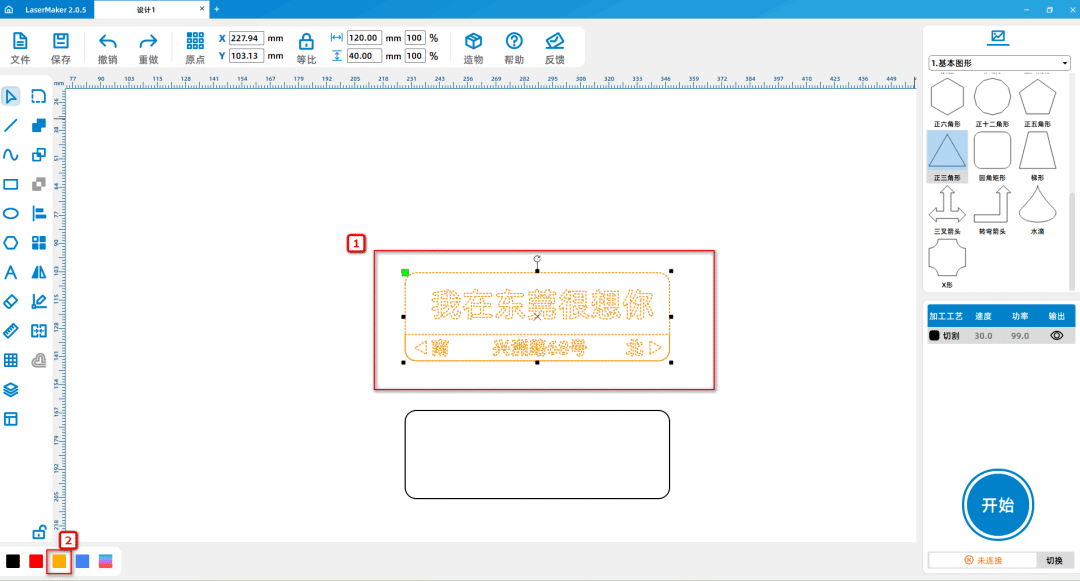
(1)選取矩形①內全部內容,滑鼠左擊左下方的圖層面板將輪廓圖層改為黃色,如下圖所示:
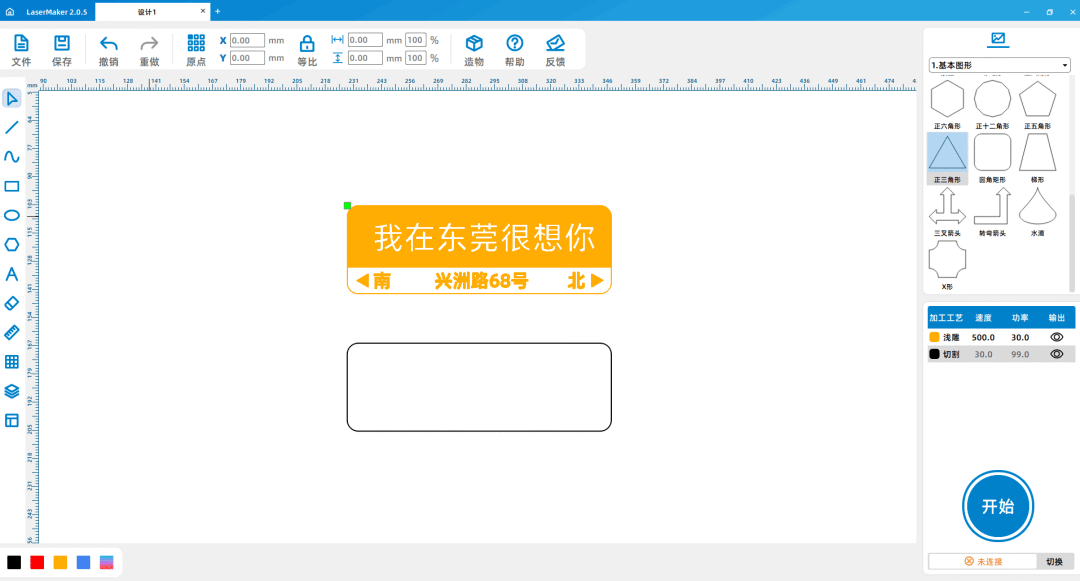
此處使用到【陰雕與陽雕】,當兩個需要雕刻的圖層重疊時,重疊部分不雕刻,如矩形①與矩形②重疊的部分沒有雕刻,這種情況
下雕刻了的部分稱為陰雕。 未進行雕刻的部分稱為陽雕,如下圖所示:
(2)選取矩形③,將矩形③移動至與矩形①重合; 選取矩形③,滑鼠左擊左下方的圖層面板將輪廓圖層改為黑色,如下圖所示:
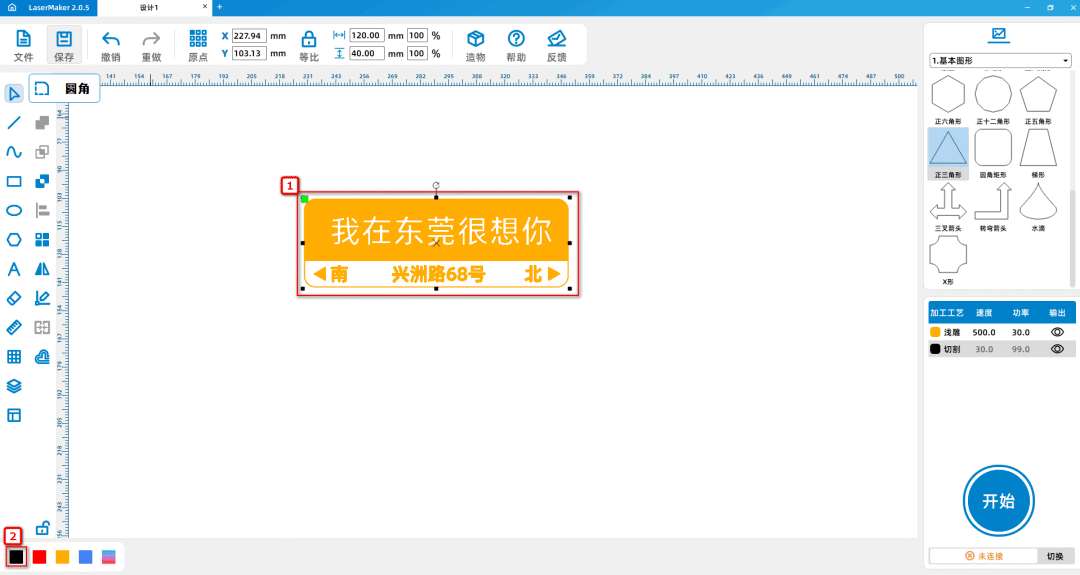
(3)滑鼠按兩下右下方【加工面板】的黃色圖層,將資料、厚度、工藝分別設定為雙色板、1.5mm、淺雕; 滑鼠按兩下右下方【加
工面板】的黑色圖層,將資料、厚度、工藝分別設定為雙色板、1.5mm、切割,如下圖所示:
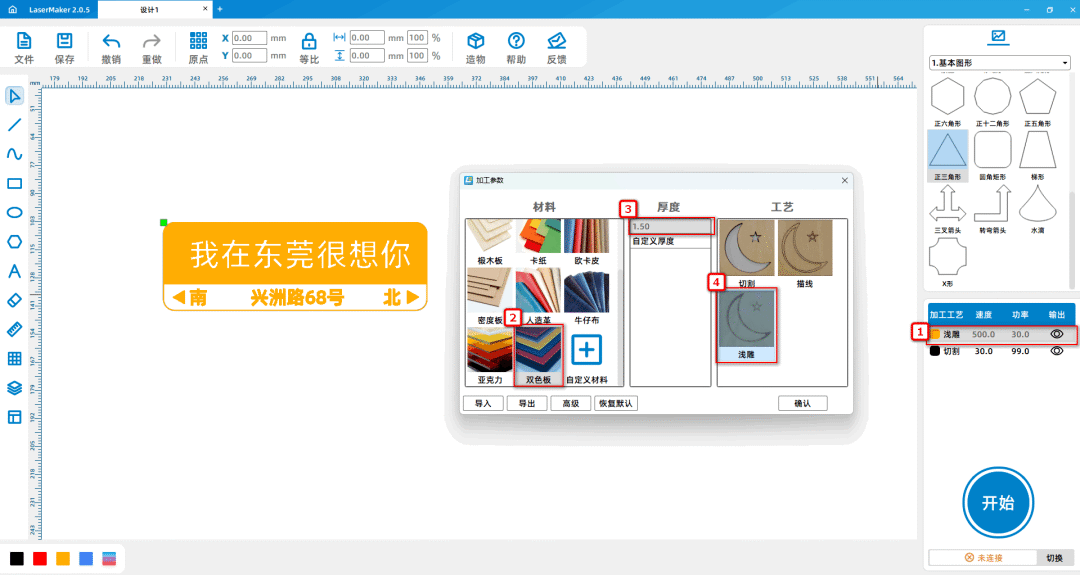
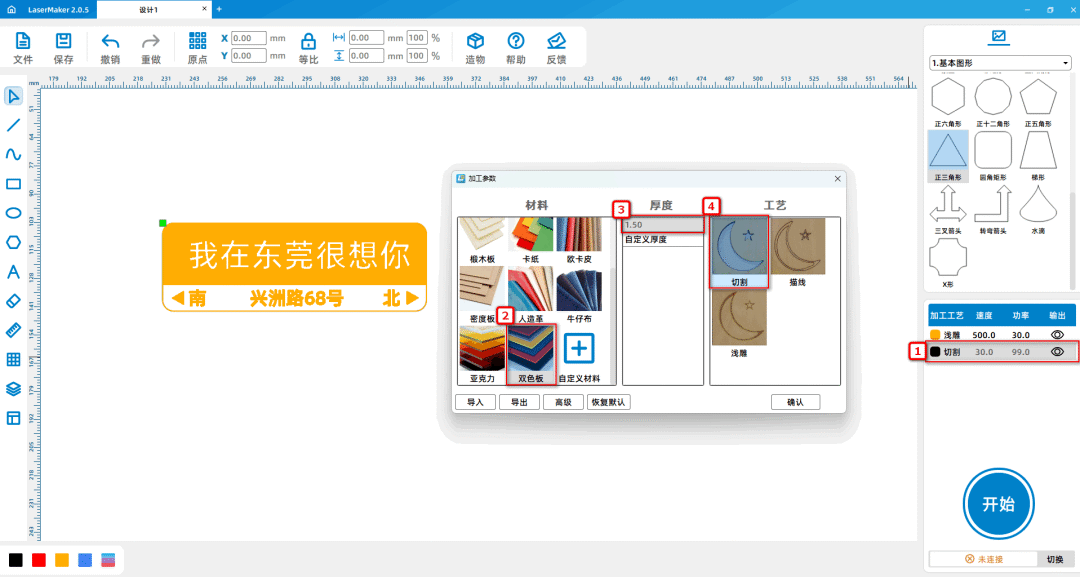
Tips:將黃色圖層放在黑色圖層之上,先淺雕後切割。
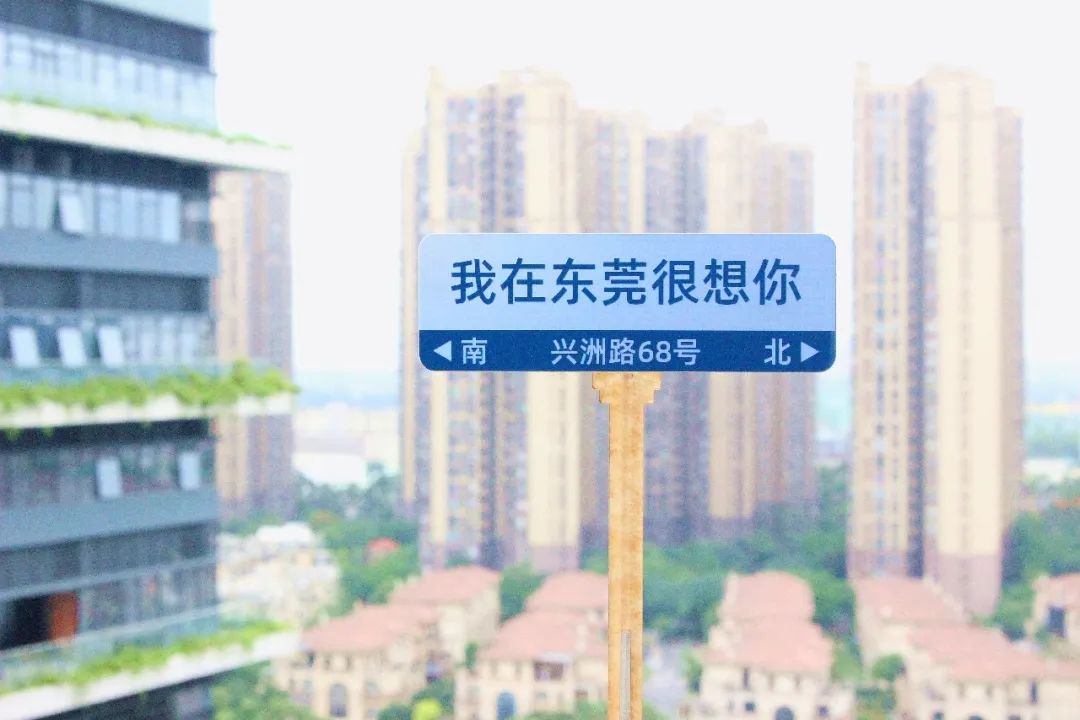
作品展示:
總結:
在大家完成本次實例的製作過程中,我們學習到LaserMaker軟件的【陰雕與陽雕】的使用方法,當有兩個需要雕刻
的圖層重疊時,重疊部分不雕刻。 繪圖建模不困難,大家一定多嘗試,多練習噢!


老師能跟著你學習嗎,用犀牛