Curso de Introdução para Criação a Laser | Caso 6: Rota vermelha Projeto de Design

1
2
3

Descrição do desenho

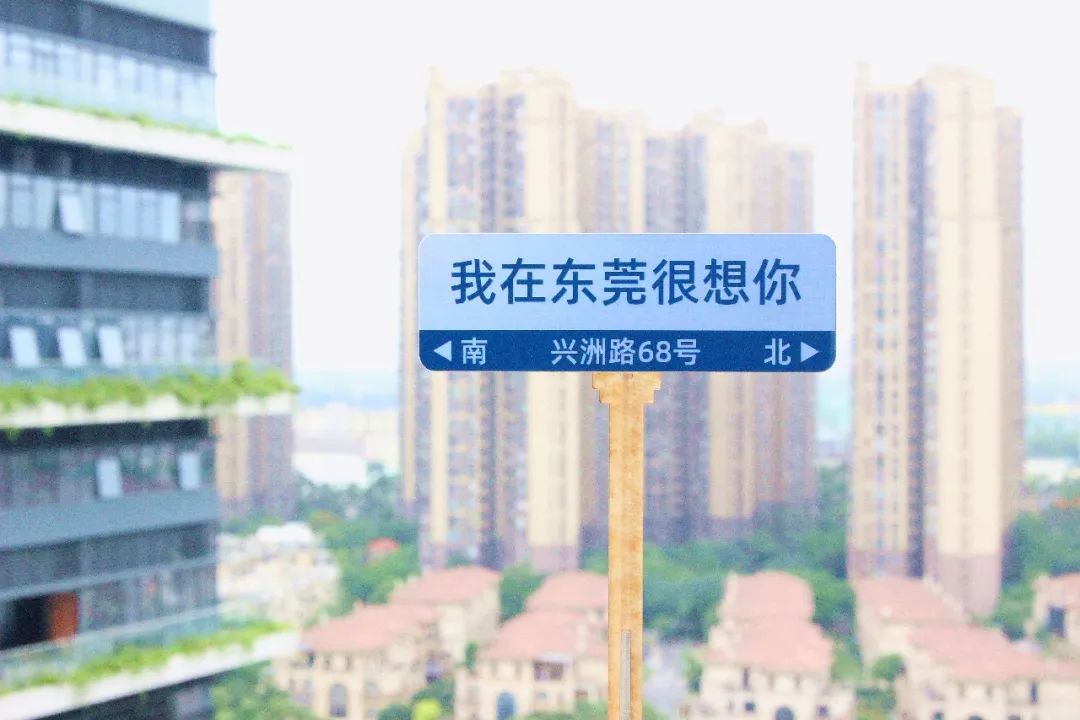
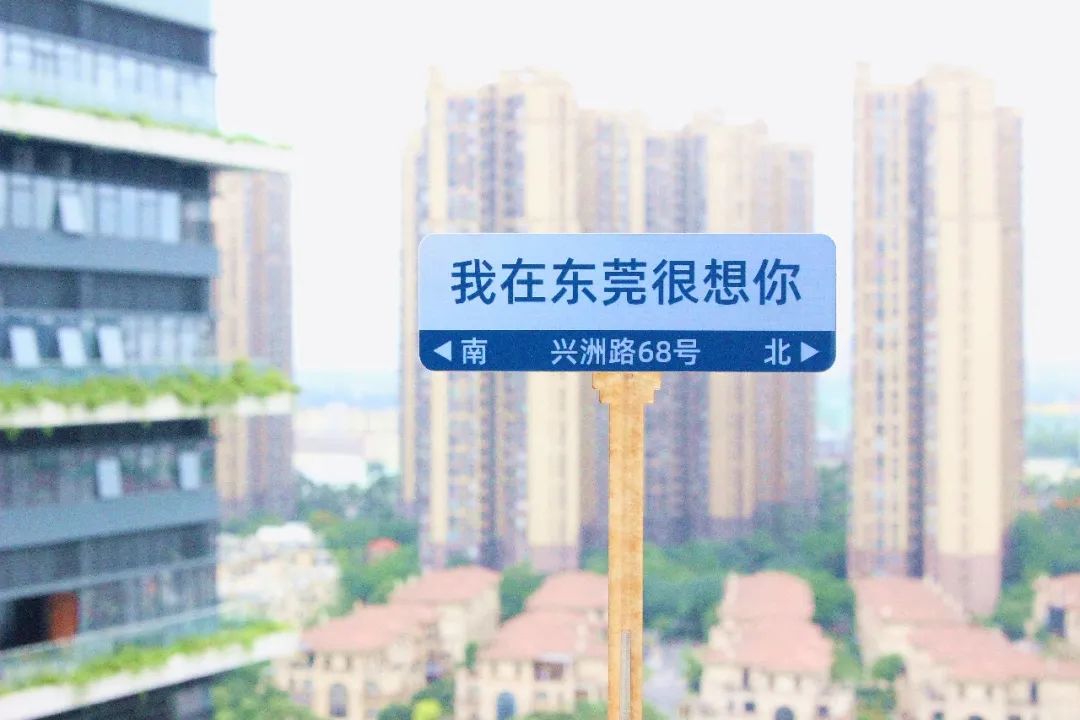
Roteiro vermelho como uma espécie de inovação cultural, adicionar um toque romântico para a cidade. Sua ascensão ocorreu, por um lado, porque as mídias sociais impulsionaram a onda de jogos de cartas e, por outro lado, está intimamente ligada à necessidade dos jovens de interagir intimamente com a cidade. Pessoas compartilham nas redes sociais "Estou aqui.XA Terra sente saudades tuas.” O cartão da estrada contém a identidade da cidade! Esta edição traz para todos "Cartão Vermelho" O método de produção!

Cartão de Estrada Vermelha.jpg


Ficheiro de desenho

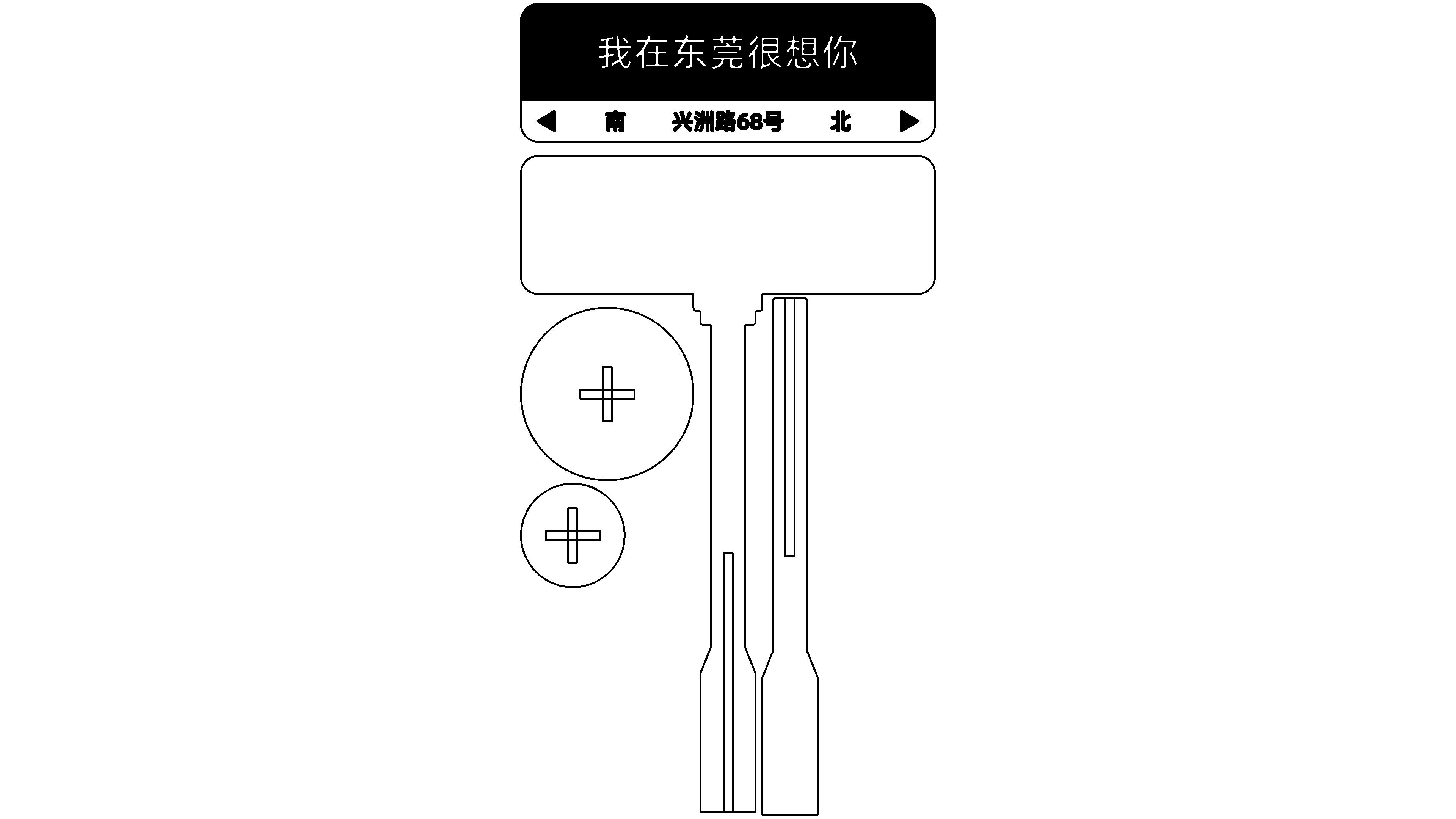
Peças de placa de estrada vermelha-Dongguan
Capa do desenho - Peças de placa de estrada vermelha-Dongguan
Parâmetros básicos
0:4:36

Desenha a forma

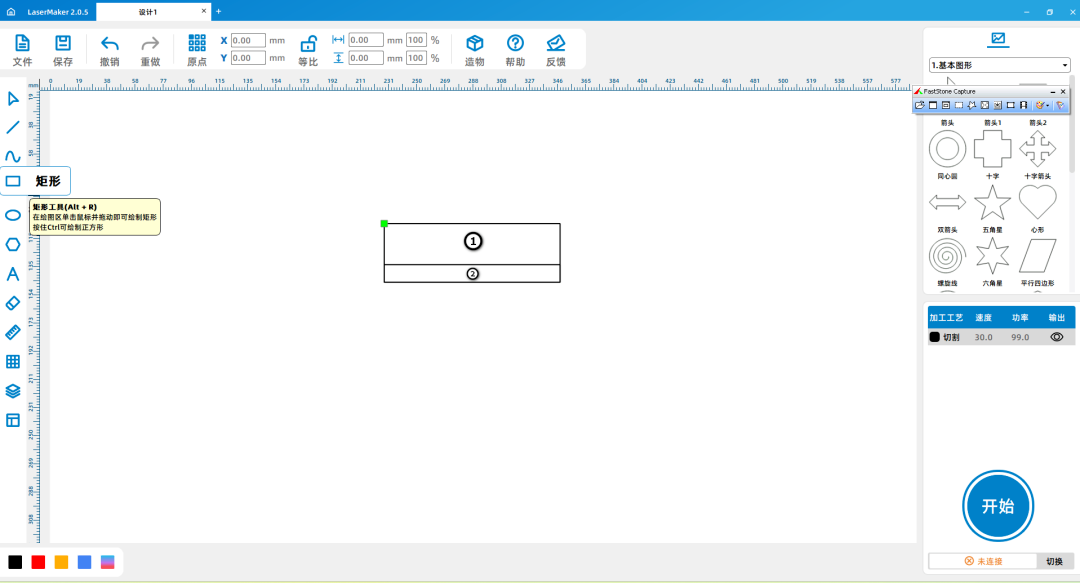
(1 (Abrir)LaserMakerNo software, na barra de ferramentas de desenho à esquerda, selecione a ferramenta de retângulo e, em seguida, mova o mouse para a área de desenho, mantenha pressionado o botão esquerdo do mouse no

Arraste o desenho na área de desenho120mmLargura é40mmum retângulo ①, em seguida, desenhar da mesma forma120mmLargura é12mmO retângulo ②, o retângulo ②

Mova-se para a parte inferior e o retângulo ① se sobrepõe, como mostrado na imagem abaixo:

c1d2522b65a6166c7e570b7863570689.png

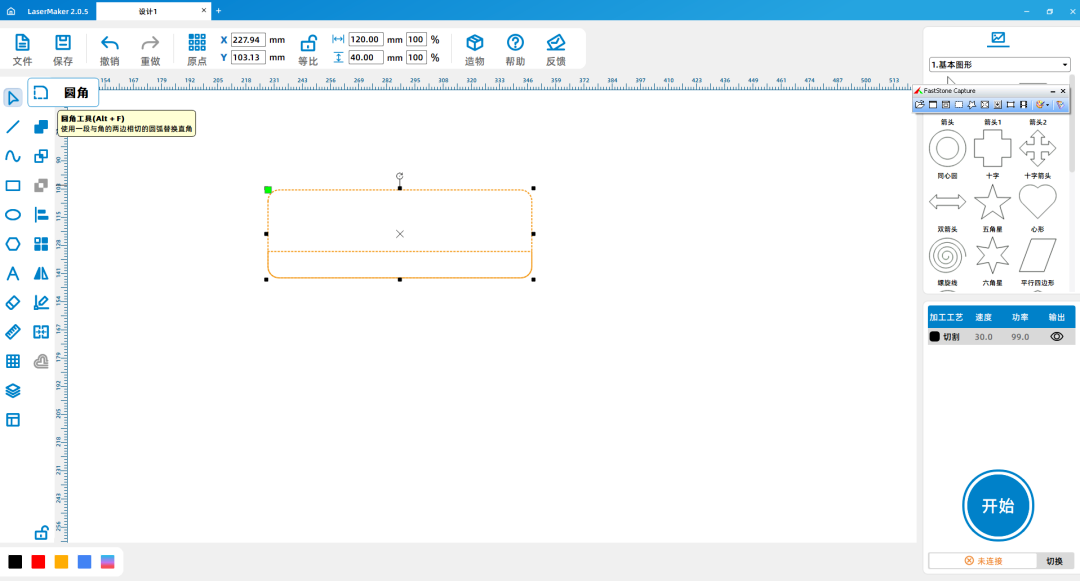
(2Selecione o retângulo, na barra de ferramentas de desenho à esquerda, selecione a ferramenta de ângulo redondo e defina o raio do ângulo redondo como5mmClique com o botão esquerdo no ângulo reto do mouse para torná-lo círculo

ângulo, como mostrado na imagem abaixo:

1de60e5c99182f8c922f925c32aed864.png

Tips:Somente quando o gráfico estiver selecionado, as barras de ferramentas de ferramentas como Canto Redondo e Conjunto aparecerão.


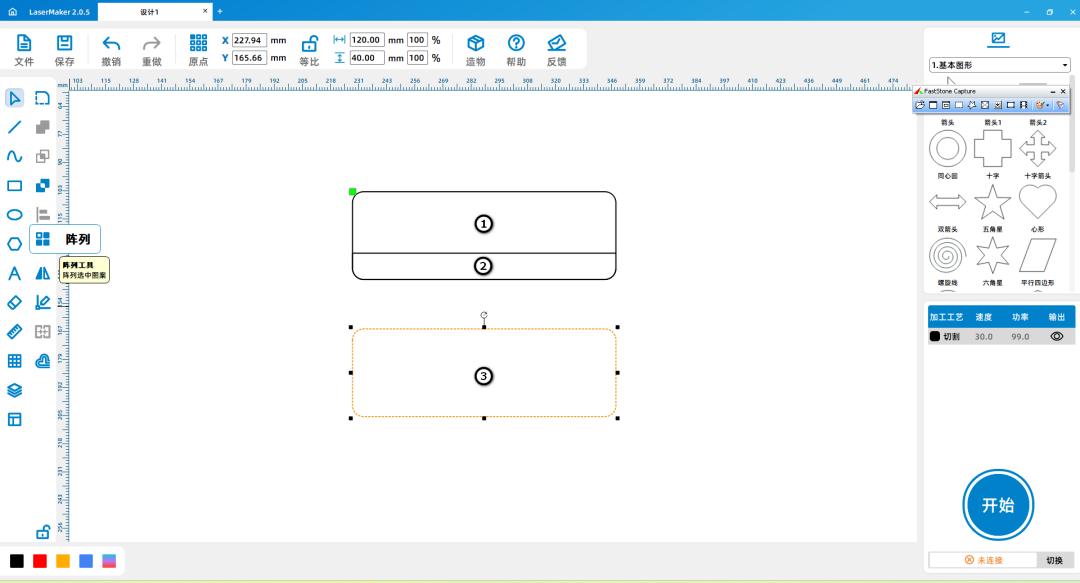
(3Selecione o retângulo, primeiro pressione o tecladoCtrl+cCopie o retângulo e pressione o tecladoCtrl+vColar o retângulo ① para obter o novo retângulo ColColColaro retângulo ColColColar o retângulo ①, como mostrado na imagem abaixo:

c063838badf4c74926c50748bf9c88ee.png


Desenha elementos gráficos(Texto, padrões)

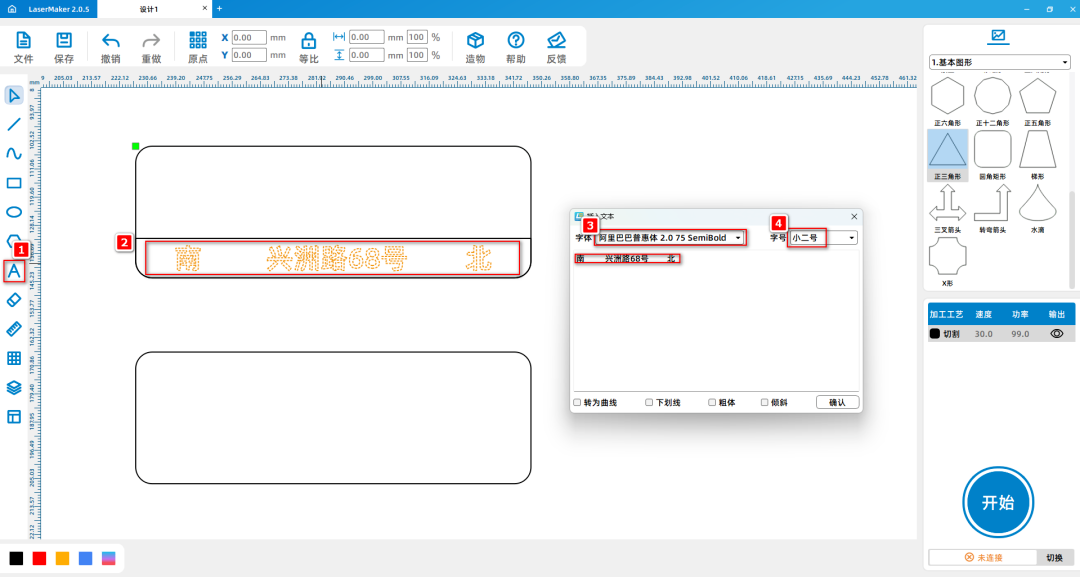
(1Clique na ferramenta Fonte na barra de ferramentas de desenho à esquerda e digite "Sul" estrada Xingzhou68Número Norte", definir a fonte e o número de letra para Arip 2.0

 SemiboldNúmero 2, como mostrado na imagem abaixo:

5970ac881a6412545955ca72c71e5383.png

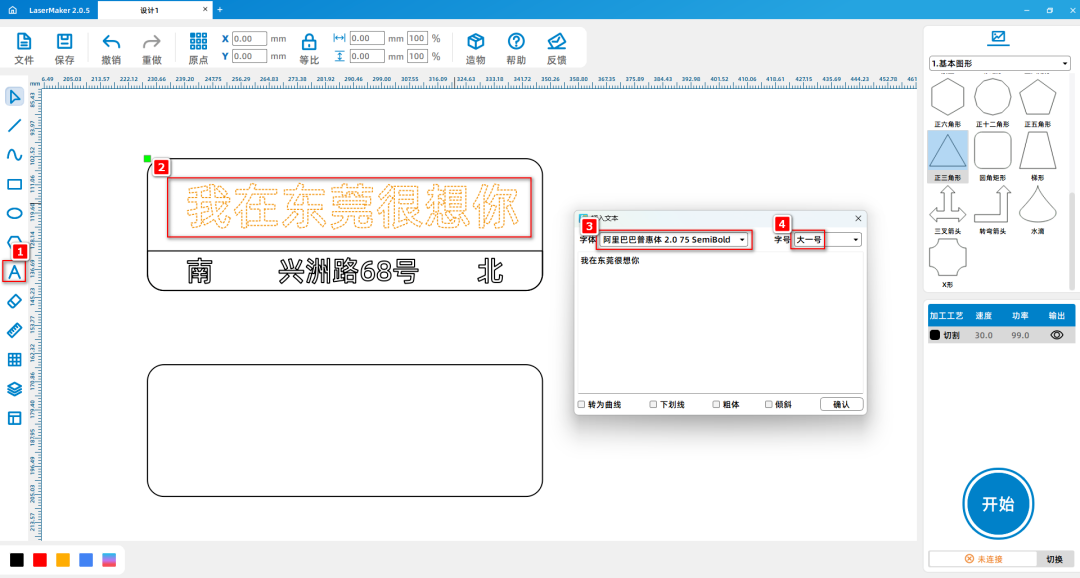
(2Da mesma forma, na barra de ferramentas de desenho à esquerda, clique na ferramenta Fonte, digite "Eu sinto muito saudades de você em Dongguan", defina a fonte e o número de letra para Ariph 2.0

 Semibold1º, como mostrado na imagem abaixo:

60a642d1952f476c7f05d293b6eabc0f.png

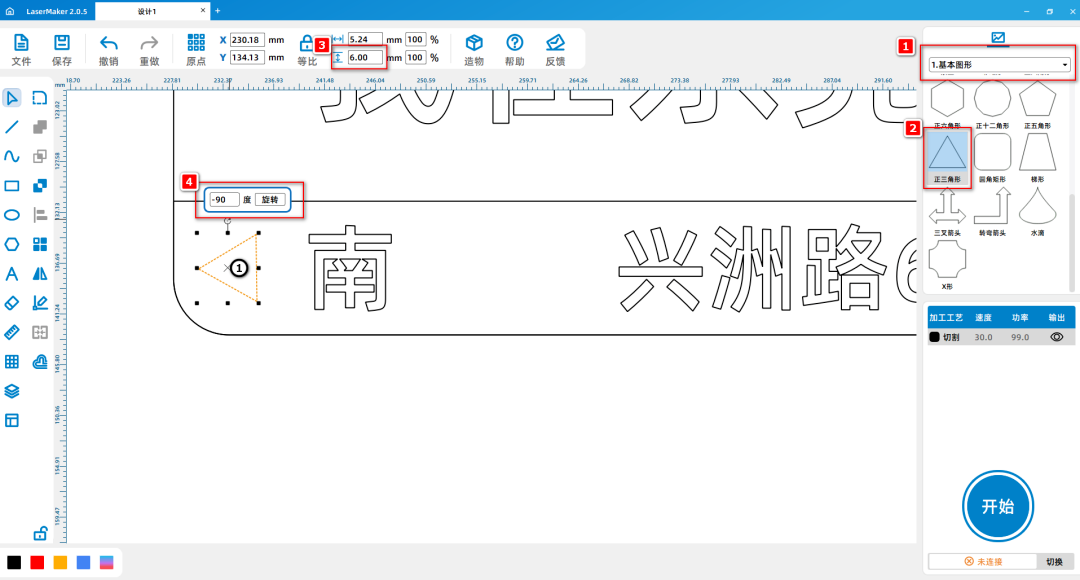
(3Selecione o gráfico Triângulo Positivo no canto superior direito, arraste para a área de desenho e mude o tamanho do triângulo Positivo para 6 mmClique na rotação acima do triângulo

Gire a seta, digite o valor e gire-o -90 °, obtenha um triângulo positivo ①, como mostrado na imagem abaixo:

c14e7f31cb47340f4002f23abf9437e3.png

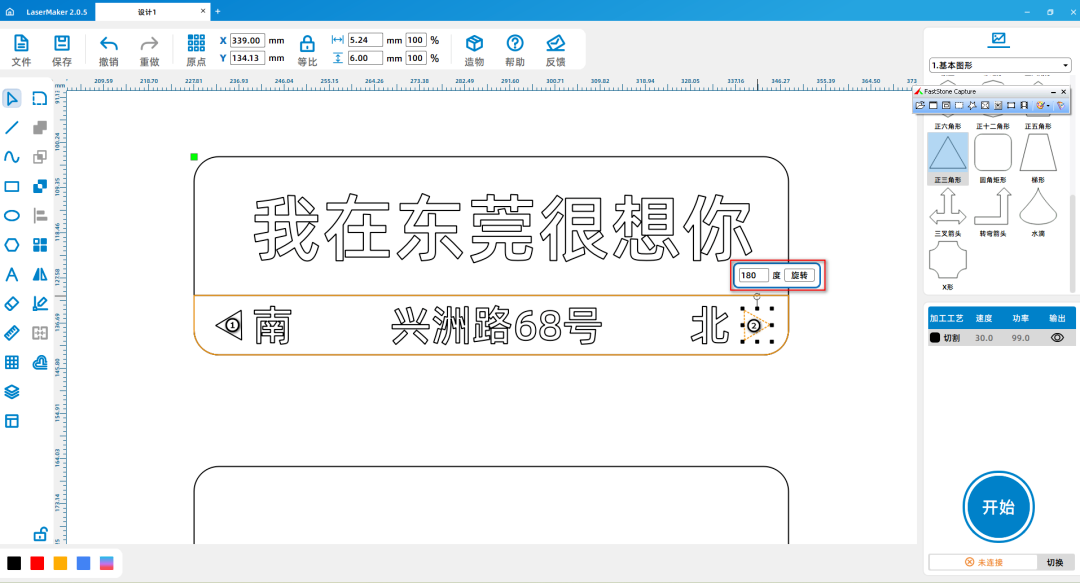
(4Clique no triângulo, primeiro pressione o tecladoCtrl+cCopie o triângulo e pressione o tecladoCtrl+vCole o triângulo e clique na seta de selecção acima dele

Cabeça, digite o valor, selecione-o180 °, obtenha o triângulo positivo ②, como mostrado na imagem abaixo:

6065d206966ec2c93acfdcecdbb6abce.png


Processamento a laser

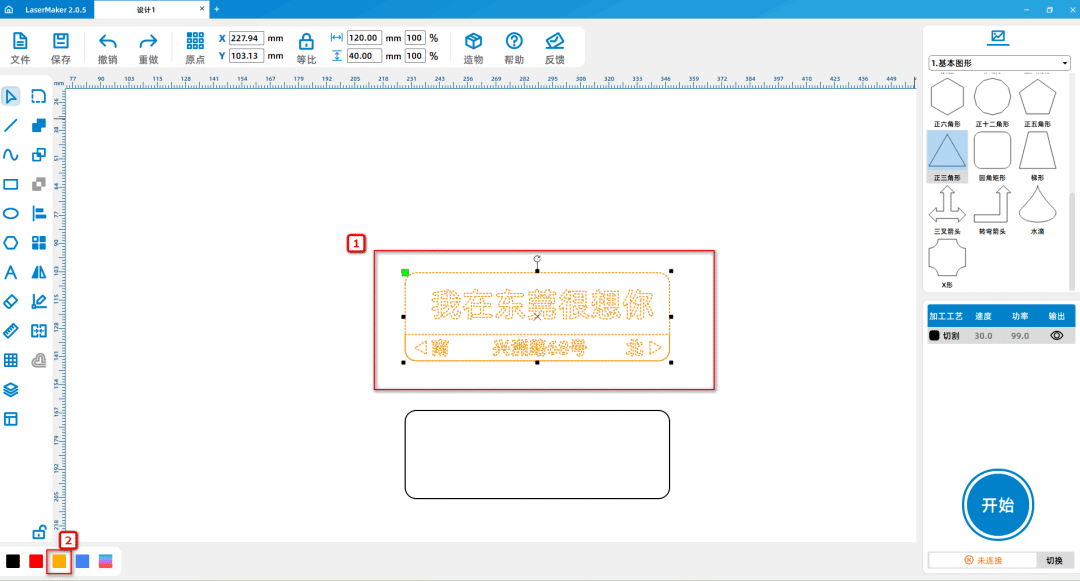
(1Selecione todo o conteúdo dentro do retângulo ①, clique com o mouse esquerdo no painel de camadas na parte inferior esquerda para mudar a camada de contorno para amarelo, como mostrado na imagem abaixo:
6f760e78fa728c29b68f06c97176e080.png

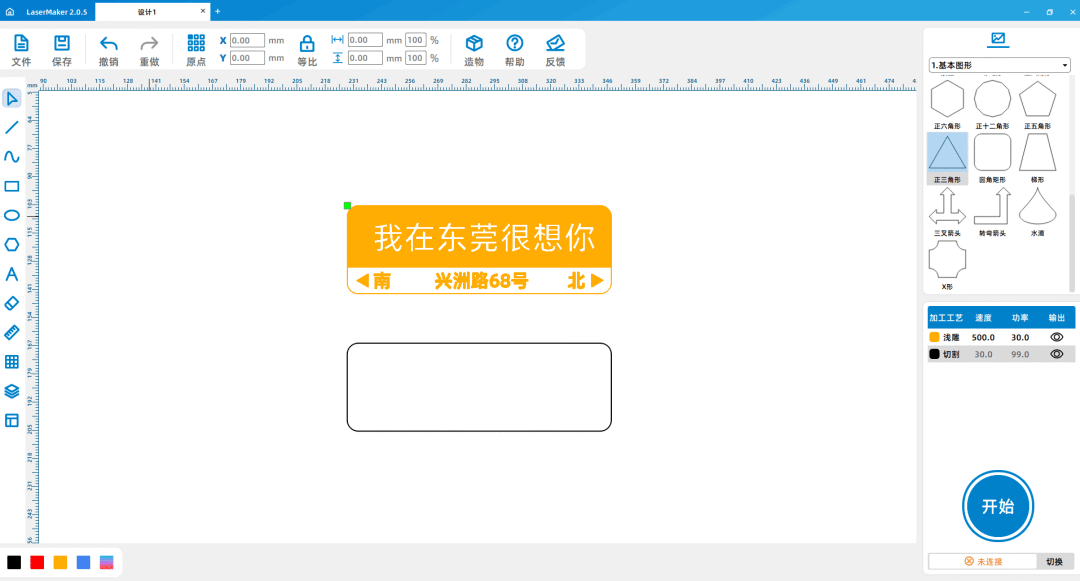
Aqui é usado para [escultura de 阴na e escultura solar], quando duas camadas que precisam ser gravadas se sobrepõem, a parte sobreposta não é gravada, como o retângulo ① e o retângulo ② sobreposta não é gravada, esta situação

A parte esculpida abaixo é chamada escultura. A parte não gravada é chamada escultura solar, como mostrado na imagem abaixo:
800fb5cf2eab3afa9316de17f68fc1bb.png

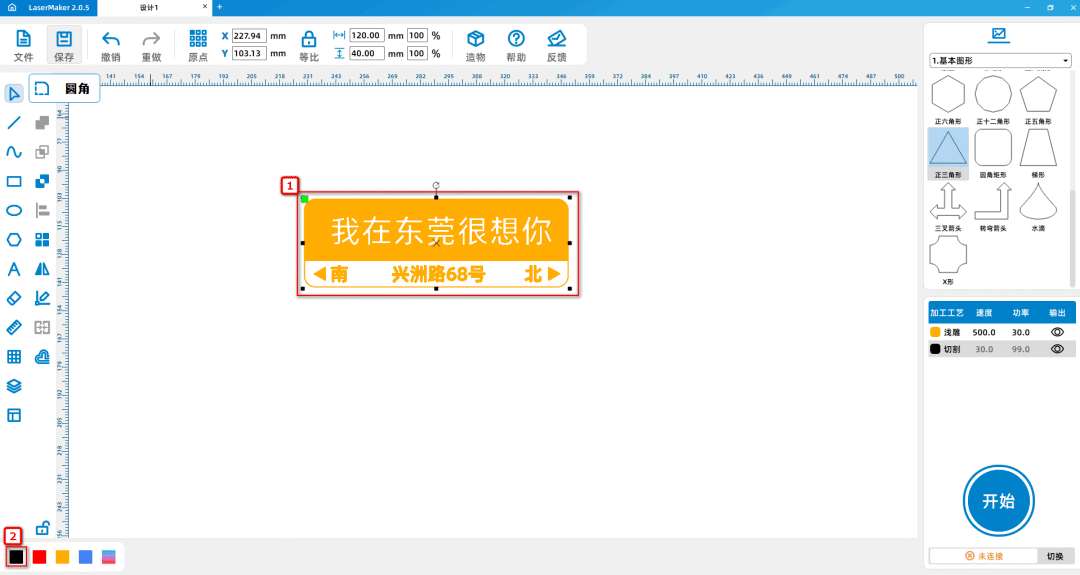
(2Selecionar o retângulo Selecionar o retângulo SelecSelecionar e mover o retângulo para coincidir com o retângulo. Selecione o retângulo Selecione o retângulo SelecSelecione o retângulo SelecSelecione o retângulo SelecSelecione o retângulo SelecSelecione Selecione o retângulo SelecSelecSelecione o retângulo SelecSelecSelecSelecione a camada de contorno para preto, como mostrado na imagem abaixo:
93e8c994fbd37ad1e52ac6575fa486c1.png

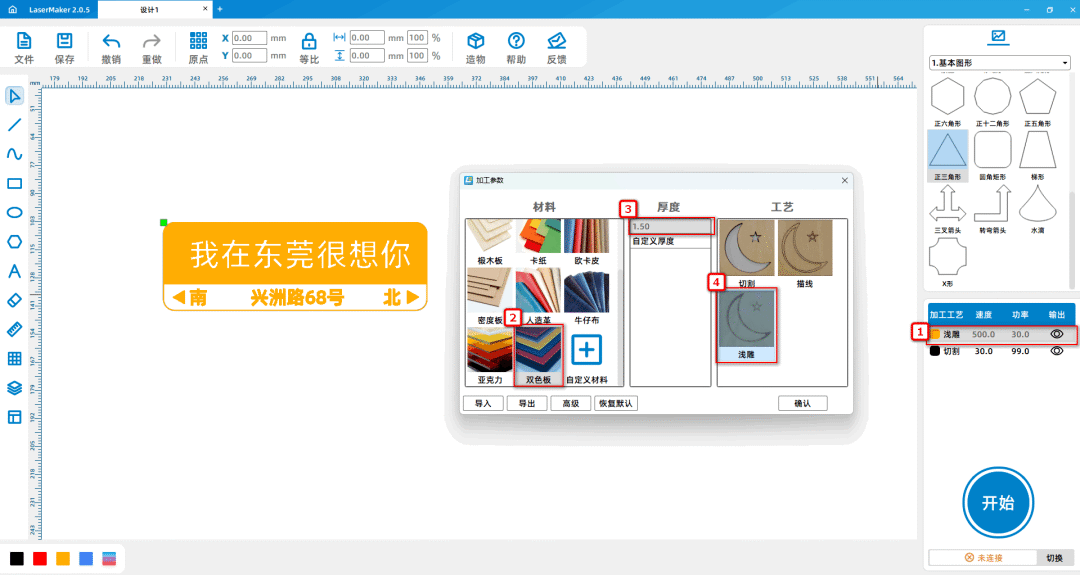
 (3)Clique duplamente no painel inferior direitoCamada Amarelodefinir o material, a espessura e o processo em painel bicolor,1.5mmescultura superficial; Clique duplamente no botão inferior direito

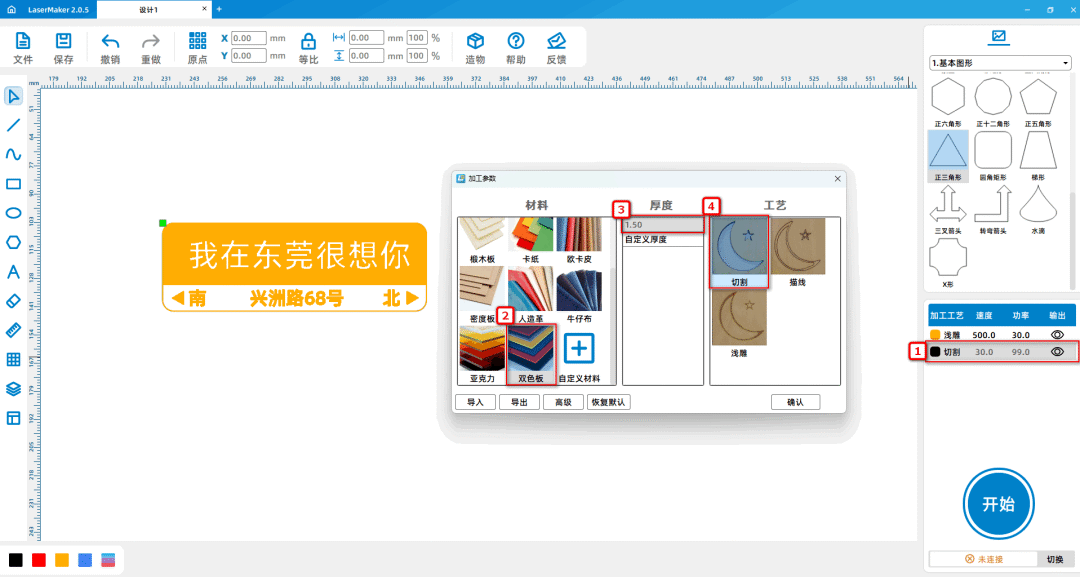
painel de trabalhoCamada pretadefinir o material, a espessura e o processo em painel bicolor,1.5mmcorte, como mostrado na imagem abaixo:
91c108f21c1b744b4a2d04b6b80a050e.png

e66d5fab20b2d6dde4ed6b0439f110c1.png

Tips:Coloque a camada amarela sobre a camada preta e corte depois.

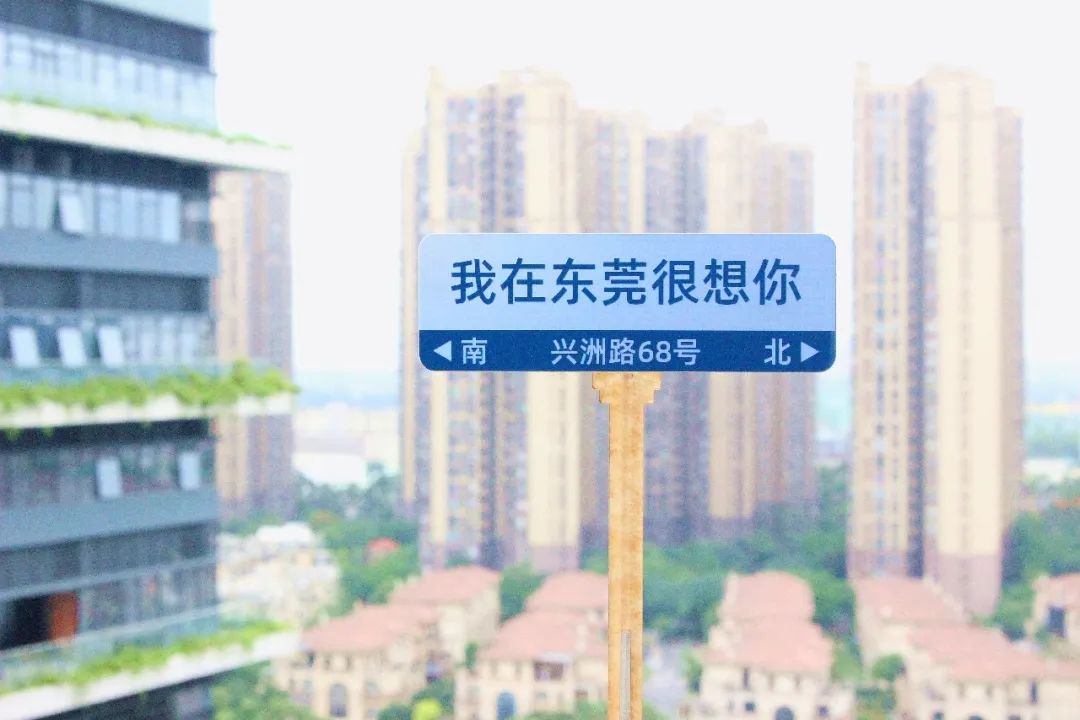
Exposição:
4687724edf9752f4713f07cf98d0dfcb.jpg

Resumo:

Ao concluir a produção deste exemplo, aprendemosLaserMakerO uso do software de 【escultura e escultura solar】, quando há duas necessidades de escultura

Quando as camadas se sobrepõem, as partes sobrepostas não são gravadas. Modelagem de desenho não é difícil, todos devem tentar mais, mais prática Oh!


Comentários (1)
l00nc4v9

O professor pode aprender contigo, com o rinoceronte?

2026-4-16 17:28
Máximo número de imagens 10 Zhang · Suporte para anexos dxf/plt/lcp/lcpxNo máximo. 3 um
将图片拖拽到这里或点击“选择图片”上传(支持多张)
Curso de Introdução para Criação a Laser | Caso 6: Rota vermelha
Desenhos ID: SUCAI-13 2024-4-3 11:24
6
3
1
86
0Pontos de contribuição
Compra de pacotes de créditos
Coleção
Gosto
Desconto de nível
Informações básicas
Hora de atualização 2024-4-3 11:24