 简体中文
简体中文
 繁體中文
繁體中文
 English
 Français
 Español
 عربي ،
 русский язык
 Português
 Deutsch

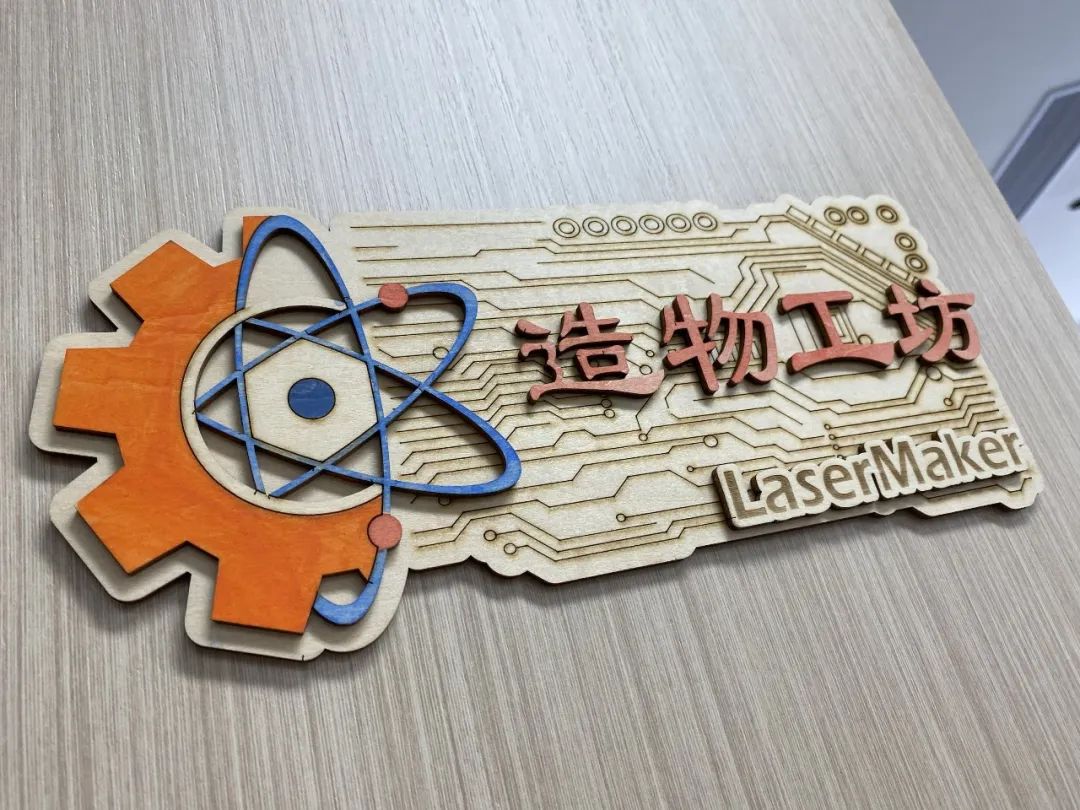
门牌,是指钉在门上,用以标明房间信息、住址或街道名称的牌子。如果你想拥有个独特的、有格调的、独属于你自己的门牌,请跟随激光小能手的脚步。激光小能手在本期为大家带来了 “DIY门牌” 的制作方法!
图纸
激光造物入门级课程 | 案例八:DIY门牌 设计项目
图纸信息
lcpx
DIY门牌
271.53 X 246.48
图纸说明
图纸文件
DIY门牌
基本参数
0:29:12
素材制作
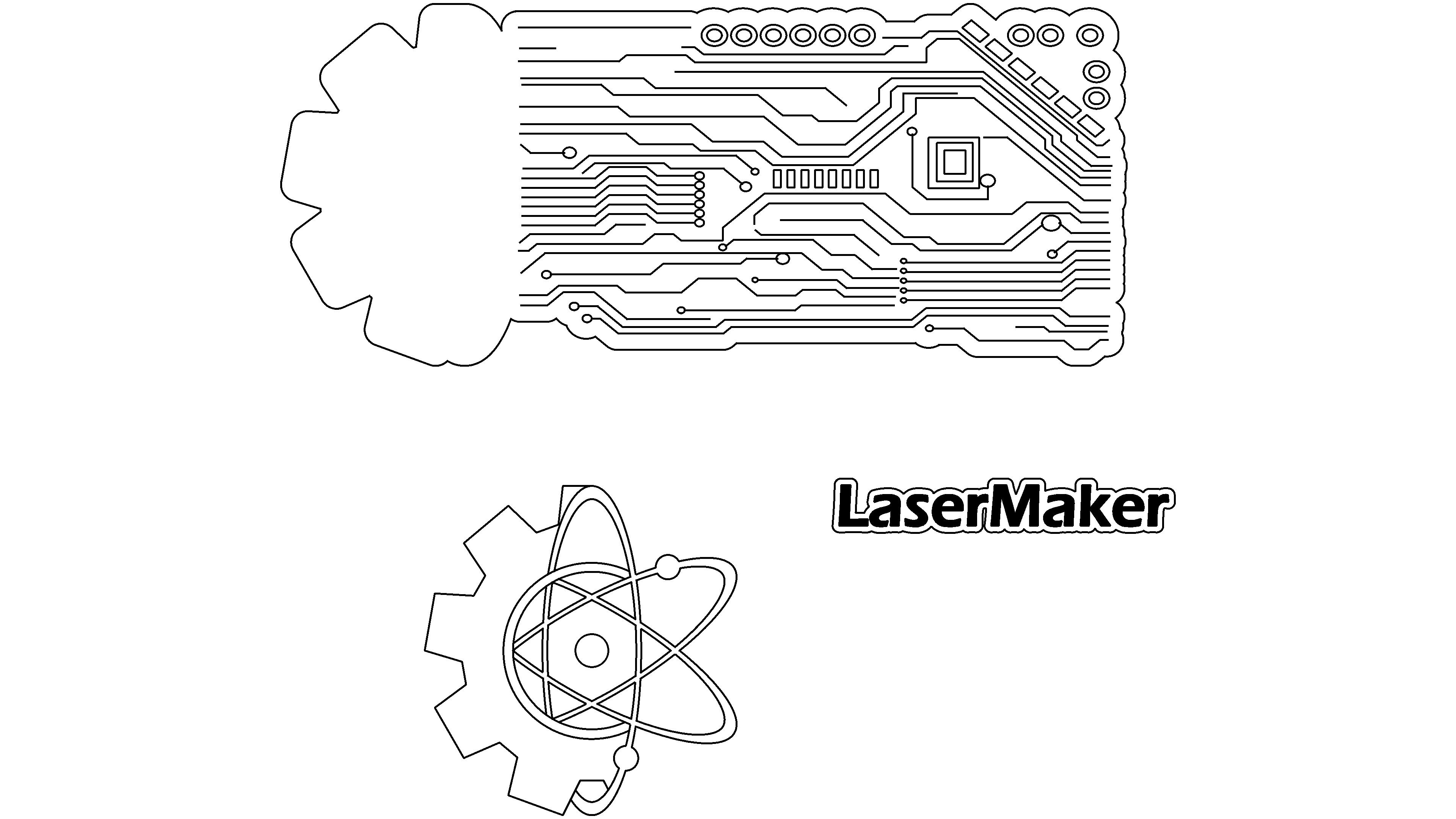
完成本次作品,需要逐个完成门牌的元素,再将其组装。分别是制作底牌、齿轮与六芒星、文字部分。
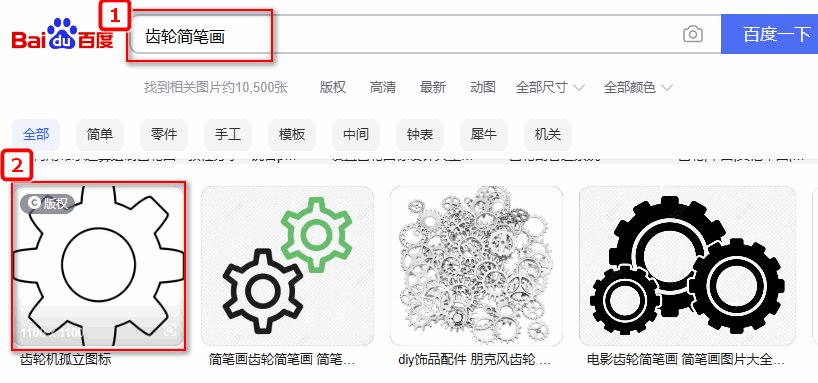
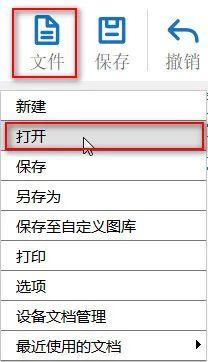
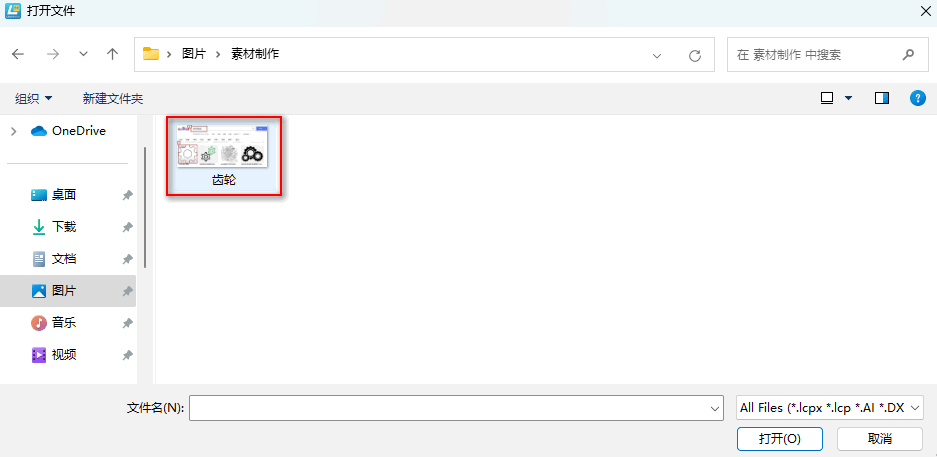
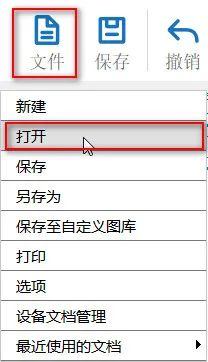
(1) 在【百度百科】里输入关键词“齿轮简笔画”,选择自己喜欢的图片保存;在上方【功能区】中点击【文件】,然后点击【打开】,双击打开所保存的齿轮图片,如下图所示:
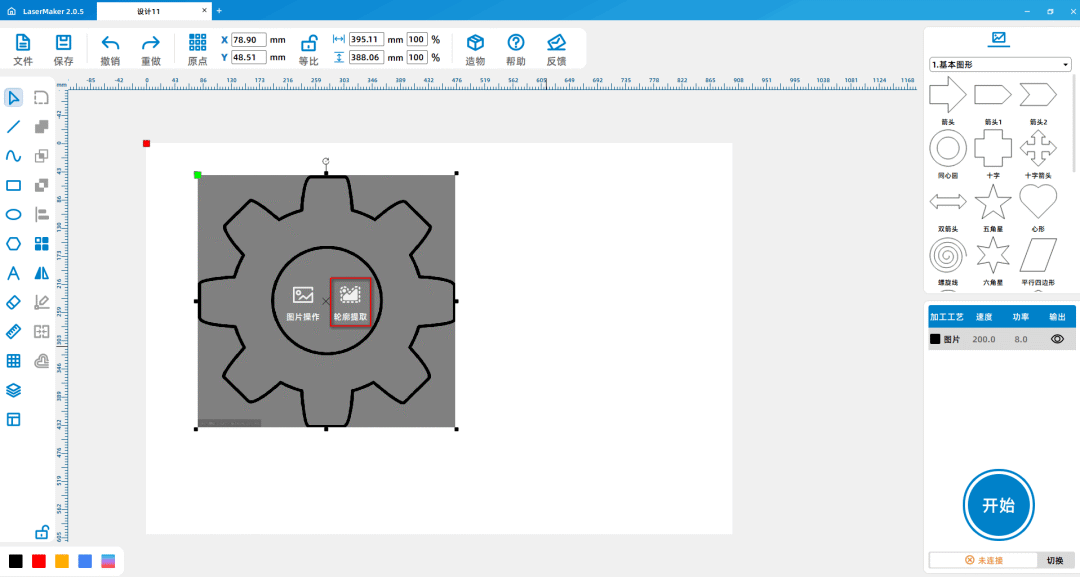
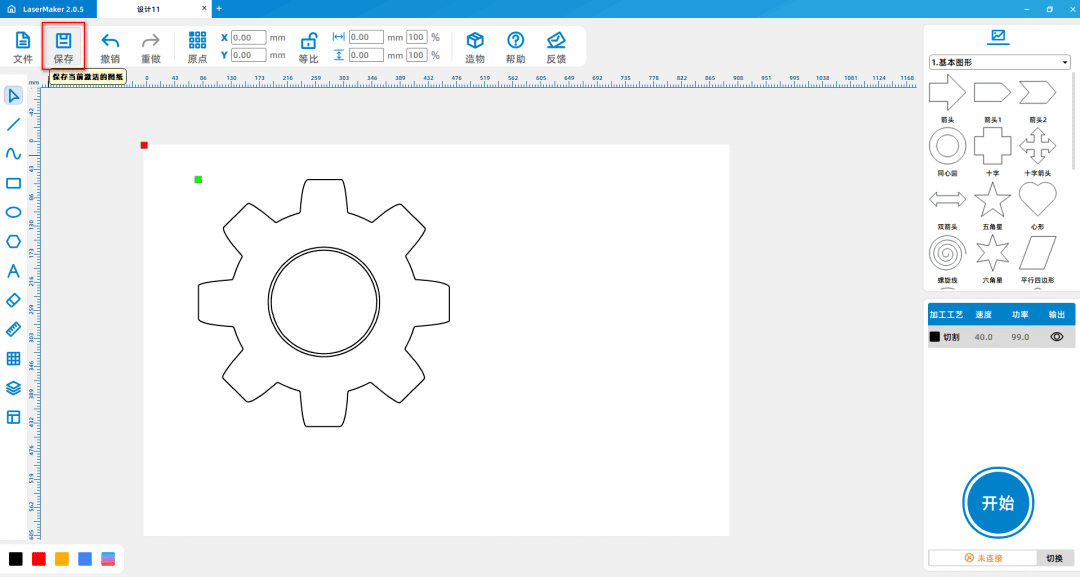
(2) 鼠标左键点击图片,点击提取轮廓,删除多余线条,得到齿轮素材,如下图所示:
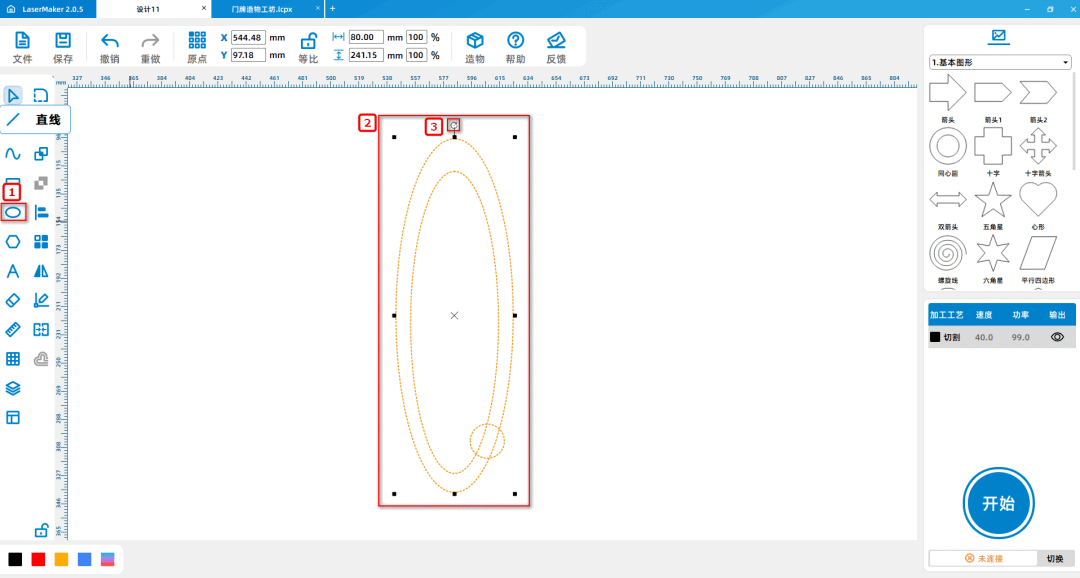
(3) 从左侧的【绘图工具栏】中,选择【椭圆】工具,在绘图区画出两个大椭圆与一个正圆;将其组合在一起,删除多余的
线条;再分别旋转“60°”与“180°”,得到一个六芒星,在六芒星中间绘制一个正圆,如下图所示:
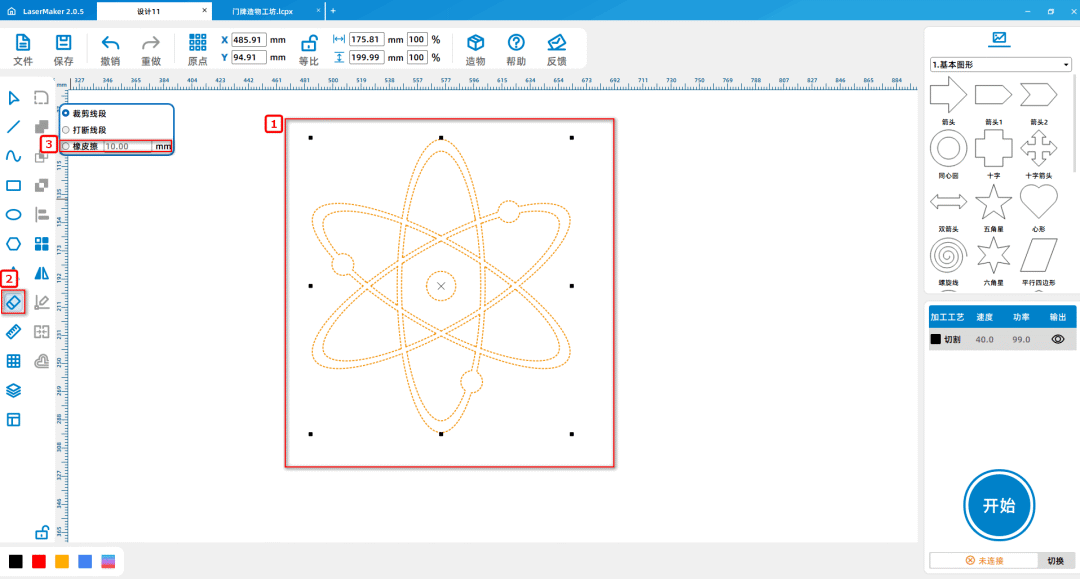
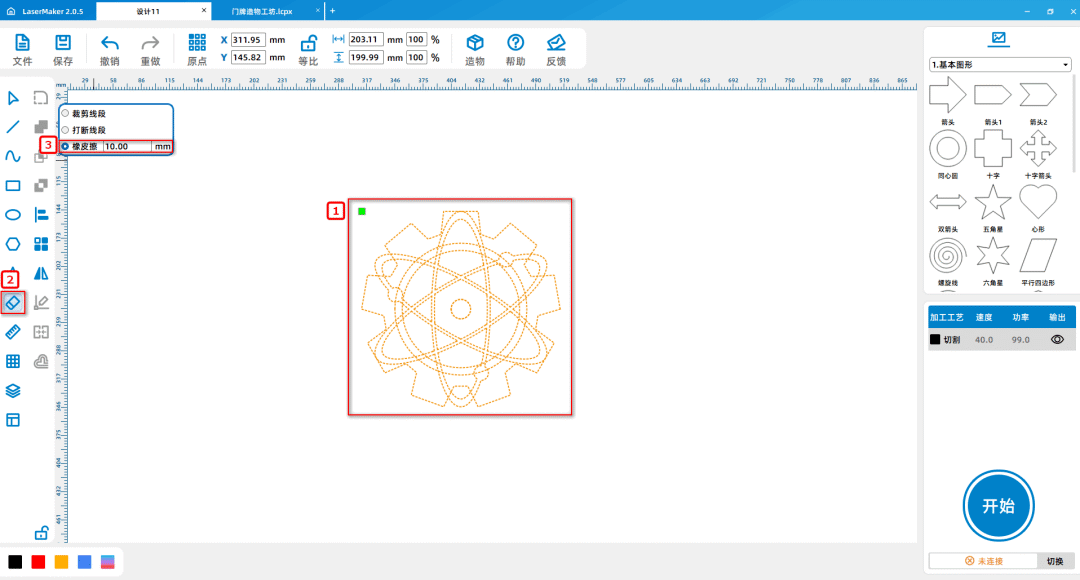
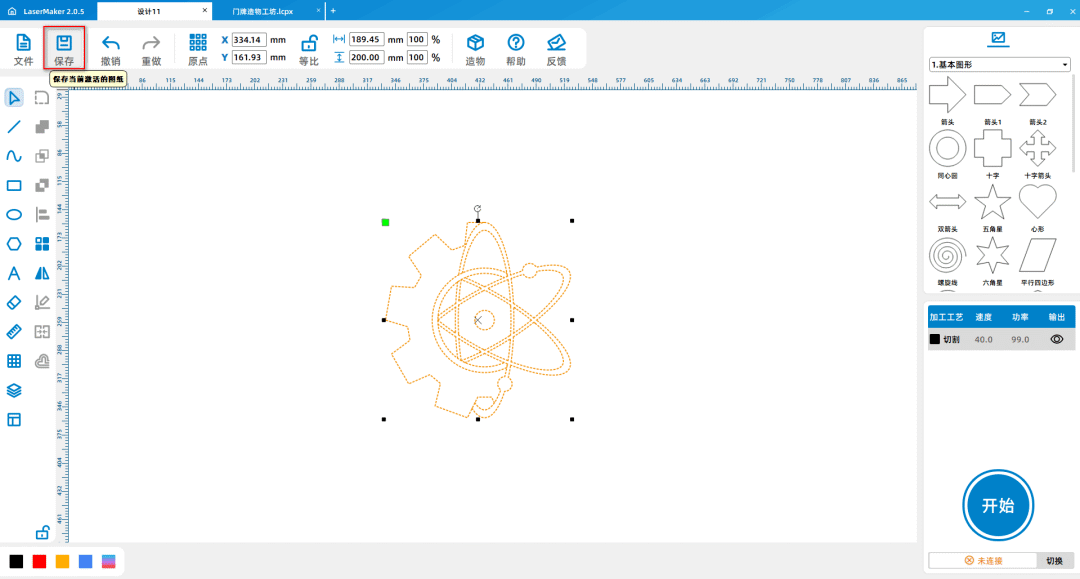
(4) 调正齿轮与六芒星的位置,将二者重合;使用【橡皮擦】工具将其各擦去一半,得到齿轮与六芒星的结合体;保存“素材
二”,如下图所示:
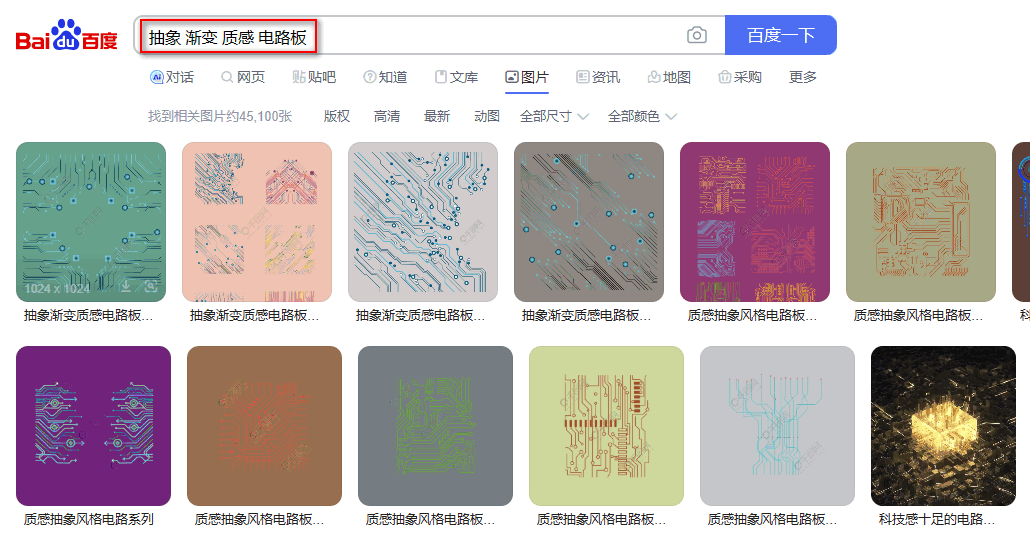
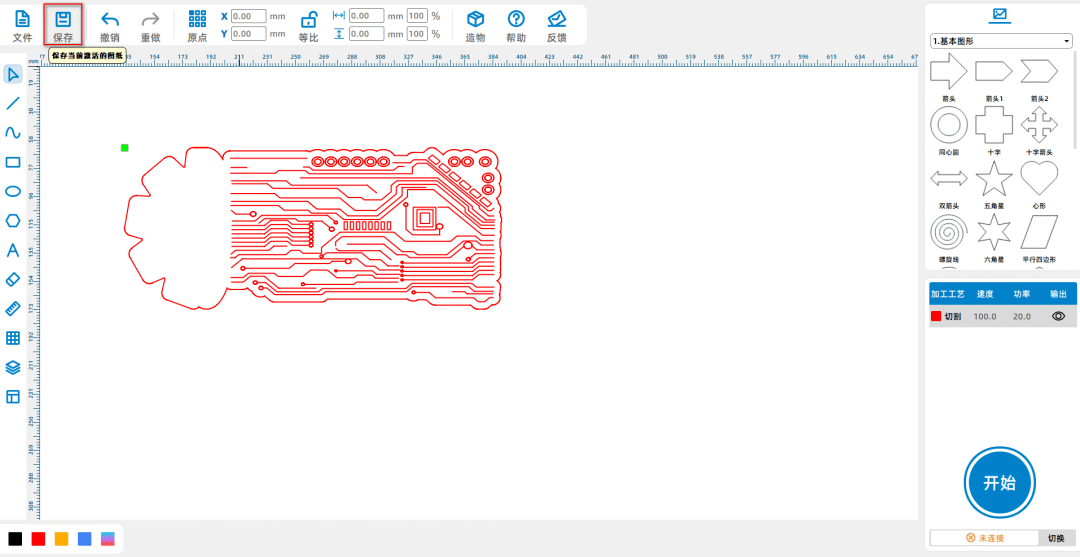
(5) 如上述步骤(1)所示,在【百度百科】里输入关键词“抽象 渐变 质感 电路板”,选择自己喜欢的图片保存;在上方【功
能区】中点击【文件】,然后点击【打开】,双击打开所保存的电路图图片; 鼠标左键点击图片,点击提取轮廓,删除多余线
条,得到电路图素材,保存为“素材二”,如下图所示:
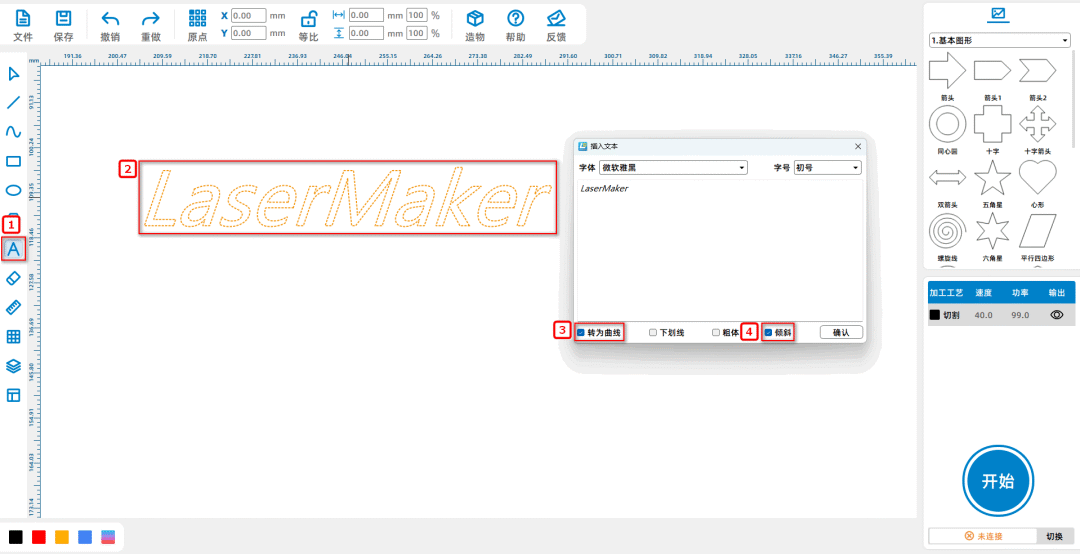
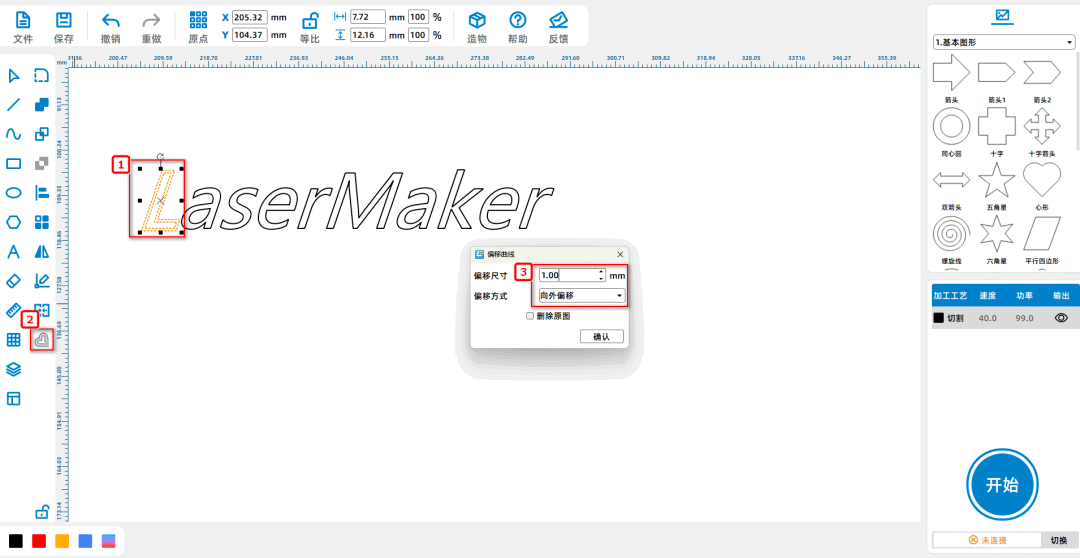
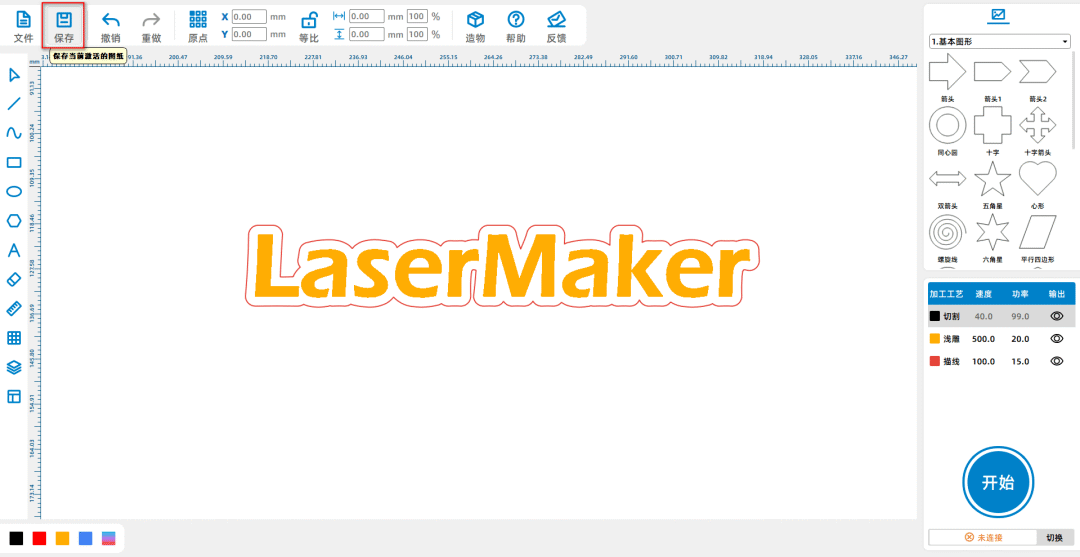
(6) 从左侧的【绘图工具栏】中,选择【字体】工具,输入“LaserMaker”字样,设置为“转为曲线、倾斜”,;逐个点击字
母,从左侧的【绘图工具栏】中,选择【偏移曲线】工具,将其向外偏移1mm;再将每个字母偏移得到的曲线并集结合;将其
保存为“素材三”,如下图所示:
素材汇总
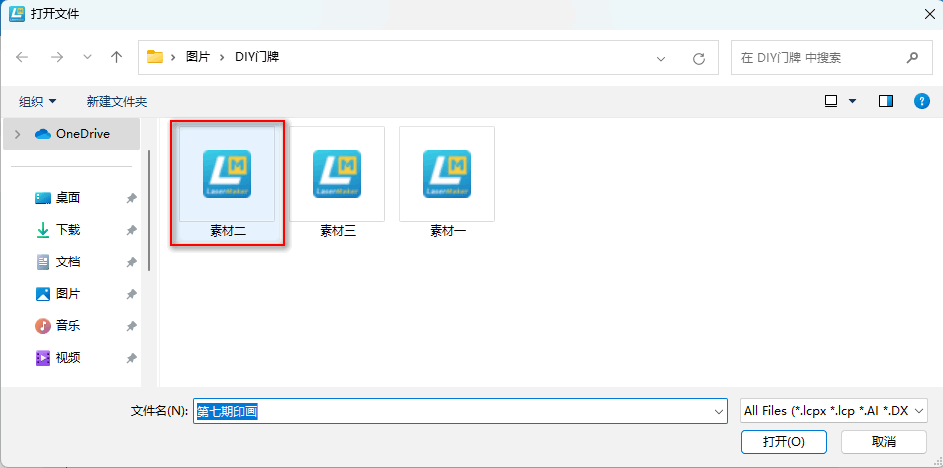
(1) 在上方【功能区】中点击【文件】,然后点击【打开】,双击分别打开需要的素材图片“素材一”“素材二”“素材三”,如下
图所示:
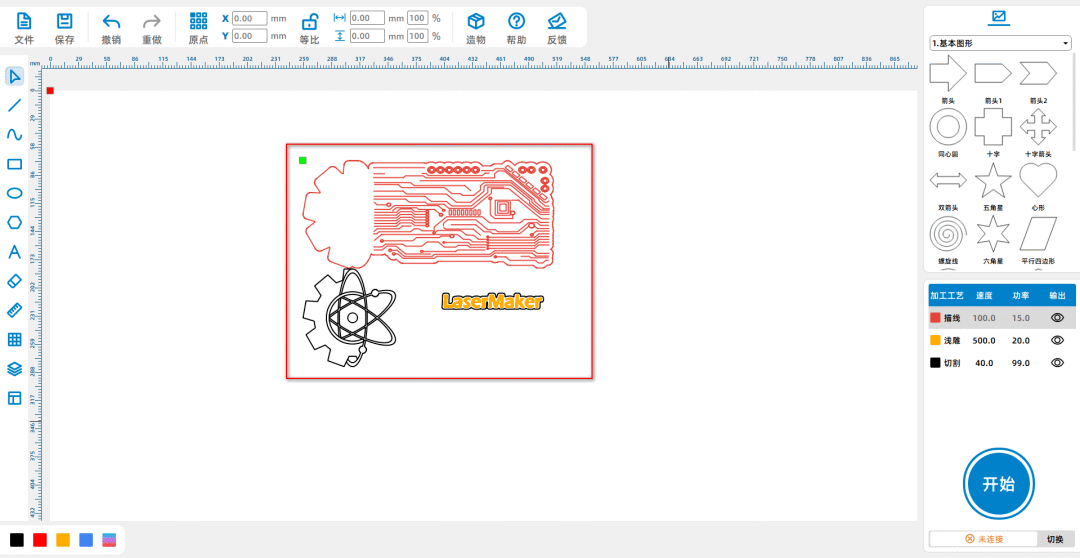
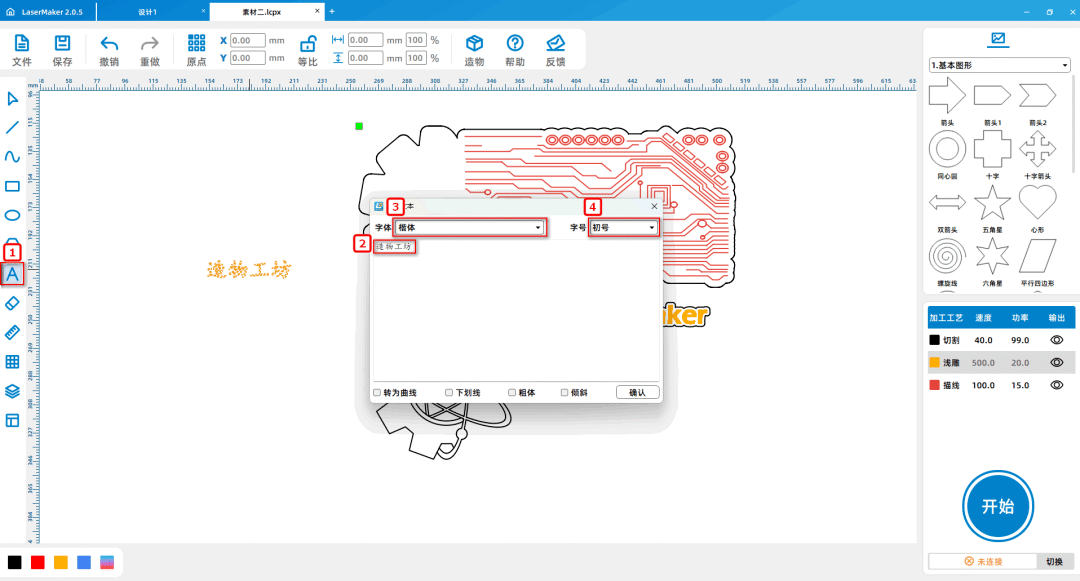
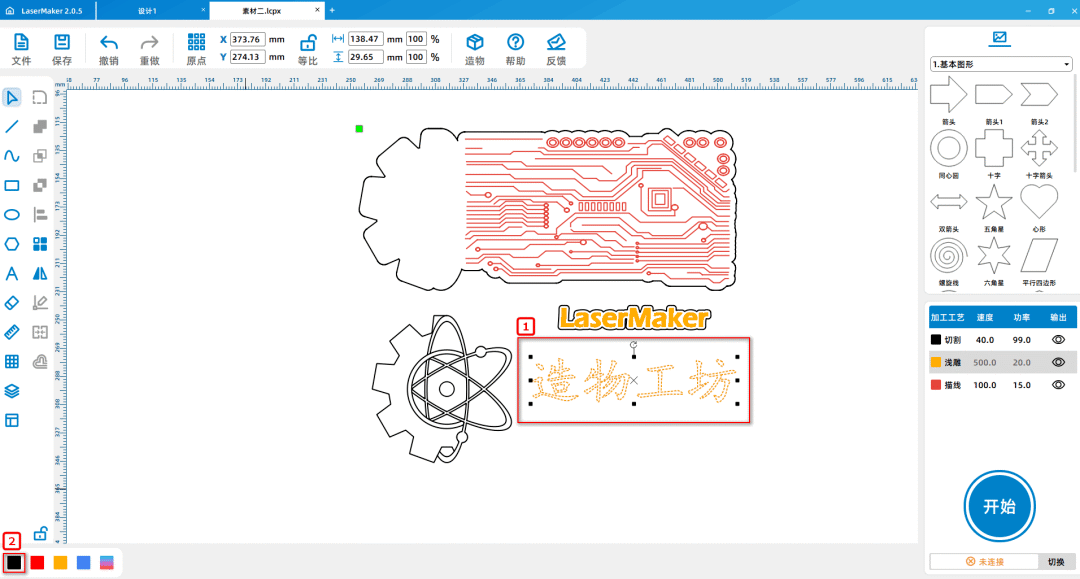
(2)从左侧的【绘图工具栏】中,选择【字体】工具,输入“造物工坊”字样,将字体与字号分别设为“楷体”与“初号”;调节字体大小,选中字体,鼠标左击左下方的图层面板将轮廓图层改为黑色,下图所示:
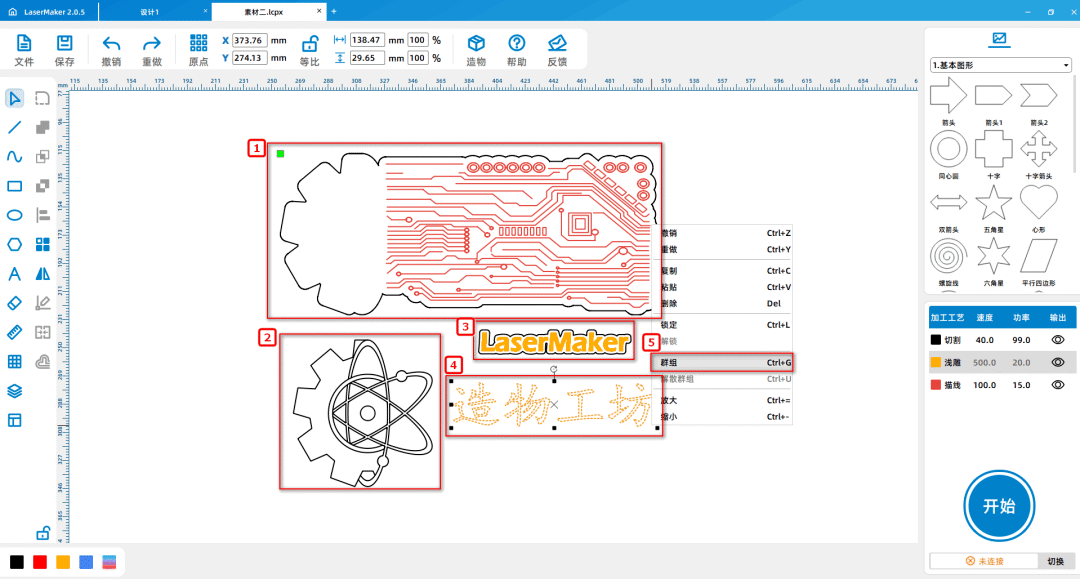
(3)依次选中“底牌”,“齿轮与六芒星”,“ LaserMaker ” ,“造物工坊”,将它们分别群组,下图所示:
(4)鼠标按住左键全部选中“底牌”,“齿轮与六芒星”,“ LaserMaker ” ,“造物工坊”,从左侧的【绘图工具栏】中,选择【自
动排序】工具,下图所示:
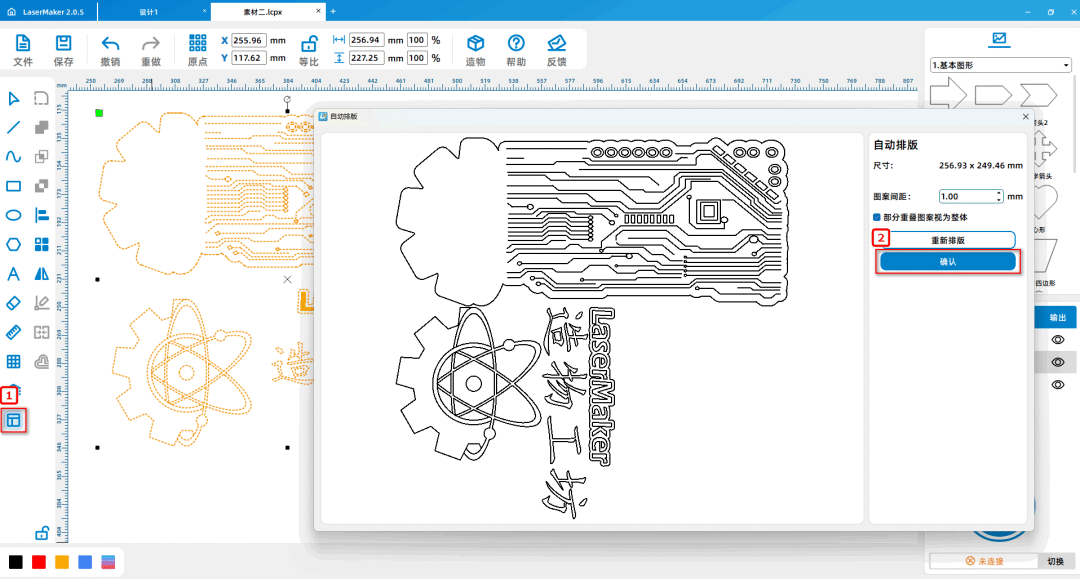
Tips:自动排序前,需将独个素材进行逐个群组结合,通过自动排序将素材排版紧密,可以节省更多材料。
激光加工
(1)选中“底牌外形轮廓”,“齿轮与六芒星”,“造物工坊”,鼠标左击左下方的图层面板将轮廓图层改为黑色;选中“底牌内部原
子结构图与电子电路图”,鼠标左击左下方的图层面板将轮廓图层改为红色;选中“LaserMaker”,鼠标左击左下方的图层面板
将轮廓图层改为黄色,如下图所示:
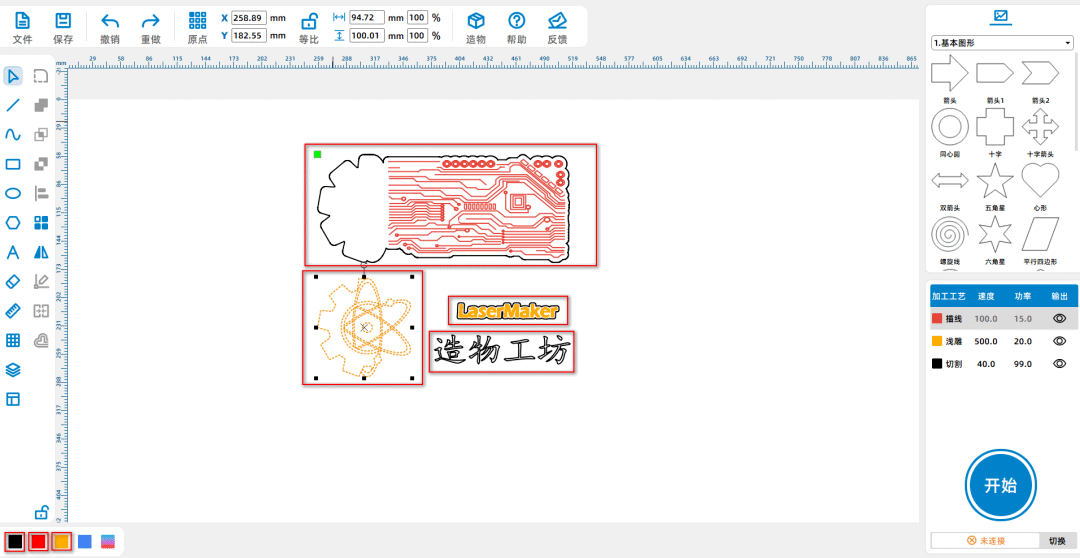
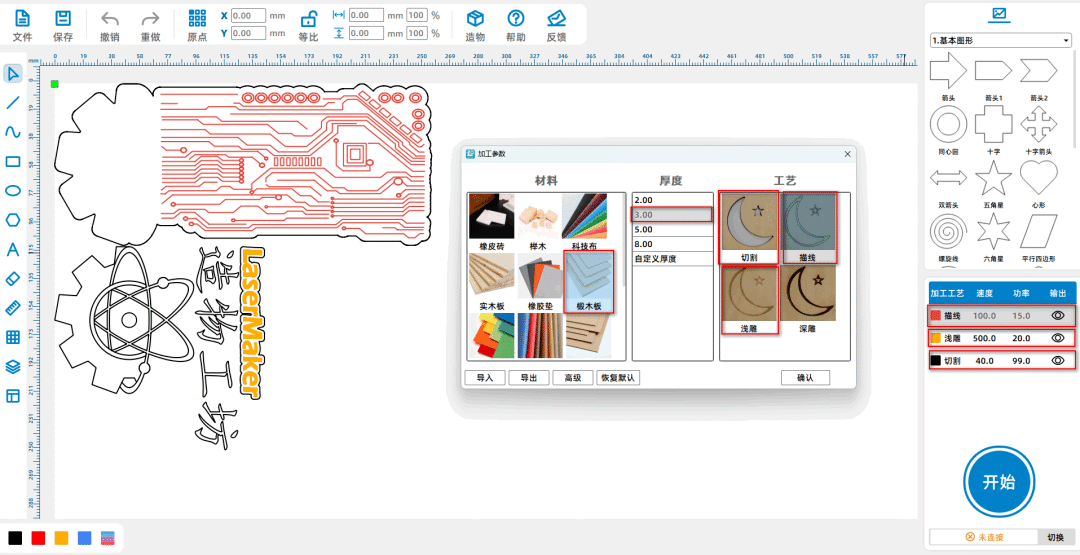
(2)调节右下角的图层顺序,一次按“红色、黄色、黑色”排序,鼠标左键双击红色图层,将材料、厚度、工艺分别设置为椴木
材、3mm、描线;鼠标左键双击黄色图层,将材料、厚度、工艺分别设置为椴木材、3mm、浅雕;鼠标左键双击黑色图层,
将材料、厚度、工艺分别设置为椴木材、3mm、切割,如下图所示;
成品展示:
总结:
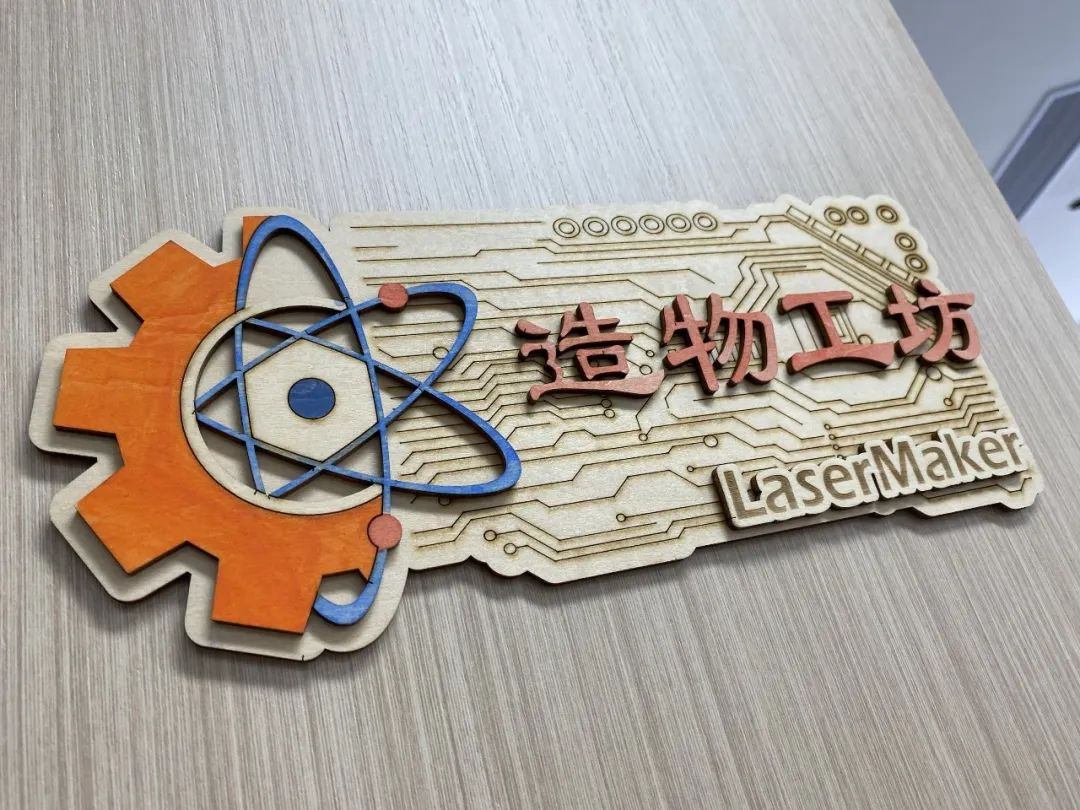
在本次实例的制作过程中,我们学习到LaserMaker软件的【自动排序】的使用方法。在制作门牌的过程中,我们需要先对作品进行设计,确定自己想要的元素,然后逐个完成,最后再进行组装。本次造物过程的“组装”,是为“叠雕”,即将一层层的木板逐层一点点雕刻, 再把每层有不同雕刻图案的木板粘合到一起, 就出现了立体的“叠雕画”,例如本期作品“DIY门牌”。科创教育,即STEAM,STEAM分别代表科学(Science),技术(Technology),工程(Engineering)艺术(Arts),数学(Mathematics)。激光小能手选取的门牌元素中,原子结构是科学(Science),电子电路是技术(echnology),齿轮是工程(Engineering),六芒星是艺术(Arts),LaserMaker则是雷宇激光公司研发的激光切割设计软件。绘图建模不困难,大家一定多尝试,多练习,才能成为更好的小设计师!
评论 (1)


怎么跟你学习啊,大师