 繁體中文
繁體中文
 简体中文
简体中文
 English
 Français
 Español
 عربي ،
 русский язык
 Português
 Deutsch

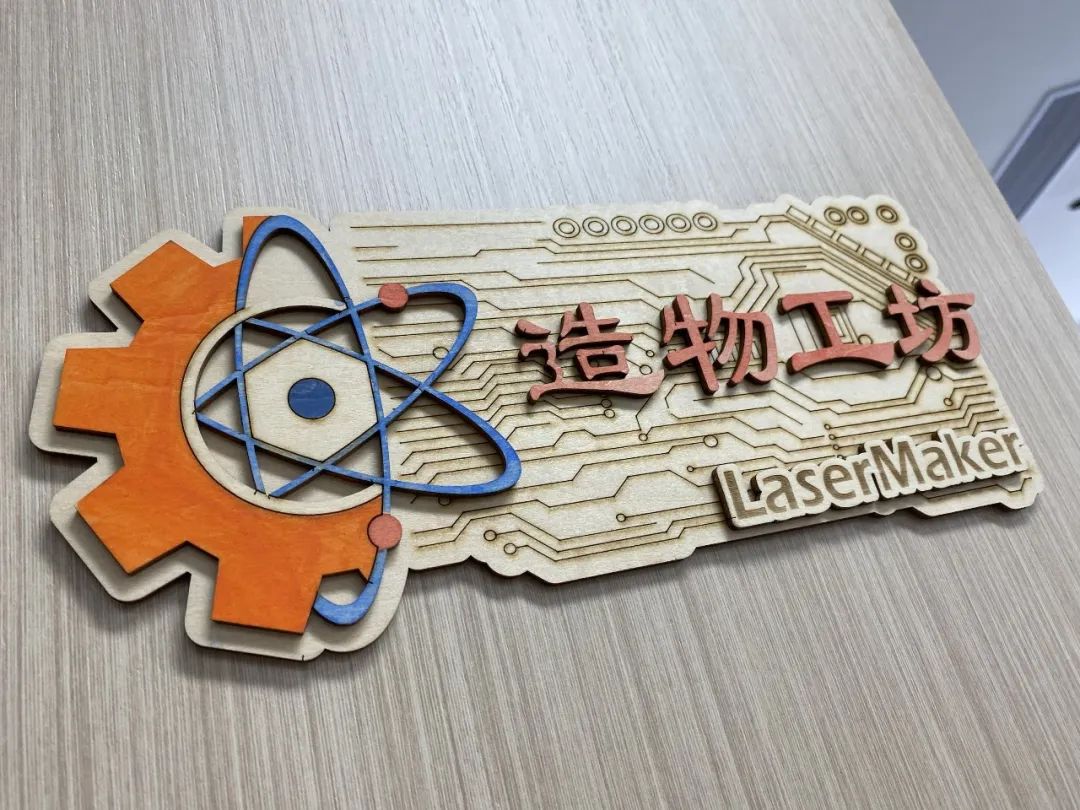
門牌,是指釘在門上,用以標明房間資訊、住址或街道名稱的牌子。 如果你想擁有個獨特的、有格調的、獨屬於你自己的門牌,請跟隨雷射小能手的脚步。 雷射小能手在本期為大家帶來了 “DIY門牌” 的製作方法!
圖紙
雷射造物入門級課程 | 案例八:DIY門牌 設計項目
圖紙資訊
lcpx
DIY門牌
271.53 X 246.48
圖紙說明
圖紙檔案
DIY門牌
基本參數
0:29:12
素材製作
完成本次作品,需要逐個完成門牌的元素,再將其組裝。 分別是製作底牌、齒輪與六芒星、文字部分。
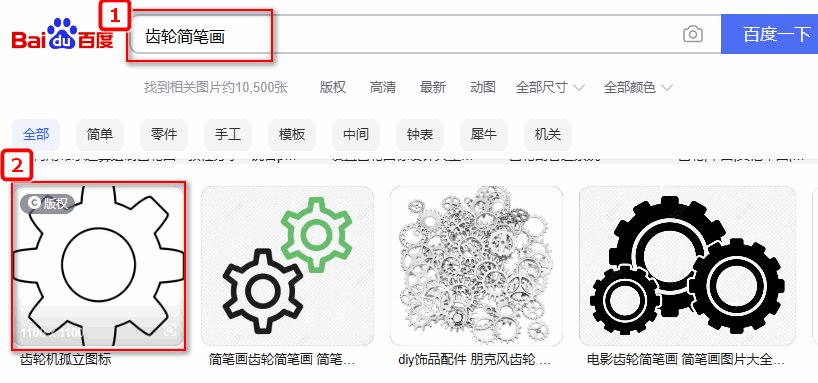
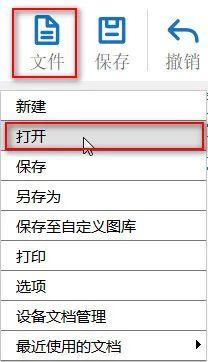
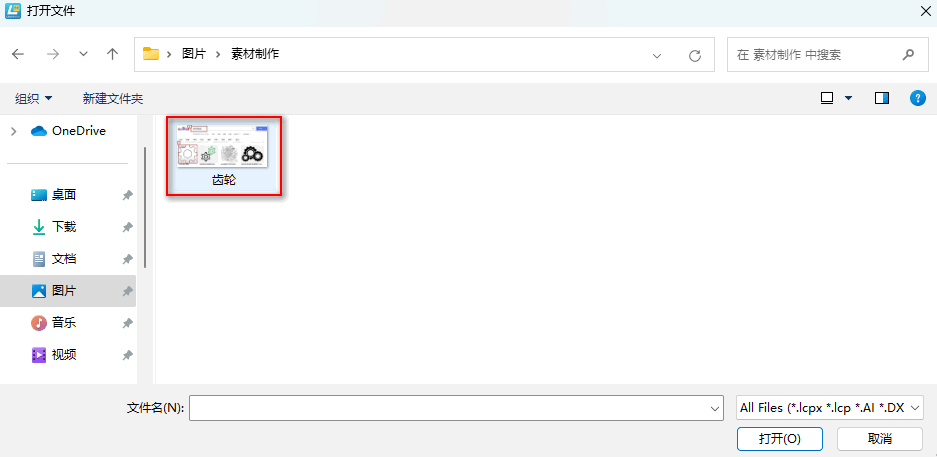
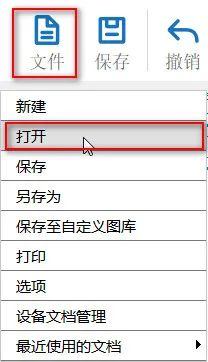
(1) 在【百度百科】裏輸入關鍵字“齒輪簡筆劃”,選擇自己喜歡的圖片保存; 在上方【功能區】中點擊【檔案】,然後點擊【打開】,按兩下打開所保存的齒輪圖片,如下圖所示:
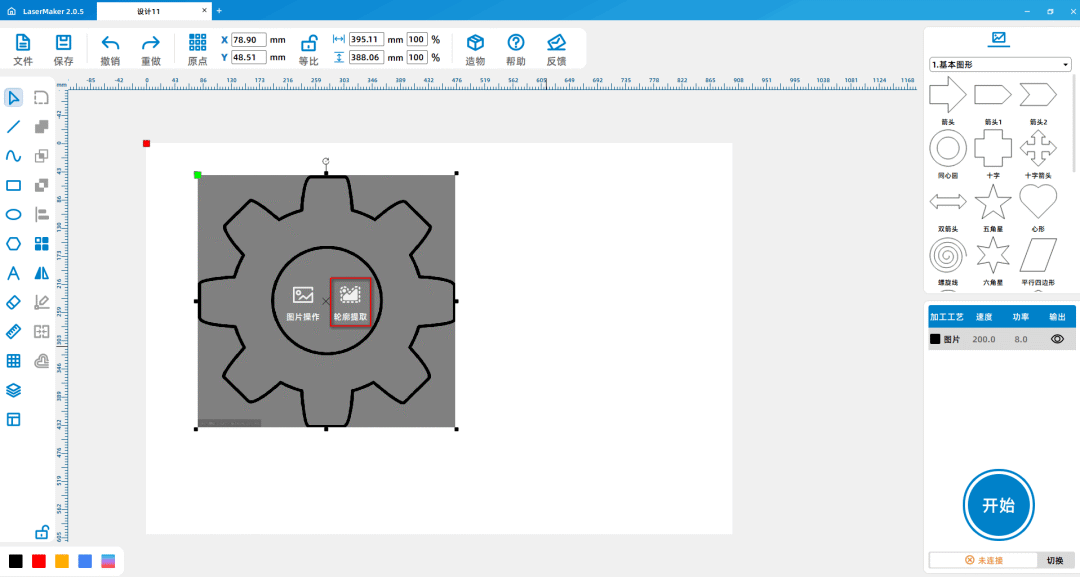
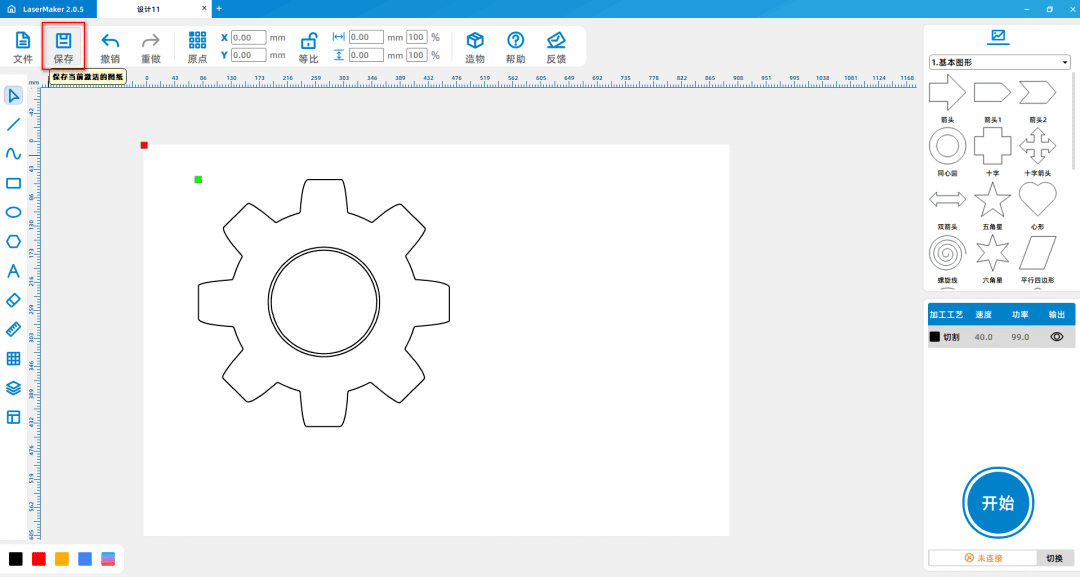
(2) 滑鼠左鍵點擊圖片,點擊選取輪廓,删除多餘線條,得到齒輪素材,如下圖所示:
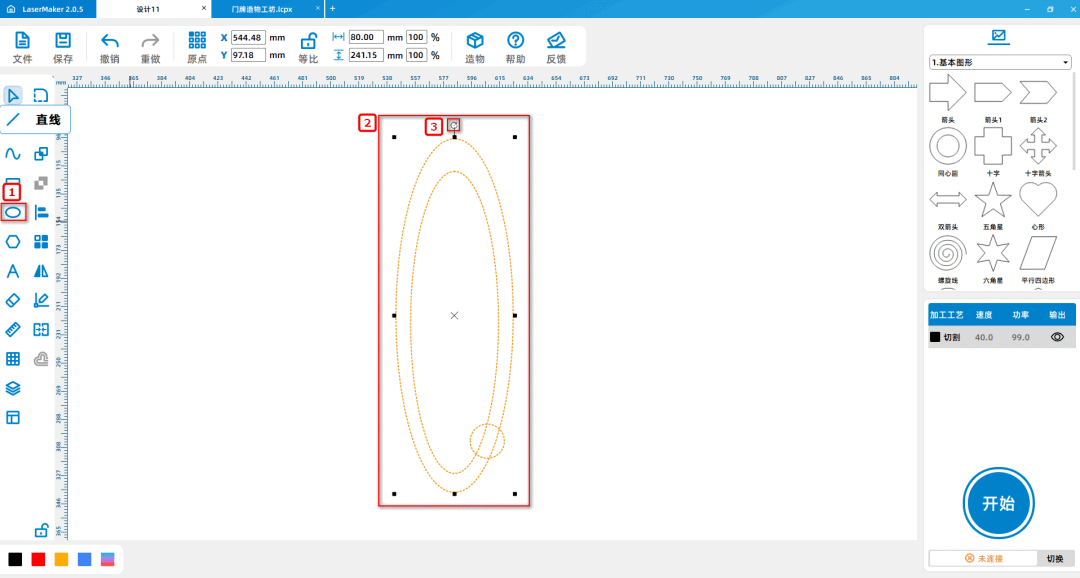
(3) 從左側的【繪圖工具列】中,選擇【橢圓】工具,在繪圖區畫出兩個大橢圓與一個正圓; 將其組合在一起,删除多餘的
線條; 再分別旋轉“60°”與“180°”,得到一個六芒星,在六芒星中間繪製一個正圓,如下圖所示:
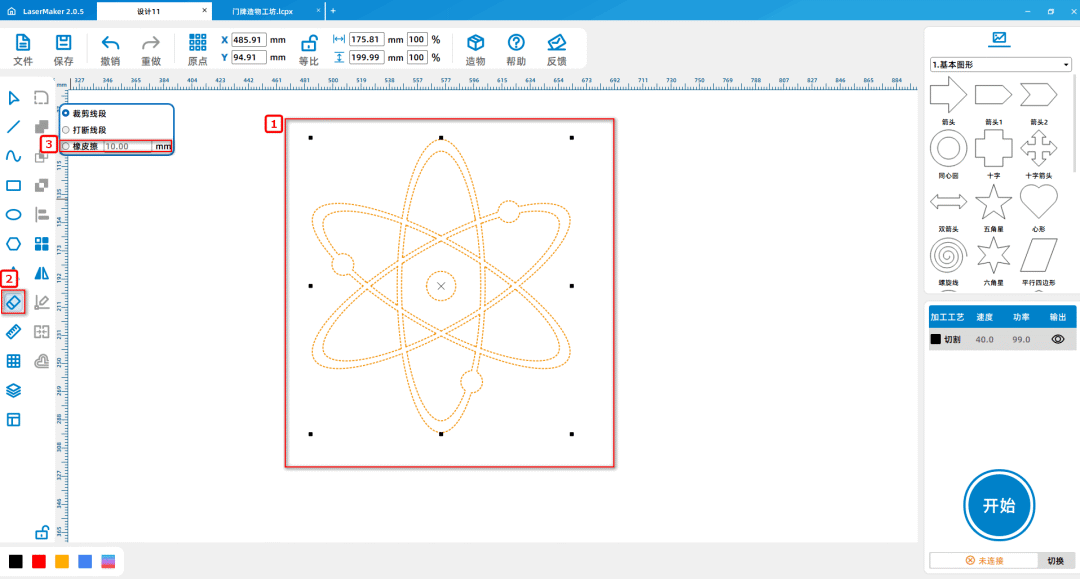
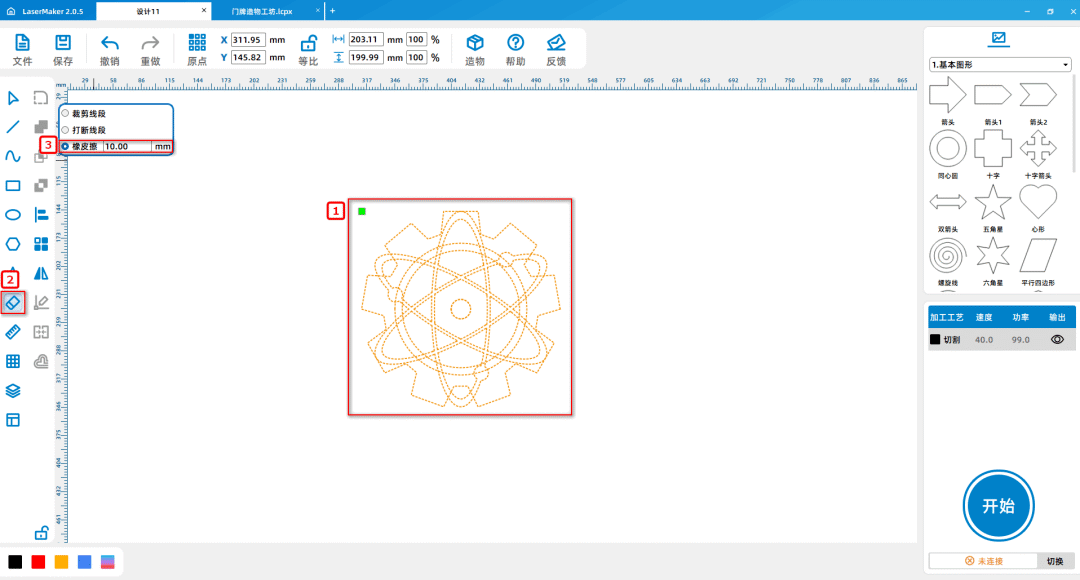
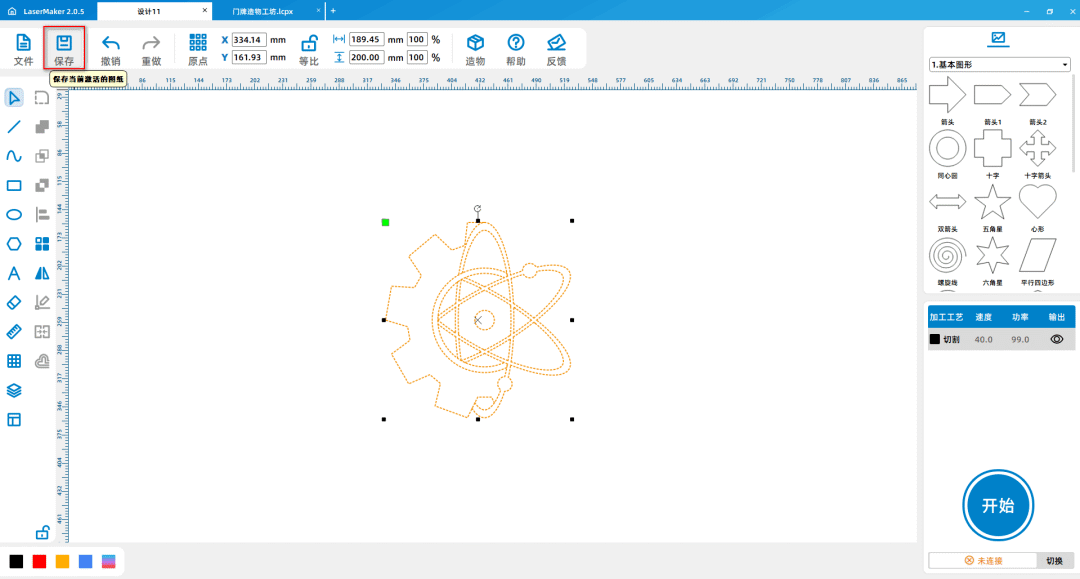
(4) 調正齒輪與六芒星的位置,將二者重合; 使用【橡皮擦】工具將其各擦去一半,得到齒輪與六芒星的結合體; 保存“素材
二”,如下圖所示:
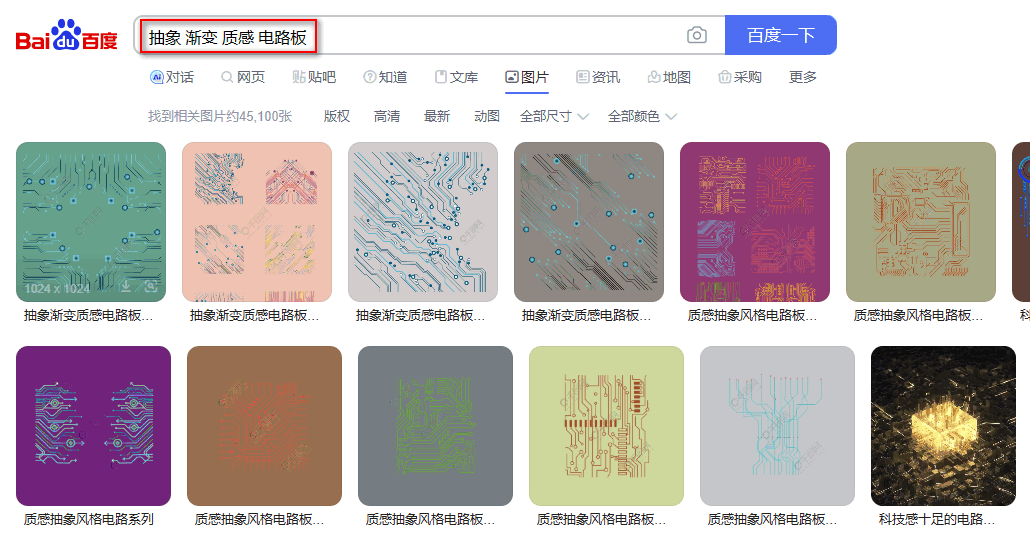
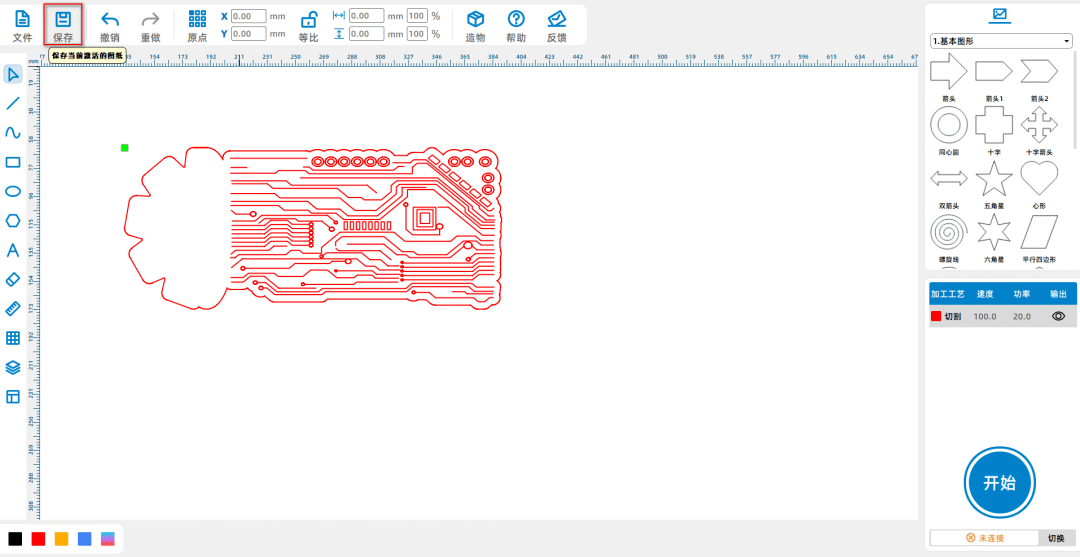
(5) 如上述步驟(1)所示,在【百度百科】裏輸入關鍵字“抽象 漸變 質感 電路板”,選擇自己喜歡的圖片保存; 在上方【功
能區】中點擊【檔案】,然後點擊【打開】,按兩下打開所保存的電路圖圖片; 滑鼠左鍵點擊圖片,點擊選取輪廓,删除多餘線
條,得到電路圖素材,保存為“素材二”,如下圖所示:
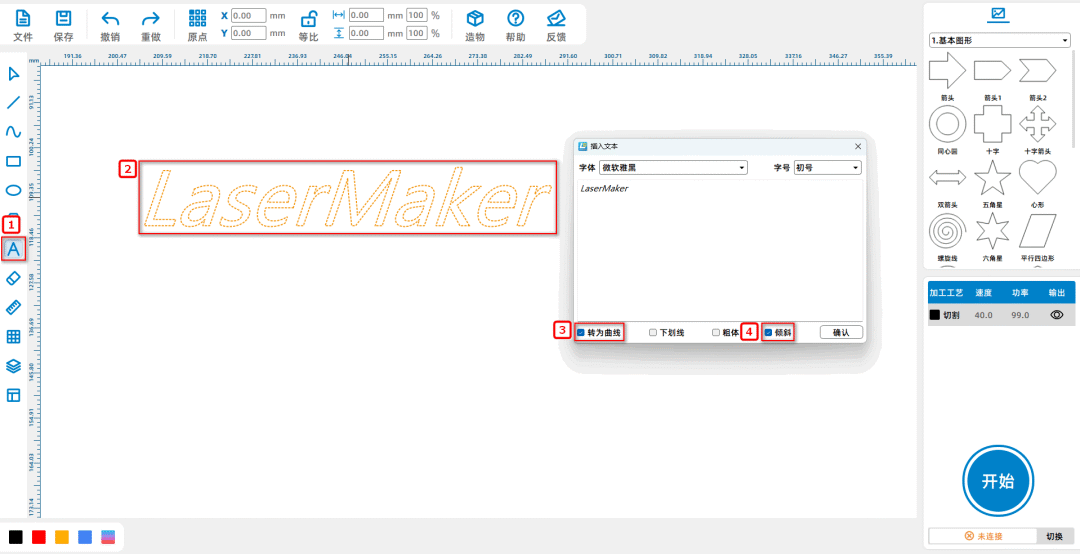
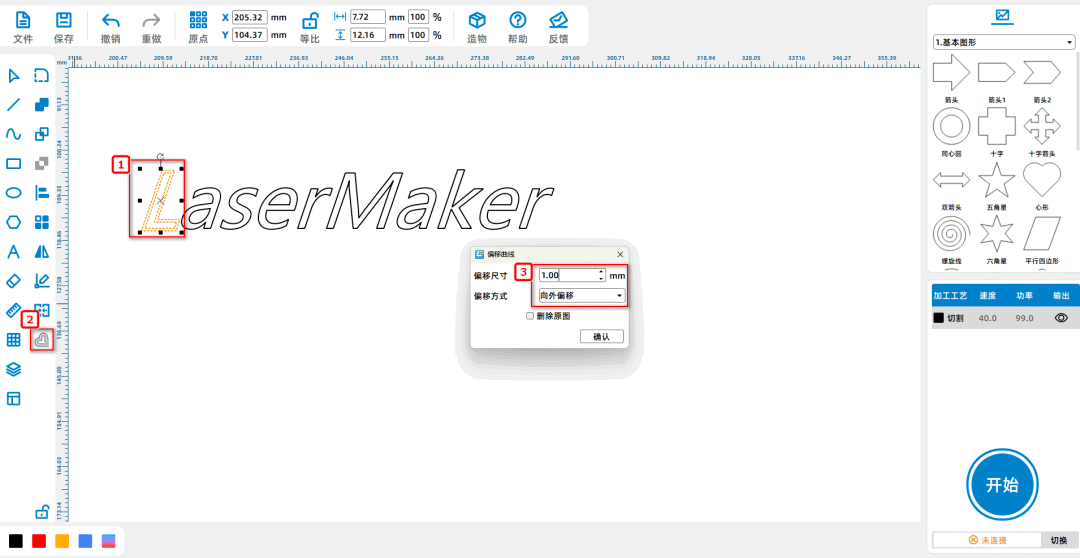
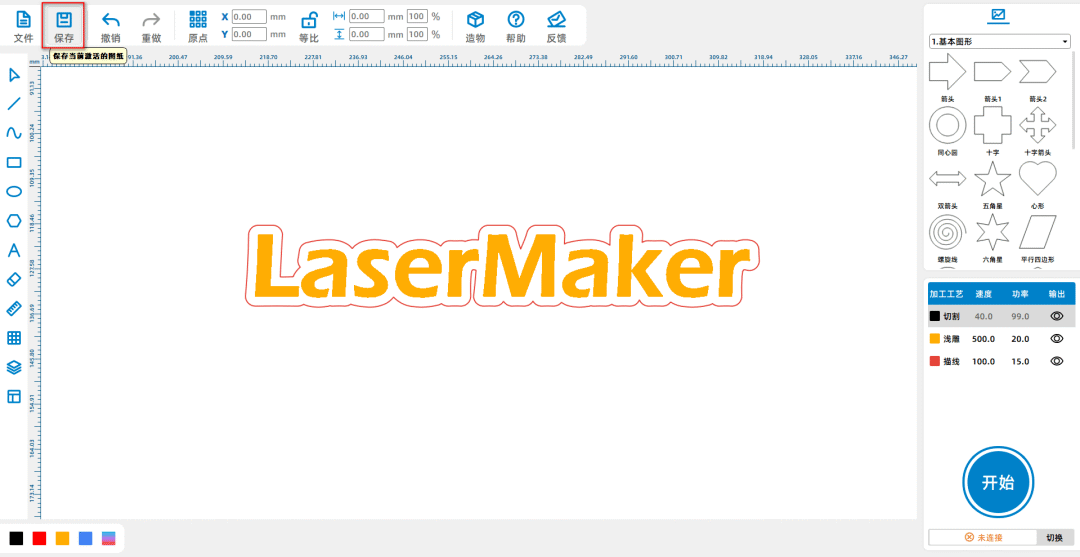
(6) 從左側的【繪圖工具列】中,選擇【字體】工具,輸入“LaserMaker”字樣,設定為“轉為曲線、傾斜”,; 逐個點擊字
母,從左側的【繪圖工具列】中,選擇【偏移曲線】工具,將其向外偏移1mm;再將每個字母偏移得到的曲線並集結合; 將其
保存為“素材三”,如下圖所示:
素材匯總
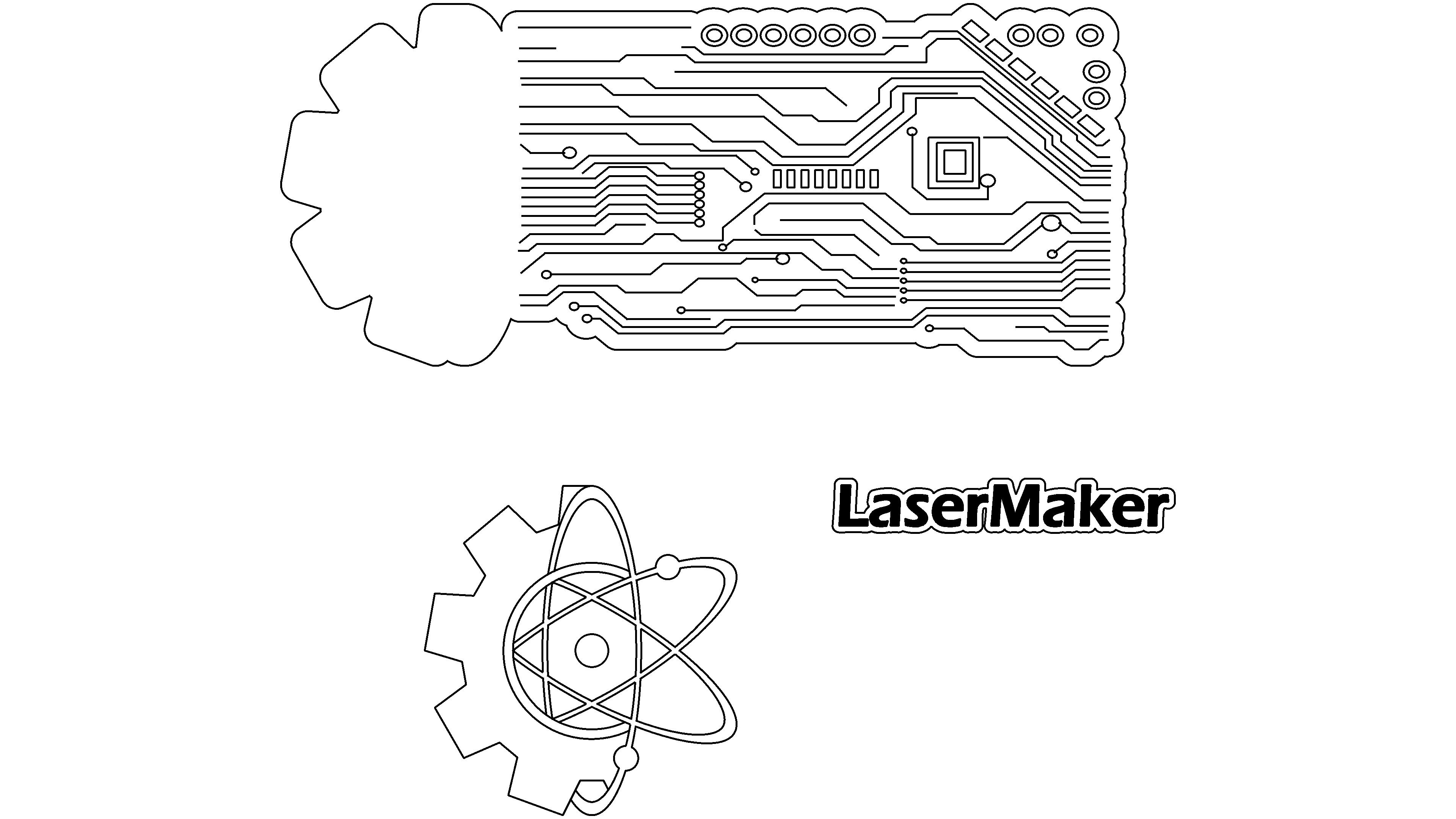
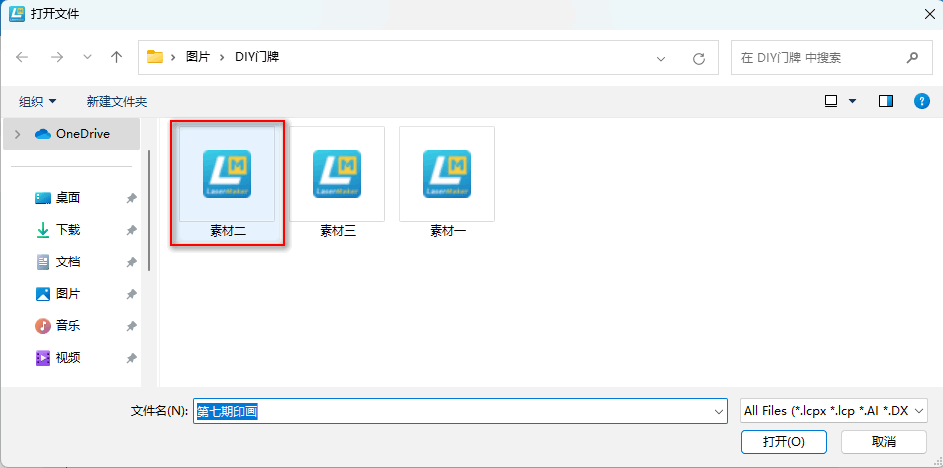
(1) 在上方【功能區】中點擊【檔案】,然後點擊【打開】,按兩下分別打開需要的素材圖片“素材一”“素材二”“素材三”,如下
圖所示:
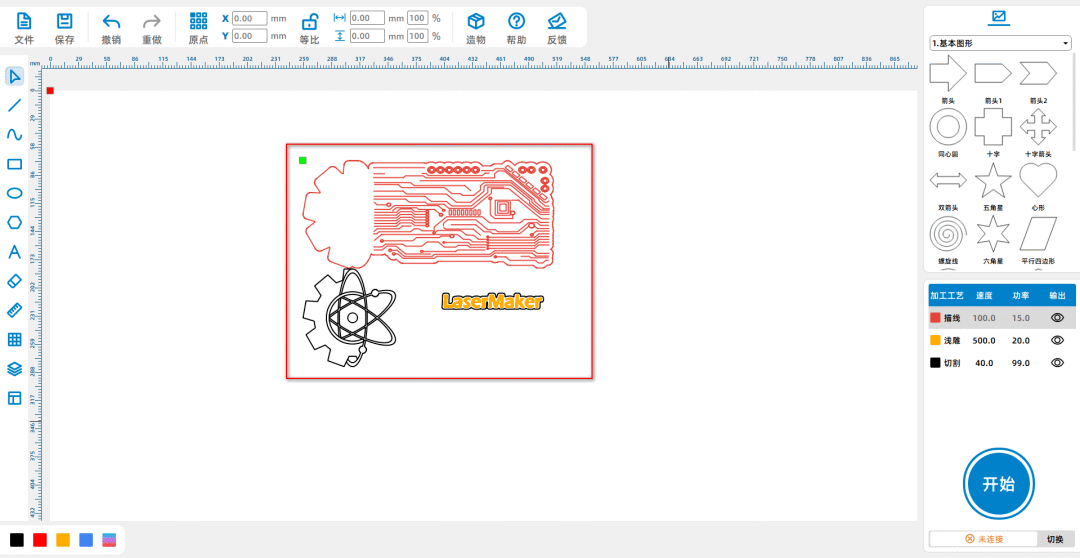
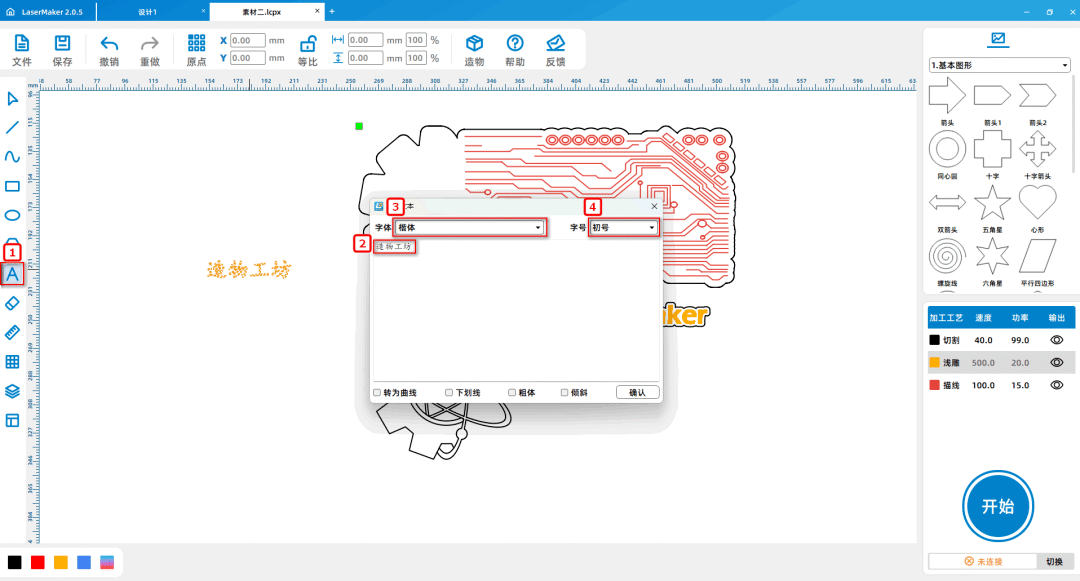
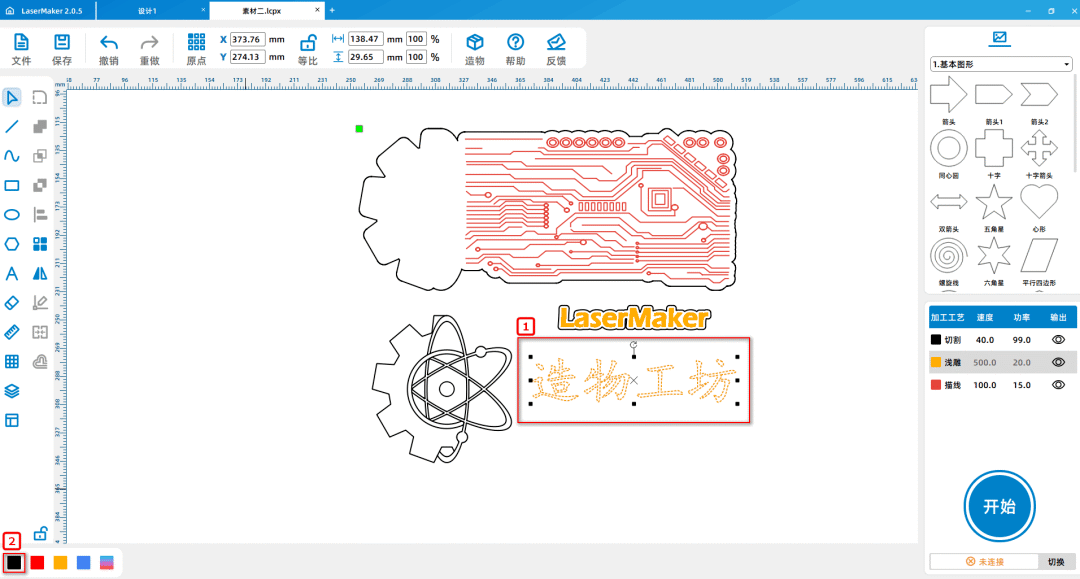
(2)從左側的【繪圖工具列】中,選擇【字體】工具,輸入“造物工坊”字樣,將字體與字型大小分別設為“楷體”與“初號”; 調節字體大小,選中字體,滑鼠左擊左下方的圖層面板將輪廓圖層改為黑色,下圖所示:
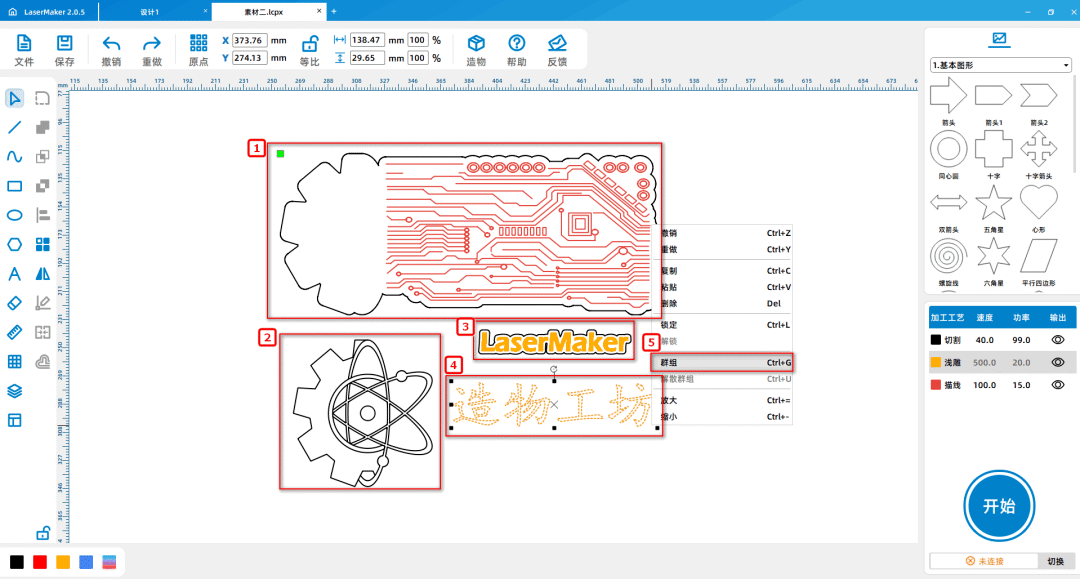
(3)依次選中“底牌”,“齒輪與六芒星”, “ LaserMaker ” ,“造物工坊”,將它們分別群組,下圖所示:
(4)滑鼠按住左鍵全部選中“底牌”,“齒輪與六芒星”, “ LaserMaker ” ,“造物工坊”,從左側的【繪圖工具列】中,選擇【自
動排序】工具,下圖所示:
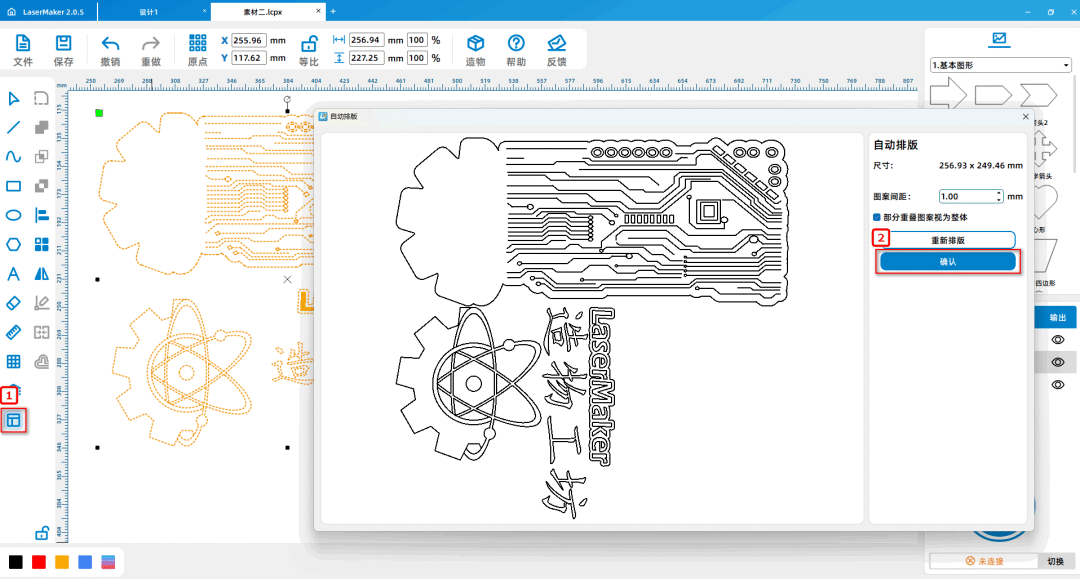
Tips:自動排序前,需將獨個素材進行逐個群組結合,通過自動排序將素材排版緊密,可以節省更多資料。
鐳射加工
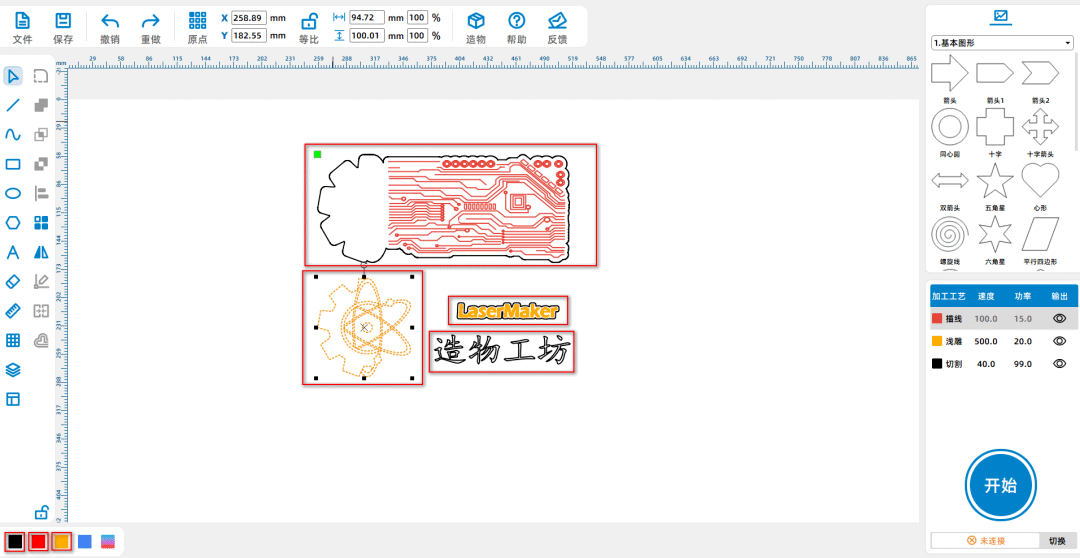
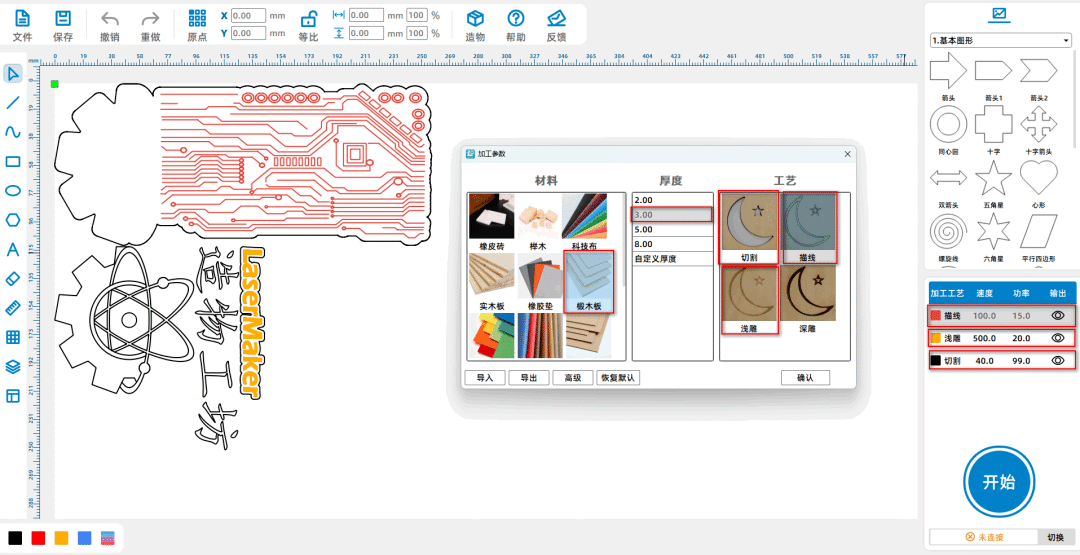
(1)選中“底牌外形輪廓”,“齒輪與六芒星”,“造物工坊”,滑鼠左擊左下方的圖層面板將輪廓圖層改為黑色; 選中“底牌內部原
子結構圖與電子電路圖”,滑鼠左擊左下方的圖層面板將輪廓圖層改為紅色; 選中“LaserMaker”,滑鼠左擊左下方的圖層面板
將輪廓圖層改為黃色,如下圖所示:
(2)調節右下角的圖層順序,一次按“紅色、黃色、黑色”排序,滑鼠左鍵按兩下紅色圖層,將資料、厚度、工藝分別設定為椴木
材、3mm、描線; 滑鼠左鍵按兩下黃色圖層,將資料、厚度、工藝分別設定為椴木材、3mm、淺雕; 滑鼠左鍵按兩下黑色圖層,
將資料、厚度、工藝分別設定為椴木材、3mm、切割,如下圖所示;
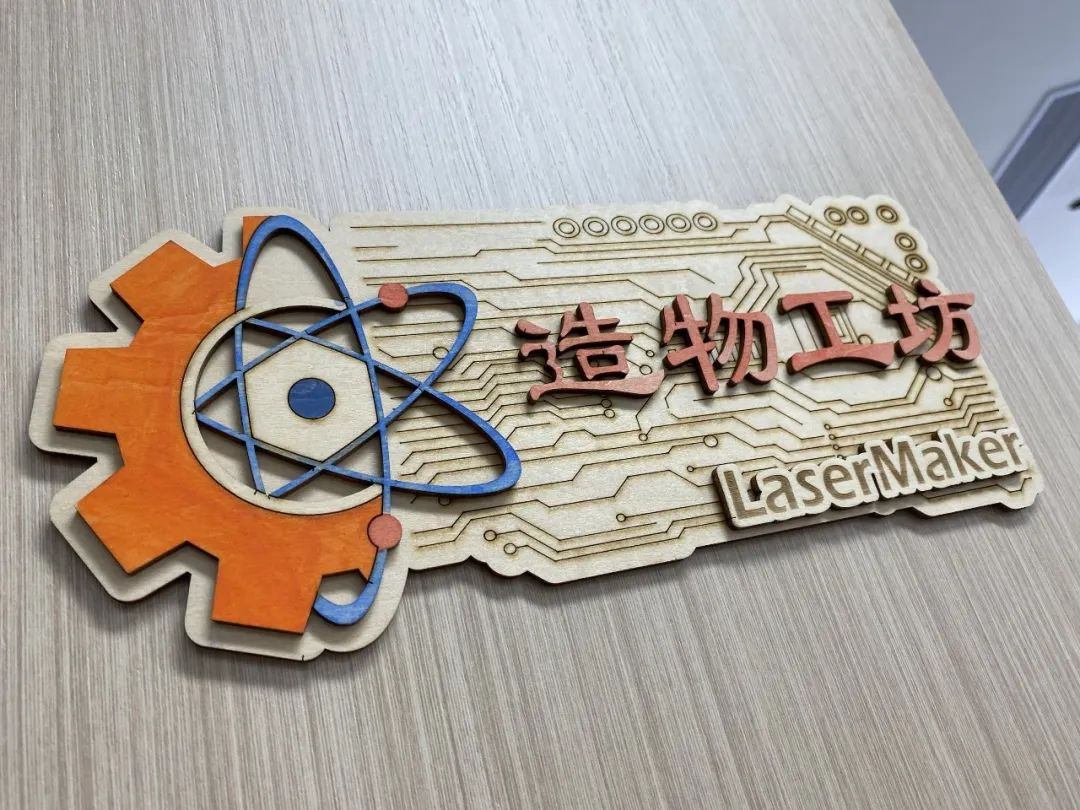
成品展示:
總結:
在本次實例的製作過程中,我們學習到LaserMaker軟件的【自動排序】的使用方法。 在製作門牌的過程中,我們需要先對作品進行設計,確定自己想要的元素,然後逐個完成,最後再進行組裝。 本次造物過程的“組裝”,是為“疊雕”,即將一層層的木板逐層一點點雕刻, 再把每層有不同雕刻圖案的木板粘合到一起, 就出現了立體的“疊雕畫”,例如本期作品“DIY門牌”。 科創教育,即STEAM,STEAM分別代表科學(Science),科技(Technology),工程(Engineering)藝術(Arts),數學(Mathematics)。雷射小能手選取的門牌元素中,原子結構是科學(Science),電子電路是科技(echnology),齒輪是工程(Engineering),六芒星是藝術(Arts),LaserMaker則是雷宇雷射公司研發的鐳射切割設計軟體。 繪圖建模不困難,大家一定多嘗試,多練習,才能成為更好的小設計師!
評論 (1)


怎麼跟你學習啊,大師