 Português
 简体中文
简体中文
 繁體中文
繁體中文
 English
 Français
 Español
 عربي ،
 русский язык
 Deutsch

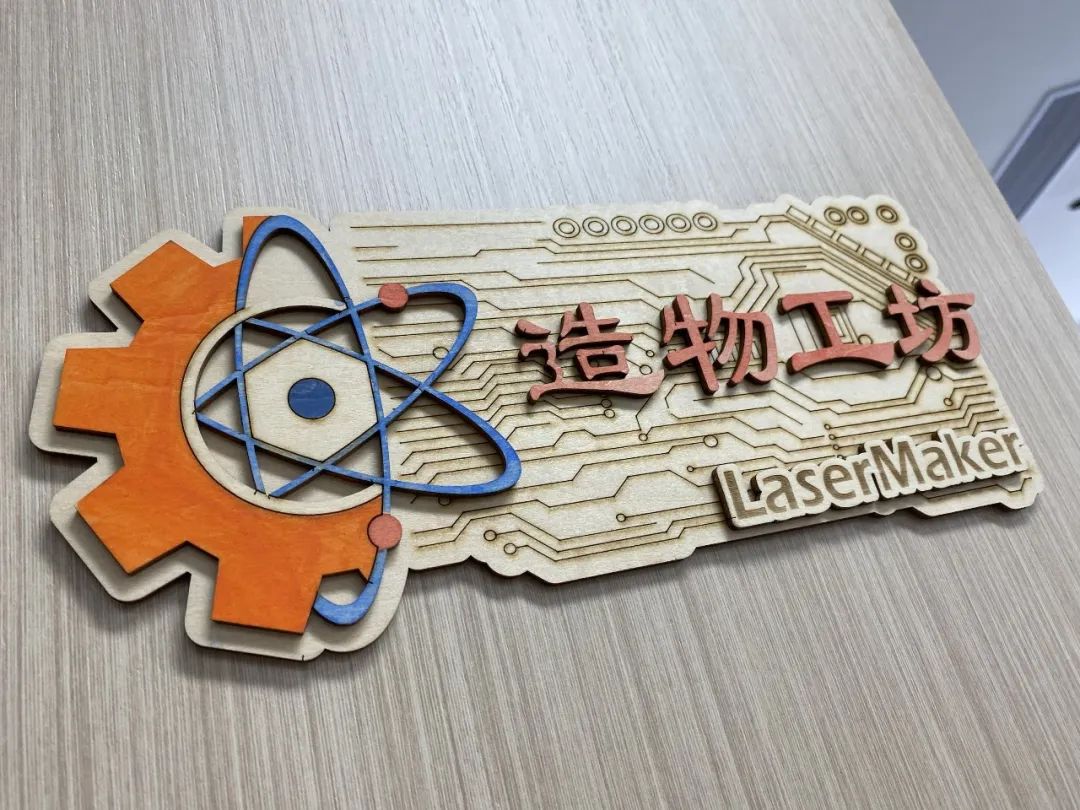
Uma placa de porta é uma placa presa na porta para indicar a informação do quarto, endereço ou nome da rua. Se você quiser ter uma marca única, elegante e exclusiva, siga os passos de um especialista em laser. O laser traz a todos nesta edição. “DIYcarteira da porta" O método de produção!
Desenhos
Curso de Introdução para Criação a Laser | Caso 8:DIYMarca da porta Projeto de Design
Informações dos desenhos
lcpx
DIYMarca da porta
271.53 X 246.48
Descrição do desenho
Ficheiro de desenho
DIYMarca da porta
Parâmetros básicos
0:29:12
Produção de materiais
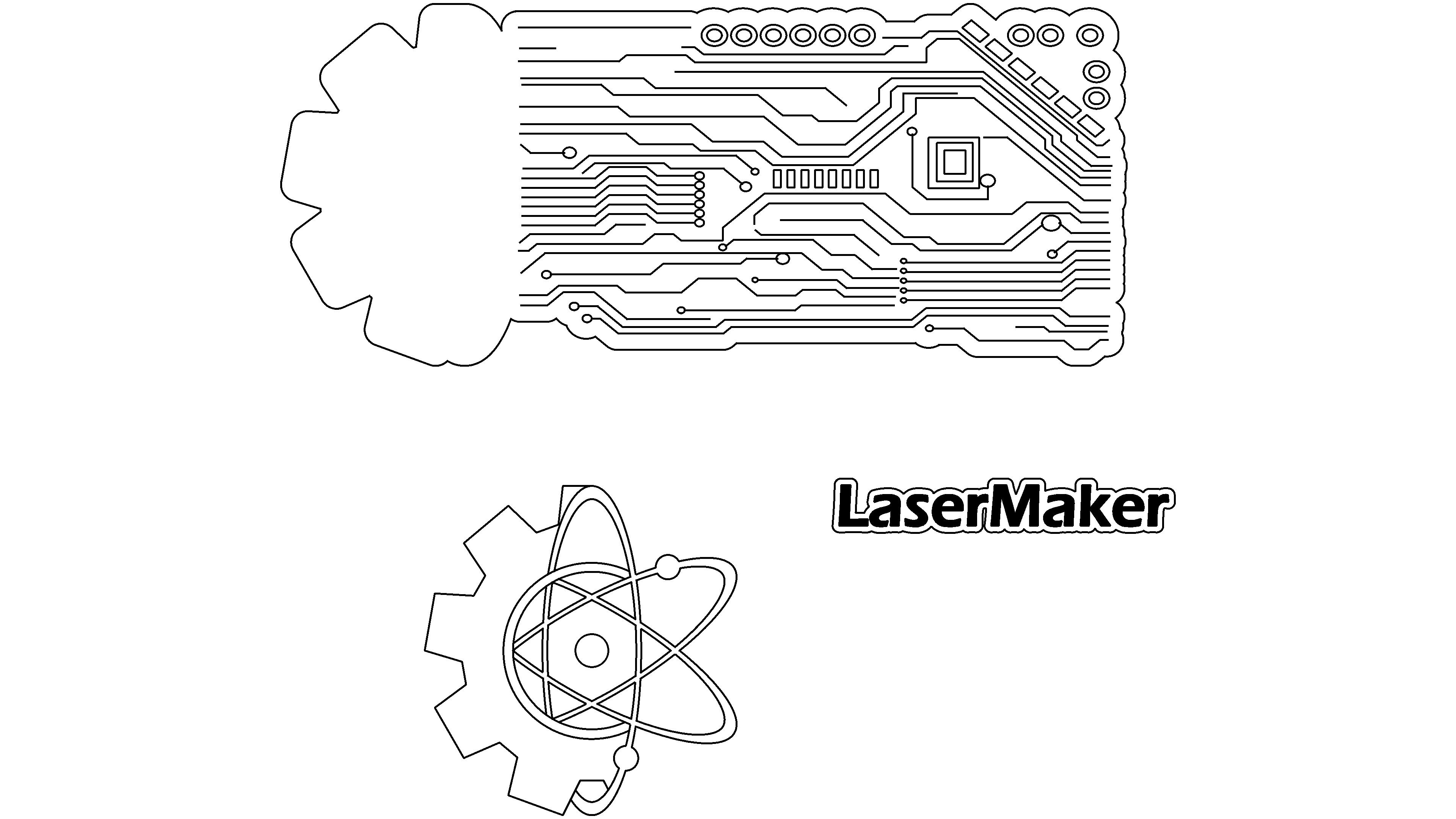
Para concluir esta obra, é necessário completar os elementos da marca de porta um por um, e depois montá-los. É a produção de placas de fundo, engrenagens e seis estrelas, seções de texto.
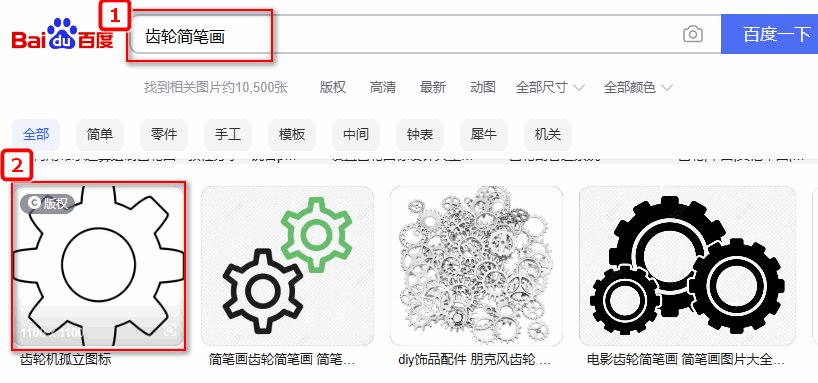
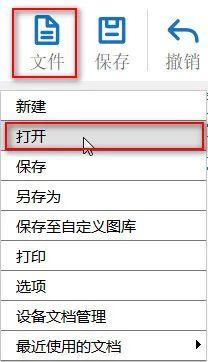
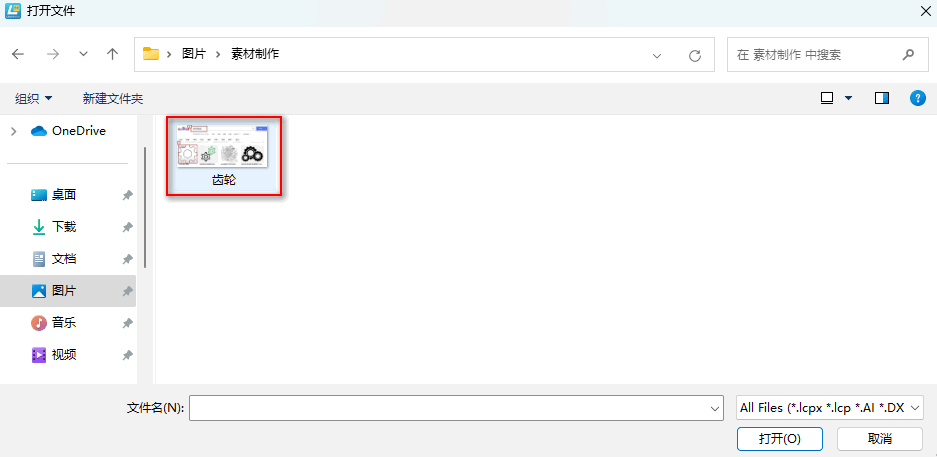
(1) Digite a palavra-chave "engrenagem" na Baidu Wikipedia, escolha a sua imagem favorita para salvar; Clique em Arquivo na barra de recursos superior e, em seguida, clique em AbrirClique duas vezes para abrir a imagem da engrenagem salva, como mostrado na imagem abaixo:
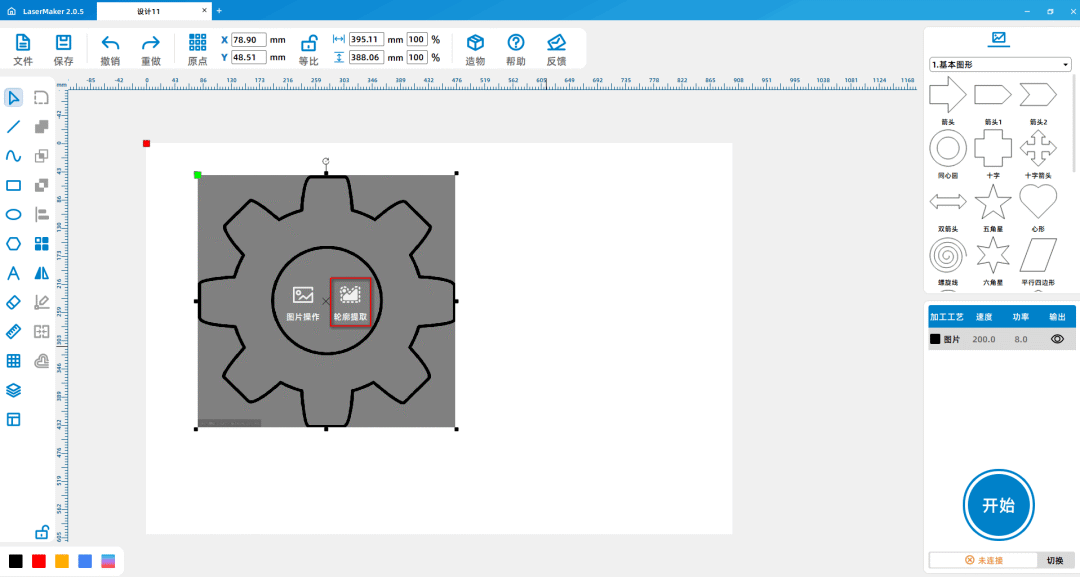
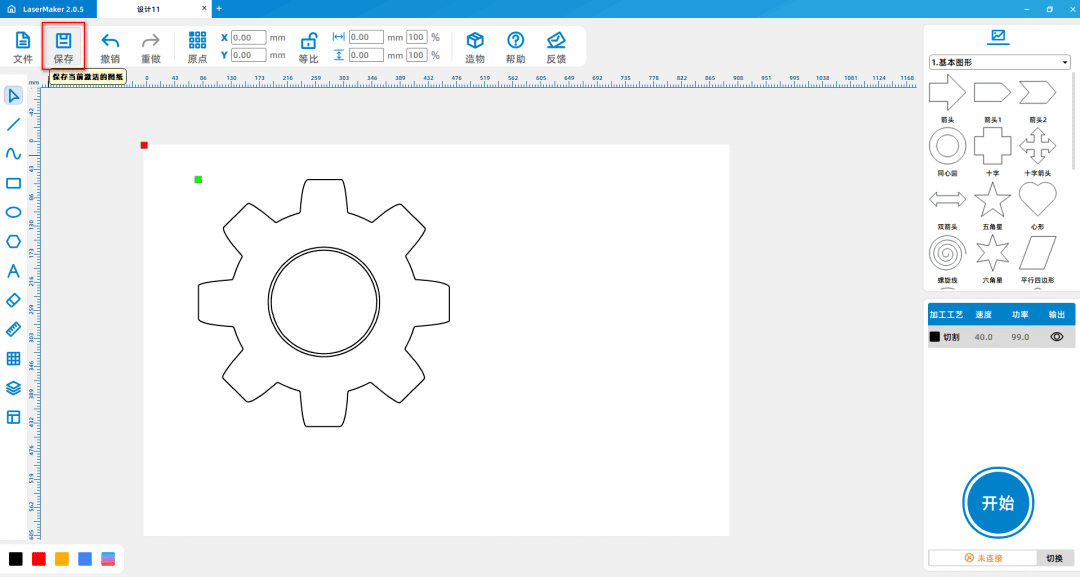
(2) Clique com o botão esquerdo do mouse na imagem, clique para extrair o contorno, remover as linhas excessivas e obter o material da engrenagem, como mostrado abaixo:
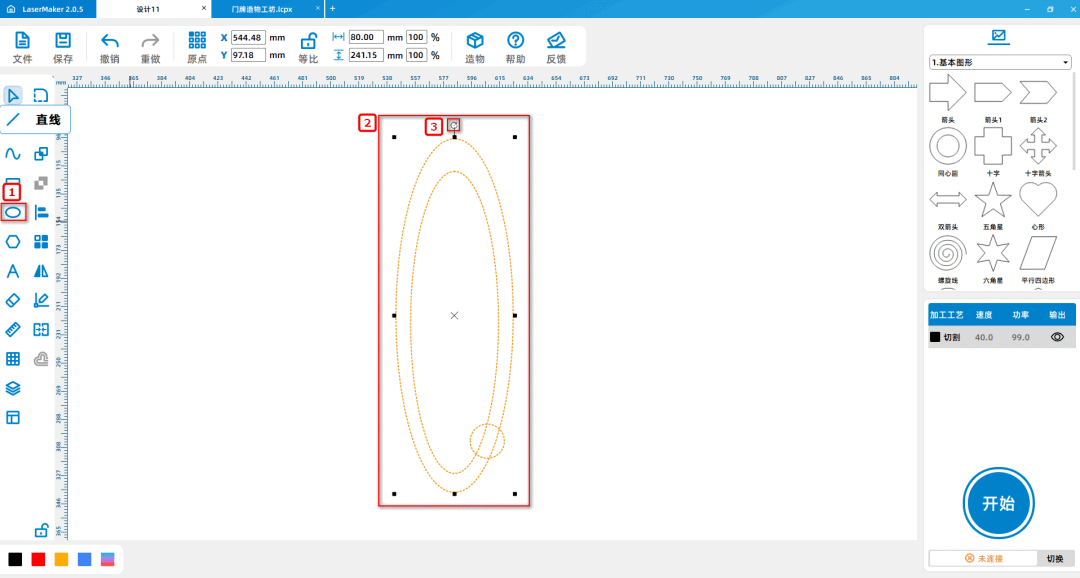
(3) Na Barra de Ferramentas de Desenho à esquerda, selecione a Ferramenta Elíptica para desenhar duas grandes elipse e um círculo positivo na área de desenho; Combine-os para remover o excesso.
linhas; Rotação separada."60 ° "e"180 °", para obter uma estrela hexagonal, desenhe um círculo positivo no meio da estrela hexagonal, como mostrado na imagem abaixo:
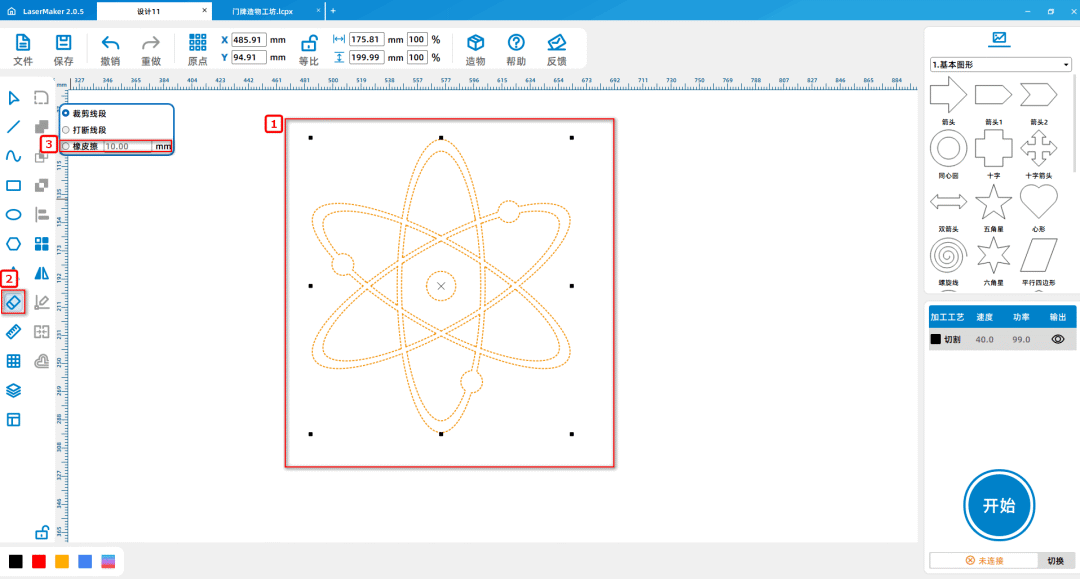
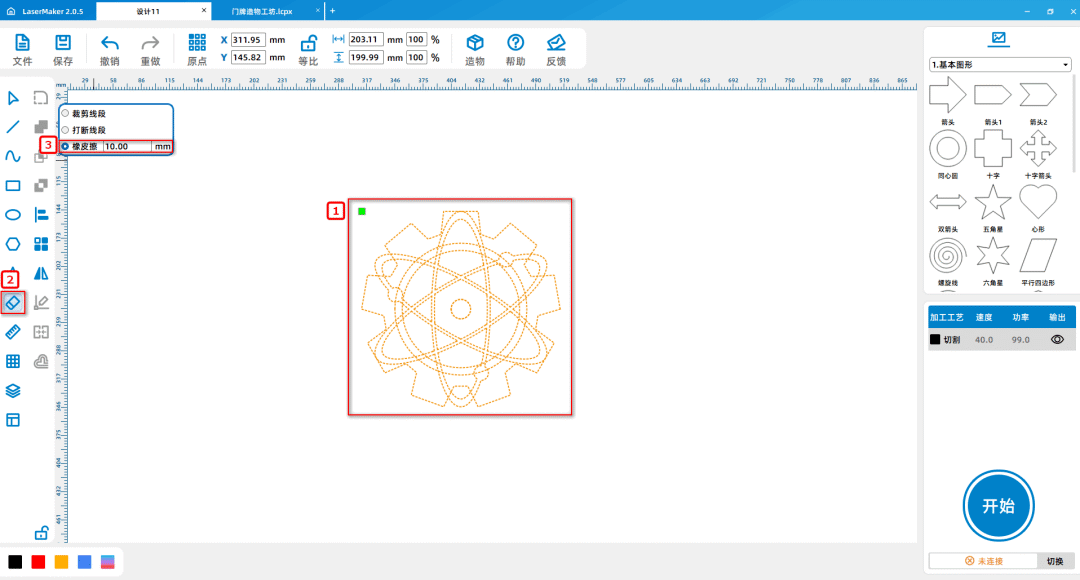
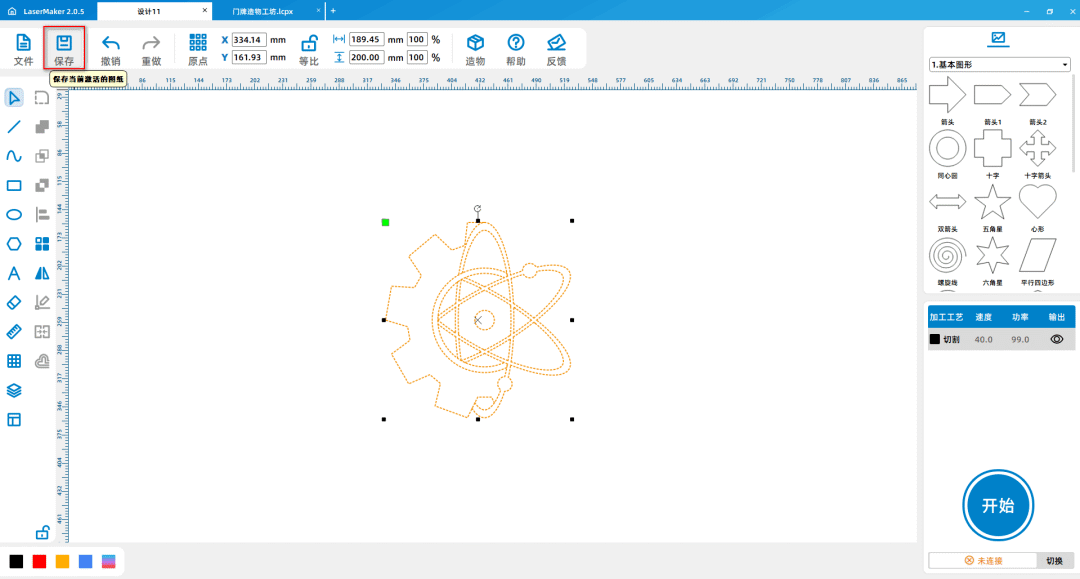
(4) Ajustar a posição da engrenagem e da estrela de seis mantos para coincidir com as duas; Use a ferramenta de borracha para esfregar cada um pela metade, obtendo uma combinação de engrenagens e estrelas de seis mantos; Salvar o Material
II”, conforme mostrado na imagem a seguir:
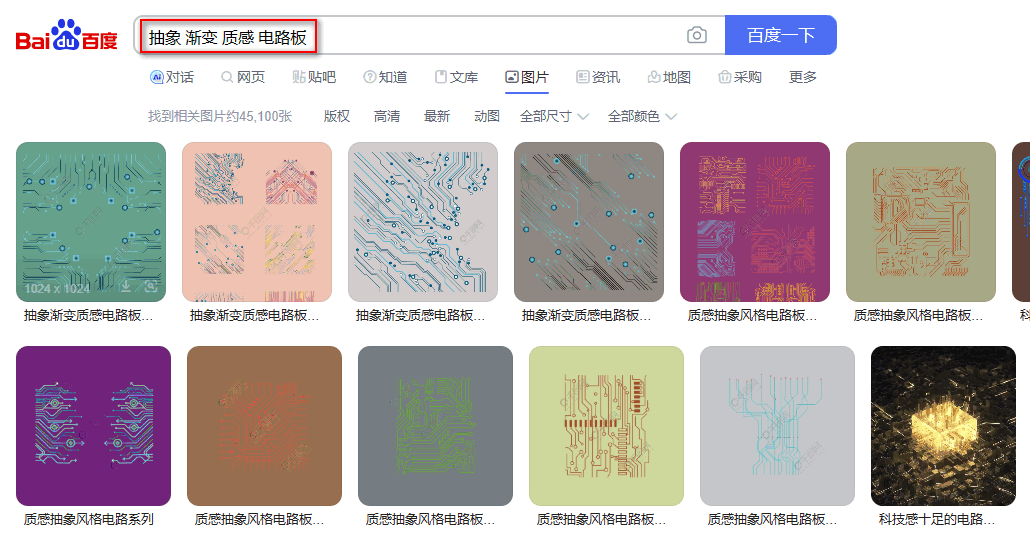
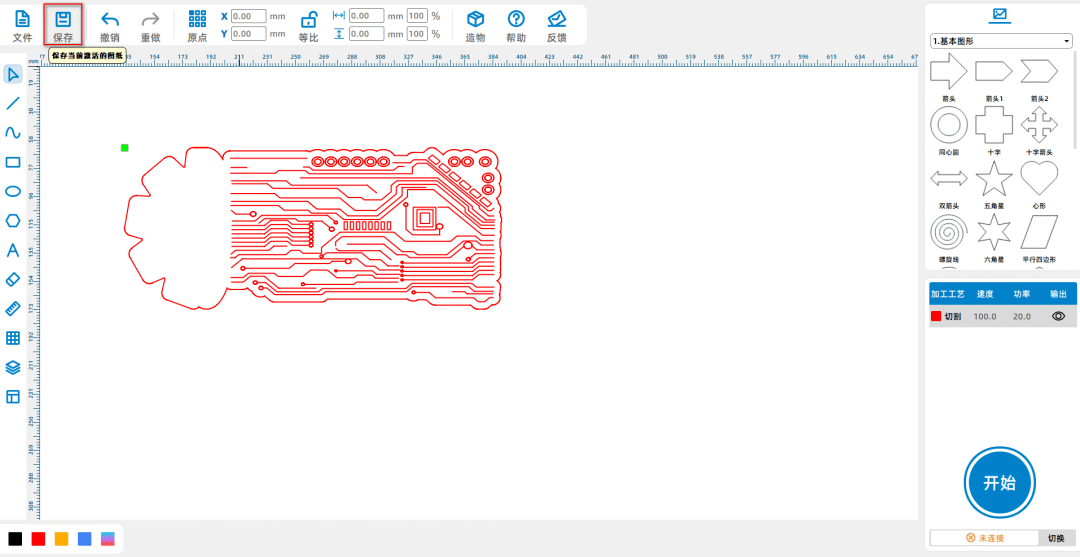
(5) Nas etapas acima (1Como mostrado, digite a palavra-chave "abstração" no Baidu Wikipedia Gradiente Textura placa de circuito", escolha a sua imagem favorita para salvar; Em cima (trabalho)
Clique em Arquivo na Zona de Energia, em seguida, clique em Abrir e clique duas vezes para abrir a imagem do esquema de circuito salva; Clique com o botão esquerdo do mouse na imagem, clique para extrair o contorno e remover as linhas extras
Para obter o material do diagrama de circuito, salve como "Material II", como mostrado na imagem abaixo:
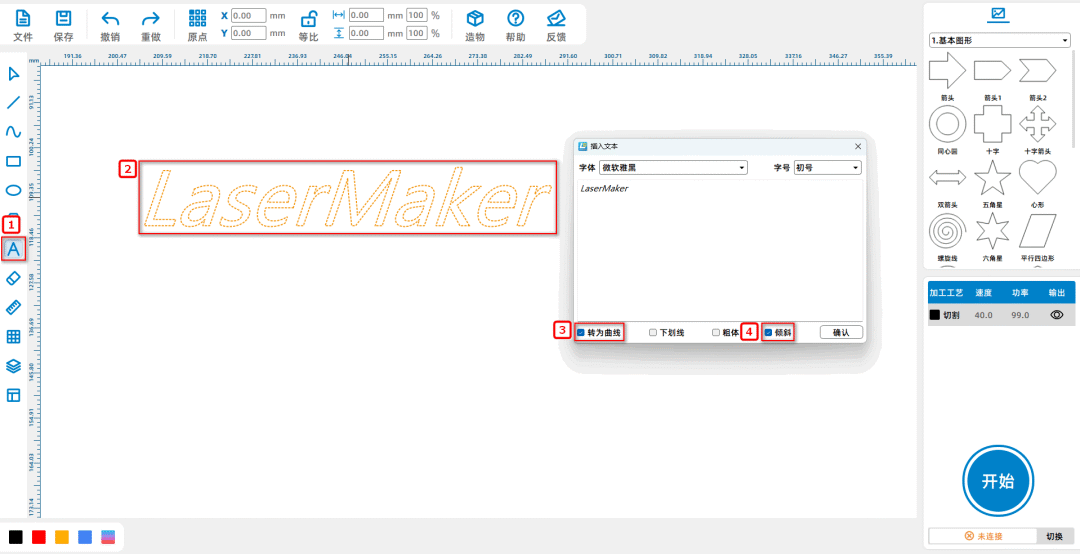
(6) Na barra de ferramentas de desenho à esquerda, selecione a ferramenta Fontes e digite "LaserMakerpalavras, definido para "virar para curva, inclinação"; Palavra por Palavra
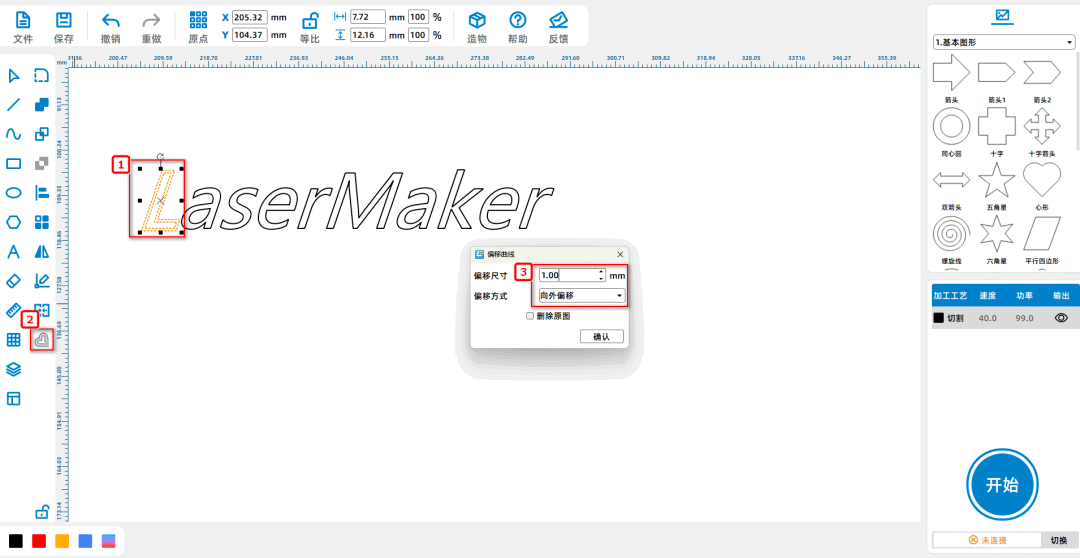
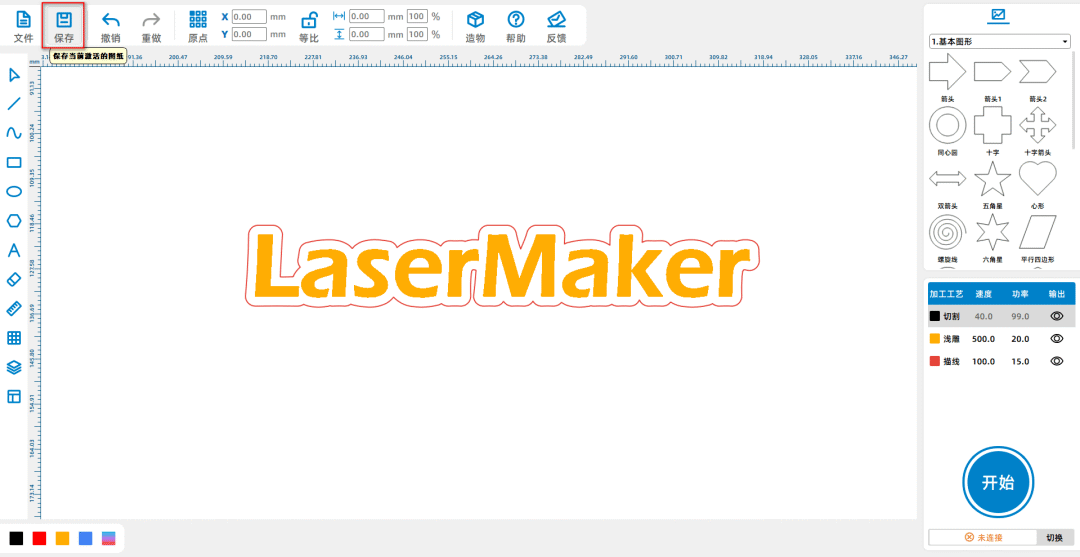
Mãe, na Barra de Ferramentas de Desenho à esquerda, selecione a ferramenta Curva de Deslocamento e desloca-a para fora1mmDeslocar cada letra e combinar as curvas obtidas; Coloca-o.
Salve como "Material III", como mostrado na imagem abaixo:
Resumo do material
(1) Clique em Arquivo na Barra de Funções acima, clique em Abrir e clique duas vezes para abrir a imagem de material desejada "Material I" "Material II" "Material III", como abaixo
A imagem mostra:
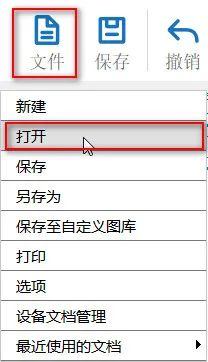
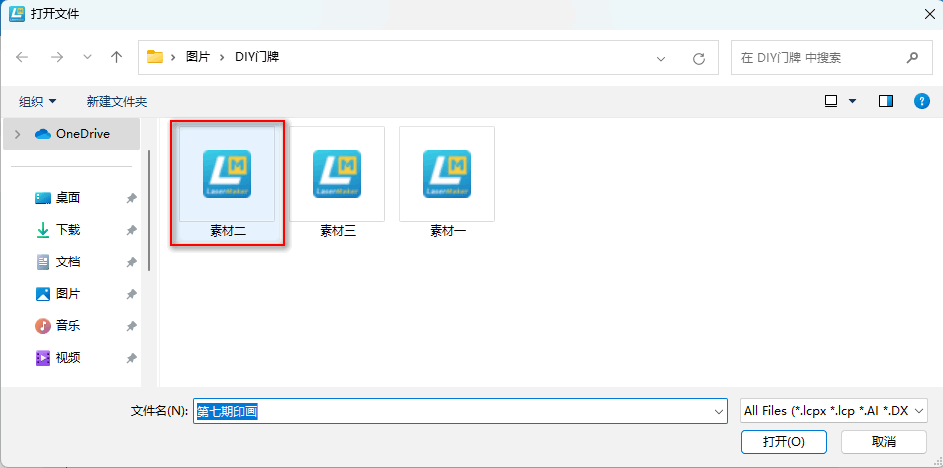
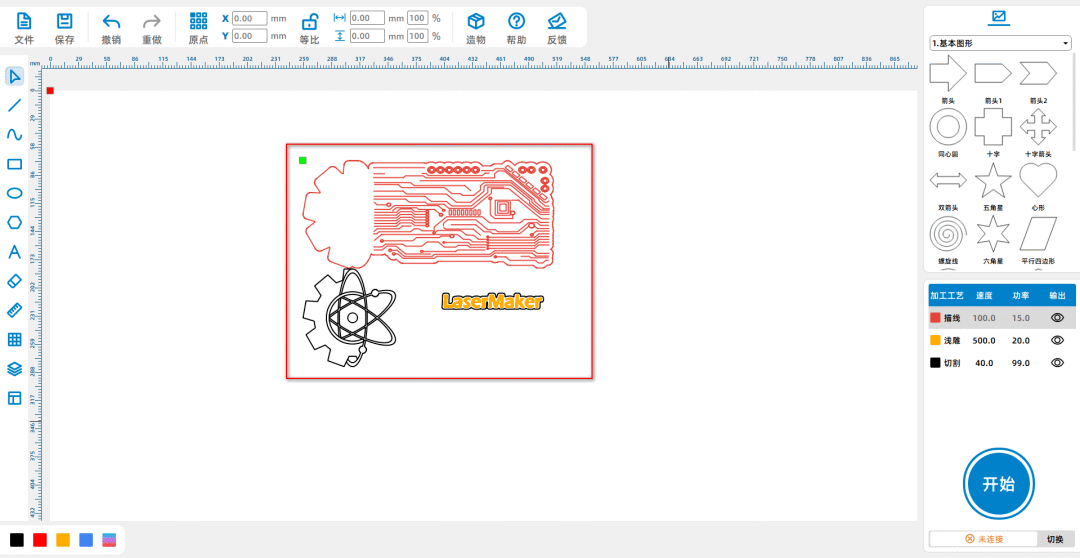
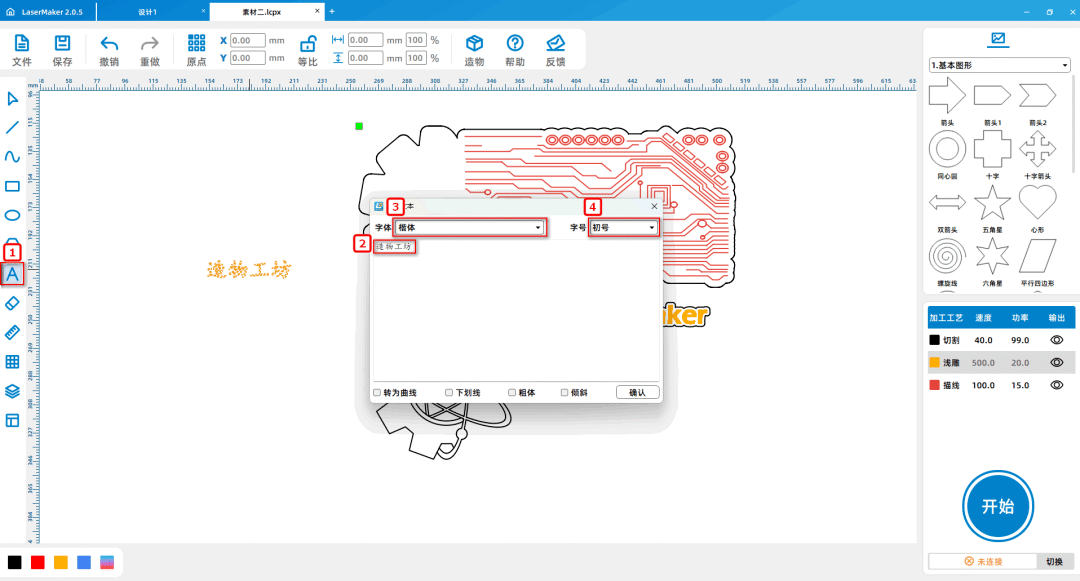
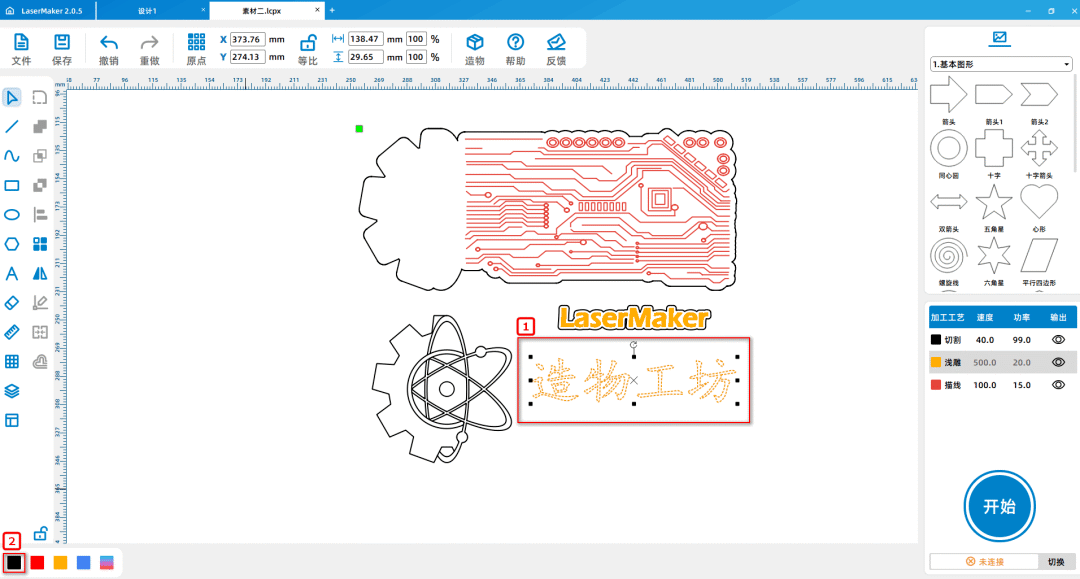
(2Na Barra de Ferramentas de Desenho à esquerda, selecione a Ferramenta Fonte, digite as palavras "Workshop de Criação" e defina as fontes e os números como "cursivo" e "número inicial", respectivamente; Palavra de ajusteTamanhoPequeno, com a fonte selecionada, clique com o mouse esquerdo no painel de camadas na parte inferior esquerda para mudar a camada de contorno para preto, como mostrado abaixo:
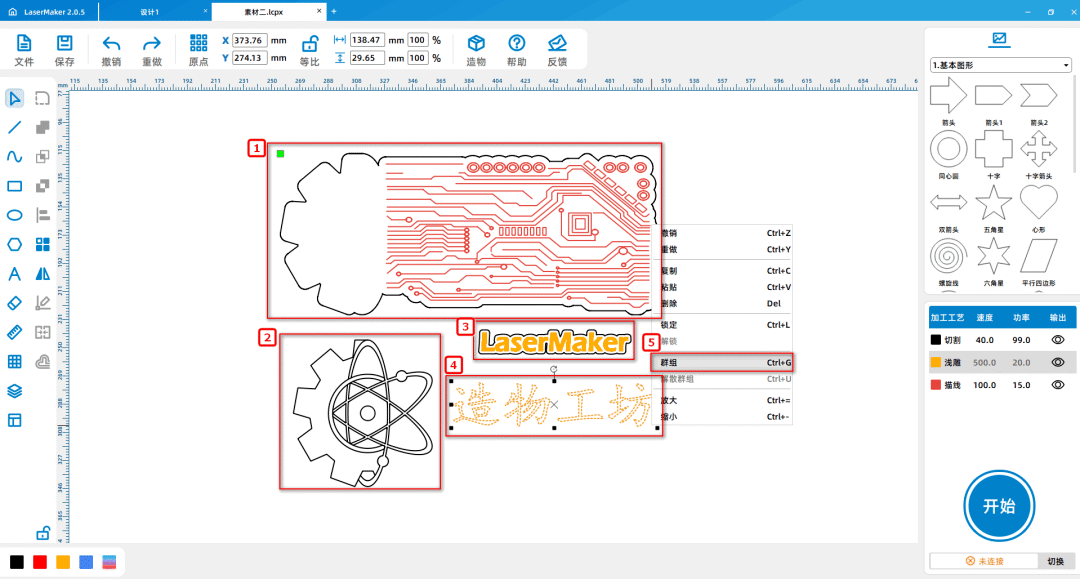
(3Escolha "Carta de Base", "Engenhagem e Estrela de Seis Mansões", em seguida. “ LaserMaker ” "Ateliiras de Criação", agrupá-los separadamente, como mostrado na imagem abaixo:
(4) Mantenha o botão esquerdo do mouse pressionado para selecionar todas as "cartas de baixo", "engrenagens com a estrela de seis mantos", “ LaserMaker ” "Workshop de Criação", na barra de ferramentas de desenho à esquerda, selecione
A ferramenta de ordenação dinâmica, mostrada na imagem abaixo:
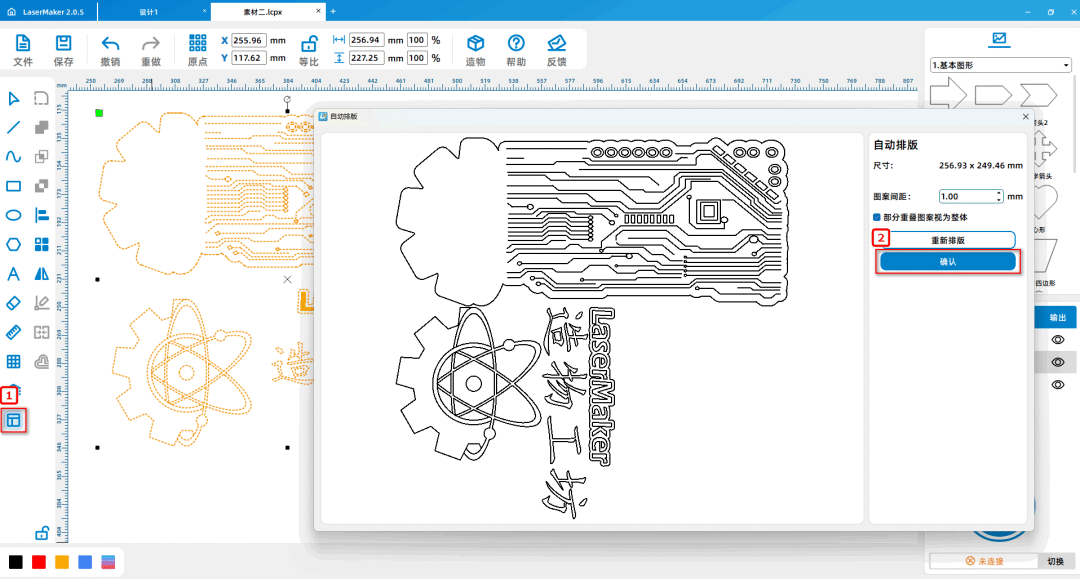
Tips:Antes de classificar automaticamente, os materiais individuais devem ser combinados em grupos individuais, e você pode economizar mais materiais ao classificar automaticamente.
Processamento a laser
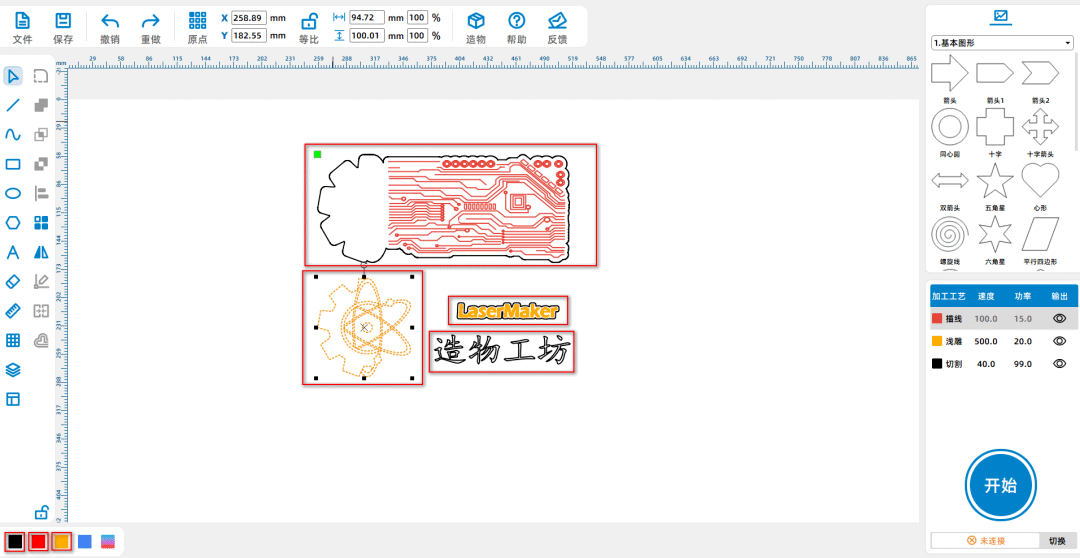
(1) Selecione "Contorno da forma da carta de baixo", "Engenhagem e Estrela de Seis Espíritos", "Atelier de Criação", clique com o botão esquerdo do mouse no painel de camadas no canto inferior esquerdo para mudar a camada do contorno para preto; Selecionar "Original interno
Diagrama de sub-estrutura e diagrama de circuito eletrônico ", clique com o mouse esquerdo no painel de camadas na parte inferior esquerda para mudar a camada de contorno para vermelho; Selecionado "LaserMakerClique com o mouse esquerdo no painel de camadas na parte inferior esquerda
Altere a camada de contorno para amarelo, como mostrado na imagem abaixo:
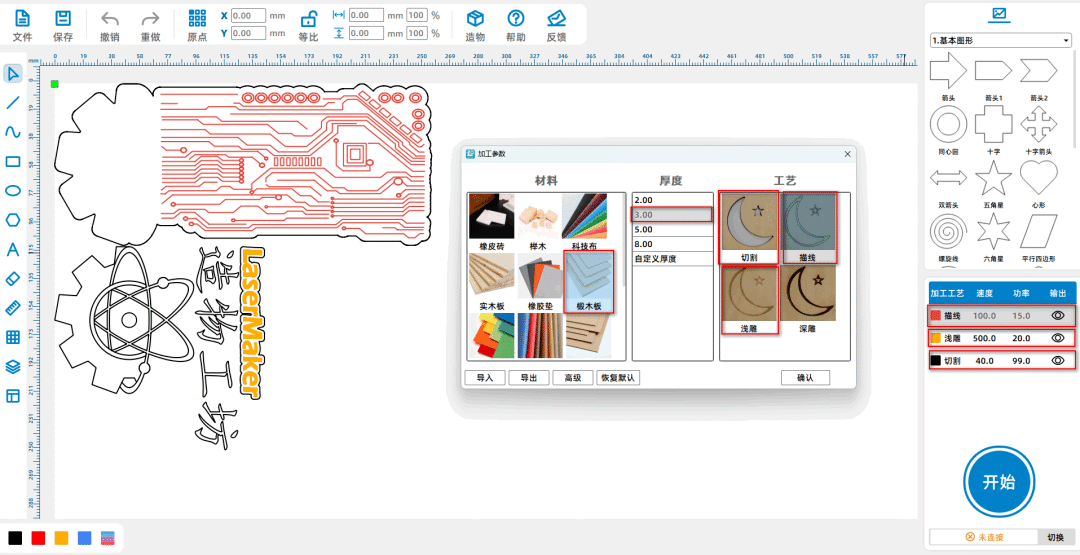
(2Ajuste a ordem das camadas no canto inferior direito, ordene por "vermelho, amarelo, preto" de uma vez, clique duas vezes com o botão esquerdo do mouse na camada vermelha para definir o material, a espessura e o processo para a madeira de madeira
materiais,3mmdesenhar linhas; Clique duplamente com o botão esquerdo do mouse na camada amarela para definir o material, a espessura e o processo para a madeira de madeira,3mmescultura superficial; Clique duplamente com o botão esquerdo do mouse na camada preta,
Definir o material, a espessura e o processo para a madeira,3mmcorte, como mostrado na imagem abaixo.;
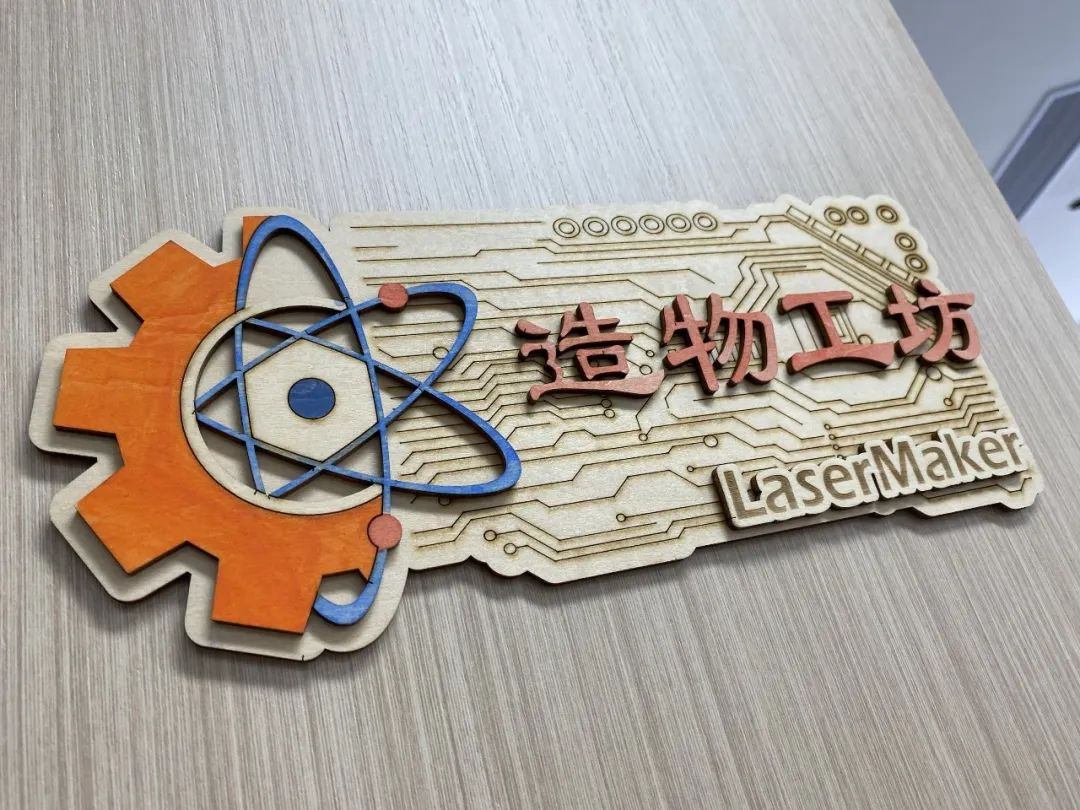
Produtos acabados:
Resumo:
Durante a produção deste exemplo, aprendemosLaserMakerO uso do software de "classificação automática". No processo de fabricação da placa, precisamos primeiro fazer a obraDesenhe, identifique os elementos que deseja, faça um por um e, finalmente, monte-os. Este processo de criação de "montagem", é para "estampar", ou seja, uma camada de placa de madeira camada por camada um poucoescultura, Coloque as placas de madeira com diferentes desenhos em cada camada., Apareceu uma "escultura de empilhamento" estéreo, como a obra desta edição "DIYcarteiras”. Educação Científica, ou seja,STEAM,STEAMRepresentando a Ciência(Science)Tecnologia(Technology)Engenharia (Engineering (Arte)(Arts)Matemática.(Mathematics) . Selecionado manualmente com laserDentre os elementos da porta, a estrutura atômica é ciência.(Science)O circuito eletrônico é tecnologia.(echnology)As engrenagens são engenharia.(Engineering)Seis estrelas são arte.(Arts),LaserMakerÉ um software de design de corte a laser desenvolvido pela empresa Rayu Laser. Modelagem de desenho não é difícil, todos devem tentar mais, mais prática, para se tornar um melhor pequeno designer!
Comentários (1)
Curso de Introdução para Criação a Laser | Caso 8:DIYMarca da porta
Desenhos ID: SUCAI-16
2025-12-3 09:24
9
6
1
264
0Pontos de contribuição
Compra de pacotes de créditos
Coleção
Gosto
Desconto de nível

-
Categorias
Itens de decoração -
Direitos autorais
Protocolo de código abertoCC-BY-NCProibição de uso comercial; -
Licença comercial
Mais informações
Hora de atualização
2025-12-3 09:24

Como aprender contigo, mestre?