繁體中文
繁體中文
 简体中文
简体中文
 English
 Français
 Español
 عربي ،
 русский язык
 Português
 Deutsch

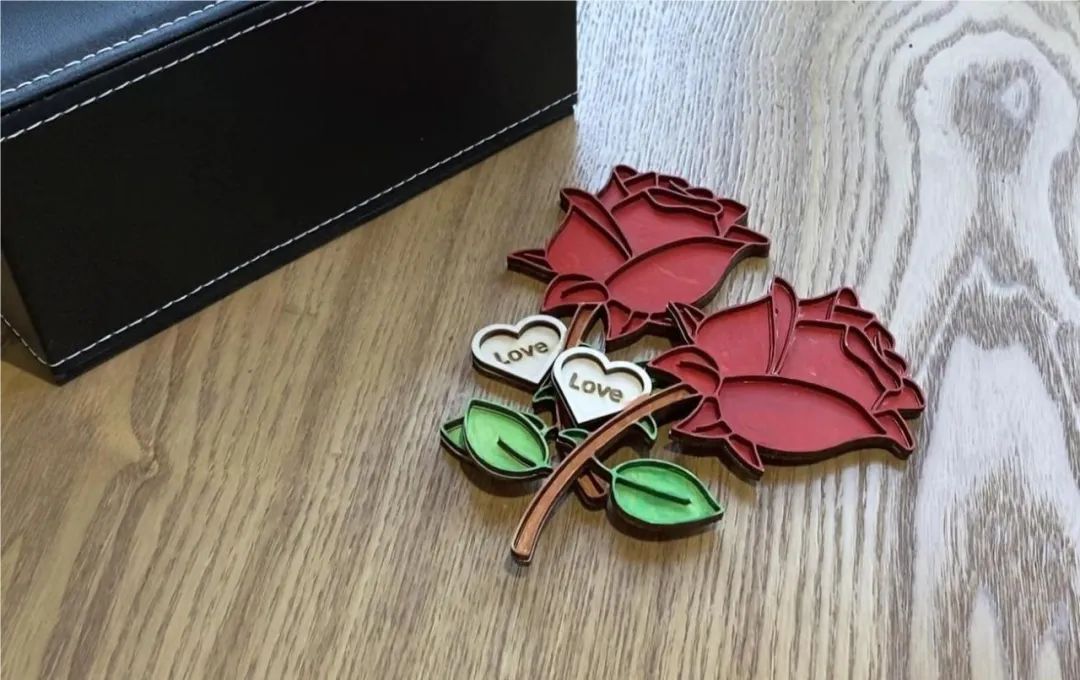
七夕將近,為了營造傳統節日更濃烈的節日氛圍,大家可以動手製作各種小作品來歡度節日。 其中,玫瑰花有許多不同的含義,這取決於它的顏色。 而通常玫瑰花最深入人心的含義便是愛情,在七夕節,大家可以製作玫瑰花來歡度節日。 今日雷射小能手將帶領大家學習如何製作象徵愛情的玫瑰花。 本期雷射小能手為大家帶來作品“DIY玫瑰”!

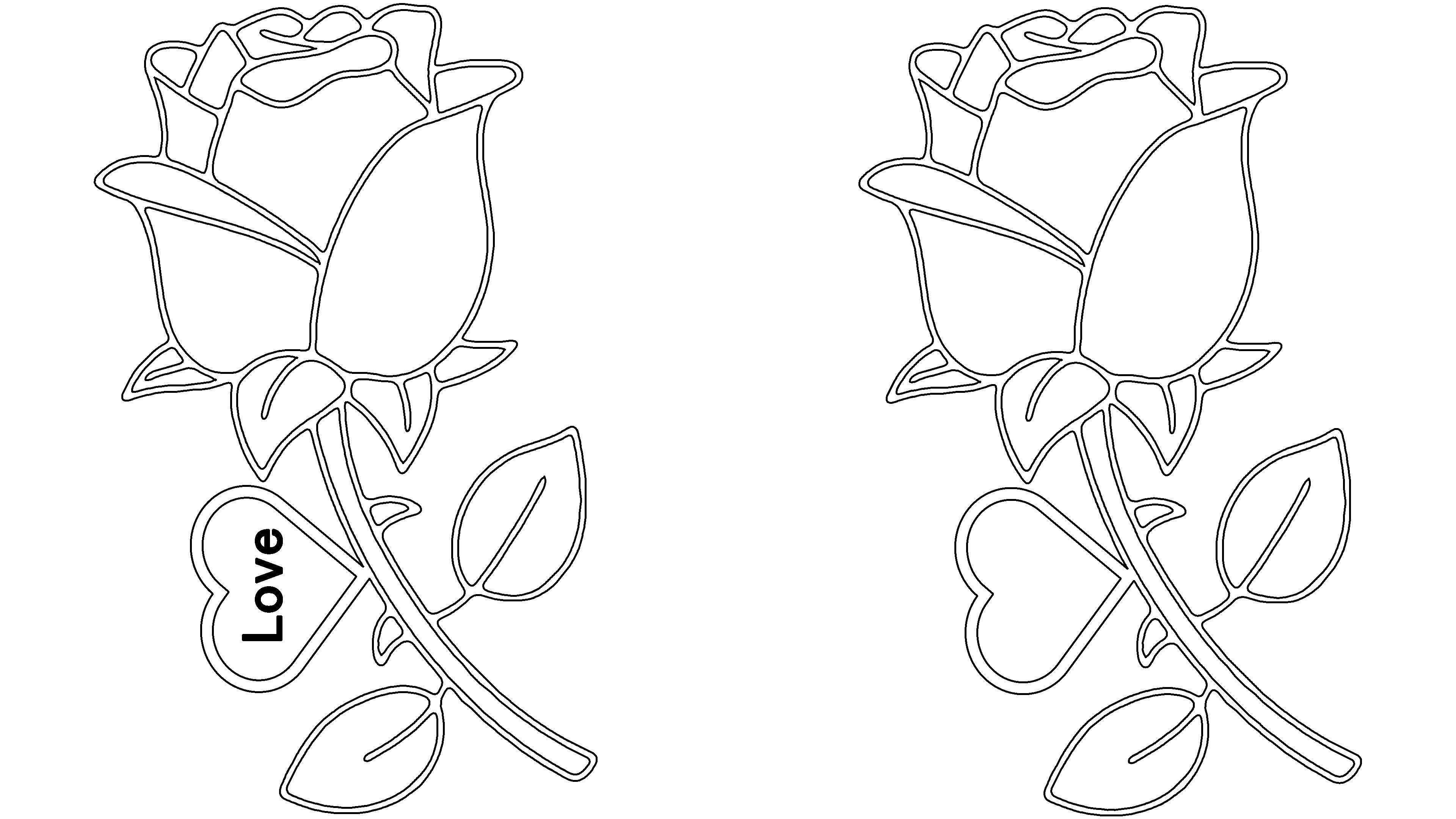
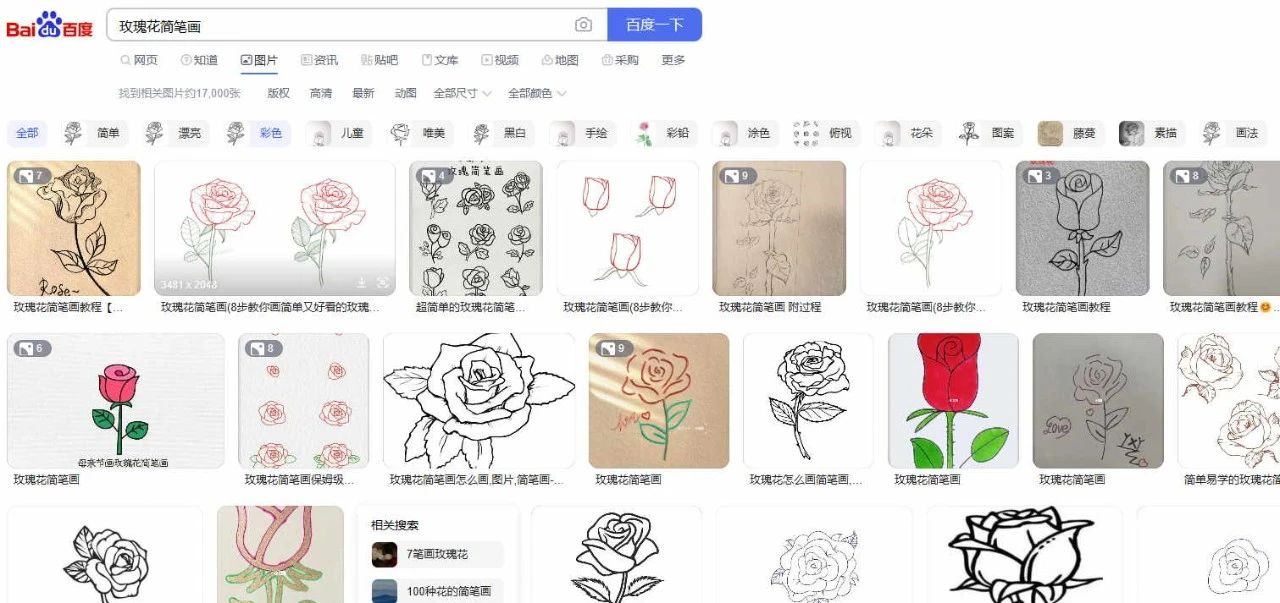
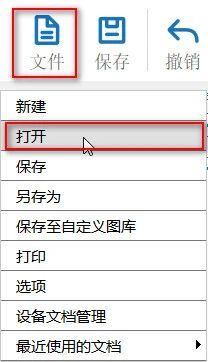
(1) 在【百度圖片】裏輸入關鍵字“玫瑰花簡筆劃”,選擇自己喜歡的圖片保存; 在上方【功能區】中點擊【檔案】,然後點擊
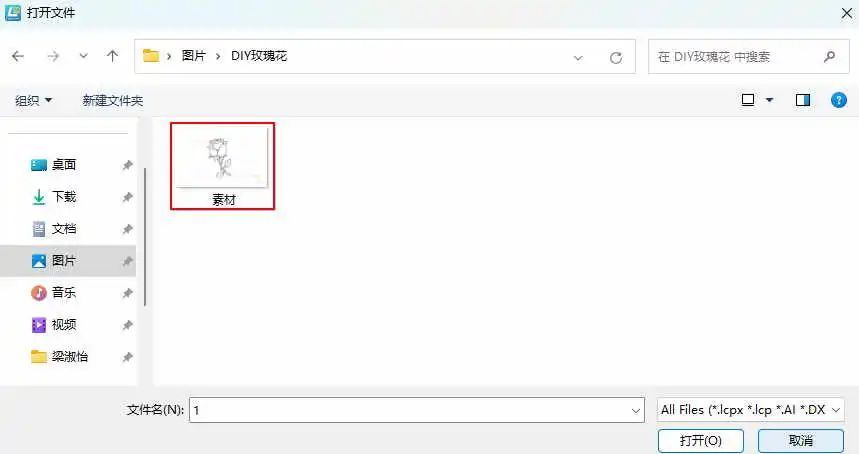
【打開】,按兩下打開所保存的皮卡丘圖片,如下圖所示:
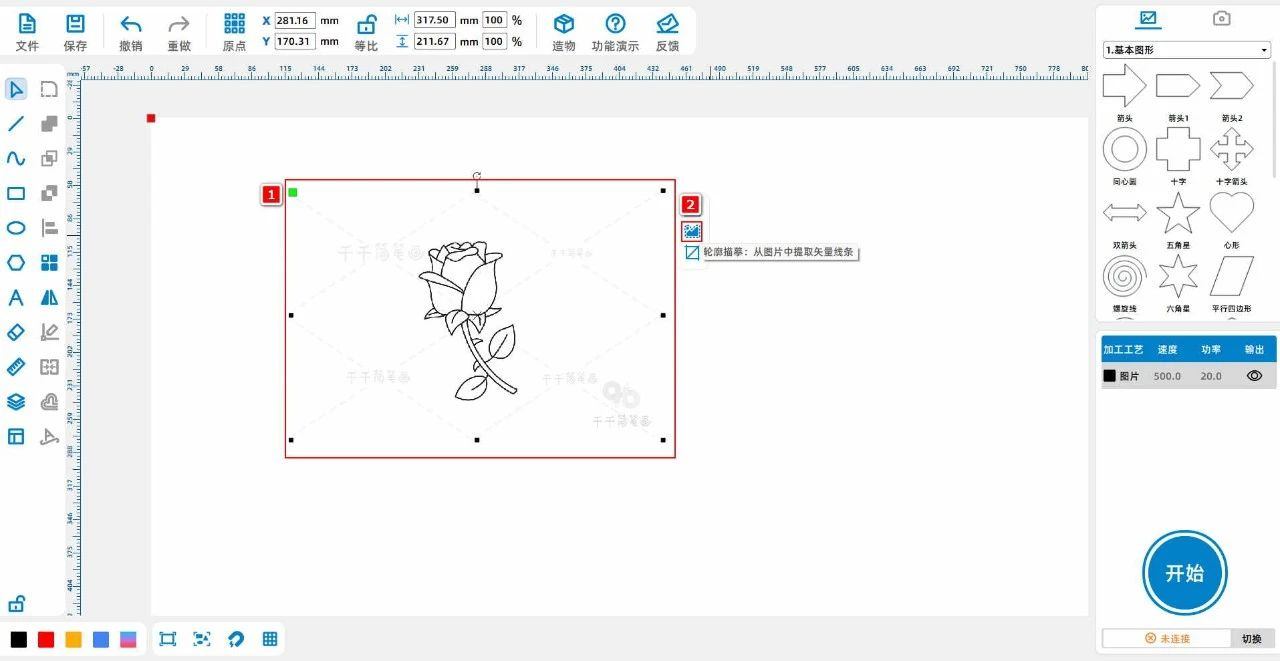
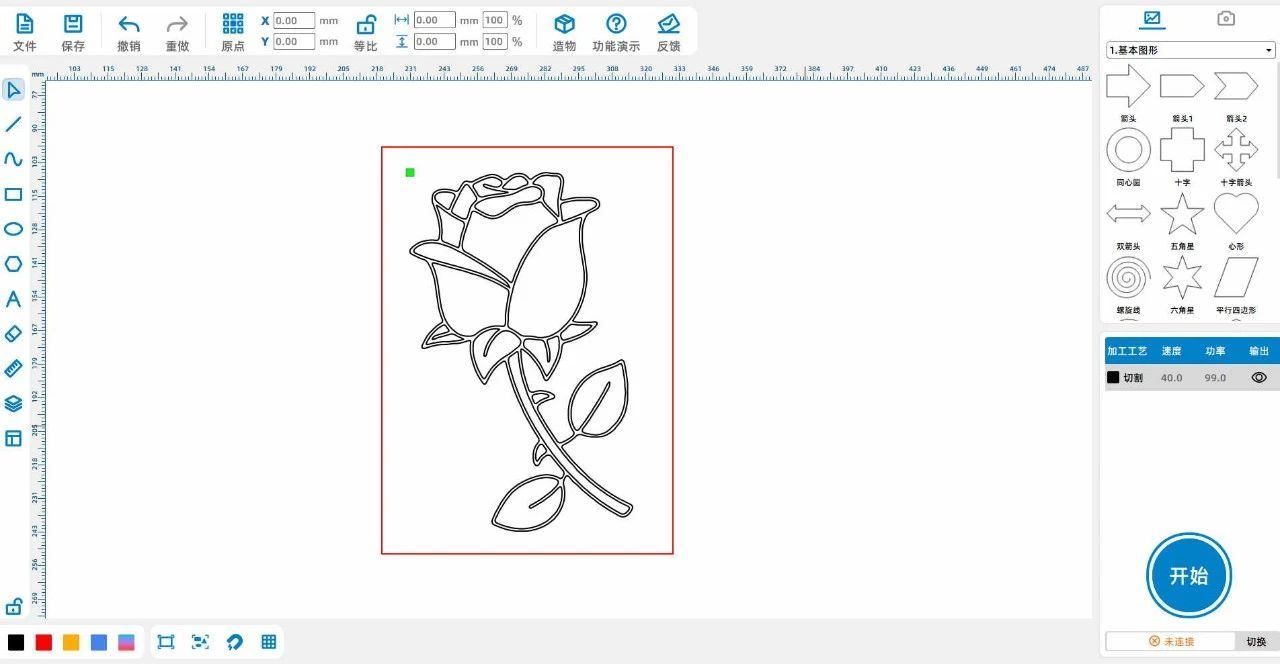
(2) 滑鼠左鍵點擊圖片,點擊選取輪廓,得到玫瑰花大致線條圖,如下圖所示:
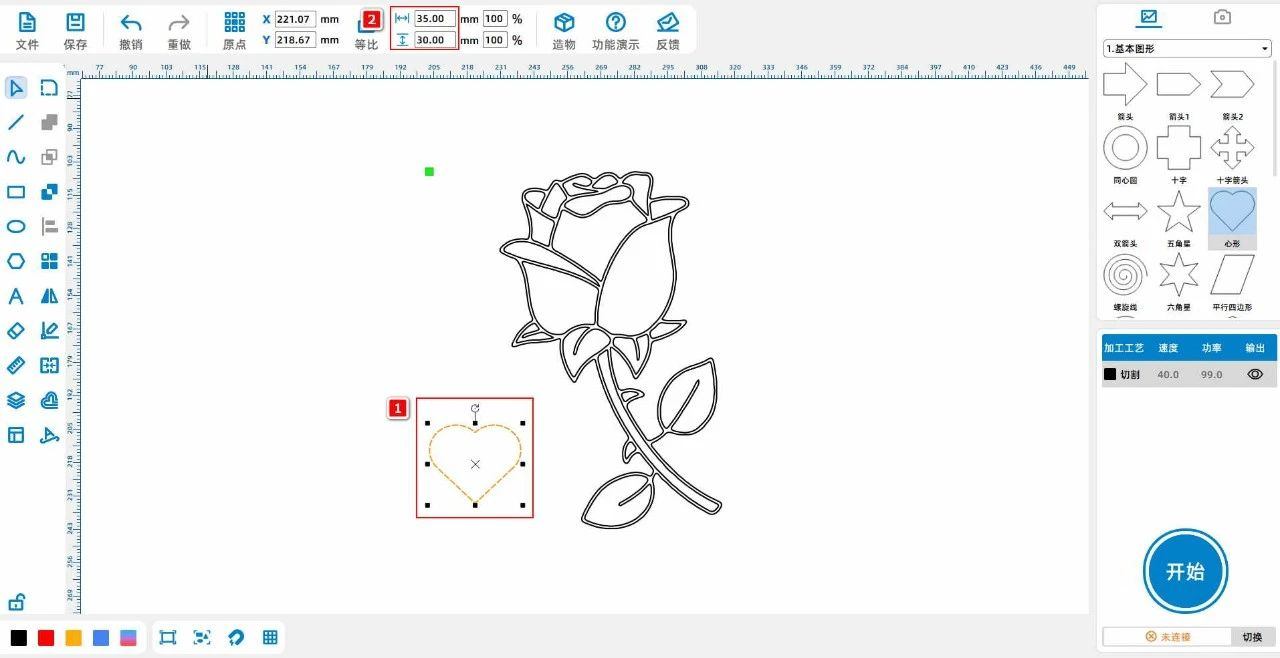
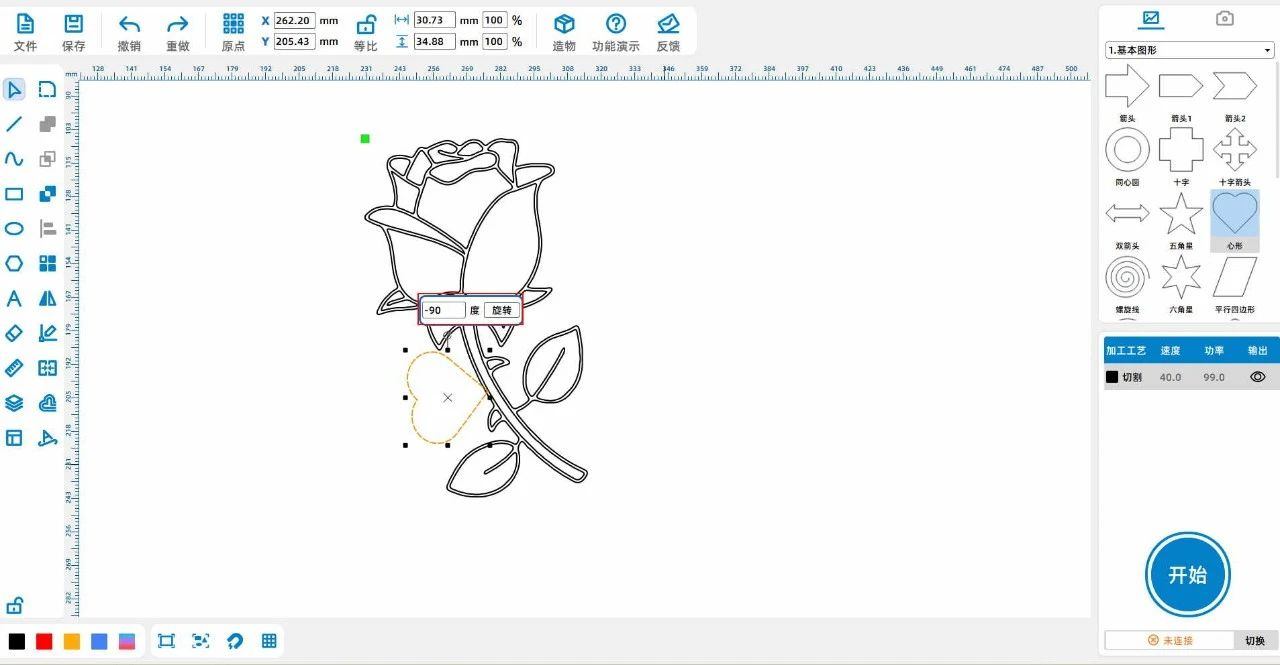
(3) 從左上角的【基本圖形】圖庫中選擇“愛心”圖形,拖到畫布中; 將其大小調整為“高為30,寬為35”; 再將其旋轉
“-90°”,移動到合適位置,如下圖所示:
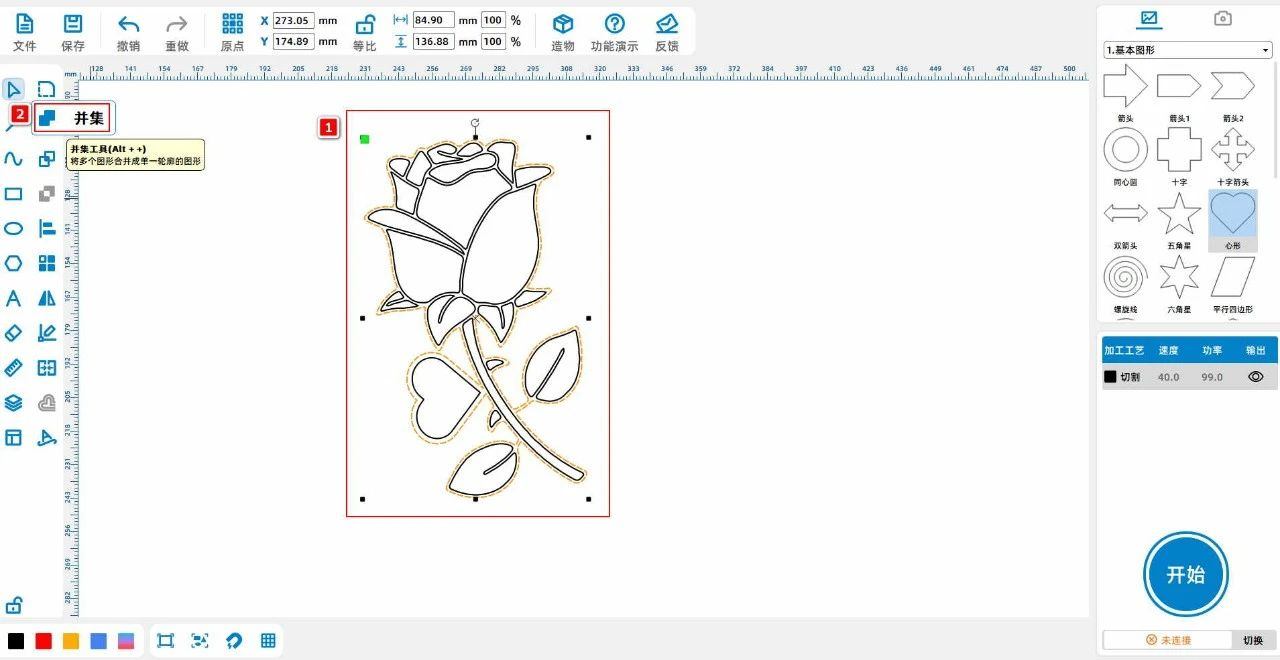
(4) 滑鼠左鍵選中“愛心外輪廓與玫瑰花外輪廓”,從左側的【繪圖工具列】中點擊【並集】工具; 滑鼠左擊“愛心”,從左側的
【繪圖工具列】中點擊【偏移曲線】工具,設定為“4mm,向內偏移”; 從左側的【繪圖工具列】中點擊【字體】工具,輸入文字
“Love”,旋轉並調整位置放入“愛心”中,如下圖所示:
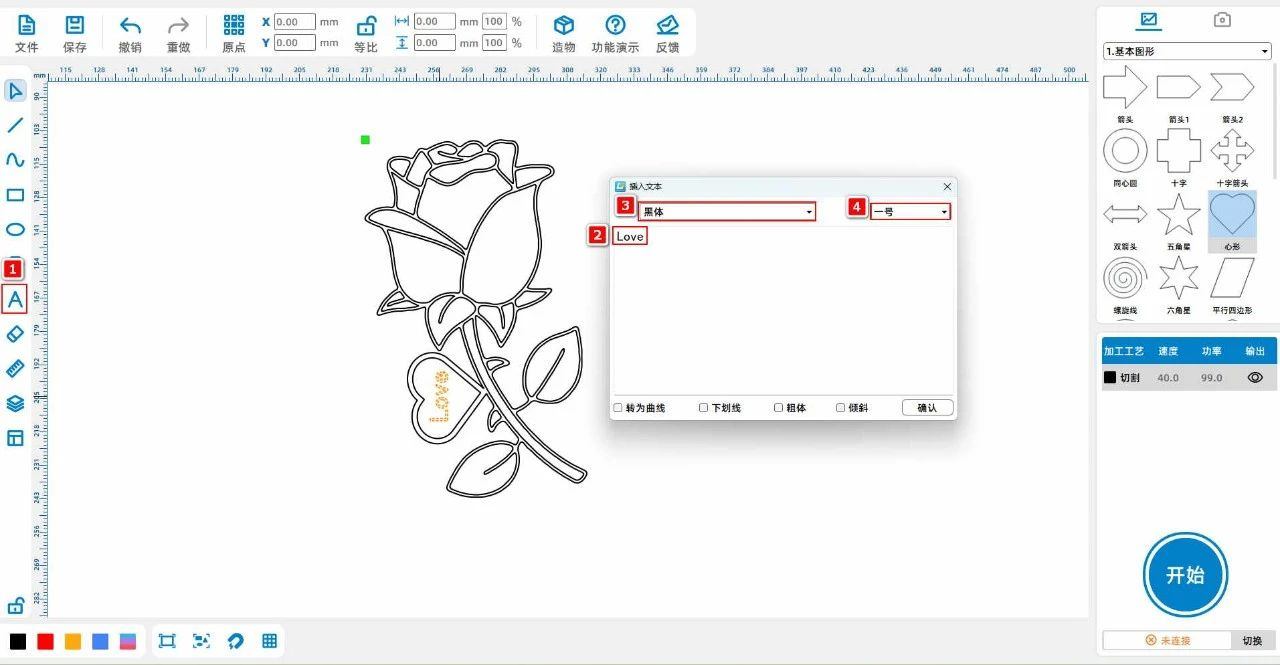
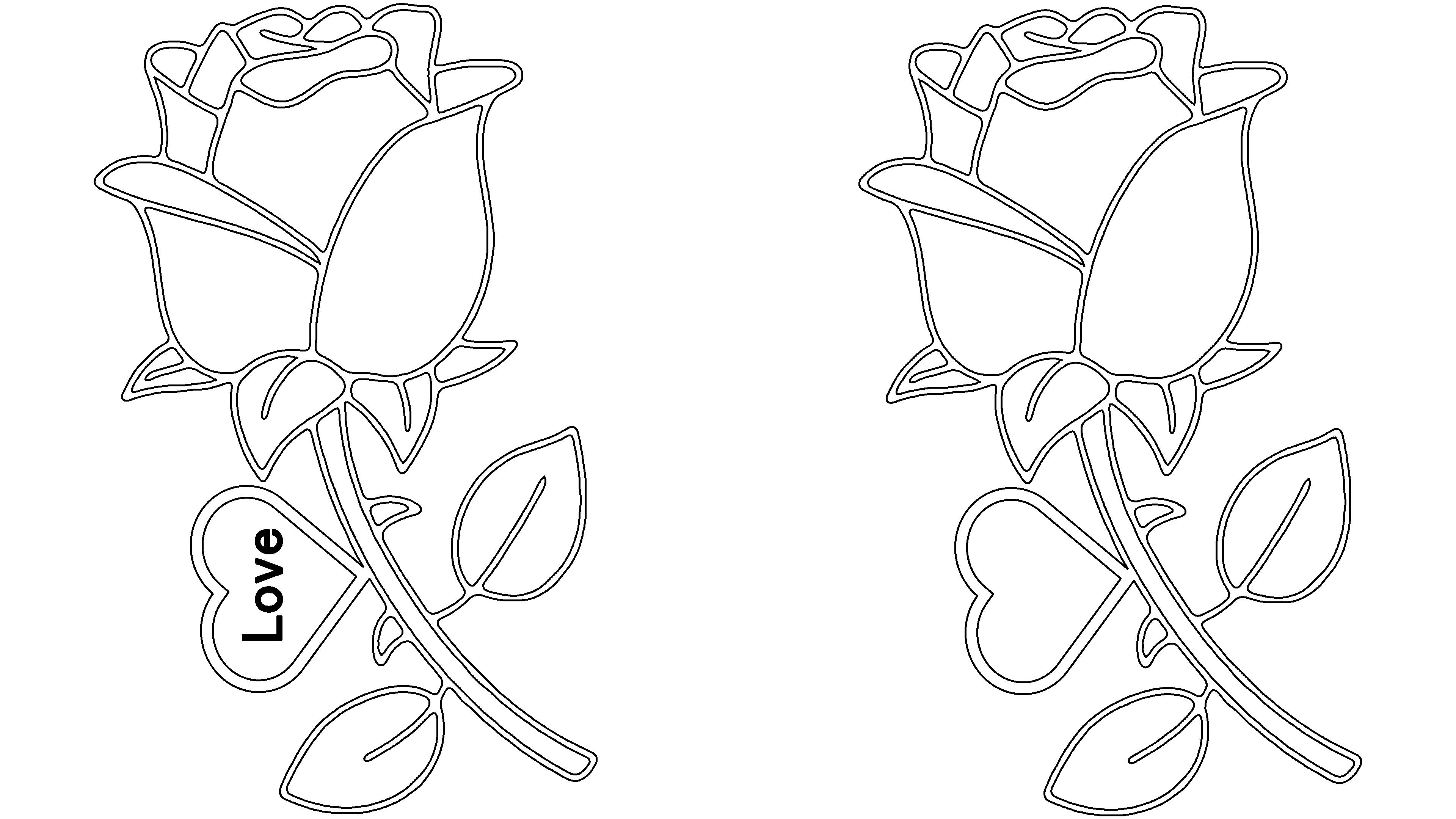
(5) 滑鼠全選圖案,ctrl+c複製圖案,ctrl+v粘貼圖案,得到兩個一樣的圖案,將右邊圖案的文字部分删除,如下圖所示:
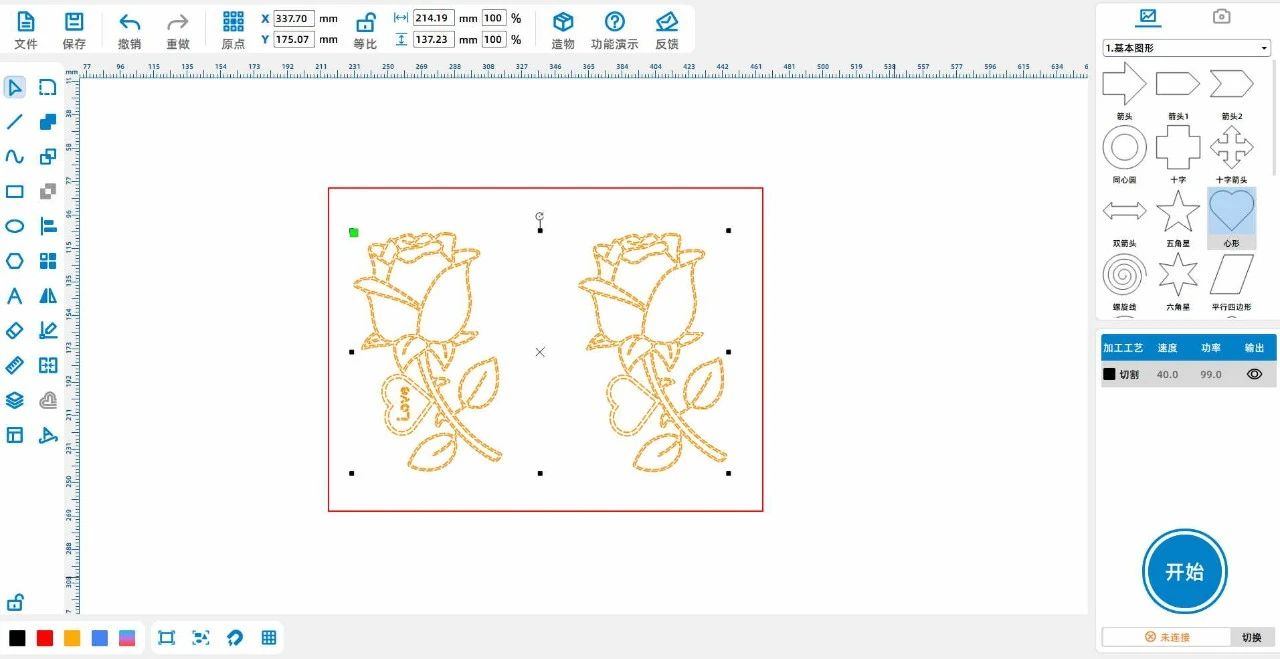
Tips:兩朵玫瑰花粘連起來可以使成品更有層次感。 第一層玫瑰花為鏤空設計,第二層玫瑰花為款式的底部設計
(1)選取“左邊除外輪廓以外的全部線條”,滑鼠左擊左下方的圖層面板將圖層改為紅色; 選取“左邊的字體部分”,滑鼠左擊左下方的圖
層面板將圖層改為黃色; 選取“右邊圖案與左邊圖案的外輪廓”,滑鼠左擊左下方的圖層面板將圖層改為黑色,如下圖所示:
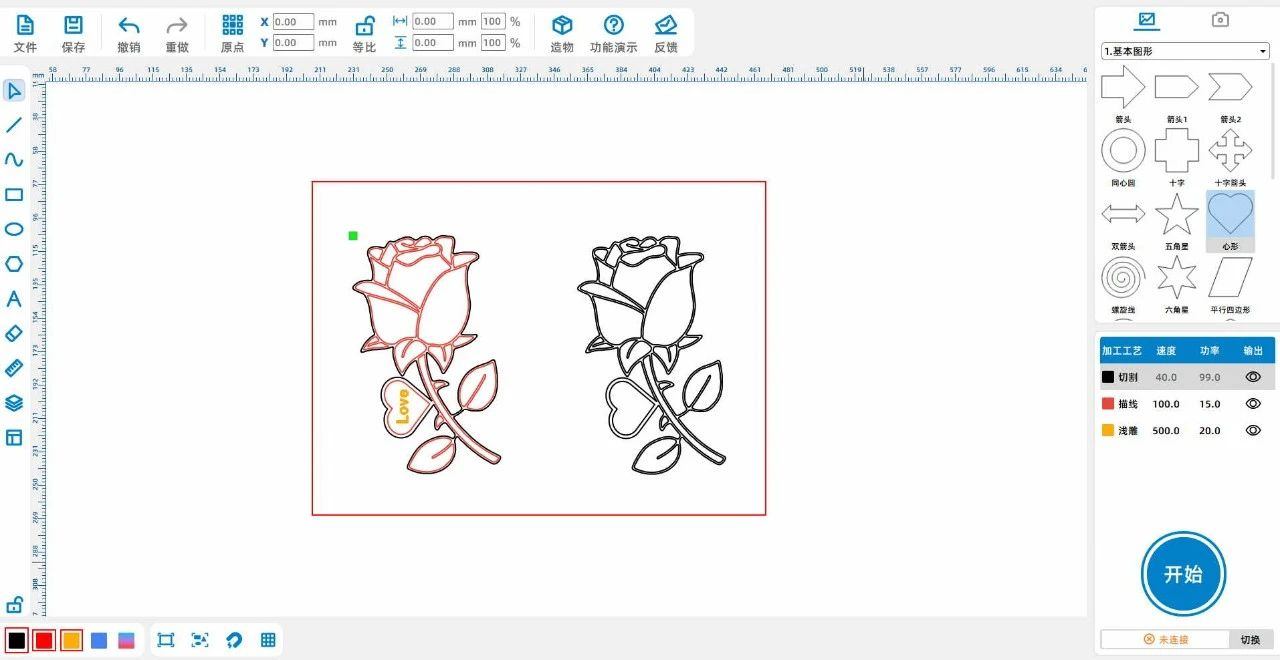
(2)滑鼠左鍵按兩下紅色圖層,將資料、厚度、工藝分別設定為椴木板、3mm、切割; 滑鼠左鍵按兩下黃色圖層,將資料、厚度、工藝分
別設定為椴木板、3mm、淺雕; 滑鼠左鍵按兩下黑色圖層,將資料、厚度、工藝分別設定為椴木板、3mm、切割,如下圖所示:
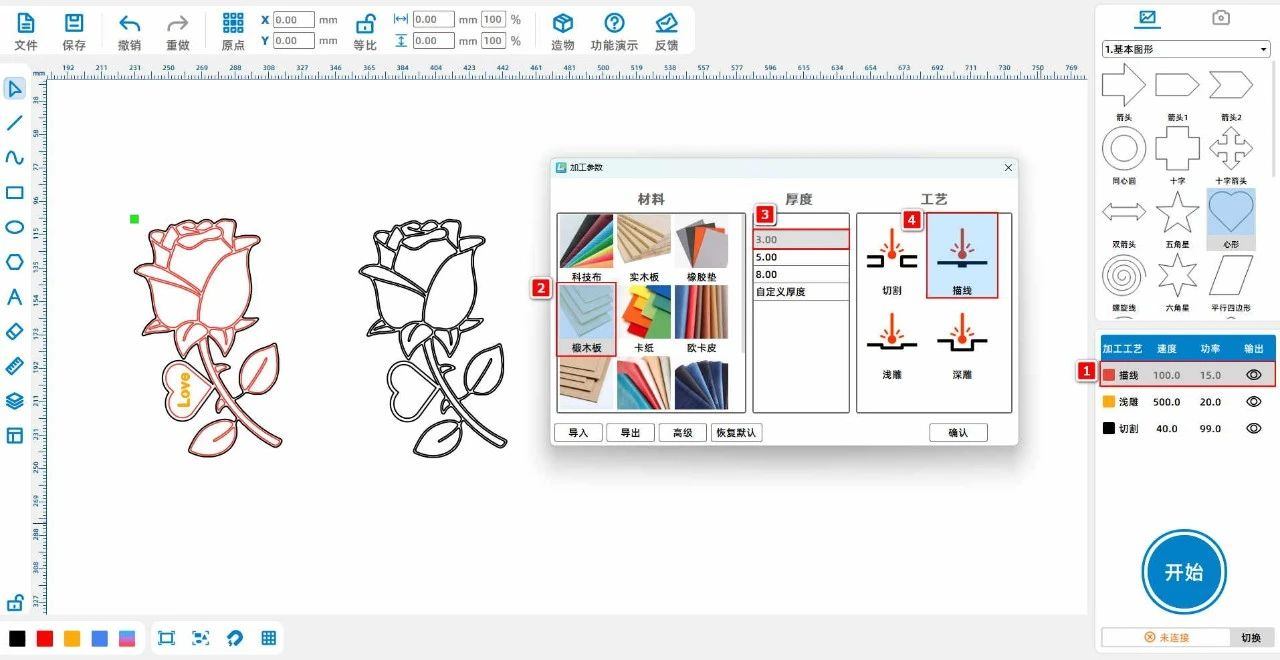
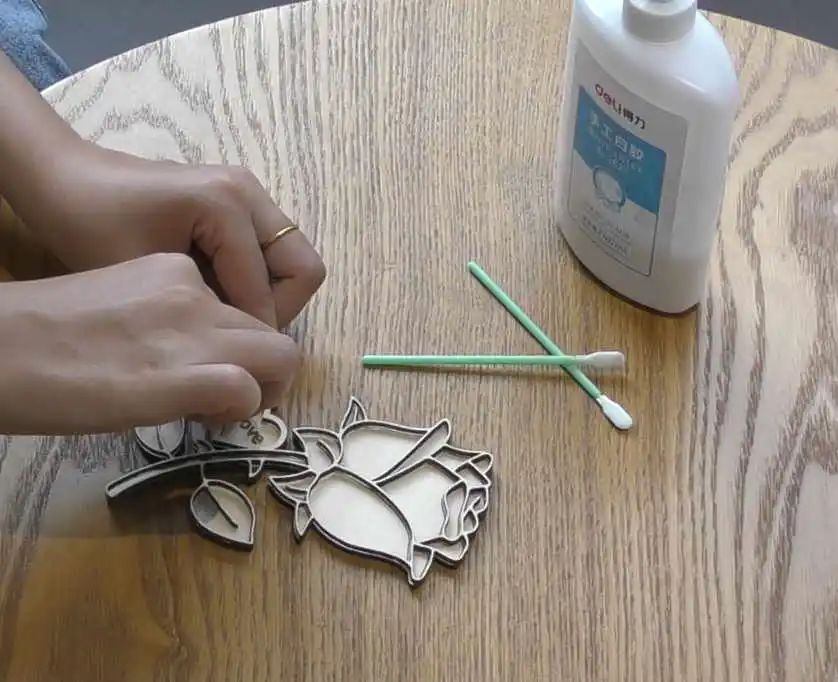
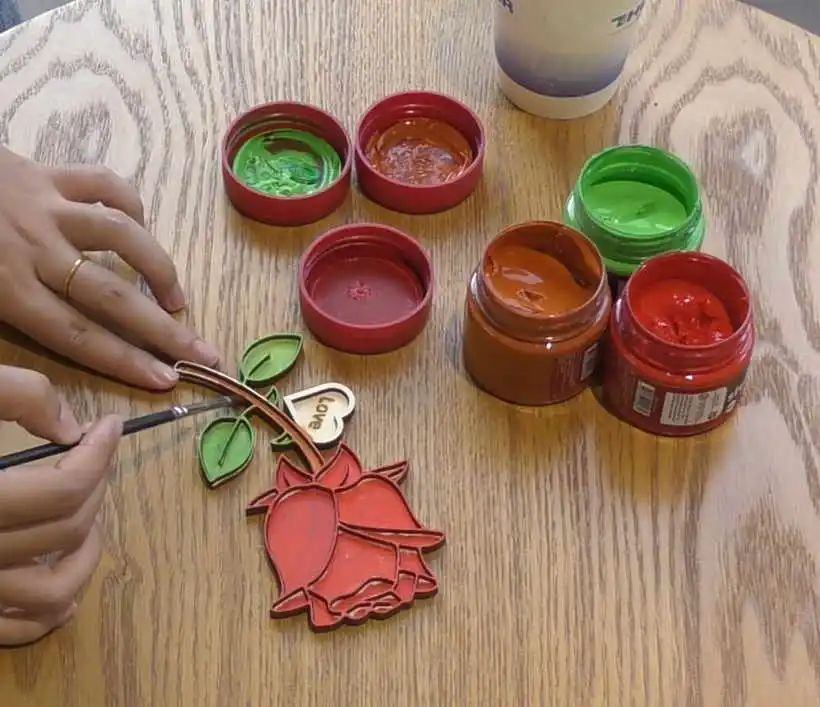
先使用膠水將兩朵玫瑰花粘在一起,無字體玫瑰花在上,有字體玫瑰花在下。 再使用畫筆與顏料將玫瑰花上色。
總結:
在本次實例的製作過程中,我們思考如何才能將玫瑰花做得更有立體感呢? 對此,雷射小能手製作了雙層玫瑰花將其粘
連,使其更具有立體感與層次感,比普通的平面設計更好看!