1. Anmeldungsrichtlinien
a) Adresse der Anmeldung
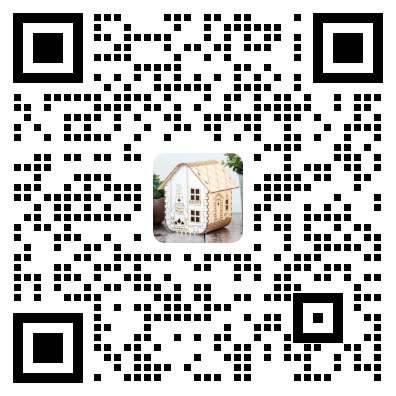
Um sich für die Veranstaltung anzumelden, fügen Sie bitte den offiziellen Kundenservice für die Veranstaltung "Laser Kleiner Meister" WeChat hinzu, um den Anmeldungskanal zu senden und Eventbenachrichtigungen zu erhalten.
![]()
2) Registrierungsprüfung
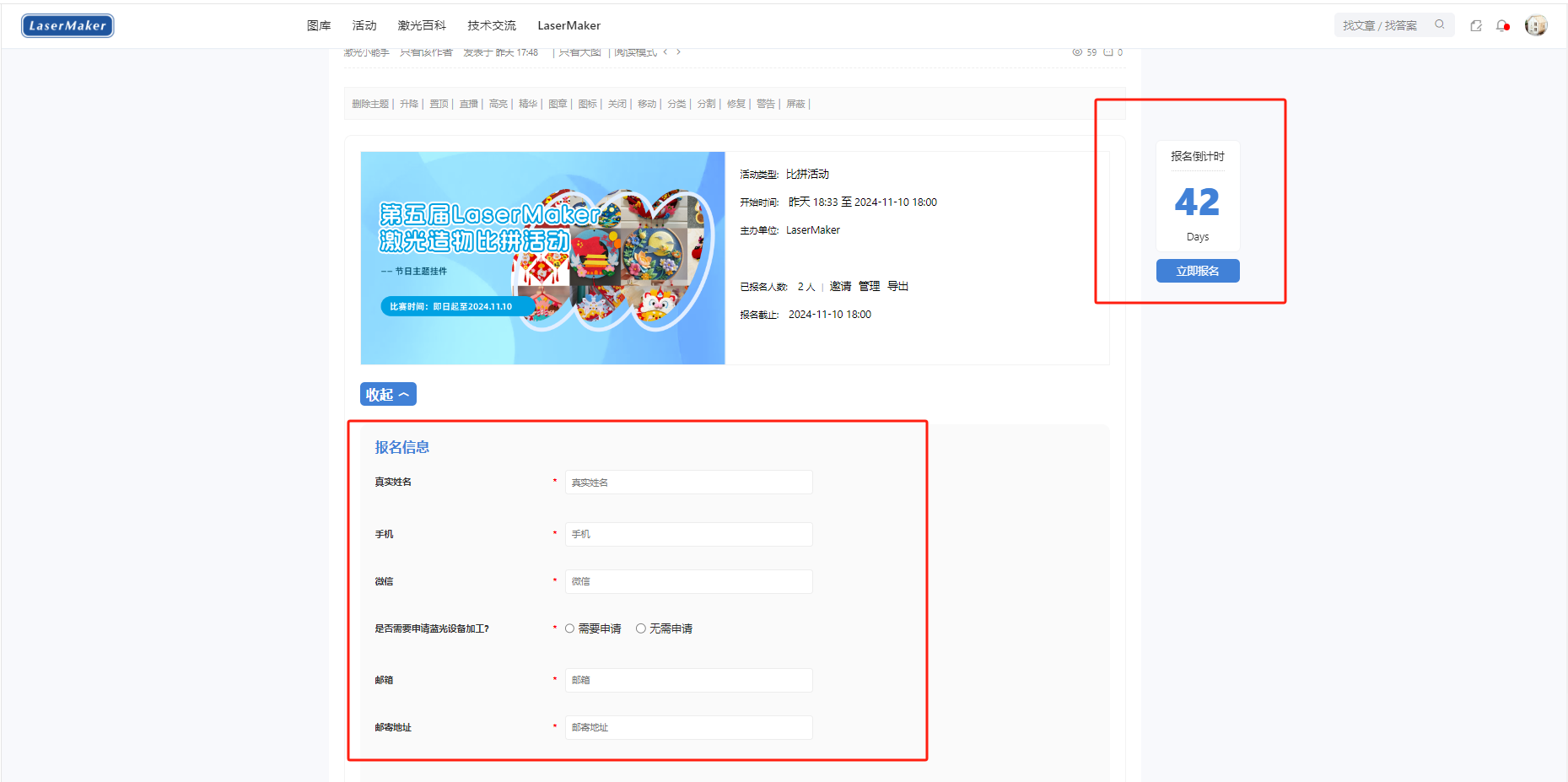
Nach dem Besuch der Anmeldungsseite, füllen Sie die Anmeldungsinformationen mit*Das Feld ist obligatorisch, je vollständiger die Anmeldeinformationen sind, desto besser. Nach Einreichung der Anmeldungsinformationen warten Sie auf eine Prüfung, die voraussichtliche Prüfungszeit1-2Ein Arbeitstag.
2. Anleitung zum Download der Software
a) Download Adresse
Offizielle Software-Downloads:lasermaker.com.cn
(b) Software herunterladen
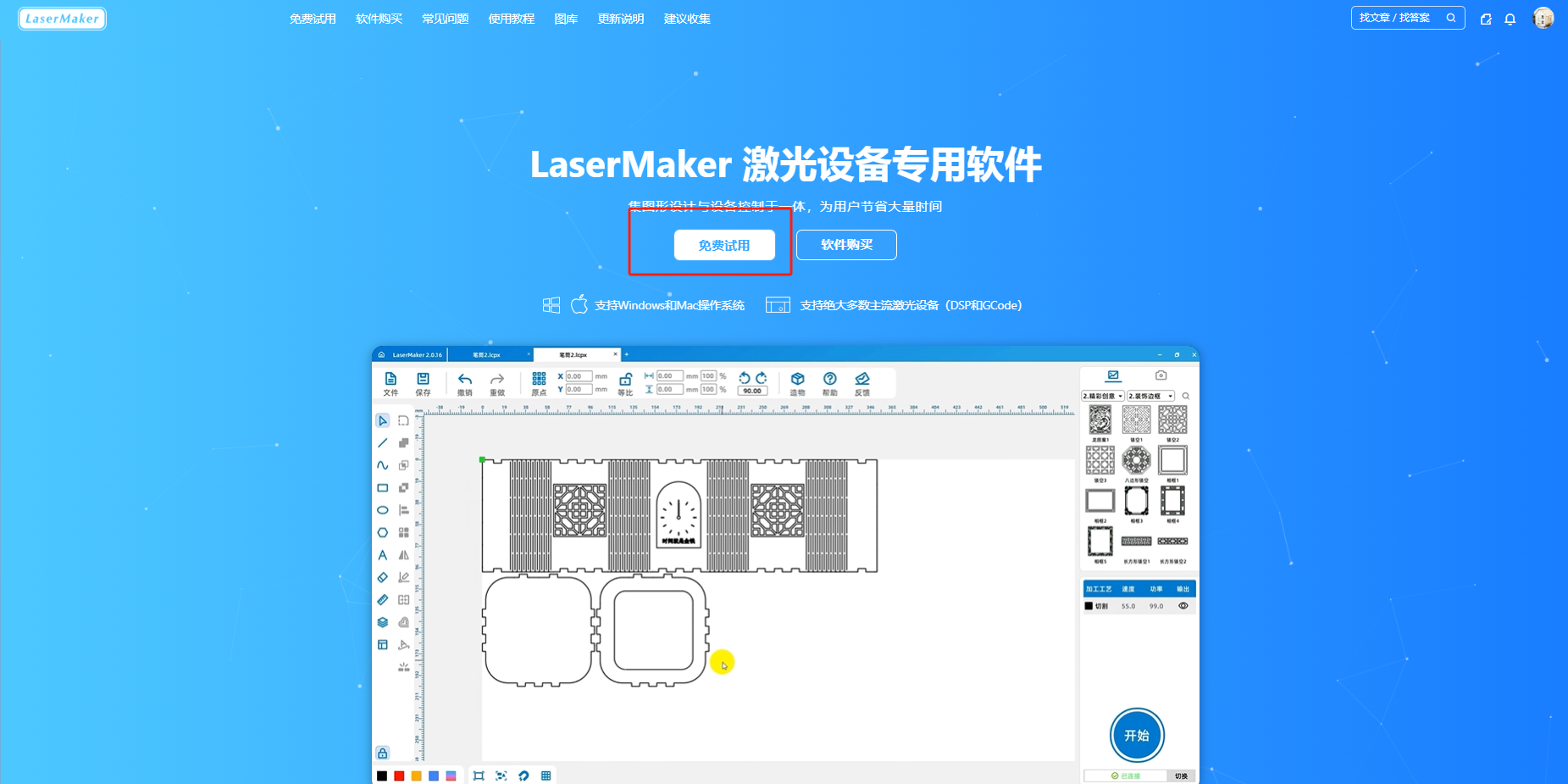
Gehen Sie auf die Homepage und klicken Sie auf die kostenlose Testschaltfläche, um die neueste Version der Software herunterzuladen und zu installieren.
![]()
(c) Software-Updates
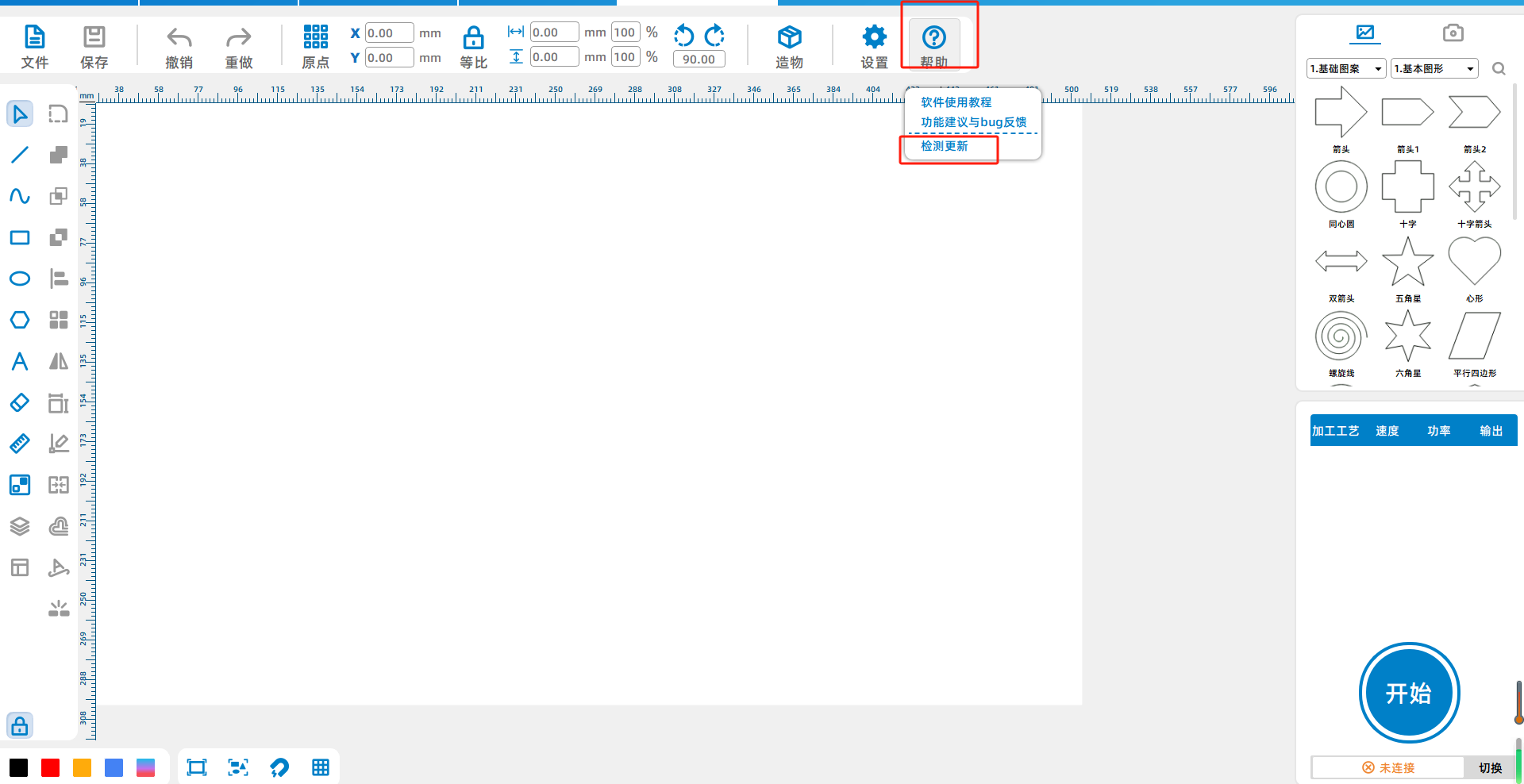
Wenn Sie bereits eine ältere Version der Software installiert haben, müssen Sie die Software öffnen und auf Hilfe klicken.-Updates erkennen, um die neueste Version der Software zu aktualisieren.
3. Zeichnungs-Entwurfsleitung
a) Schichteneinstellung
1.Schichten inLaserMakerIm unteren rechten Teil der Zeichenoberfläche beachten Sie bitte die Reihenfolge der Schichten, alle Schnittschichten müssen am Ende gelegt werden, bevor die Linie geschnitzt wird.
2.Verschiedene Tiefen des Gravierens, des Zeichens und des Schnittes müssen in verschiedenen Farbschichten dargestellt werden.
3.LaserMakerDie Standard-Schichtfarbe befindet sich in der unteren linken Ecke der Zeichenoberfläche (im roten Feld in der unteren linken Ecke des Bildes unten), schwarz Die Die Die Die Die Standardfarbe Die Die Die Die Die Die Standardfarbe für den Schneidprozess ist schwarz ① für den Schneidprozess, rot Die Die Die Die Standardfarbe für den Schneidprozess, rot Die Die Die Die Die Standardfarbe Die Die Die Die Die Die Die Die Standardfarbe für den Zeichenprozess,

![]()
4.Wenn Sie zusätzlich zu den vier Standard-Farbschichten eine neue Farbschicht hinzufügen möchten, erstellen Sie eine neue in der linken unteren Ecke der Zeichenoberfläche (im roten Feld in der linken unteren Ecke des Bildes unten).
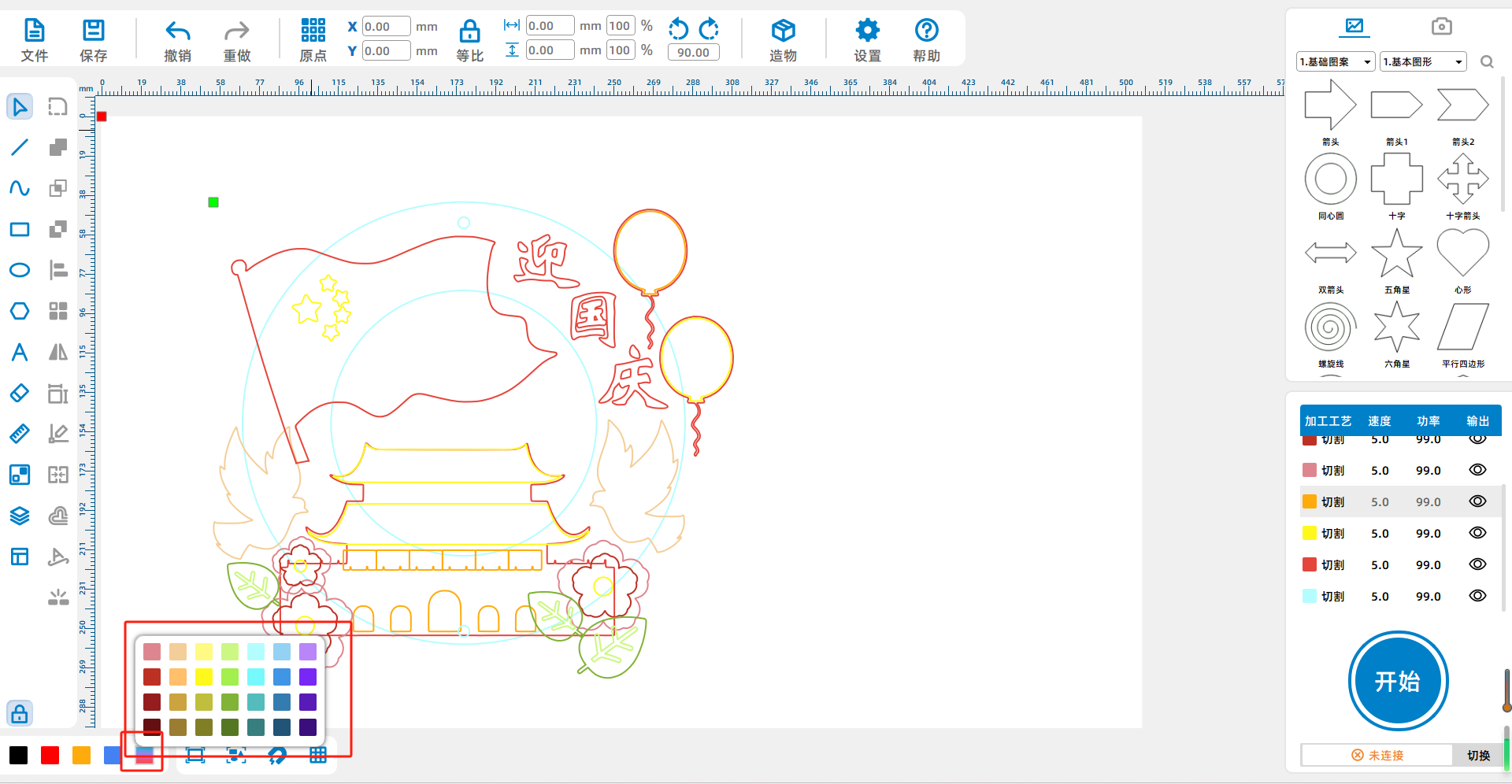
![]()
5.Sobald die Ebene neu erstellt wurde, können Sie auf sie doppelklicken und den gewünschten Prozess in der Spalte „Handwerk“ rechts im Popup-Fenster auswählen.
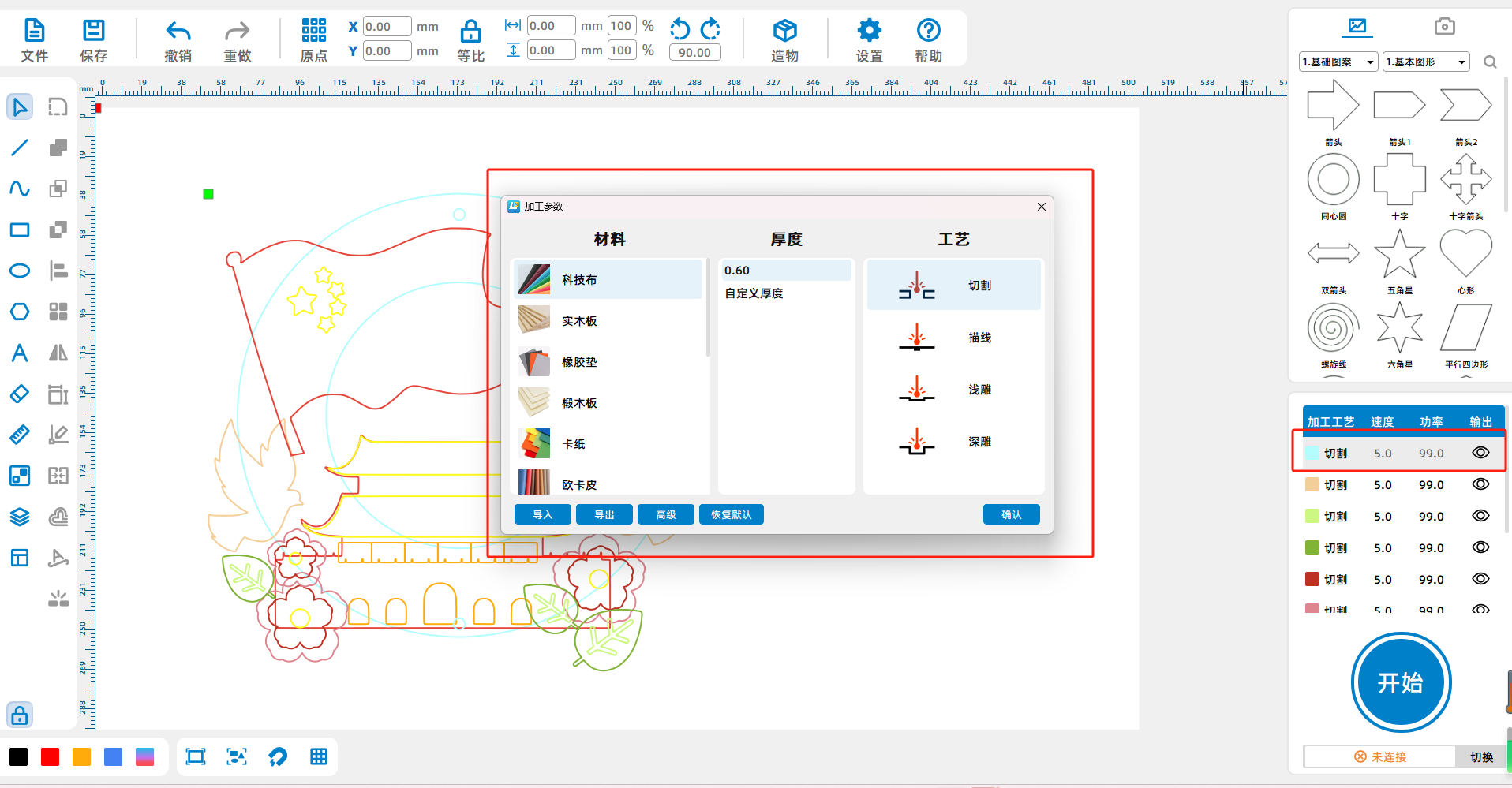
2) Material und Größe
1.Die Teilnehmer verwenden die Laserschneidemaschine für die Bearbeitung von Werken, die zu Endprodukten montiert werden, die Bearbeitungsgrößen sind unbegrenzt. Wenn der Teilnehmer keine Ausrüstung für die Bearbeitung hat, kann er sich an den "Laser-Kleinen" wenden, um eine Maschinenprove zu beantragen. Die Verarbeitung ist hauptsächlich nicht gewebt, nicht gewebt Dicke und Farbe unbegrenzt.
2.Bearbeitungsgrößen unbegrenzt
4. Leitlinien zur Einreichung von Werken
a) Veröffentlichung neuer Zeichnungen
eintretenlasermaker.com.cnCommunity, klicken Sie auf neue Zeichnung veröffentlichen, um auf die Zeichnung veröffentlichen Seite zu gelangen.

2) Ausfüllen Sie die grundlegenden Informationen
1Laden Sie ein Bild hoch, dessen Größe10MInnerhalb ist das empfohlene Breitenverhältnis4:3 .
2Füllen Sie den Namen des Werkes aus
3Wählen Sie eine Kategorie, die für diesen Wettbewerb ausgewählte Kategorie ist 【Festivalthemen Anhänger Wettbewerb】Bitte wählen Sie die richtige.
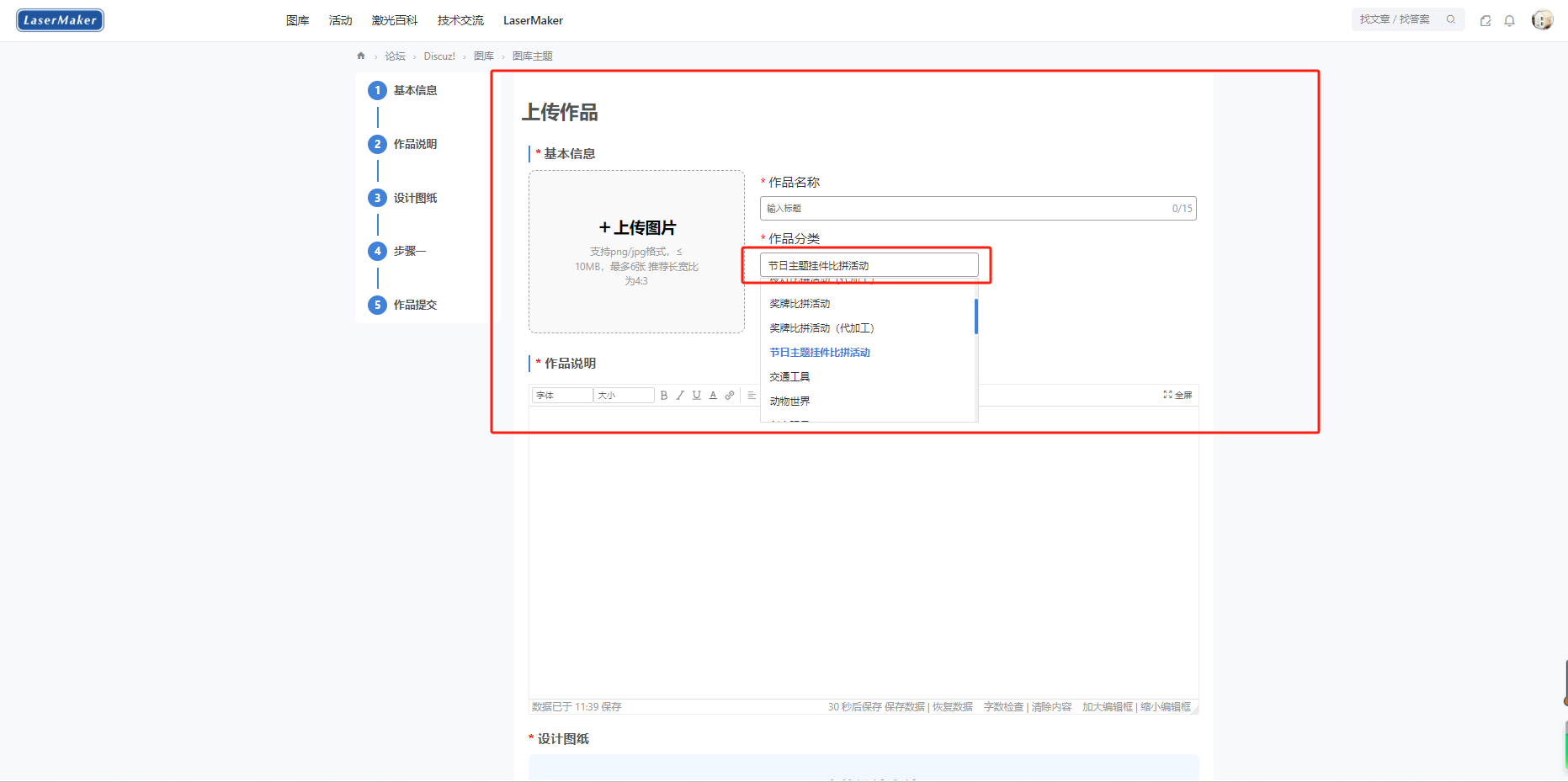
3) Ausfüllen Sie die Beschreibung
Die Beschreibung muss Designkonzepte, Inspirationsquellen und Bilder enthalten(Mindestens eine hochladen)Inhalt, Logik und Klarheit.
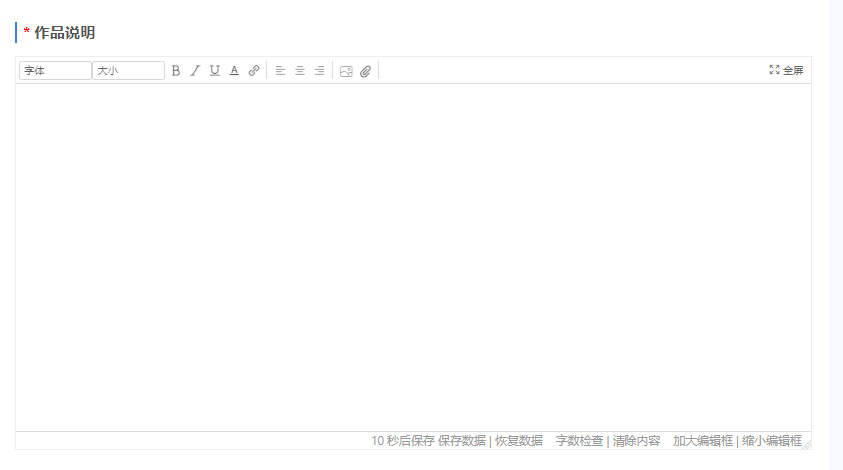
(Vier)Zeichnungen hochladen
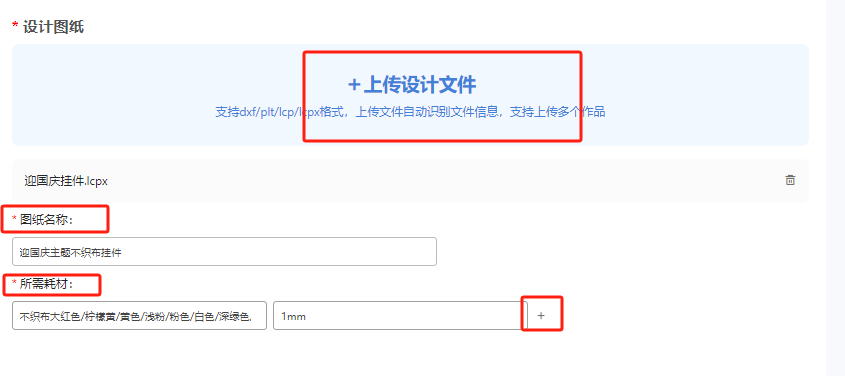
1Klicken Sie auf [Design-Datei hochladen], um die Zeichnung hochzuladen, laden Sie bitte die Quelldatei des Designs hoch(.lcpx)Format.
2Nachdem die Zeichnung erfolgreich hochgeladen wurde, füllen Sie den Namen der Zeichnung und die gewünschten Verbrauchsmaterialien aus, müssen Sie die nicht gewebte Farbe verwenden, wenn es verschiedene Farben mit verschiedenen Dicken gibt, können Sie auf+Nummer-Taste, um das Bearbeitungsfeld hinzuzufügen.
5) Erstellungsschritte hinzufügen
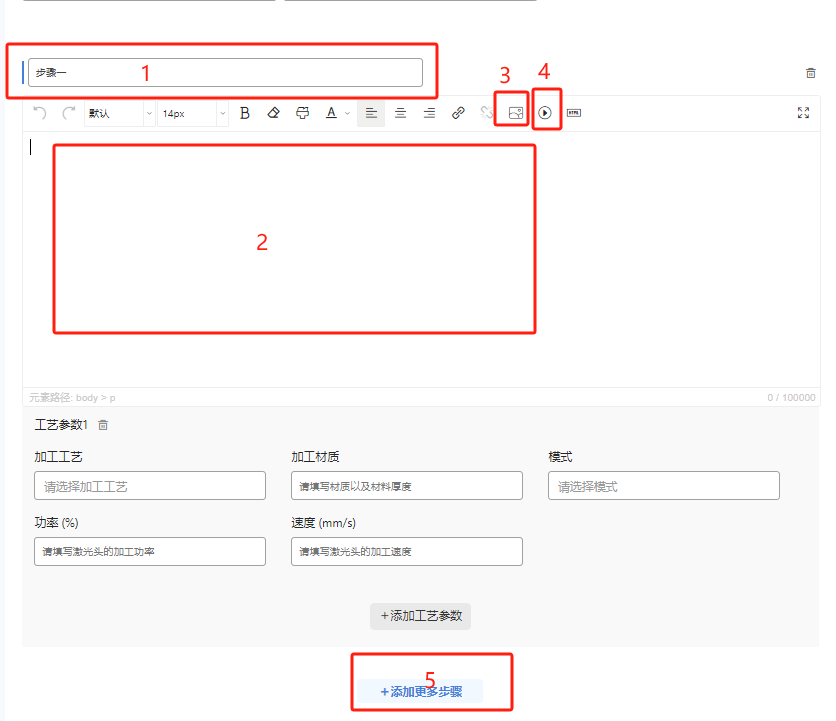
1Klicken Sie auf das rote Feld unten.1Der Name des Schrittes kann bearbeitet werden; Klicken2Ausführliche Bedienungsbeschreibungen können ergänzt werden; Klicken3Bilder hochladen können; Klicken4Video kann hochgeladen werden.
2Um weitere Schritte hinzuzufügen, klicken Sie auf das rote Feld unten.5Hinzufügen
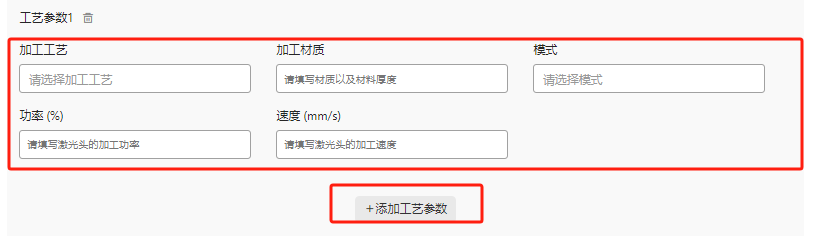
3Füllen Sie die Prozessparameter aus, wenn es mehrere Prozessparameter gibt, können Sie auf "Prozessparameter hinzufügen" klicken, um mehrere Prozessparameter hochzuladen.
6) Veröffentlichung von Zeichnungen
1Nachdem die Bearbeitung abgeschlossen ist, können Sie auf das unten stehende Thema veröffentlichen, um erfolgreich zu veröffentlichen; Wenn nicht veröffentlicht, klicken Sie auf Speichern des Entwurfs.
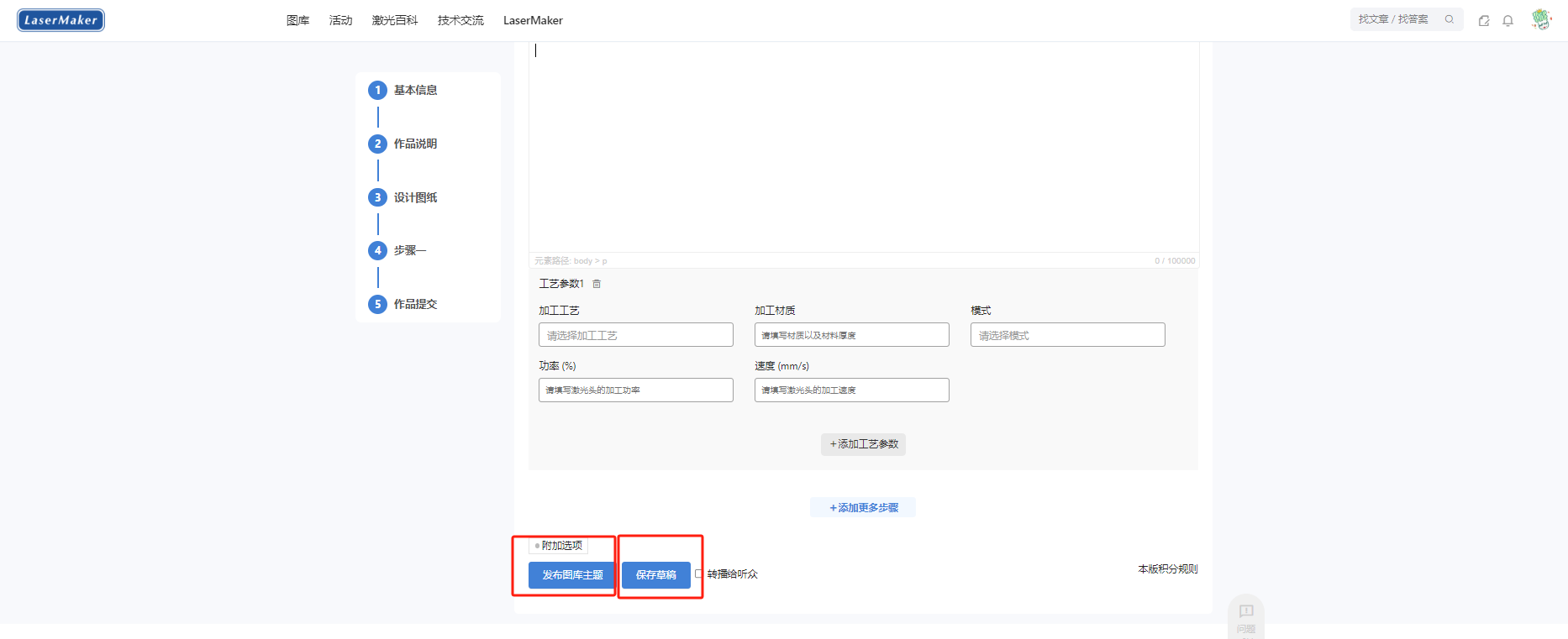
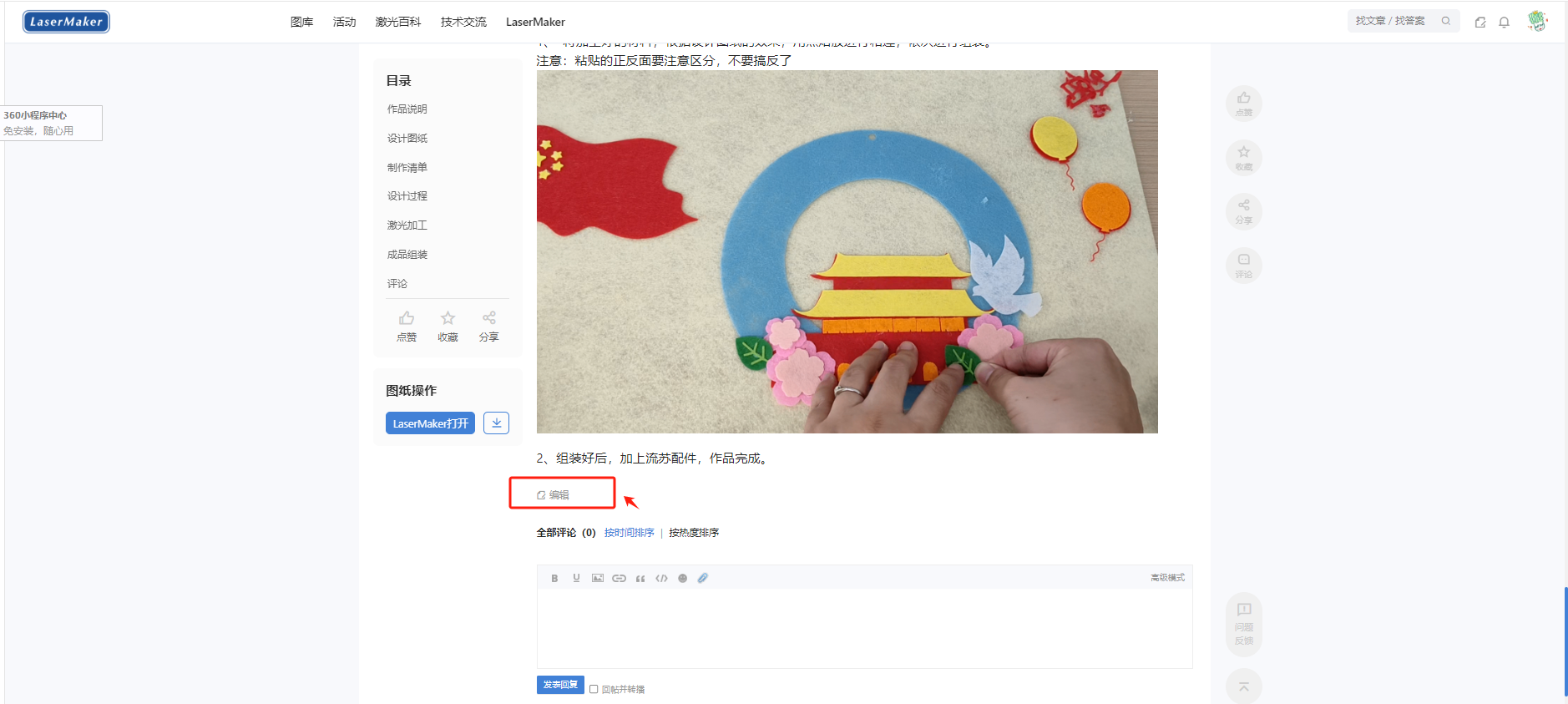
2Um den Entwurf weiter zu bearbeiten, klicken Sie auf das Avatar.-Themen, klicken Sie auf das zu bearbeitende Thema und klicken Sie unten auf Bearbeiten, um zu bearbeiten.
 Deutsch
 简体中文
简体中文
 繁體中文
繁體中文
 English
 Français
 Español
 عربي ،
 русский язык
 Português

 Projektgestaltung








 Sicherheit des öffentlichen Netzwerks44196202000110Nr.)


 Jetzt registrieren
 Anmelden
 QQAnmelden
  WeChat Anmelden
  Anmelden