I. Guia de inscrição para atividades
1) Endereço de inscrição
Inscreva-se no evento, por favor, certifique-se de adicionar o serviço oficial de atendimento ao cliente do evento "Laser Skills" WeChat para enviar canais de inscrição e receber notificações do evento.
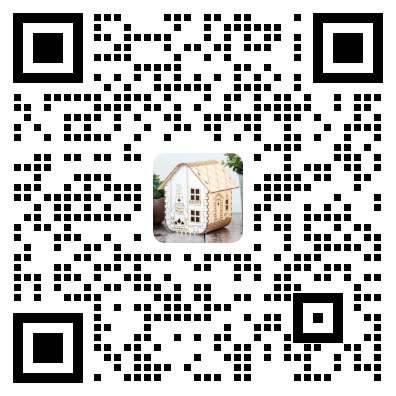
![]()
b) Auditoria de Inscrições
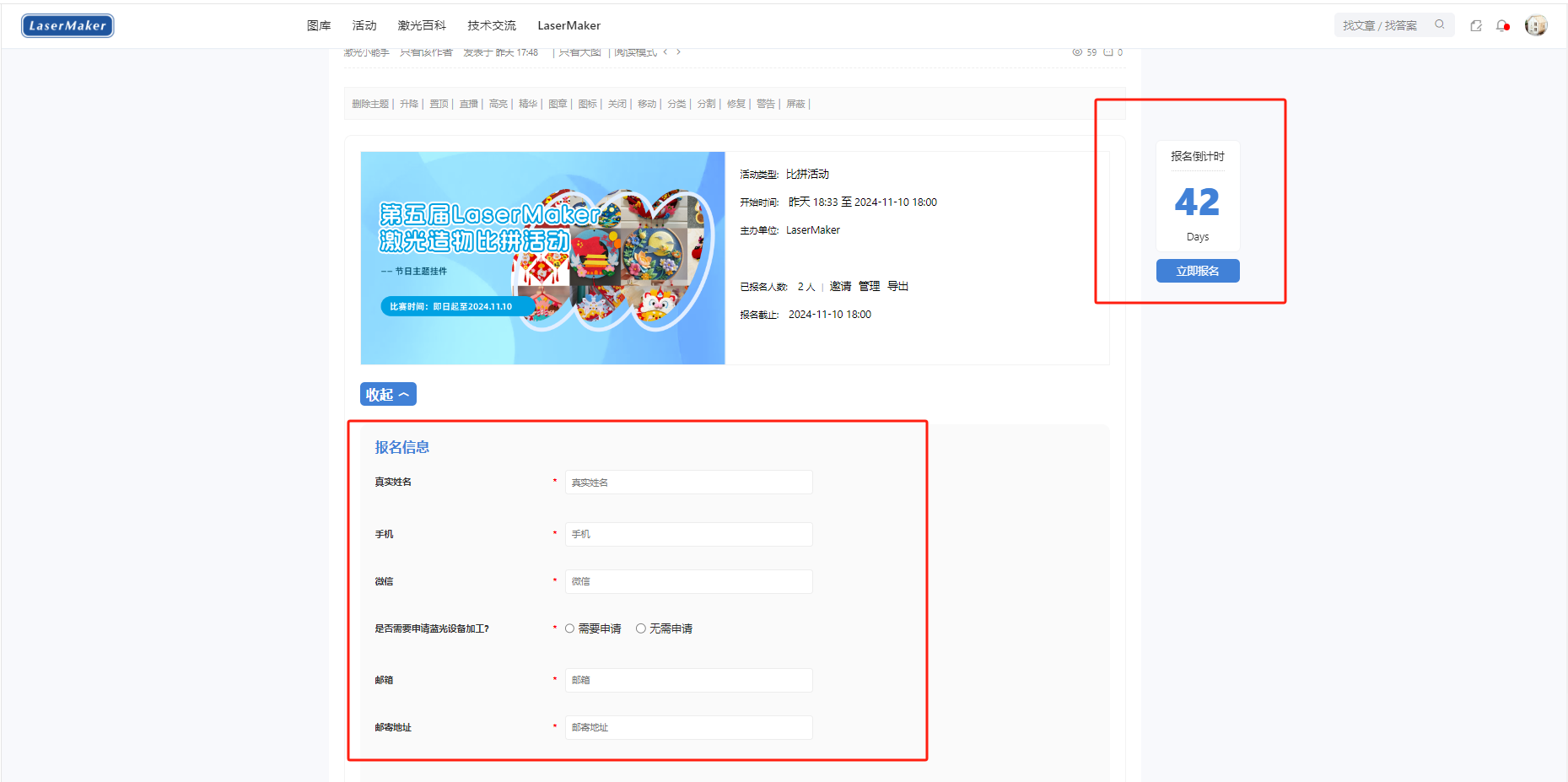
Depois de entrar na página de inscrição, de acordo com as dicas da página, preencha as informações de inscrição, com*O número é obrigatório, quanto mais completa for a informação de inscrição, melhor. Após o envio das informações de inscrição, é necessário aguardar a auditoria, o tempo de auditoria é previsto1-2um dia de trabalho.
Guia de download de software
a) Endereço de download
Baixar o software no site oficial:lasermaker.com.cn
(b) Baixar o software
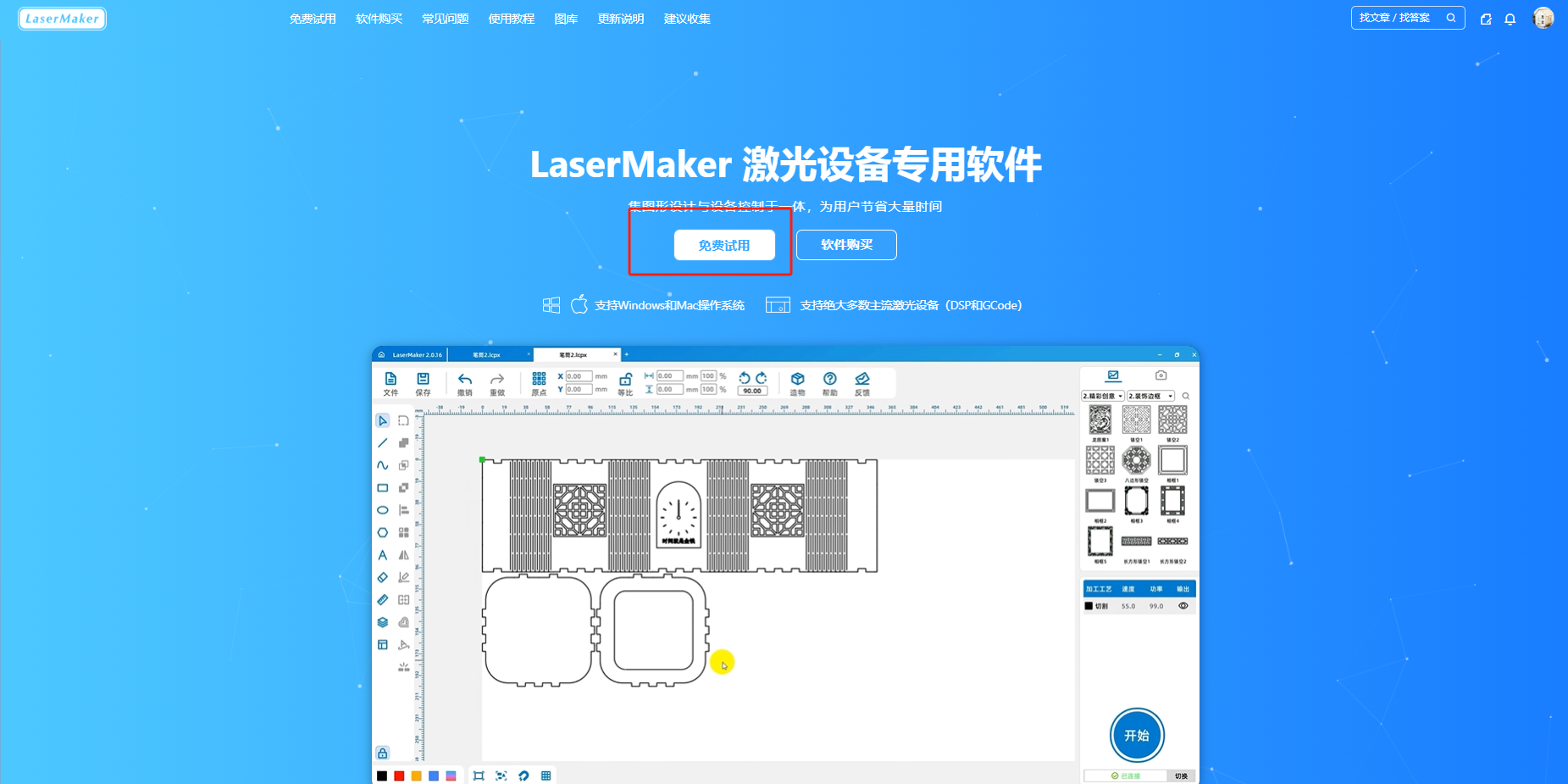
Acesse à página inicial do site e clique no botão de teste gratuito para baixar e instalar a versão mais recente do software.
![]()
(3) Atualização de software
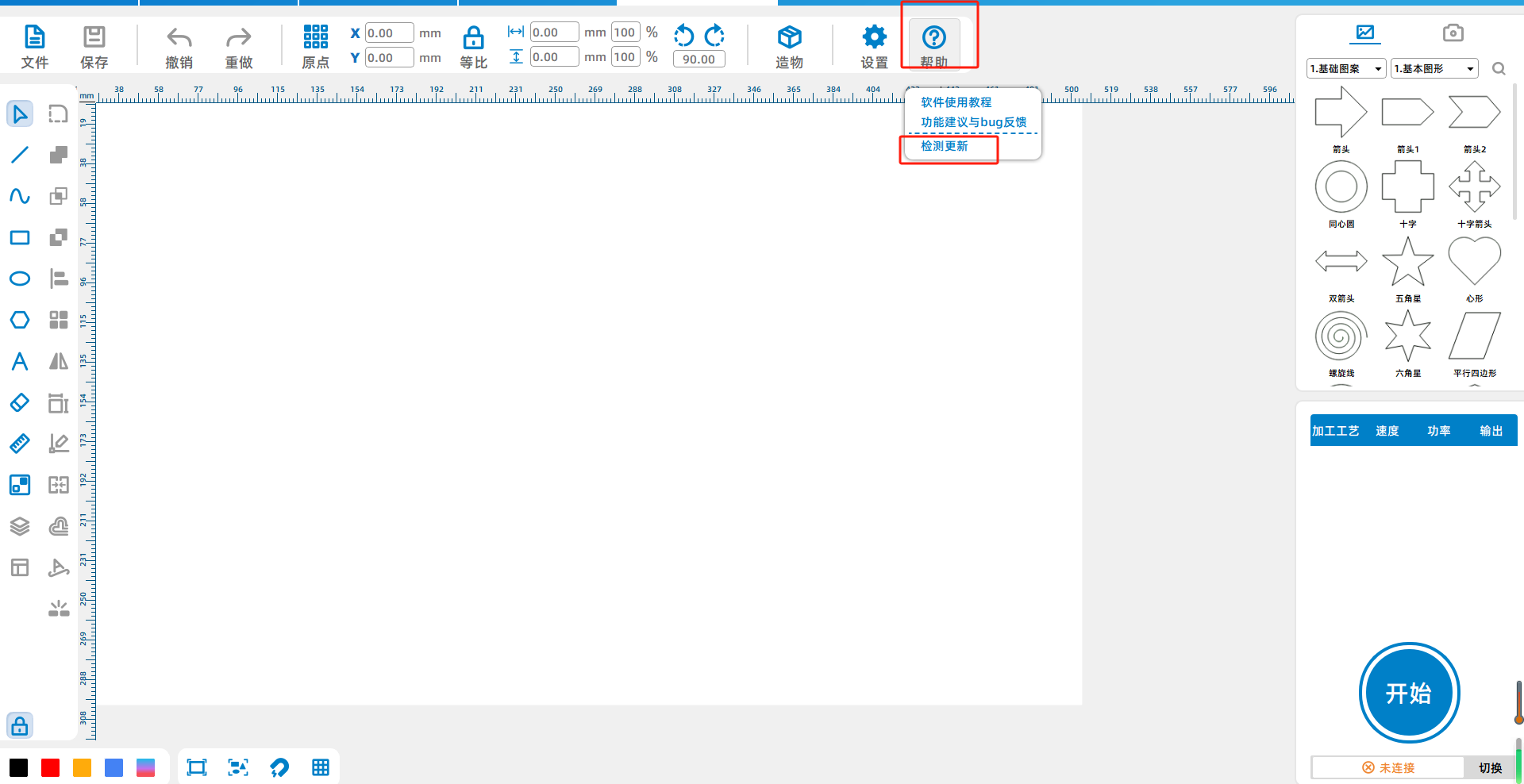
Se você já tiver uma versão antiga do software instalada, você precisa abrir o software e clicar em Ajuda-Detecta atualizações para atualizar a versão mais recente do software.
Guia de Desenho
1) Configuração da camada
1.A camada estáLaserMakerNa parte inferior direita da interface de desenho, observe a ordem das camadas, todas as camadas de corte devem ser colocadas no final, primeiro esculpir a linha de desenho depois de cortar.
2.As diferentes profundidades de gravação, desenho e corte devem ser representadas em camadas de cores diferentes.
3.LaserMakerA cor padrão da camada está no canto inferior esquerdo da interface de desenho (na caixa vermelha no canto inferior esquerdo da imagem abaixo), preto A A A A A cor padrão é o processo de corte, vermelho a cor padrão é o processo de desenho, amarelo a cor padrão é o processo de escultura leve e azul a cor padrão é o processo de escultura profunda.

![]()
4.Se você precisar adicionar uma camada de cores além das quatro camadas de cores padrão, crie uma nova camada no canto inferior esquerdo da interface de desenho (na caixa vermelha no canto inferior esquerdo da imagem abaixo).
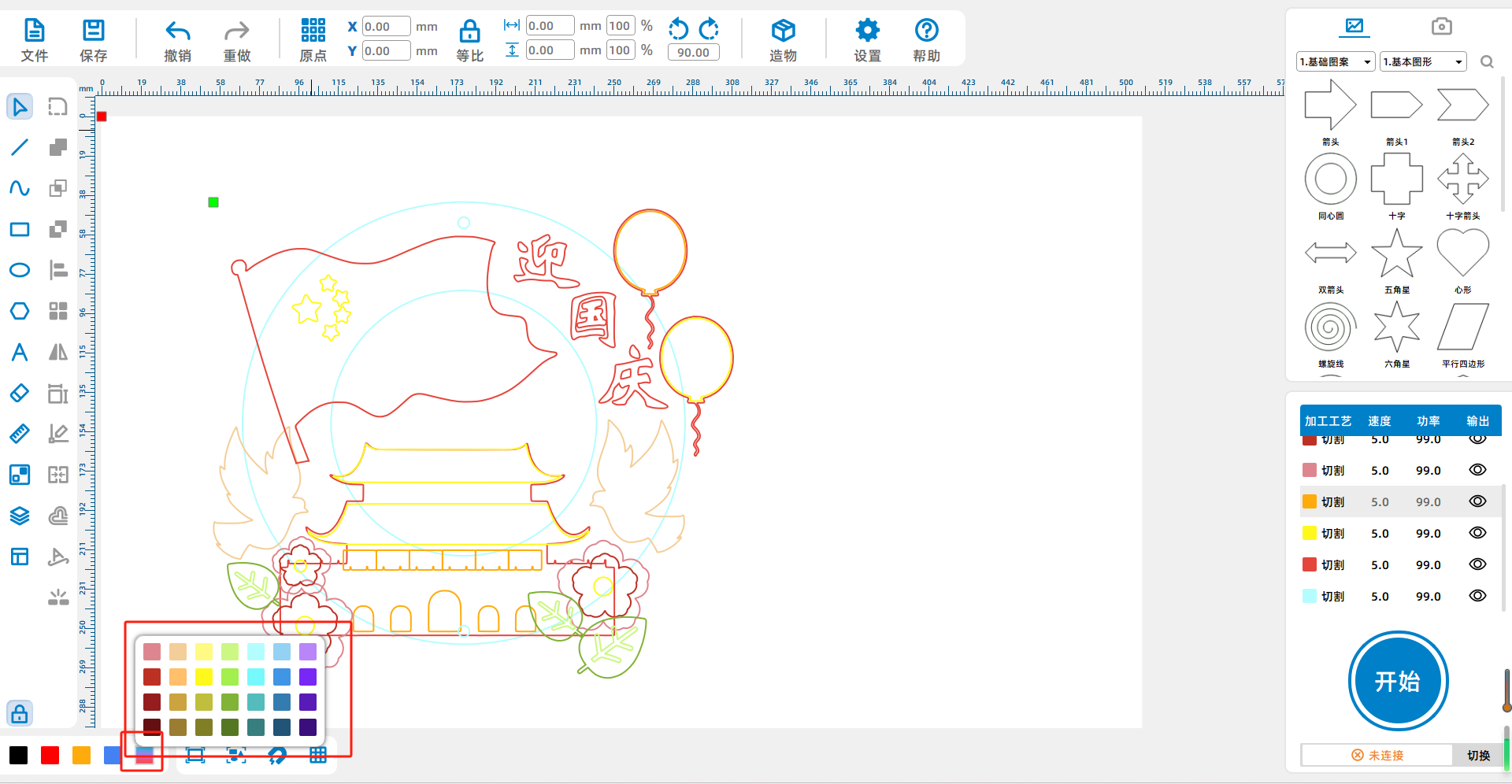
![]()
5.Depois de criar uma nova camada, clique duas vezes na camada e selecione o processo que deseja usar na coluna "Processo" à direita da janela pop-up.
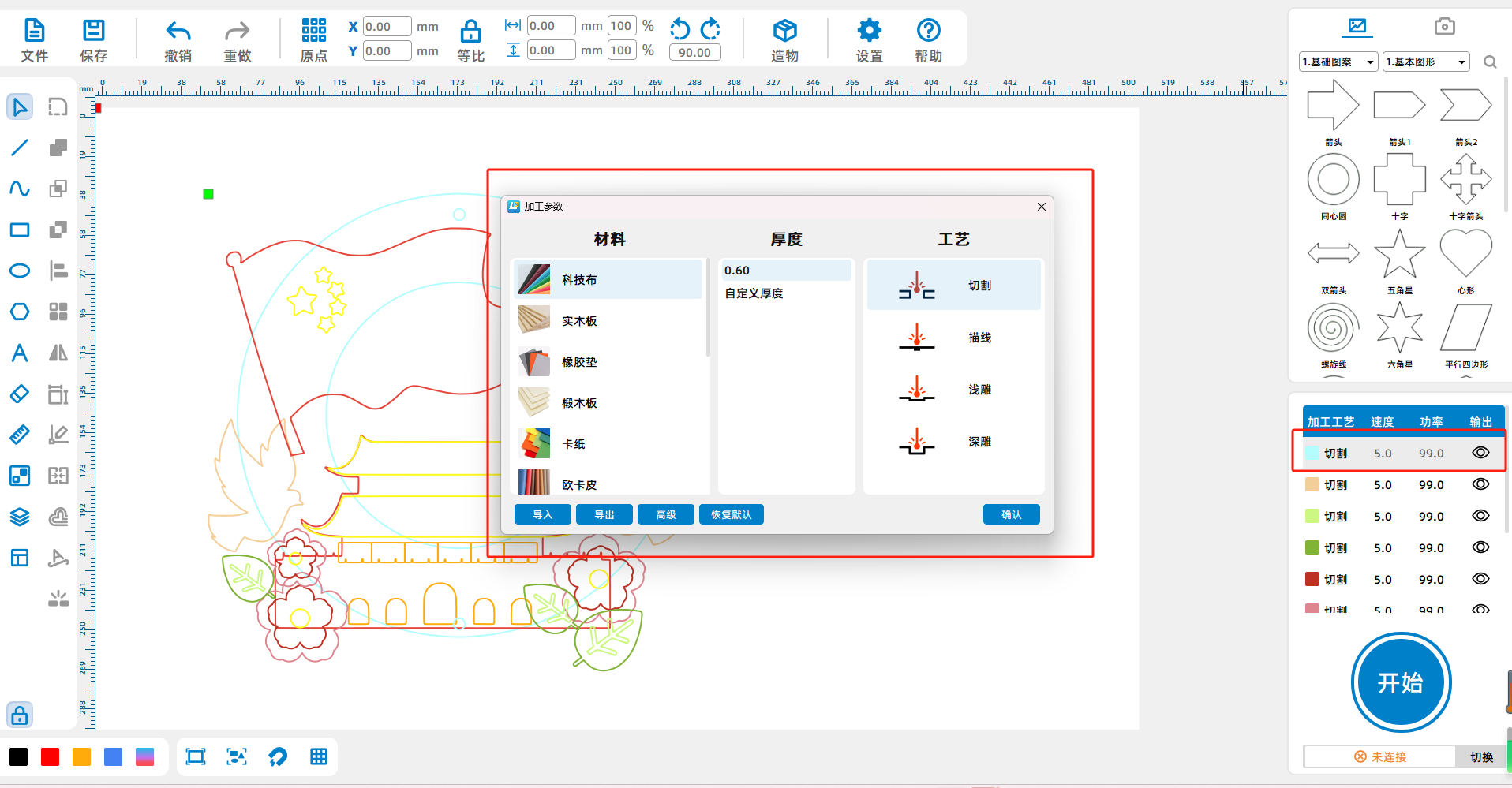
b) Materiais e dimensões
1.Os participantes usam suas próprias máquinas de corte a laser para o processamento de corte de obras, montados em produtos finais, tamanho de processamento ilimitado. Se o participante não tiver equipamento para processamento, pode entrar em contato com o "Laser Handyman" para solicitar o teste da máquina. O material usado principalmente no processamento é não tecido, espessura e cor não tecida são ilimitadas.
2.Tamanho de usinagem ilimitado
IV. Orientação para a apresentação de obras
a) Publicação de novos desenhos
Entrarlasermaker.com.cnComunidade, clique em Publicar um novo desenho e vá para a página de publicação do desenho.

2) Preencher as informações básicas da obra
1Envie uma imagem, o tamanho da imagem é10MDentro, a proporção recomendada é4:3 - É.
2Preencha o nome da obra
3Selecione a categoria de trabalhos, a categoria selecionada neste concurso é [Competição de Pendentes Temáticos do Festival]Por favor, certifique-se de escolher corretamente.
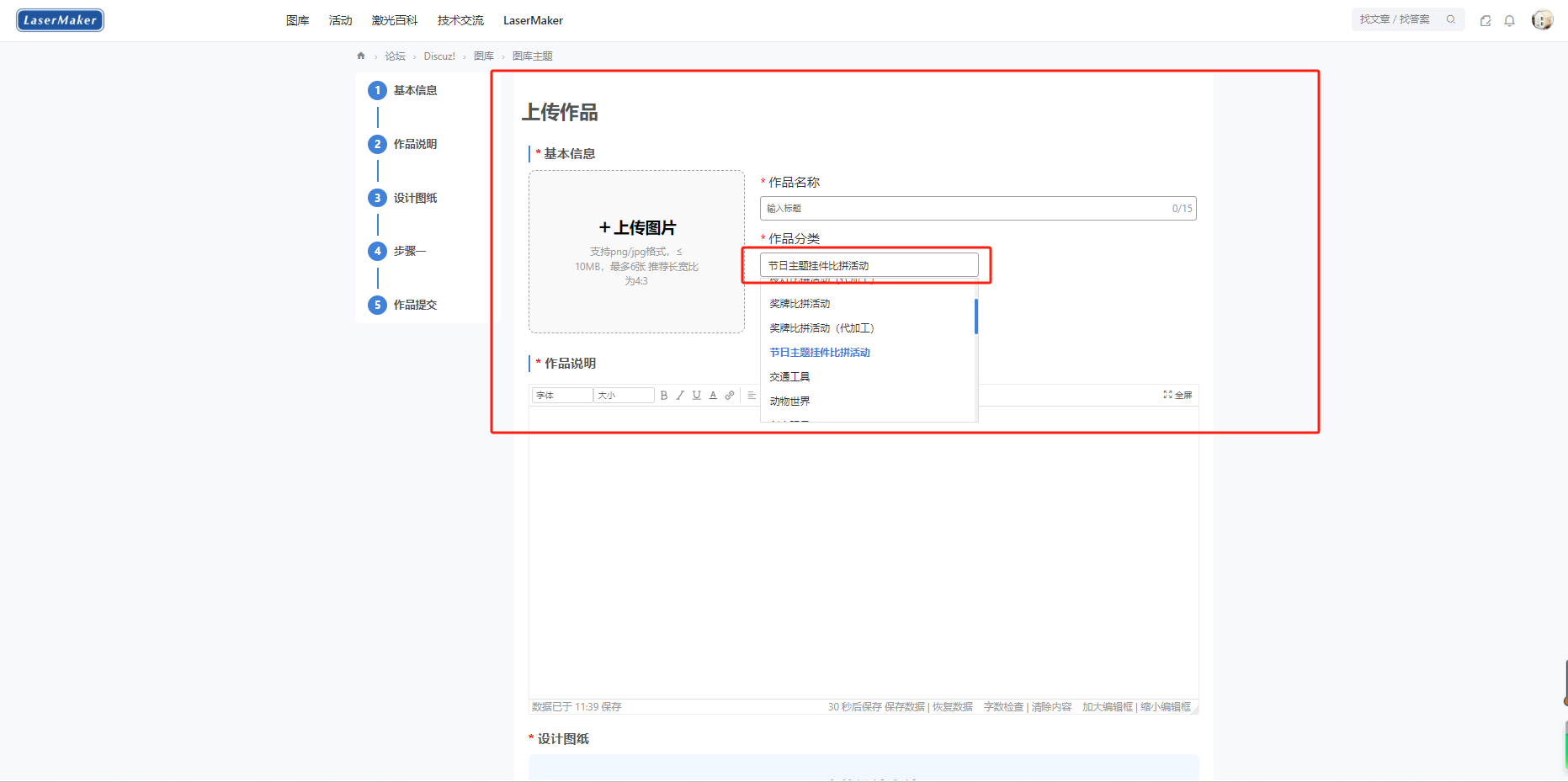
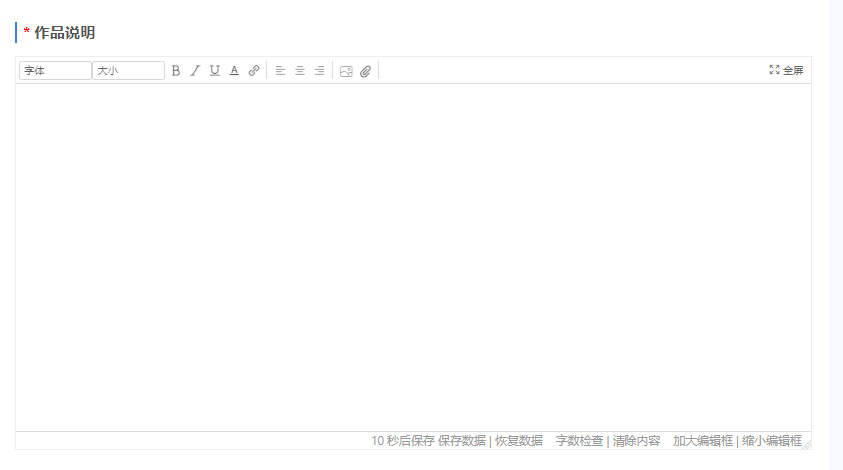
3) Preencha a descrição da obra
A descrição do trabalho deve incluir ideias de design, fontes de inspiração e imagens do trabalho(Carregue pelo menos uma)Conteúdo, lógica rigorosa, estrutura clara.
(quatro))Enviar desenhos
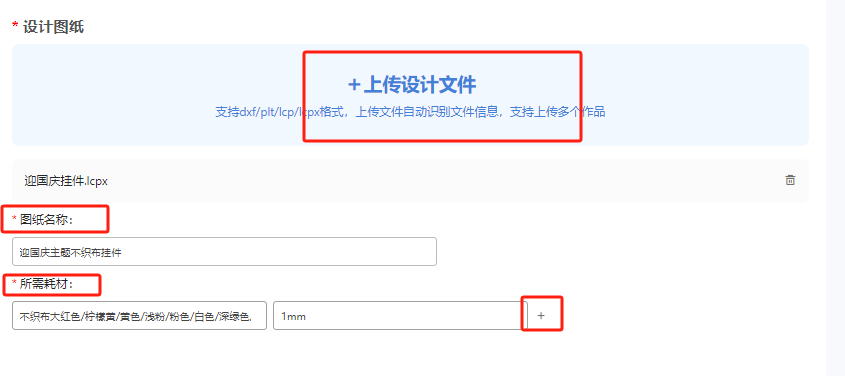
1Clique em [Enviar arquivo de design] para enviar desenhos, por favor, envie o arquivo de origem do design(.lcpx)Formato.
2Após o carregamento bem sucedido do desenho, preencha o nome do desenho e os materiais de consumo necessários, você deve indicar a combinação de cores não tecidas, se houver cores diferentes e espessuras diferentes, você pode clicar+Número de tecla para adicionar a caixa de edição.
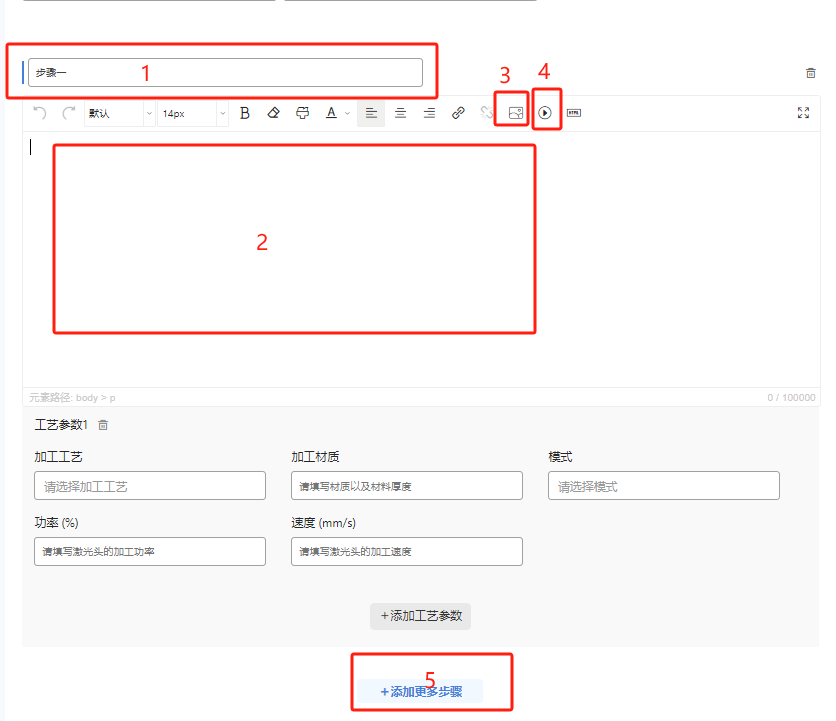
Adicionar passos criativos
1Clique na caixa vermelha abaixo.1Pode editar o nome da etapa; Clique2Pode complementar a descrição detalhada da operação; Clique3Pode fazer upload de imagens; Clique4 (É possível fazer upload de vídeo.
2Para adicionar mais passos, clique na caixa vermelha abaixo.5Adicionado
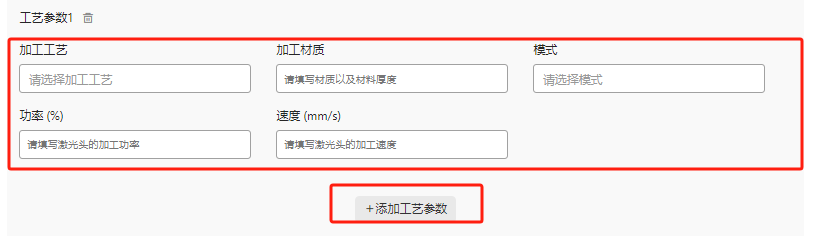
3Preencha os parâmetros de processo, se houver vários parâmetros de processo, você pode clicar em Adicionar parâmetros de processo para fazer upload de vários parâmetros de processo.
6) Publicação de desenhos
1Após a conclusão da edição, você pode clicar abaixo [Publicar tópico da galeria] para publicar com sucesso; Se não for publicado, clique em Salvar rascunho.
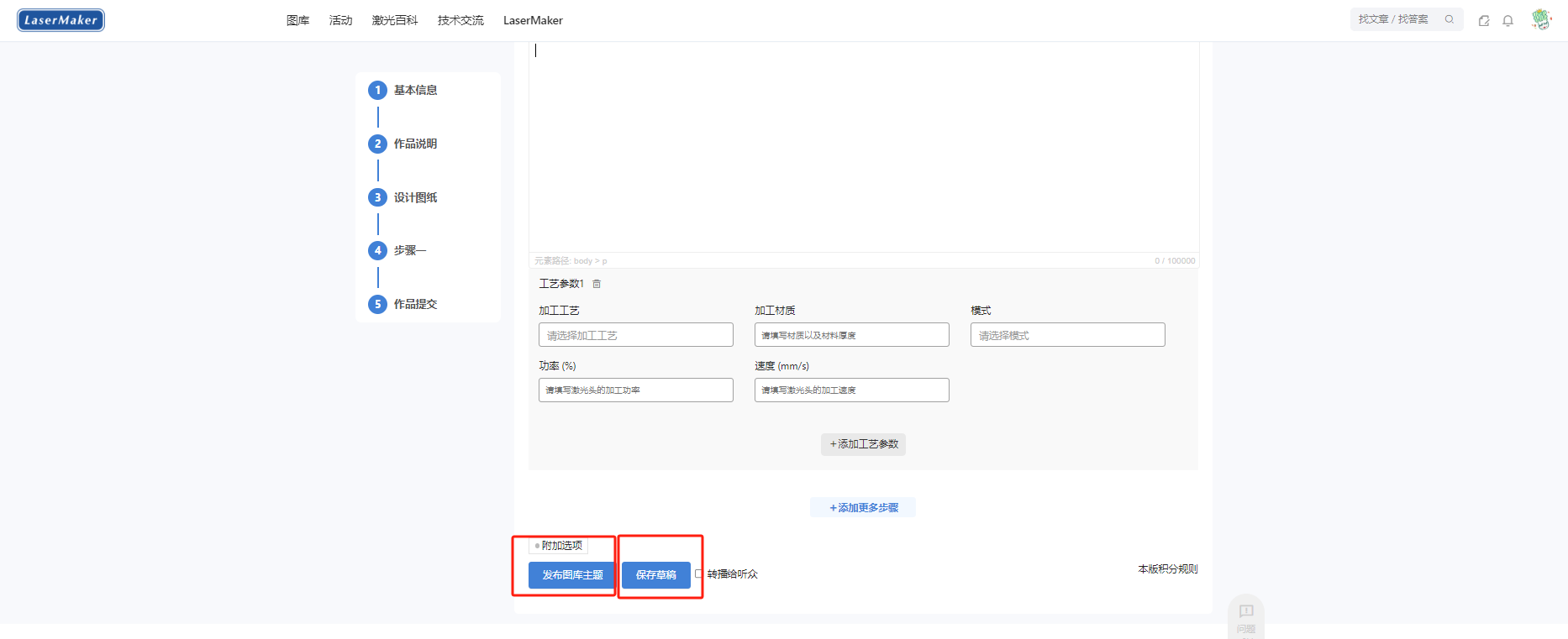
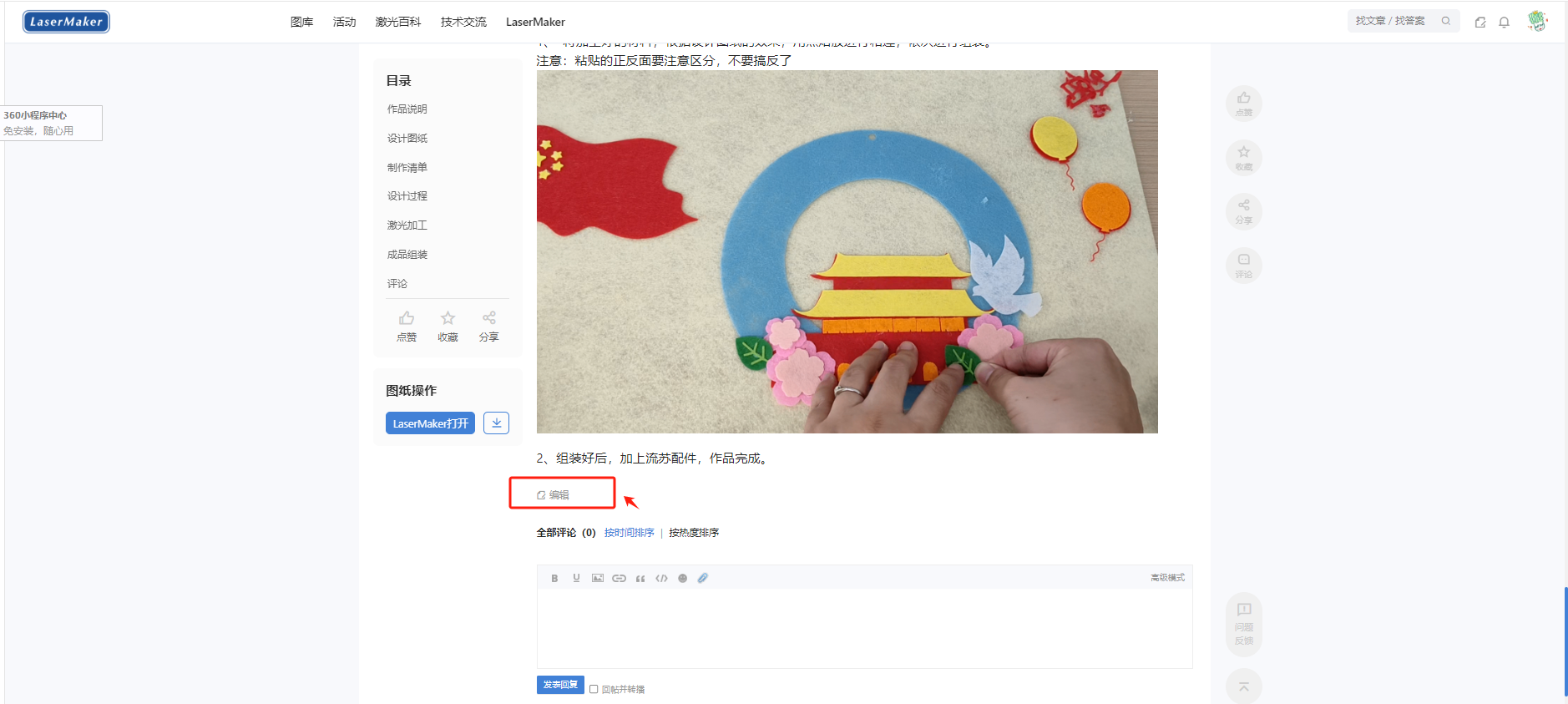
2Para continuar a editar o rascunho, clique no avatar-Tópico, clique no conteúdo do tópico que deseja editar e clique em Editar na parte inferior para entrar na edição.
 Português
 简体中文
简体中文
 繁體中文
繁體中文
 English
 Français
 Español
 عربي ،
 русский язык
 Deutsch

 Projeto de Design








 Segurança da rede pública44196202000110número)


 Inscreva-se agora
 Entrar
 QQEntrar
  Login no WeChat
  Login por celular