I. РУКОВОДЯЩИЕ ПРИНЦИПЫ ДЛЯ РЕГИСТРАЦИИ ДЕЯТЕЛЬНОСТИ
(i) Регистрационный адрес
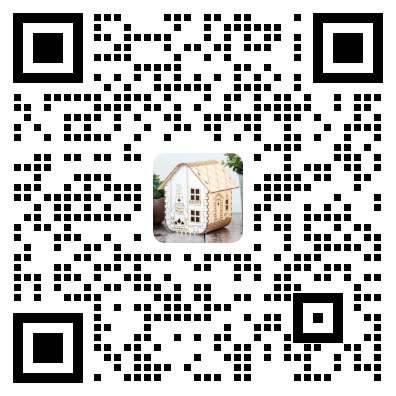
Регистрационная деятельность, пожалуйста, обязательно добавьте мероприятия официального обслуживания клиентов "Лазерный мастер" WeChat, чтобы отправить канал регистрации и получить уведомление о деятельности.
![]()
(2) Регистрационный аудит
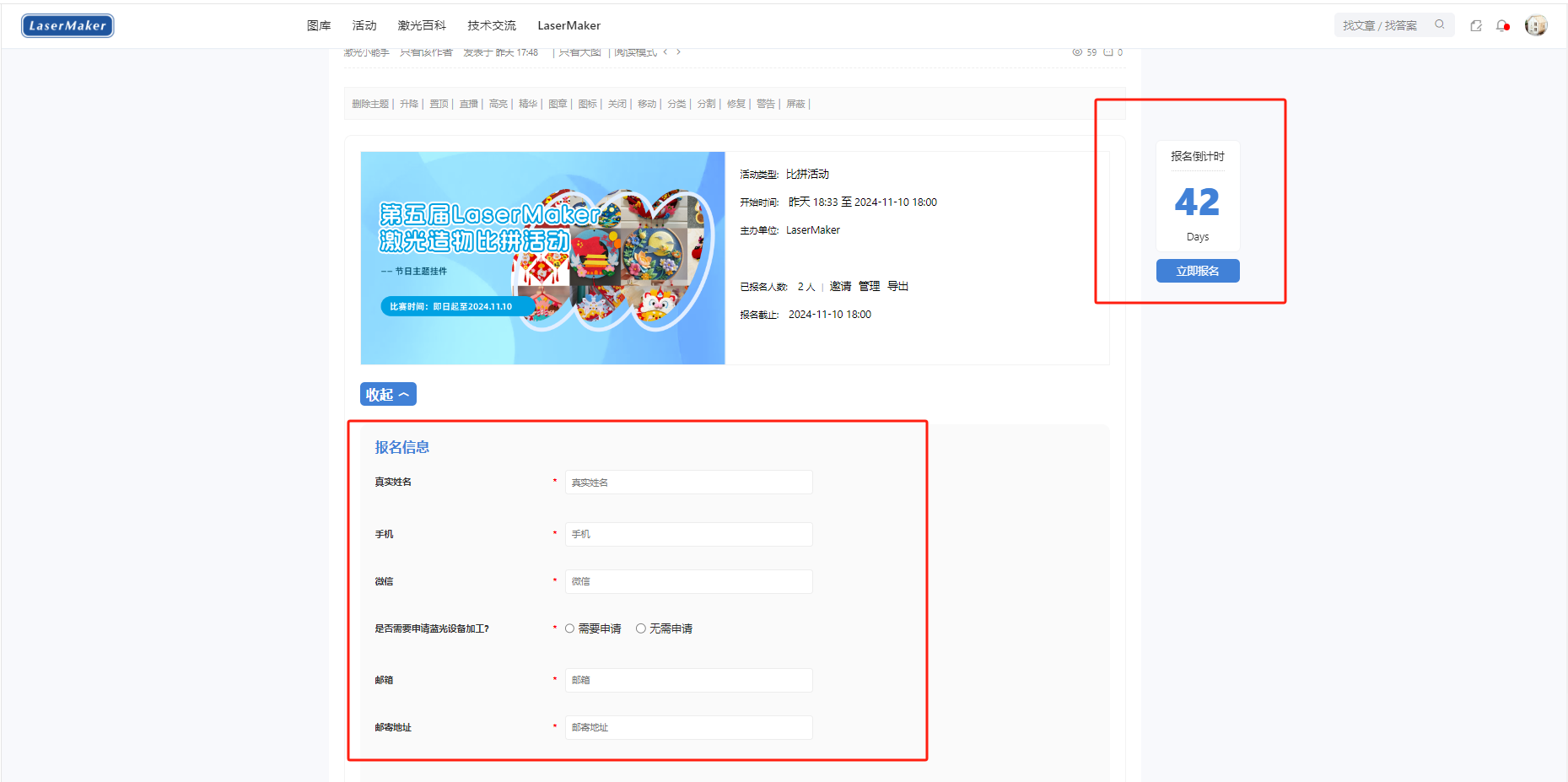
После входа на страницу регистрации, в соответствии с подсказками страницы, заполните регистрационную информацию, лента*Номер является обязательным, чем более полная регистрационная информация, тем лучше. После подачи регистрационной информации необходимо дождаться аудита, время аудита ожидается1-2Один рабочий день.
II. Руководство по загрузке программного обеспечения
(i) Адрес загрузки
Официальный сайт загрузки программного обеспечения:lasermaker.com.cn
(ii) Загрузка программного обеспечения
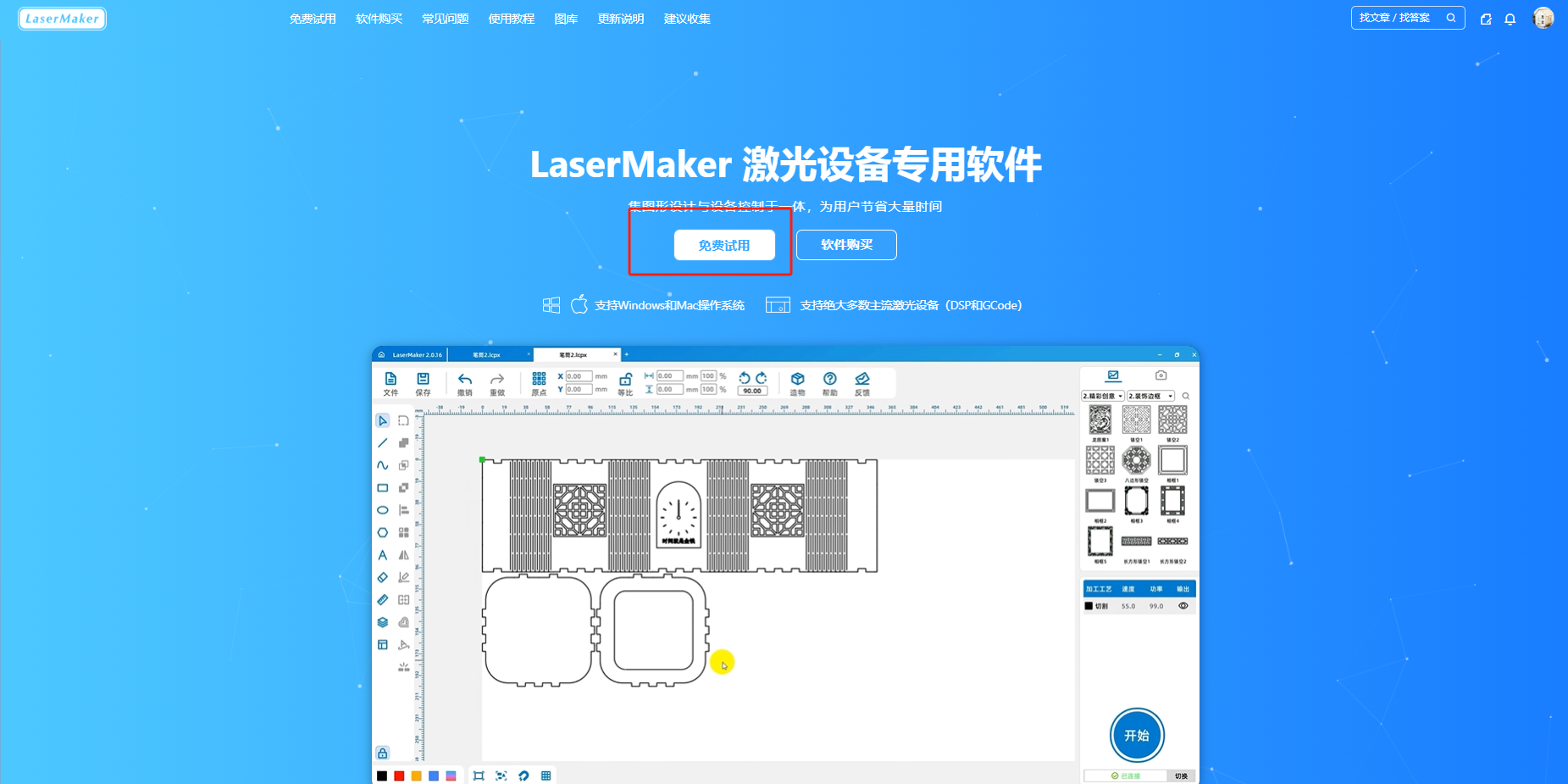
Войдите на главную страницу официального сайта и нажмите кнопку бесплатной пробной версии, чтобы скачать и установить последнюю версию программного обеспечения.
![]()
(iii) Обновление программного обеспечения
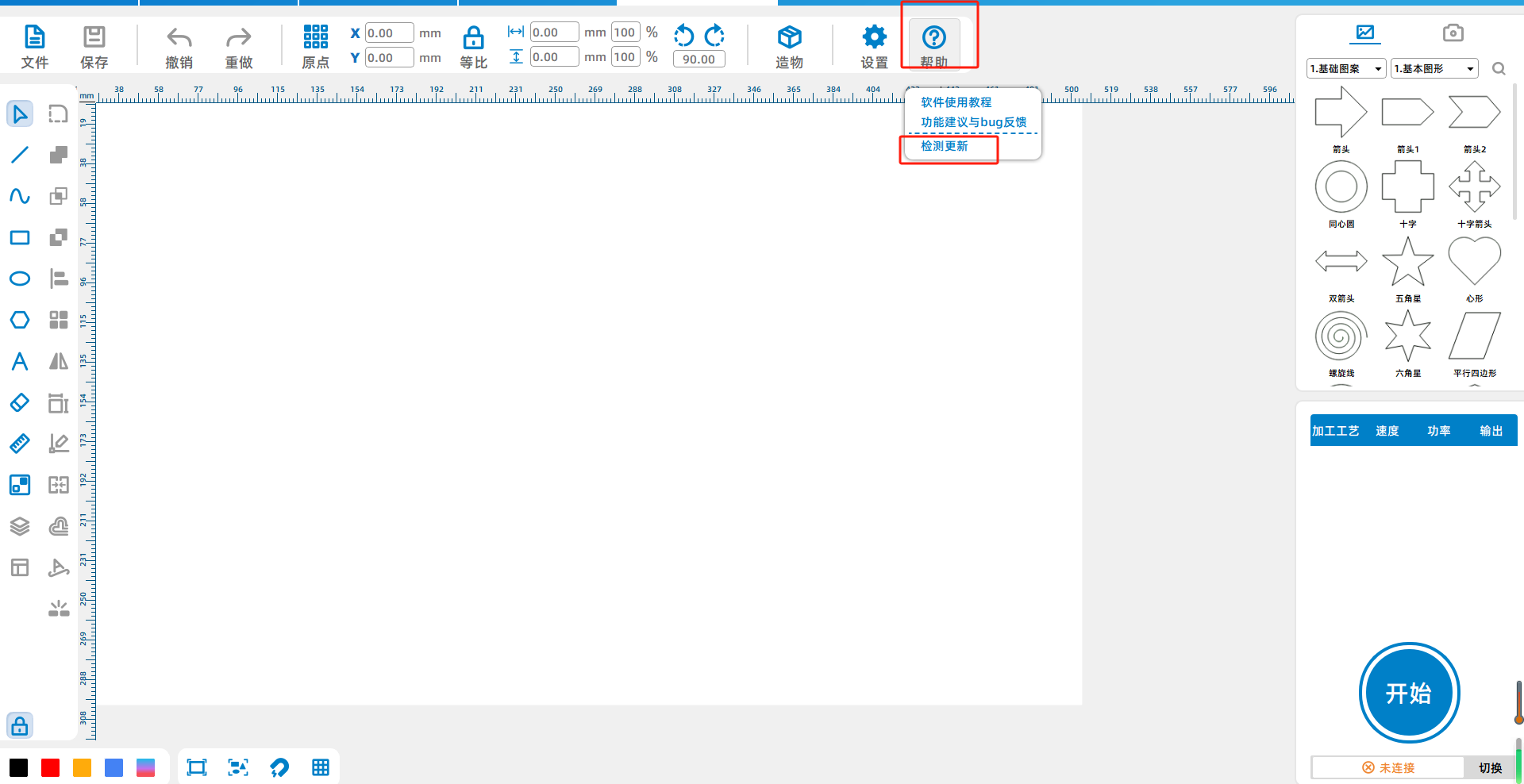
Если установлена старая версия программного обеспечения, необходимо открыть программное обеспечение и нажать на справку-Обновление для тестирования позволяет обновить последнюю версию программного обеспечения.
III. Руководство по проектированию чертежей
(i) Настройка слоя
1.Слой находитсяLaserMakerНижняя правая часть графического интерфейса, обратите внимание на порядок слоев, и все разрезанные слои должны быть помещены в конце, сначала вырезать линию рисования, а затем разрезать.
2.Скульптура различной глубины, рисунок линий, резка должны быть представлены различными цветными слоями.
3.LaserMakerЦвет слоя по умолчанию находится в левом нижнем углу графического интерфейса (красная рамка в левом нижнем углу рисунка ниже), черный по умолчанию использует процесс резки, красный по умолчанию использует процесс рисования, желтый по умолчанию использует процесс барельефа, синий по умолчанию использует процесс глубокой резьбы.

![]()
4.Если необходимо добавить цветной слой, кроме четырех цветовых слоев по умолчанию, создайте новый слой в левом нижнем углу интерфейса рисования (красная рамка в левом нижнем углу рисунка ниже).
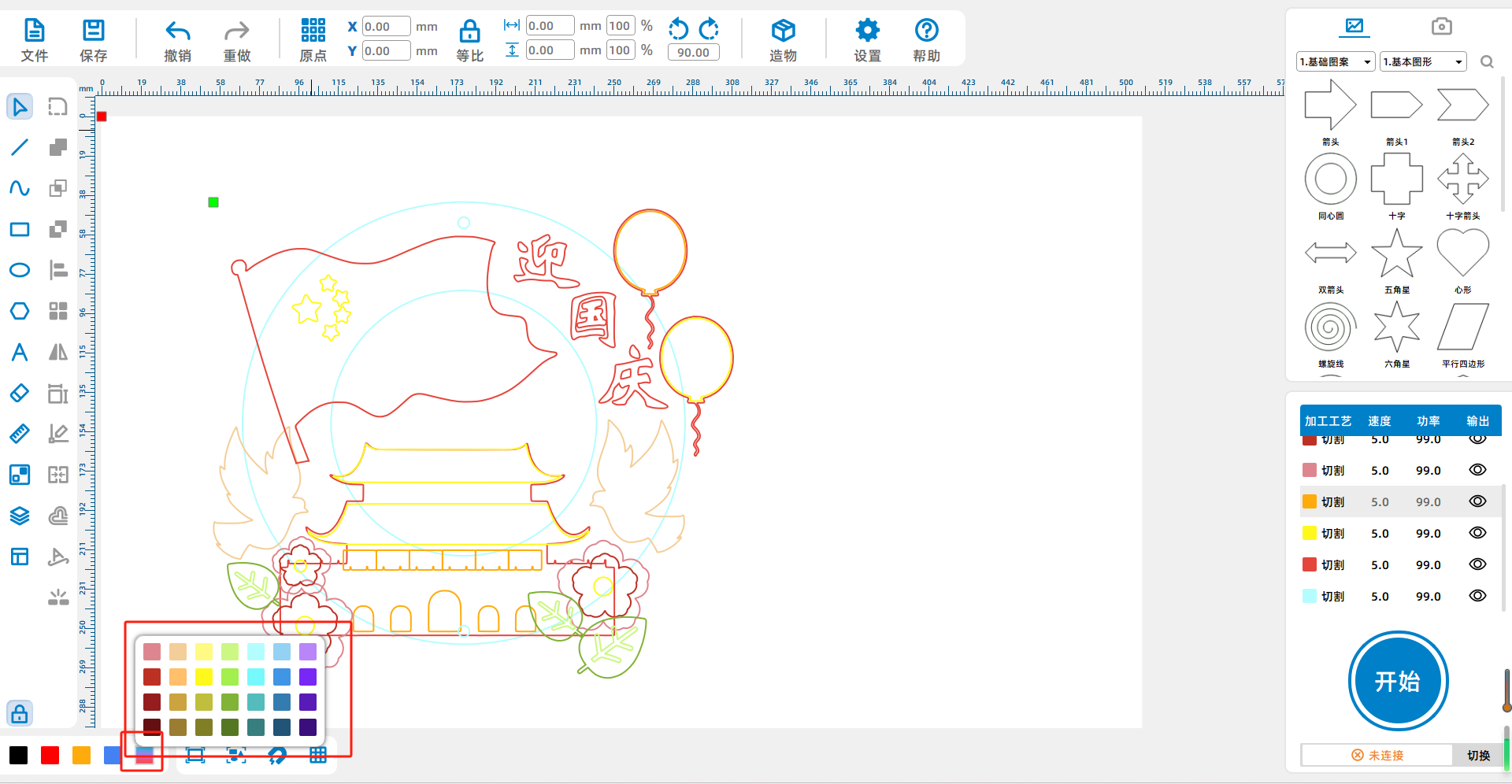
![]()
5.После того, как слой будет построен заново, вы можете дважды щелкнуть по слою и выбрать желаемый процесс в колонке « Технология» справа от всплывающего окна.
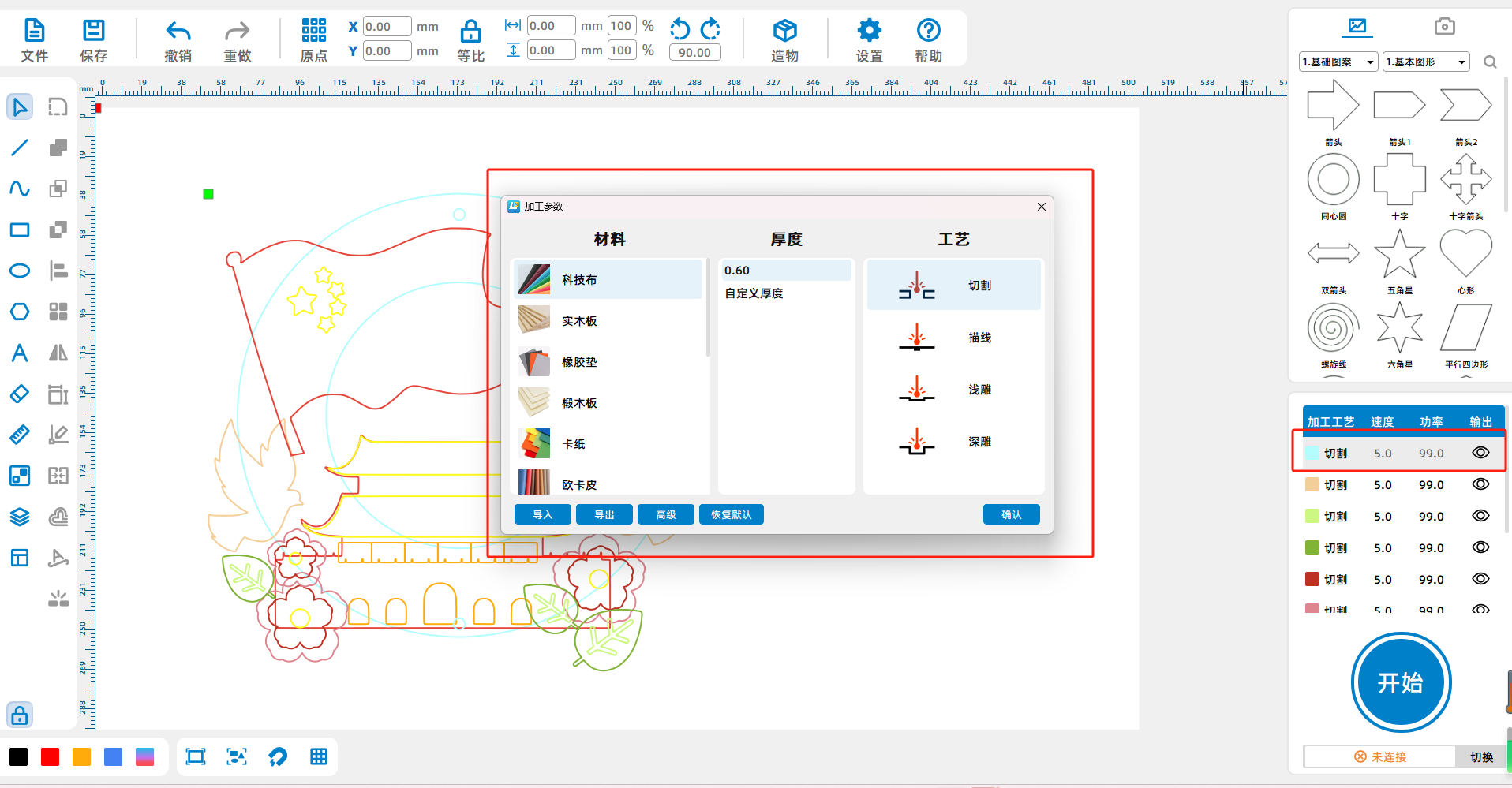
(2) Материалы и размеры
1.Участники сами используют лазерную режущую машину для резки и обработки работ, сборки в конечный продукт, размер обработки неограничен. Если у участника нет оборудования для обработки, он может связаться с « маленьким мастером лазера», чтобы подать заявку на пробную версию машины. Основным используемым материалом для обработки является нетканье, толщина и цвет не ограничены.
2.Размер обработки неограничен.
IV. РУКОВОДЯЩИЕ ПРИНЦИПЫ ПРЕДСТАВЛЕНИЯ РАБОТЫ
(i) Выпуск новых чертежей
входитьlasermaker.com.cnСообщество, нажмите, чтобы опубликовать новые чертежи, войдите на страницу публикации чертежей.

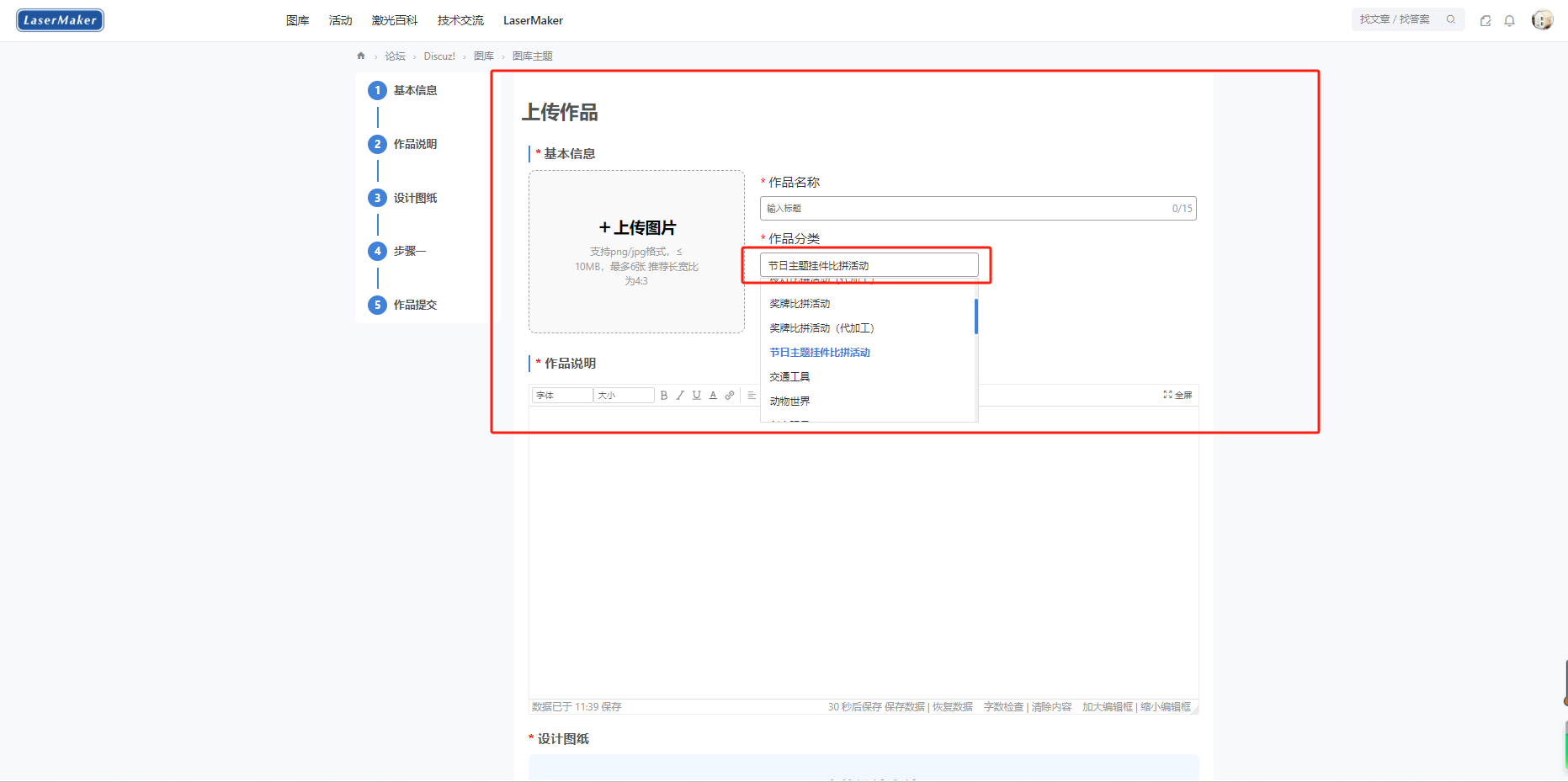
(2) Заполнение основной информации о произведении
1Загрузить изображение работы, размер которой в10MВ пределах, рекомендуется соотношение длины и ширины4:3А.
2Заполнить название произведения
3Выберите классификацию работ, выбранных для этого конкурса[Конкурс на тему фестиваля]Пожалуйста, обязательно выберите правильно.
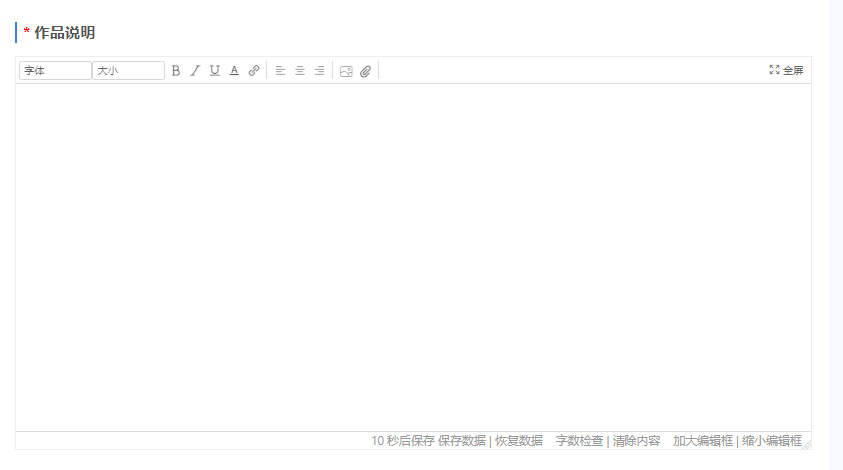
(3) Заполнить описание произведения
Описание работы должно содержать концепцию дизайна, источник вдохновения, изображение работы(Загрузить хотя бы одну.)И другое содержание, логика строгая, организация ясна.
(Четыре.)Загрузить чертежи
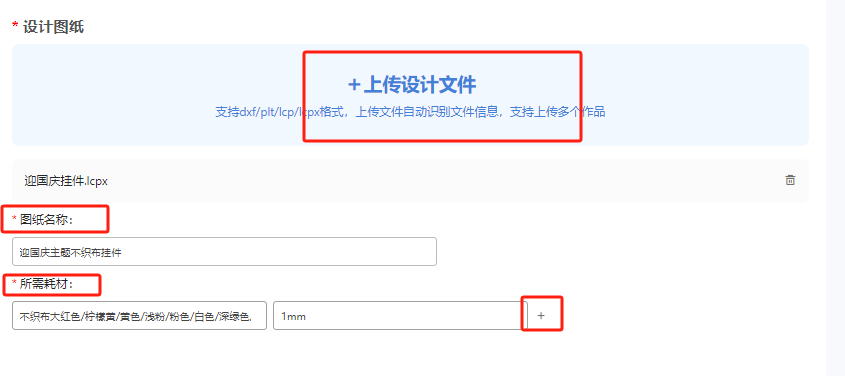
1Нажмите « Загрузить проектный документ», чтобы загрузить чертежи, пожалуйста, загрузите исходный файл дизайна(.lcpx)Формат.
2После успешной загрузки чертежей, заполните название чертежа и необходимые расходные материалы, необходимо указать, что не ткать ткань с использованием цветовой гаммы, если есть разные цвета разных толщин нетканых тканей, вы можете нажать+Клавиша, добавьте поле редактирования.
(5) Добавление творческих шагов
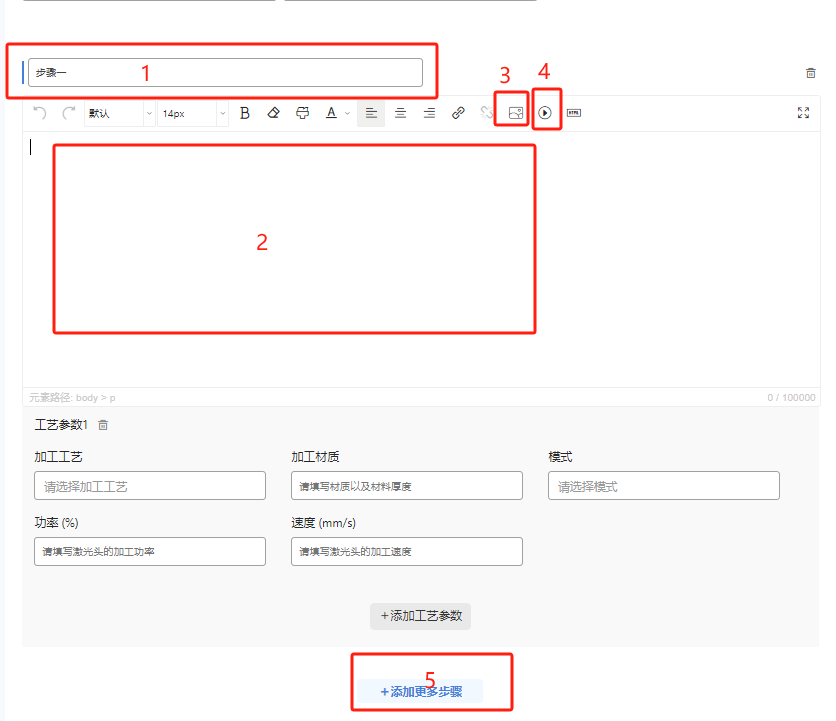
1Нажмите на красную рамку внизу1), может редактировать имя шага; Нажмите [2() может быть дополнено подробное описание операции; Нажмите [3* Можно загрузить изображение; Нажмите [4* Можно загрузить видео.
2Если требуется больше шагов, вы можете нажать на красную рамку ниже.5(Добавлено
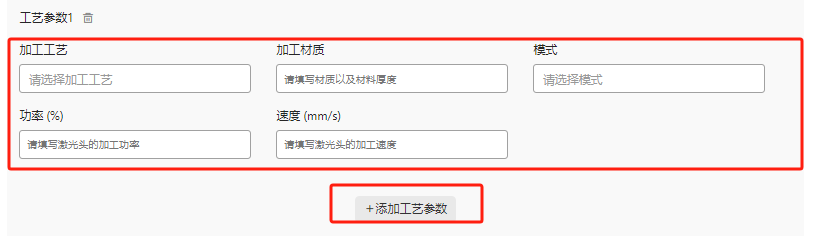
3Заполните технологические параметры, если есть несколько технологических параметров, вы можете нажать « Добавить технологические параметры», вы можете загрузить несколько технологических параметров.
(vi) Опубликование чертежей
1После того, как редактирование завершено, вы можете щелкнуть ниже [тема публикации библиотеки рисунков], чтобы опубликовать успех; Если публикация приостановлена, можно нажать кнопку Сохранить проект.
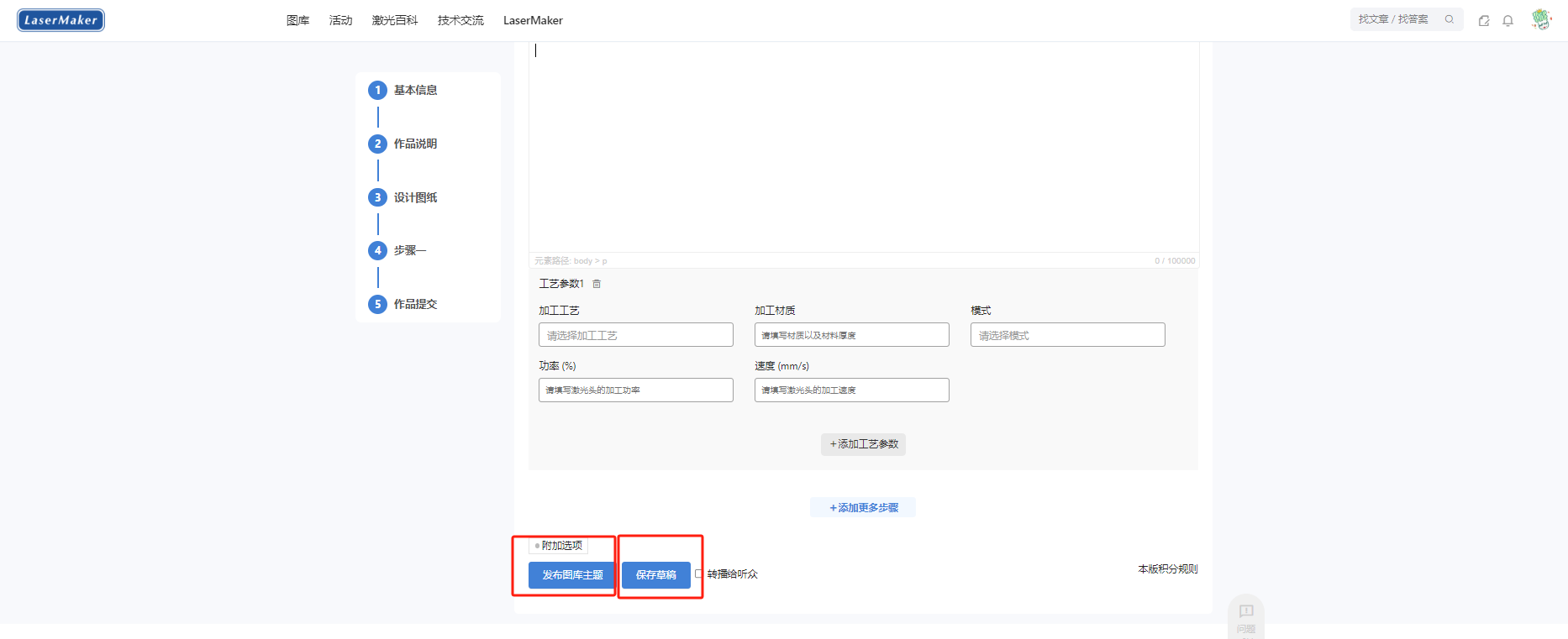
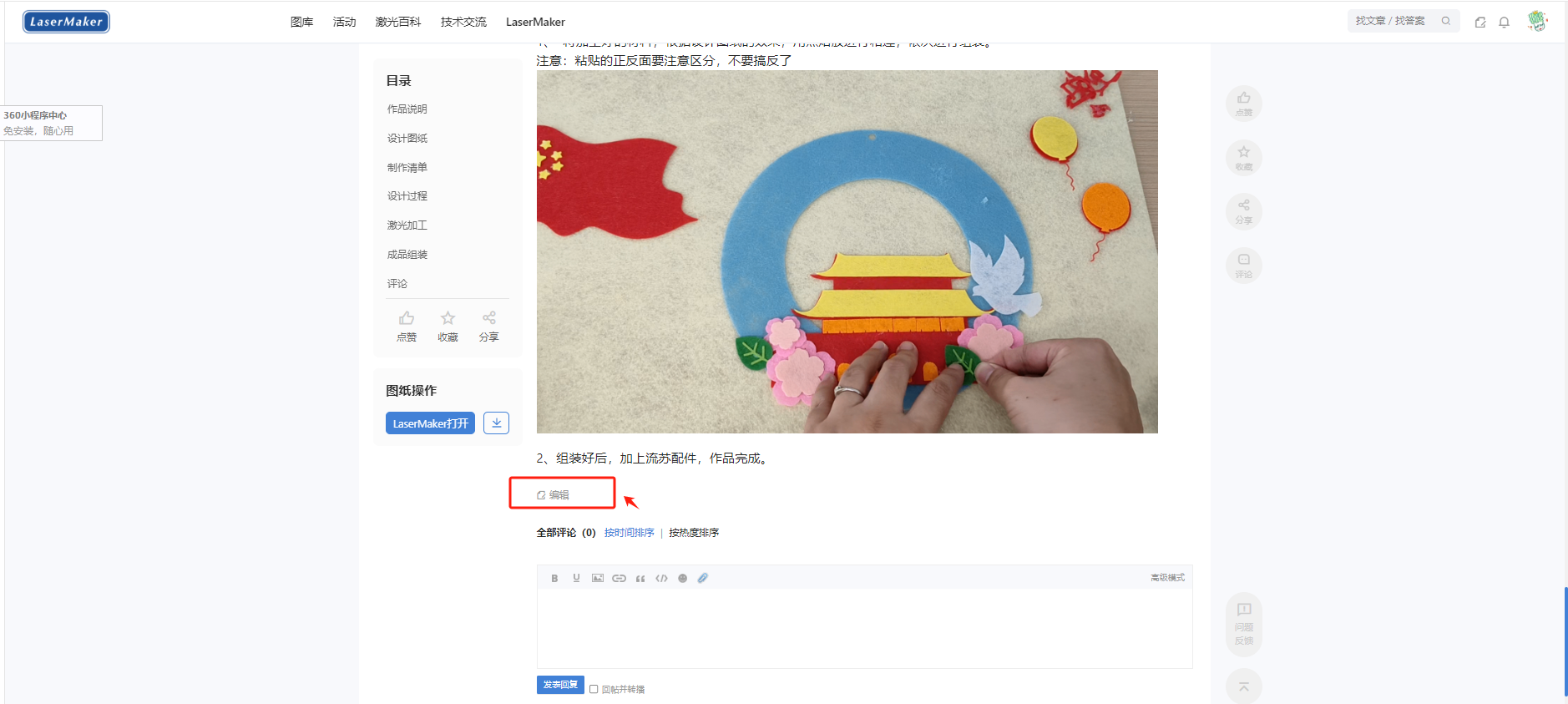
2Если необходимо продолжить редактирование проекта, нажмите на заголовок-Тема, нажмите на контент темы, который необходимо отредактировать, и нажмите нижний редактор, чтобы войти в редактирование.
 русский язык
 简体中文
简体中文
 繁體中文
繁體中文
 English
 Français
 Español
 عربي ،
 Português
 Deutsch

 Проектирование








 Сеть безопасности.44196202000110номер)


 Немедленная регистрация
 Войти
Войти
 QQВойти
  Микросхема приземляется
  Мобильный вход