 简体中文
简体中文
 繁體中文
繁體中文
 English
 Français
 Español
 عربي ،
 русский язык
 Português
 Deutsch

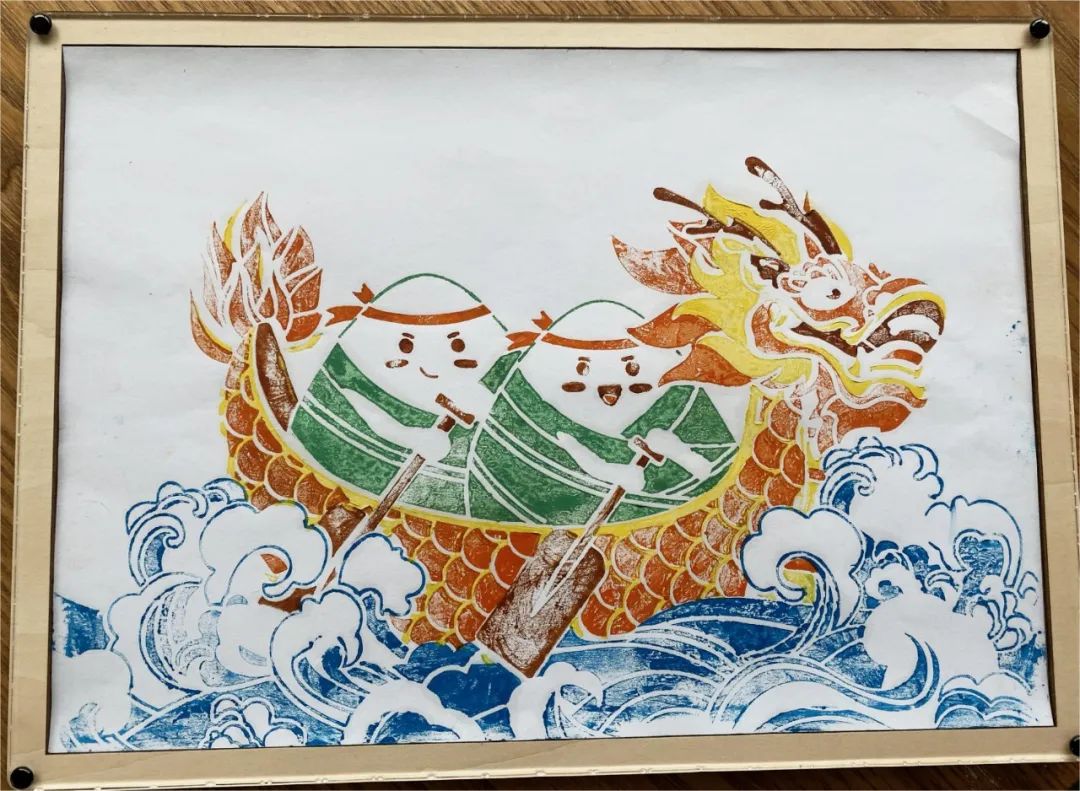
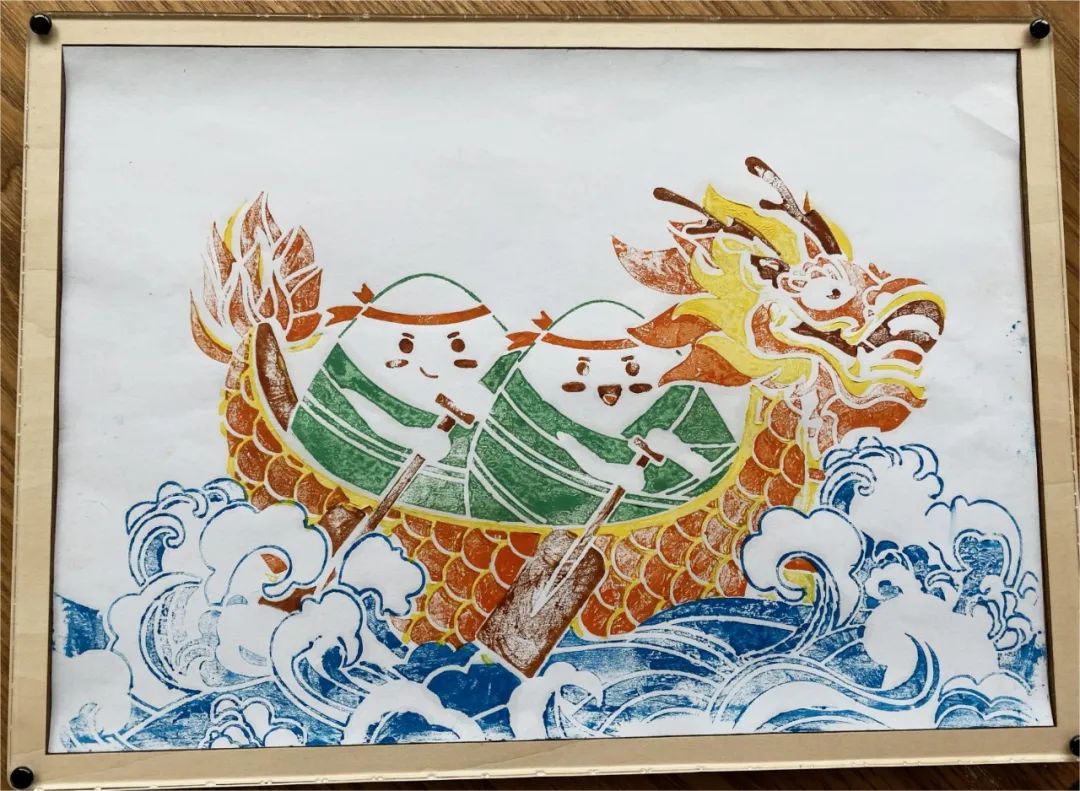
版画,是以刀或化学药品等在木、石、麻胶、铜、锌等版面上雕刻或蚀刻后印刷出来的图画。本期我们以“激光切割”的方式代替传统的“手工雕刻”来制作版画,以端午节的元素——龙舟作为版画的主题。本期激光小能手为大家带来作品“龙舟版画”!
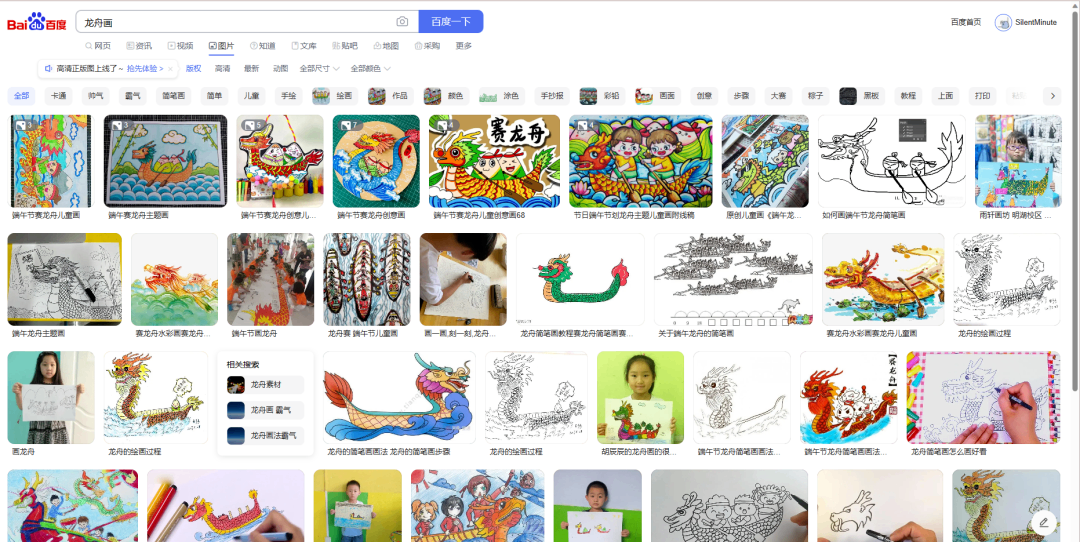
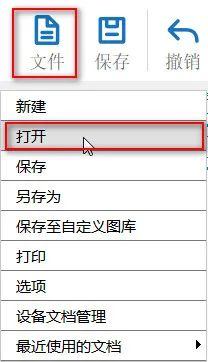
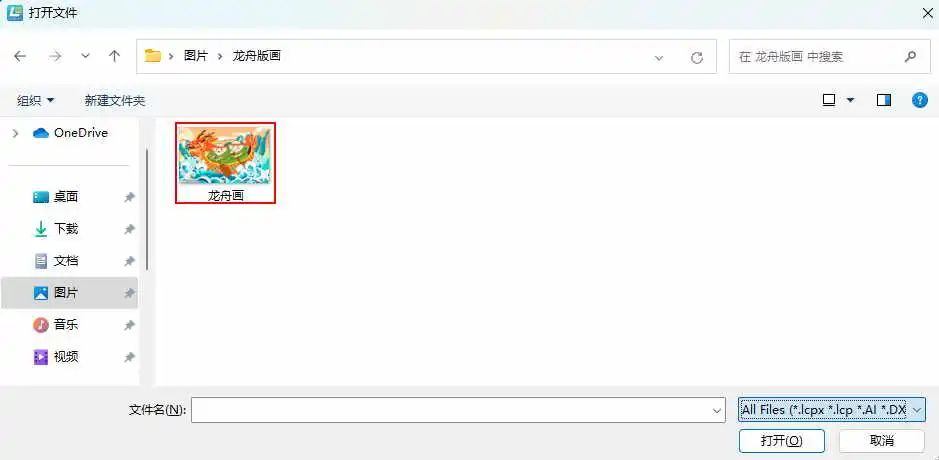
(1) 在【百度百科】里输入关键词“龙舟画”,选择自己喜欢的图片保存;在上方【功能区】中点击【文件】,然后点击【打
开】,双击打开所保存的龙舟图片,如下图所示:
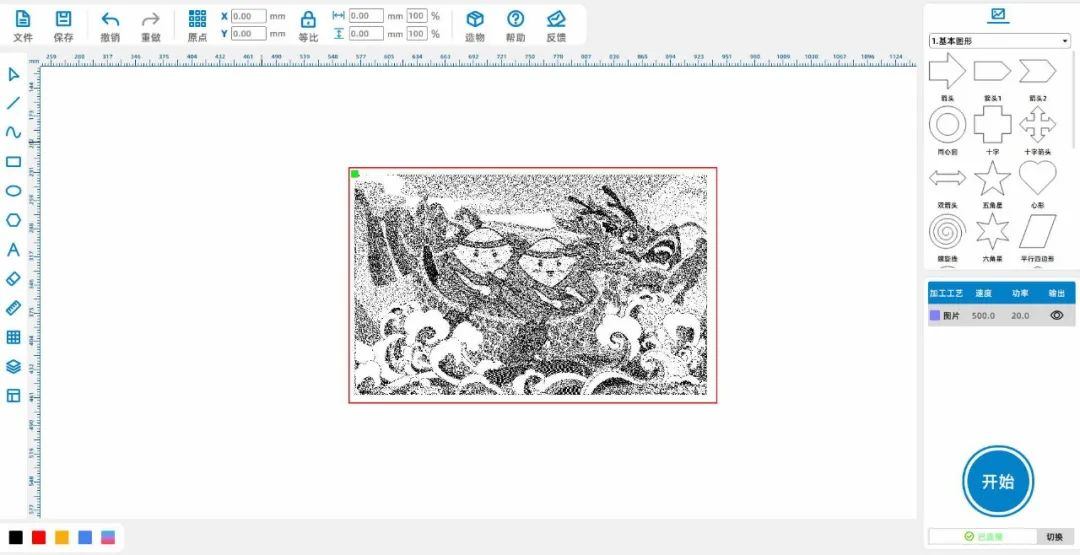
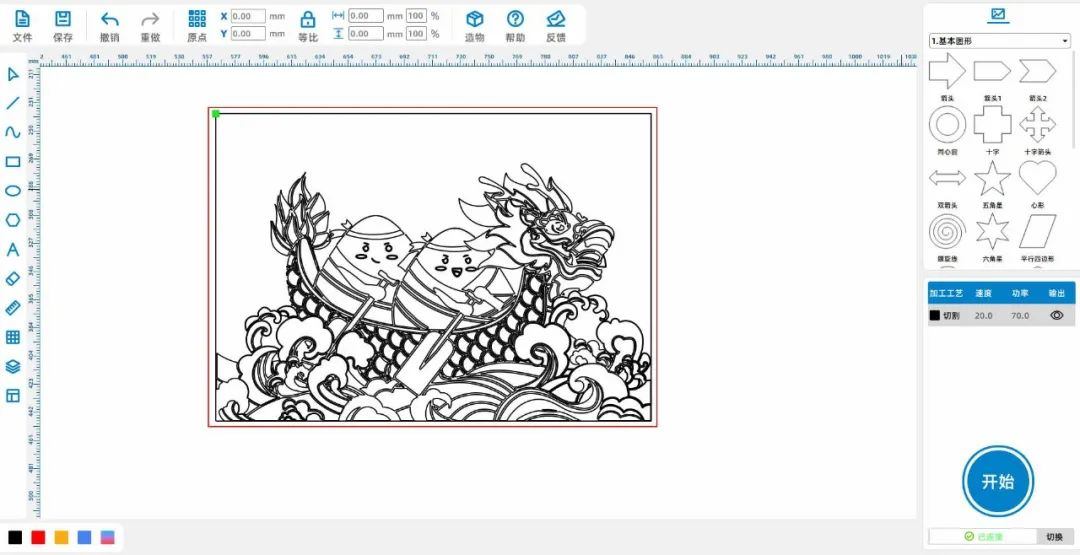
(2) 鼠标左键点击图片,点击提取轮廓,删除多余线条与背景,适当补充一些笔画,得到龙舟线条图,如下图所示:
(3) 从左侧的【绘图工具栏】中,选择【水平镜像】工具,将龙舟画镜像一次,如下图所示 :
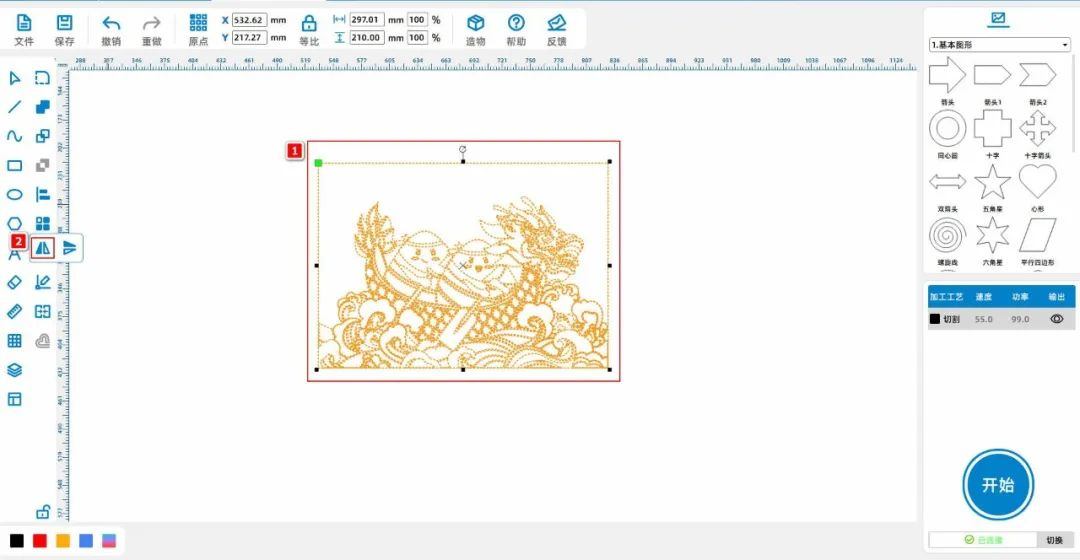
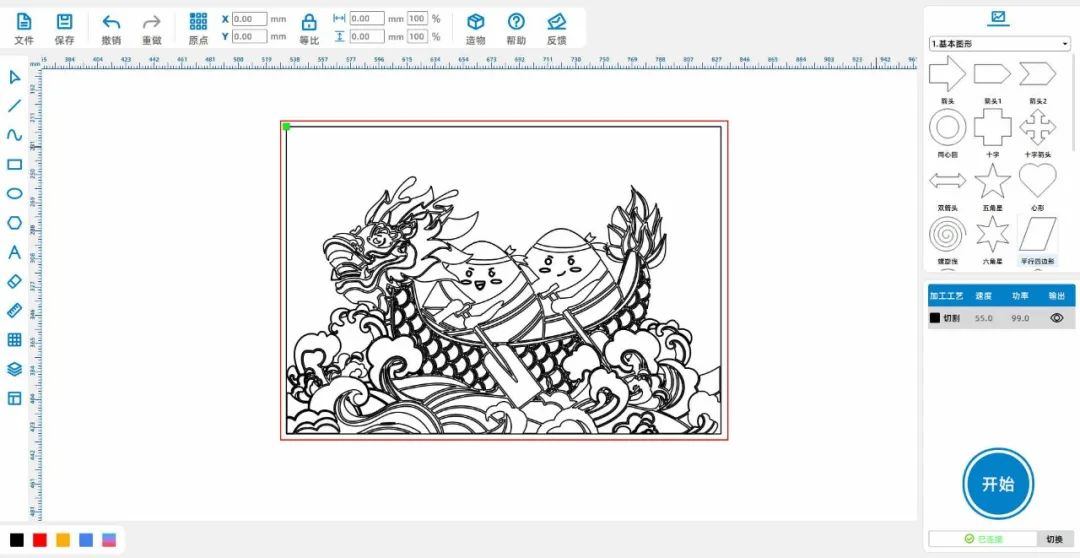
Tips:注意:在印刷过程中会发生一次镜像,印刷得到的是原图的镜像图;若在设计图纸处理过程中先进行一次镜像,则印刷得到的便是原图。
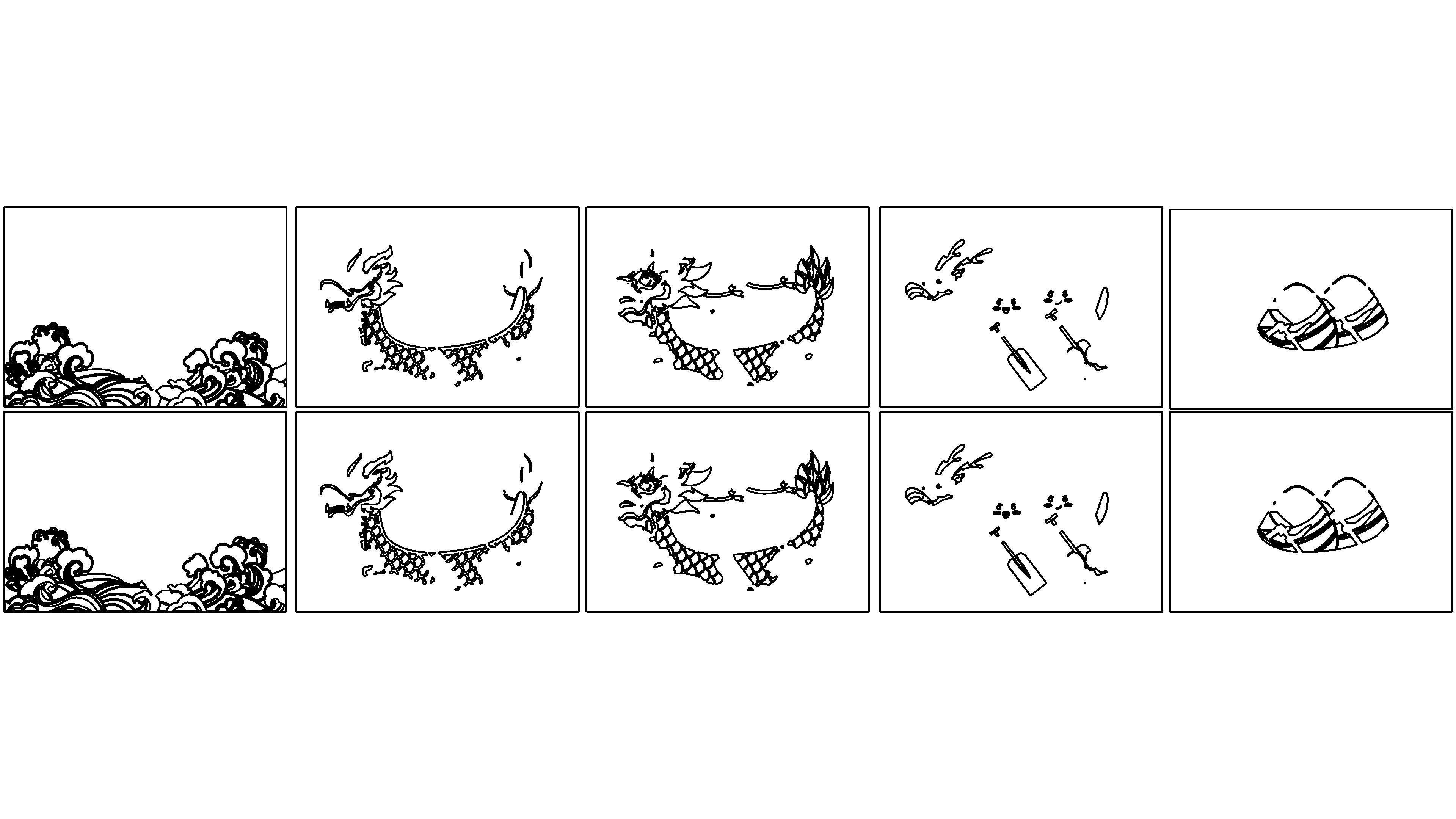
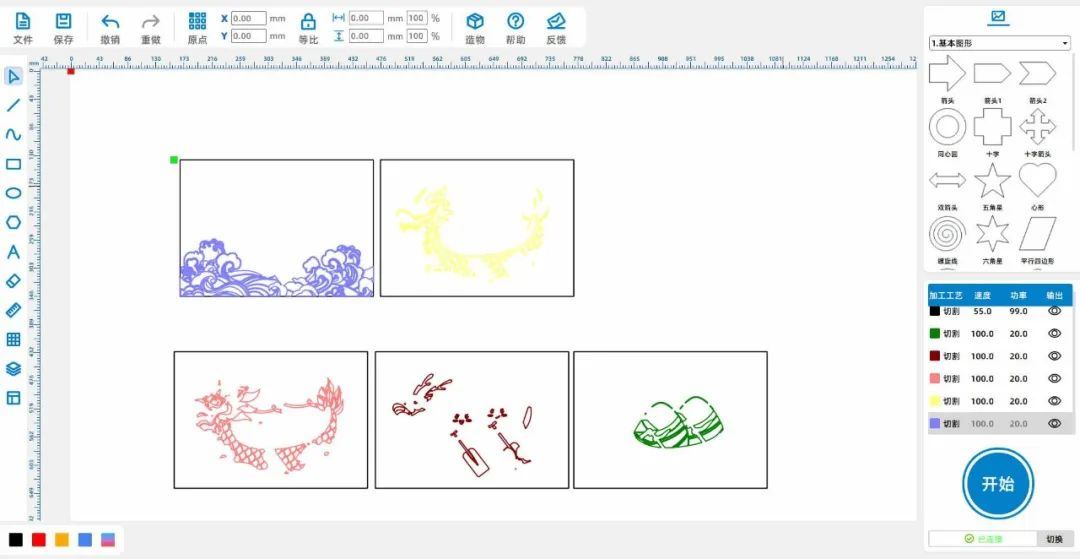
(4) 将龙舟画按照不同的颜色分为不同的图层,共得到五个图层
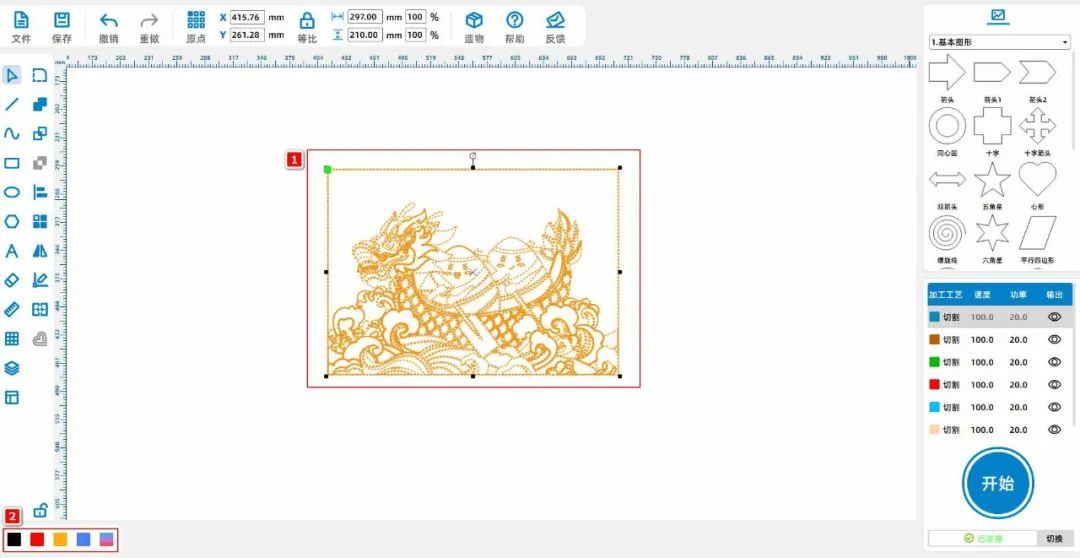
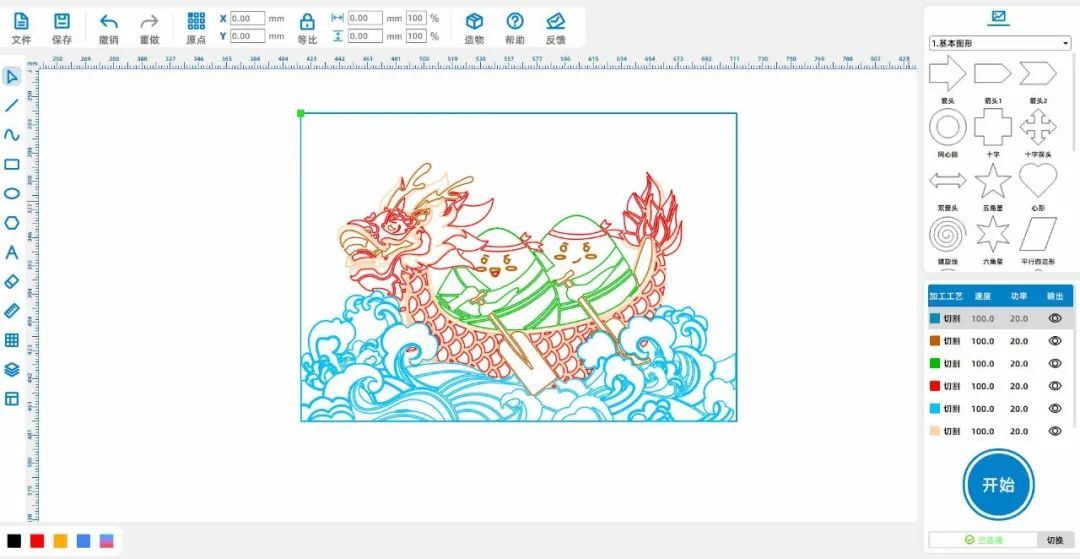
(5) 将龙舟画按照不同的图层分为不同的画板,共得到五个画板:
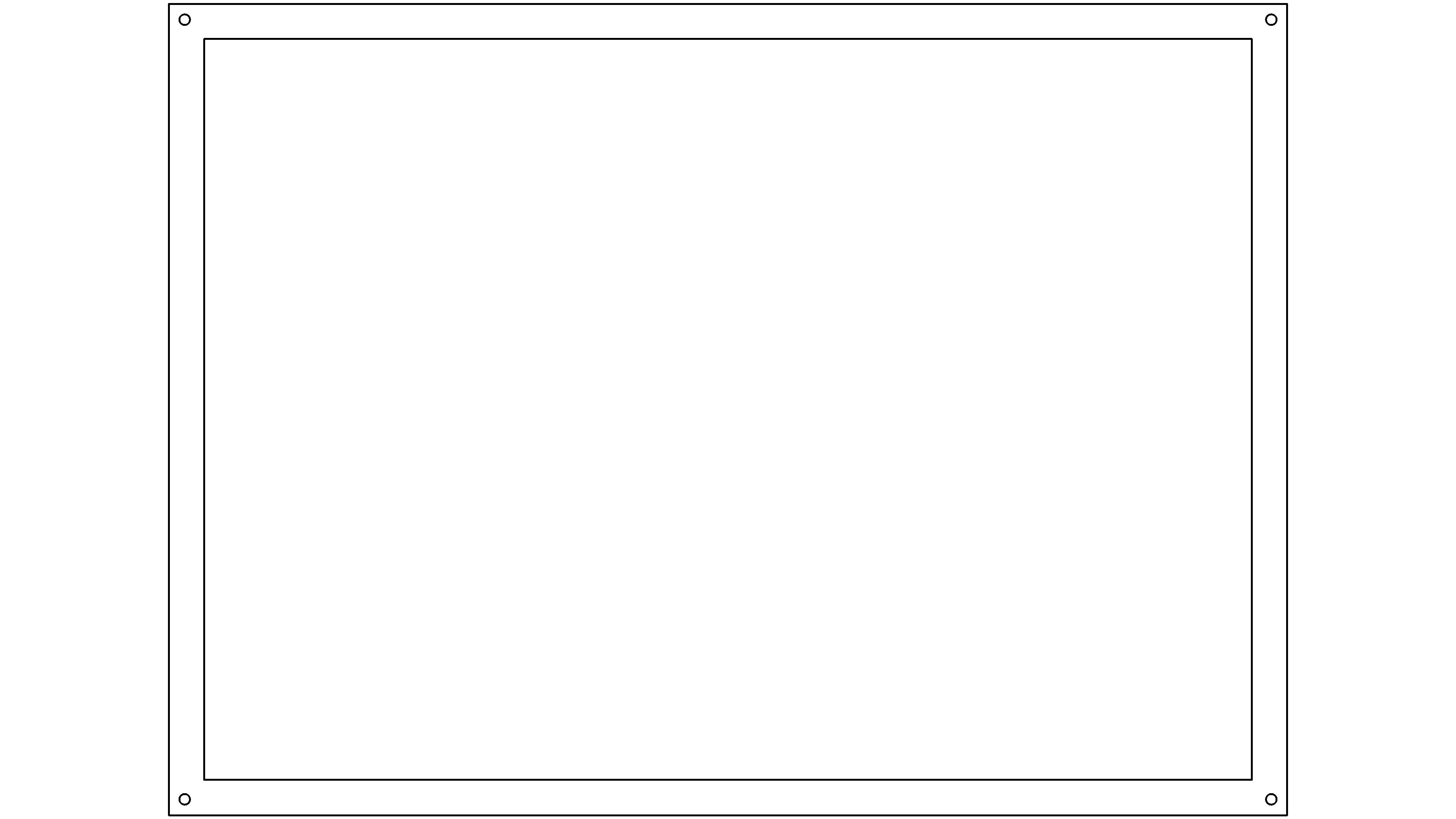
(6) 从左侧的【绘图工具栏】中,选择【矩形】与【椭圆】工具,绘制装裱“龙舟版画”的画框,以及画框的防尘盖,如下图所
示:
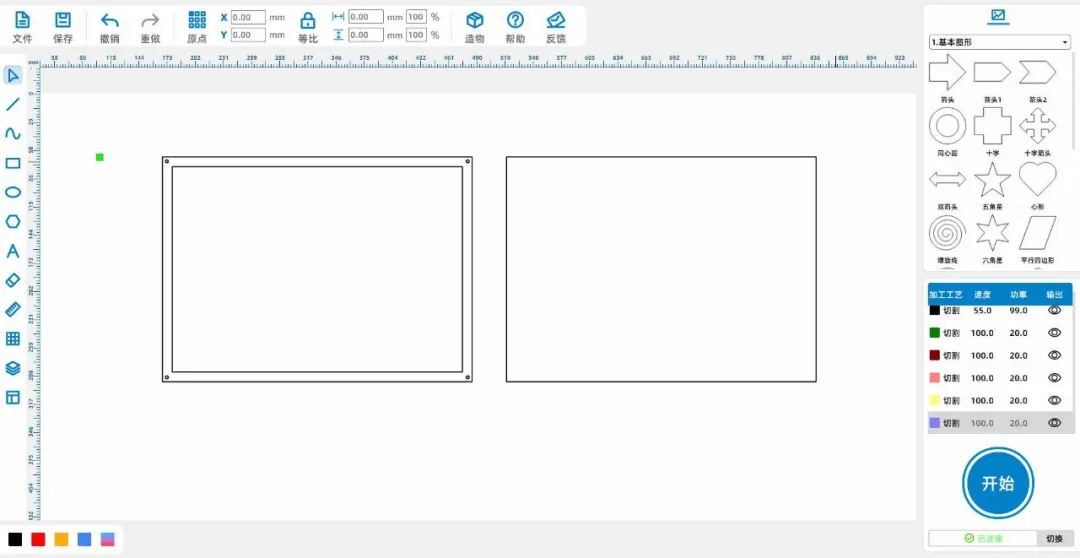
Tips:左侧画框四个圆圈用以放置铆钉,以固定画框和防尘盖。
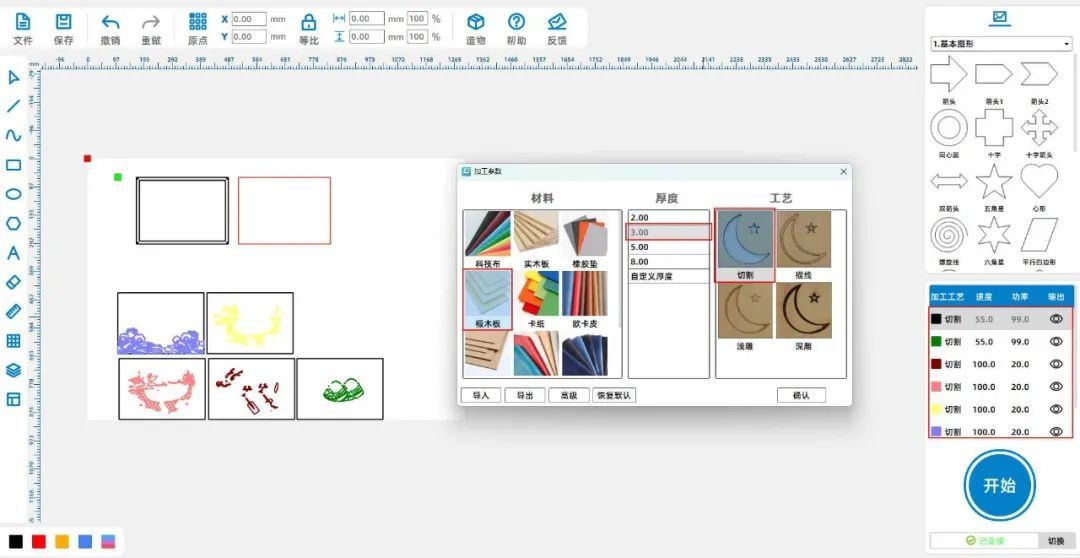
(1)选取“防尘盖”,鼠标左击左下方的图层面板将图层改为红色,如下图所示:
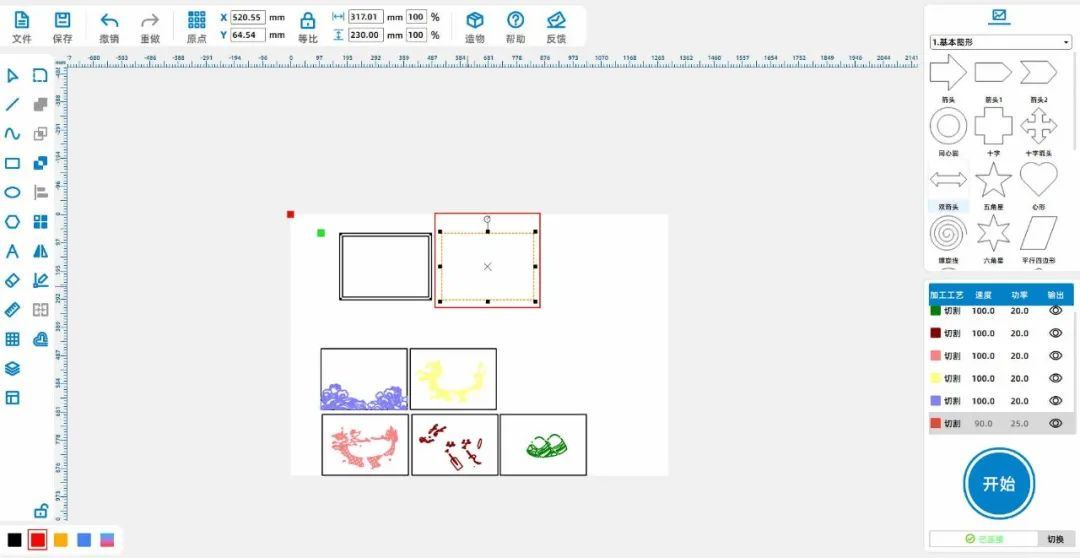
(2)鼠标左键双击红色图层,将材料、厚度、工艺分别设置为亚克力、3mm、切割;鼠标左键双击剩余每个图层,将材料、厚度、工
艺分别设置为椴木板、3mm、切割,如下图所示:
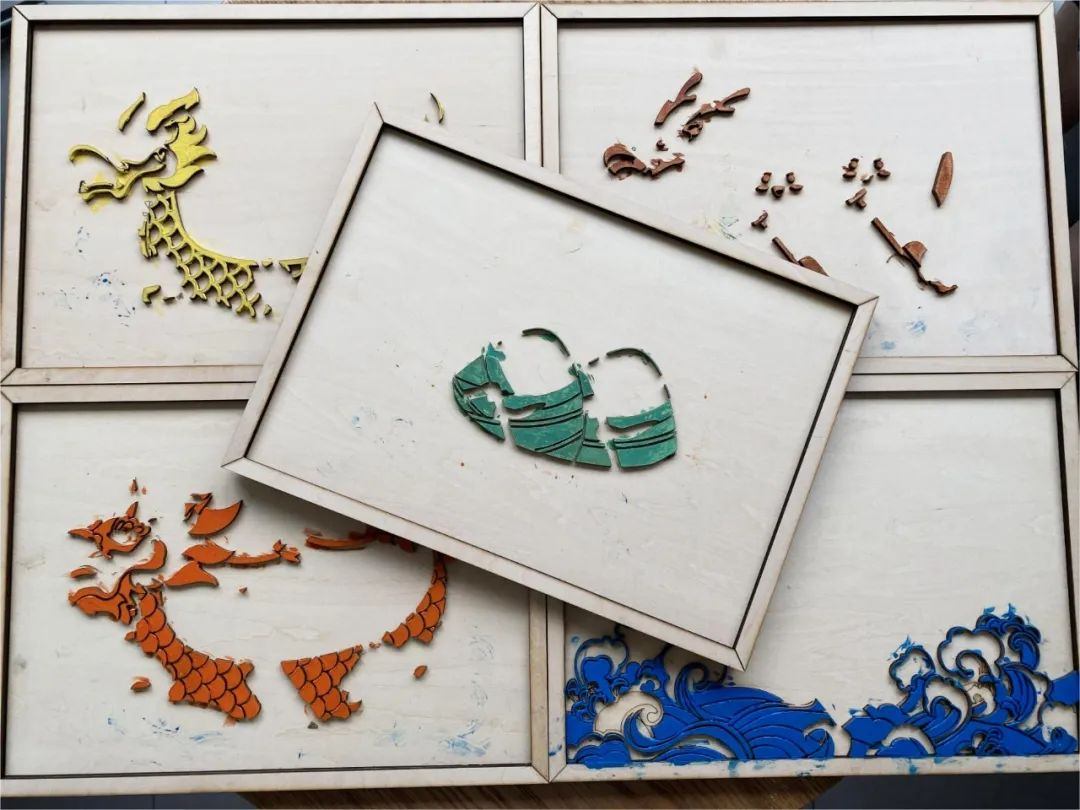
成品展示:
总结:
在本次实例的制作过程中,我们需要思考镜像问题,该如何设计及印刷才能得到我们想要的图案呢?此外,在上色过程中,激光小能手第一次使用到丙烯颜料,发现无法将颜料印刷到纸上。经过查询资料,激光小能手才知道应该选择正确的颜料——油墨颜料进行上色。在遇到困难时,小设计师们也可以通过查询资料尝试自行解决问题哦!绘图建模不困难,大家一定多尝试,多练习,才能成为更好的小设计师!

