 繁體中文
繁體中文
 简体中文
简体中文
 English
 Français
 Español
 عربي ،
 русский язык
 Português
 Deutsch

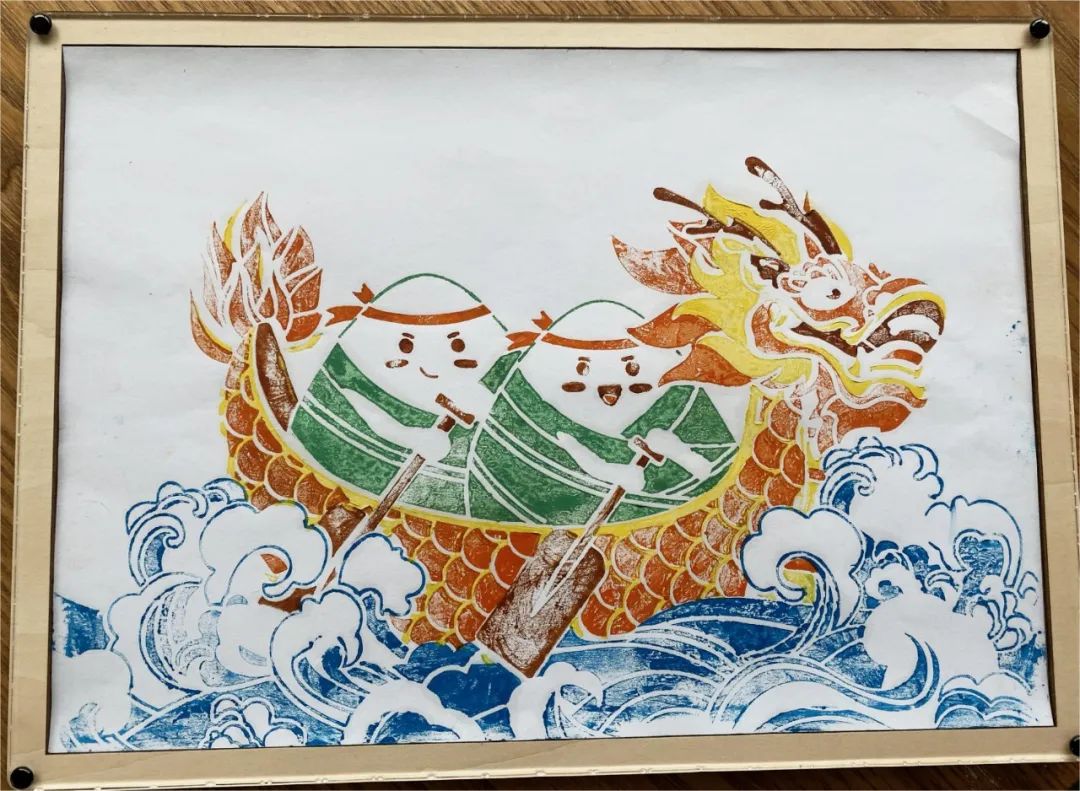
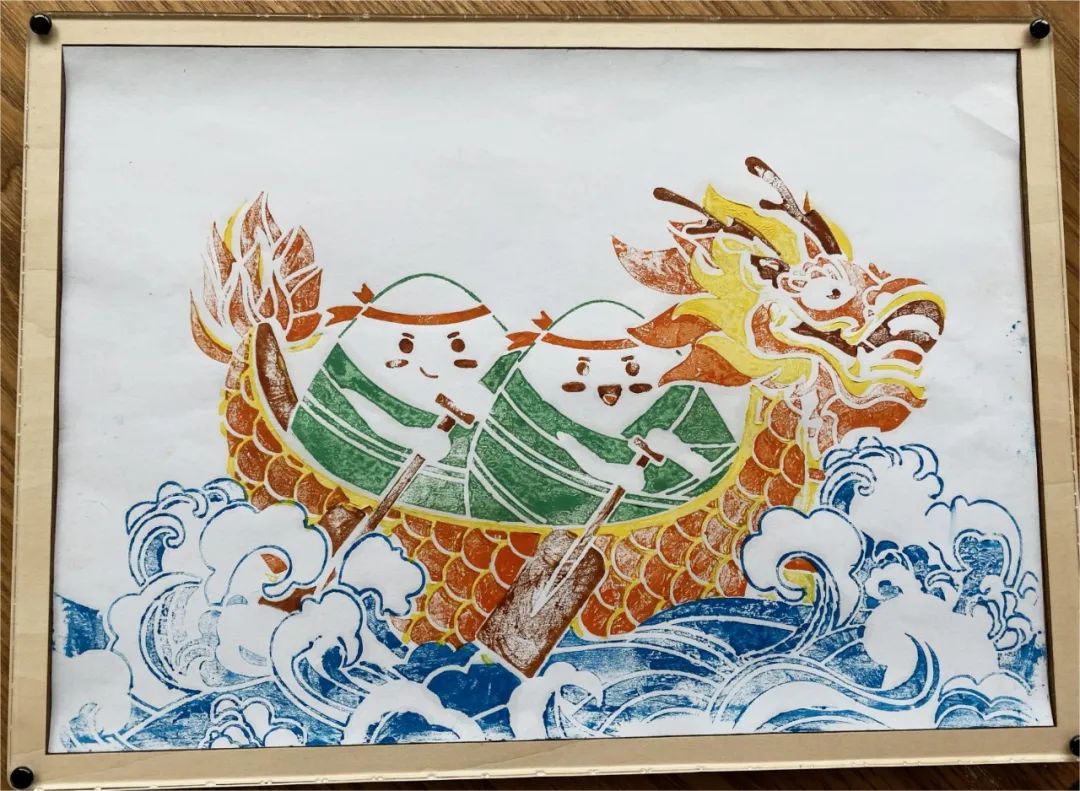
版畫,是以刀或化學藥品等在木、石、麻膠、銅、鋅等版面上雕刻或蝕刻後印刷出來的圖畫。 本期我們以“鐳射切割”的管道代替傳統的“手工雕刻”來製作版畫,以端午節的元素——龍舟作為版畫的主題。 本期雷射小能手為大家帶來作品“龍舟版畫”!
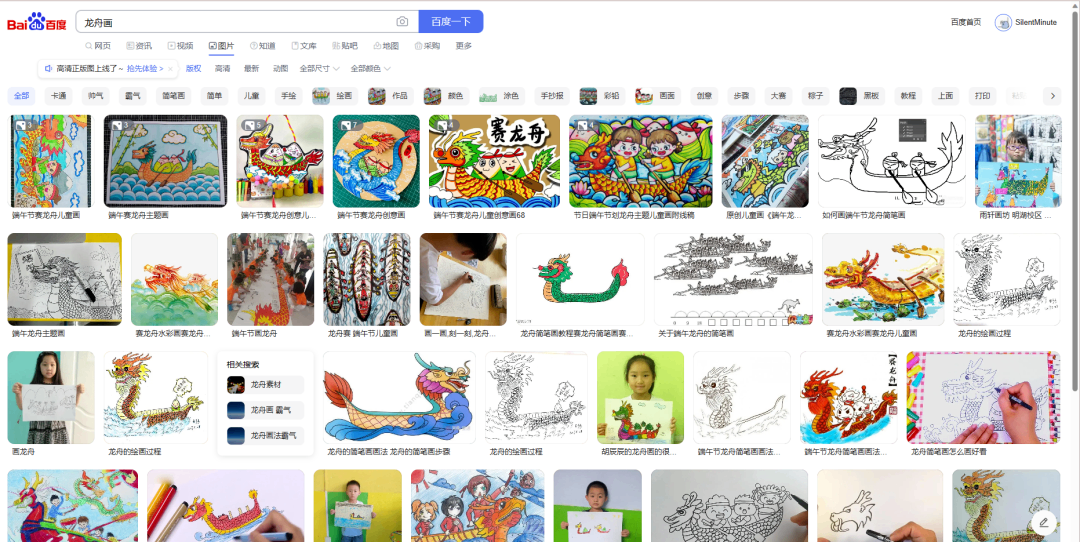
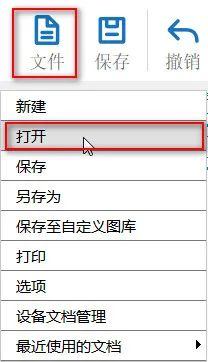
(1) 在【百度百科】裏輸入關鍵字“龍舟畫”,選擇自己喜歡的圖片保存; 在上方【功能區】中點擊【檔案】,然後點擊【打
開】,按兩下打開所保存的龍舟圖片,如下圖所示:
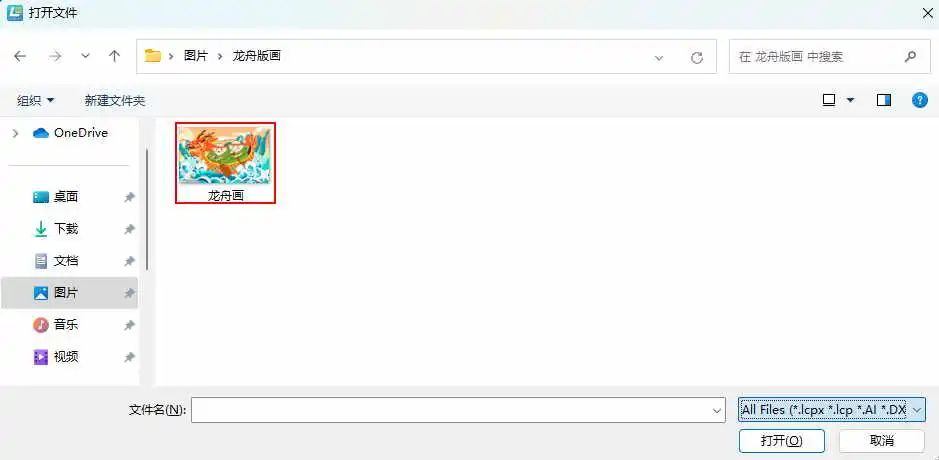
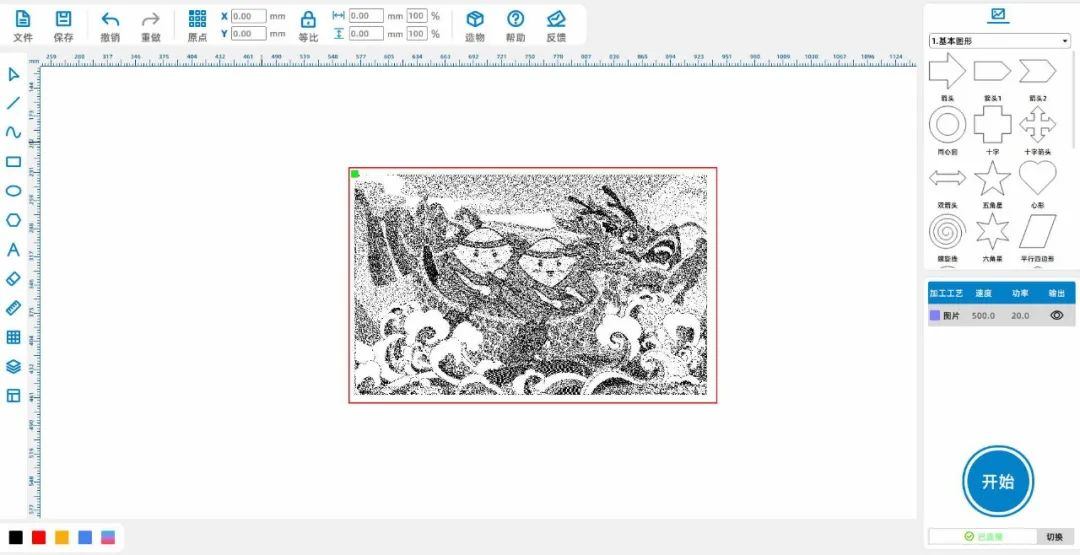
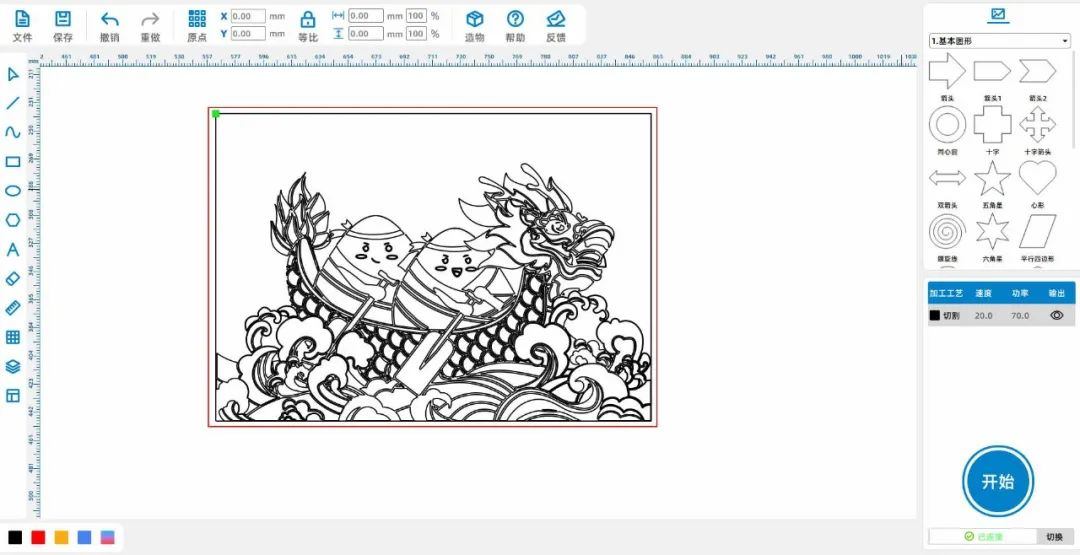
(2) 滑鼠左鍵點擊圖片,點擊選取輪廓,删除多餘線條與背景,適當補充一些筆劃,得到龍舟線條圖,如下圖所示:
(3) 從左側的【繪圖工具列】中,選擇【水准鏡像】工具,將龍舟畫鏡像一次,如下圖所示 :
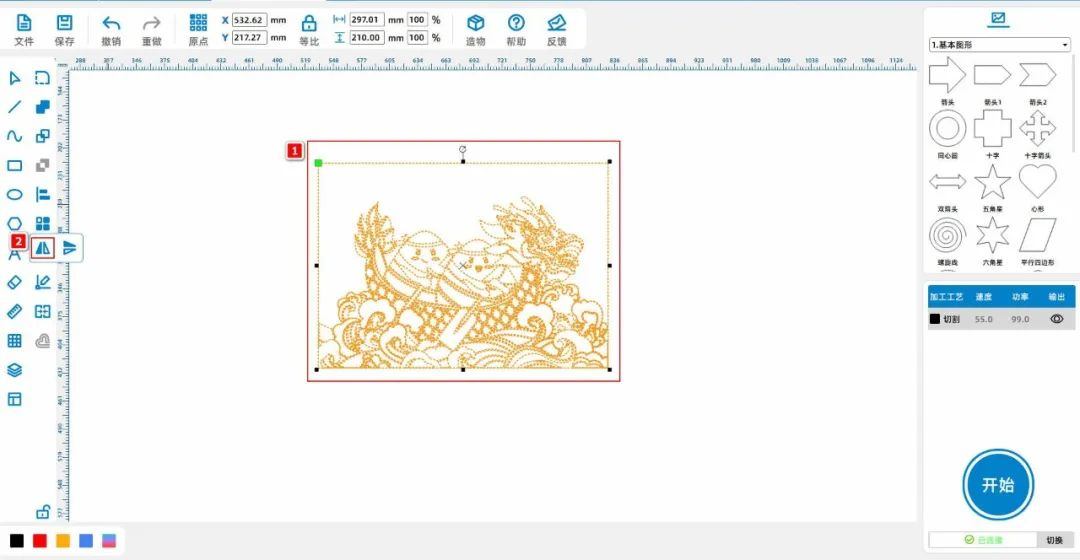
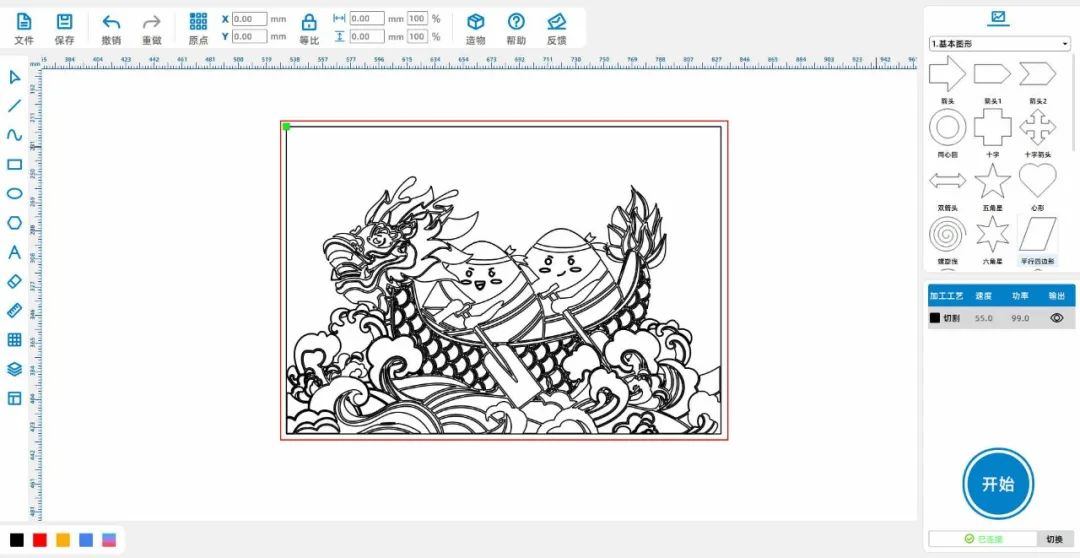
Tips:注意:在印刷過程中會發生一次鏡像,印刷得到的是原圖的鏡像圖; 若在設計圖紙處理過程中先進行一次鏡像,則印刷得到的便是原圖。
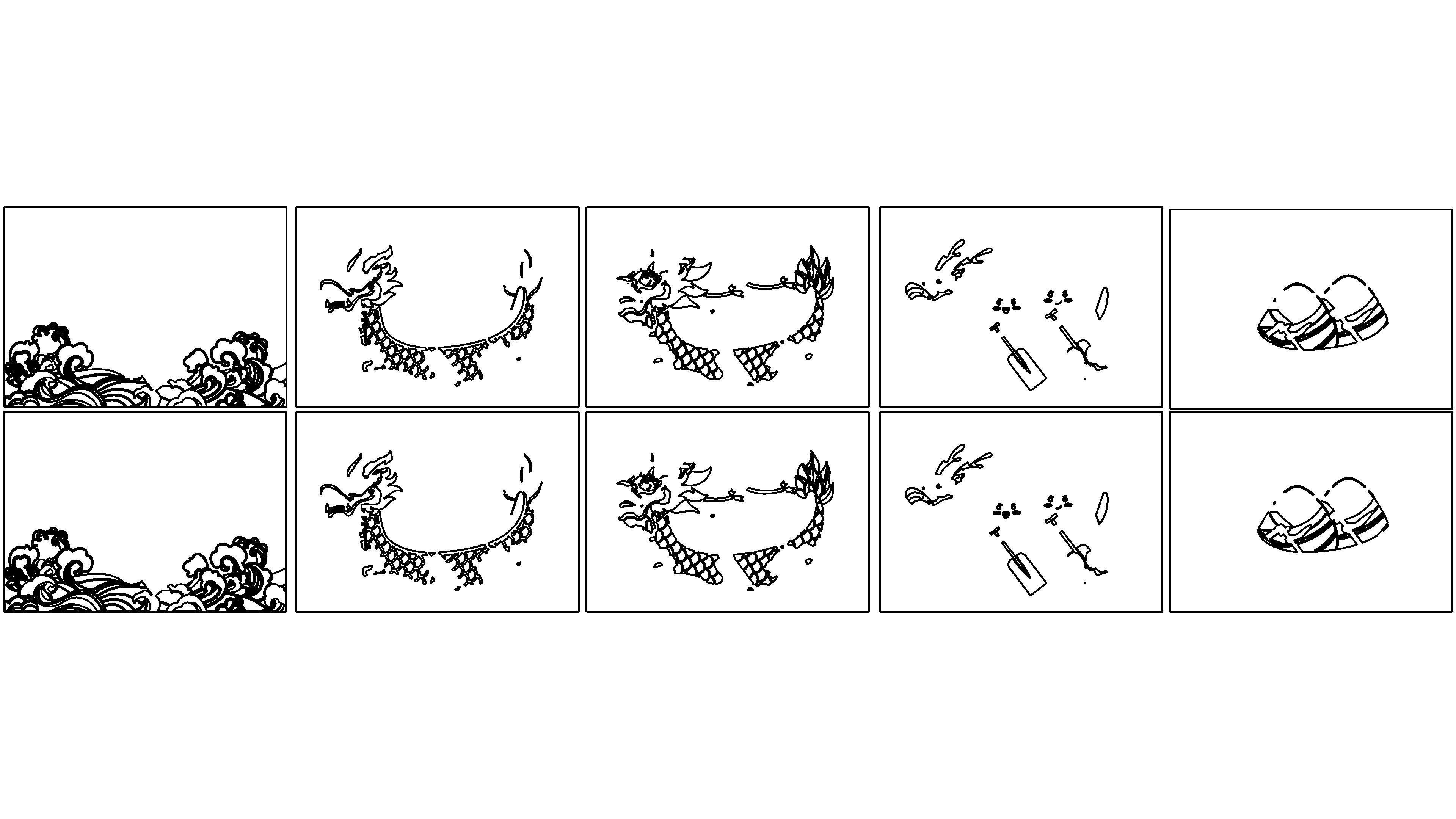
(4) 將龍舟畫按照不同的顏色分為不同的圖層,共得到五個圖層
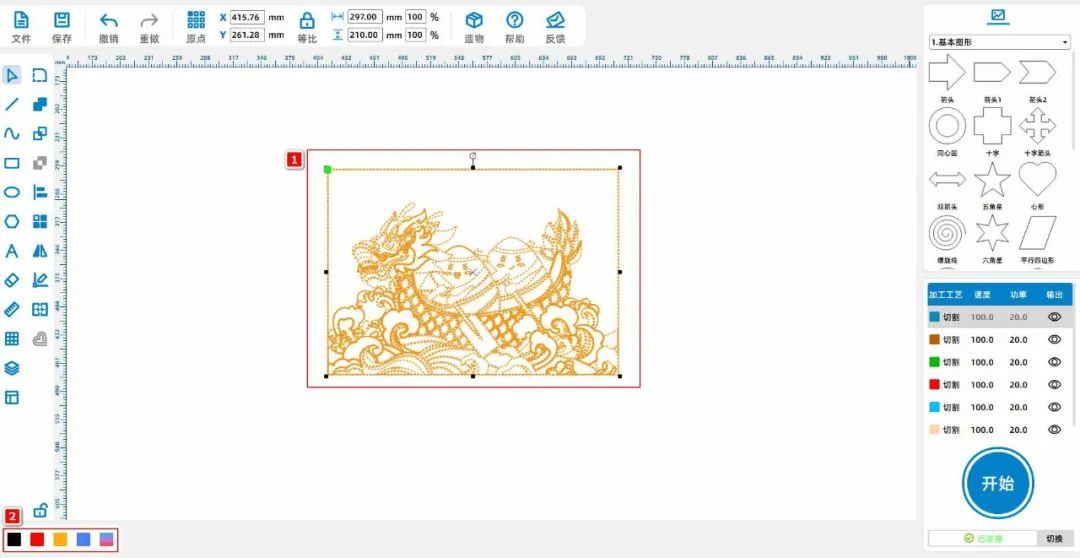
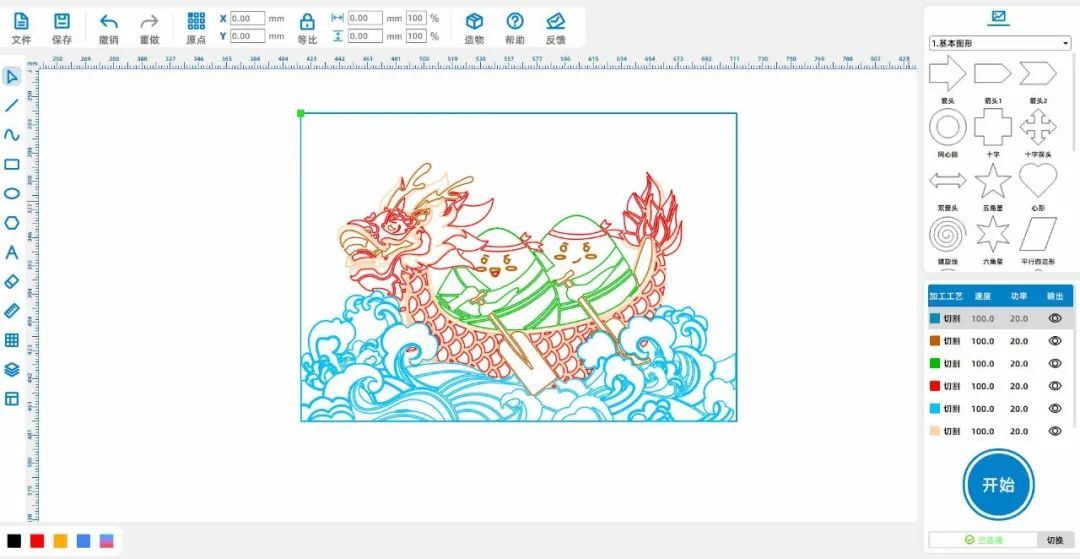
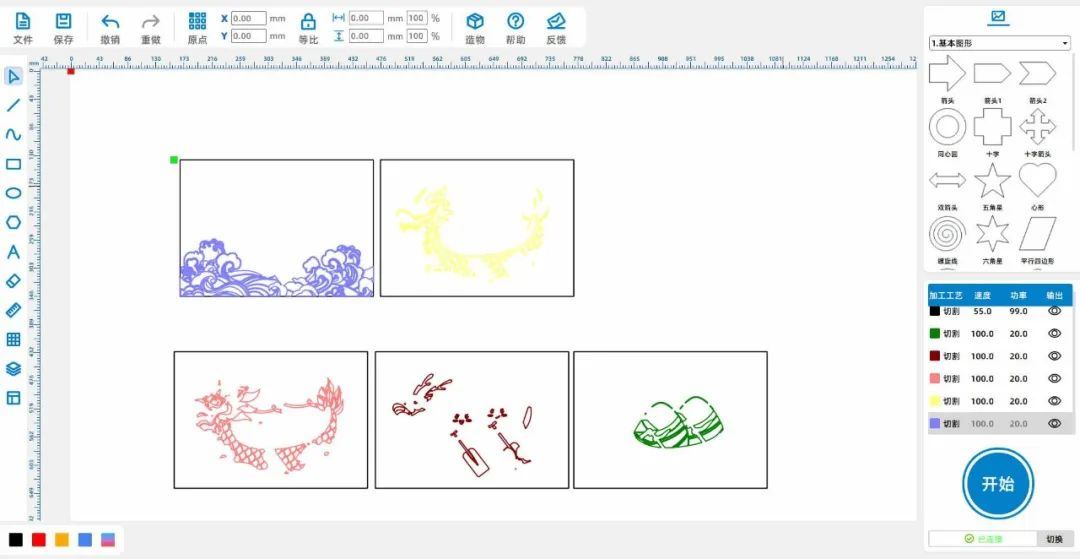
(5) 將龍舟畫按照不同的圖層分為不同的畫板,共得到五個畫板:
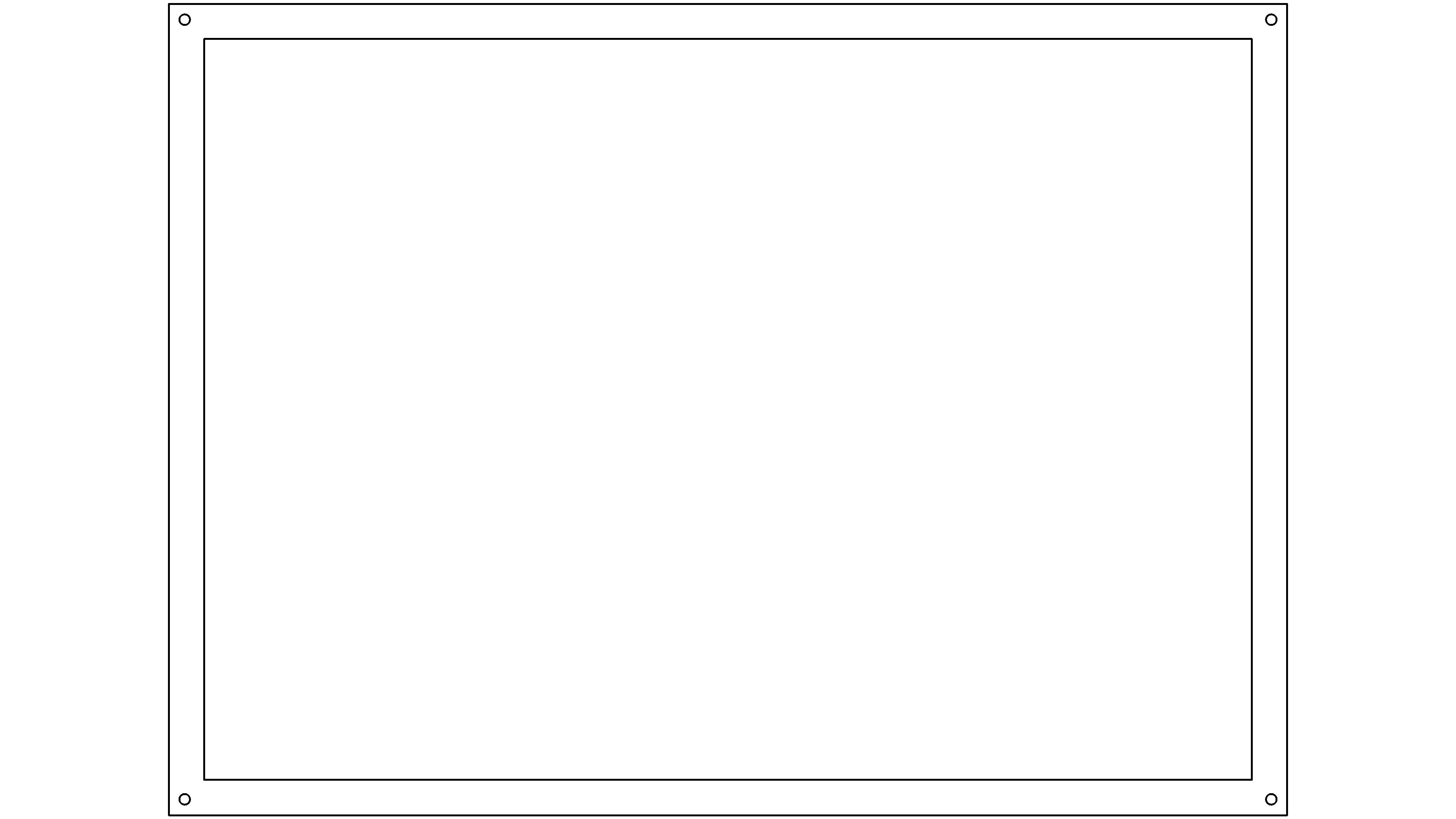
(6) 從左側的【繪圖工具列】中,選擇【矩形】與【橢圓】工具,繪製裝裱“龍舟版畫”的畫框,以及畫框的防塵蓋,如下圖所
示:
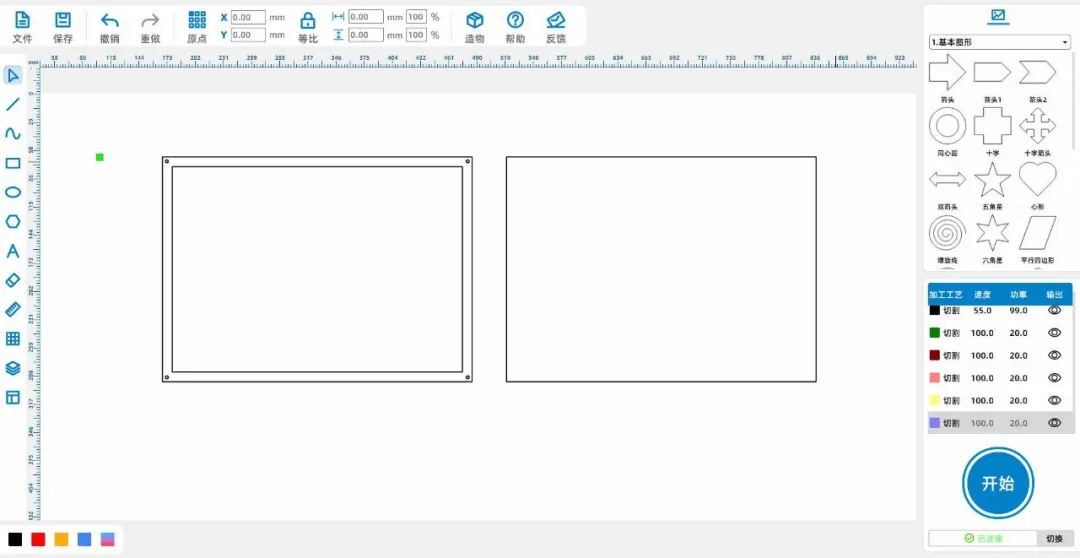
Tips:左側畫框四個圓圈用以放置鉚釘,以固定畫框和防塵蓋。
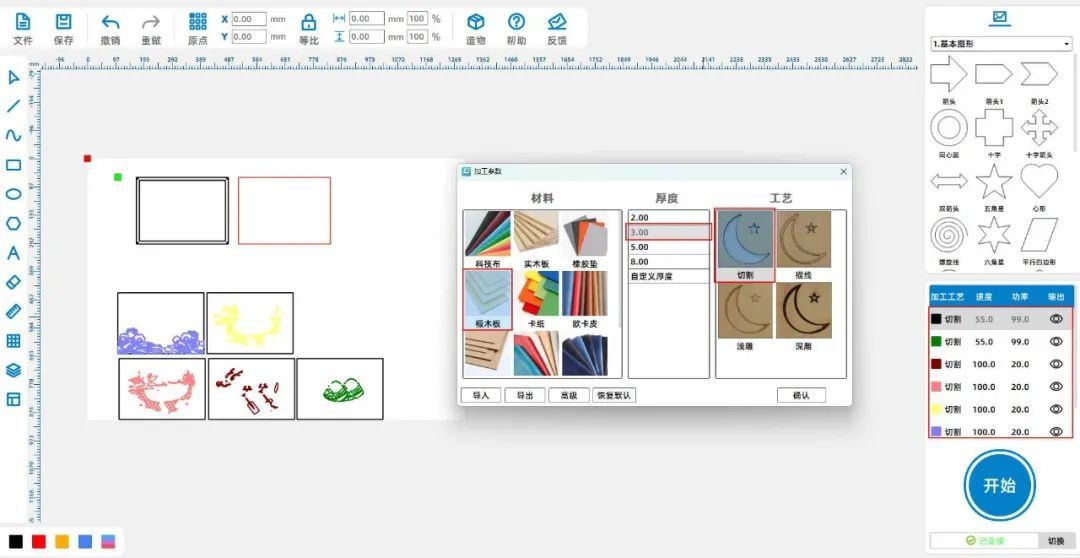
(1)選取“防塵蓋”,滑鼠左擊左下方的圖層面板將圖層改為紅色,如下圖所示:
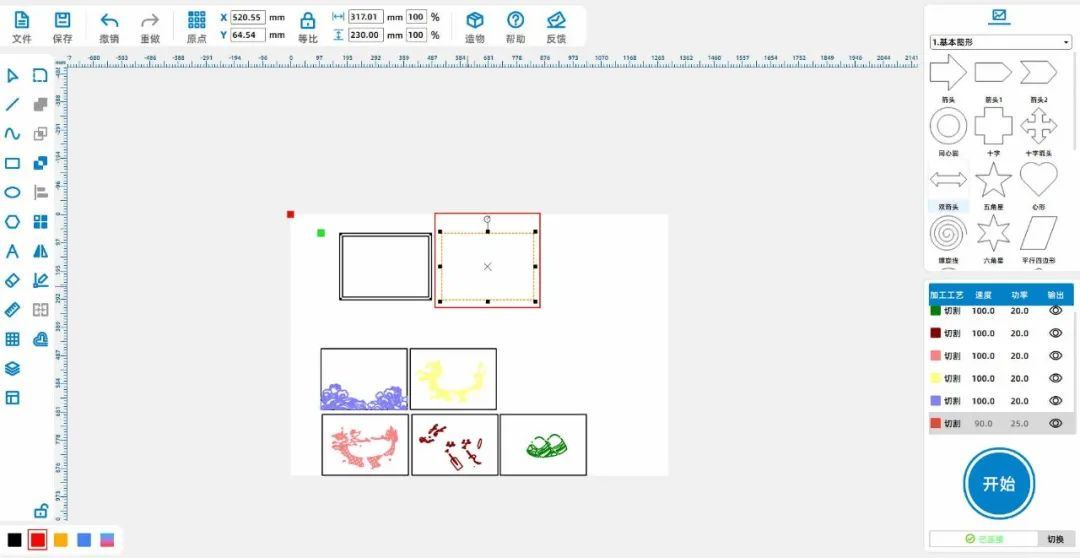
(2)滑鼠左鍵按兩下紅色圖層,將資料、厚度、工藝分別設定為亞克力、3mm、切割; 滑鼠左鍵按兩下剩餘每個圖層,將資料、厚度、工
藝分別設定為椴木板、3mm、切割,如下圖所示:
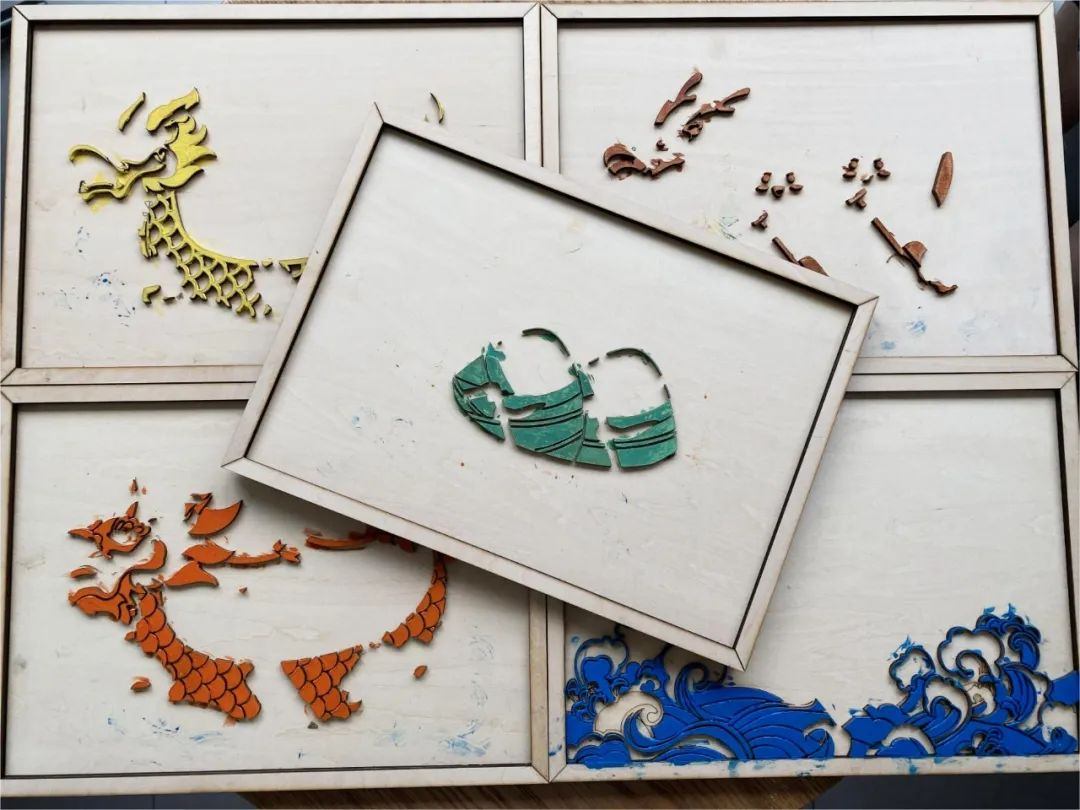
成品展示:
總結:
在本次實例的製作過程中,我們需要思考鏡像問題,該如何設計及印刷才能得到我們想要的圖案呢? 此外,在上色過程中,雷射小能手第一次使用到丙烯顏料,發現無法將顏料印刷到紙上。 經過査詢資料,雷射小能手才知道應該選擇正確的顏料——油墨顏料進行上色。 在遇到困難時,小設計師們也可以通過査詢資料嘗試自行解决問題哦! 繪圖建模不困難,大家一定多嘗試,多練習,才能成為更好的小設計師!

