Einführungskurs für Laser-Kreation | Fall 12: Filztes Dokumententasche Projektgestaltung

1
2
3

Zeichnungsbeschreibung

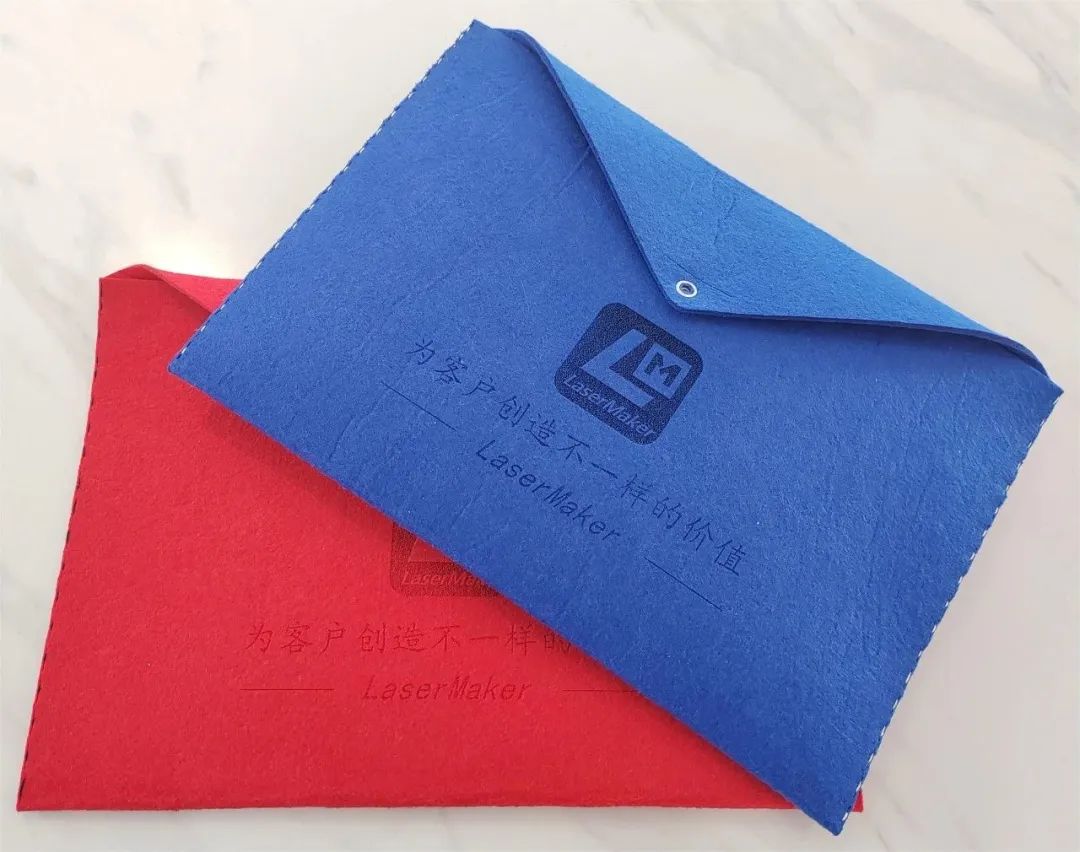
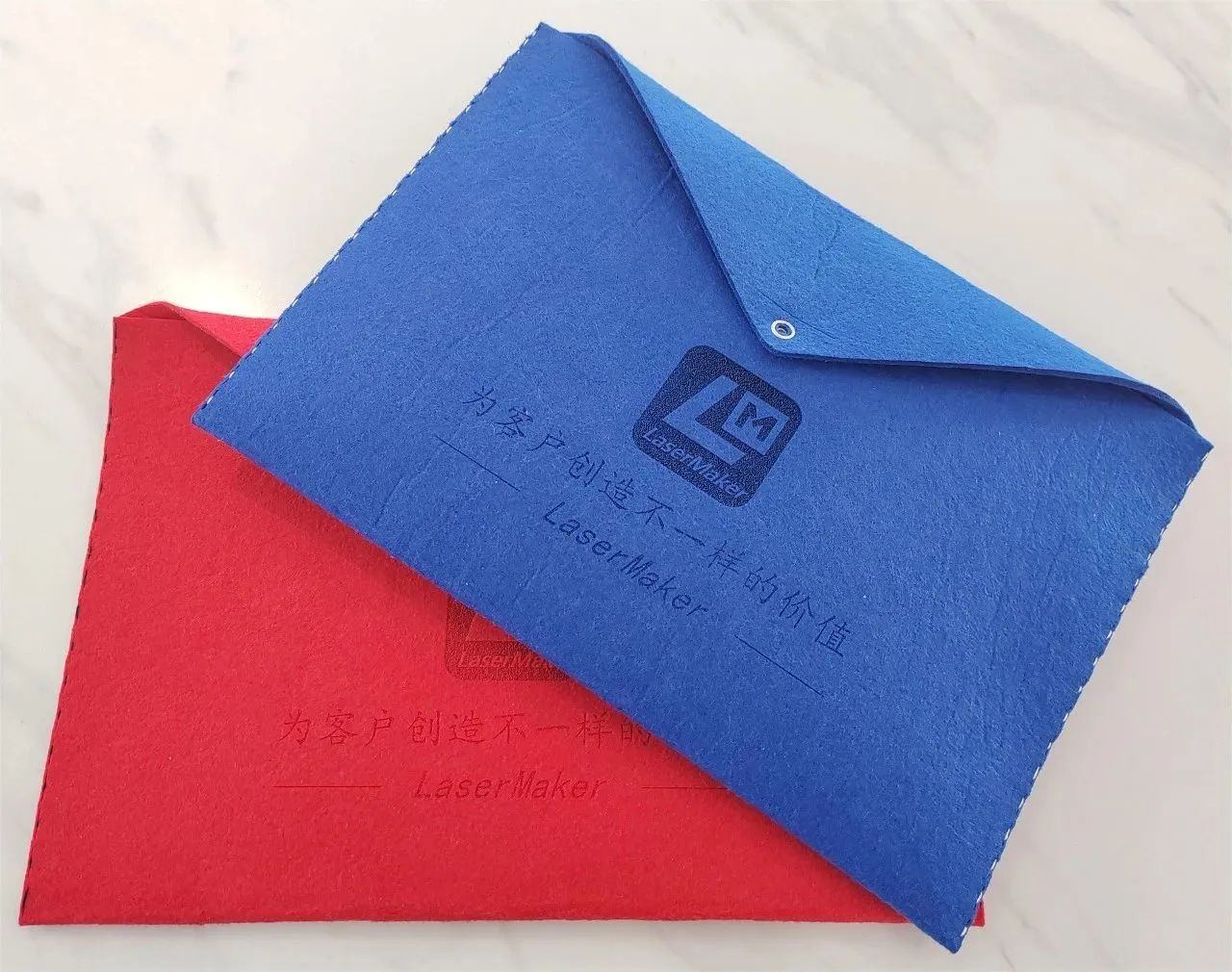
Unter Dokumententaschen handelt es sich um Dokumententaschen, die zur Aufbewahrung Ihrer persönlichen Gegenstände oder Identitätspaketen verwendet werden. Stile sind unterteilt in Schlüssel- und Dokumentensets mit einer Vielzahl von Materialien, einschließlichPPMaterial,PVCMaterialien, Kraftpapier, OxfordTuch. Heute wird der Laser-Handler jeden dazu führen, zu lernen, wie man aus Filztoffe Dokumententaschen herstellt. Diese Ausgabe bringt Ihnen die Werke "Filz-Dokumententasche" mit!

Filzsäcke.jpg

Zeichnungsdateien

Filz-Aktentasche
Zeichnungsabdeckung - Filz-Aktentasche
Grundparameter
0:6:43

Dokumententasche Design

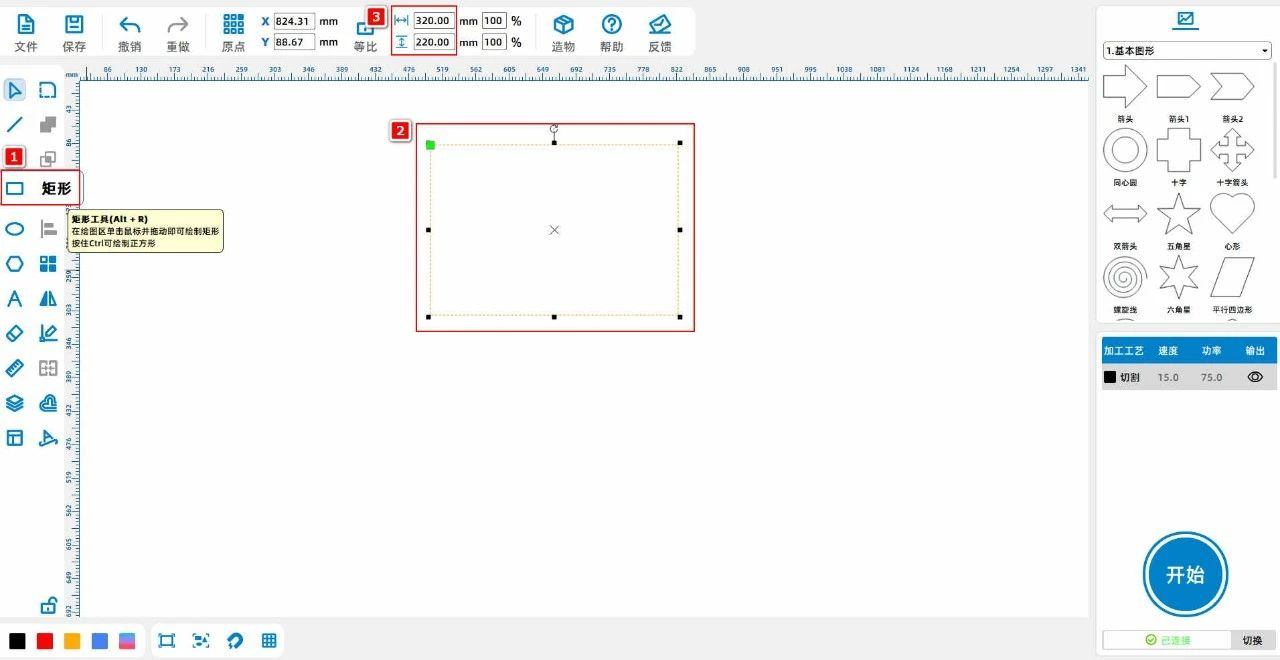
(1Klicken Sie auf das Rechteck-Werkzeug in der Zeichenwerkzeugleiste auf der linken Seite und ziehen Sie das Zeichen auf der Leinwand320×220Rechteck, wie in der folgenden Abbildung gezeigt:
3174b4278f3d4906f973bb3e1722c7cc.jpg

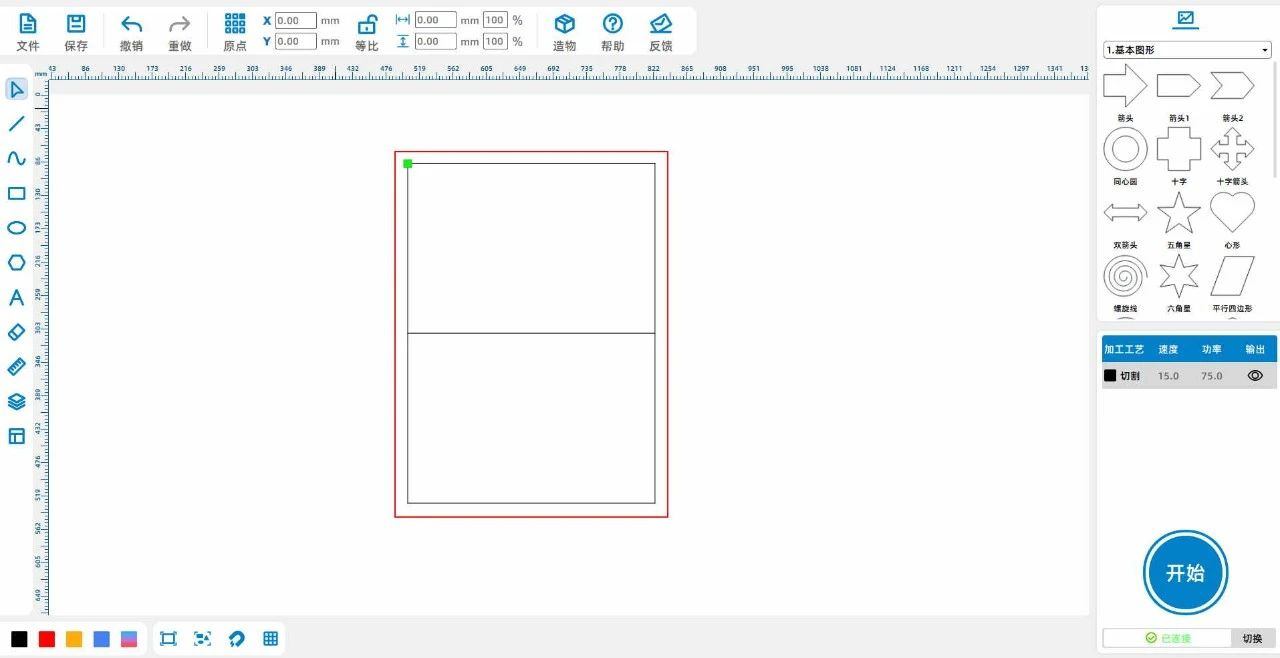
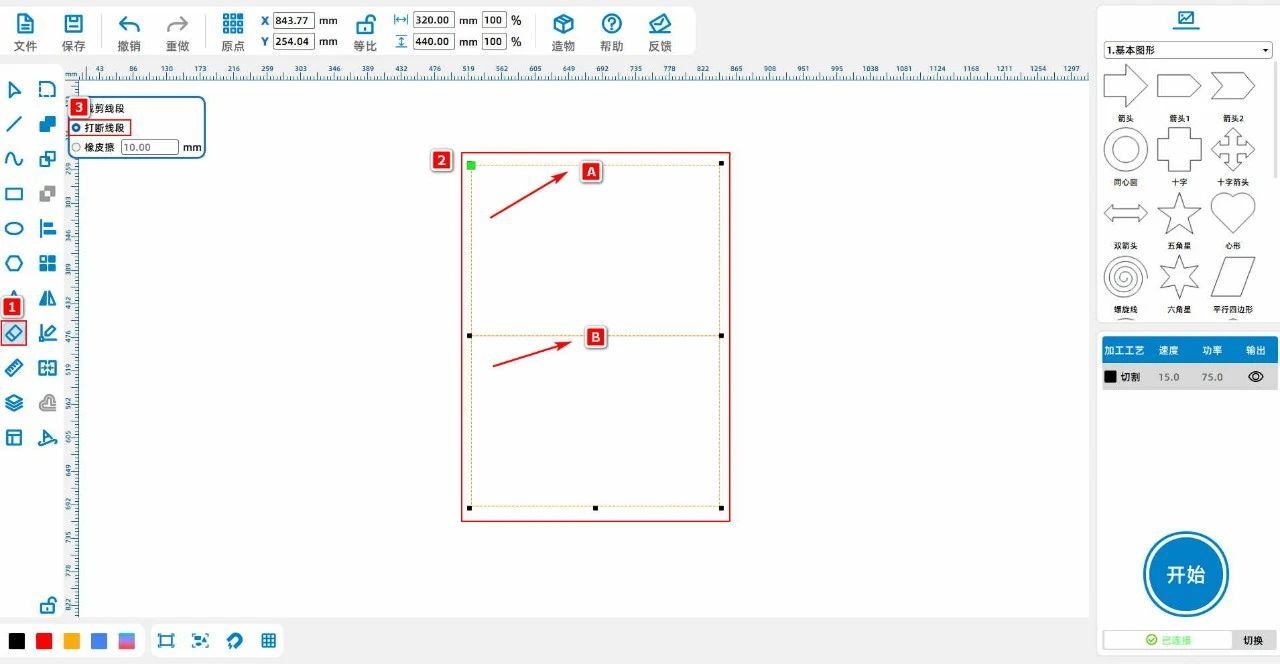
(2Auswahl des Rechtecks,ctrl+cKopieren Sie ein Rechteck und wiederctrl+vEinfügen Sie ein Rechteck und verbinden Sie die beiden Rechtecke; Wählen Sie das Muster aus, verwenden Sie die Zeichenwerkzeugleiste auf der linken Seite,

Klicken Sie auf das Werkzeug Unterbrechen im Gummiwisch, umA、BLiniensegmente werden unterbrochen und gelöscht, wie in der folgenden Abbildung gezeigt:
5c5b59fbc5c5995317b32dc6cad25c7d.jpg

4a3b8676258ddcde6403f56bcbbee4b9.jpg

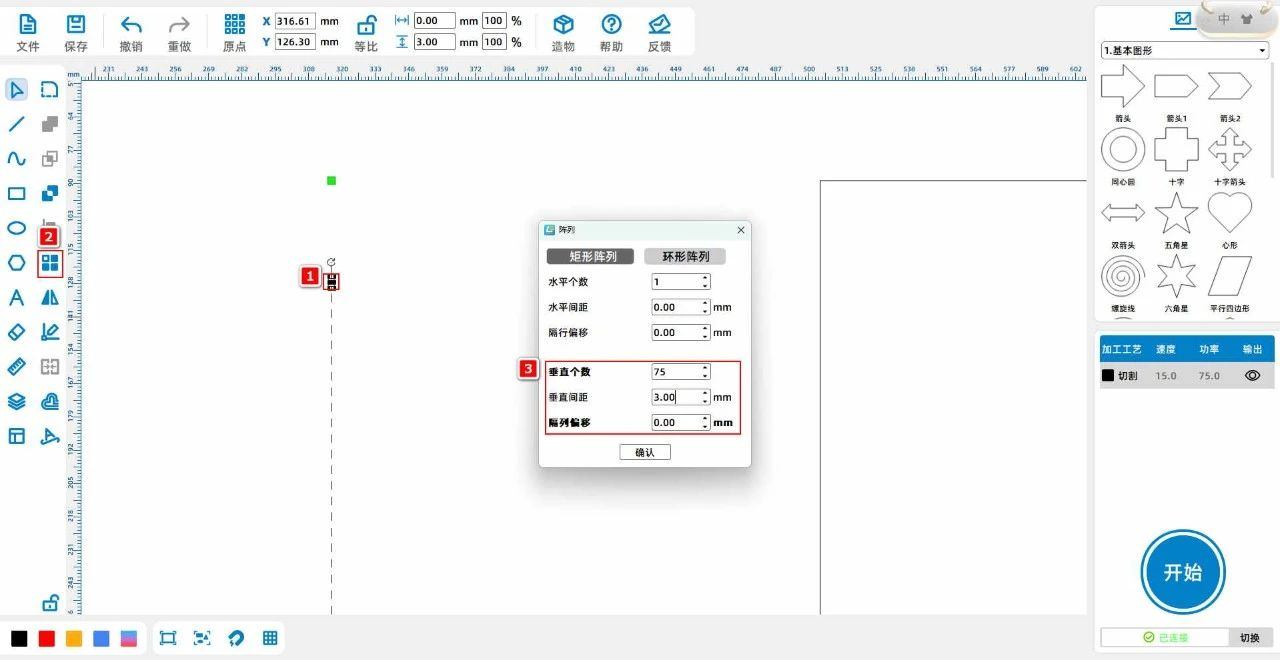
(3Klicken Sie auf das Werkzeug in der Zeichenwerkzeugleiste links und zeichnen Sie3mmgeradlinig; Wählen Sie die gerade Linie aus, verwenden Sie das Array-Werkzeug und setzen Sie sie auf Vertikales Array

Die Vertikalzahl in der Spalte ist "75Der vertikale Abstand ist »3 ", die linke gestrichelte Linie erstellen und sie nach links auf der Innenseite des Rechtecks bewegen; Verwenden Sie die gleiche Methode, um die rechte gestrichelte Linie wie in der folgenden Abbildung zu erstellen

Dargestellt:
887457f0dd5ea3e253014a9a9655b3b5.jpg

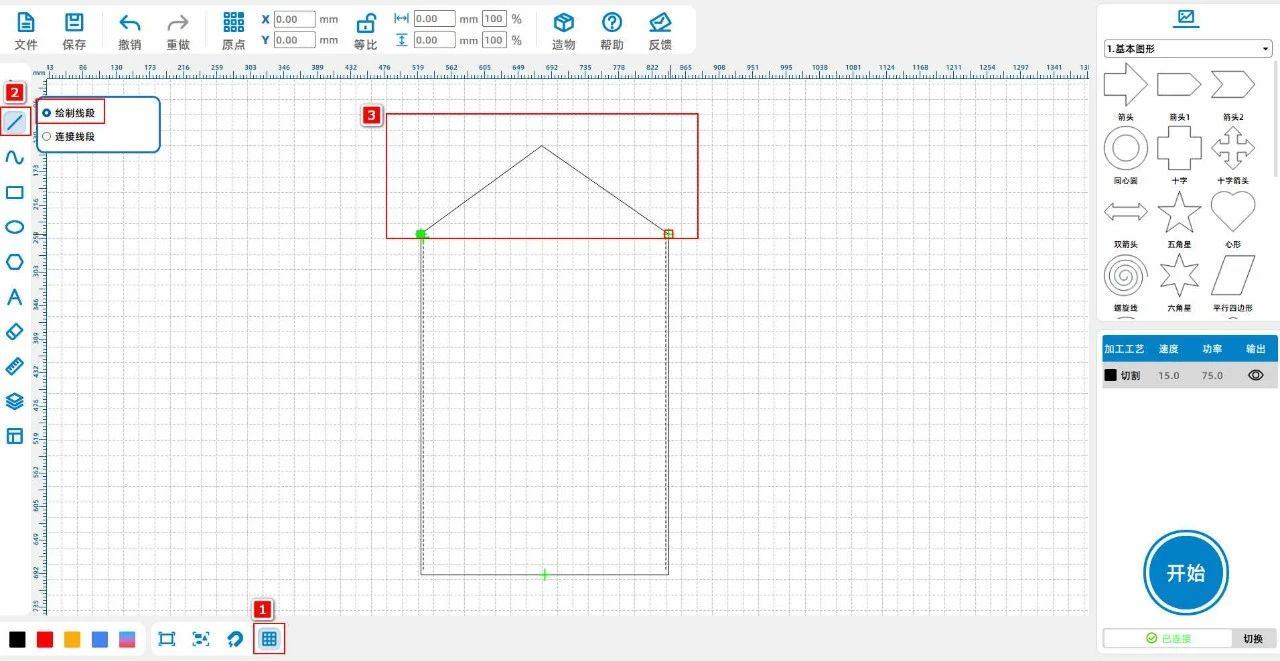
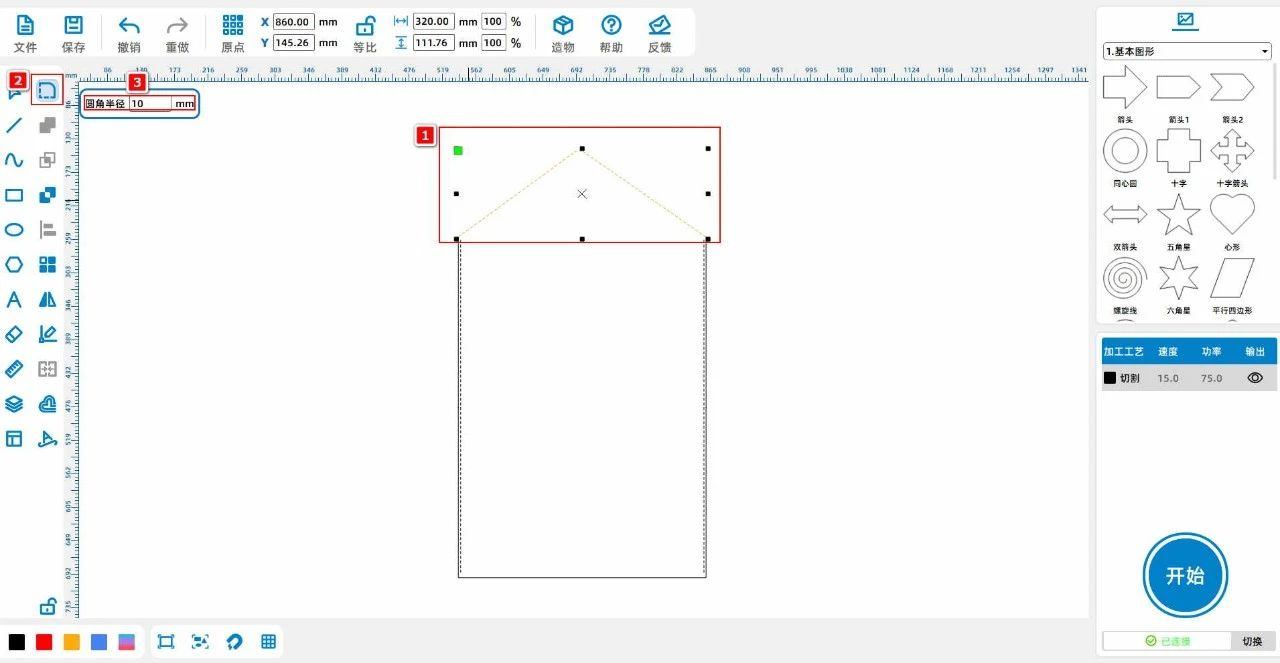
(4Klicken Sie auf das Raster-Werkzeug unter der Leinwand und zeichnen Sie mit dem Liniensegment-Werkzeug den Deckel der Dateitasche; Wählen Sie den Deckel aus und setzen Sie den Parameter mit dem Werkzeug „Runde Ecke“ auf

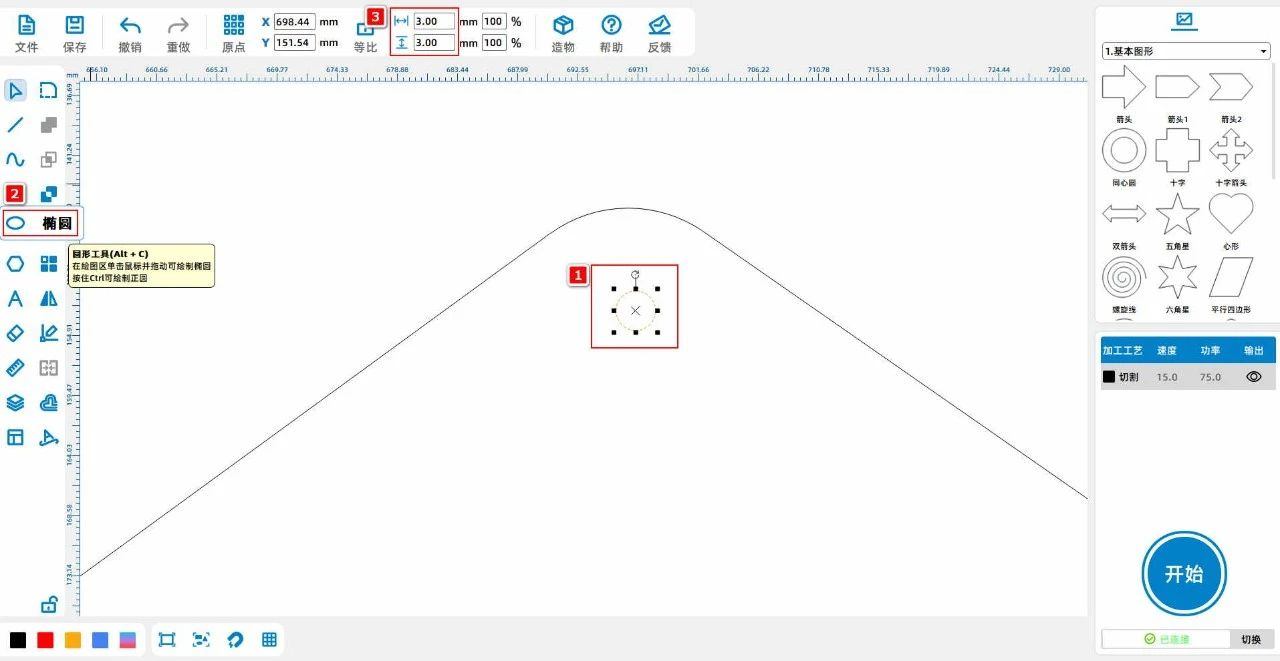
“10mm ", um ihre Ecken zu kreisen; Zeichnen Sie mit dem Elliptik-Werkzeug einen Durchmesser von "3mmDer positive Kreis, direkt unter dem Deckel platziert, wie in der folgenden Abbildung gezeigt:
da2304ca65d334addd47d4f9ea3eac6c.jpg

309960c90f2bc1673597d15905e20caf.jpg

111054df94d1d72874b4cf87bf336804.jpg

Tips:Der rechte Kreis wurde hergestellt, um die Fünfklaven zu binden.

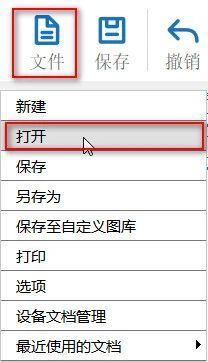
(5Klicken Sie im oberen Bereich auf Dateien, dann auf Öffnen und doppelklicken Sie, um ein Lieblingsbild zu öffnen, wie in der folgenden Abbildung gezeigt:
e2d08c0b4da6c6d51bd2fc5d330201dd.jpg120077617d1010413810e6b8cb61d139.jpg

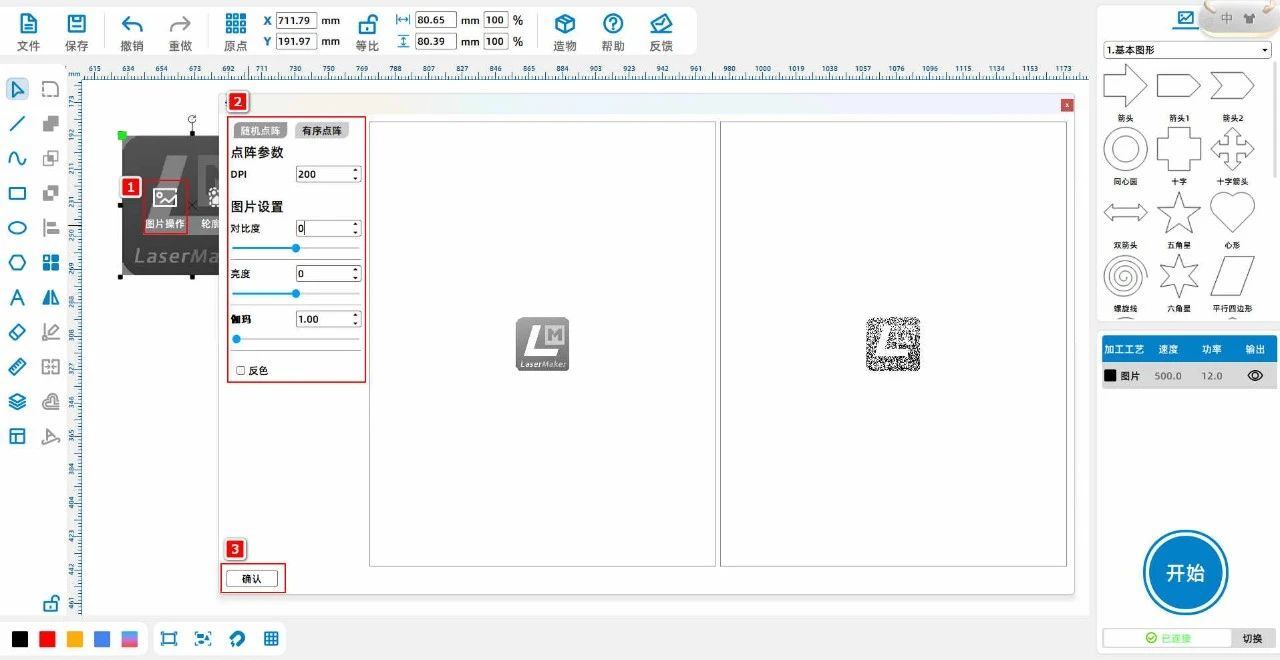
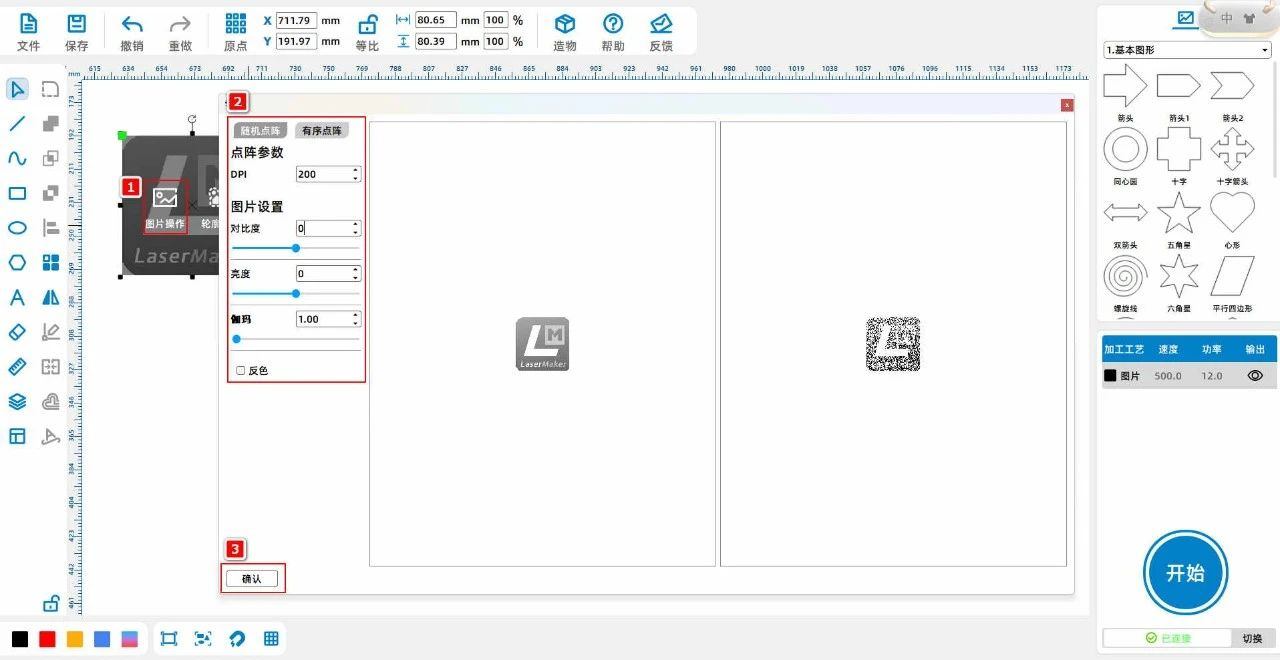
(6Doppelklicken Sie mit der linken Maustaste auf das Bild und klicken Sie auf Bildaktionen, um die entsprechenden Parameter festzulegen, wie in der folgenden Abbildung gezeigt:
120077617d1010413810e6b8cb61d139.jpg

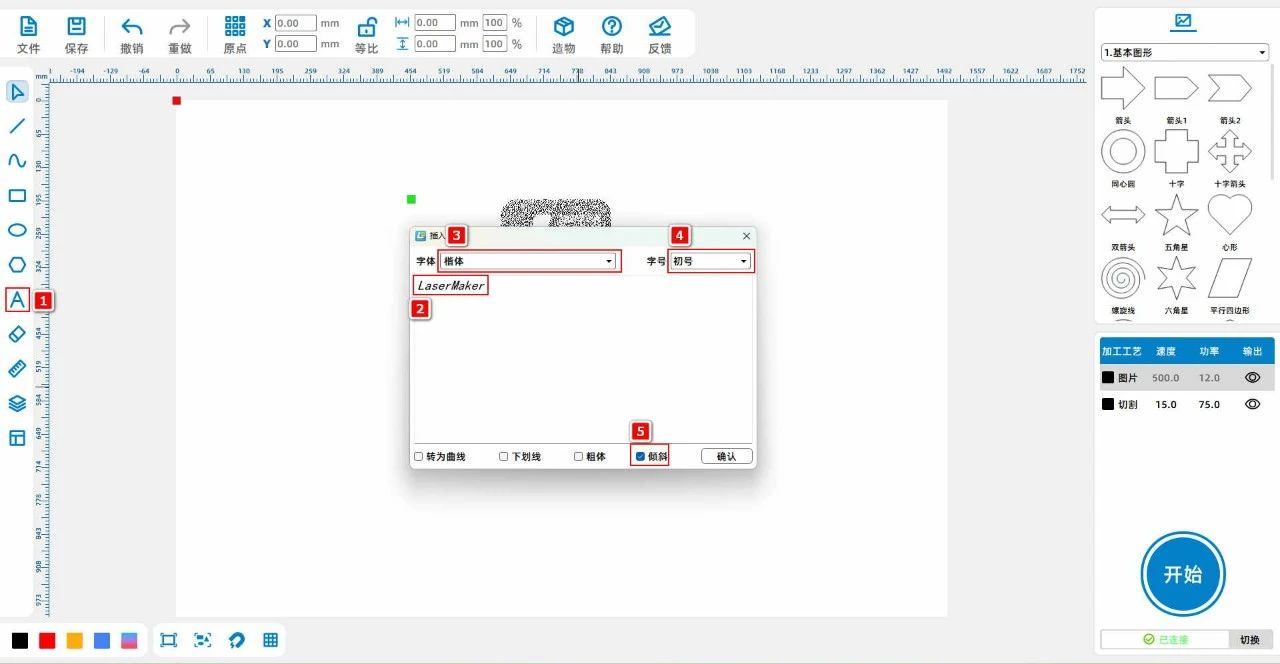
(7Klicken Sie in der Zeichnungswerkzeugleiste auf der linken Seite auf das Werkzeug Schriftarten und geben Sie "Schaffen Sie einen anderen Wert für Kunden" und "LaserMaker "Schriftarten und Nummern teilen.

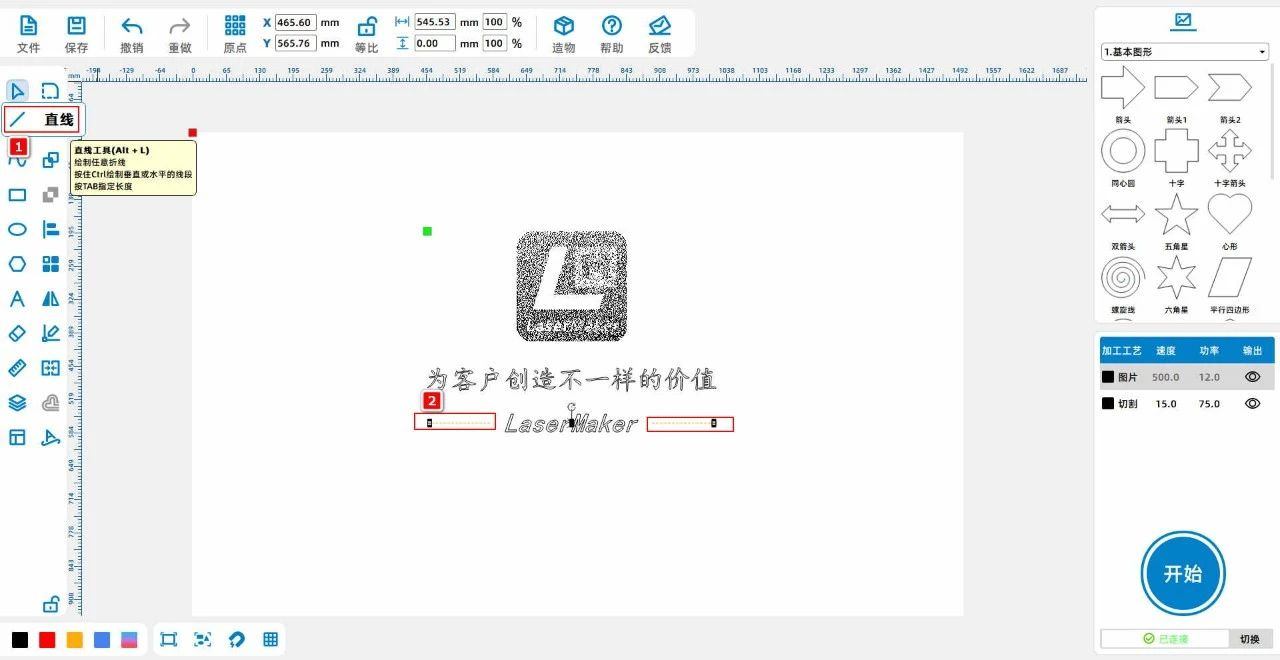
Setzen Sie nicht auf "Kursiv" oder "Erste Ziffer"; wird "LaserMaker "Schräglinie" setzen; Verwenden Sie das Werkzeug "Strecken" in "LaserMakerZeichnen Sie auf beiden Seiten eine gerade Linie wie folgt:

Dargestellt:

129faa6e71f2e4381f54a45299c281e1.jpg

9479495420bcd54106ae404d601be22a.jpg

Laserbearbeitung

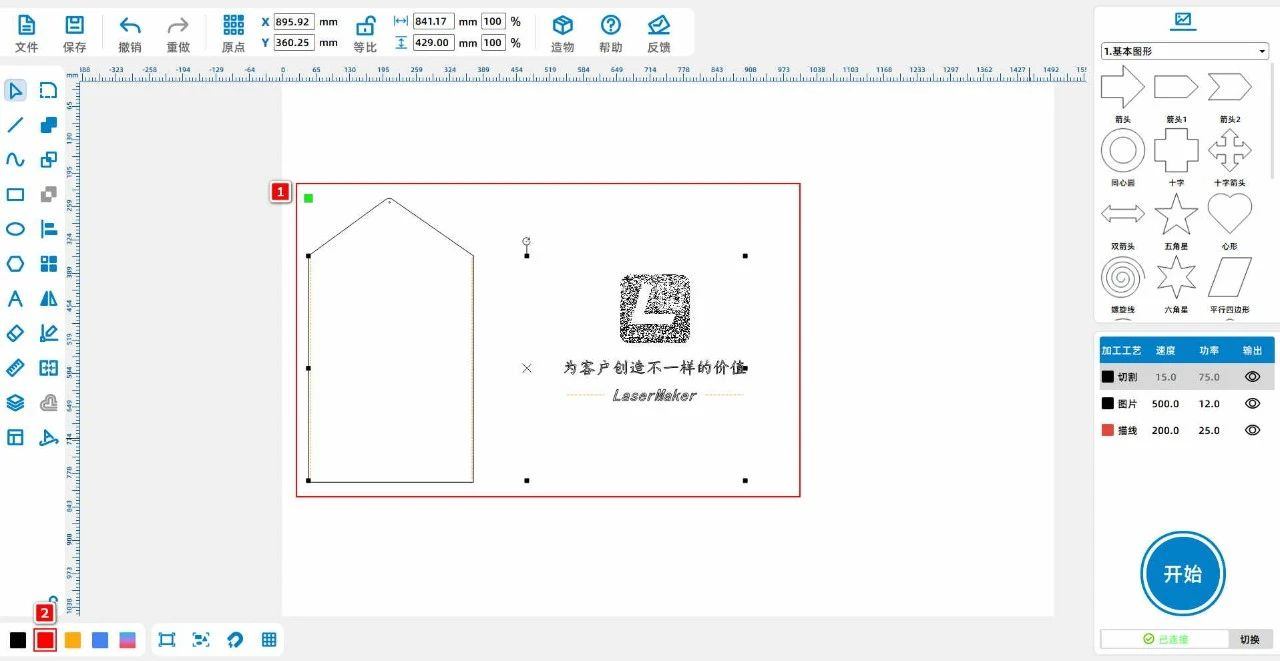
(1Wählen Sie "gestrichelte Linie und zwei gerade Linien auf der rechten Seite", und klicken Sie mit der linken Maus auf das Schichtfeld unten links, um die Schicht in rot zu ändern; Wählen Sie "Bild" und die Schriftart und klicken Sie links auf das Ebenenfeld unten links

Ebene ändernfür Gelb; Wählen Sie "Kontur und Kreis außerhalb der Dateitasche" aus und klicken Sie mit der linken Maus auf das Ebenenfeld unten links, um die Ebene in schwarz zu ändern, wie in der folgenden Abbildung gezeigt:
c90b1701b4845f503d273b692068288e.jpg

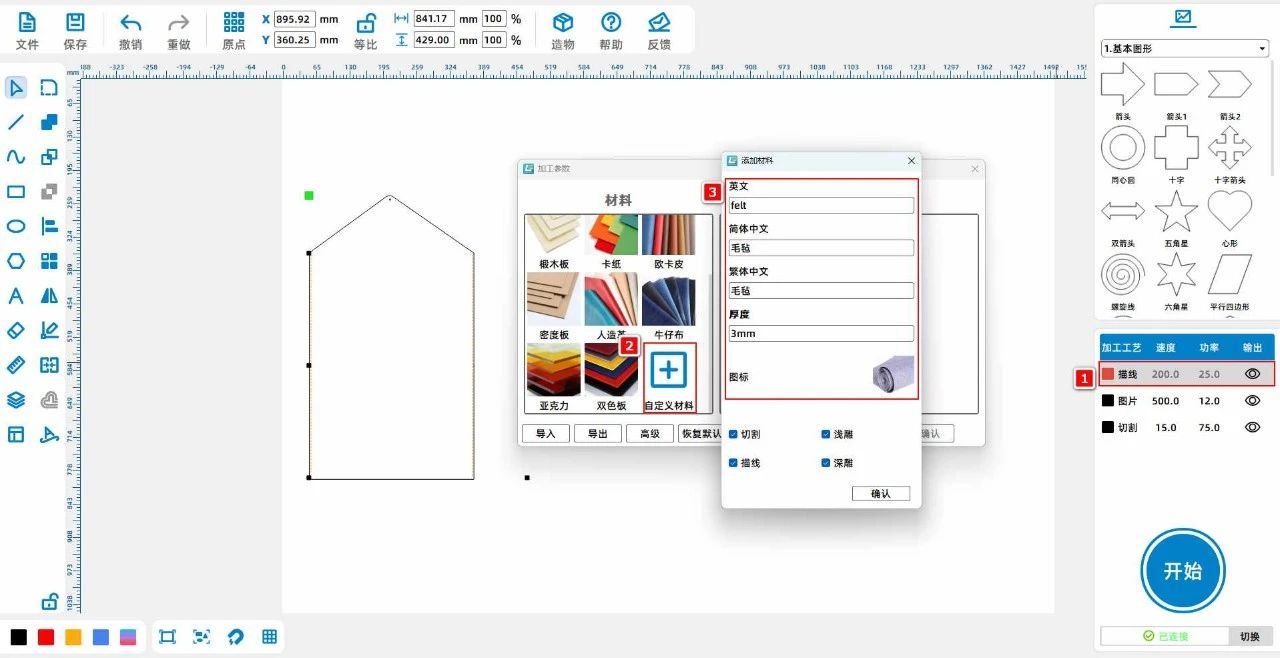
(2Doppelklicken Sie mit der Maus auf die rote Schicht im unteren rechten BereichFügen Sie benutzerdefiniertes Material "Felz" hinzu, doppelklicken Sie mit der Maus auf "benutzerdefiniert", um Englisch, vereinfachtes Chinesisch und traditionelles Chinesisch zu teilen

Nicht festlegenfeltFilz, Filz,3mmDoppelklicken Sie auf das leere Symbol und wählen Sie das Filzmaterialbild aus; Material, Dicke und Prozess als Filz einstellen,3mmZeichnung,

Wie in der folgenden Abbildung gezeigt:

b4188e8b5f5fea057d438ce3e5c041c8.jpg

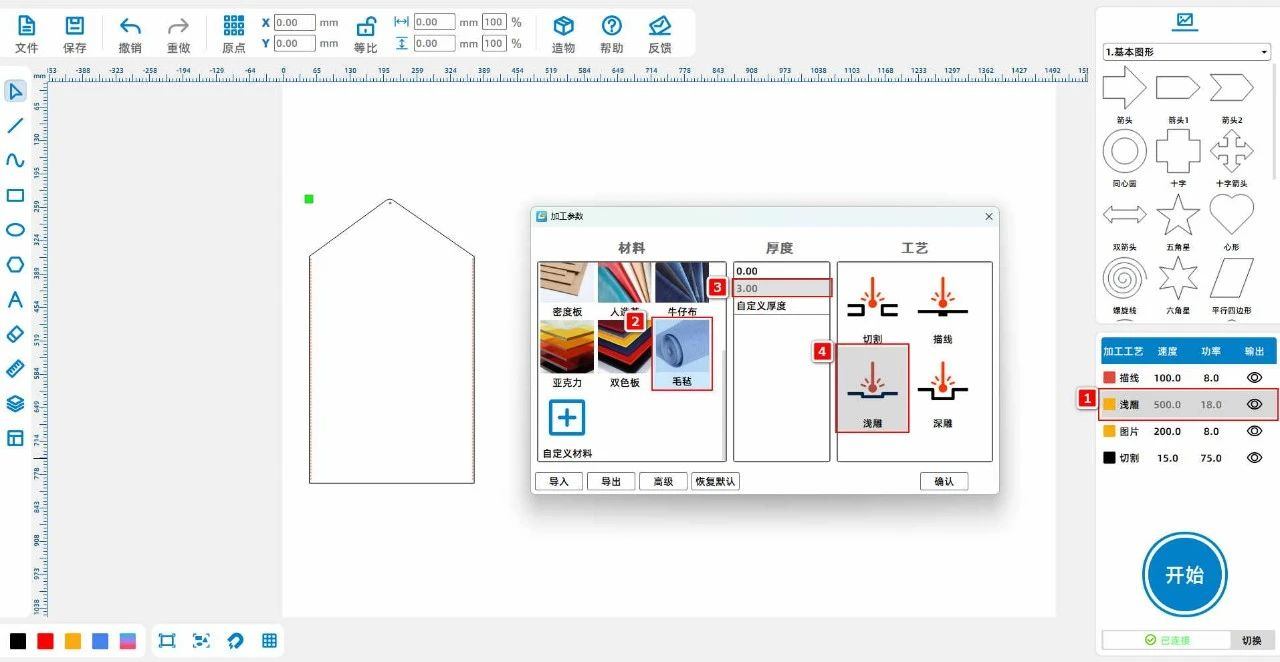
(3Doppelklicken Sie mit der Maus auf die gelbe Schicht im unteren rechten BereichMaterial, Dicke und Prozess als Filz einstellen,3mmFlachbild; Doppelklick unten rechts[Bearbeiten]

Panel] schwarze SchichtMaterial, Dicke und Prozess als Filz einstellen,3mmschneiden; Stellen Sie mehrere Schichten in der Reihenfolge "Zeichen, flach schneiden, schneiden" an,

Wie in der folgenden Abbildung gezeigt:

9e09faa0536dde53bd2756510f7a97f1.jpg


Nähbearbeitung

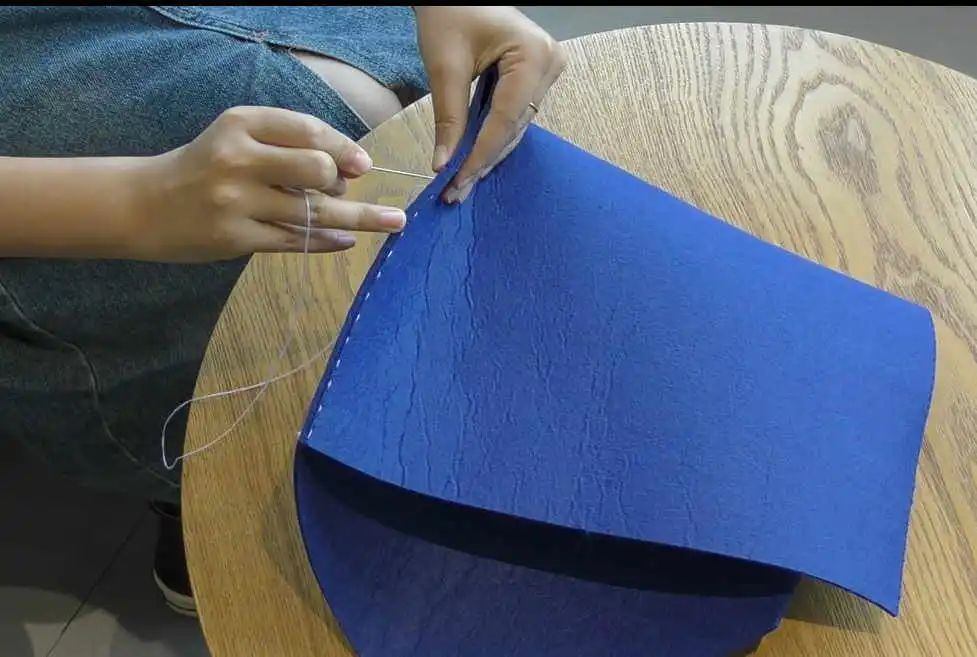
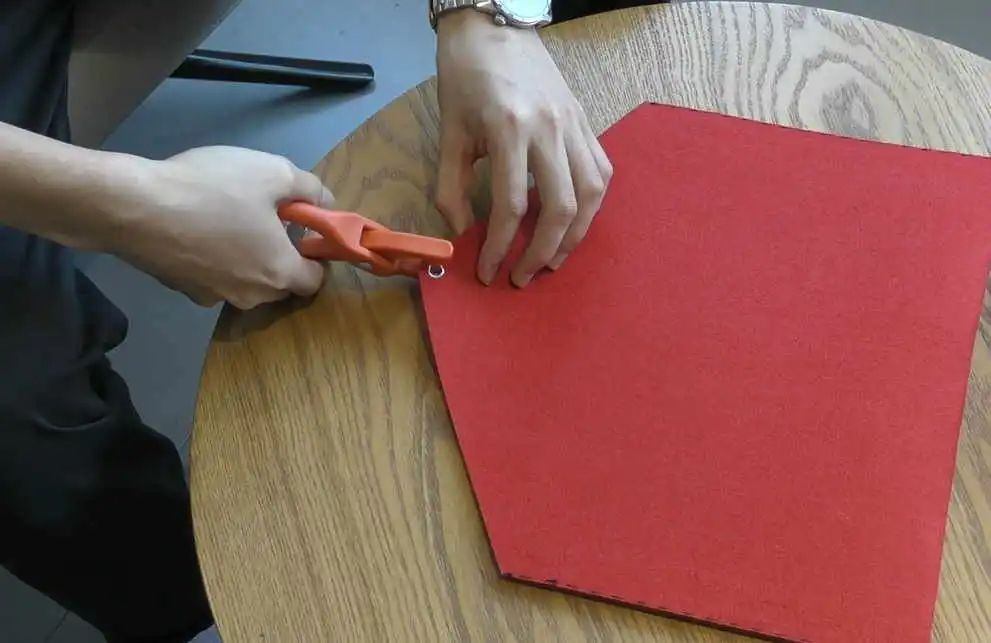
Verwenden Sie zunächst die Nadel entlang der gestrichelten Linie, um die linken und rechten Seiten der Tasche zu nähen, und dann verwenden Sie die Handklemme, um die Fünf-Klauen-Klappe in der rechten Position auf der Tasche zu befestigen.

9fc6bc2c71eaf91b809d9ad87ab4c478.jpg8f63a5b9b7121fe5a0e3ad0f5eb032ac.jpg

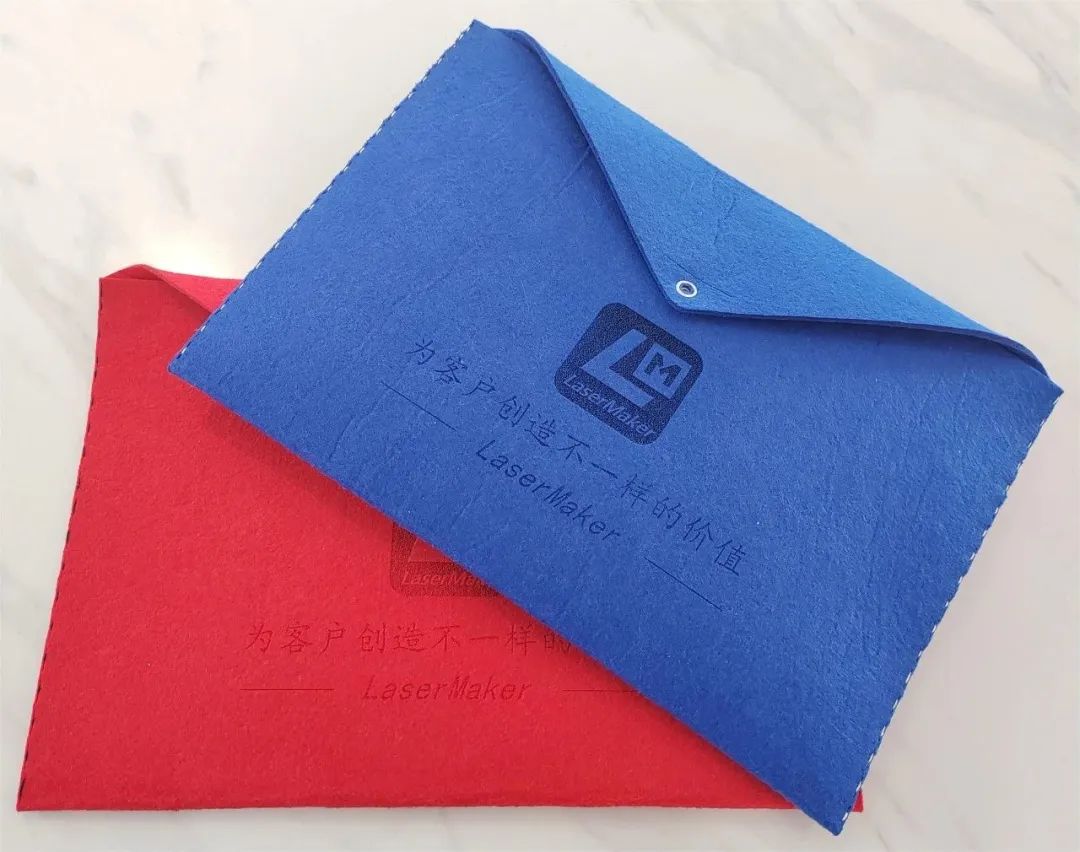
Werke zeigen

2288a48fc7445463421152fd3866974b.jpg

Zusammenfassung

    Während der Herstellung dieses Beispiels mussten wir schließlich die Dokumentenbeutel nähen. Dann im Prozess der Gestaltung der Zeichnung müssen wir darüber nachdenken, wie wir verarbeiten können, um die Nähtung besser zu gestalten.

Ist es einfach? Daher wird der Laser-Handgriff verwendet, um gestrichene Linien zu machen, um Dokumententaschen zu nähen, und außerdem wird ein rechter Kreis hergestellt, um Fünfklauenschlüssel zu binden. Modellierung ist nicht schwierig, groß

Zuhause muss mehr versuchen, mehr üben, um ein besserer kleiner Designer zu werden!


Kommentare (0)
Die meisten Bilder 10 Zhang · Zusatzunterstützung dxf/plt/lcp/lcpxMaximal. 3 ein
将图片拖拽到这里或点击“选择图片”上传(支持多张)
Einführungskurs für Laser-Kreation | Fall 12: Filztes Dokumententasche
Zeichnung ID: SUCAI-20 2024-4-7 15:33
0
0
0
3
0Beitragspunkte
Kreditpaket kaufen
Sammlung
mögen
Klassenrabatte
Grundinformationen
Aktualisierungszeit 2024-4-7 15:33
Werbung