Cours d'initiation à la création laser | Cas XII: sac à documents en feutre Projet de design

1
2
3

Description des dessins

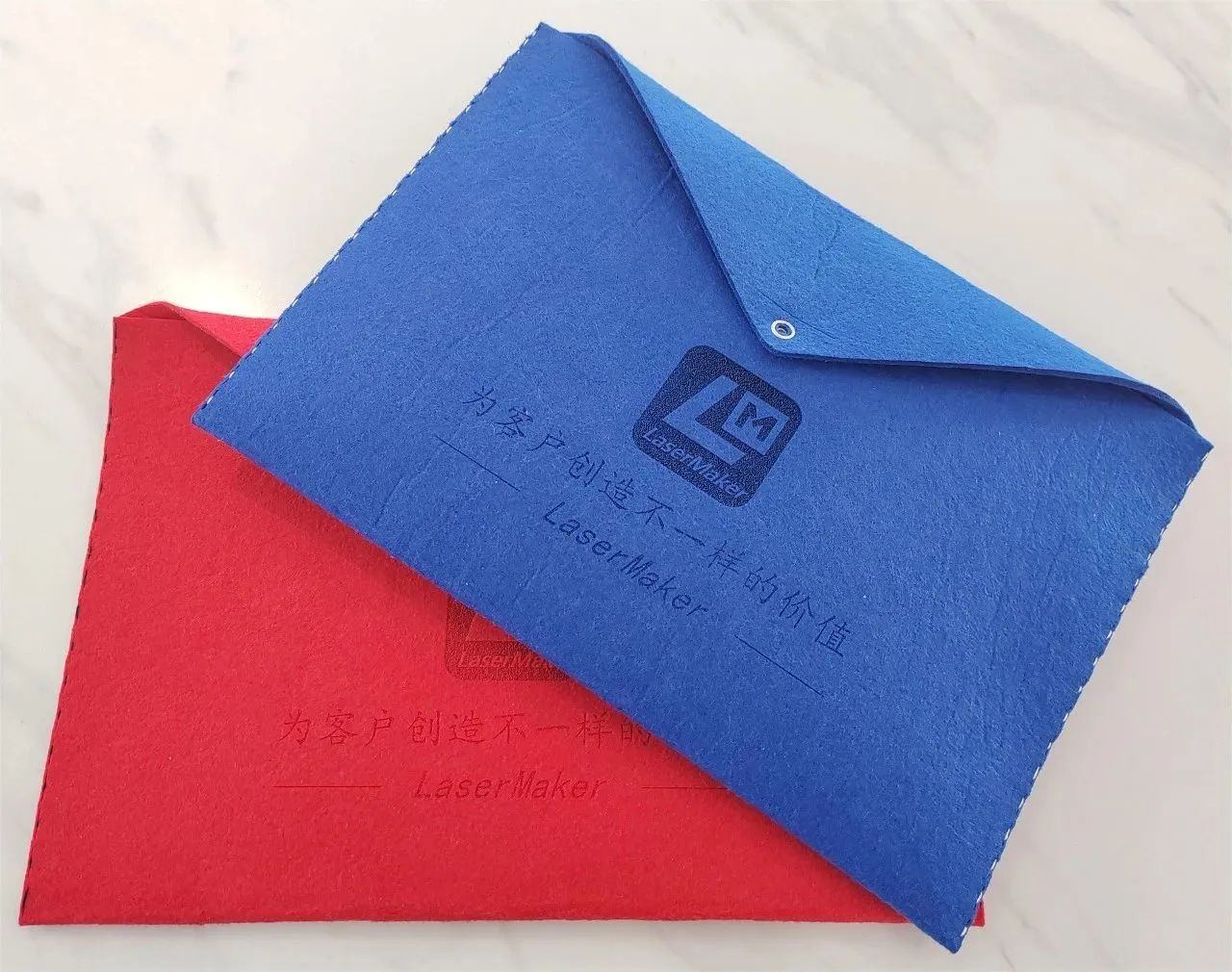
Sac de documents se réfère à des sacs d'information, dossiers blancs, etc. pour la garde de leurs propres effets personnels ou des documents d'identité. Les styles sont divisés en boucles et dossiers, les matériaux sont variés, y comprisPPMatériel,PVCMatière, papier kraft, OxfordLe tissu. La petite main laser d'aujourd'hui vous guidera tout le monde pour apprendre à fabriquer des sacs de documents à l'aide de tissu en feutre. Ce numéro de laser Little Hand apporte l'œuvre "feutre document Bag" à tout le monde!

Sac en feutre.jpg

Fichiers de dessin

Sac de documents en feutre
Couverture de dessin - Sac de documents en feutre
Paramètres de base
0:6:43

Conception de style de sac de document

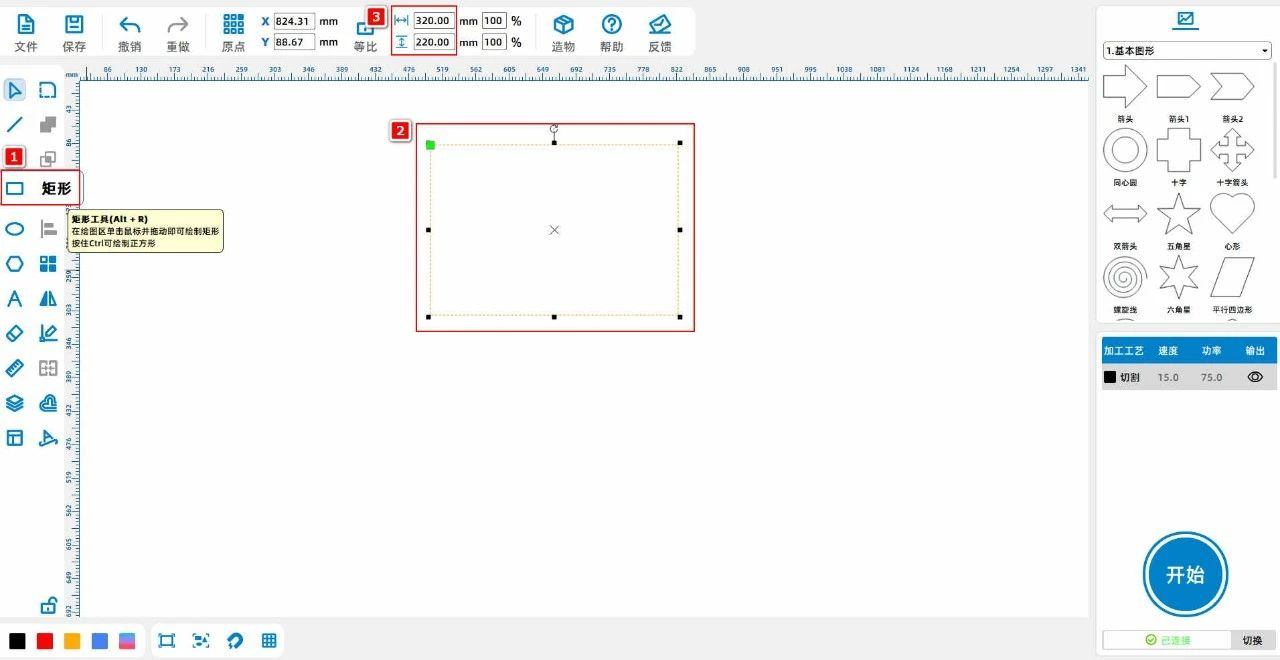
(1) À partir de la [barre d'outils de dessin] sur la gauche, appuyez sur l'outil [rectangle] pour dessiner en faisant glisser la toile320×220Le rectangle, comme dans l'image ci - dessous:
3174b4278f3d4906f973bb3e1722c7cc.jpg

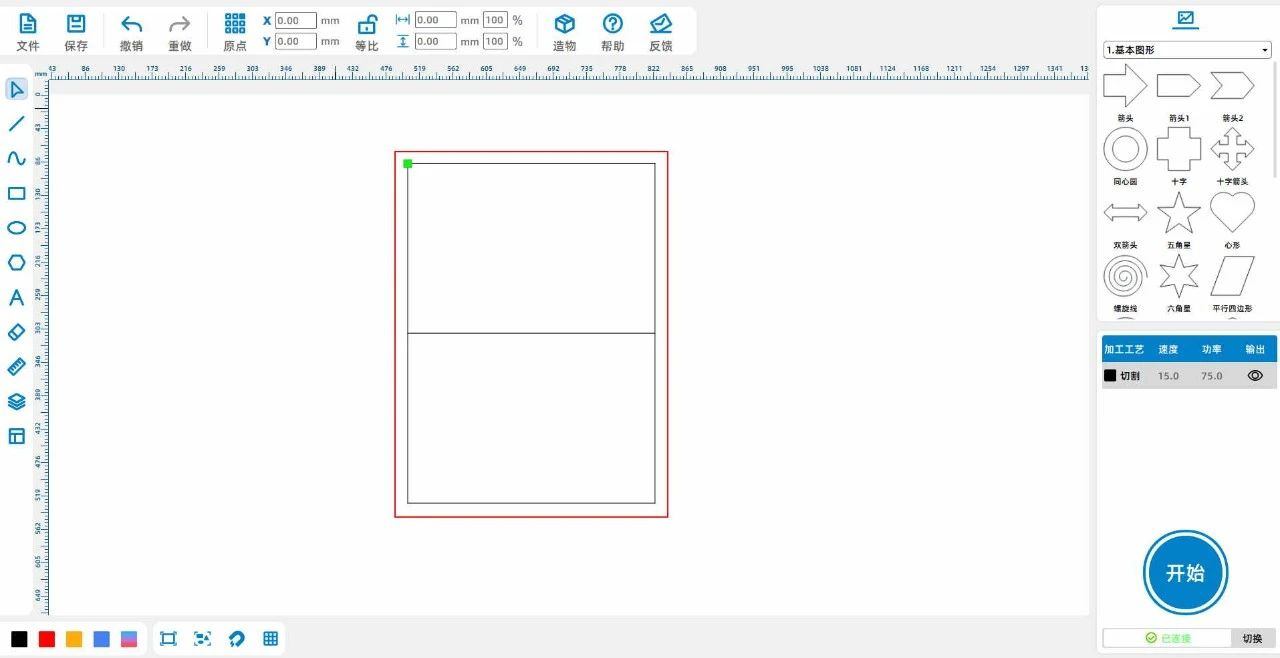
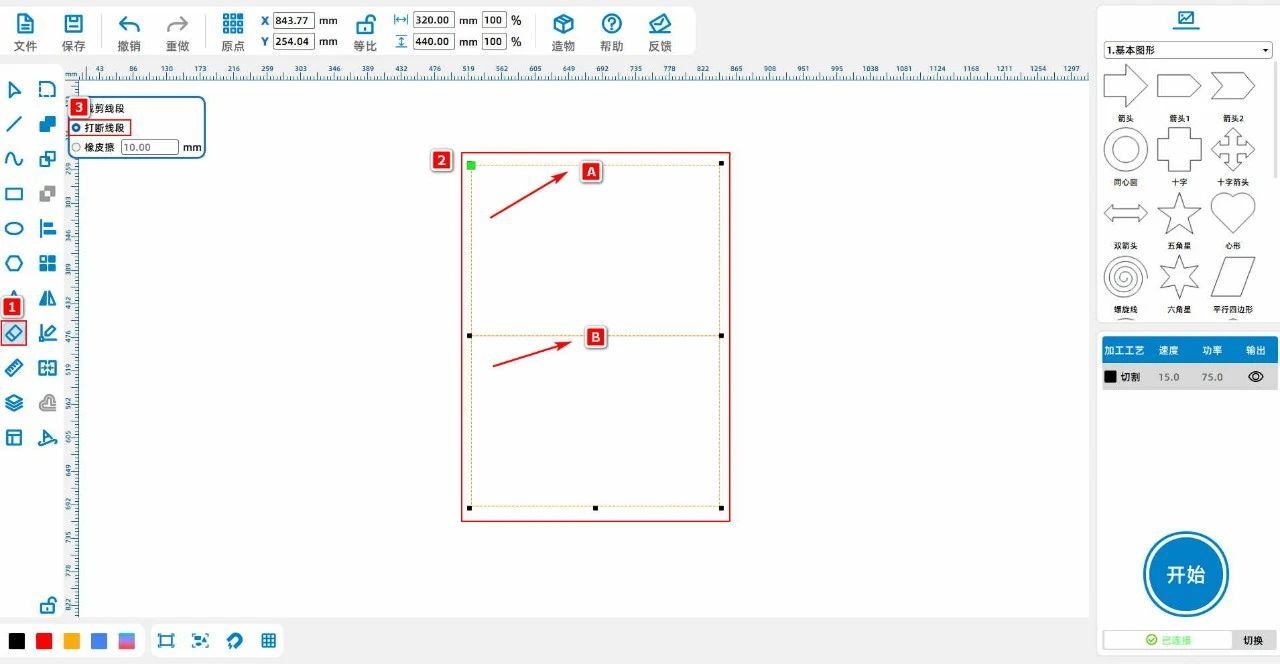
(2), cochez le rectangle,ctrl+cCopier un rectangle, puisctrl+vColler le rectangle, en joignant deux rectangles tête - bêche; Cochez le motif, utilisez [barre d'outils de dessin] sur la gauche, point

En cliquant sur l'outil [interrompre le segment] dans [Eraser], vousA、BLe segment est interrompu et supprimé comme indiqué dans l'image ci - dessous:
5c5b59fbc5c5995317b32dc6cad25c7d.jpg

4a3b8676258ddcde6403f56bcbbee4b9.jpg

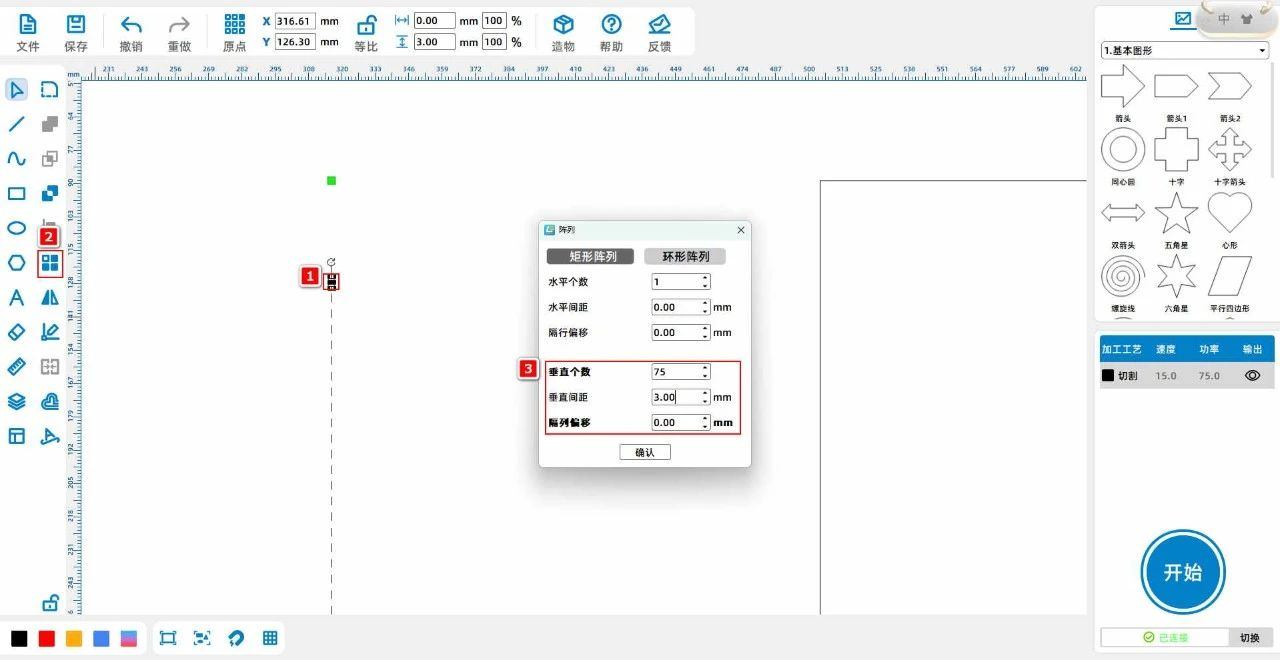
(3) À partir de [barre d'outils de dessin] sur la gauche, appuyez sur outils dans [ligne droite], dessinez3mmLigne droite; Cochez la ligne, utilisez l'outil [Array], réglez sur [matrice verticale]

Le nombre vertical dans la colonne] est ""75", l'espacement vertical est"3", faites la ligne pointillée gauche et déplacez - la vers la gauche à l'intérieur du rectangle; Utilisez la même méthode pour faire la ligne pointillée droite, comme illustré ci - dessous

Montré:
887457f0dd5ea3e253014a9a9655b3b5.jpg

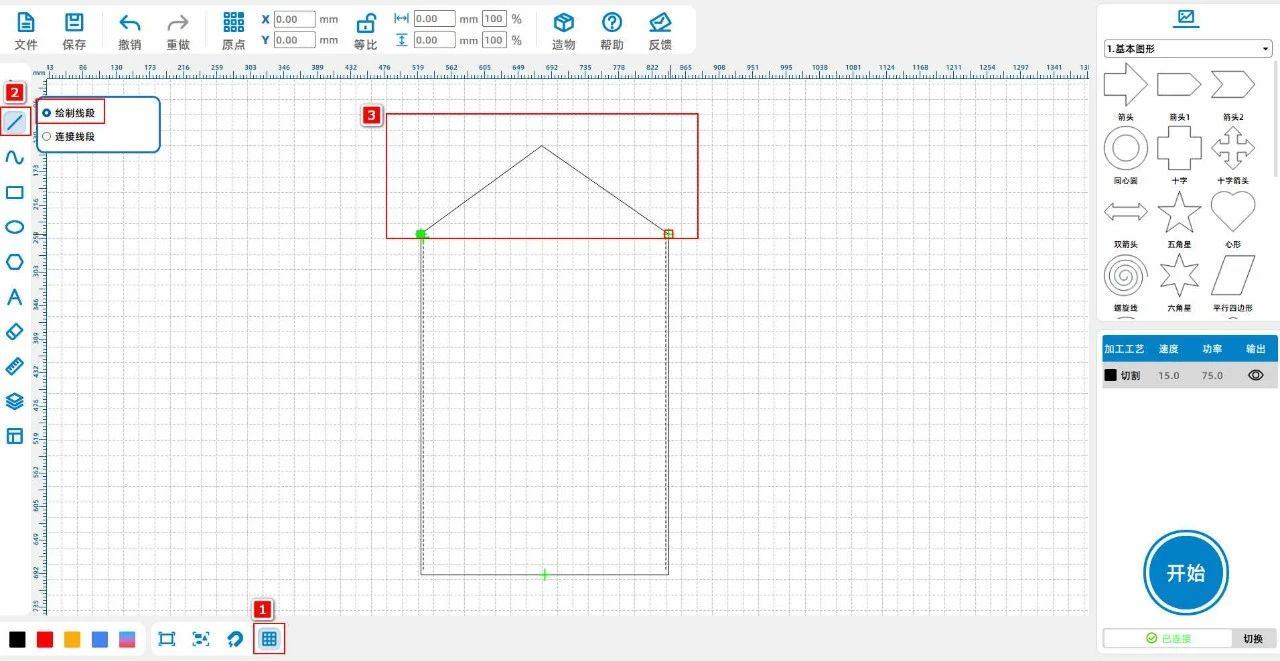
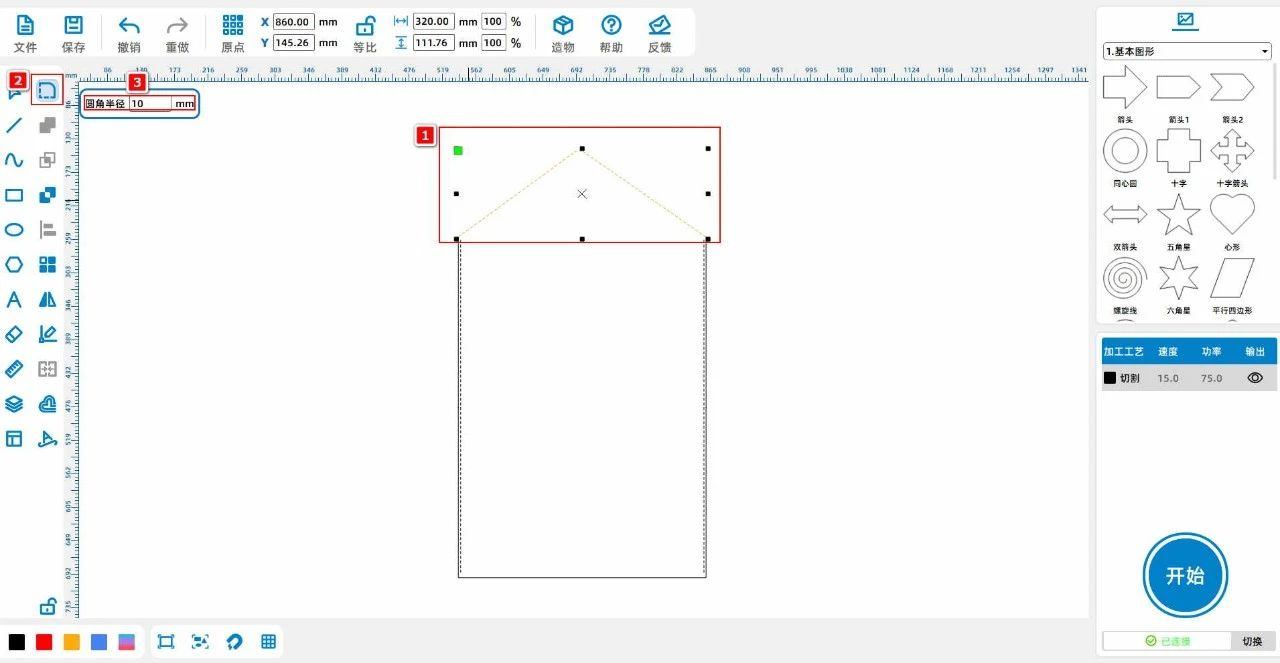
(4), cliquez sur l'outil [grille] sous la Toile et utilisez l'outil [segment] pour dessiner le couvercle du sac de documents; Cochez le couvercle, utilisez l'outil [coins arrondis] pour définir les paramètres comme

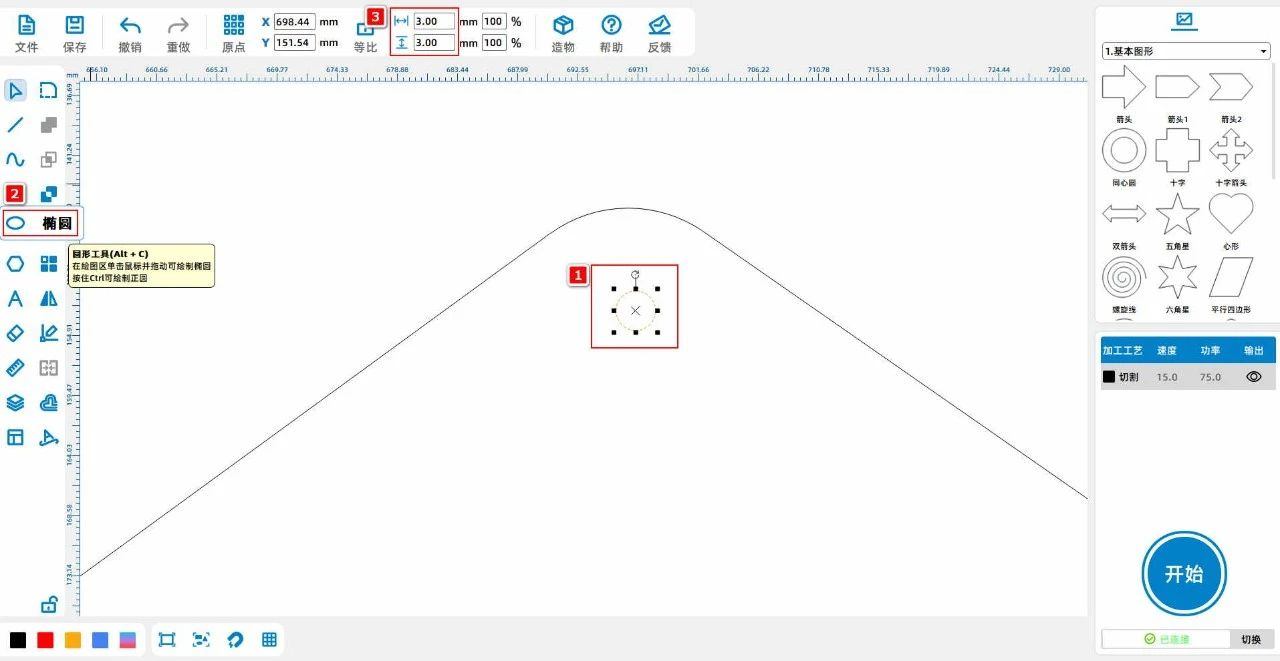
“10mm", en le guidant aux coins arrondis; Utilisez l'outil [ellipse] pour dessiner un diamètre de "3mmLe cercle droit, placé juste en dessous du couvercle, est montré ci - dessous:
da2304ca65d334addd47d4f9ea3eac6c.jpg

309960c90f2bc1673597d15905e20caf.jpg

111054df94d1d72874b4cf87bf336804.jpg

TipsPour:Le cercle droit est fait pour lier le fermoir à cinq pattes.

(5) appuyez sur [fichier] dans le [ruban] ci - dessus, puis appuyez sur [ouvrir], double - cliquez pour ouvrir une image que vous aimez, comme le montre l'image ci - dessous:
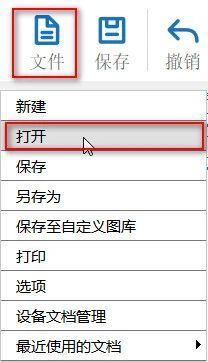
e2d08c0b4da6c6d51bd2fc5d330201dd.jpg120077617d1010413810e6b8cb61d139.jpg

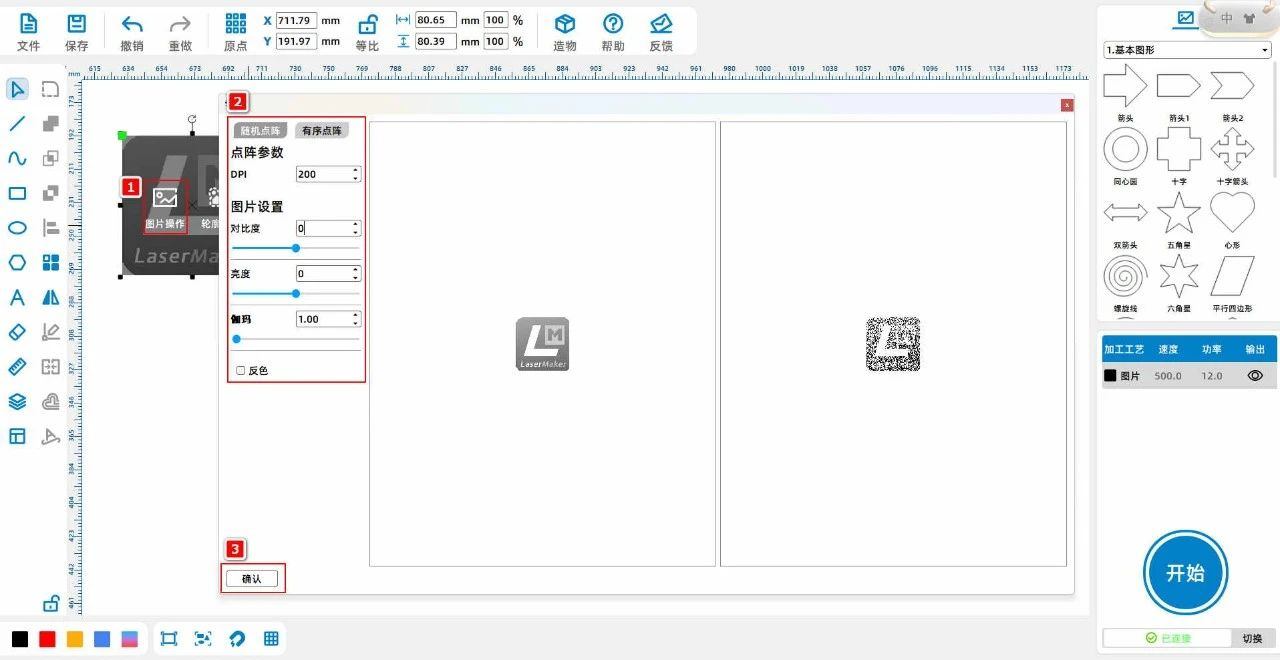
(6), double - cliquez sur l'image avec le bouton gauche de la souris, cliquez sur [Image action], définissez les paramètres appropriés comme le montre l'image ci - dessous:
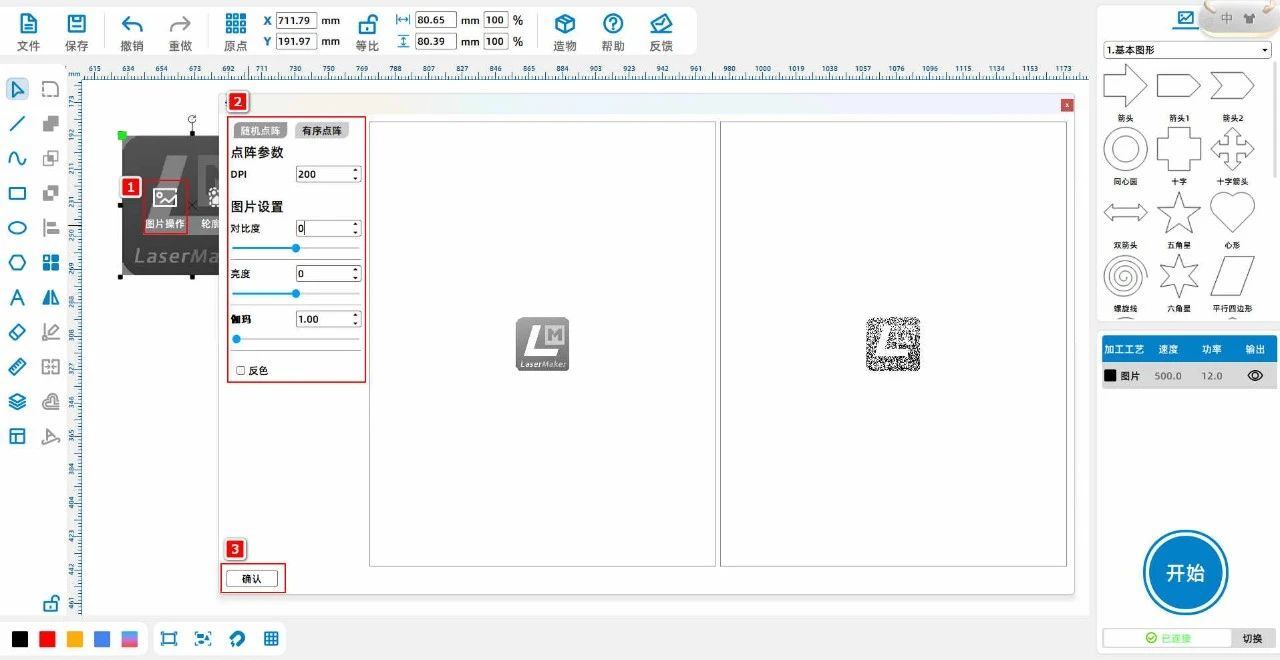
120077617d1010413810e6b8cb61d139.jpg

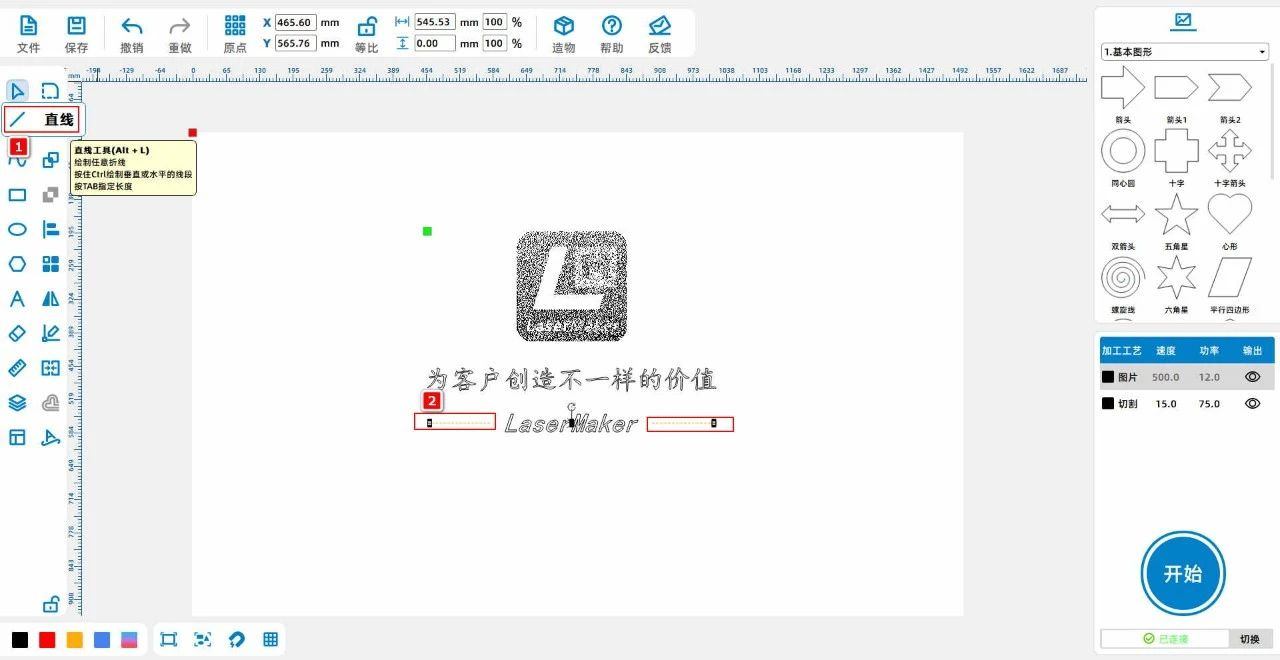
(7) À partir de la [barre d'outils de dessin] sur la gauche, cliquez sur l'outil [Police] et tapez « créer une valeur différente pour les clients» avec « respectivement».LaserMaker", divisez les polices, les numéros de police

Ne définissez pas sur "lettre", "numéro initial"; Sera »LaserMaker"Réglé sur" barre oblique "; À l'aide de l'outil [segment de ligne], dansLaserMakerDessinez une ligne droite à droite et à gauche, comme suit:

Illustré sur la figure:
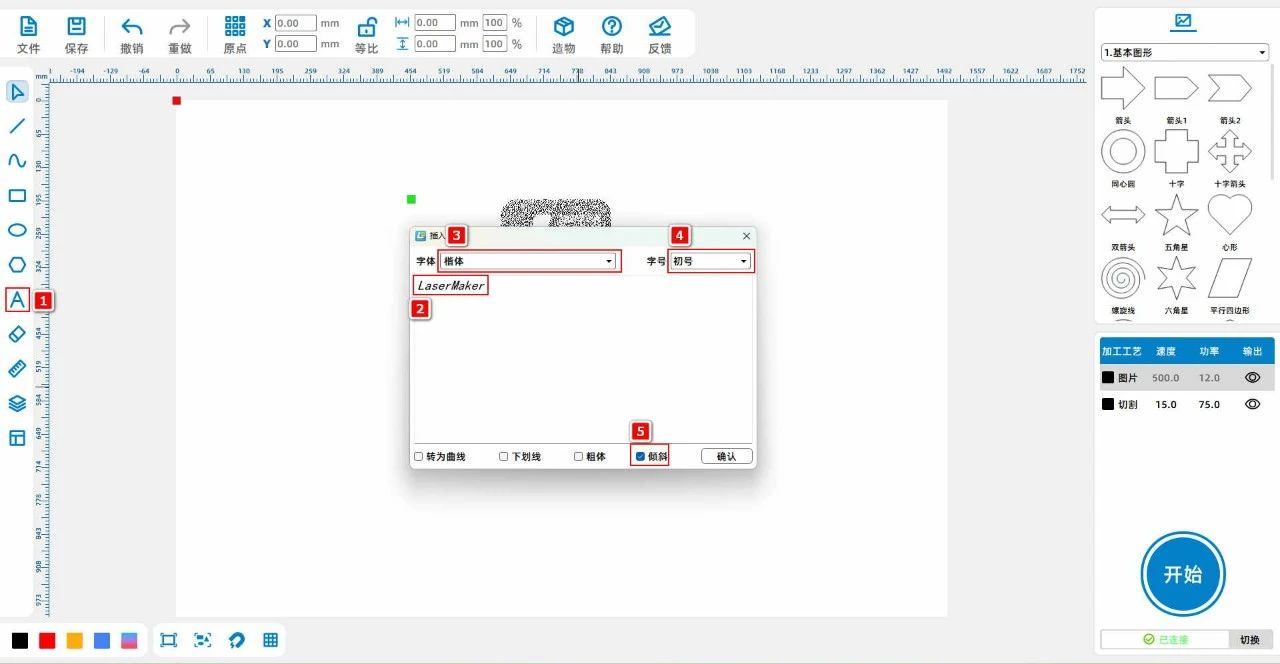
129faa6e71f2e4381f54a45299c281e1.jpg

9479495420bcd54106ae404d601be22a.jpg

Traitement au laser

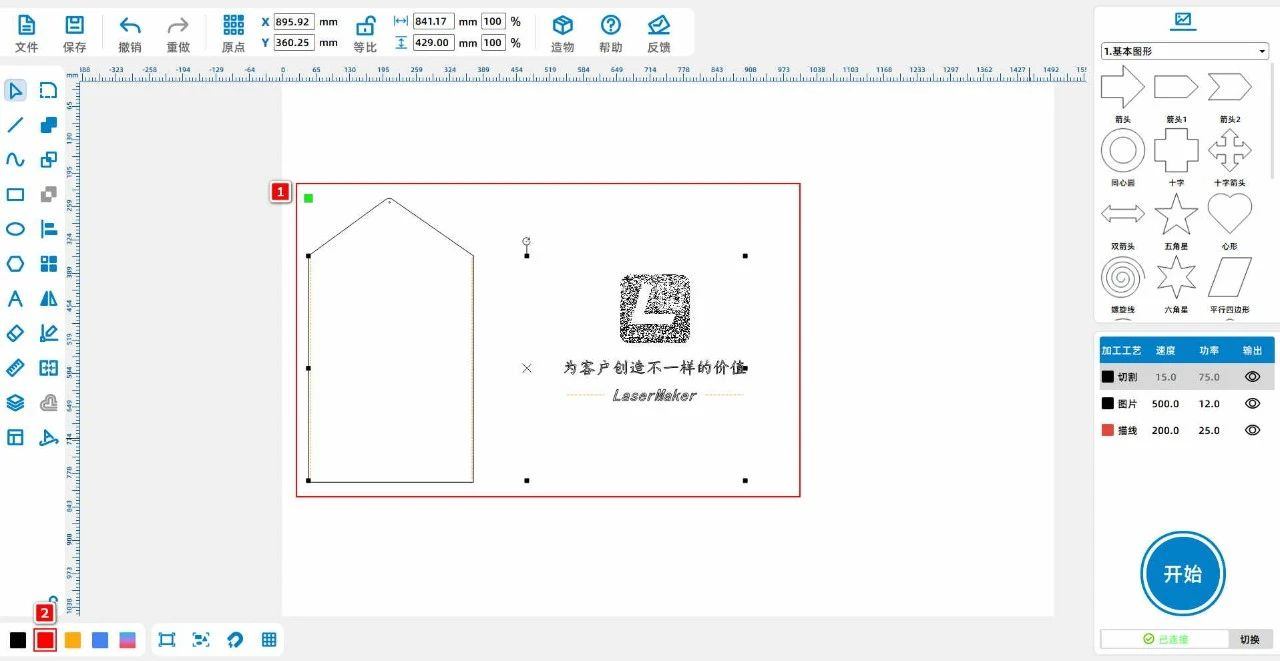
(1), sélectionnez "ligne pointillée avec deux lignes droites à droite", cliquez à gauche sur le panneau de calques en bas à gauche pour changer le calque en rouge; Sélectionnez image avec police, cliquez à gauche sur le panneau calques en bas à gauche

Modifier le calqueEst jaune; Sélectionnez contour extérieur du sac de fichiers et cercle positif et cliquez à gauche sur le panneau de calques en bas à gauche pour changer le calque en noir, comme indiqué dans l'image ci - dessous:

c90b1701b4845f503d273b692068288e.jpg

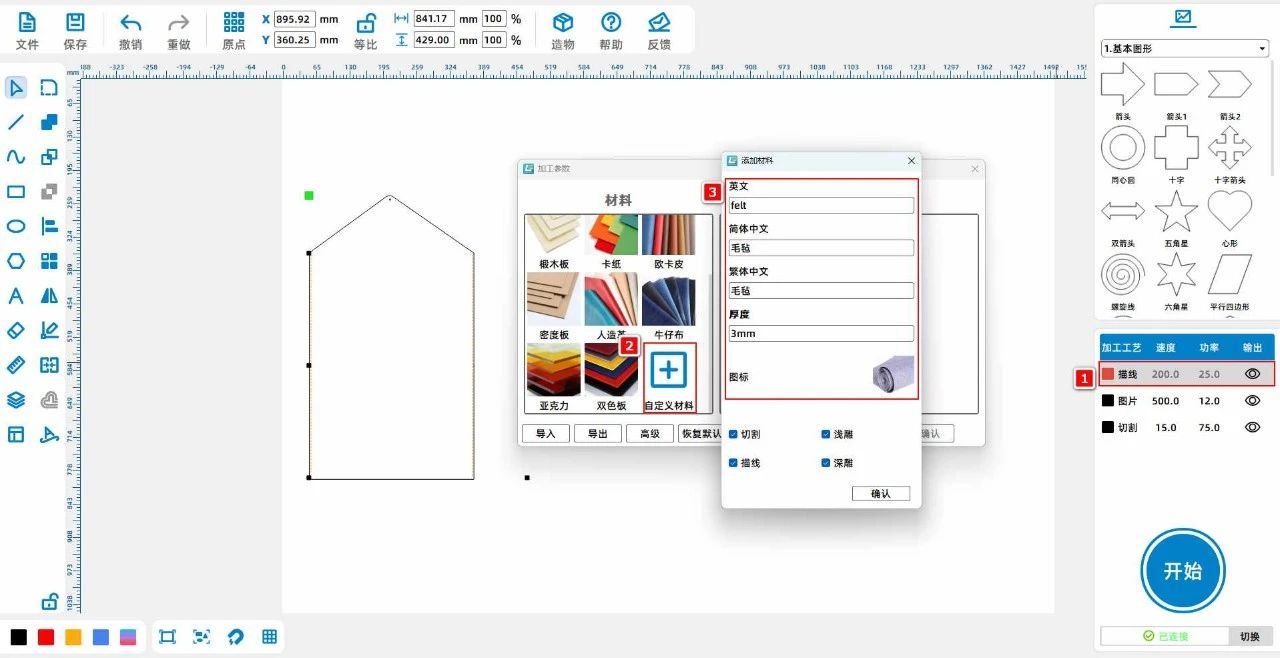
(2) Double - cliquez avec la souris sur le calque rouge en bas à droite [panneau d'usinage]Ajouter le matériel personnalisé "feutre", double - cliquez sur "personnalisé" avec la souris, divisez l'anglais, le chinois simplifié, le chinois traditionnel

Ne pas définir commefelt, feutre, feutre,3mm, double - cliquez sur l'icône vide, sélectionnez l'image de feutre; Définir le matériau, l'épaisseur, le processus séparément en feutre,3mm, tracé des lignes,

Comme le montre l'image ci - dessous:

b4188e8b5f5fea057d438ce3e5c041c8.jpg

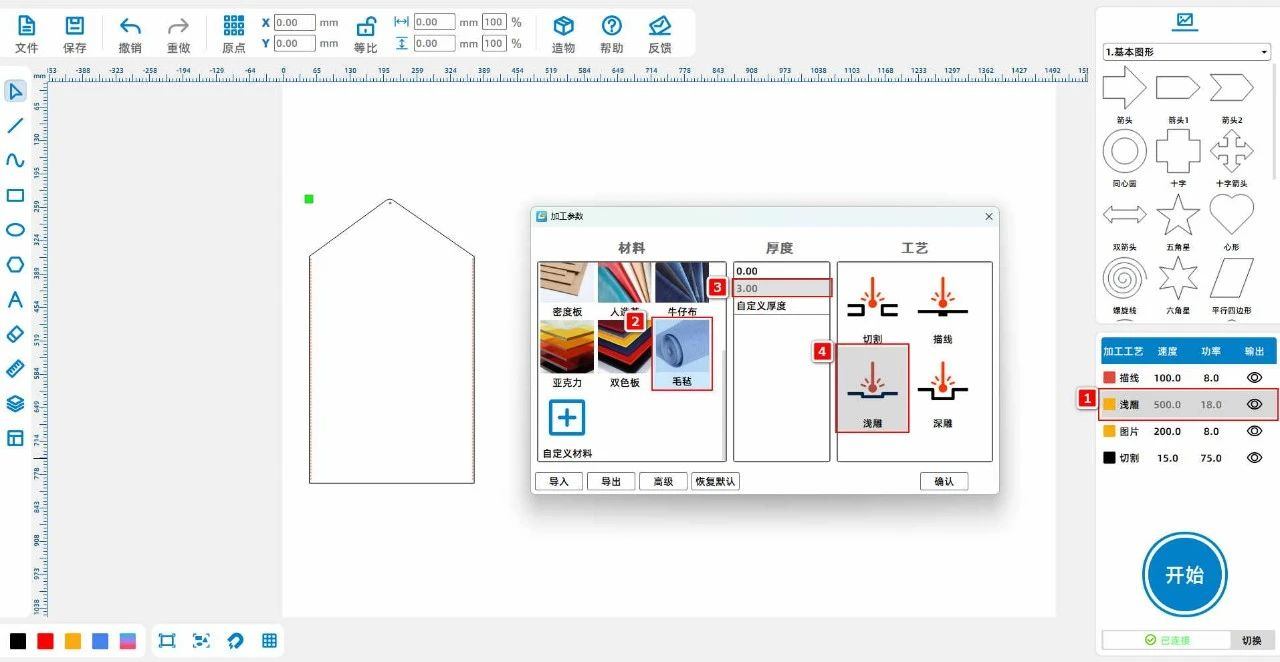
(3) Double - cliquez avec la souris sur la couche jaune en bas à droite [panneau d'usinage]Définir le matériau, l'épaisseur, le processus séparément en feutre,3mm, bas - reliefs; Double - clic de la souris en bas à droite [usinage

Couche noire du panneau]Définir le matériau, l'épaisseur, le processus séparément en feutre,3mm, découpe; Ajustez la position de plusieurs couches dans l'ordre "ligne de calque, bas - relief, coupe",

Comme le montre l'image ci - dessous:

9e09faa0536dde53bd2756510f7a97f1.jpg


Traitement de couture

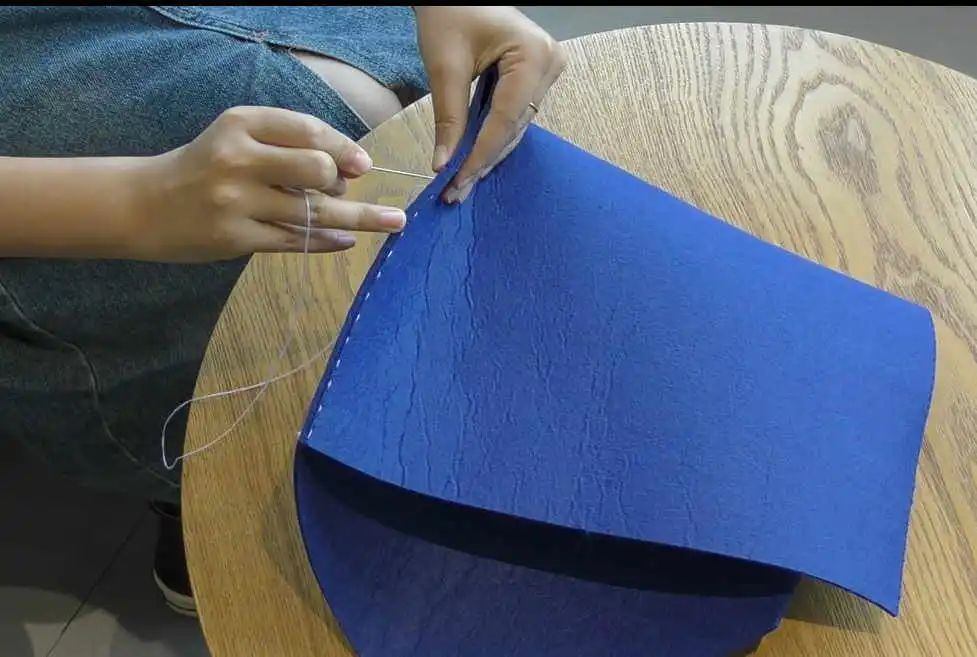
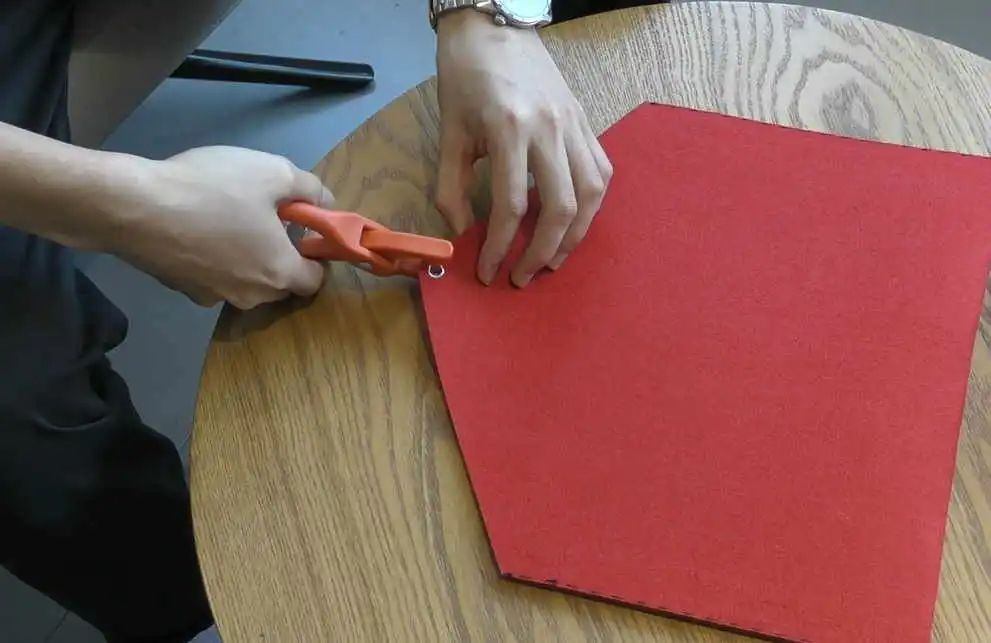
Coudre d'abord les côtés gauche et droit du sac à documents en utilisant des aiguilles le long de la position en pointillés, puis utiliser une pince à main pour lier le fermoir à cinq pattes dans une position arrondie sur le sac à documents.

9fc6bc2c71eaf91b809d9ad87ab4c478.jpg8f63a5b9b7121fe5a0e3ad0f5eb032ac.jpg

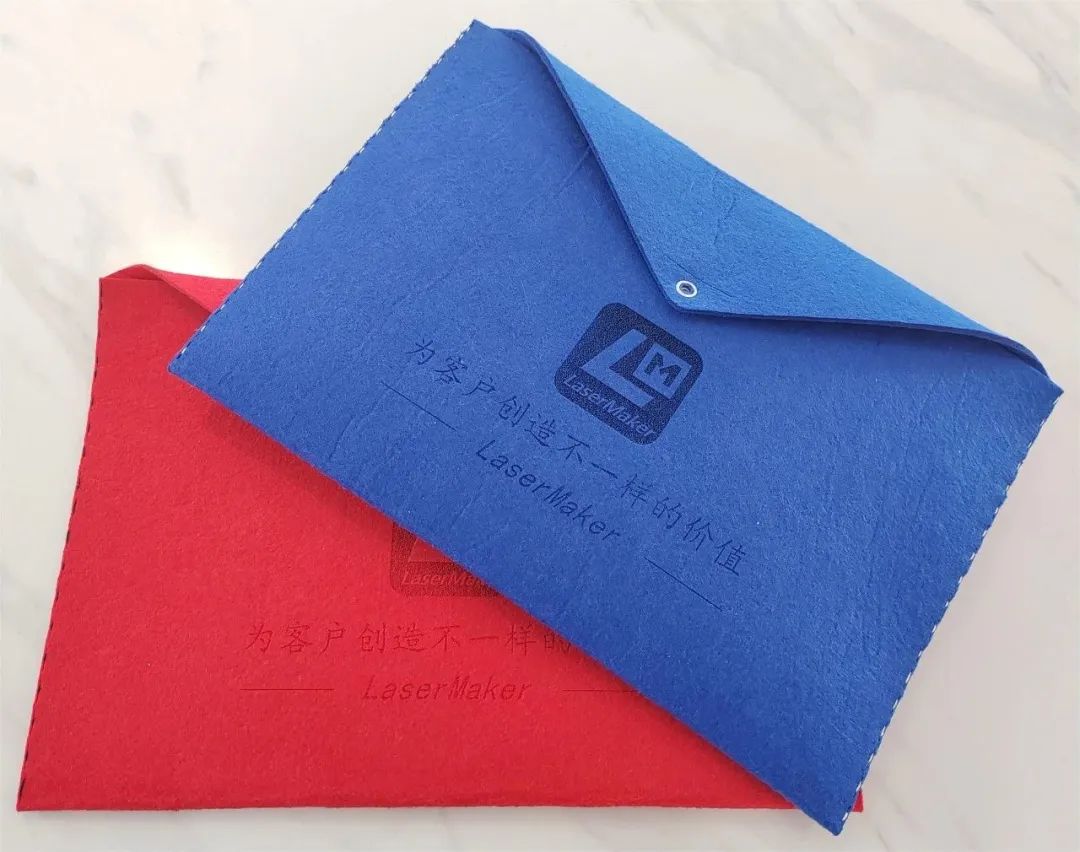
Présentation des œuvres

2288a48fc7445463421152fd3866974b.jpg

Résumé

    Au cours de la fabrication de cet exemple, nous avons finalement dû coudre le sac de documents. Ensuite, dans le processus de conception du dessin, nous devons réfléchir à la façon dont le traitement peut rendre la couture plus carrée

C'est facile? Ainsi, les petites mains de laser ont été utilisées dans la matrice pour faire des lignes pointillées, pour coudre des sacs de documents, en plus de faire des cercles positifs pour lier des fermoirs à cinq griffes. Modélisation de dessin pas difficile, grand

Home doit essayer plus, pratiquer plus pour être un meilleur petit designer!


Commentaires (0)
支持拖拽上传 · 最多 10 张 · 单张 ≤ 3MB
将图片拖拽到这里或点击“选择图片”上传(支持多张)
Cours d'initiation à la création laser | Cas XII: sac à documents en feutre
plan ID: SUCAI-20 2024-4-7 15:33
0
0
0
3
0Points de contribution
Achat de pack de points
Collections
Aime
Remise de niveau
Informations de base
Temps de mise à jour 2024-4-7 15:33
Publicité