Curso de Introdução para Criação a Laser | Caso 12: Saco de documentos de feltro Projeto de Design

1
2
3

Descrição do desenho

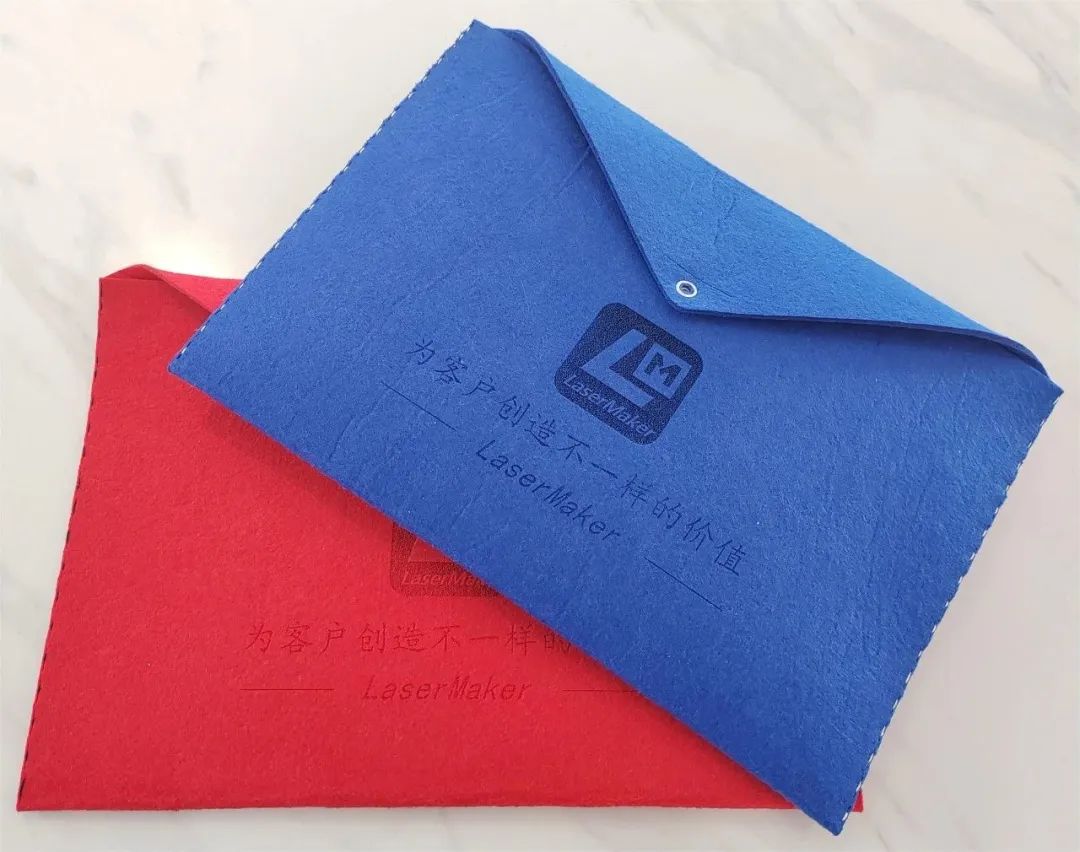
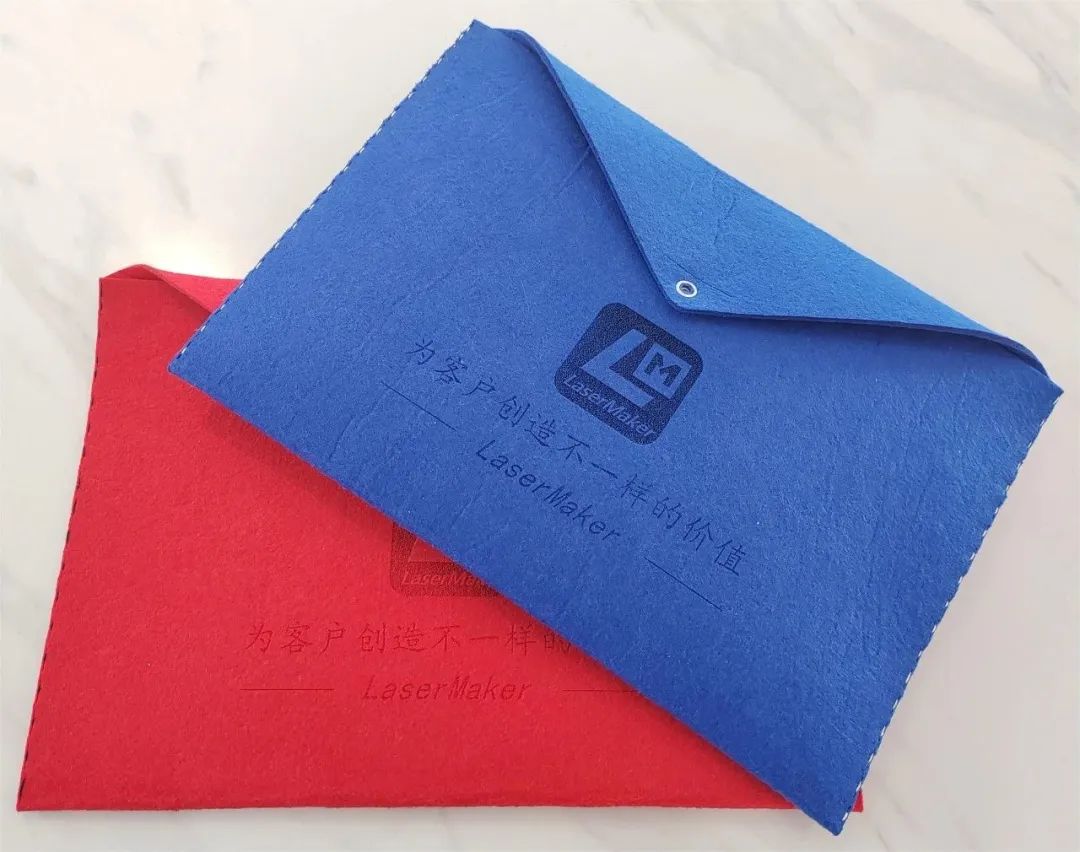
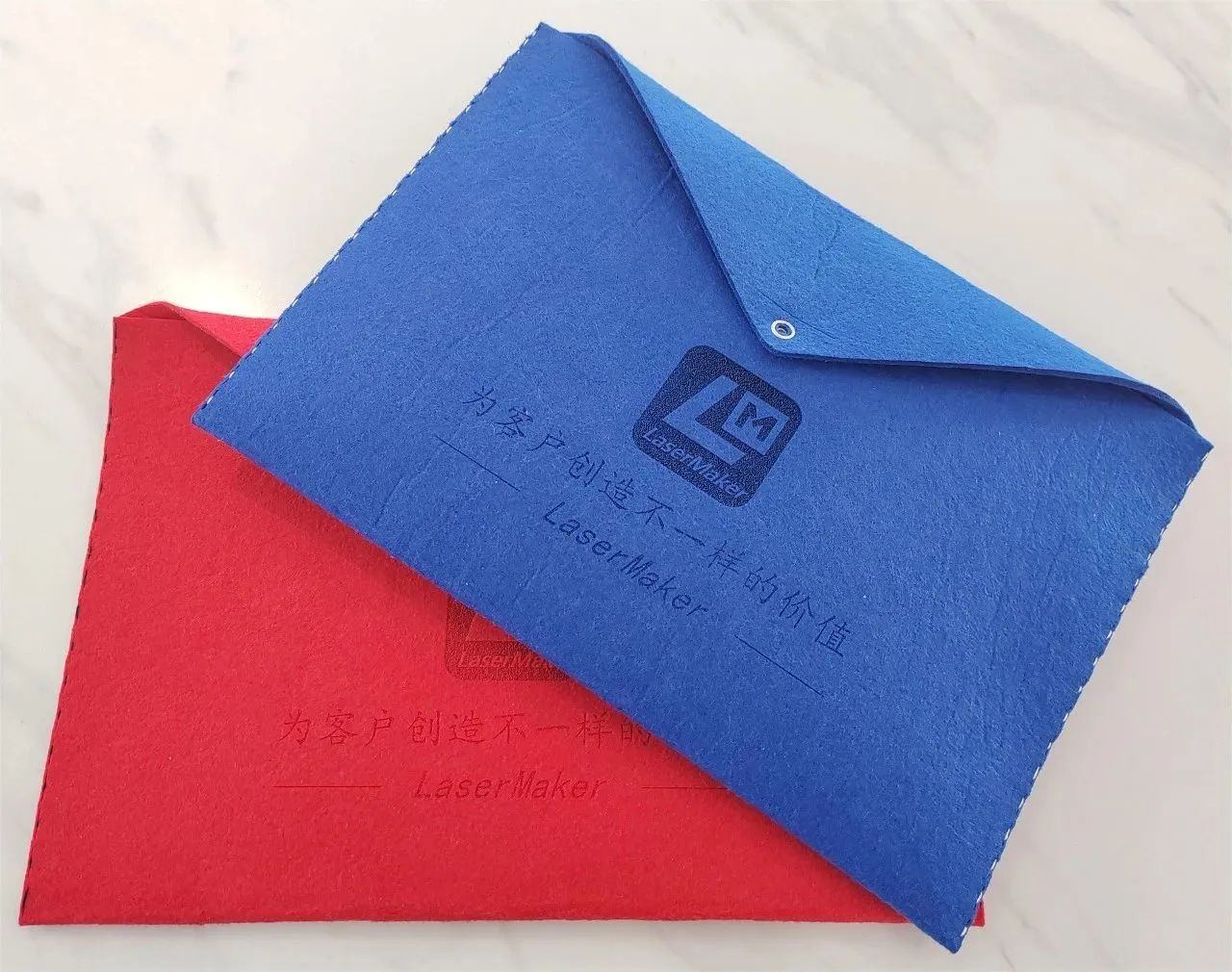
Sacos de documentos são bolsas e papéis brancos usados ​​para guardar seus bens pessoais ou documentos de identidade. Estilos são divididos em botões e conjuntos de documentos, com uma variedade de materiais, incluindoPPmateriais,PVCMatéria, papel, OxfordO pano. Hoje em dia, os especialistas em laser levarão todos a aprender a fazer sacos de papéis com tecido de feltro. Esta edição da mão do laser traz a todos os trabalhos "saco de papel de feltro"!

Saco de feltro.jpg

Ficheiro de desenho

Saco de documentos de feltro
Capa do desenho - Saco de documentos de feltro
Parâmetros básicos
0:6:43

Estilo de saco de documentos

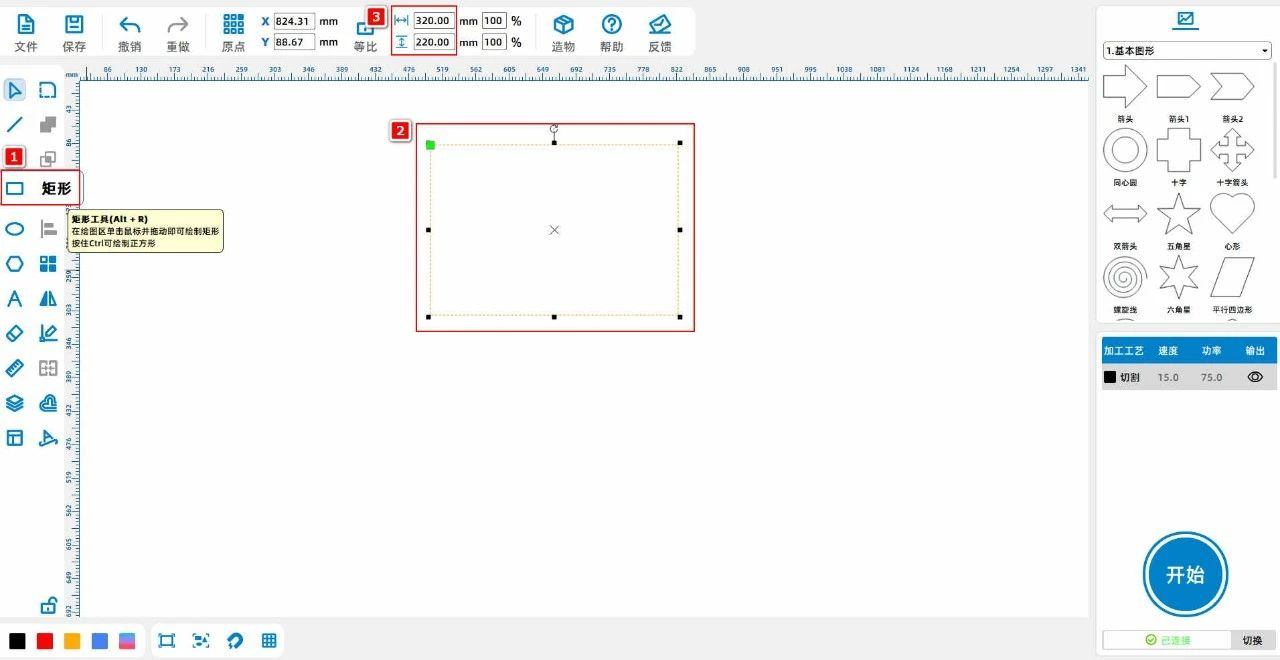
(1Clique na ferramenta Retângulo na barra de ferramentas de desenho à esquerda e arraste a tela para desenhar.320×220O retângulo, como mostrado na imagem abaixo:
3174b4278f3d4906f973bb3e1722c7cc.jpg

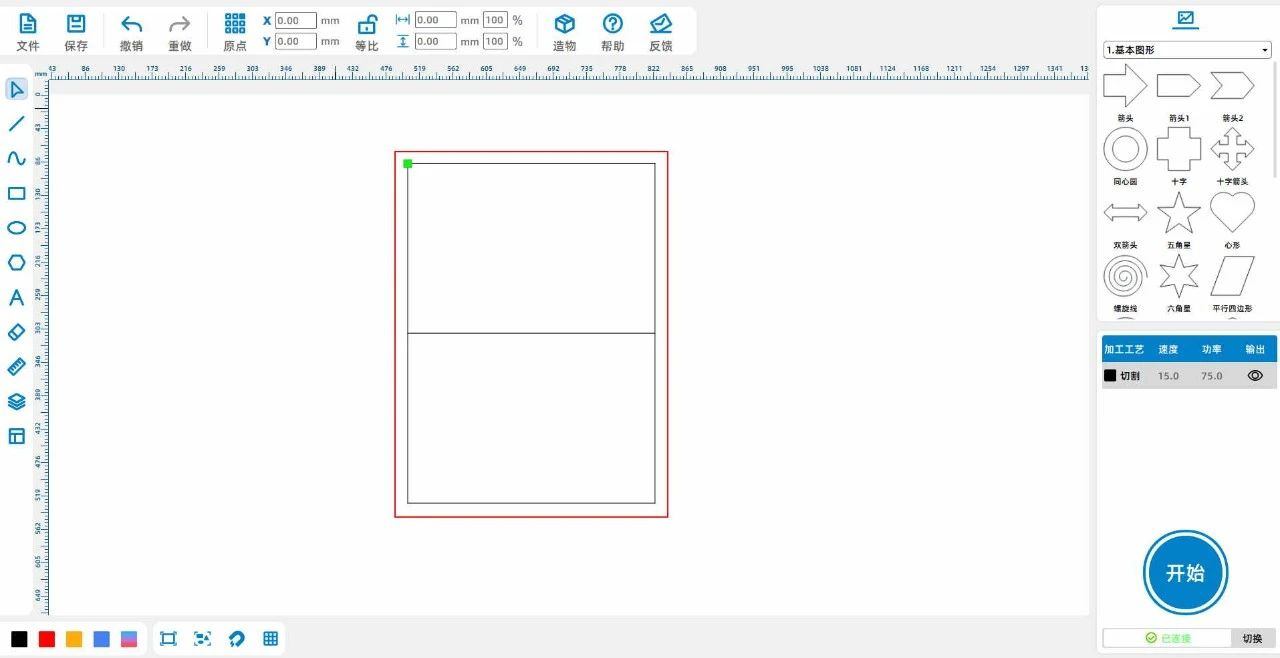
(2Selecionar o retângulo,ctrl+cCopie um retângulo ectrl+vColar um retângulo, juntando a cabeça e a ponta dos dois retângulos; Selecione o padrão, use a barra de ferramentas de desenho à esquerda

Clique na ferramenta Interromper o Segmento na Borracha eA、BOs segmentos de linha são interrompidos e excluídos, como mostrado na figura abaixo:
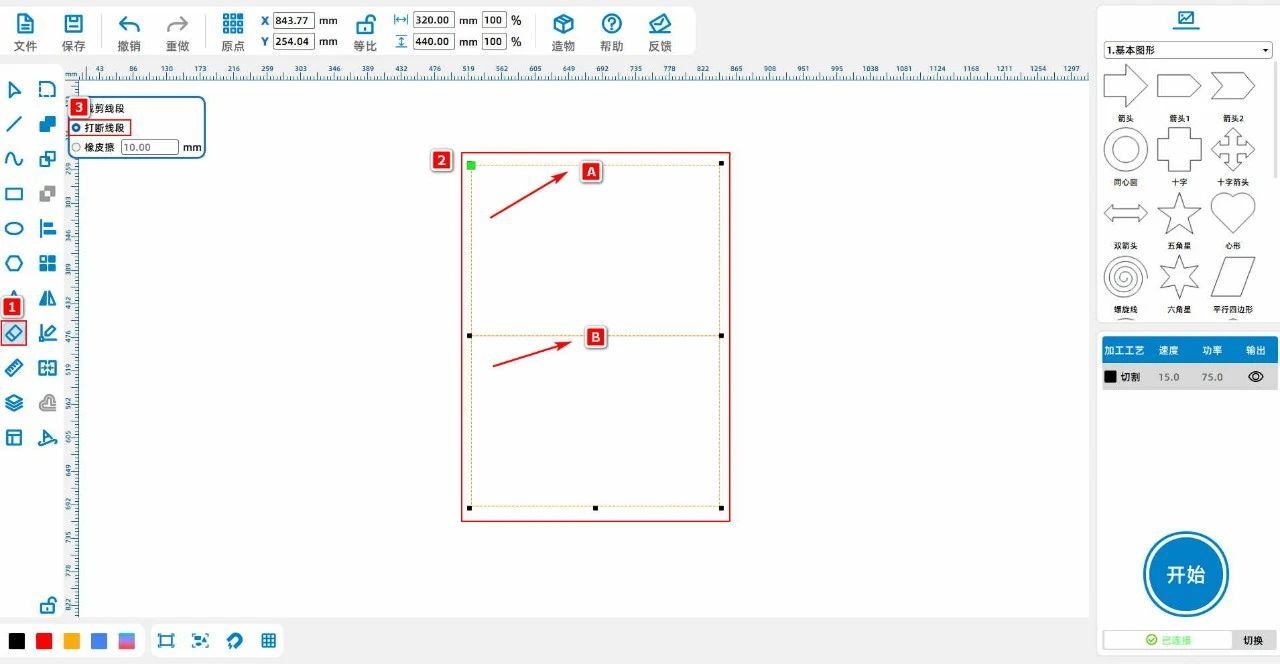
5c5b59fbc5c5995317b32dc6cad25c7d.jpg

4a3b8676258ddcde6403f56bcbbee4b9.jpg

(3Clique na barra de ferramentas de desenho à esquerda e desenhe3mmlinha reta; Selecione a linha reta, use a ferramenta Array e defina-a como Array vertical

O número vertical é "75A distância vertical é "3 ", fazer uma linha traçada da esquerda e movê-la para a esquerda do lado interno do retângulo; Use o mesmo método para criar linhas traçadas à direita, como mostrado abaixo

Mostrado:
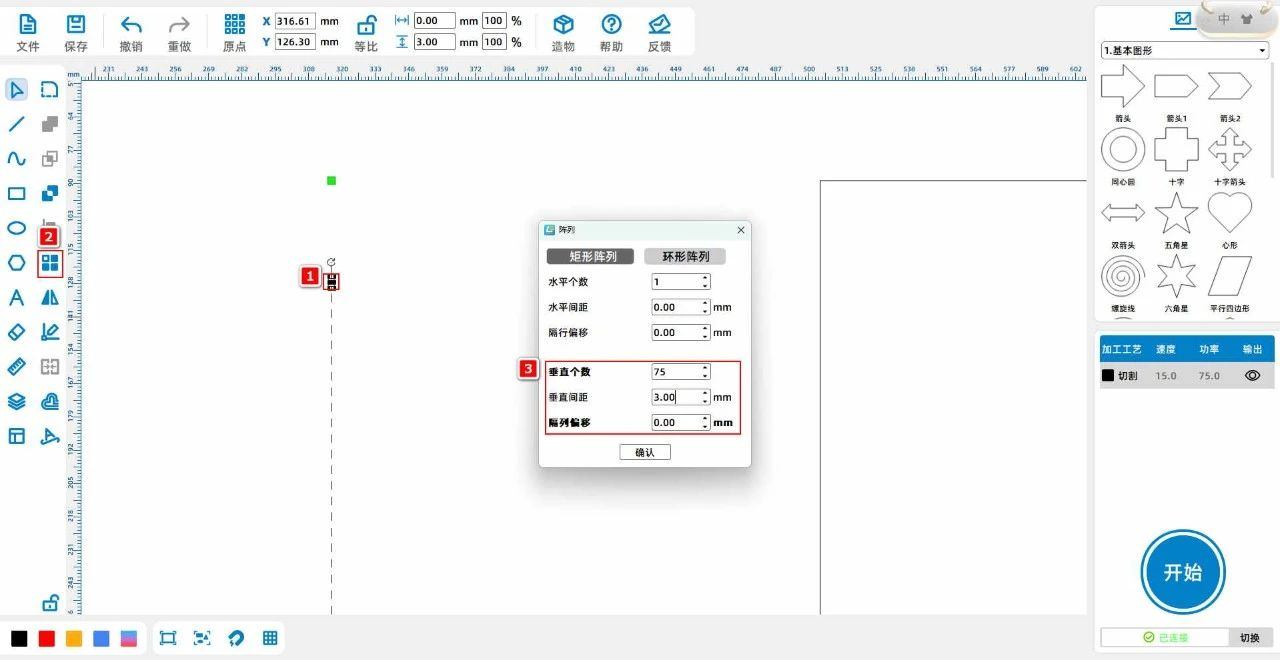
887457f0dd5ea3e253014a9a9655b3b5.jpg

(4Clique na ferramenta de malha abaixo da tela para desenhar a tampa do saco de arquivos com a ferramenta de segmento de linha; Selecione a tampa e use a ferramenta Angulo redondo para definir o parâmetro como

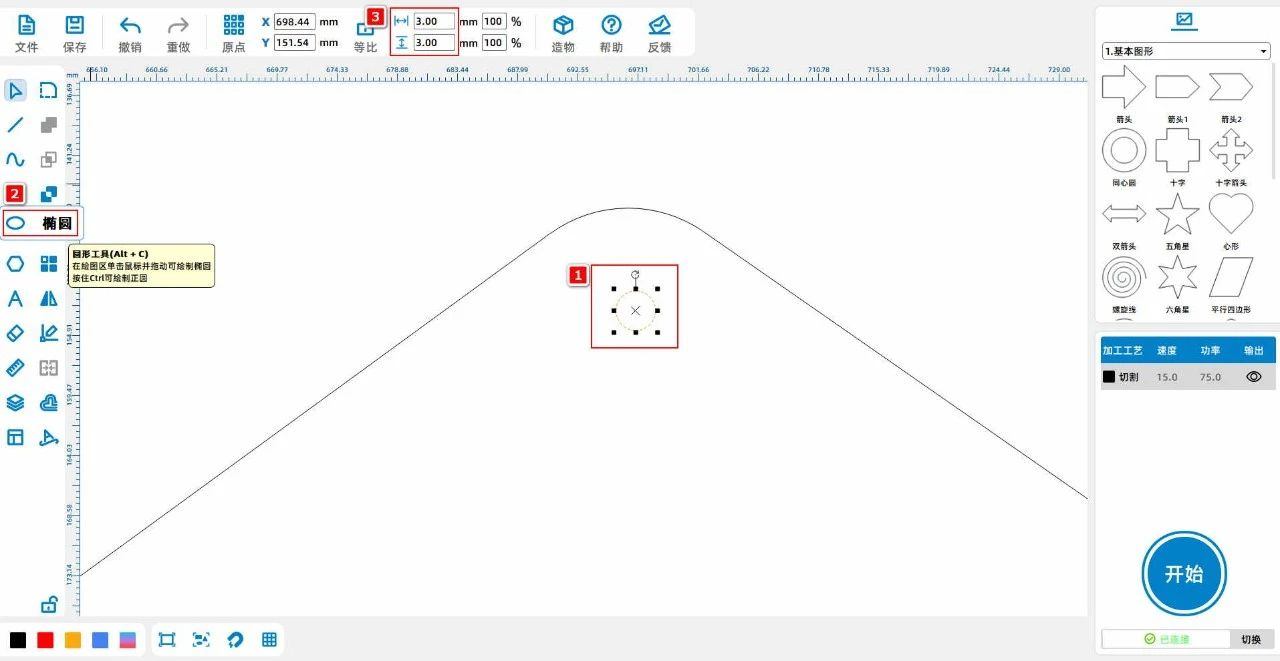
“10mm ", orientando o seu canto; Use a ferramenta Elíptica para desenhar o diâmetro como "3mmO círculo positivo, colocado logo abaixo da tampa, como mostrado na imagem abaixo:
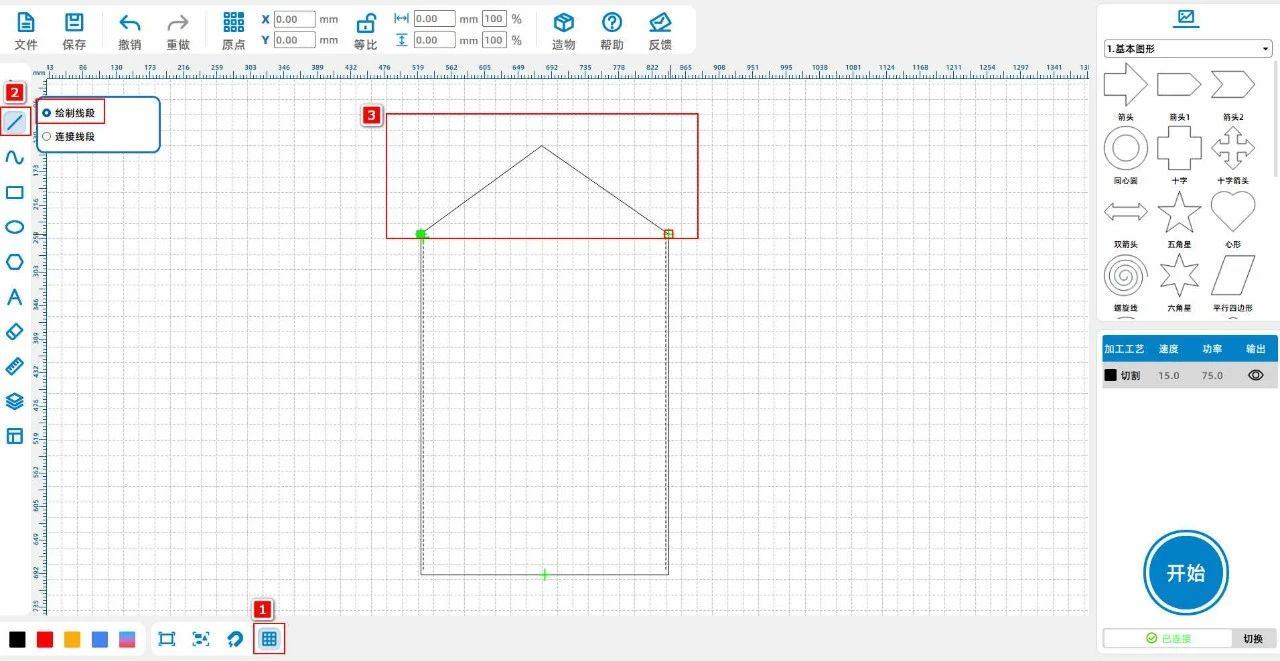
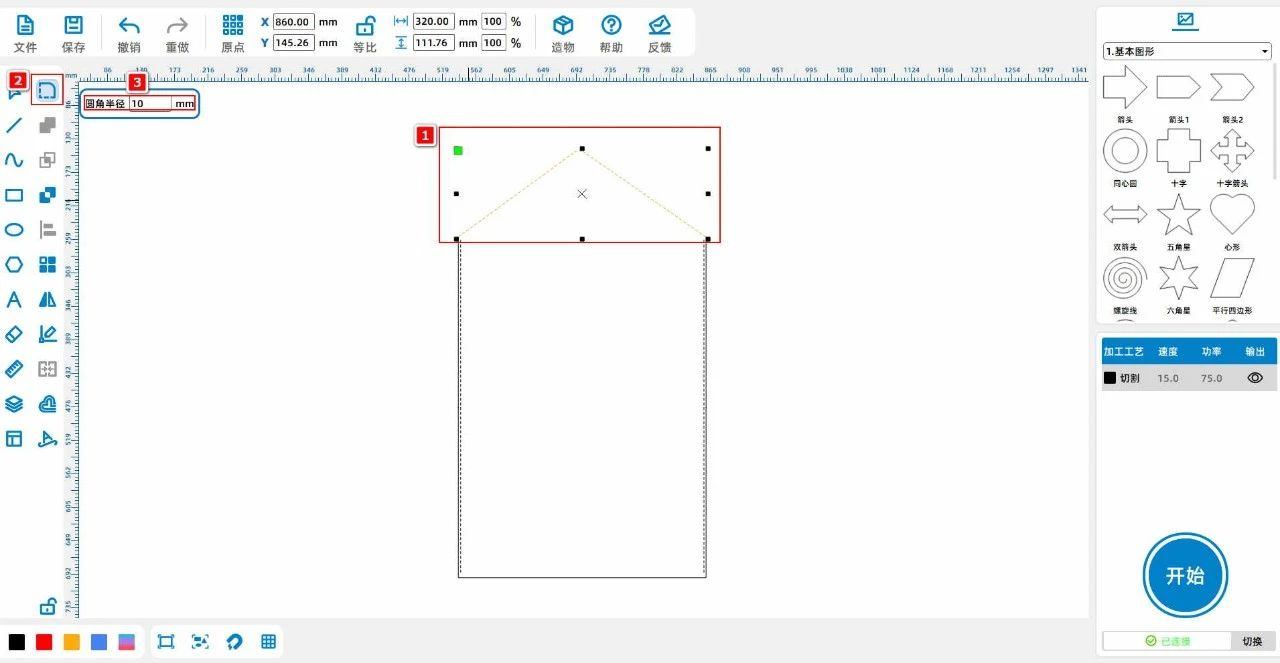
da2304ca65d334addd47d4f9ea3eac6c.jpg

309960c90f2bc1673597d15905e20caf.jpg

111054df94d1d72874b4cf87bf336804.jpg

Tips:O redondo é feito para amarrar cinco garras.

(5Clique em Arquivo na Barra de Funções acima, clique em Abrir e clique duas vezes para abrir uma imagem que você gosta, como mostrado abaixo:
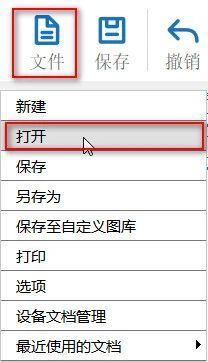
e2d08c0b4da6c6d51bd2fc5d330201dd.jpg120077617d1010413810e6b8cb61d139.jpg

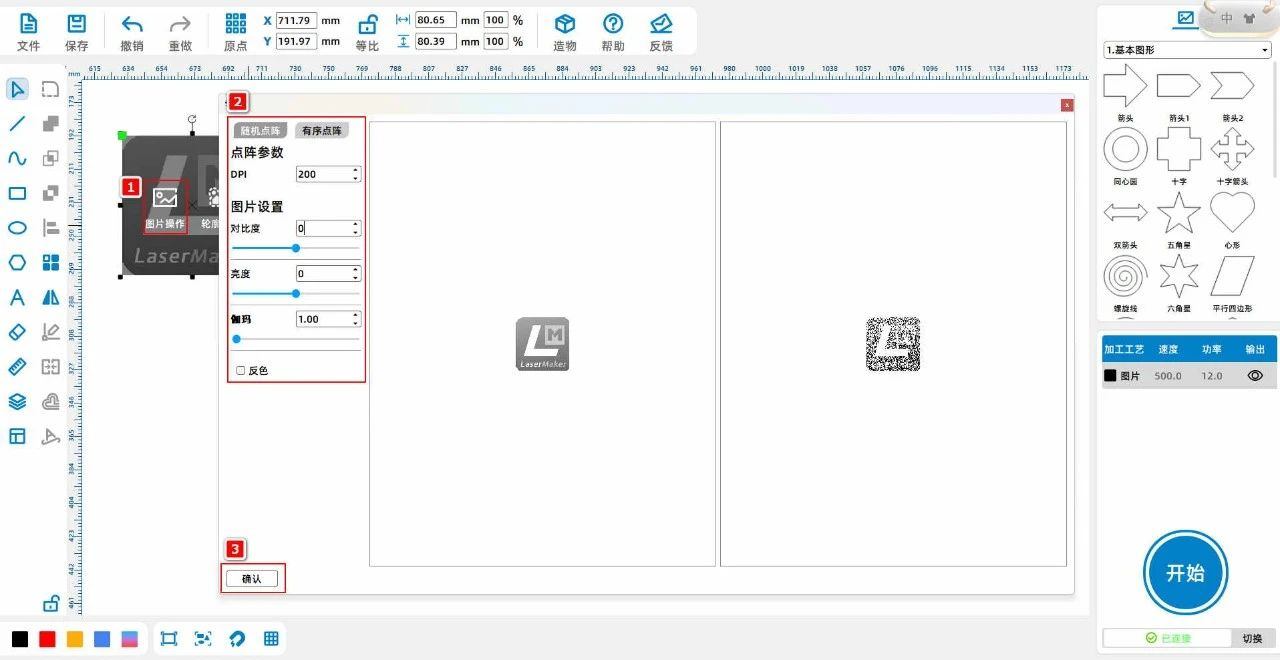
(6Clique duas vezes com o botão esquerdo do mouse na imagem e clique em [Imagem Operation] para definir os parâmetros apropriados, como mostrado na imagem abaixo:
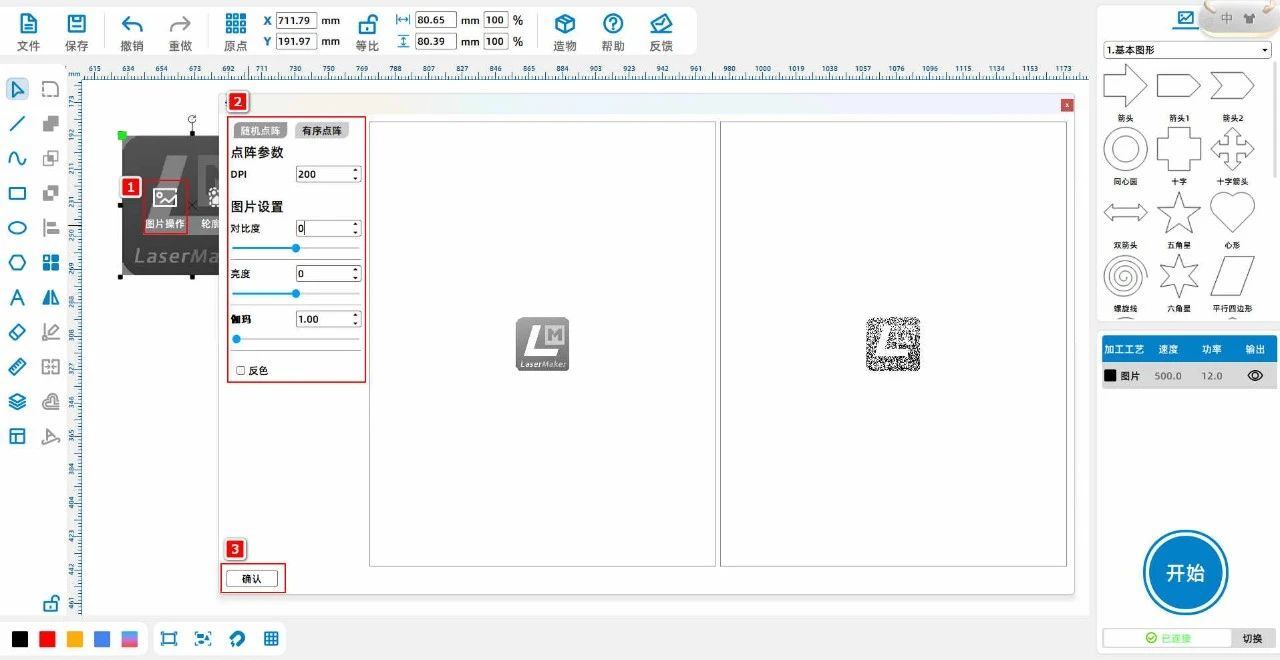
120077617d1010413810e6b8cb61d139.jpg

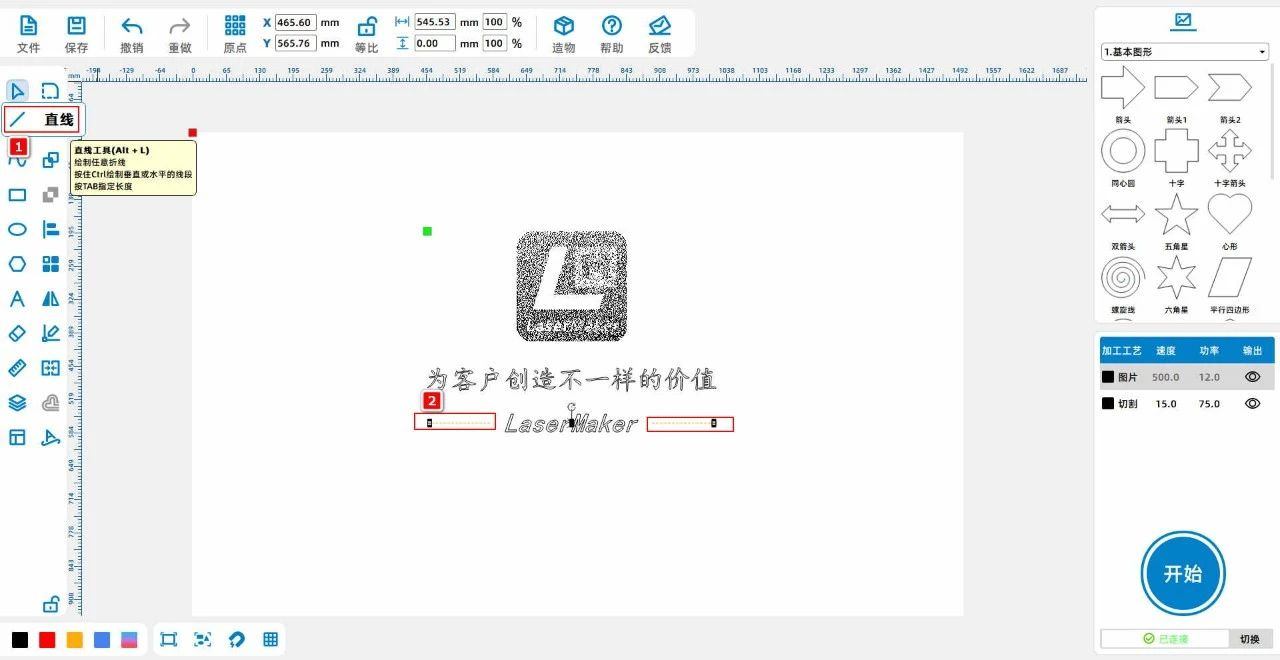
(7Clique na ferramenta Fonte na barra de ferramentas de desenho à esquerda e digite "Criar valor diferente para o cliente" e "LaserMaker “Divida as fontes e os números.

Não defina como "cursivo" ou "primeiro número"; Será "LaserMakerdefinir como "linha inclinada"; Usando a ferramenta Segmento de linha, em "LaserMaker "Desenhe uma linha reta nos lados esquerdo e direito, da seguinte forma:

A imagem mostra:
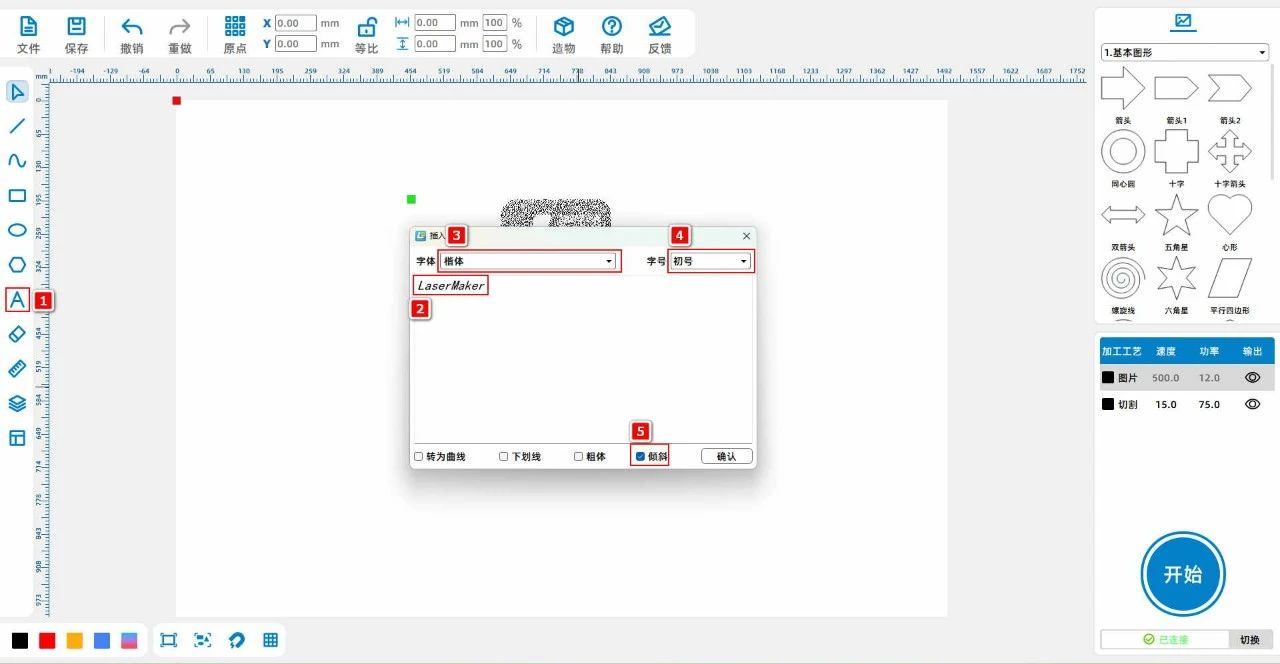
129faa6e71f2e4381f54a45299c281e1.jpg

9479495420bcd54106ae404d601be22a.jpg

Processamento a laser

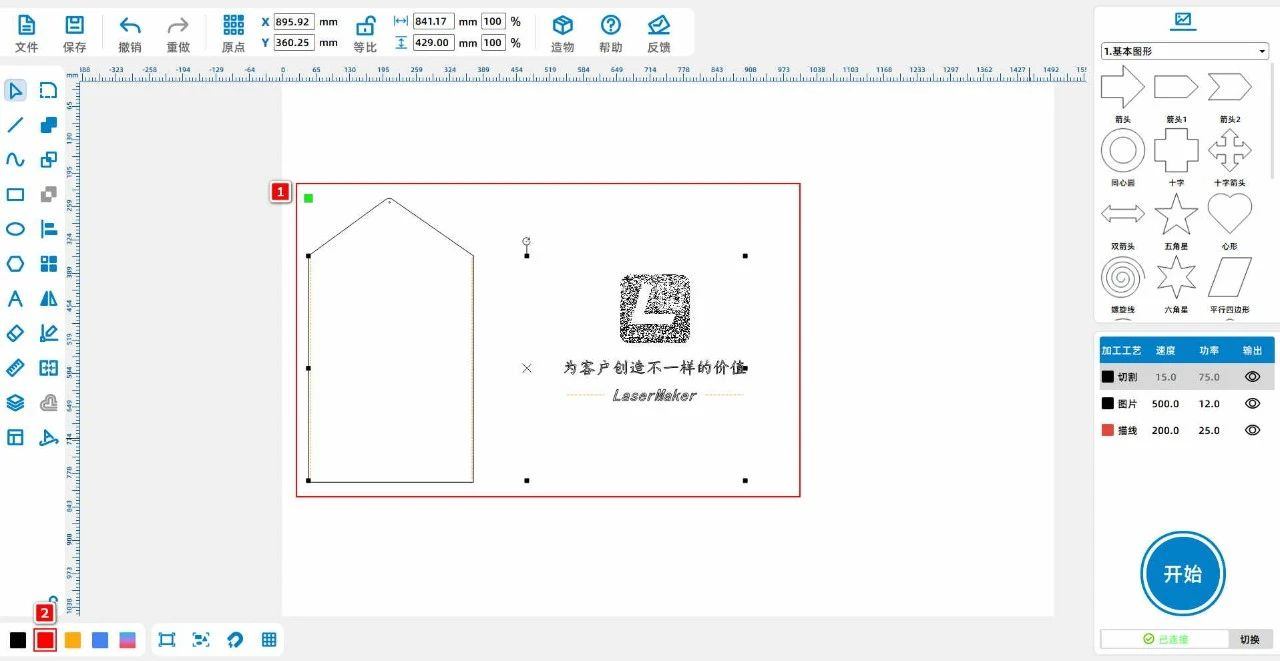
(1Selecione "Linha traçada e duas linhas retas à direita", clique com o botão esquerdo do mouse no painel de camadas na parte inferior esquerda para mudar a camada para vermelho; Selecione "Imagens" e Fonte e clique com o botão esquerdo no painel de camadas no canto inferior esquerdo

Alterar Camadaamarelo; Selecione "Contorno do saco de arquivo e círculo positivo" e clique com o mouse esquerdo no painel de camadas na parte inferior esquerda para mudar a camada para preto, como mostrado abaixo:

c90b1701b4845f503d273b692068288e.jpg

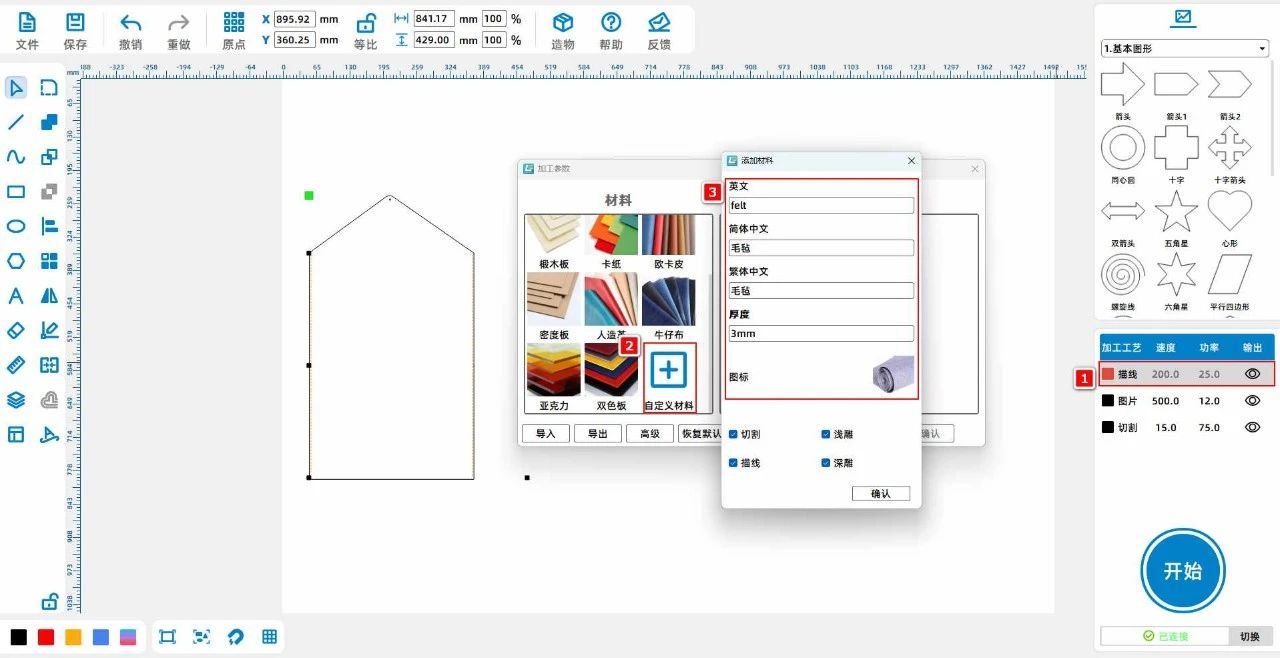
(2Clique duplamente na camada vermelha no painel inferior direitoAdicionar materiais personalizados "feltro", clique duas vezes com o mouse em "personalizado" para dividir o inglês, o chinês simplificado e o chinês tradicional

Não configurar comofeltFeltro, Feltro,3mmClique duas vezes no ícone em branco e selecione a imagem do material de feltro; Definir materiais, espessuras e processos separadamente como feltro,3mmdesenhar linhas,

Como mostrado no gráfico abaixo:

b4188e8b5f5fea057d438ce3e5c041c8.jpg

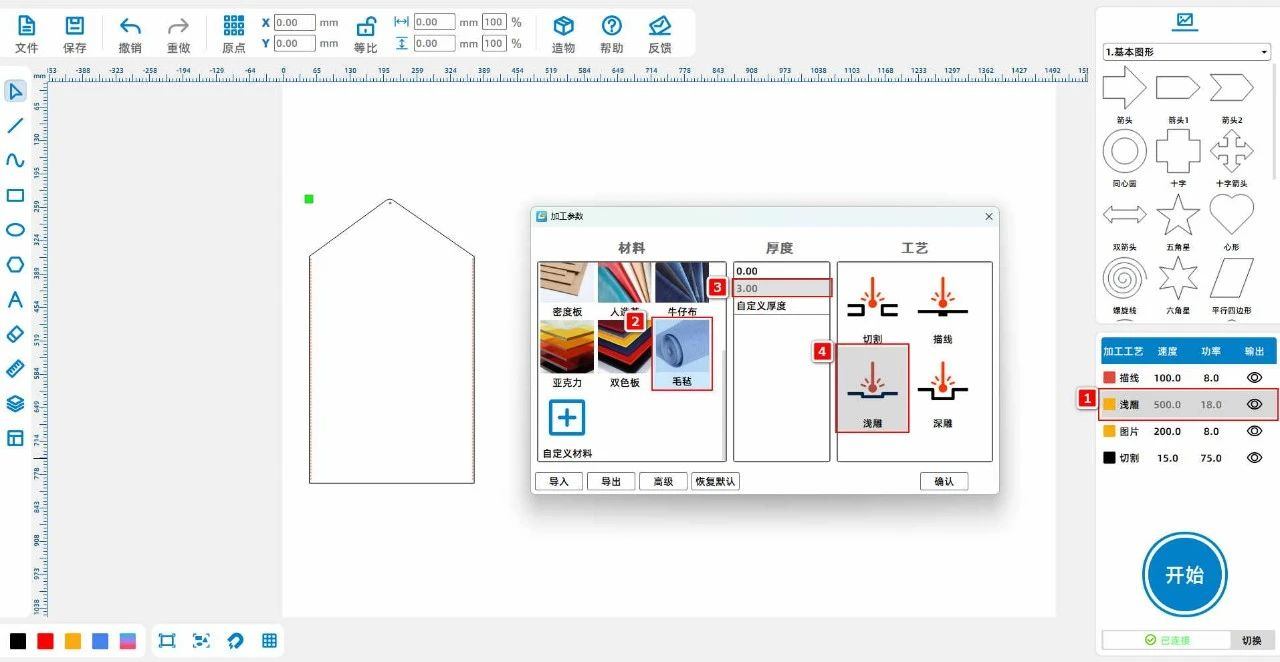
(3Clique duplamente na camada amarela no painel inferior direitoDefinir materiais, espessuras e processos separadamente como feltro,3mmescultura superficial; Clique duplamente no botão inferior direito

Camada preta do painelDefinir materiais, espessuras e processos separadamente como feltro,3mmcorte; Ajuste a posição de várias camadas na ordem de "desenhar, esculpir, cortar".

Como mostrado no gráfico abaixo:

9e09faa0536dde53bd2756510f7a97f1.jpg


Processamento de costura

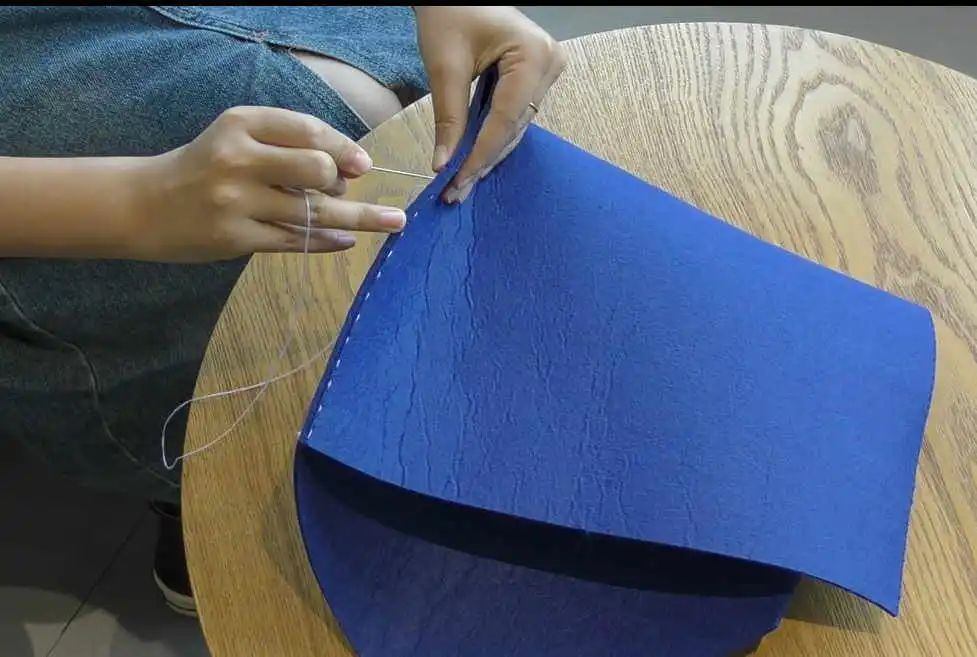
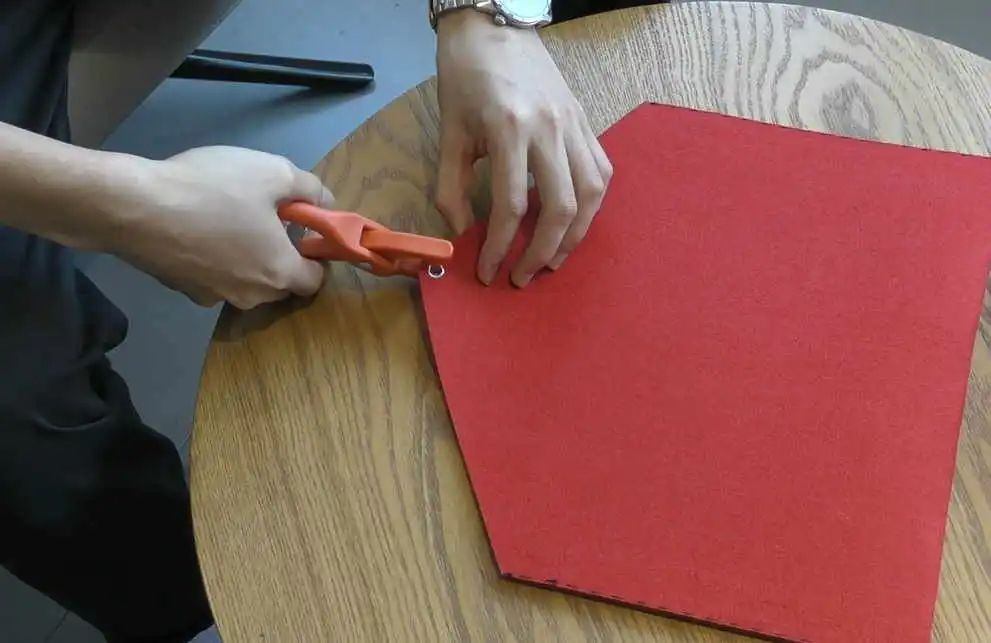
Primeiro, use a linha de agulha para costurar os lados esquerdo e direito do saco ao longo da linha traçada e, em seguida, use a pinça de pressão de mão para amarrar o botão de cinco garras na posição redonda do saco.

9fc6bc2c71eaf91b809d9ad87ab4c478.jpg8f63a5b9b7121fe5a0e3ad0f5eb032ac.jpg

Exposição de obras

2288a48fc7445463421152fd3866974b.jpg

Resumo

    No processo de produção desta instância, precisamos finalmente costurar sacos de documentos. Então, no processo de desenho, temos que pensar, como processar para fazer a costura mais

É fácil? Portanto, a mão laser é usada para fazer uma matriz para fazer linhas traçadas para costurar sacos de documentos, além de fazer círculos para amarrar cinco garras. Modelagem de desenho não é difícil, grande

Tem que experimentar mais e praticar mais para se tornar um designer melhor!


Comentários (0)
支持拖拽上传 · 最多 10 张 · 单张 ≤ 3MB
将图片拖拽到这里或点击“选择图片”上传(支持多张)
Curso de Introdução para Criação a Laser | Caso 12: Saco de documentos de feltro
Desenhos ID: SUCAI-20 2024-4-7 15:33
0
0
0
3
0Pontos de contribuição
Compra de pacotes de créditos
Coleção
Gosto
Desconto de nível
Informações básicas
Hora de atualização 2024-4-7 15:33
anúncio