Curso de introducción a la creación láser | Caso 12: bolsa de documentos de fieltro Proyecto de diseño

1
2
3

Descripción del dibujo

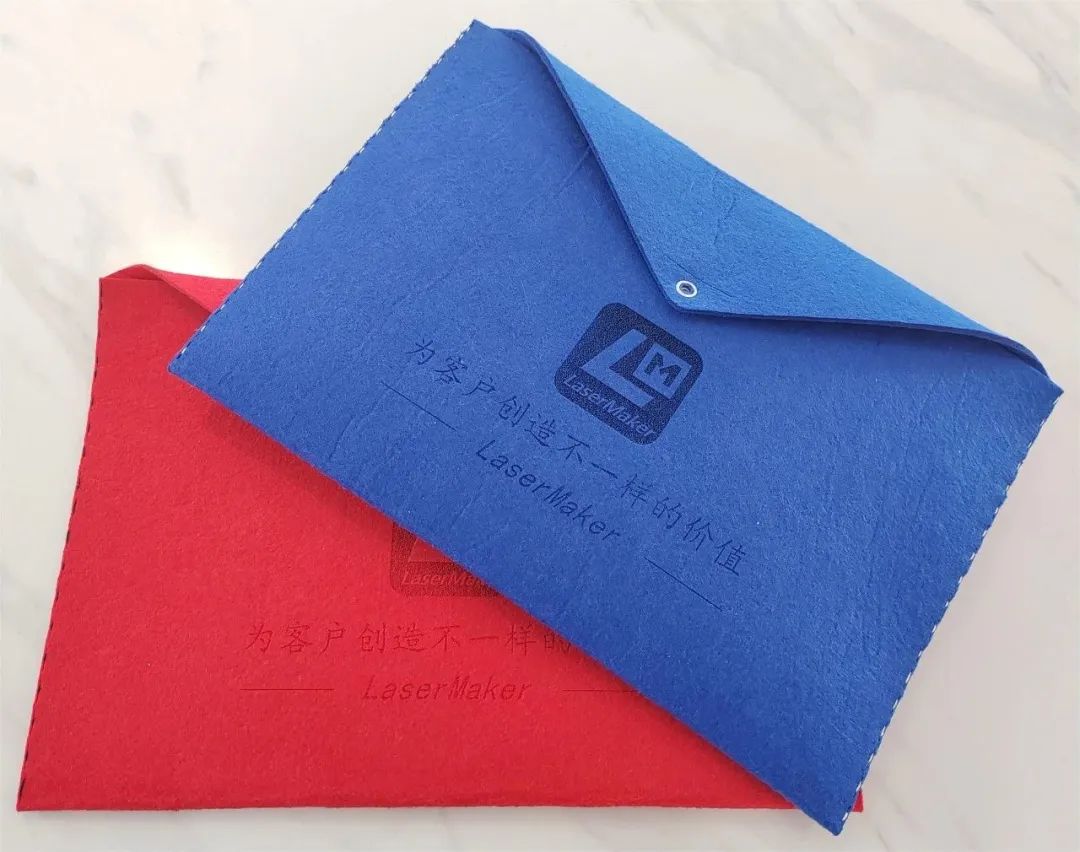
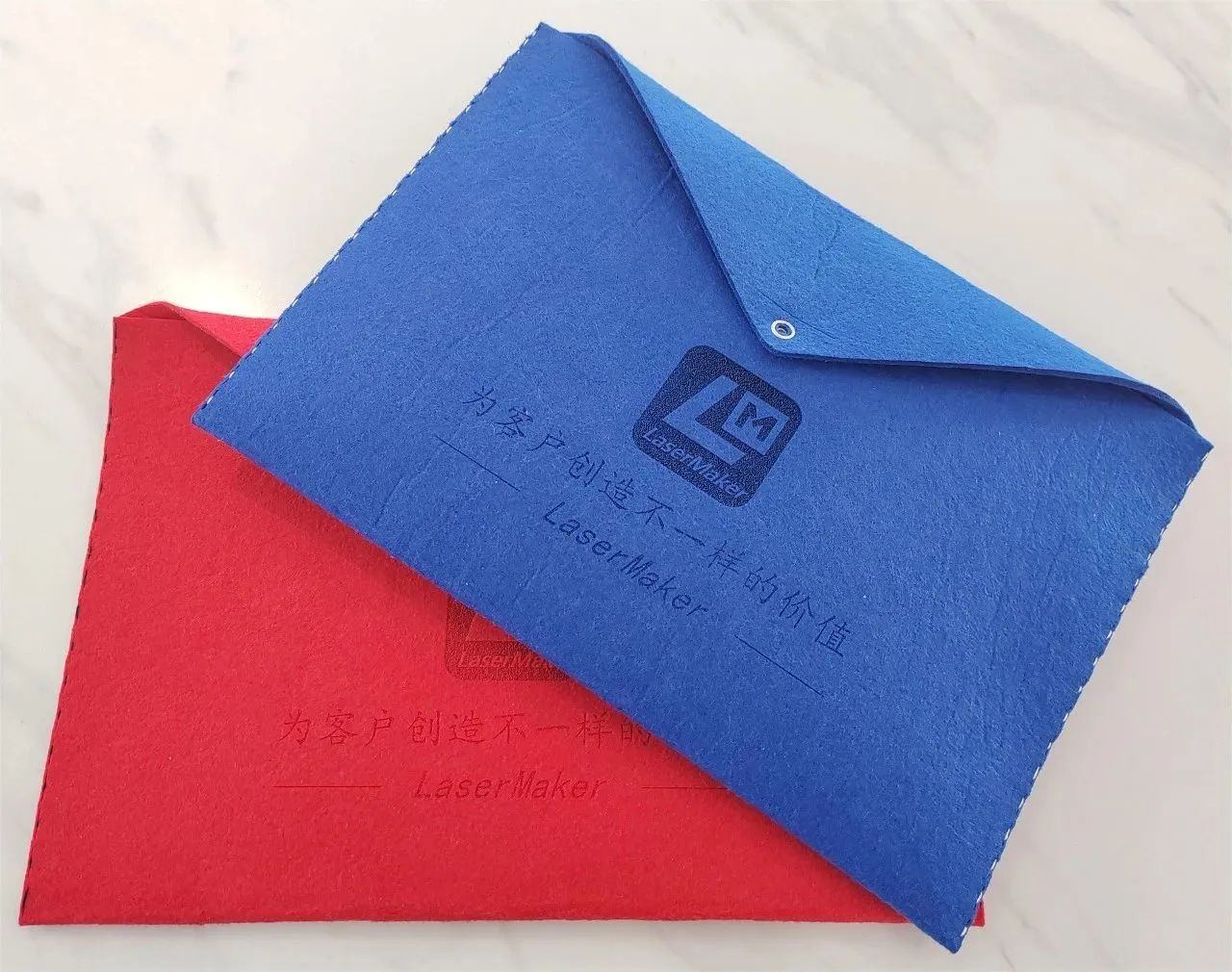
Las bolsas de documentos se refieren a bolsas de información y archivos blancos utilizados para guardar sus pertenencias personales o documentos de identidad. Los estilos se dividen en hebillas y juegos de documentos, con una variedad de materiales, incluyendoPPMaterial,PVCMaterial, papel kraft, OxfordTela. Hoy en día, los pequeños expertos en láser llevarán a todos a aprender a usar telas de fieltro para hacer bolsas de documentos. ¡¡ este número de expertos láser trae a todos la "bolsa de documentos de fieltro" de la obra!

Bolsa de fieltro.jpg

Documentos de dibujo

Bolsa de documentos de fieltro
Portada del dibujo - Bolsa de documentos de fieltro
parámetros básicos
0:6:43

Diseño de estilo de bolsa de documentos

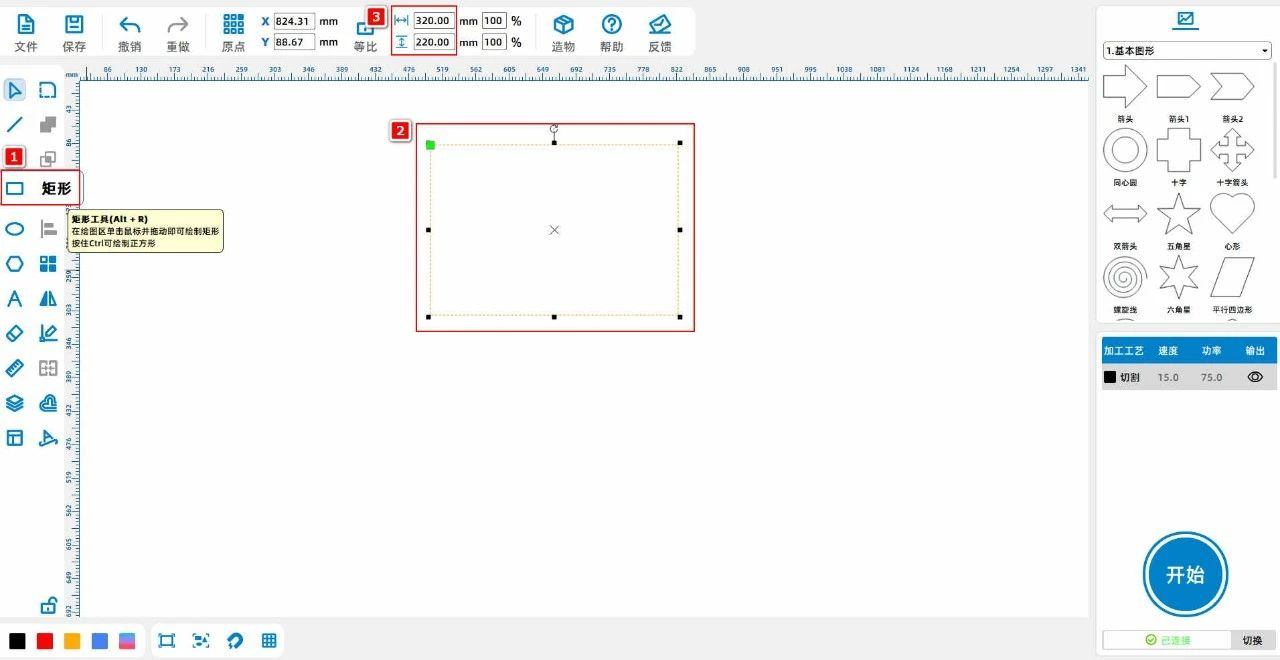
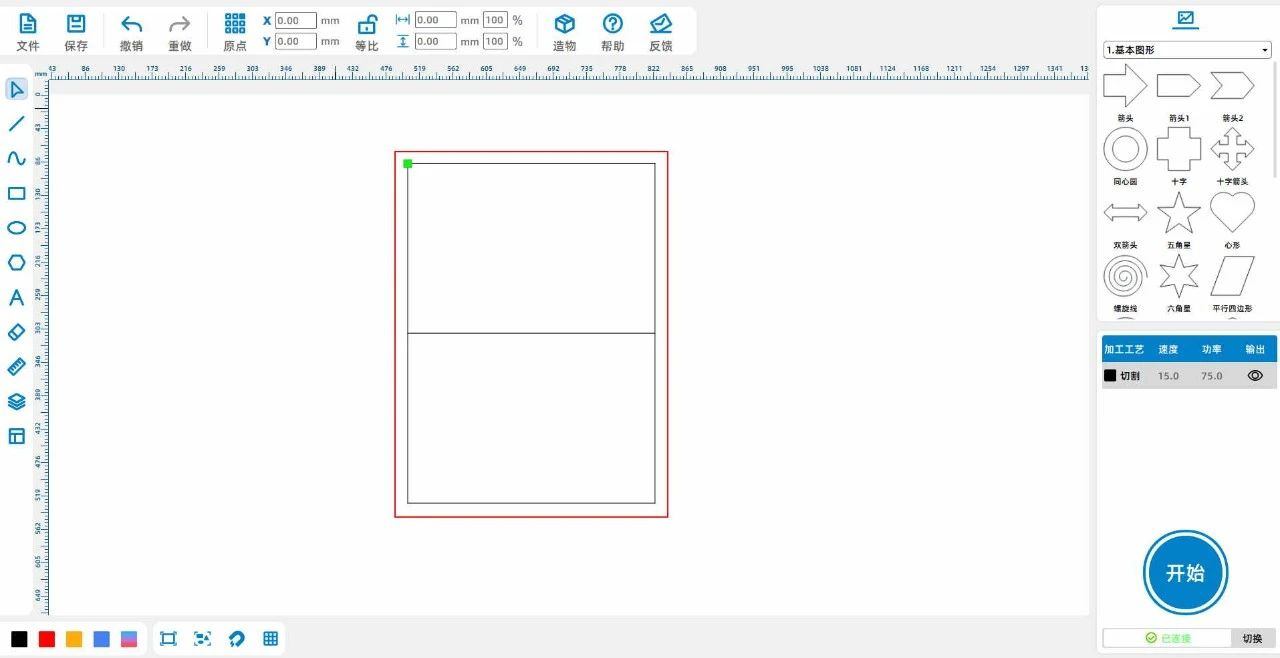
(1) desde la [barra de herramientas de dibujo] a la izquierda, haga clic en la herramienta [rectangular] y arrastre el lienzo para dibujar.320×220El rectángulo, como se muestra en la siguiente imagen:
3174b4278f3d4906f973bb3e1722c7cc.jpg

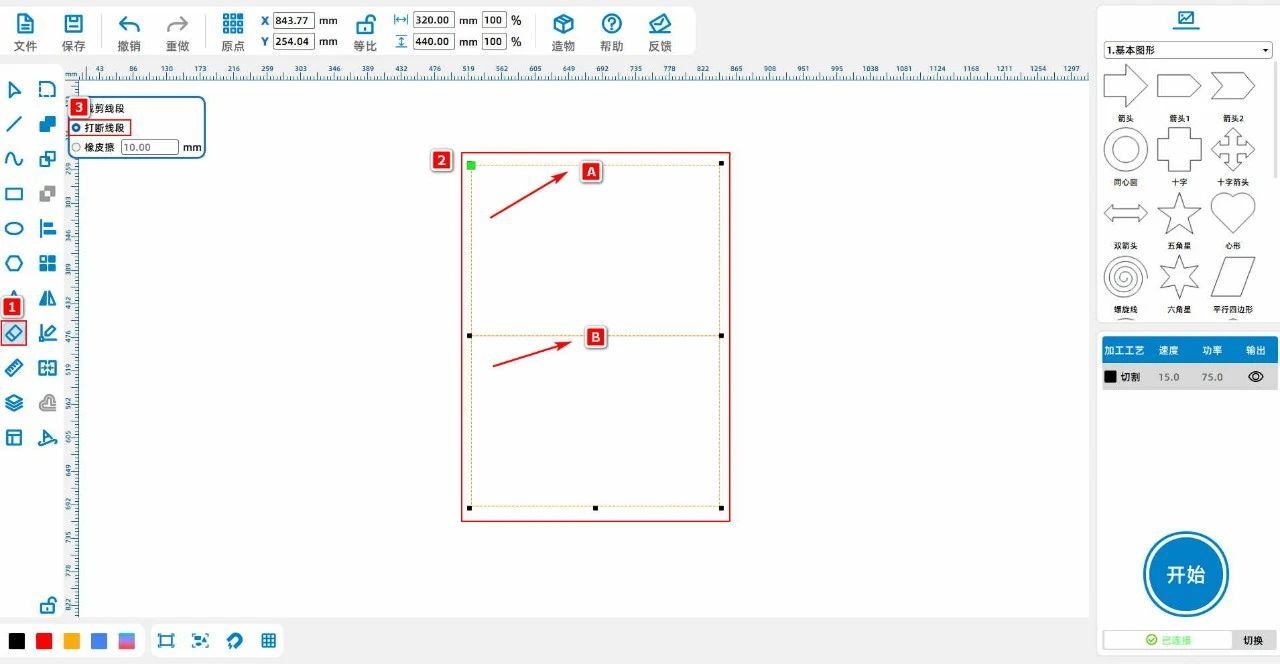
(2) Seleccionar rectángulos,ctrl+cCopiar un rectángulo y luegoctrl+vPegar el rectángulo y conectar los dos rectángulos de principio a fin; Seleccione el patrón, use la [barra de herramientas de dibujo] a la izquierda, haga clic

Haga clic en la herramienta [breaking line] en [borrador] paraA、BEl segmento se rompe y se elimina, como se muestra en la siguiente imagen:
5c5b59fbc5c5995317b32dc6cad25c7d.jpg

4a3b8676258ddcde6403f56bcbbee4b9.jpg

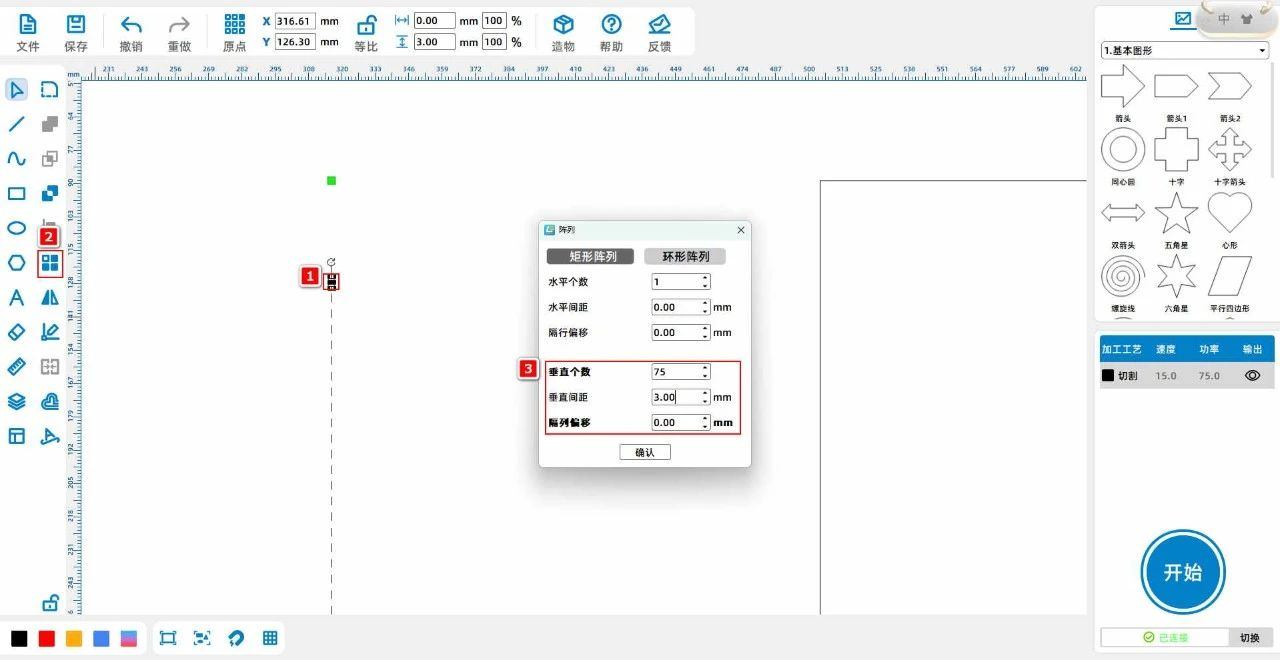
(3) desde la [barra de herramientas de dibujo] a la izquierda, haga clic en la herramienta en [línea recta] para dibujar3mmLínea recta; Seleccione la línea, use la herramienta [matriz] y establezca en [matriz vertical]

Columna] el número de verticales en la columna es "75"Con una distancia vertical"3", haga la línea punteada izquierda y Muévela a la izquierda del Interior del rectángulo; Utilice el mismo método para hacer la línea punteada derecha, la siguiente imagen

Se muestra:
887457f0dd5ea3e253014a9a9655b3b5.jpg

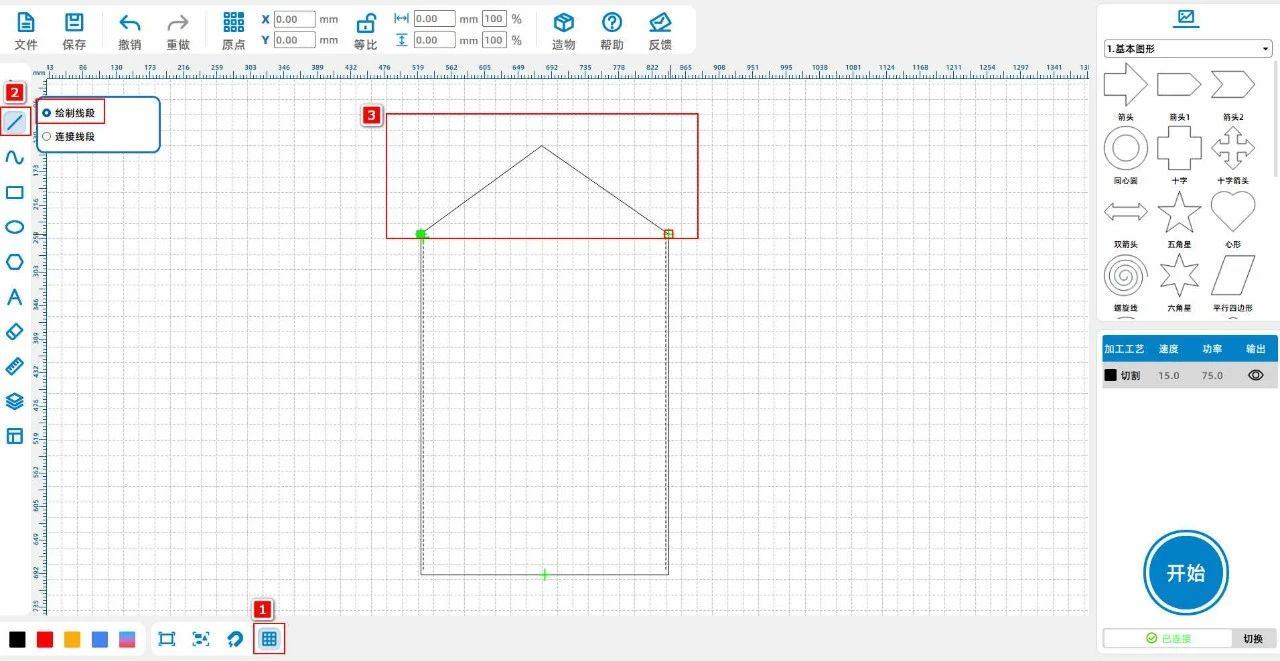
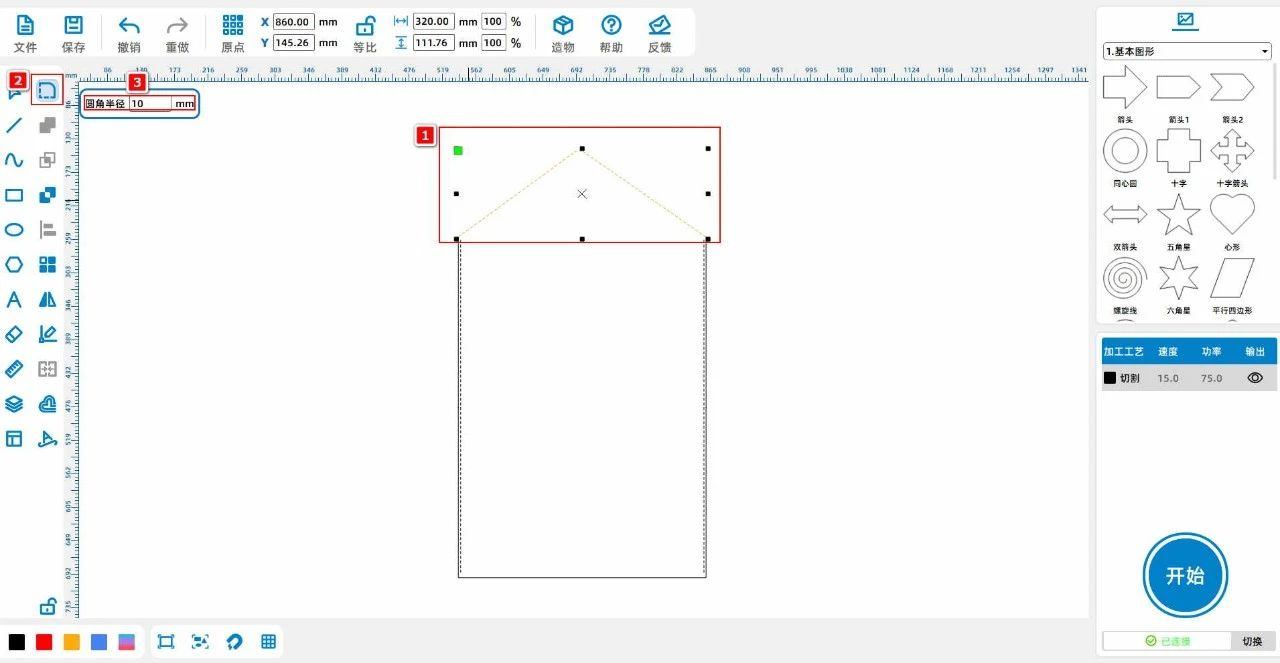
(4) Haga clic en la herramienta [grid] debajo del lienzo y use la herramienta [segmento de línea] para dibujar la tapa de la bolsa de archivos; Seleccione la tapa y use la herramienta [redondeado] para establecer los parámetros a

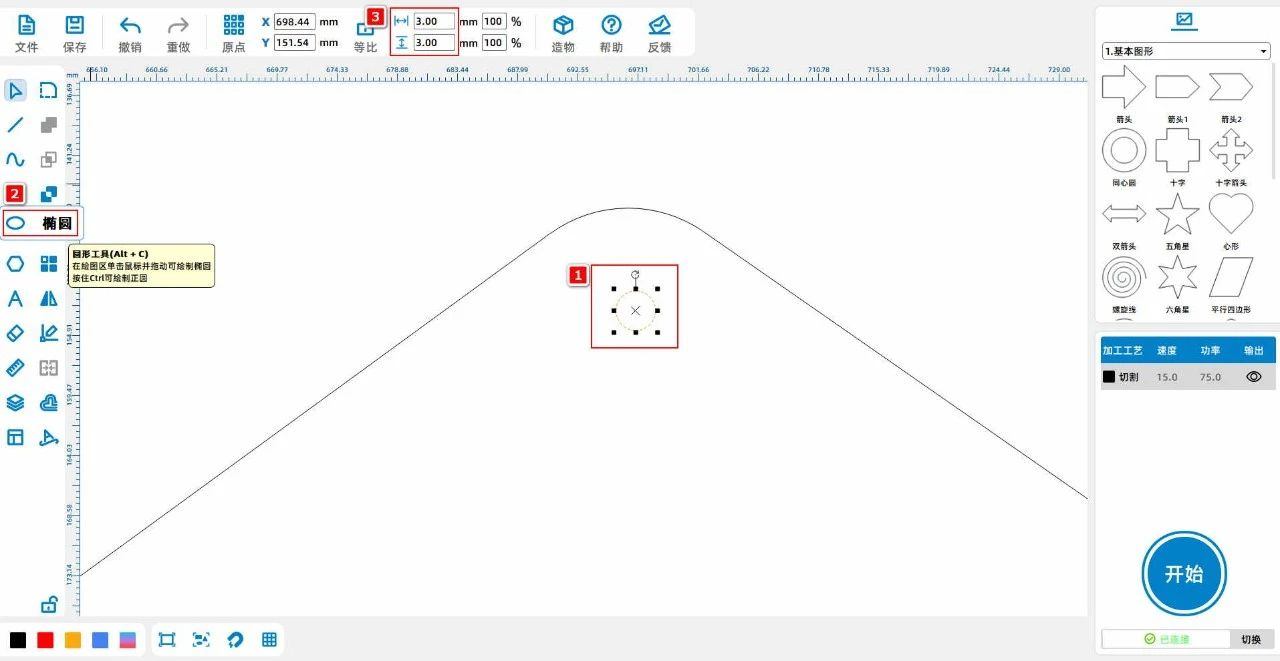
“10mm", guíalo por el redondeado; Dibuja el diámetro con la herramienta [elíptico] "3mm"El círculo positivo, colocado directamente debajo de la tapa, se muestra en la siguiente imagen:
da2304ca65d334addd47d4f9ea3eac6c.jpg

309960c90f2bc1673597d15905e20caf.jpg

111054df94d1d72874b4cf87bf336804.jpg

Tips:El círculo positivo está hecho para encuadernar hebillas de cinco garras.

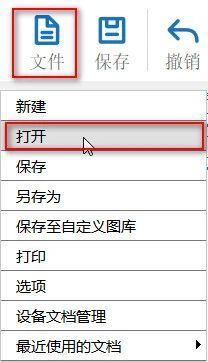
(5) Haga clic en [archivo] en la parte superior de la [zona funcional], luego haga clic en [abrir] y haga doble clic para abrir una imagen que le guste, como se muestra en la siguiente imagen:
e2d08c0b4da6c6d51bd2fc5d330201dd.jpg120077617d1010413810e6b8cb61d139.jpg

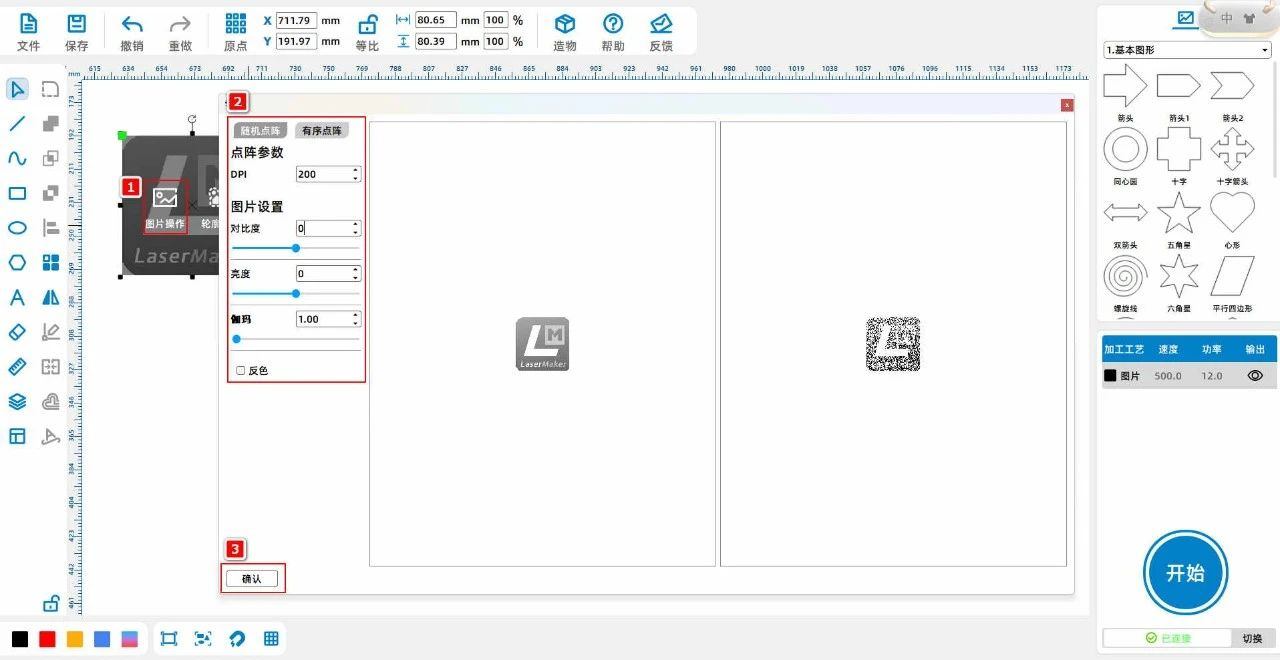
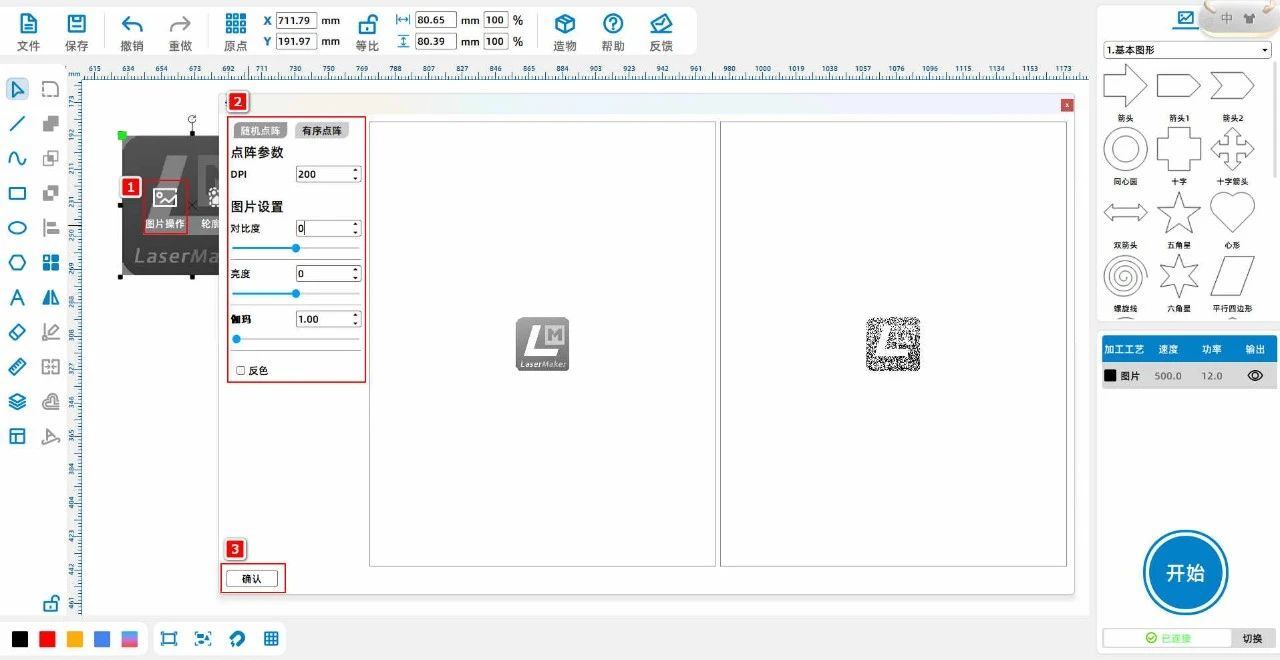
(6) Haga doble clic en la imagen con el botón izquierdo del ratón, haga clic en [operación de imagen] y establezca los parámetros adecuados, como se muestra en la siguiente imagen:
120077617d1010413810e6b8cb61d139.jpg

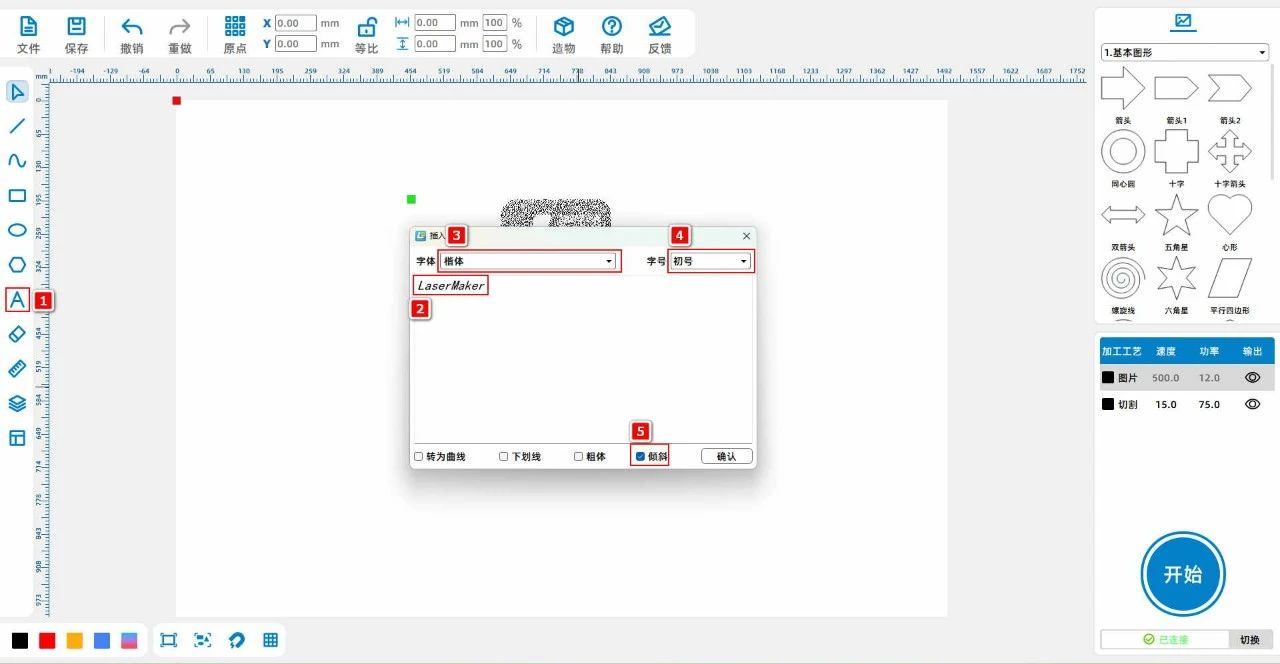
(7) desde la [barra de herramientas de dibujo] a la izquierda, haga clic en la herramienta [fuente] e introduzca "crear un valor diferente para el cliente" y "LaserMaker"Para dividir la fuente y el tamaño

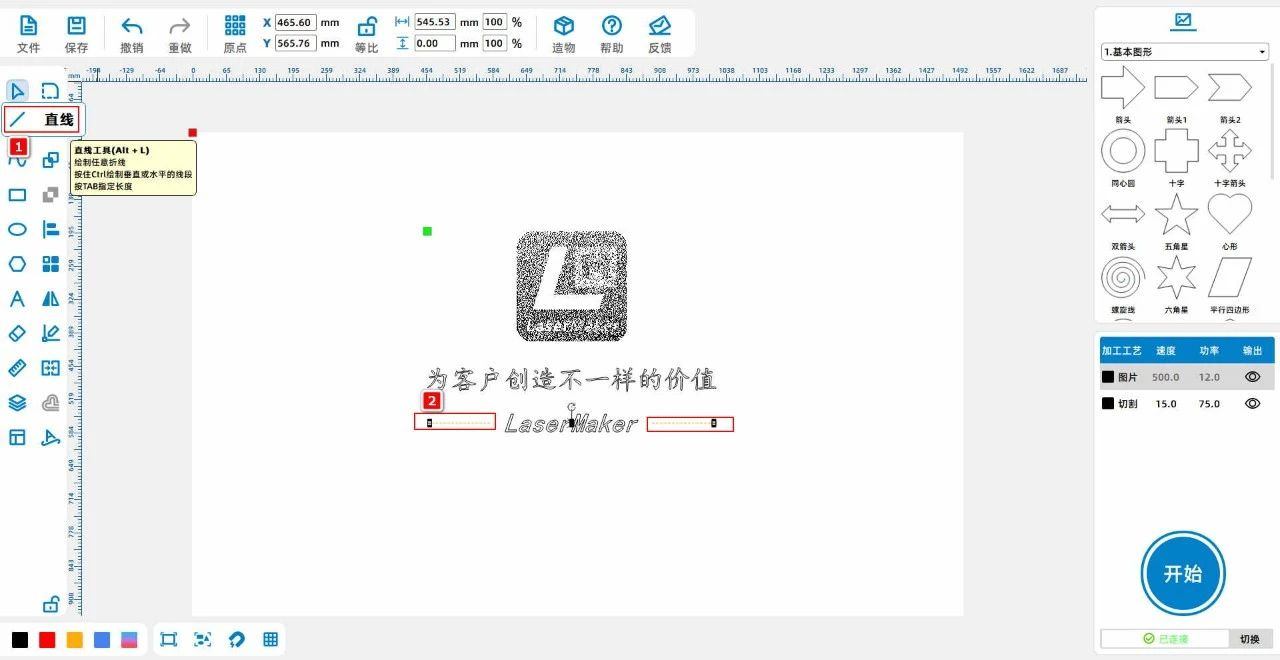
No se establece como "cursiva" y "número inicial"; Será "LaserMaker"Se establece en" diagonal "; Utilizando la herramienta [segmento de línea], en "LaserMaker"Dibuja una línea recta a la izquierda y a la derecha, de la siguiente manera

La imagen muestra:
129faa6e71f2e4381f54a45299c281e1.jpg

9479495420bcd54106ae404d601be22a.jpg

Procesamiento láser

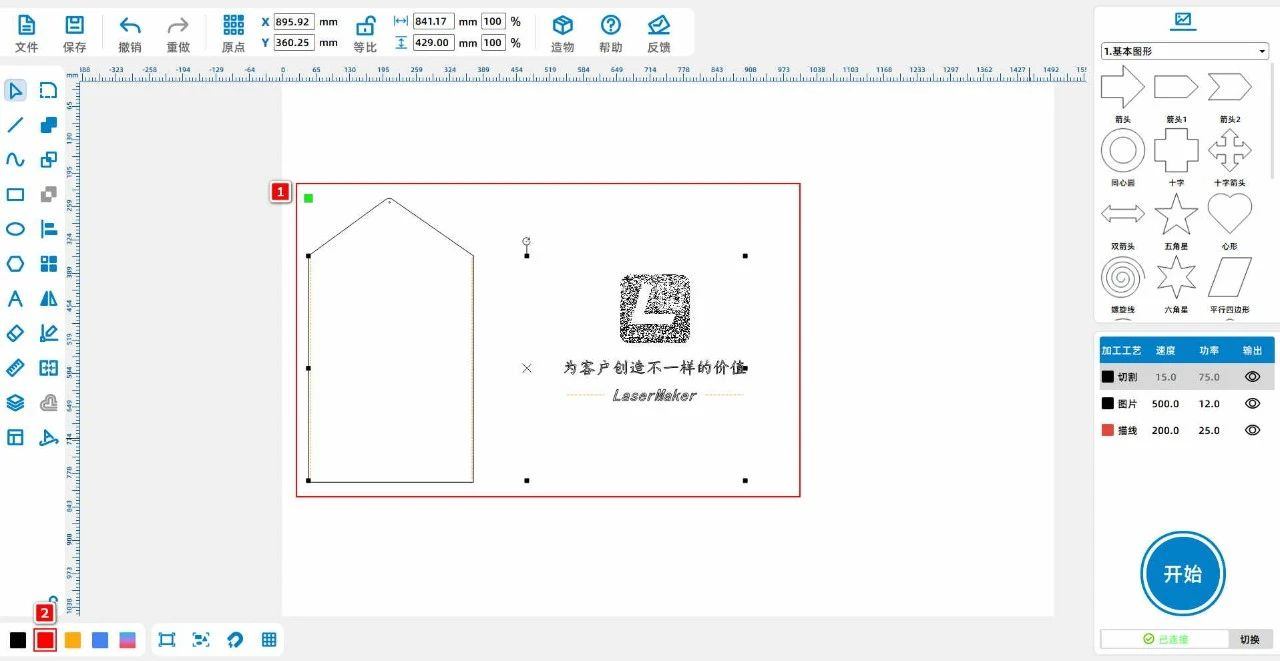
(1) Seleccione "líneas punteadas y dos líneas rectas a la derecha", y haga clic izquierdo en el panel de capas en la parte inferior izquierda del ratón para cambiar la capa a rojo; Seleccione "imagen" y fuente, haga clic izquierdo en el panel de capas en la parte inferior izquierda.

Cambiar la capaEs amarillo; Seleccione "contorno exterior y círculo positivo de la bolsa de archivos", haga clic izquierdo en el panel de capas en la parte inferior izquierda del ratón para cambiar la capa a negro, como se muestra en la siguiente imagen:

c90b1701b4845f503d273b692068288e.jpg

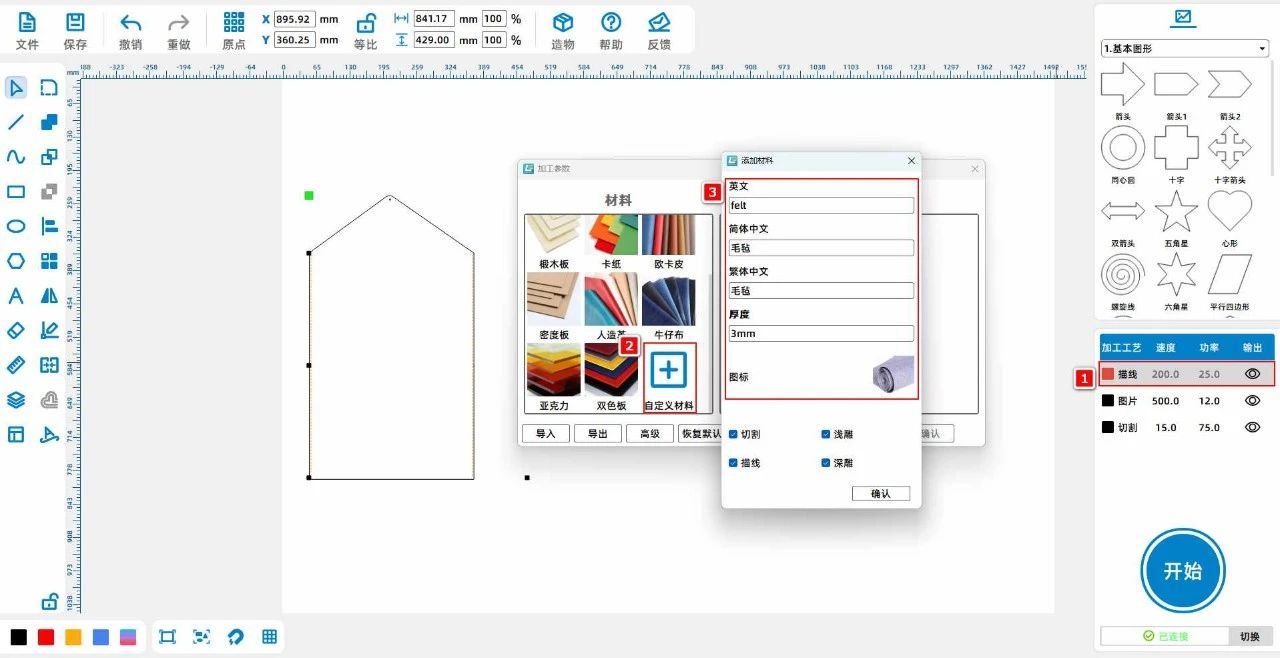
(2) doble clic del ratón en la capa Roja en la parte inferior derecha [panel de procesamiento]Agregue el material personalizado "fieltro", haga doble clic en "personalizado" con el ratón para dividir el inglés, el chino simplificado y el chino tradicional.

No se establezca enfelt, fieltro, fieltro,3mm, doble clic en el icono en blanco y seleccione la imagen del material de fieltro; Establecer el material, el grosor y el proceso en fieltro, respectivamente,3mm, trazar líneas,

Como se muestra en la siguiente imagen:

b4188e8b5f5fea057d438ce3e5c041c8.jpg

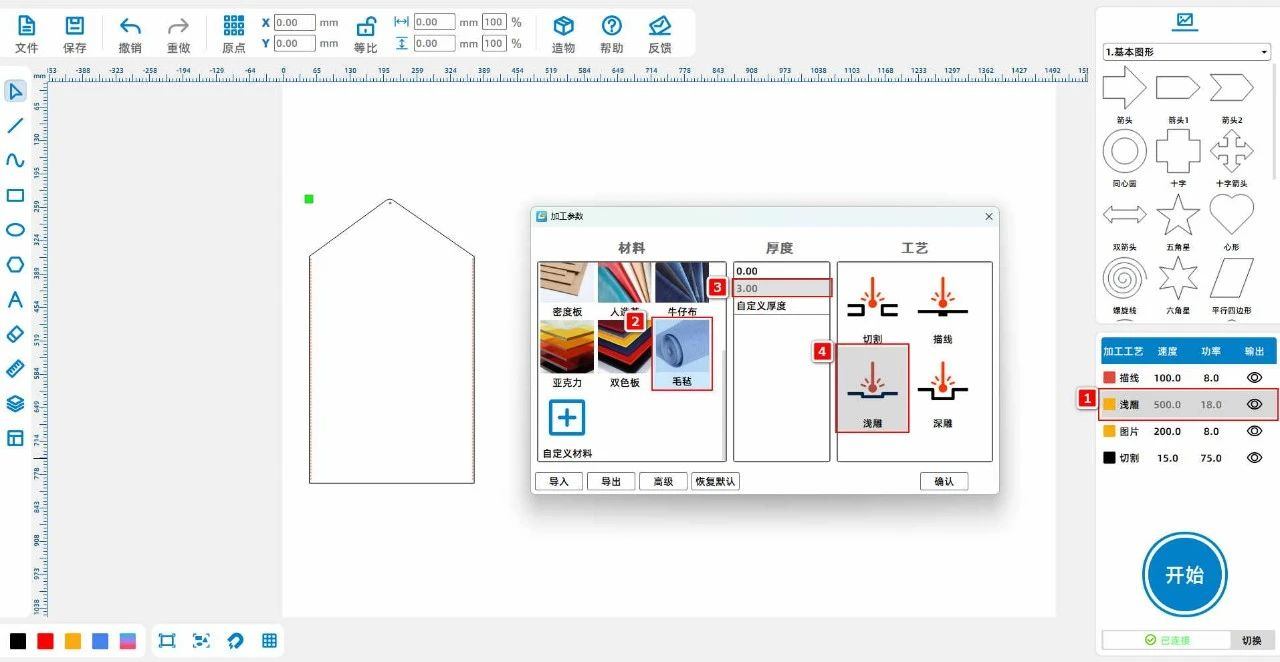
(3) doble clic del ratón en la capa amarilla en la parte inferior derecha [panel de procesamiento]Establecer el material, el grosor y el proceso en fieltro, respectivamente,3mm, talla poco profunda; Doble clic del ratón en la parte inferior derecha [procesamiento

Capa negra del panelEstablecer el material, el grosor y el proceso en fieltro, respectivamente,3mm, corte; Ajustar la posición de varias capas en el orden de "dibujo, talla poco profunda, corte",

Como se muestra en la siguiente imagen:

9e09faa0536dde53bd2756510f7a97f1.jpg


Procesamiento de costura

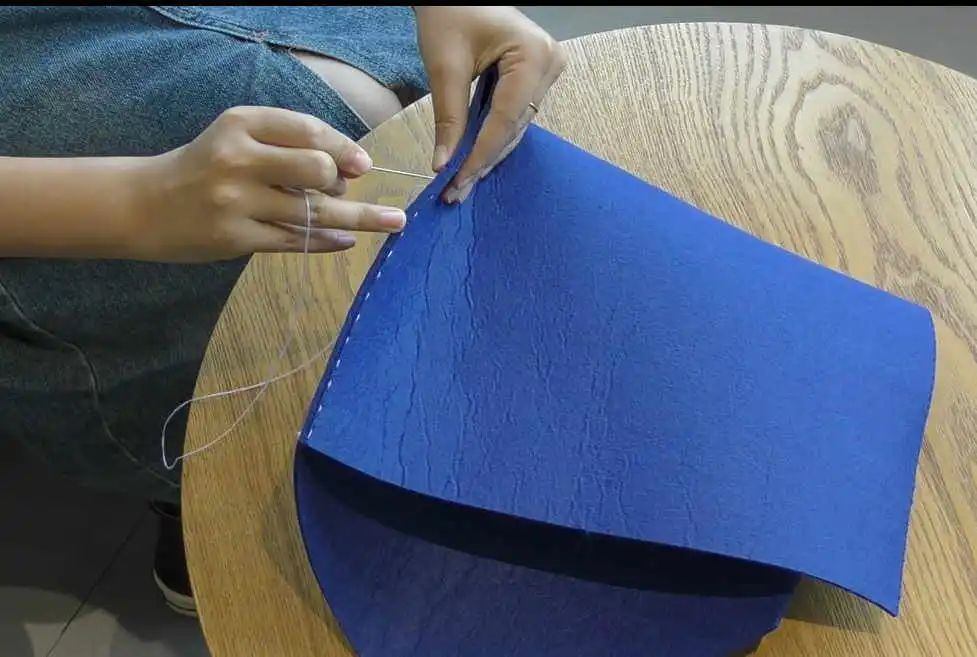
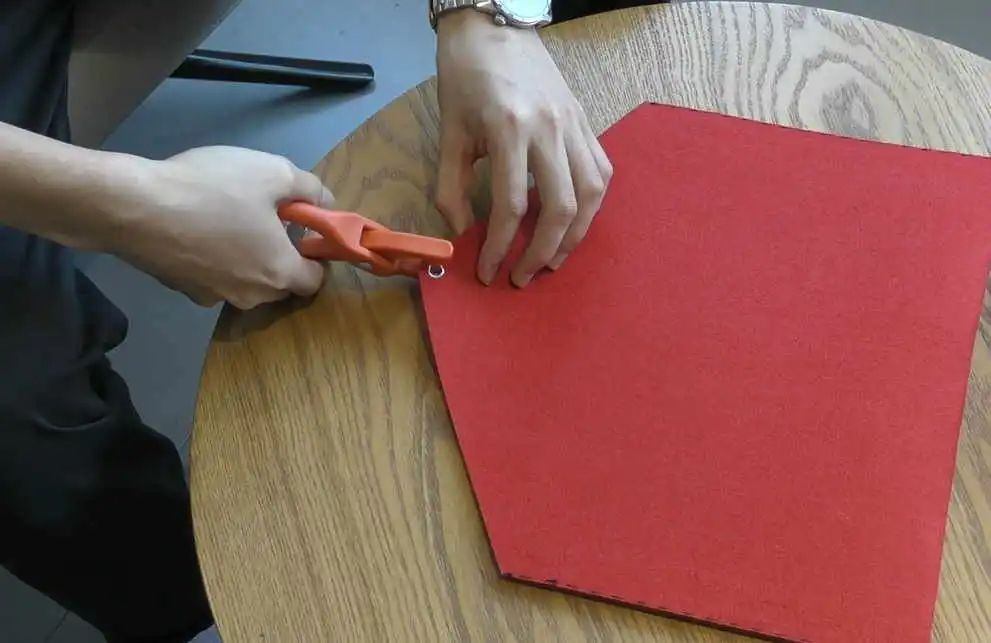
Primero se cosen los lados izquierdo y derecho de la bolsa de documentos a lo largo de la posición punteada con agujas e hilos, y luego se unen las hebillas de cinco garras en la posición redonda de la bolsa de documentos con pinzas de presión manual.

9fc6bc2c71eaf91b809d9ad87ab4c478.jpg8f63a5b9b7121fe5a0e3ad0f5eb032ac.jpg

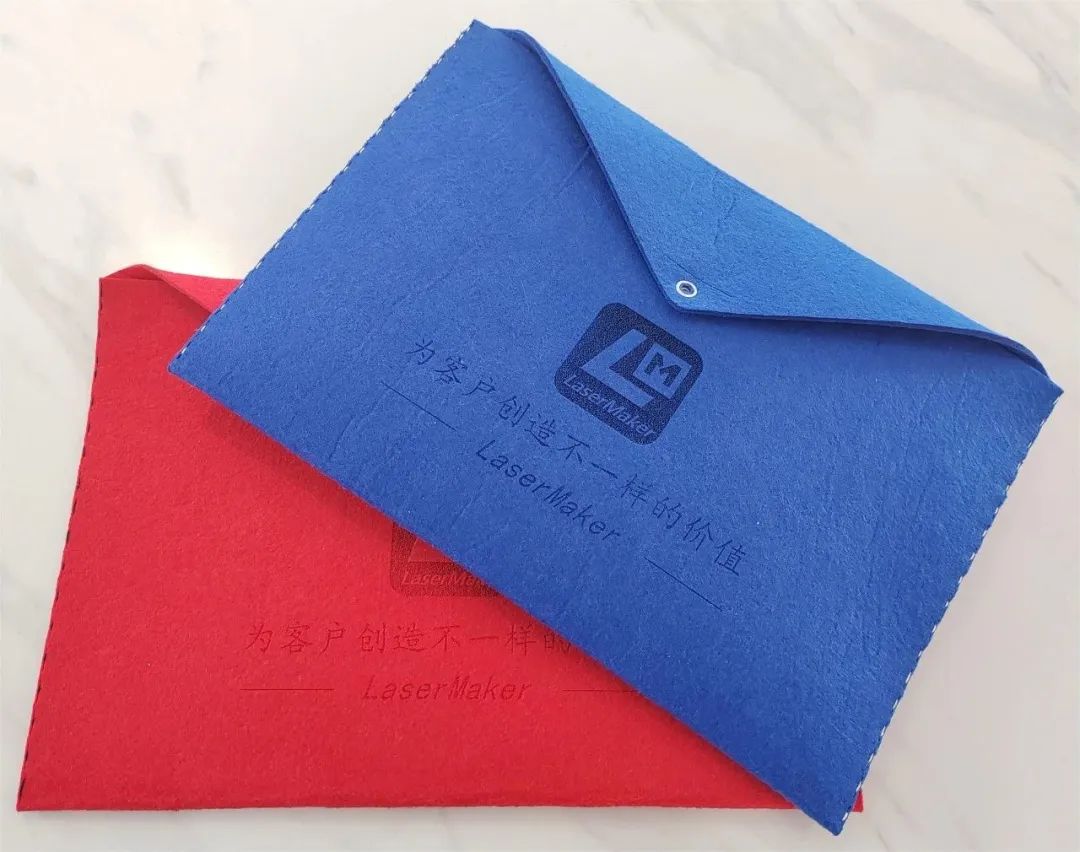
Exhibición de obras

2288a48fc7445463421152fd3866974b.jpg

Resumen

    En el proceso de producción de este ejemplo, finalmente necesitamos coser bolsas de documentos. Entonces, en el proceso de diseño de dibujos, tenemos que pensar en cómo procesar para hacer que la costura sea más cuadrada.

¿¿ es fácil? Por lo tanto, los pequeños expertos láser se utilizan en la matriz para hacer líneas punteadas para coser bolsas de documentos, además de hacer círculos positivos para encuadernar hebillas de cinco garras. El modelado de dibujo no es difícil, grande

¡¡ el hogar debe probar más y practicar más para convertirse en un mejor pequeño diseñador!


comentario (0)
Máximo de imágenes 10 Zhang · Apoyo al Anexo dxf/plt/lcp/lcpx, como máximo 3 un
将图片拖拽到这里或点击“选择图片”上传(支持多张)
Curso de introducción a la creación láser | Caso 12: bolsa de documentos de fieltro
dibujo ID: SUCAI-20 2024-4-7 15:33
0
0
0
3
0Punto de contribución
Compra de paquetes de puntos
Colección
gustar
Descuento de nivel
Información básica
Tiempo de actualización 2024-4-7 15:33
anuncio