Начальный курс лазерного производства | Пример XII: Войлочный пакет для документов Проектирование

1
2
3

описание чертежа

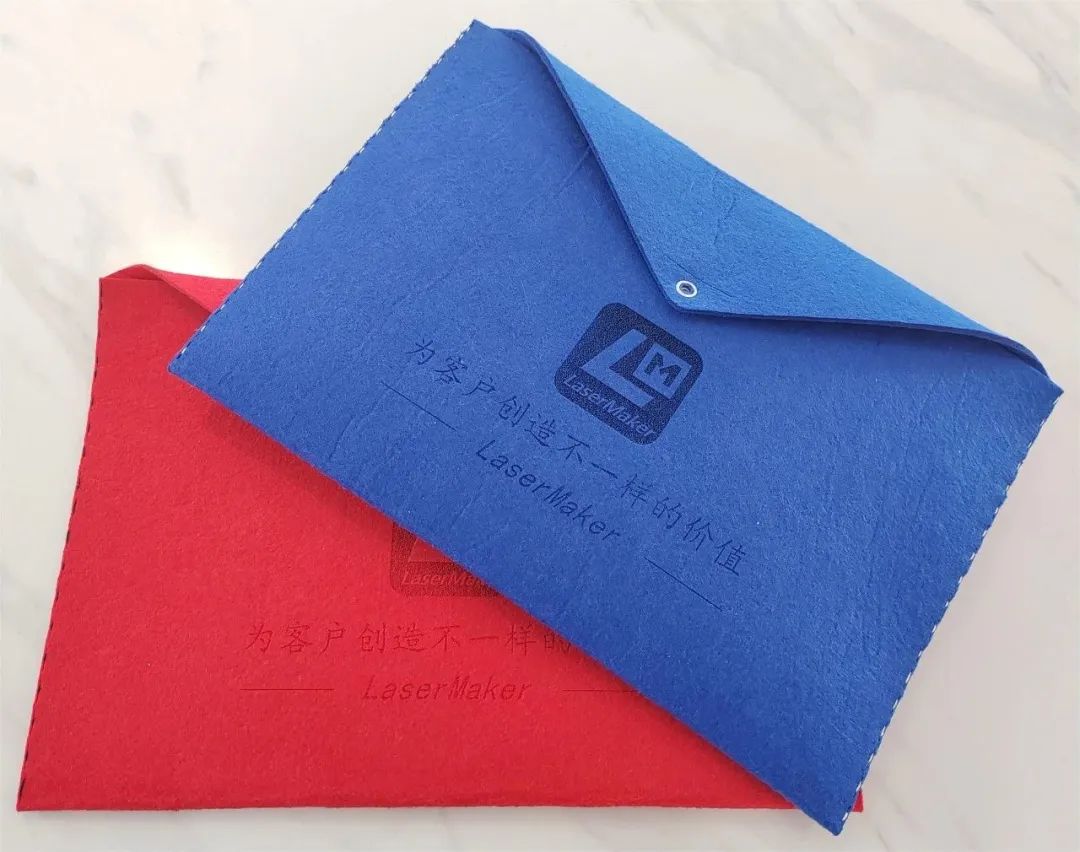
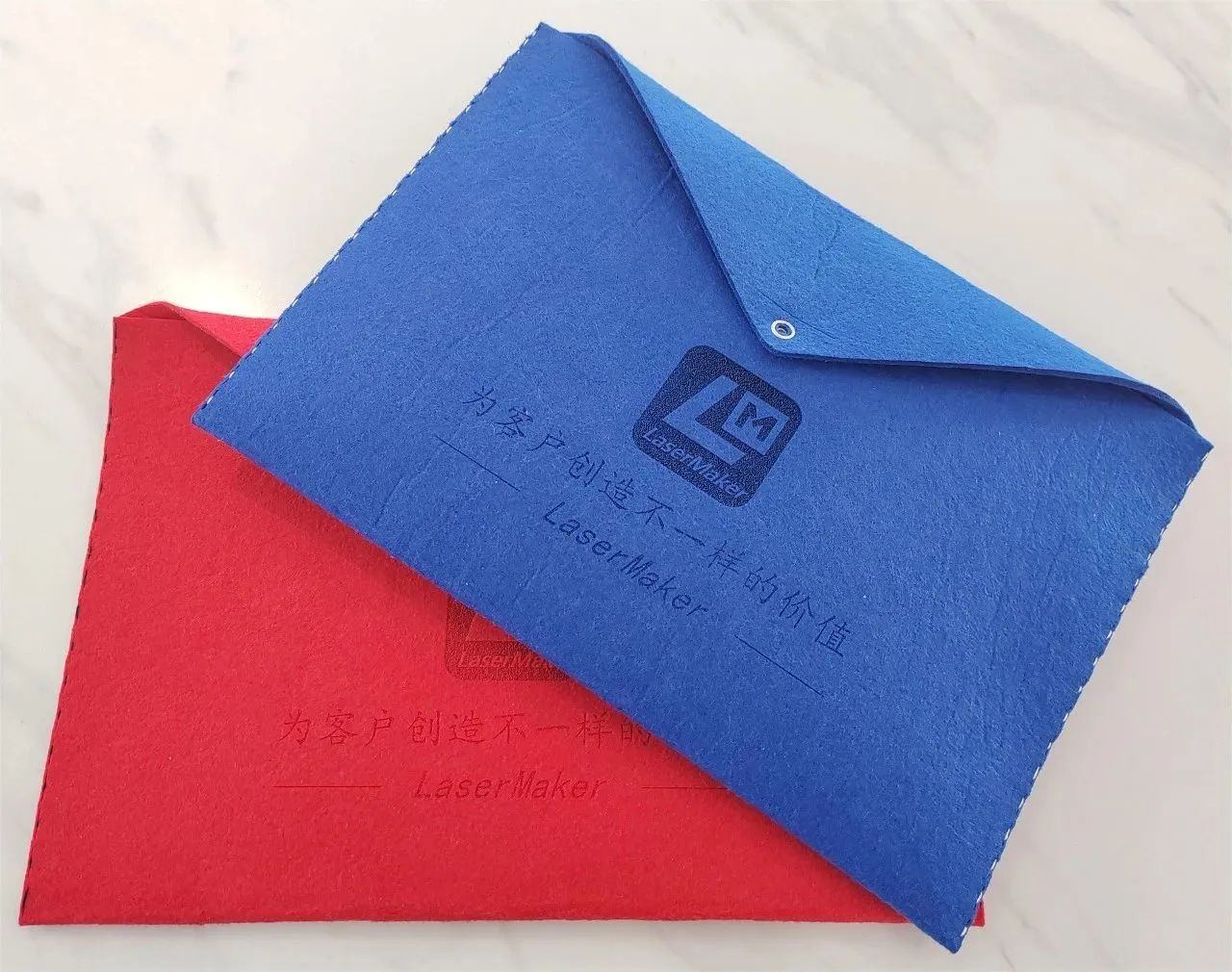
Пакеты документов - это пакеты, белые папки, используемые для хранения личных вещей или документов, удостоверяющих личность. Стиль разделен на пряжки и пакеты документов, различные материалы, в том числеPPПредположим,PVCМатериалы, крафт - бумага, ОксфордБу. Сегодня лазерный мастер покажет вам, как использовать войлочную ткань для изготовления файловых пакетов. Этот выпуск лазерного мастера для всех, чтобы принести работу « войлочный пакет файлов»!

Войлочный мешок.jpg

чертежный документ

Набор войлочных документов
Обложка чертежа - Набор войлочных документов
основные параметры
0:6:43

Дизайн пакетов документов

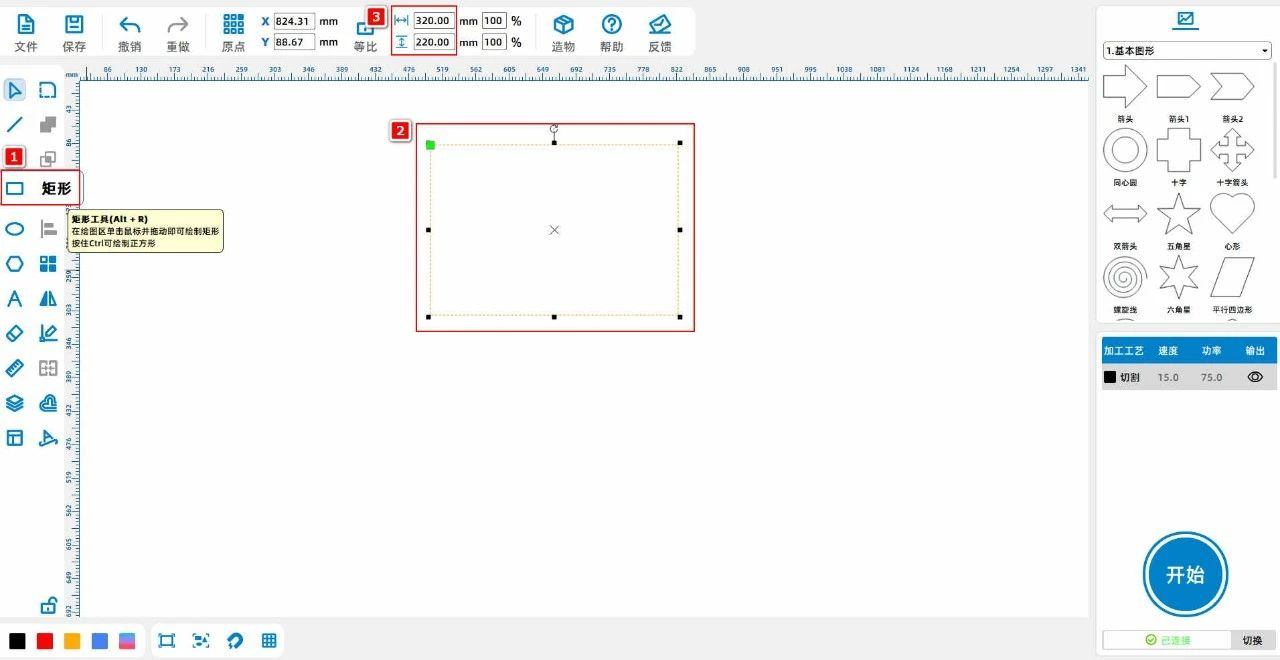
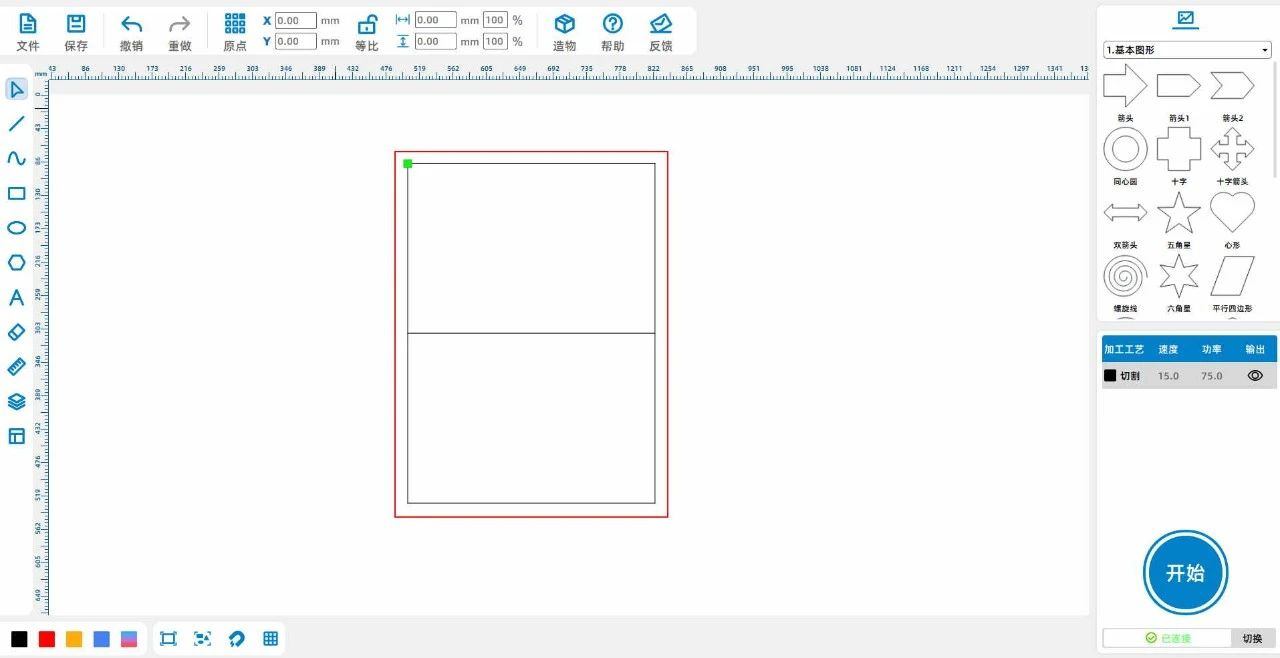
(1) Нажмите на инструмент « прямоугольник» с левой стороны панели инструментов рисования и перетащите его в холст, чтобы нарисовать320Х220Прямоугольник, как показано на рисунке ниже:
3174b4278f3d4906f973bb3e1722c7cc.jpg

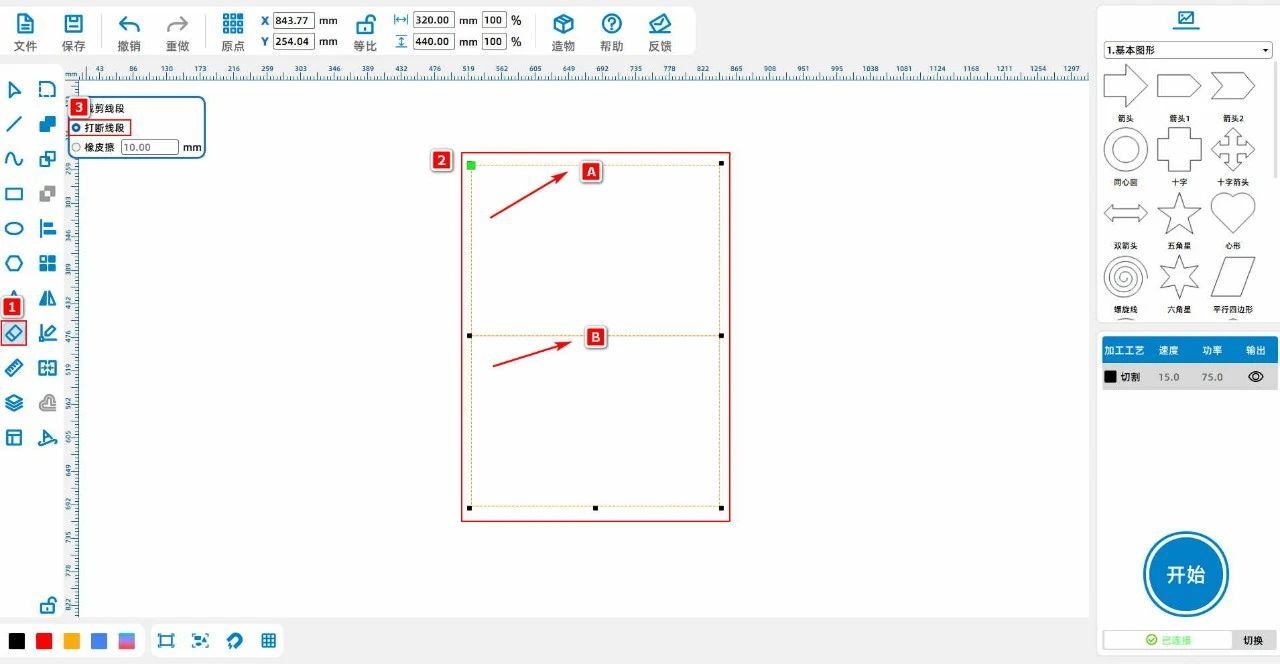
(2Выберите прямоугольник,ctrl+cКопировать прямоугольникctrl+vВставить прямоугольник, соединяющий два прямоугольника в начале и конце; Выберите рисунок, используйте левую панель инструментов для рисования, точка

Нажмите инструмент « прервать отрезок линии» в [ластике], будетA、BФрагменты прерываются и удаляются, как показано на рисунке ниже:
5c5b59fbc5c5995317b32dc6cad25c7d.jpg

4a3b8676258ddcde6403f56bcbbee4b9.jpg

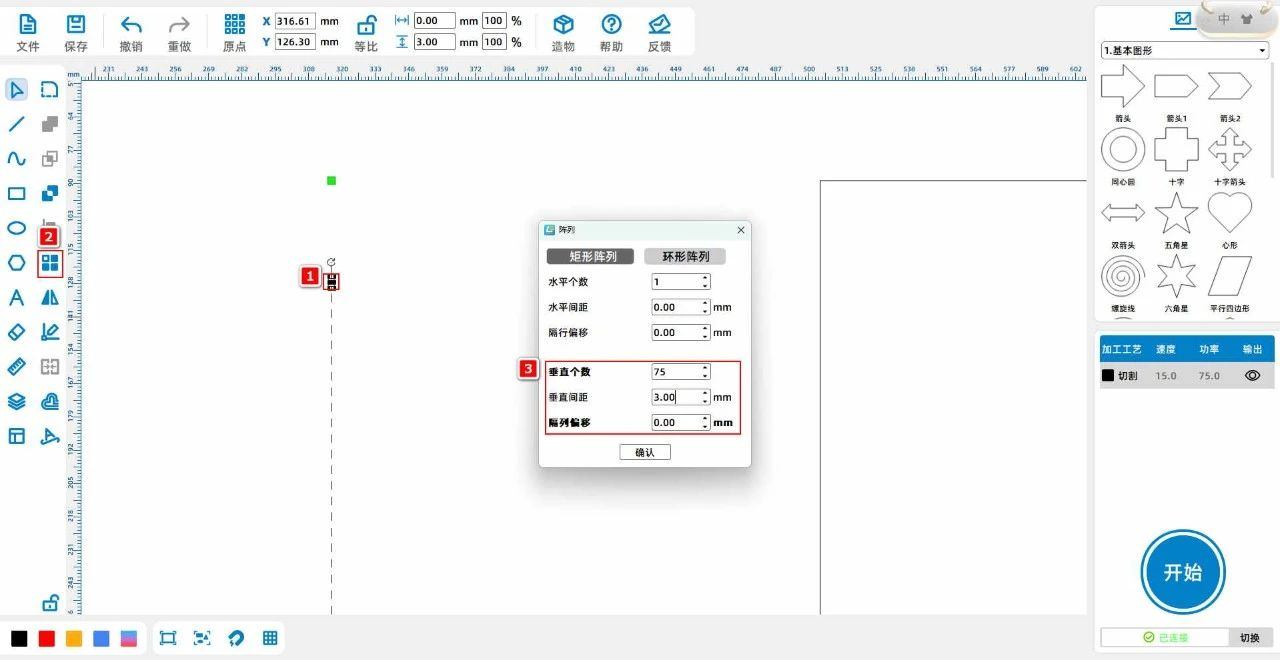
(3) Нажмите на инструмент в "Прямой линии" из левой панели инструментов рисования, чтобы нарисовать3mmПрямые линии; Выберите прямую линию, используйте инструмент "массив", установите как "вертикальный массив"

Вертикальное число в колонке "75", вертикальный интервал для"3Сделайте пунктирную линию слева и переместите ее слева от внутренней стороны прямоугольника; Используйте тот же метод для создания пунктирной линии справа, как показано ниже

Показано:
887457f0dd5ea3e253014a9a9655b3b5.jpg

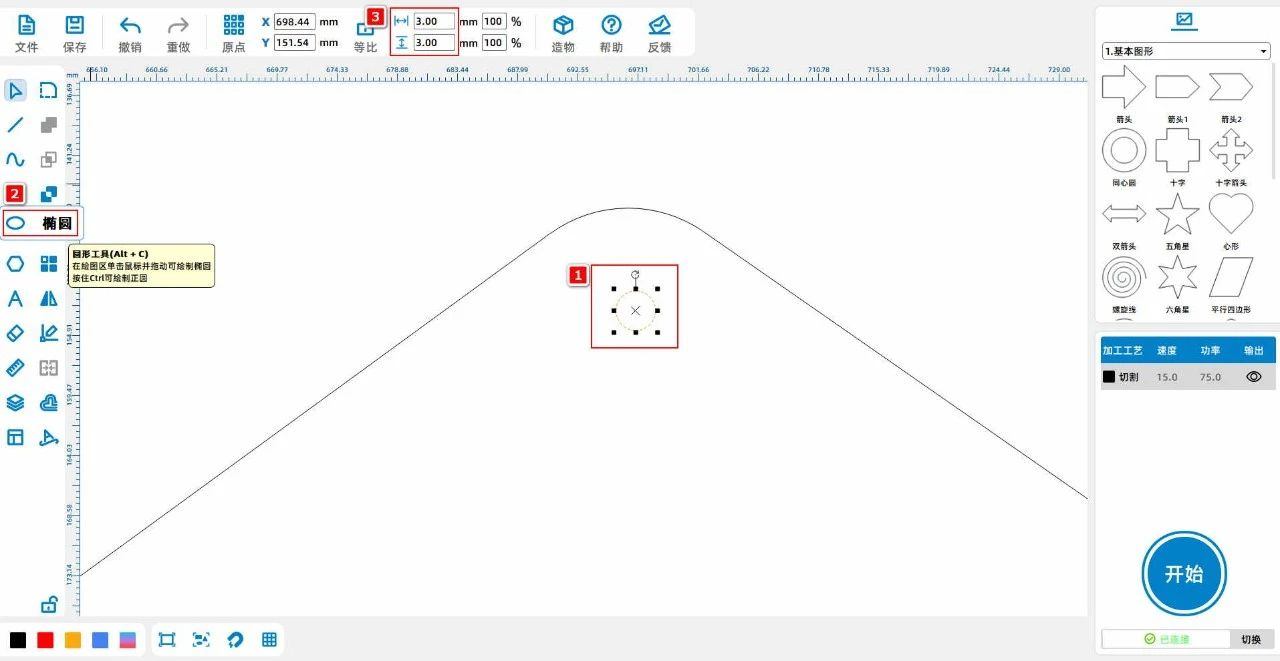
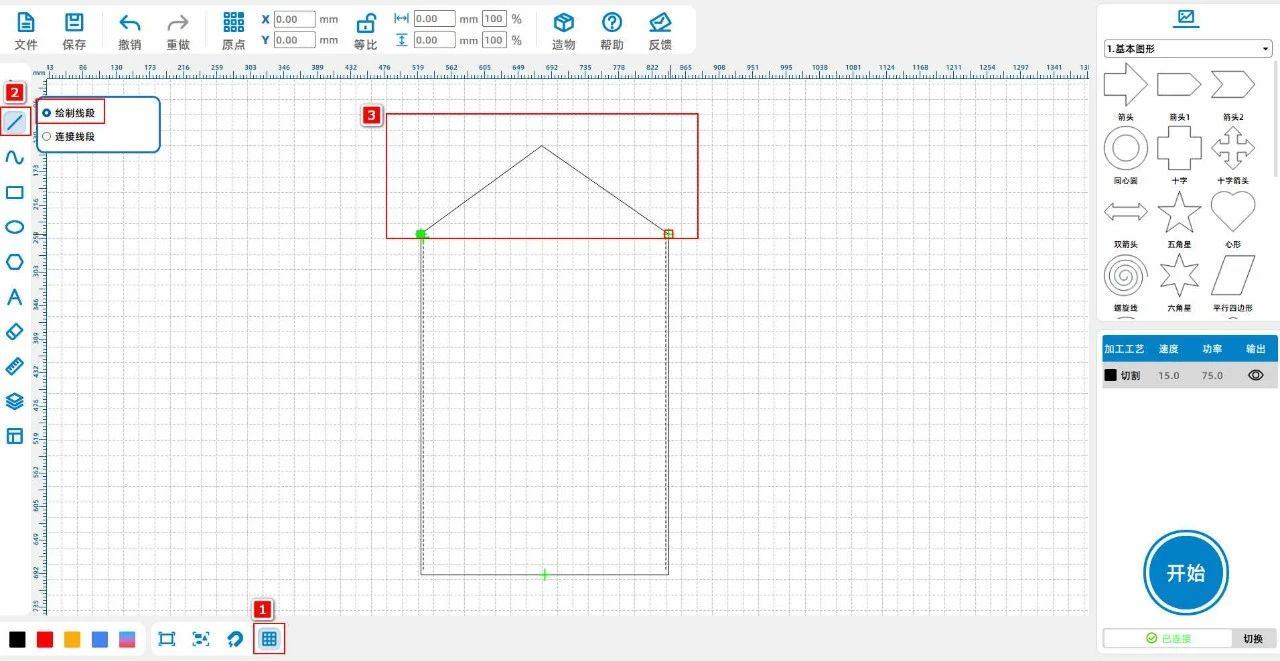
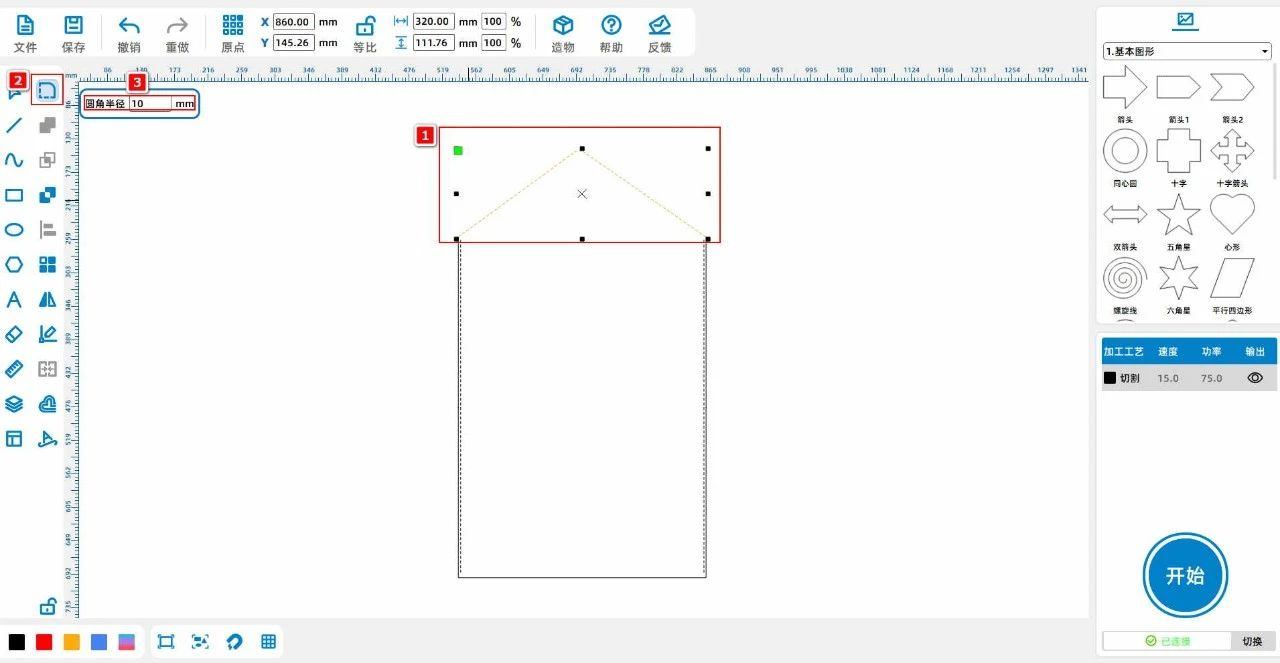
(4) Нажмите на инструмент « сетка» под холстом, чтобы нарисовать крышку пакета файлов с помощью инструмента « отрезок»; Выберите крышку, установите параметры с помощью инструмента "Круглый угол" как

“10mm", поместить его направляющий угол; Использовать инструмент "эллипс" для рисования диаметра как "3mmПрямой круг, помещенный прямо под крышкой, как показано на рисунке ниже:
da2304ca65d334addd47d4f9ea3eac6c.jpg

309960c90f2bc1673597d15905e20caf.jpg

111054df94d1d72874b4cf87bf336804.jpg

TipsА.Квадратные круги сделаны для переплета пятилапых пряжек.

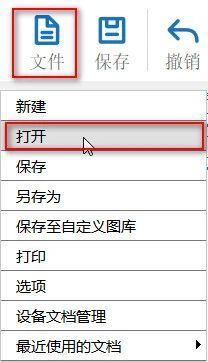
(5) Нажмите « Файл» в верхней [функциональной области], а затем нажмите « Открыть» и дважды щелкните, чтобы открыть свое любимое изображение, как показано на рисунке ниже:
e2d08c0b4da6c6d51bd2fc5d330201dd.jpg120077617d1010413810e6b8cb61d139.jpg

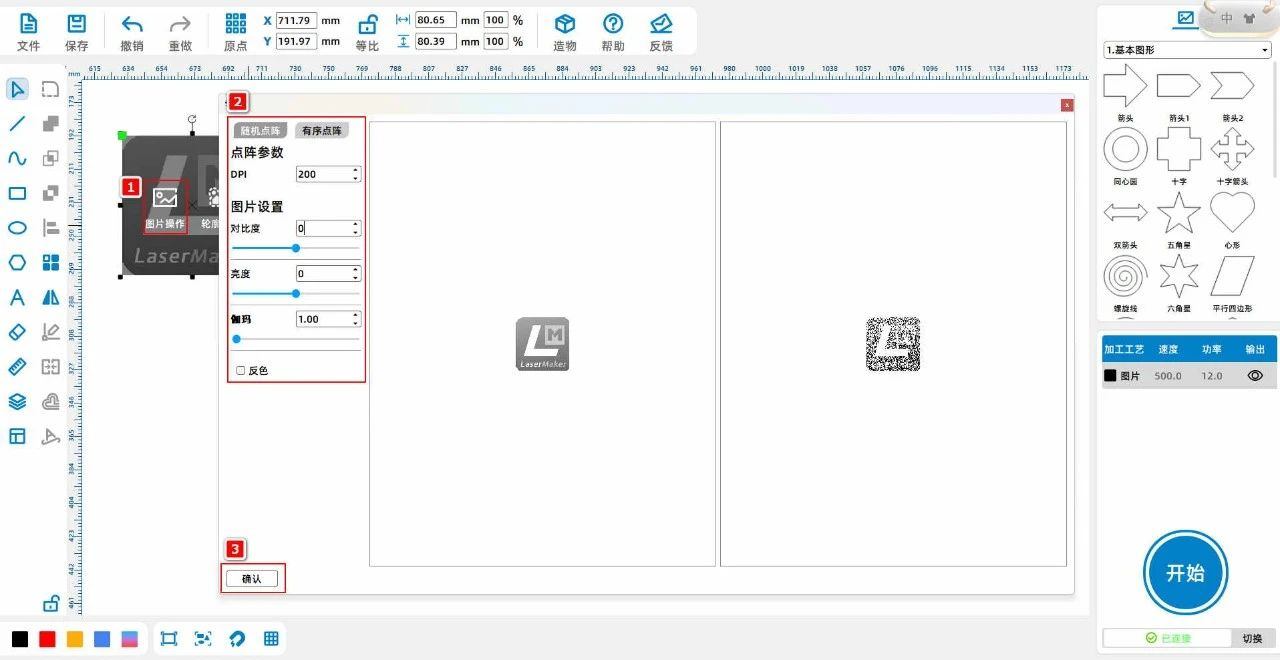
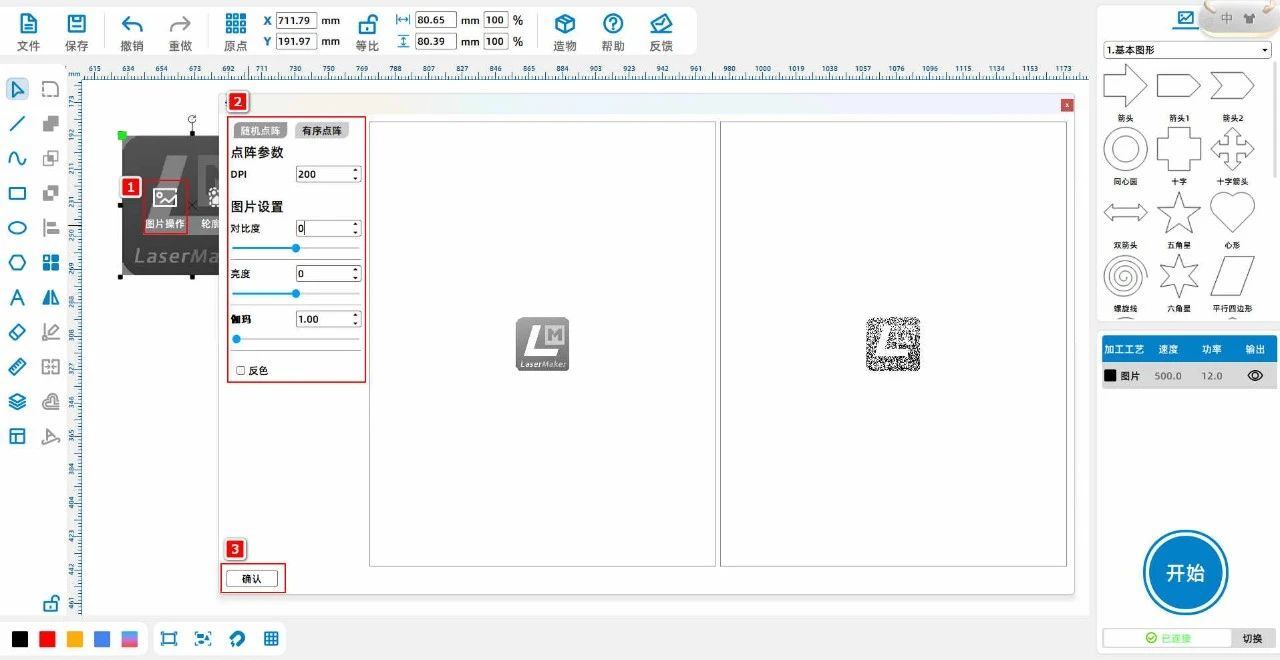
(6(Щёлкните левой кнопкой мыши дважды на картинке, щелкните « Операция с изображением», установите подходящие параметры, как показано на рисунке ниже:
120077617d1010413810e6b8cb61d139.jpg

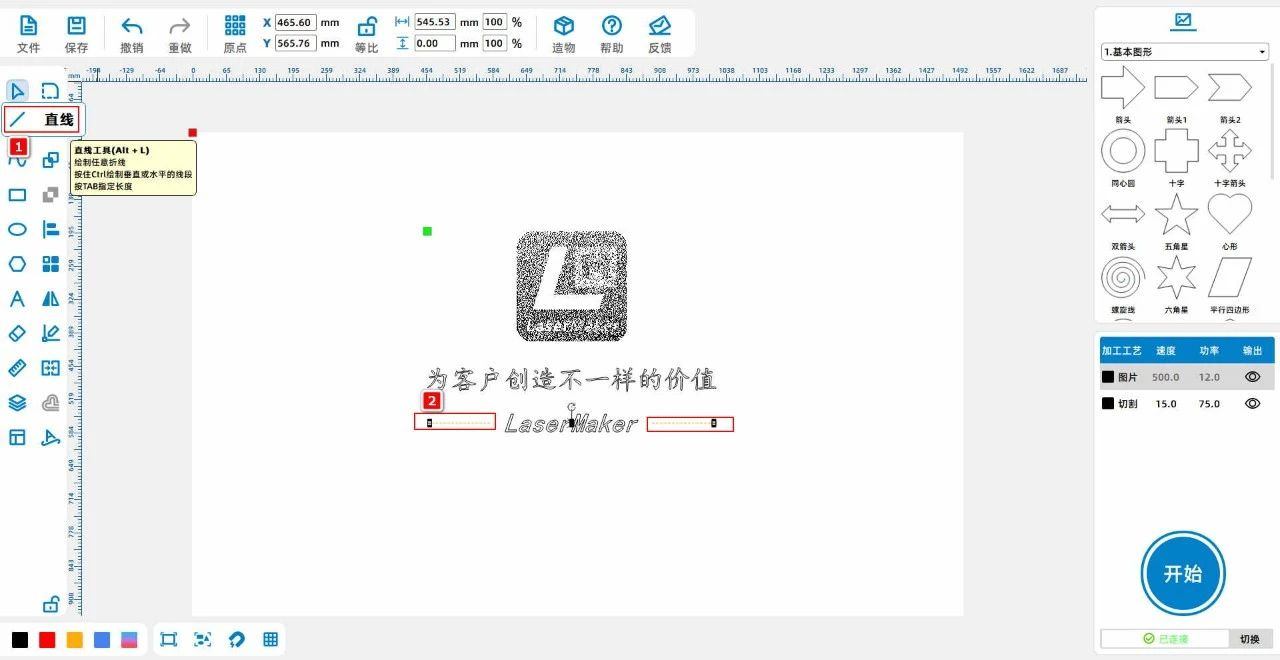
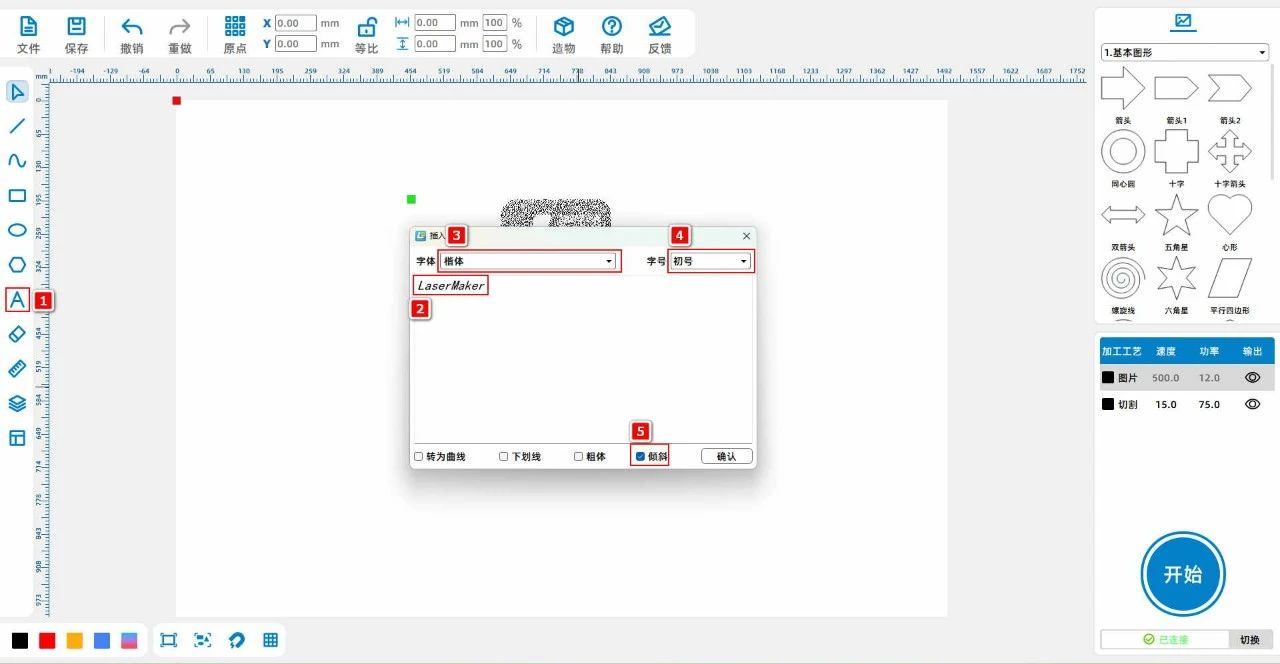
(7) Нажмите на инструмент « Шрифт » с левой стороны « панели инструментов рисования» и введите « Создайте другую ценность для клиента» и «LaserMaker", разделить шрифт, номер шрифта

Не устанавливайте "курсивом", "начальный номер"; Будет "LaserMaker"Установить" косой линией "; Использовать [отрезки] инструментов, вLaserMaker« С левой и правой сторон нарисуйте прямую линию, которая выглядит следующим образом:

На рисунке показано:
129faa6e71f2e4381f54a45299c281e1.jpg

9479495420bcd54106ae404d601be22a.jpg

Лазерная обработка

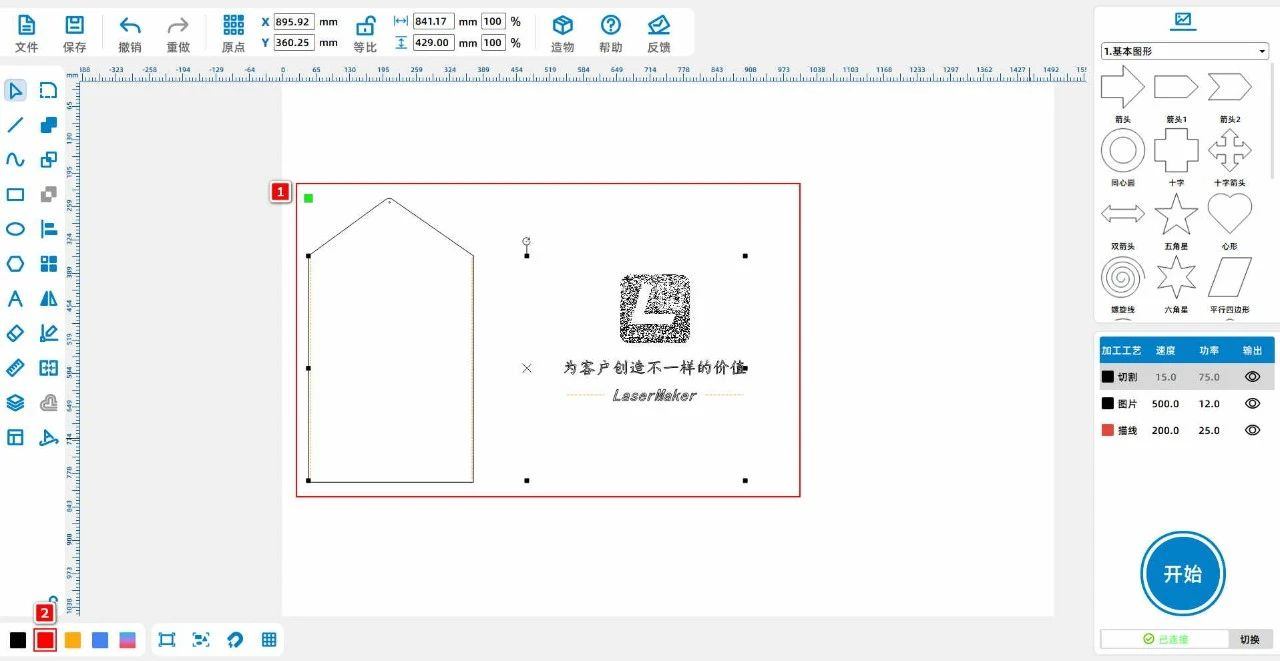
(1Выберите "пунктирную линию и две прямые справа", щёлкните левой кнопкой мыши на панели слоя в левом нижнем углу, чтобы изменить слой на красный; Выберите « Изображение» и шрифт, щёлкните левой кнопкой мыши на панели слоя слева

Изменить слойДля желтого; Выберите "внешний профиль и круг пакета файлов" и щелкните левой кнопкой мыши на панели слоя в левом нижнем углу, чтобы изменить слой на черный, как показано на рисунке ниже:

c90b1701b4845f503d273b692068288e.jpg

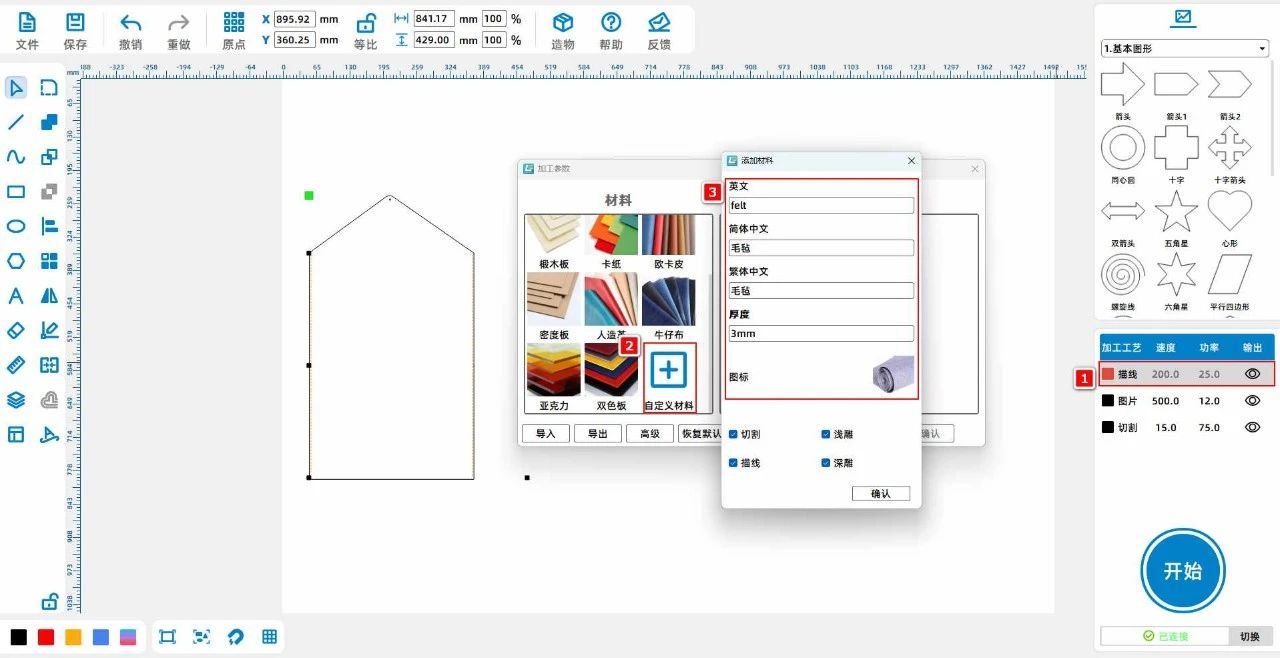
(2Двойной щелчок мыши по красному слою правой нижней панели обработкиДобавить пользовательский материал "войлок", двойной щелчок мыши "Настройка", разделить английский, китайский упрощенный, китайский стиль

Не устанавливайте какfeltВойлок, войлок,3mmДвойной щелчок на пустом значке, выберите изображение войлочного материала; Материал, толщина, технология устанавливаются как войлок,3mmРисуем линии,

Как показано на диаграмме ниже:

b4188e8b5f5fea057d438ce3e5c041c8.jpg

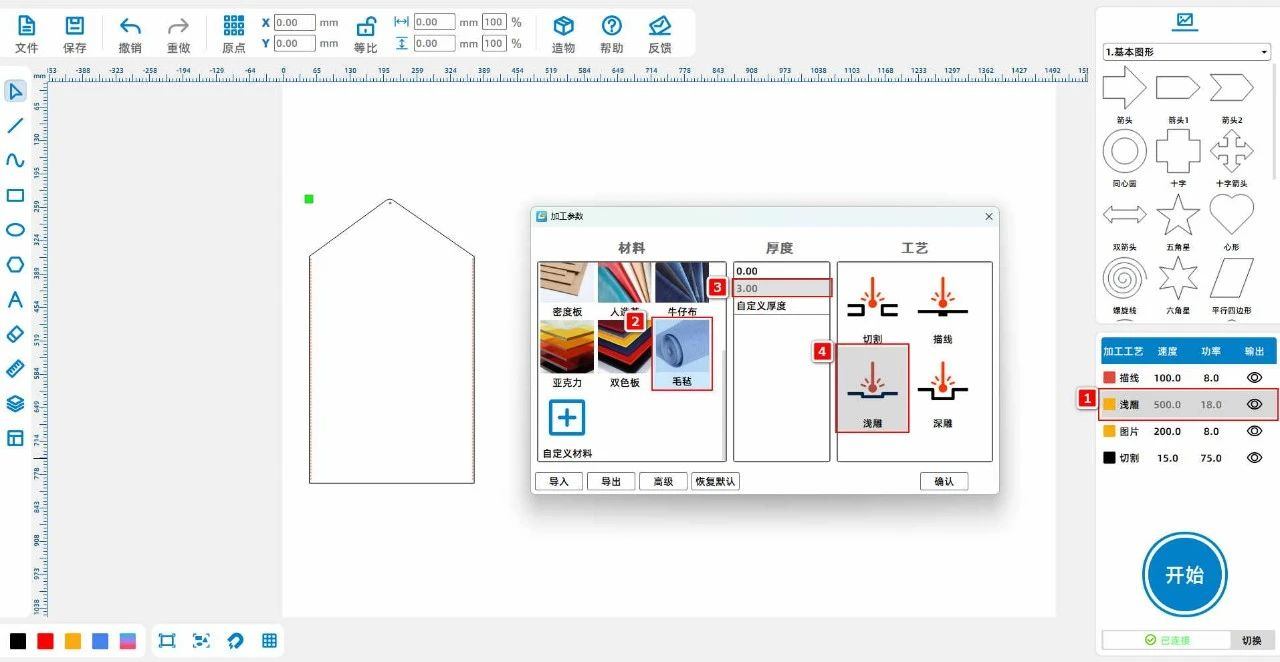
(3Двойной щелчок мыши по желтому слою правого нижнего [панели обработки]Материал, толщина, технология устанавливаются как войлок,3mmБарельеф; Двойной щелчок мыши справа внизу

Черный слой панелиМатериал, толщина, технология устанавливаются как войлок,3mm- Резать; Регулируйте расположение нескольких слоев в порядке "рисунок линий, барельеф, резка",

Как показано на диаграмме ниже:

9e09faa0536dde53bd2756510f7a97f1.jpg


Сшитье

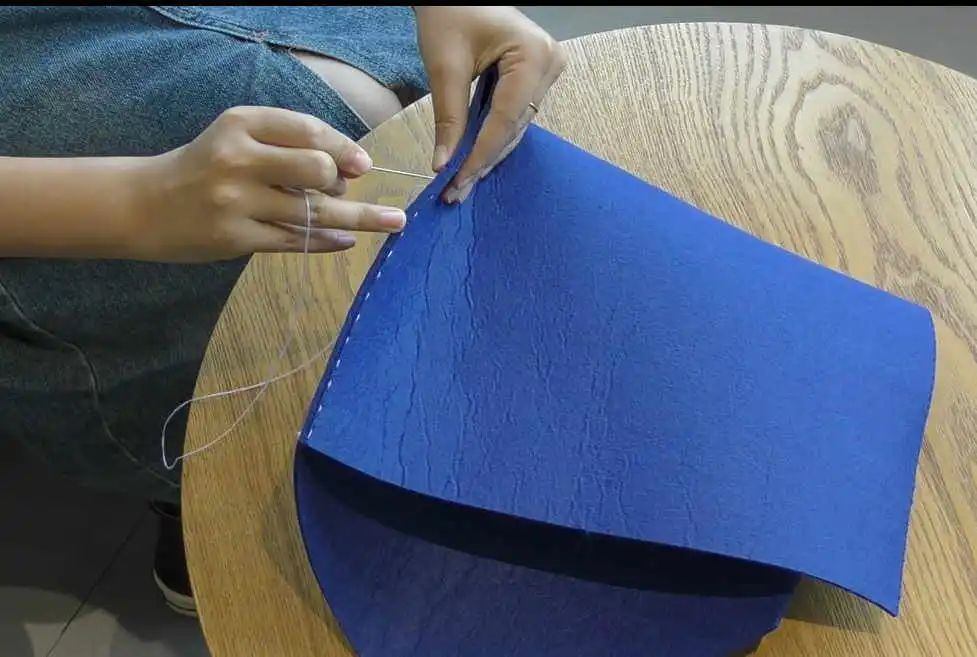
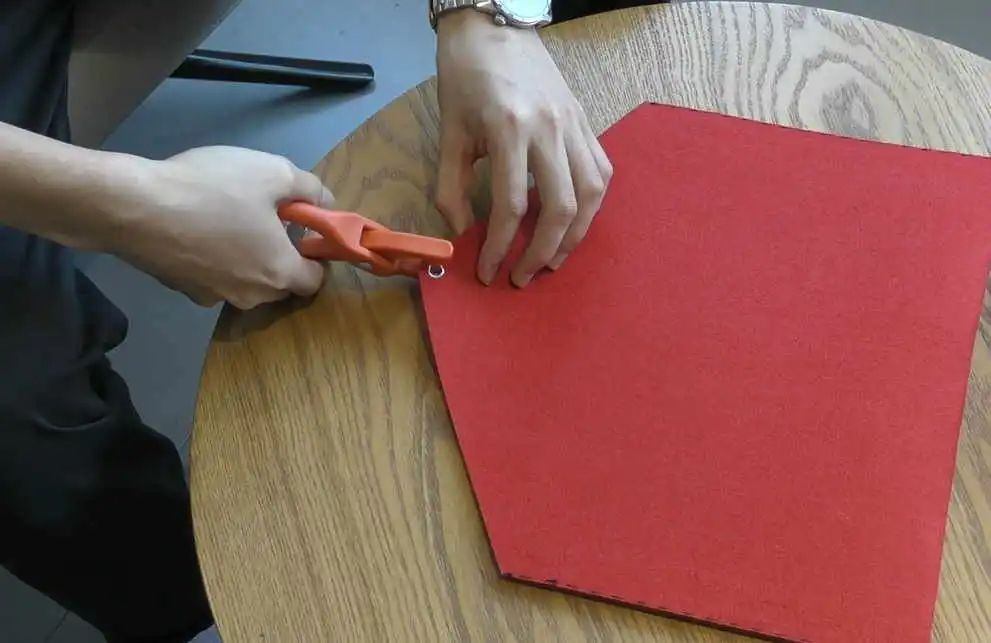
Сначала шьют правую и правую стороны пакета по пунктирному положению с помощью иголки, а затем с помощью ручных щипцов скрепляют пятикоготную пряжку в ортогональном положении на пакете.

9fc6bc2c71eaf91b809d9ad87ab4c478.jpg8f63a5b9b7121fe5a0e3ad0f5eb032ac.jpg

Выставка работ

2288a48fc7445463421152fd3866974b.jpg

резюме

    В процессе создания этого экземпляра нам в конечном итоге нужно сшить пакет документов. Итак, в процессе проектирования чертежей мы должны думать о том, как обработать, чтобы сделать шитье более квадратным

Легко ли? Таким образом, лазерные мастера использовали массивы для изготовления пунктирных линий для шитья пакетов документов, а также для изготовления ортогональных окружностей для переплетения пятикоготных пряжек. Графическое моделирование несложно, большой

Дома должно быть больше попыток, больше практики, чтобы стать лучшим маленьким дизайнером!


Замечания (0)
Больше всего фотографий 10 Чжан · Поддержка приложений dxf/plt/lcp/lcpxБольше всего, 3 штука
将图片拖拽到这里或点击“选择图片”上传(支持多张)
Начальный курс лазерного производства | Пример XII: Войлочный пакет для документов
чертеж ID: SUCAI-20 2024-4-7 15:33
0
0
0
3
0Точка вклада
Купить пакет
коллекция
нравиться
Классовая скидка
Основная информация
время обновления 2024-4-7 15:33
Реклама