 简体中文
简体中文
 繁體中文
繁體中文
 English
 Français
 Español
 عربي ،
 русский язык
 Português
 Deutsch

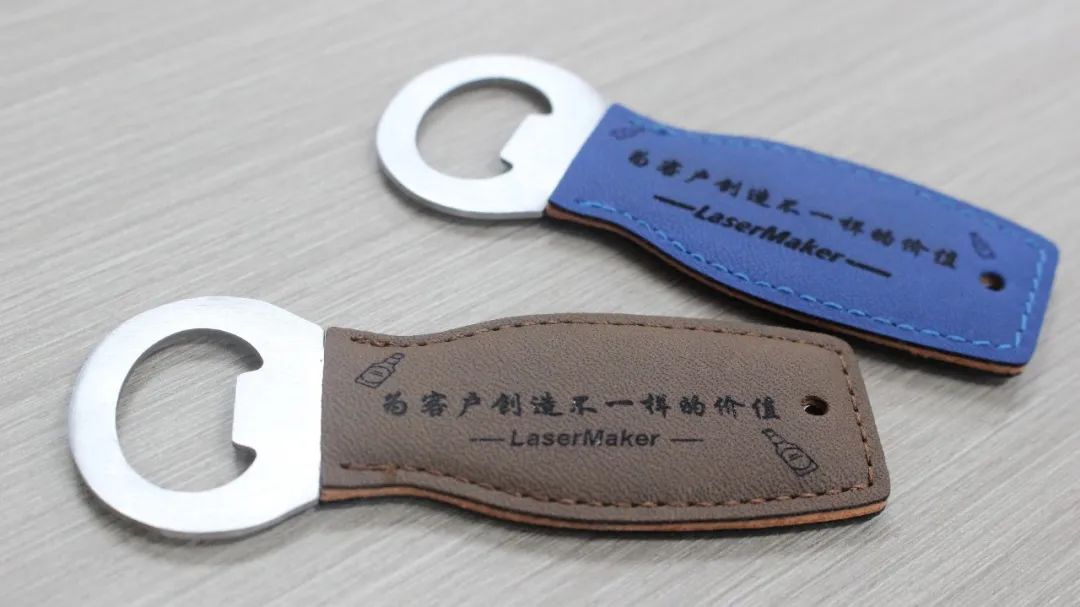
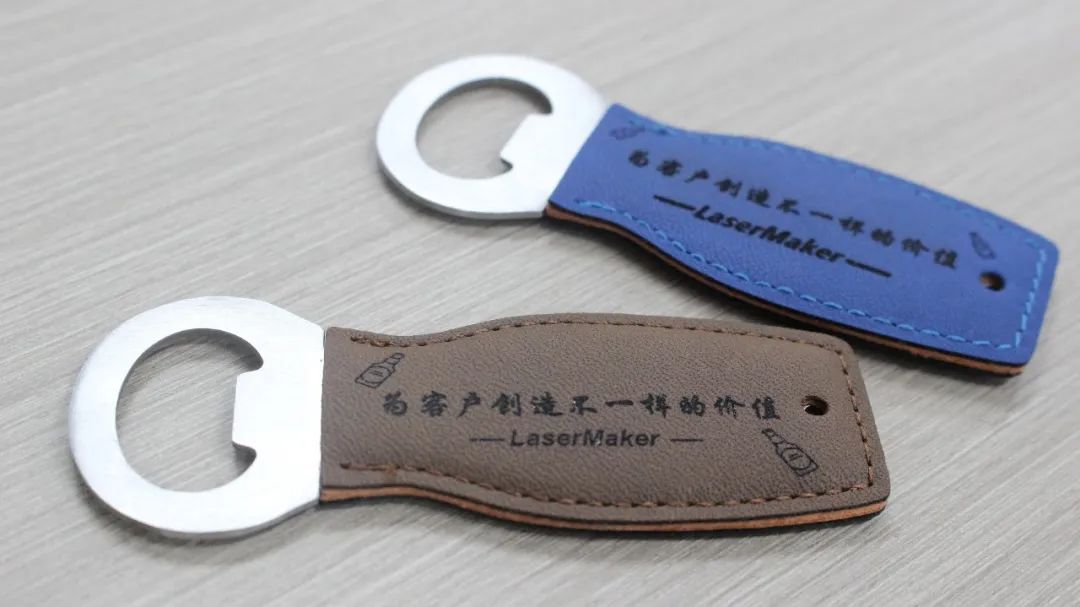
开瓶器的外观设计时尚精美,可以根据客户的需求进行个性化定制,例如可以在开瓶器表面印上客户的公司标志或个人标识,增加品牌宣传效果。定制精美开瓶器是一款高品质、时尚、实用的工具,是商务礼品、宣传推广等场合的理想选择。
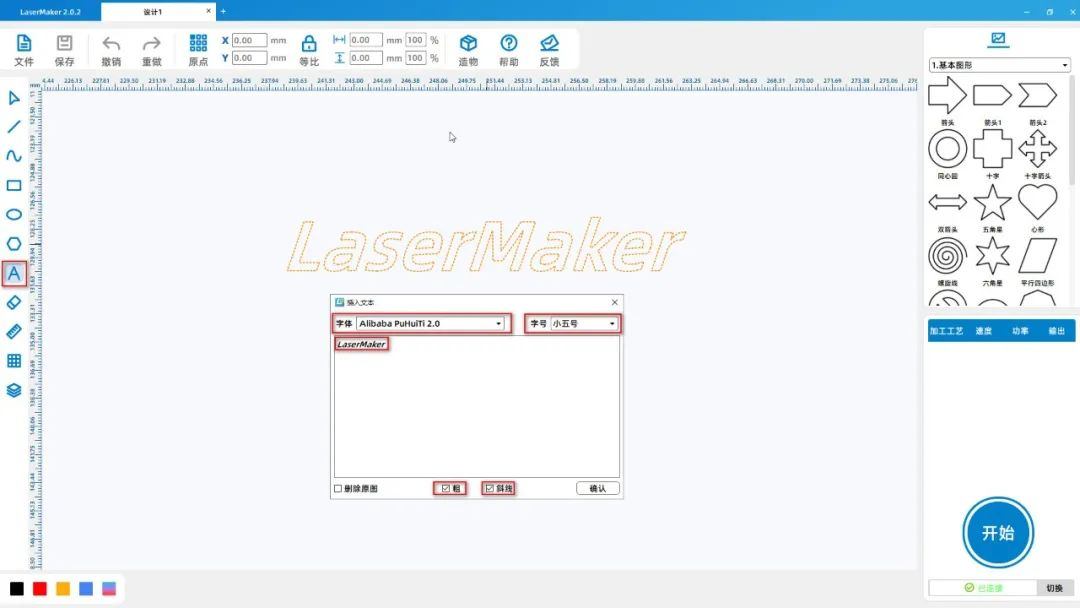
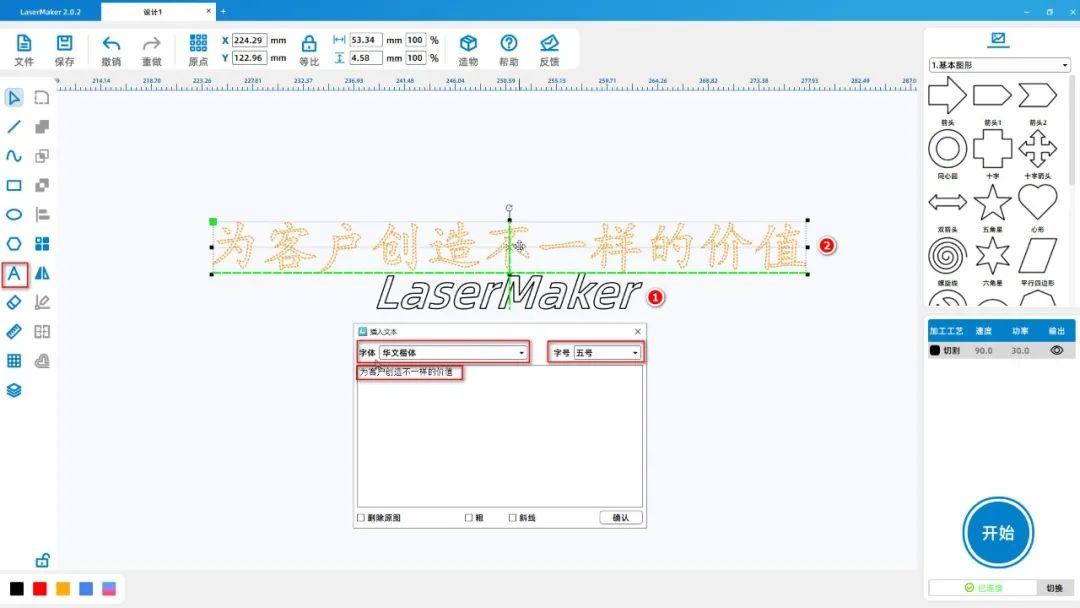
(1)从左侧的【绘图工具栏】中点击【字体】工具,输入“LaserMaker”,将字体、字号分别设置为“Alibaba PuHuiTi 2.0”、“小五
号”,鼠标单击勾选“粗”、“斜线”两个选项,并将其设为文字①,如下图所示:
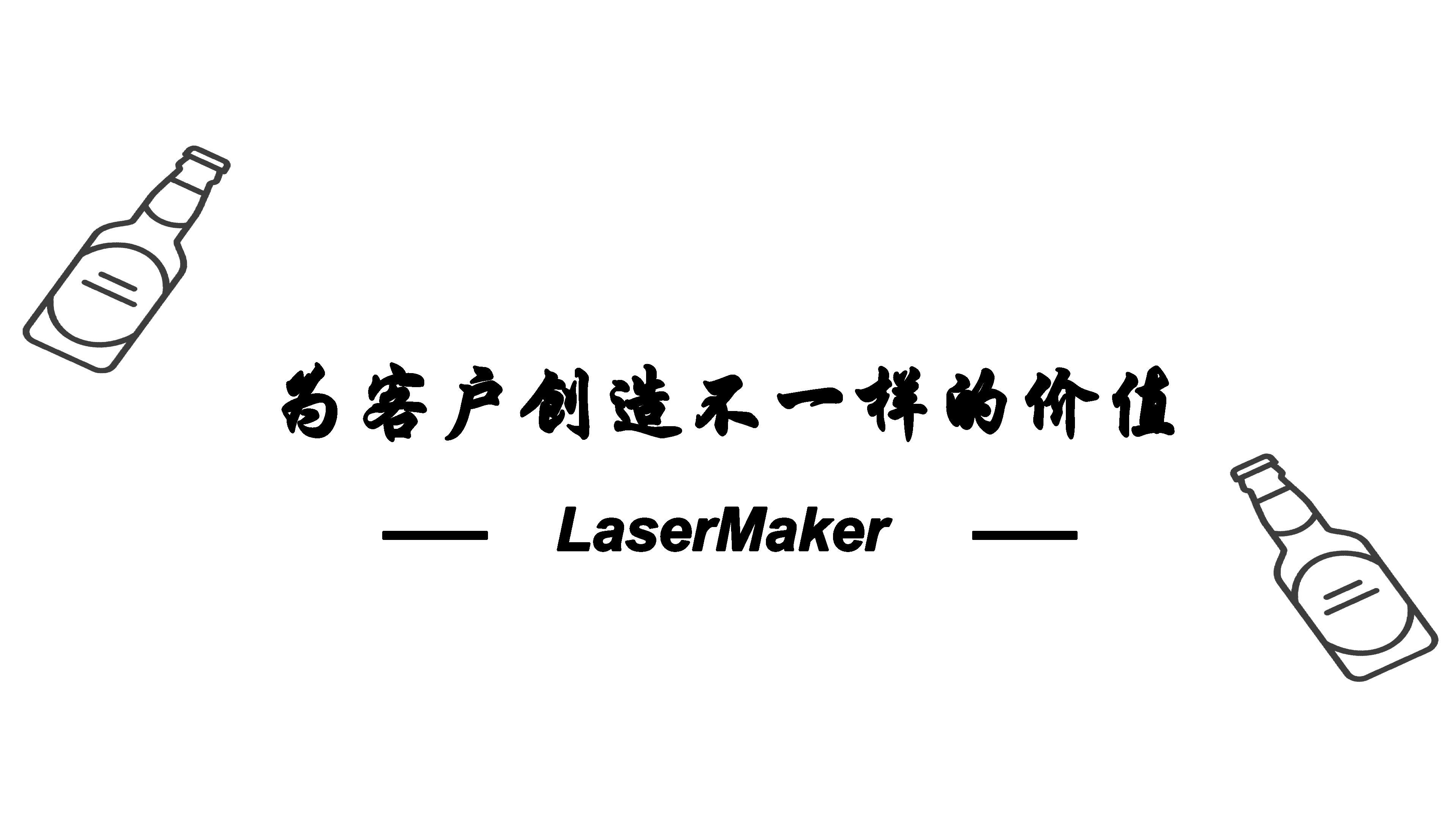
(2)从左侧的【绘图工具栏】中点击【字体】工具,输入“为客户创造不一样的价值”,将字体、字号分别设置为“华文楷体”、“五号”,并将
其设为文字②,从左侧的【绘图工具栏】中点击【选择】工具将文字②移动到文字①正上方居中位置,如下图所示:
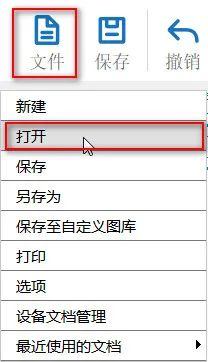
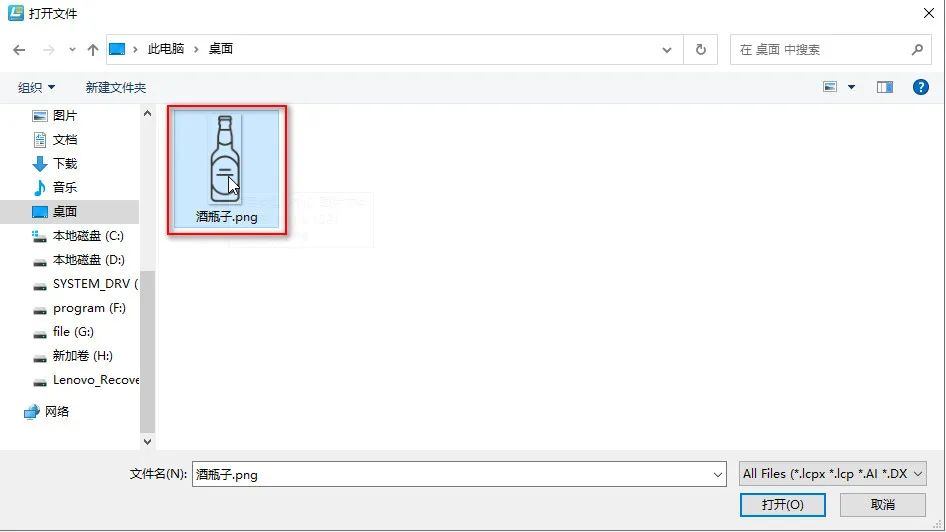
(3)在上方【功能区】中点击【文件】,然后点击【打开】,双击打开需要雕刻的图片,如下图所示:
(4)选中图形“酒瓶子”,单击鼠标右键,在弹出的对话框列表中选择红色箭头所指处的“复制”, 接下来在需要粘贴图案的地方单击
鼠标右键,在弹出的对话框列表中选择红色箭头所指处的“粘贴”即可复制一个同样的图形,将两个图形分别设为图形①、图形②,
如下图所示:
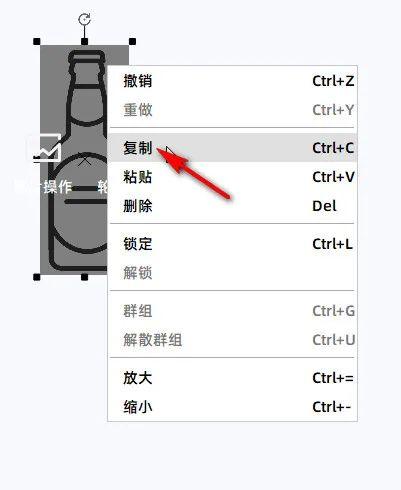
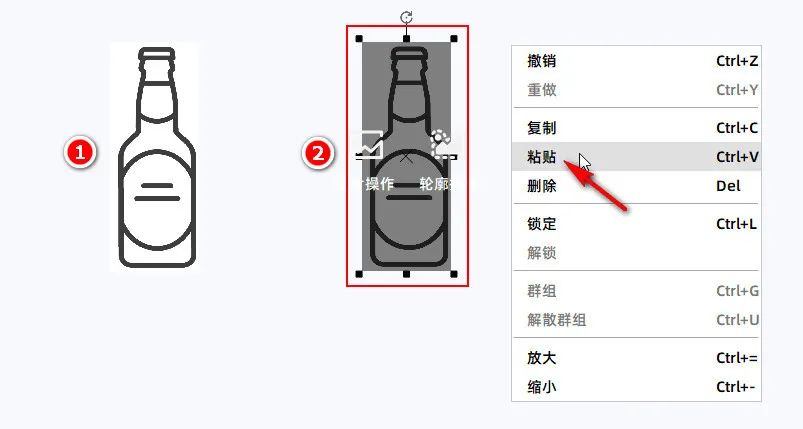
Tips:选中一个图形,键盘按快捷键“Ctrl+c”(复制),然后按快捷键“Ctrl+v”(粘贴),同样可以复制图形。
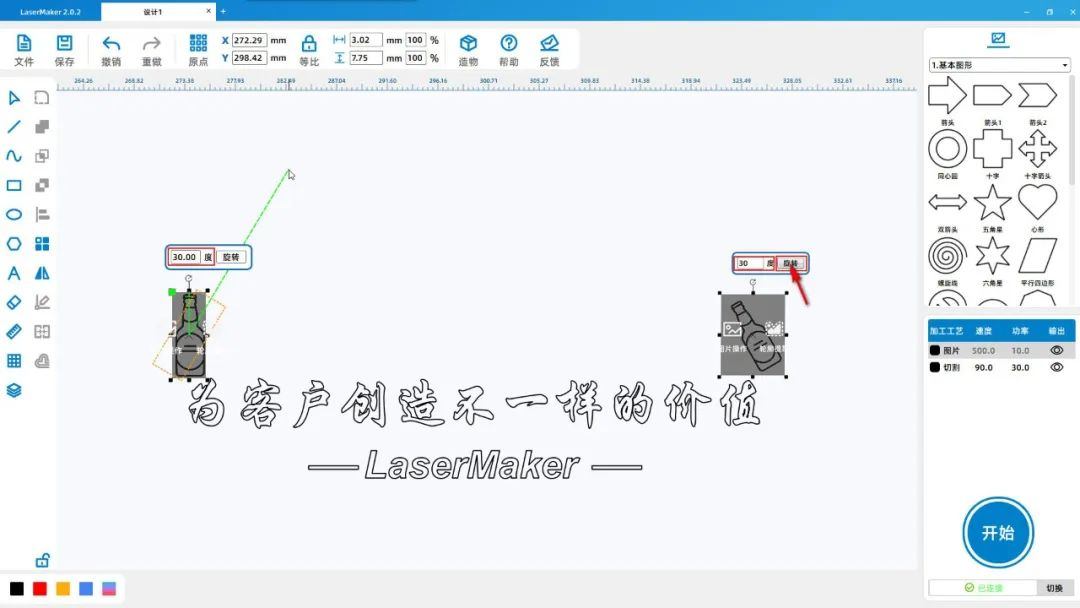
(5)选中图形①,鼠标左击长按图形上方旋转图标并移动鼠标,当观察图形上方度数为30时,松开鼠标左键即可将图形顺时针旋转
30度;旋转图形②,在图形上方输入“-30”,鼠标左击旋转按钮即可将图形②逆时针旋转30度,分别将图形①、图形②移动到文字①
的上方两侧,如下图所示:
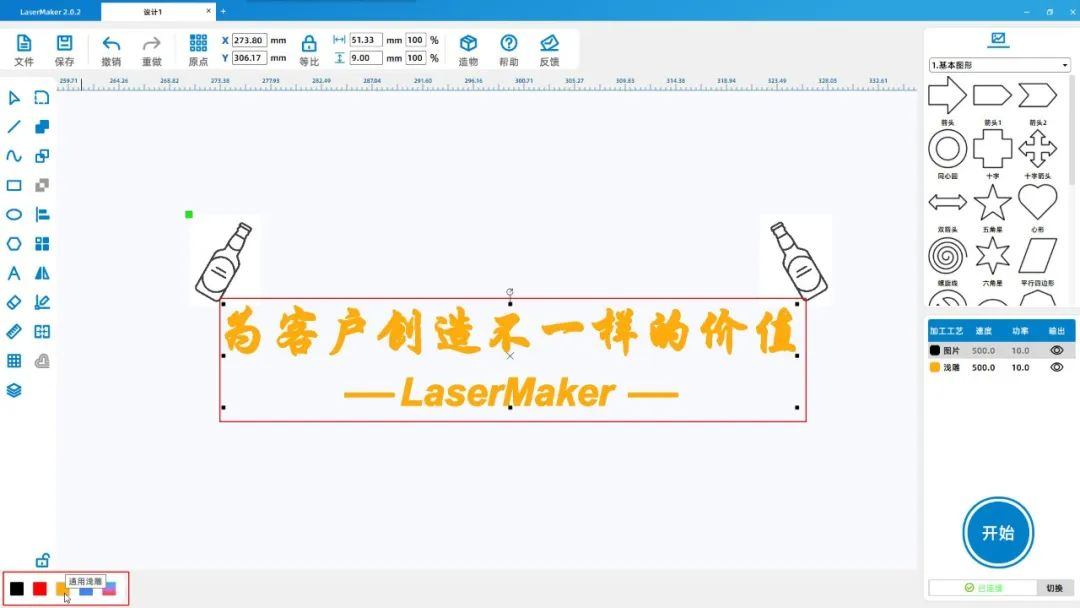
(1)选择字体①、字体②,鼠标左击左下方【图层色板】的黄色图层将“字体”设置为黄色图层,如下图所示:
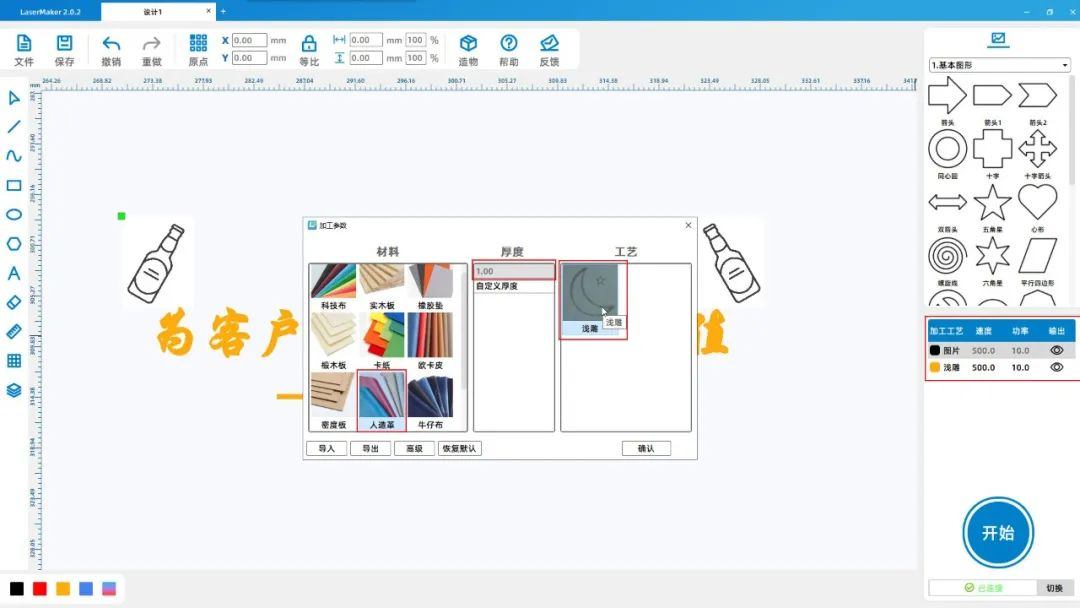
(2)鼠标双击右下方【加工面板】的黑色图片图层,将材料、厚度、工艺分别设置为人造革、1mm、浅雕;将黄色图层材料、厚度、
工艺分别设置为人造革、1mm、浅雕,如下图所示:
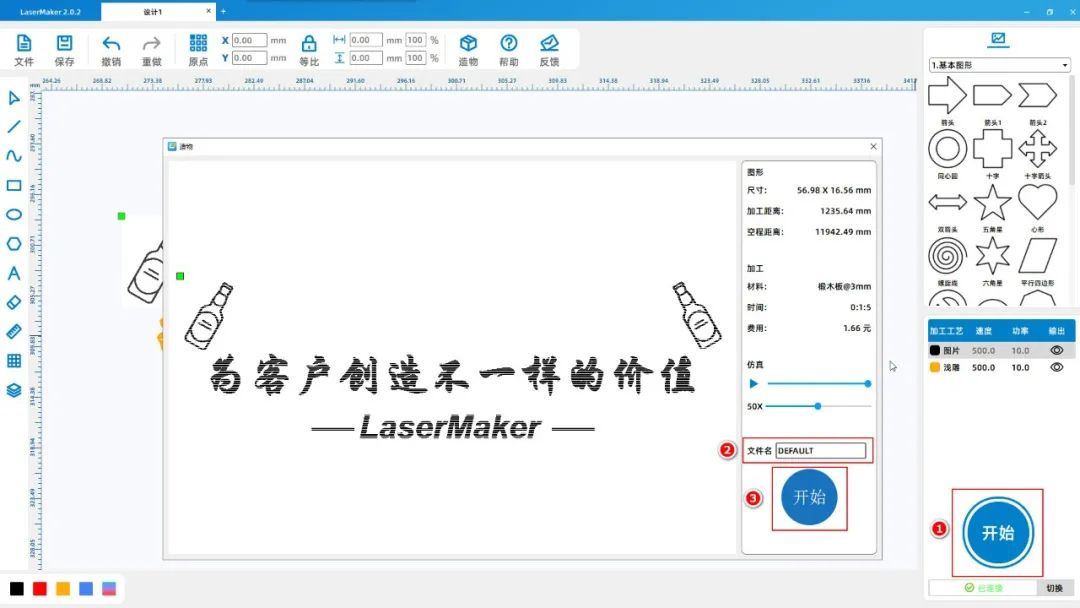
(3)点击右下方【加工面板】中“开始”上传文件到设备,如下图所示:
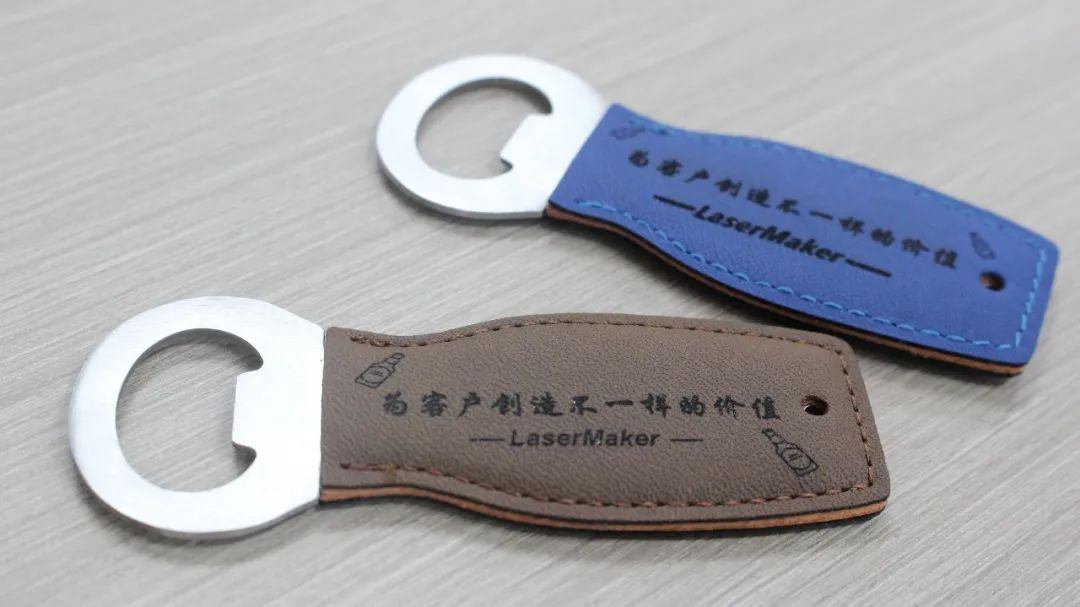
成品展示
总结:
回顾大家完成本实例的制作过程,我们学习到LaserMaker软件的【旋转】和【水平、垂直旋转】绘图工具的使用方法,学习了快捷键“复
制”、“粘贴”的操作方法,绘图建模不困难,大家一定多尝试,多练习噢!

