Начальный курс лазерного производства | Пример 3: Настройка красивых бутылок Проектирование

1
2

описание чертежа

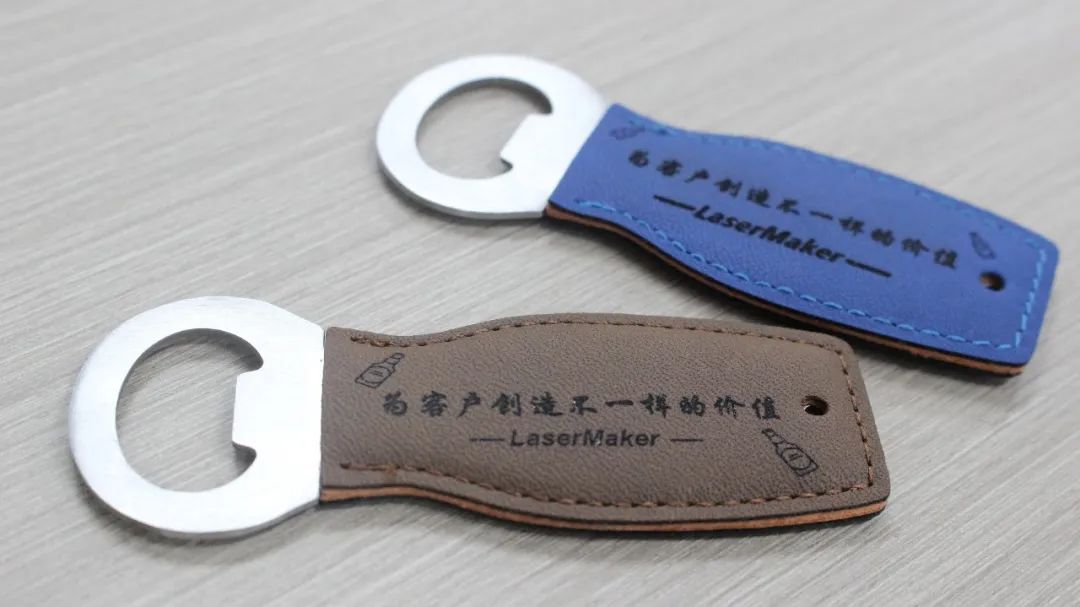
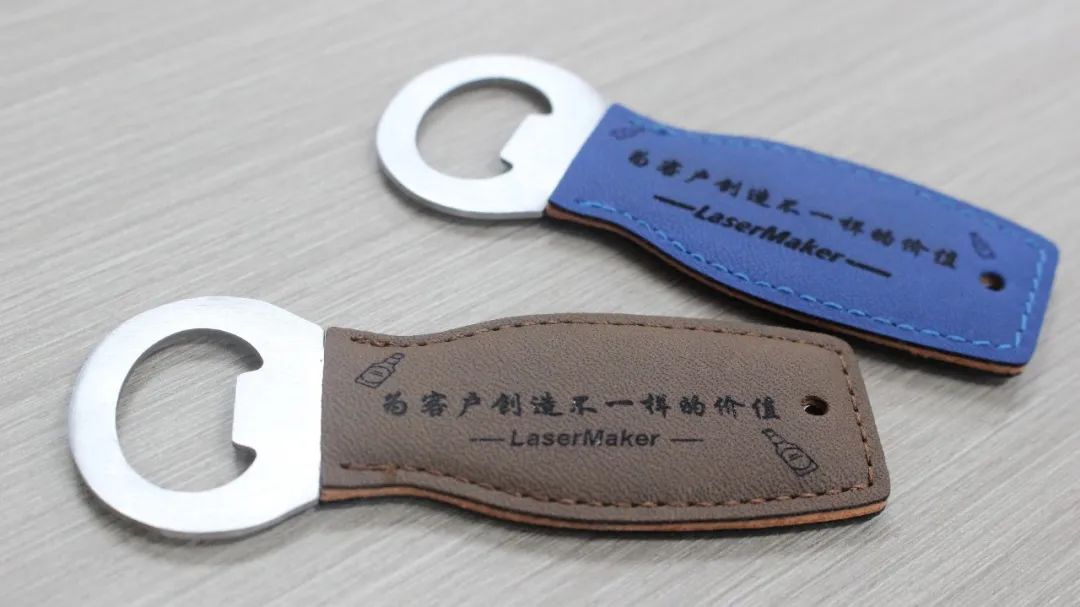
Внешний вид открывателя стильный и может быть персонализирован в соответствии с потребностями клиента, например, вы можете напечатать корпоративный логотип или личный логотип клиента на поверхности открывателя, чтобы увеличить рекламный эффект бренда. Настройка изысканных бутылок - это высококачественный, модный, практичный инструмент, является идеальным выбором для бизнес - подарков, рекламы и других случаев.

Красивые открывалки..jpg

чертежный документ

открывалка для бутылок
Обложка чертежа - открывалка для бутылок
основные параметры
0:0:26

Рисовать графические элементы (текст, рисунок)

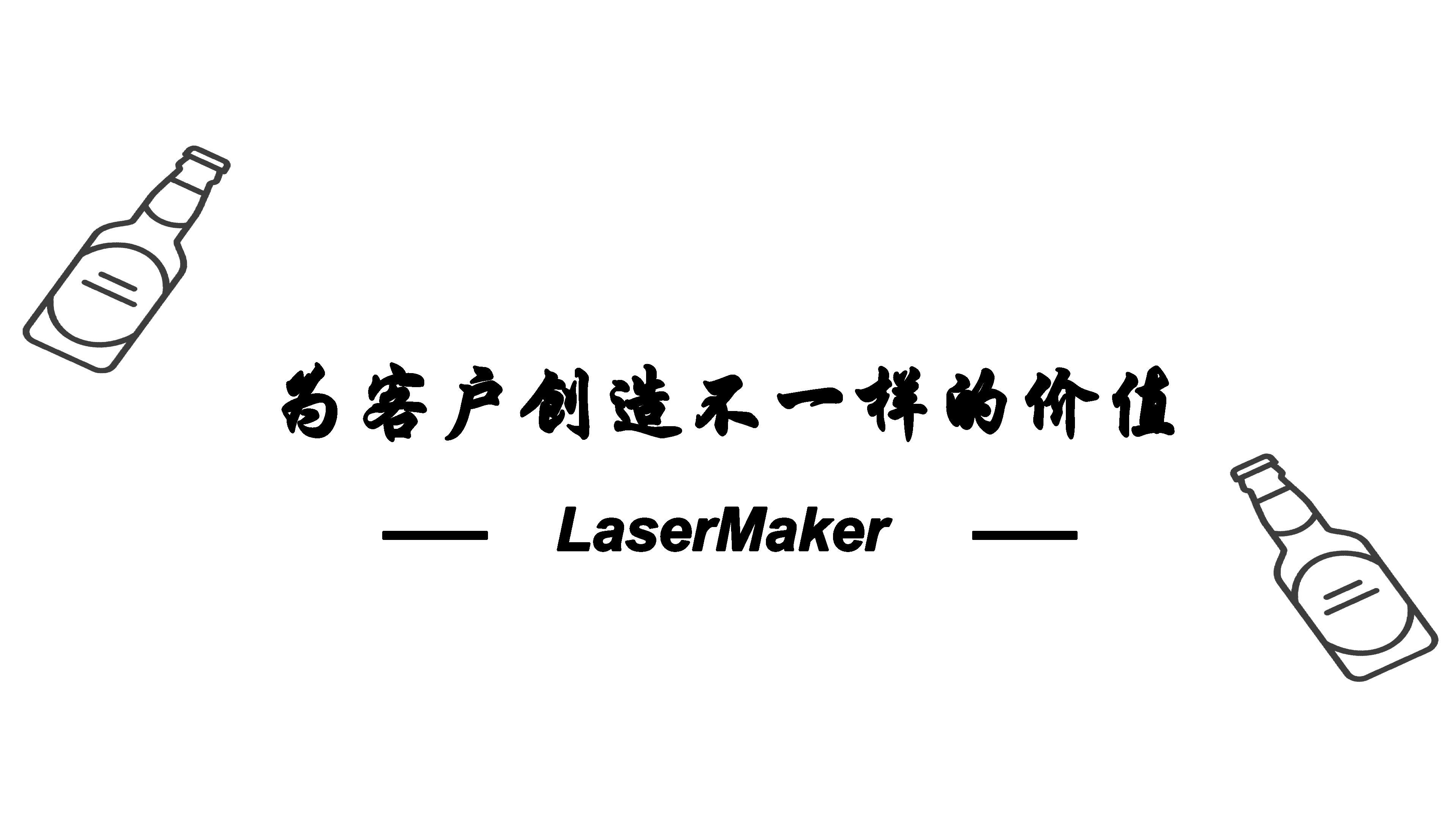
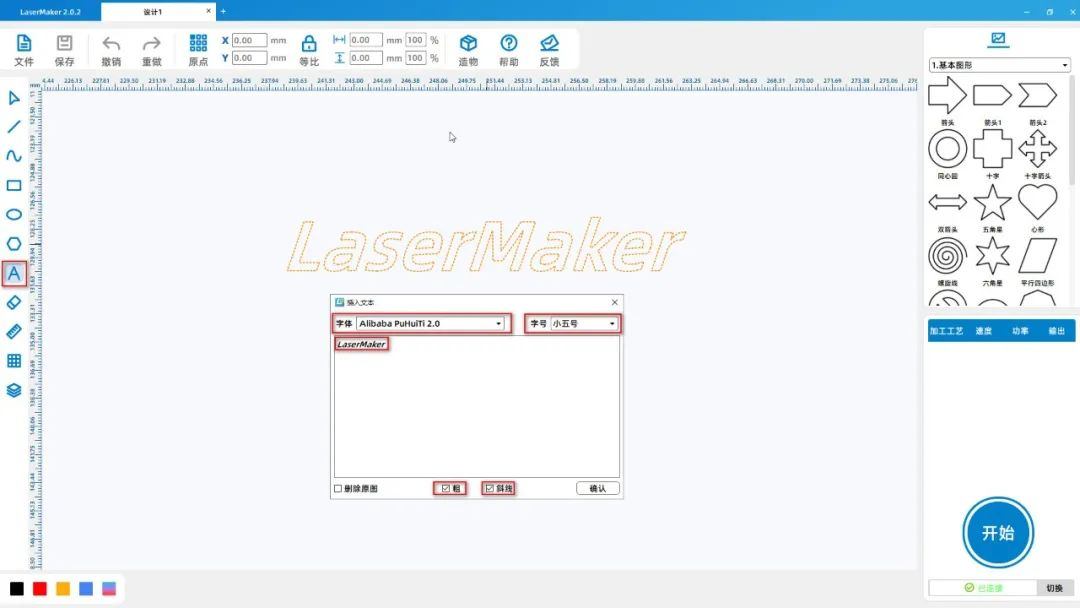
(1) Нажмите на инструмент "Шрифт" из левой панели инструментов для рисования, введите "LaserMaker"Установите шрифт, номер шрифта отдельно"Alibaba PuHuiTi 2.0"," Пятерка "

Номер ", щелкните крючком, чтобы выбрать два варианта" грубой "," косой линии "и установить его как текст ①, как показано на рисунке ниже:
4418d4c0a59a308900f9c2a2e013851f.jpg

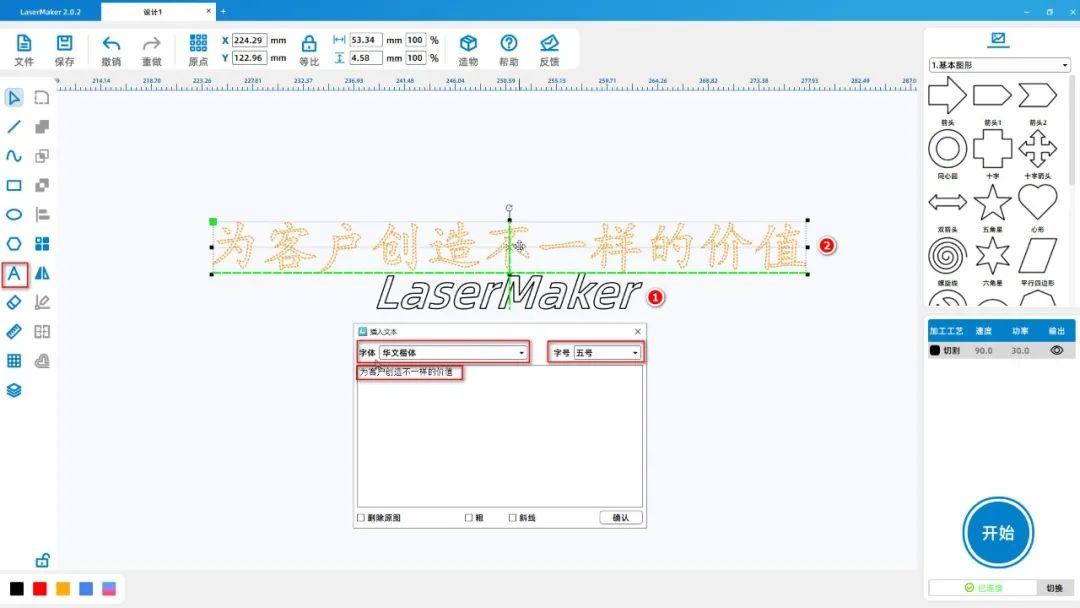
(2) Нажмите на инструмент « Шрифт » с левой стороны « панели инструментов рисования», введите « Создать иную ценность для клиента», шрифт, шрифт и номер шрифта будут установлены соответственно как « китайский курсив », « номер 5» и будет

Он установлен как текст 2, нажмите на инструмент « Выбор » слева от « панели инструментов рисования», чтобы переместить текст 2 в середину прямо над текстом, как показано на рисунке ниже:
ffac0c379a55efb2149ffc693d099169.jpg

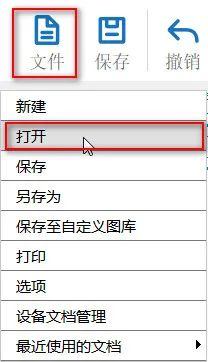
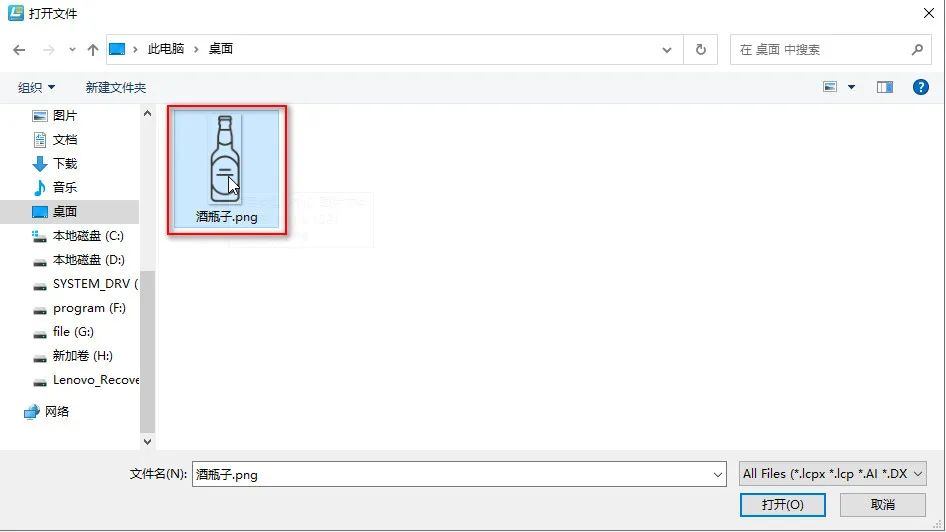
(3)Нажмите на [файл] в верхней части [функциональной области], а затем нажмите « Открыть» и дважды щелкните, чтобы открыть изображение, которое нужно вырезать, как показано на рисунке ниже:
0858e534f23b19ad811aab2c4b9d06a2.jpg210c4d63c03cc162f76726e91a31e97c.jpg

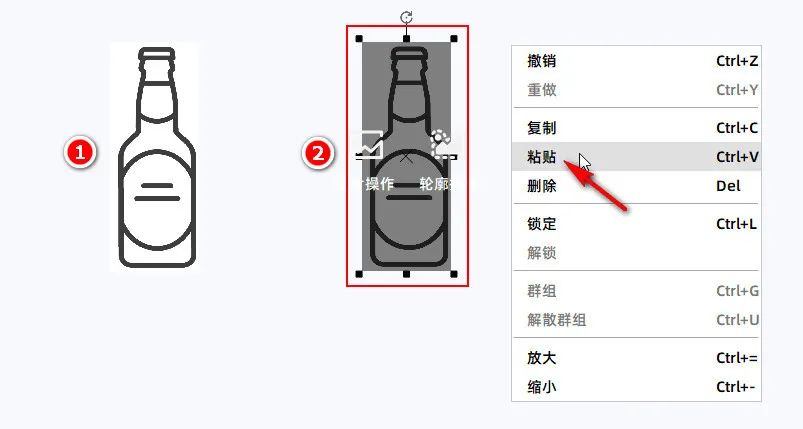
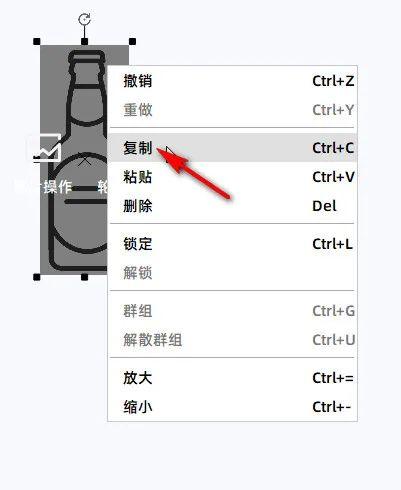
(4Выберите графическую "бутылку вина", щелкните правой кнопкой мыши и выберите в списке всплывающих диалогов "копию", на которую указывает красная стрелка, Нажмите здесь, где нужно вставить рисунок

Щёлкните правой кнопкой мыши в списке всплывающих диалогов, выберите « вставку», на которую указывает красная стрелка, чтобы скопировать одну и ту же фигуру, установив две фигуры как фигуры ①,

Как показано на диаграмме ниже:
7c3b4dd380fcb4e98205bb39557cfcb8.jpg

ffa53390624a1292879ed388140eaf5e.jpg

TipsА.Выберите рисунок и нажмите комбинацию клавишCtrl+c"(Копировать), затем нажать комбинацию клавиш"Ctrl+v"(Вставить), также можно копировать графику.

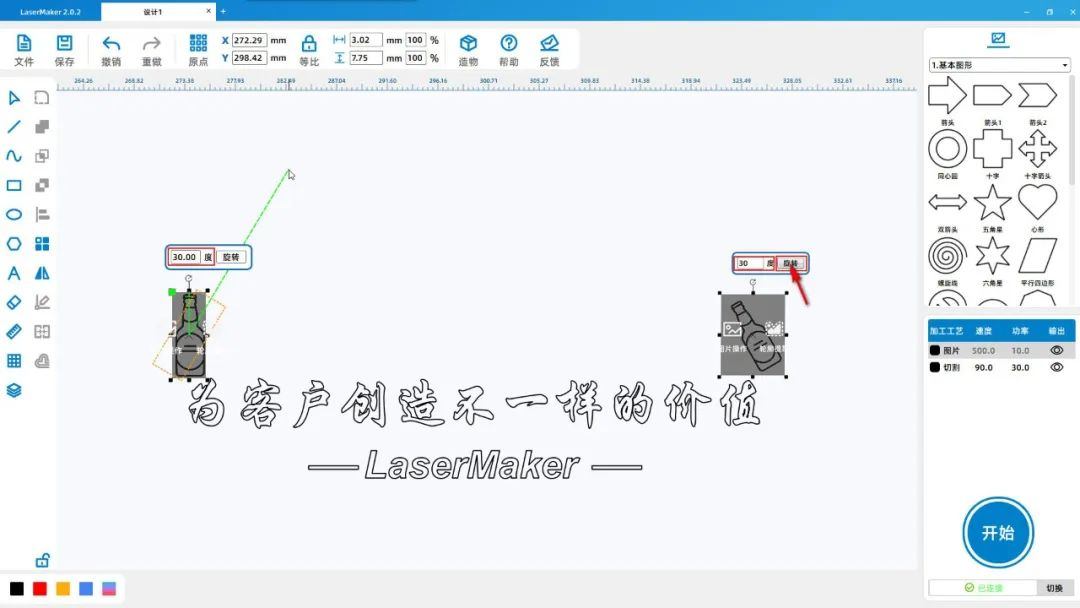
(5Выберите фигуру ①, щёлкните левой кнопкой мыши на верхней части фигурыПовернуть значокИ перемещать мышь, когда вы смотрите на верхнюю часть графика30При разблокировании левой кнопки мыши изображение вращается по часовой стрелке

30Степень; Вращающаяся графика 2, введите выше графика "-30", щелкнул мышью налевоКнопка вращенияМожно повернуть фигуру против часовой стрелки.30Степень, соответственно, переместите графику ①, графику ① в текст ①

Верхние стороны, как показано на рисунке ниже:
7a6948a8d3f464d18a9c00f5bdd898cc.jpg

Лазерная обработка

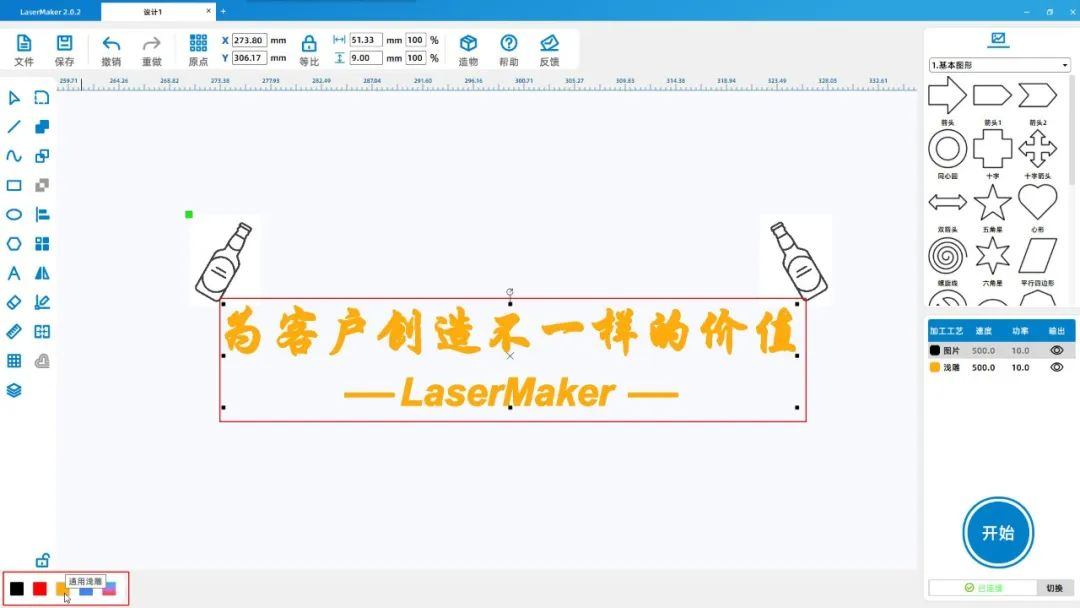
(1) Выберите шрифт ①, шрифт ①, щелкните левой кнопкой мыши в нижнем левом углу желтого слоя « краски слоя», чтобы установить « шрифт» как желтый слой, как показано на рисунке ниже:

aa0e8eedd9a7337885addb3b6938312a.jpg

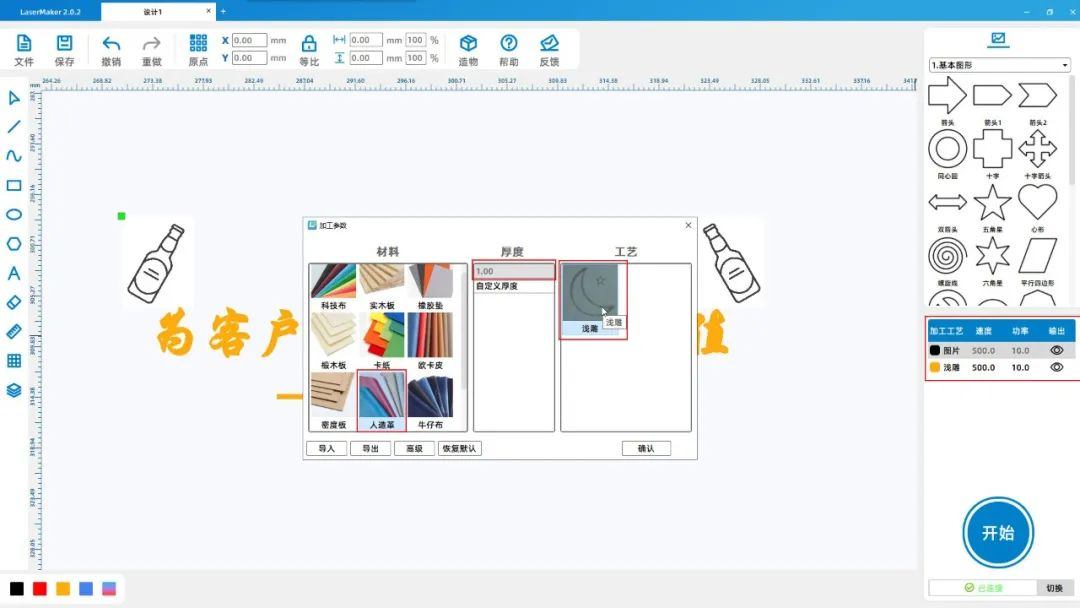
 (2)Двойной щелчок мыши правой нижней панелиЧерное изображениеМатериал, толщина, технология устанавливаются как искусственная кожа,1mmБарельеф; поставитьжёлтыйСлойМатериал, толщина,

Процессы созданы для искусственной кожи,1mmБарельеф, как показано на рисунке ниже:

dd46b4b434ae3db79321cbcfd3e393cc.jpg

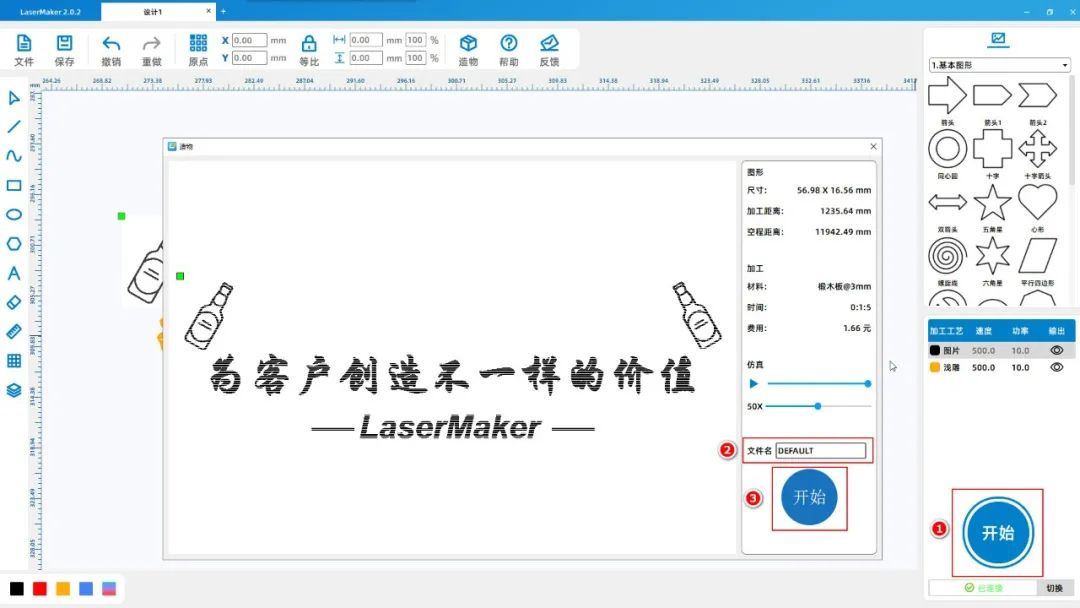
(3) Нажмите правую нижнюю часть [панели обработки] в "Пуск" для загрузки файла на устройство, как показано на рисунке ниже:

96739e72f6ac0bf7d91c4d4f17cf750a.jpg

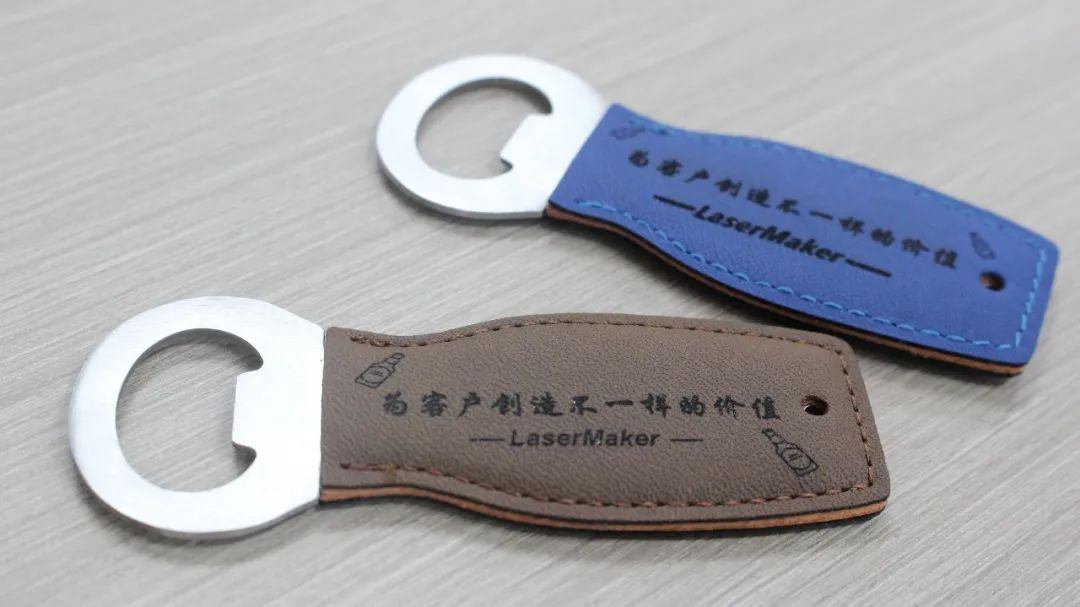
Демонстрация готовой продукции

13f5b33895b30931fc4ce7683e41910b.jpg

Резюме:

Оглядываясь назад на процесс создания этого экземпляра, мы узнали,LaserMakerМетод использования программных средств для рисования « вращения» и « горизонтального, вертикального вращения», изучая комбинации клавиш « повторение»

Изготовление "," Вставить "методы работы, рисунок моделирования не сложно, мы должны попробовать больше, больше практики о!

Замечания (0)
Поддержка перетаскивания загрузки · максимум 10 Чжан · Индивидуальный ≤ 3MB
Перетащите изображение сюда или нажмите « Выберите изображение» для загрузки (поддерживается несколько фотографий)
Начальный курс лазерного производства | Пример 3: Настройка красивых бутылок
чертежID: SUCAI-9 2024-4-2 16:10
0
0
0
3
0Точка вклада
Купить пакет
коллекция
нравиться
Классовая скидка
Основная информация
время обновления 2024-4-2 16:10
Реклама