Cours d'initiation à la création laser | Cas trois: ouvre - bouteille exquis personnalisé Projet de design

1
2

Description des dessins

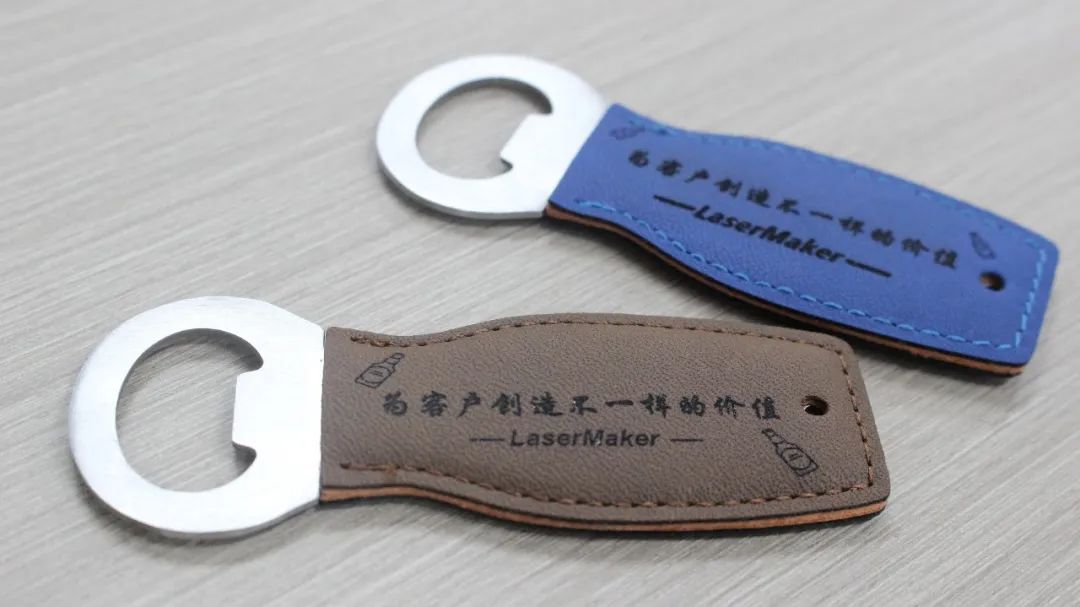
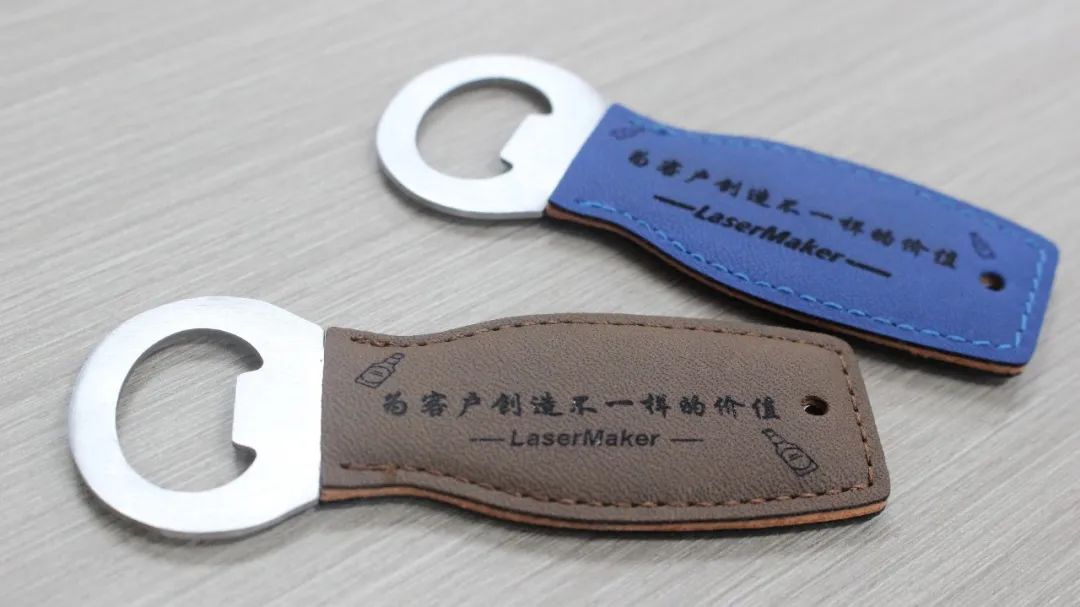
La conception extérieure de l'ouvre - bouteille est élégante et exquise et peut être personnalisée en fonction des besoins du client, par exemple, le logo de la société ou le logo personnel du client peut être imprimé sur la surface de l'ouvre - bouteille, augmentant ainsi l'effet promotionnel de la marque. L'ouvre - bouteille exquis personnalisé est un outil de haute qualité, élégant et pratique, idéal pour les cadeaux d'affaires, la promotion promotionnelle et d'autres occasions.

Ouvre - bouteille exquis.jpg

Fichiers de dessin

ouvre-bouteille
Couverture de dessin - ouvre-bouteille
Paramètres de base
0:0:26

Dessiner des éléments graphiques (texte, motif)

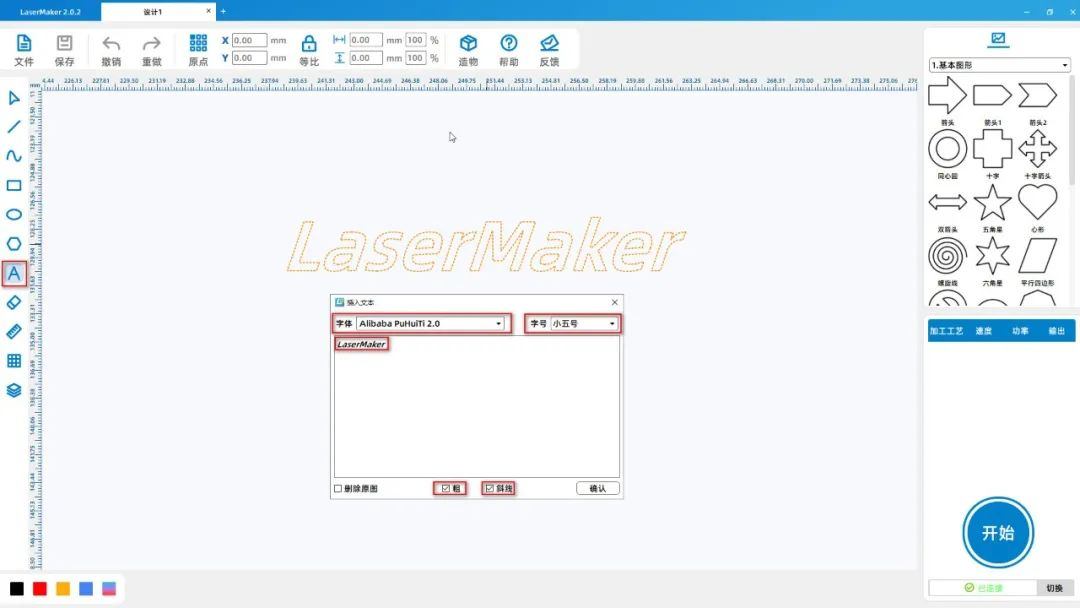
(1) À partir de la [barre d'outils de dessin] sur la gauche, appuyez sur l'outil [Police], entrez "LaserMaker", définissez la police et le numéro de police respectivement sur"Alibaba PuHuiTi 2.0« les cinq petits

Signe ", cliquez avec la souris pour cocher les options" grossier "," barre oblique "et définissez - les en tant que texte ①, comme le montre l'image ci - dessous:
4418d4c0a59a308900f9c2a2e013851f.jpg

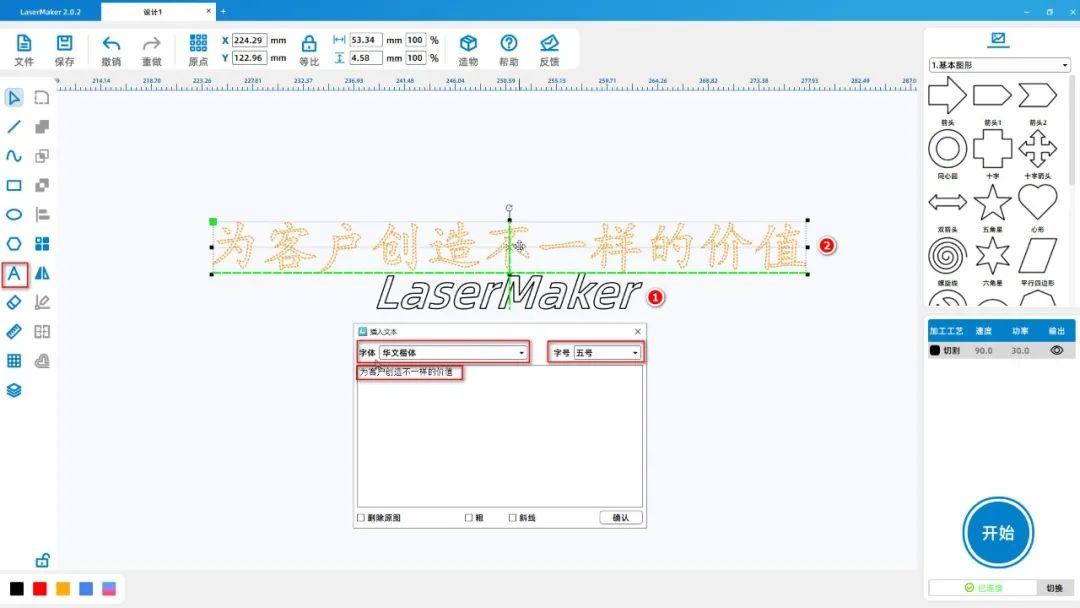
(2) cliquez sur l'outil [fonts] à partir de la [barre d'outils de dessin] sur la gauche, entrez "créer une valeur différente pour les clients", définissez la police, le numéro de police sur "caractères en caractères chinois", "numéro cinq", respectivement, et

Il est défini sur texte ②, à partir de la [barre d'outils de dessin] sur la gauche, appuyez sur l'outil [sélectionner] pour déplacer le texte ② vers une position centrée directement au - dessus du texte ②, comme indiqué dans l'image ci - dessous:
ffac0c379a55efb2149ffc693d099169.jpg

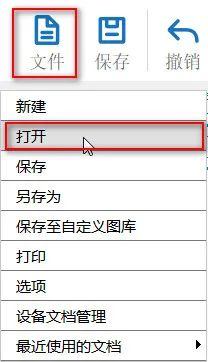
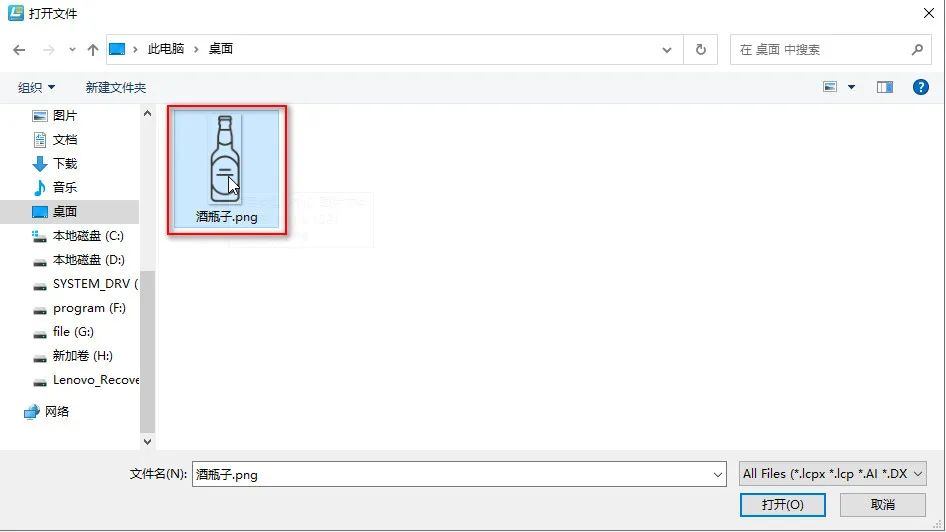
(3)Dans le [ruban] ci - dessus, appuyez sur [fichier], puis sur [ouvrir], double - cliquez pour ouvrir l'image que vous souhaitez graver, comme indiqué dans l'image ci - dessous:
0858e534f23b19ad811aab2c4b9d06a2.jpg210c4d63c03cc162f76726e91a31e97c.jpg

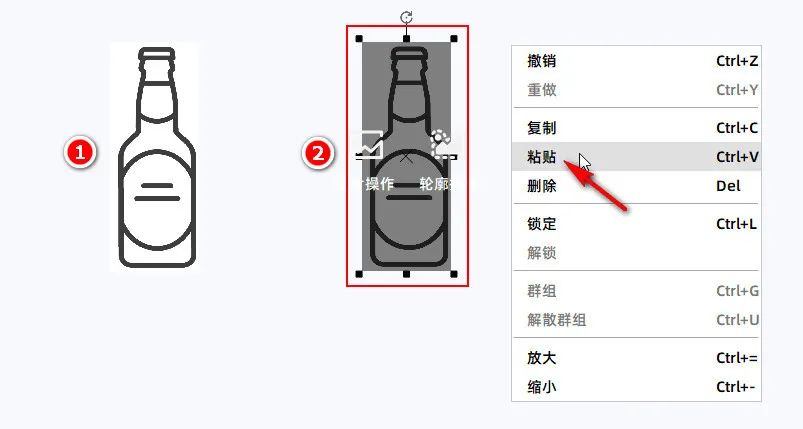
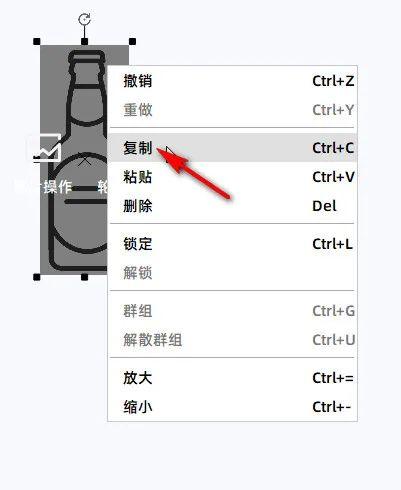
(4), cochez le graphique "bouteille de vin", cliquez avec le bouton droit de la souris, sélectionnez "copier" à l'endroit où la flèche rouge se réfère dans la liste de dialogue qui apparaît, Cliquez ensuite où vous devez coller le motif

Cliquez avec le bouton droit de la souris, sélectionnez "coller" dans la liste des boîtes de dialogue pop - up où se réfère la flèche rouge pour copier un graphique identique, définissez les deux graphiques comme graphique ①, graphique ②,

Comme le montre l'image ci - dessous:
7c3b4dd380fcb4e98205bb39557cfcb8.jpg

ffa53390624a1292879ed388140eaf5e.jpg

TipsPour:Cochez un graphique, clavier appuyez sur le raccourci "CtrlLe +c"(copier), puis appuyez sur le raccourci"CtrlLe +v(coller), vous pouvez également copier le graphique.

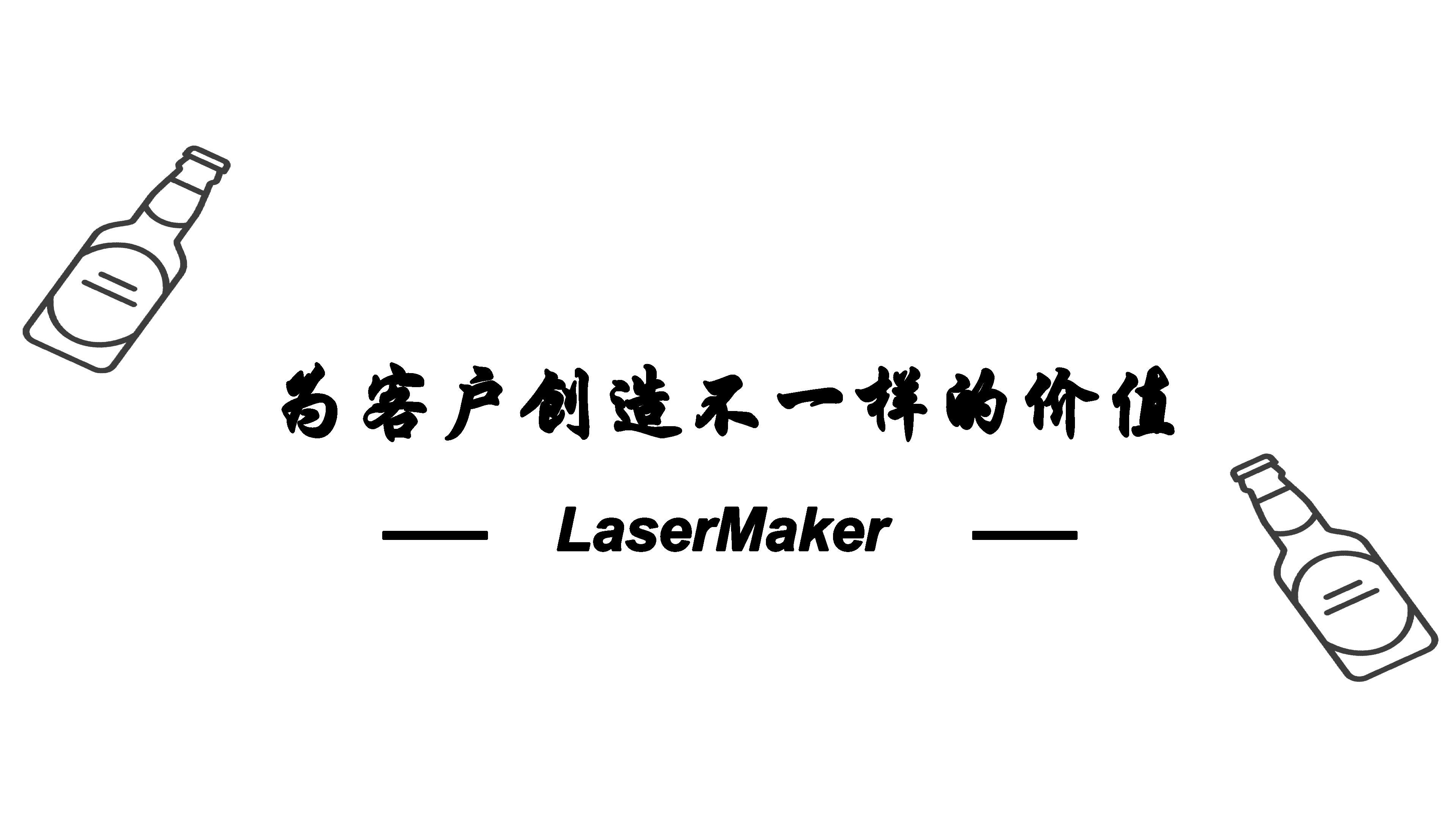
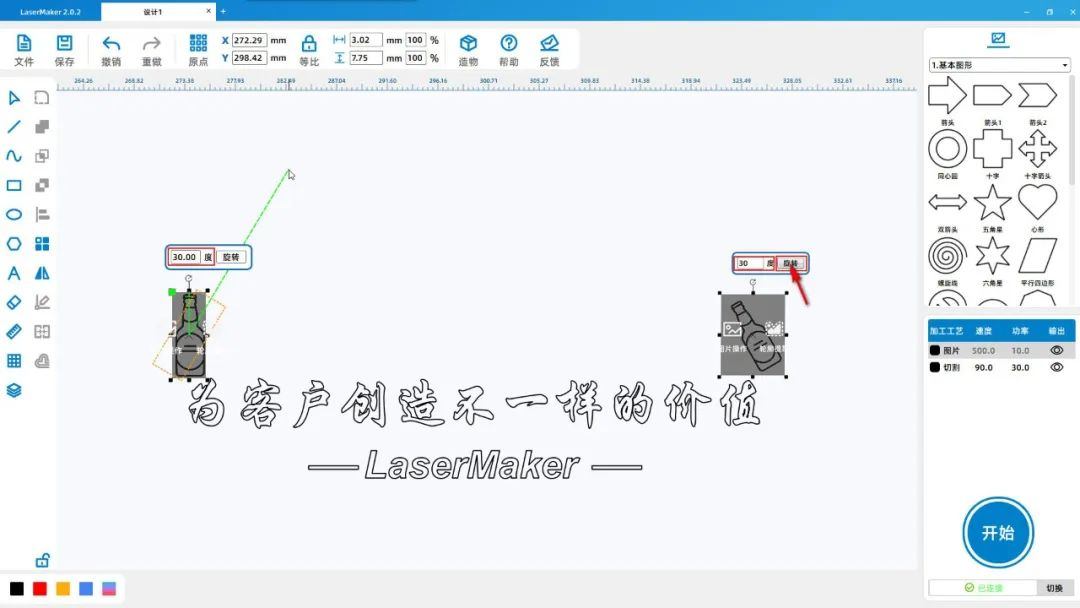
(5) Cochez le graphique ①, faites un long clic gauche au - dessus du graphiqueRotation des icônesEt déplacez la souris lorsque les degrés au - dessus du graphique d'observation sont30Lorsque vous relâchez le bouton gauche de la souris pour faire pivoter le graphique dans le sens horaire

30Degrés; Faites pivoter le graphique ②, entrez "au - dessus du graphique-30« clic gauche de la sourisBouton rotatifPeut faire pivoter le graphique ② dans le sens anti - horaire30Degrés, déplacez respectivement le graphique ①, le graphique ② vers le texte ①

Les deux côtés supérieurs, comme dans l'image ci - dessous:
7a6948a8d3f464d18a9c00f5bdd898cc.jpg

Traitement au laser

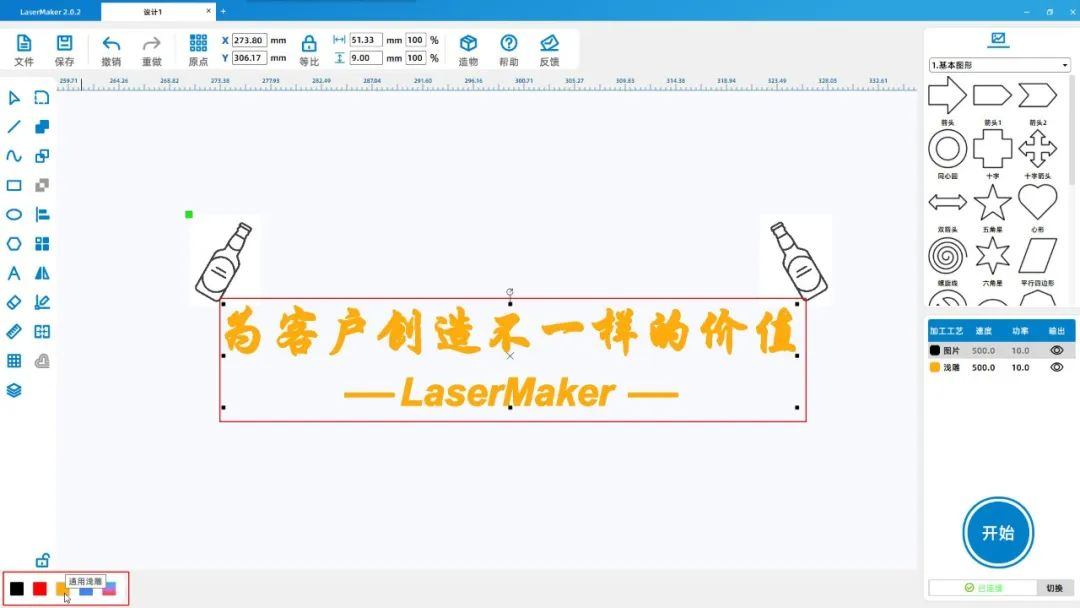
(1) sélectionnez fonts ①, fonts ②, cliquez à gauche sur le calque jaune en bas à gauche [palette de calques] pour définir "fonts" sur le calque jaune, comme indiqué dans l'image ci - dessous:

aa0e8eedd9a7337885addb3b6938312a.jpg

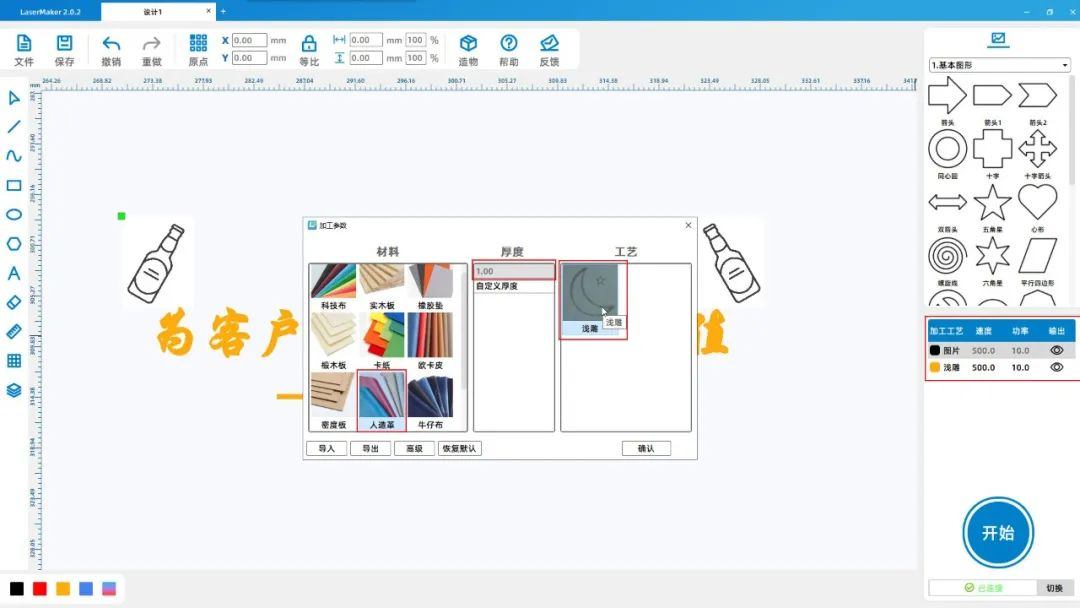
 (2)Double - cliquez avec la souris sur le [panneau d'usinage] en bas à droiteCouche d'image noire, définir le matériau, l'épaisseur, le processus en similicuir,1mm, bas - reliefs; SerajauneCoucheMatériaux, épaisseur,

Le processus est réglé sur le cuir artificiel,1mm, bas - relief, comme illustré ci - dessous:

dd46b4b434ae3db79321cbcfd3e393cc.jpg

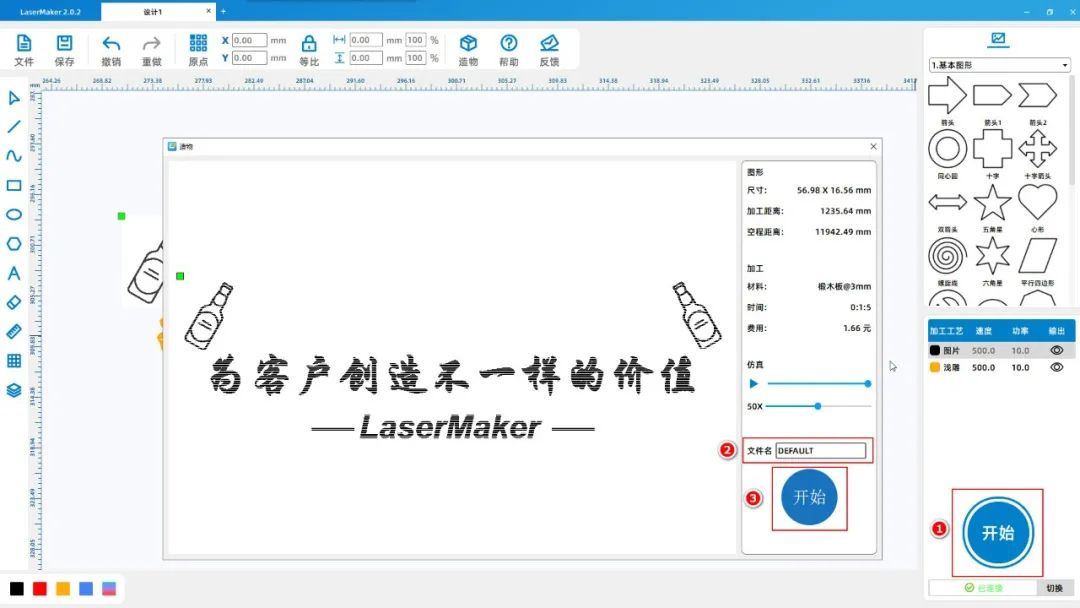
(3) cliquez sur "Démarrer" dans le [panneau d'usinage] en bas à droite pour télécharger des fichiers sur votre appareil, comme indiqué dans l'image ci - dessous:

96739e72f6ac0bf7d91c4d4f17cf750a.jpg

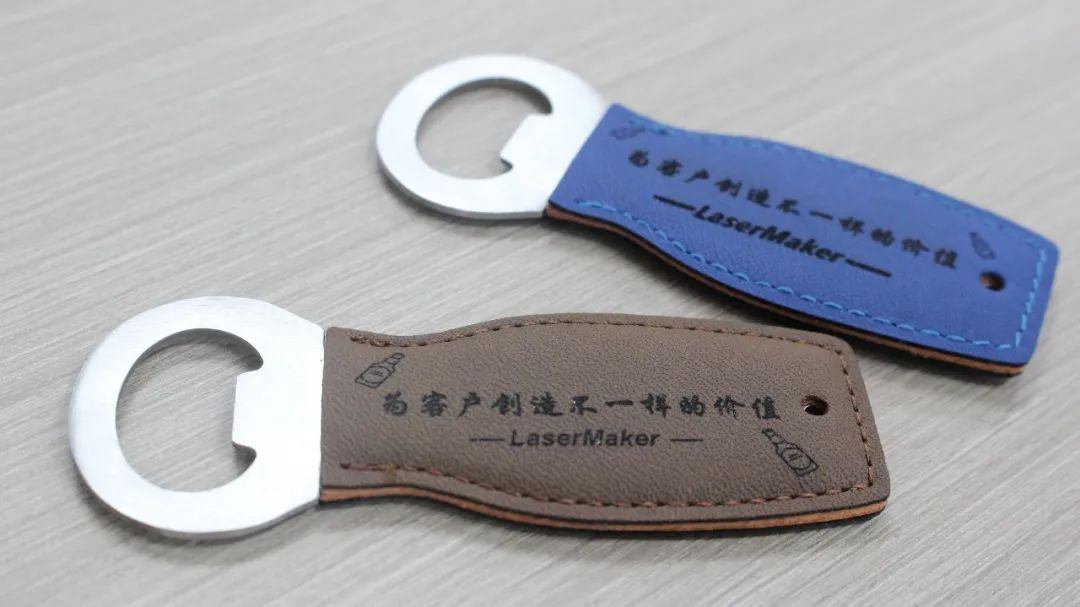
Présentation des produits finis

13f5b33895b30931fc4ce7683e41910b.jpg

Résumé:

En passant en revue le processus de production de cet exemple, nous avons apprisLaserMakerMéthode d'utilisation des outils de dessin [rotation] et [rotation horizontale, verticale] du logiciel, apprendre le raccourci "Complex"

Faire "," coller "les méthodes de fonctionnement, la modélisation de dessin n'est pas difficile, tout le monde doit essayer plus, pratiquer plus oh!

Commentaires (0)
Support du drag upload · Le plus 10 Zhang · Une seule feuille ≤ 3MB
Faites glisser les images ici ou cliquez sur "sélectionner une image" pour les télécharger (plusieurs sont pris en charge)
Cours d'initiation à la création laser | Cas trois: ouvre - bouteille exquis personnalisé
plan ID: SUCAI-9 2024-4-2 16:10
0
0
0
6
0Points de contribution
Achat de pack de points
Collections
Aime
Remise de niveau
Informations de base
Temps de mise à jour 2024-4-2 16:10
Publicité