Einführungskurs für Laser-Kreation | Fall 3: Ein schöner Flaschenöffner Projektgestaltung

1
2

Zeichnungsbeschreibung

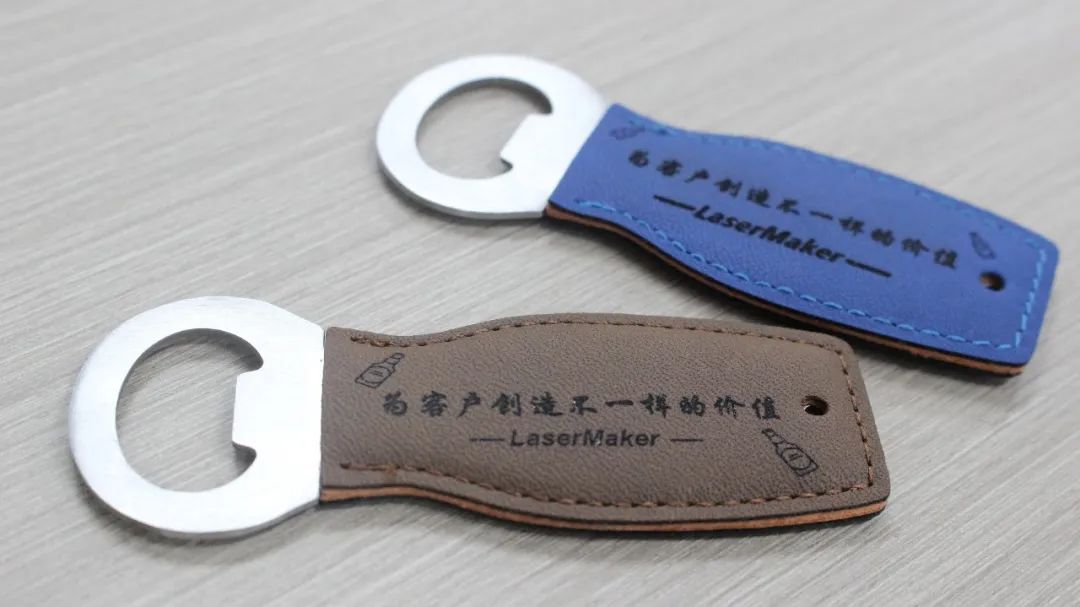
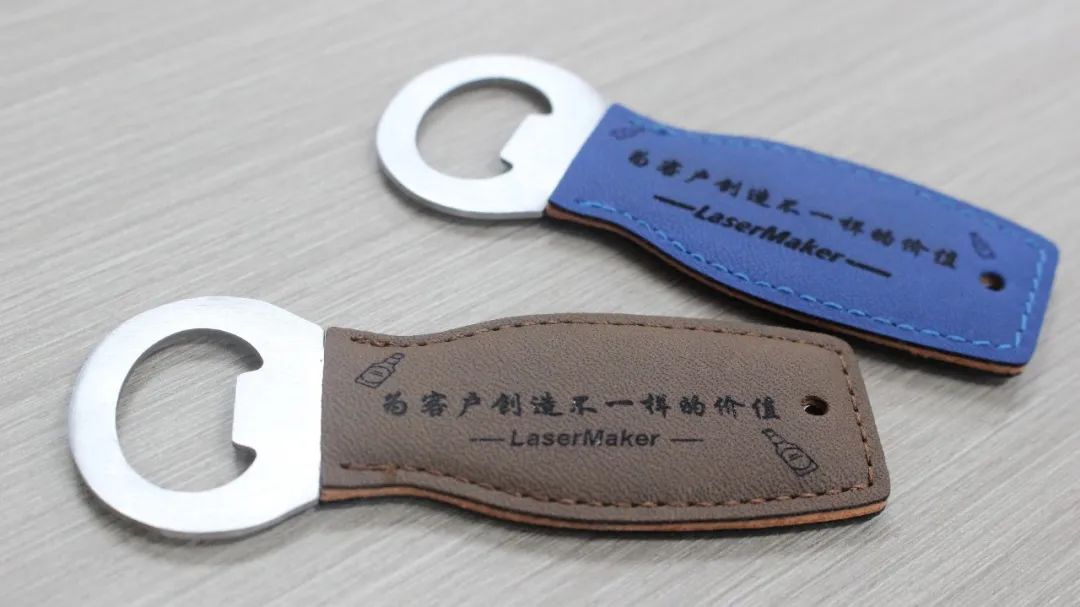
Das äußere Design des Flaschenöffners ist elegant und kann auf die Bedürfnisse des Kunden angepasst werden, zum Beispiel kann das Firmenlogo oder das persönliche Logo des Kunden auf der Flaschenöffnerfläche gedruckt werden, um den Markenwerbungseffekt zu erhöhen. Der maßgeschneiderte Flaschenöffner ist ein hochwertiges, stilvolles und praktisches Werkzeug, das ideal für Geschenke, Werbung und andere Anlässe ist.

Schöner Flaschenöffner.jpg

Zeichnungsdateien

Flaschenöffner
Zeichnungsabdeckung - Flaschenöffner
Grundparameter
0:0:26

Zeichnen von Grafikelementen (Text, Muster)

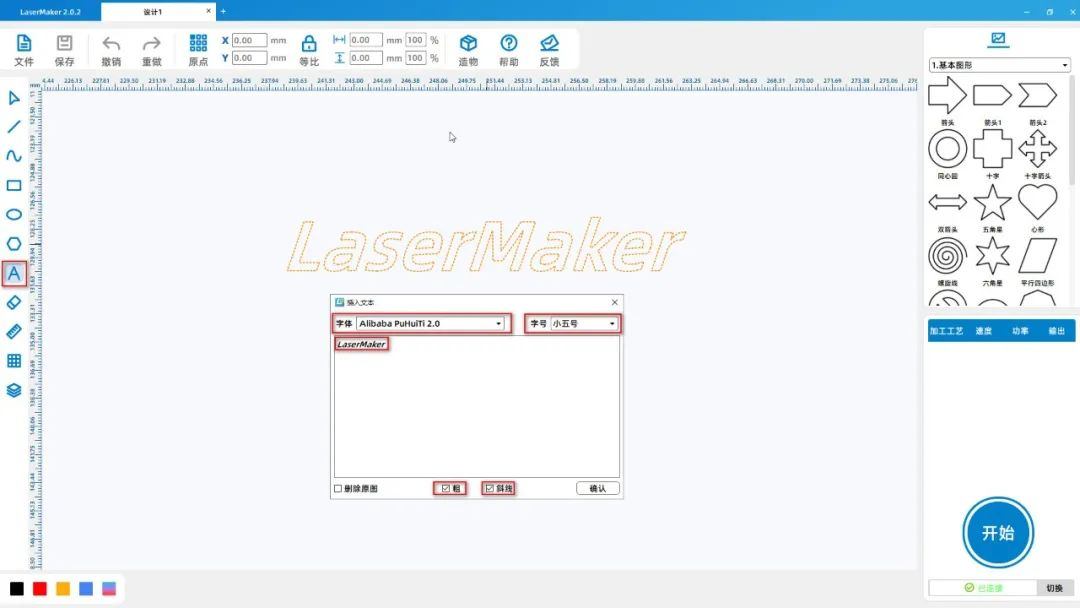
(1Klicken Sie in der Zeichnungswerkzeugleiste links auf das Werkzeug Schriftarten und geben Sie "LaserMakerSetzen Sie die Schriftart und die Schriftnummer auf "Alibaba PuHuiTi 2.0 „Kleine Fünf“

Nummer ", klicken Sie auf die beiden Optionen "dick", "schräg" und setzen Sie sie auf Text ①, wie in der folgenden Abbildung gezeigt:
4418d4c0a59a308900f9c2a2e013851f.jpg

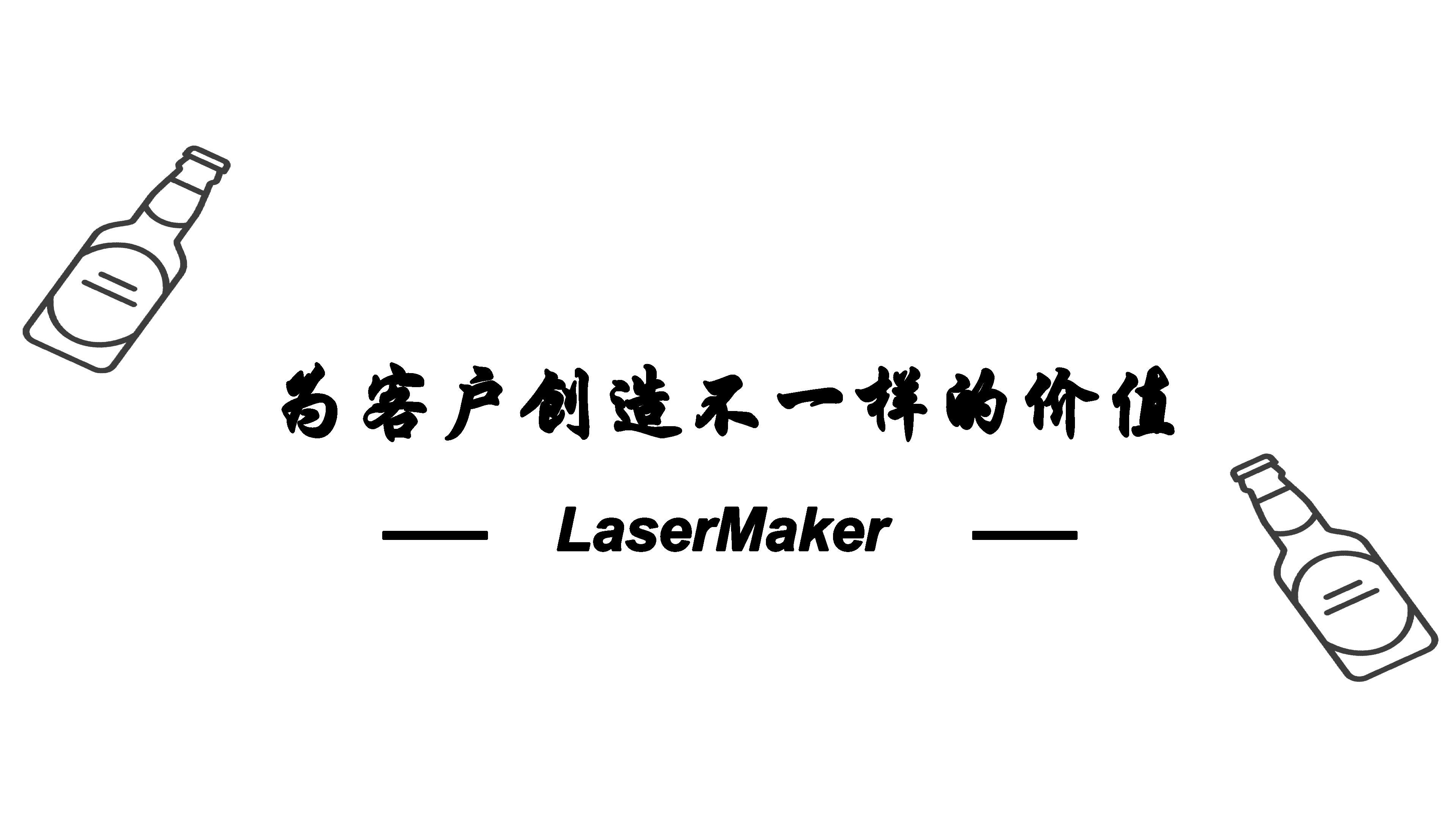
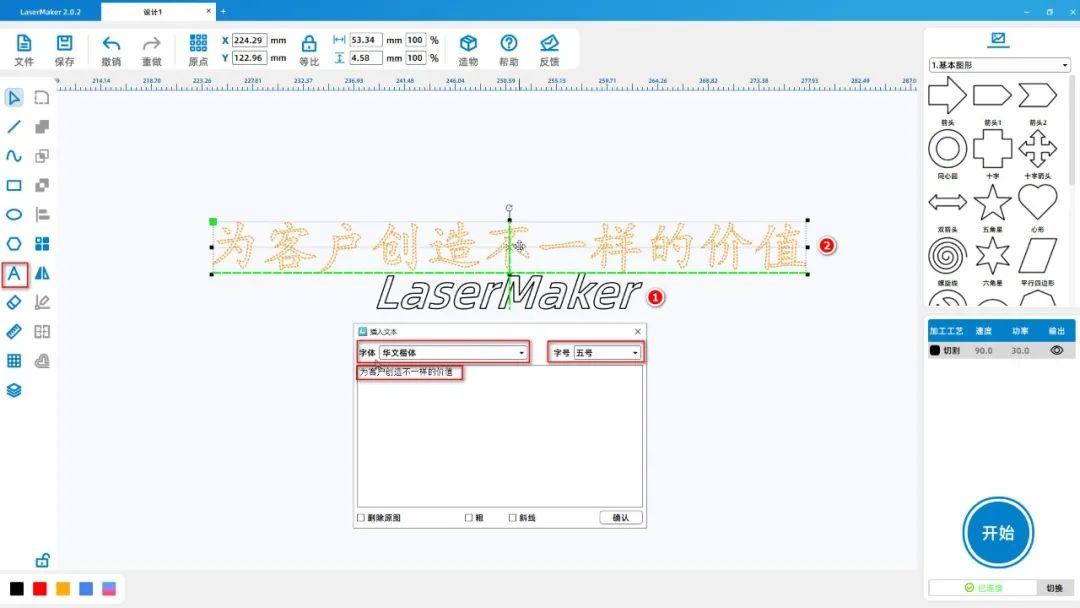
(2Klicken Sie in der linken Zeichnungswerkzeugleiste auf das Werkzeug Schriftarten, geben Sie "Unterschiedlichen Wert für Kunden schaffen" ein, setzen Sie die Schriftarten und die Schriftzeichen auf "Chinesisches Kursiv" und "Fünf" und

In der Zeichenwerkzeugleiste auf der linken Seite klicken Sie auf das Auswahl-Werkzeug, um den Text in die zentrale Position direkt oberhalb des Textes zu verschieben, wie in der folgenden Abbildung gezeigt:
ffac0c379a55efb2149ffc693d099169.jpg

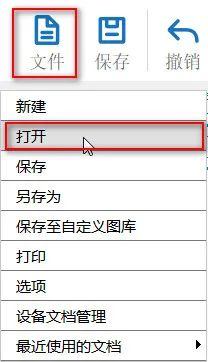
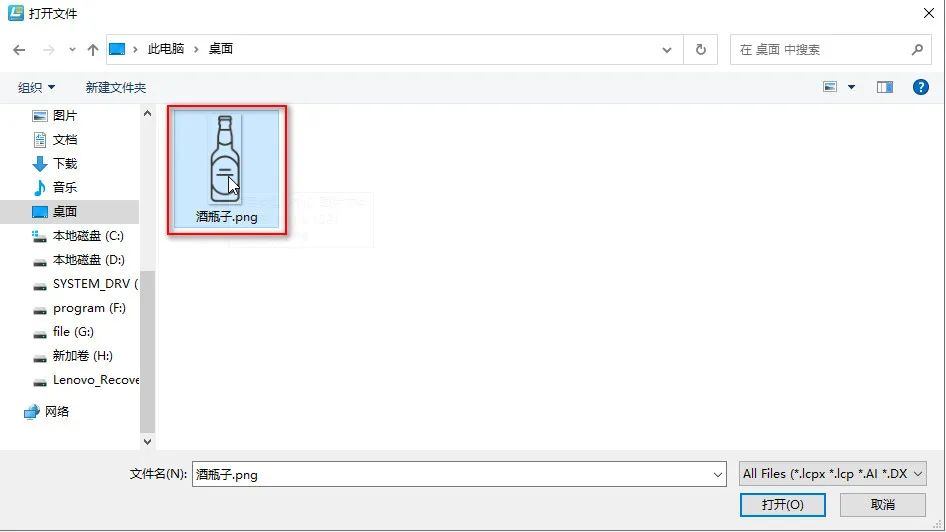
(3)Klicken Sie im oberen Bereich auf Datei, klicken Sie dann auf Öffnen und doppelklicken Sie, um das Bild zu öffnen, das Sie gravieren möchten, wie in der folgenden Abbildung gezeigt:
0858e534f23b19ad811aab2c4b9d06a2.jpg210c4d63c03cc162f76726e91a31e97c.jpg

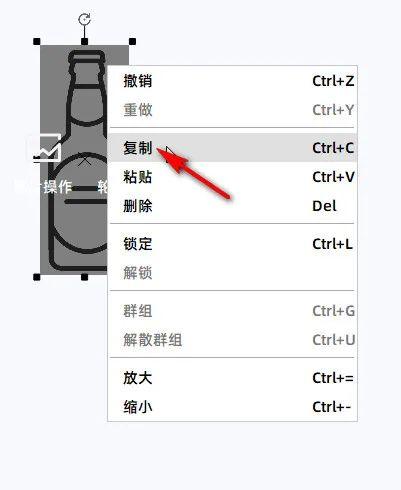
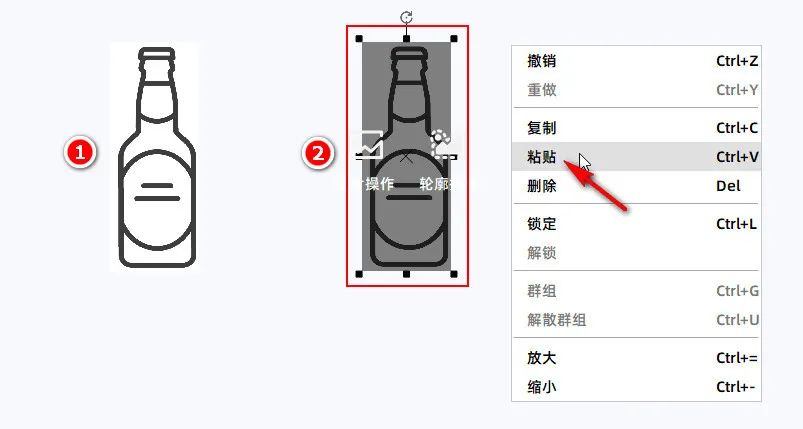
(4Wählen Sie die Grafik "Weinflasche" aus, klicken Sie mit der rechten Maustaste und wählen Sie "Kopieren" aus, auf den der rote Pfeil verweist, in der popup-Dialogliste, Klicken Sie dann an der Stelle, an der Sie das Muster einfügen möchten

Mit der rechten Maustaste wählen Sie den roten Pfeil in der Dialogliste aus, um eine gleiche Grafik zu kopieren. Setzen Sie die beiden Grafiken auf Grafik ① und Grafik ②.

Wie in der folgenden Abbildung gezeigt:
7c3b4dd380fcb4e98205bb39557cfcb8.jpg

ffa53390624a1292879ed388140eaf5e.jpg

Tips:Wählen Sie eine Grafik und drücken Sie die Tastenkombination "Ctrl+c (Kopieren) und drücken Sie die TastenkombinationCtrl+v (Einfügen) können auch Grafiken kopiert werden.

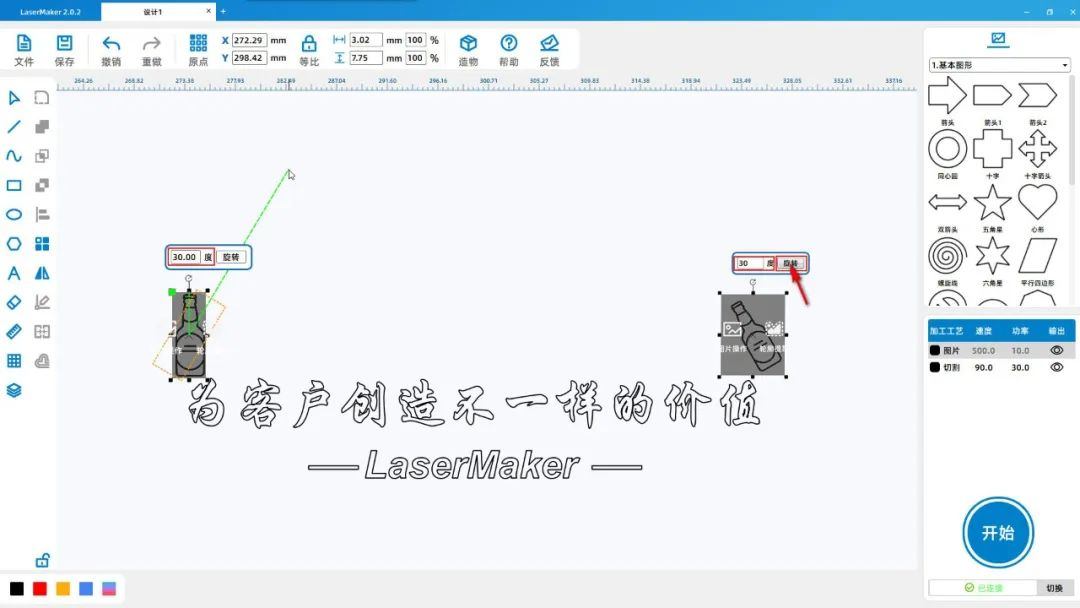
(51) Auswahl der Grafik, linke Mausklick auf die GrafikSymbol drehenUnd bewegen Sie die Maus, wenn Sie die Anzahl der Grade über der Grafik beobachten30Lassen Sie die linke Maustaste los, um die Grafik im Uhrzeigersinn zu drehen

30Grad; Drehen Sie die Grafik ②, geben Sie oben auf der Grafik "-30 "Linksklick der Maus.DrehknopfDie Grafik kann gegen den Uhrzeiger gedreht werden30Bewegen Sie die Grafik ① und die Grafik ② auf den Text ①

Die oberen Seiten, wie in der folgenden Abbildung gezeigt:
7a6948a8d3f464d18a9c00f5bdd898cc.jpg

Laserbearbeitung

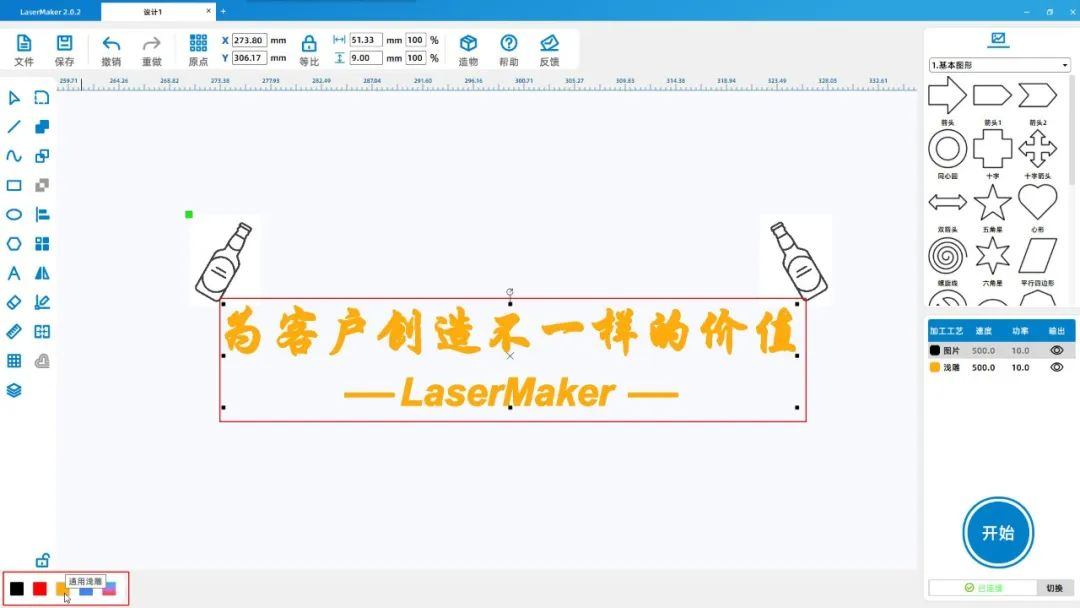
(1 (1) Wählen Sie die Schriftart ①, die Schriftart ②, und klicken Sie mit der linken Maus auf die gelbe Ebene unten links [Schichtpalette], um die "Schriftart" auf eine gelbe Ebene zu setzen, wie in der folgenden Abbildung gezeigt:
aa0e8eedd9a7337885addb3b6938312a.jpg

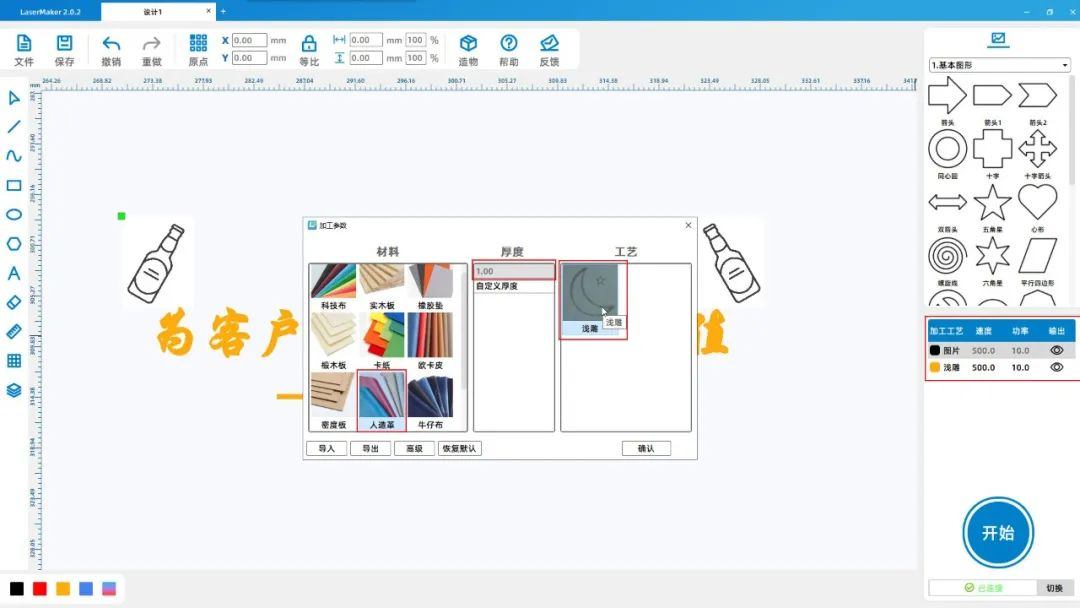
 (2)Doppelklicken Sie rechts unten auf das BearbeitungsfeldSchwarze BildschichtMaterial, Dicke und Prozess in Kunstleder einstellen,1mmFlachbild; gebenGelbEbeneMaterial, Dicke,

Der Prozess wird jeweils für Kunstleder eingestellt,1mmflach, wie in der folgenden Abbildung gezeigt:

dd46b4b434ae3db79321cbcfd3e393cc.jpg

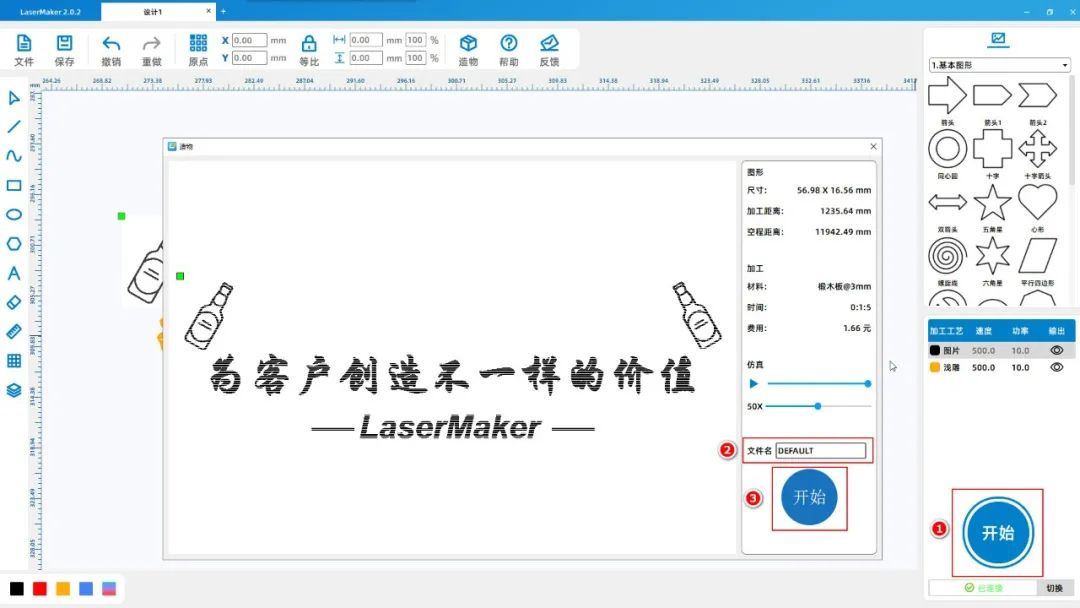
(3Klicken Sie unten rechts auf "Start" im Bearbeitungsfeld, um Dateien auf Ihr Gerät hochzuladen, wie in der folgenden Abbildung dargestellt:

96739e72f6ac0bf7d91c4d4f17cf750a.jpg

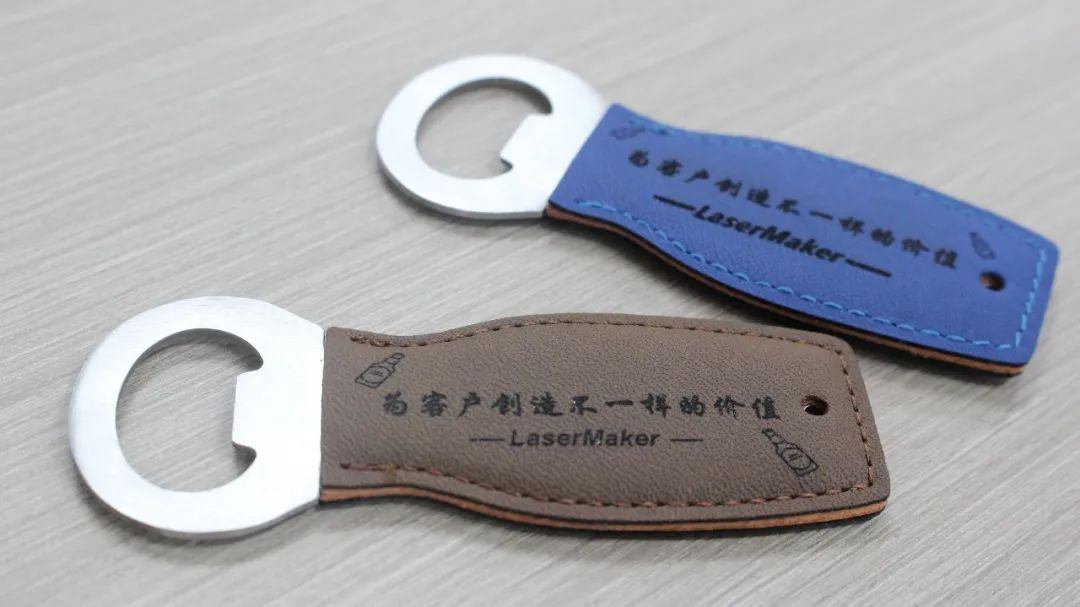
Fertigprodukte zeigen

13f5b33895b30931fc4ce7683e41910b.jpg

Zusammenfassung:

Wenn wir den Herstellungsprozess dieser Instanz abschließen, lernen wirLaserMakerDie Software 【Drehen】 und 【Horizontale, vertikale Drehung】 Zeichnung Werkzeuge, lernen Sie die Tastenkombinationen "Mehrfach

Die Betriebsmethode von "Make", "Paste", die Zeichnungsmodellierung ist nicht schwierig, jeder muss es versuchen, mehr Übung Oh!

Kommentare (0)
Unterstützung für Drag-Uploads · am meisten 10 Zhang · Einzelblatt ≤ 3MB
Ziehen Sie das Bild hierher oder klicken Sie auf "Bild auswählen", um es hochzuladen (mehrere Bilder unterstützt)
Einführungskurs für Laser-Kreation | Fall 3: Ein schöner Flaschenöffner
Zeichnung ID: SUCAI-9 2024-4-2 16:10
0
0
0
6
0Beitragspunkte
Kreditpaket kaufen
Sammlung
mögen
Klassenrabatte
Grundinformationen
Aktualisierungszeit 2024-4-2 16:10
Werbung