Curso de introducción a la creación láser | Caso 3: abridor exquisito personalizado Proyecto de diseño

1
2

Descripción del dibujo

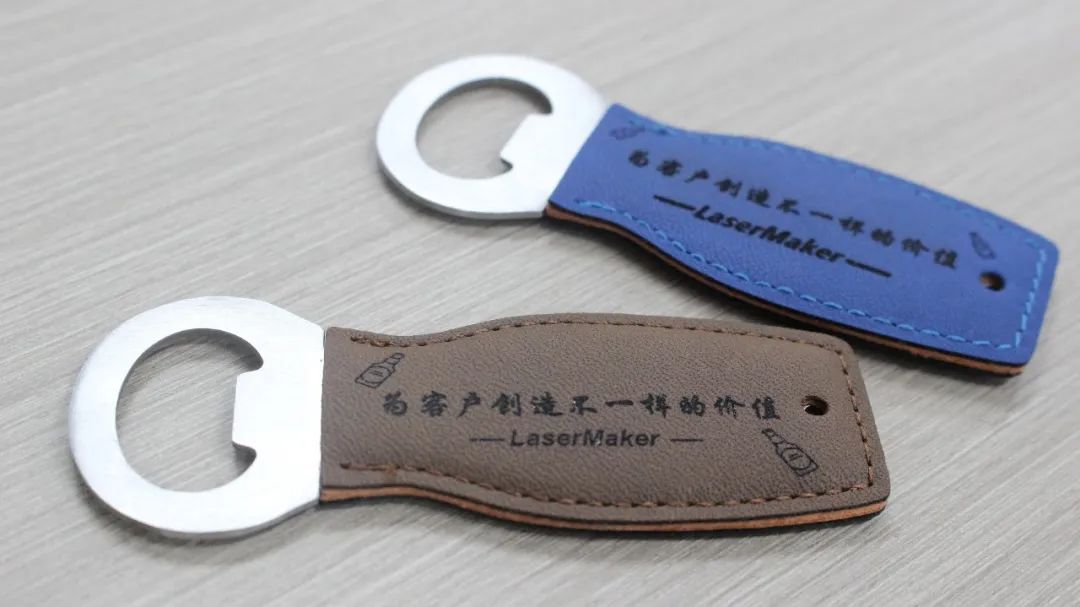
El diseño exterior del abridor de botellas está de moda y exquisito, y se puede personalizar de acuerdo con las necesidades del cliente, por ejemplo, se puede imprimir el logotipo corporativo o personal del cliente en la superficie del abridor de botellas para aumentar el efecto de promoción de la marca. El abridor de botellas exquisito personalizado es una herramienta de alta calidad, moda y práctica, y es ideal para regalos de negocios, promoción y otras ocasiones.

Abridor exquisito.jpg

Documentos de dibujo

abrebotellas
Portada del dibujo - abrebotellas
parámetros básicos
0:0:26

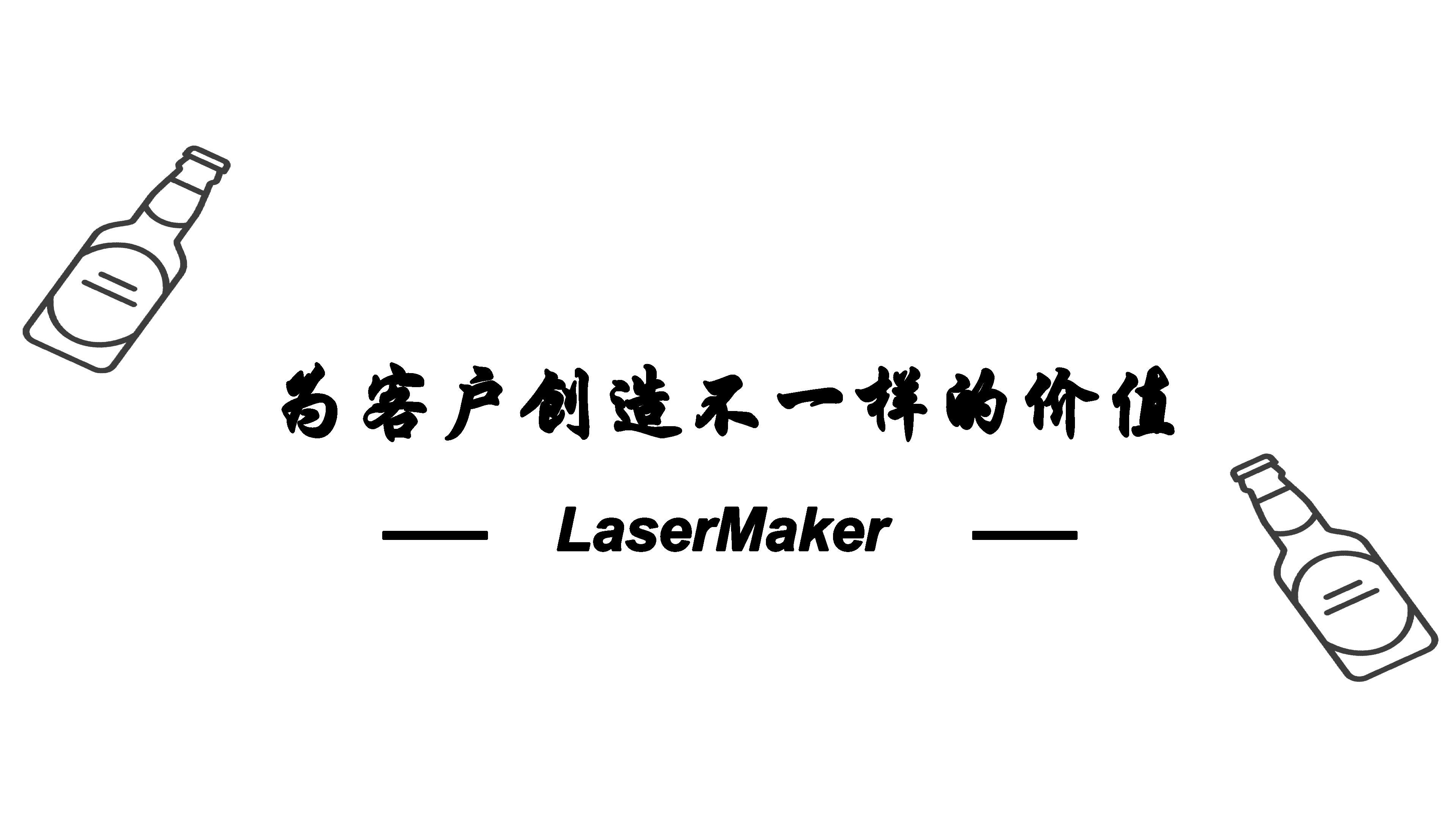
Dibuja elementos gráficos (texto, patrón)

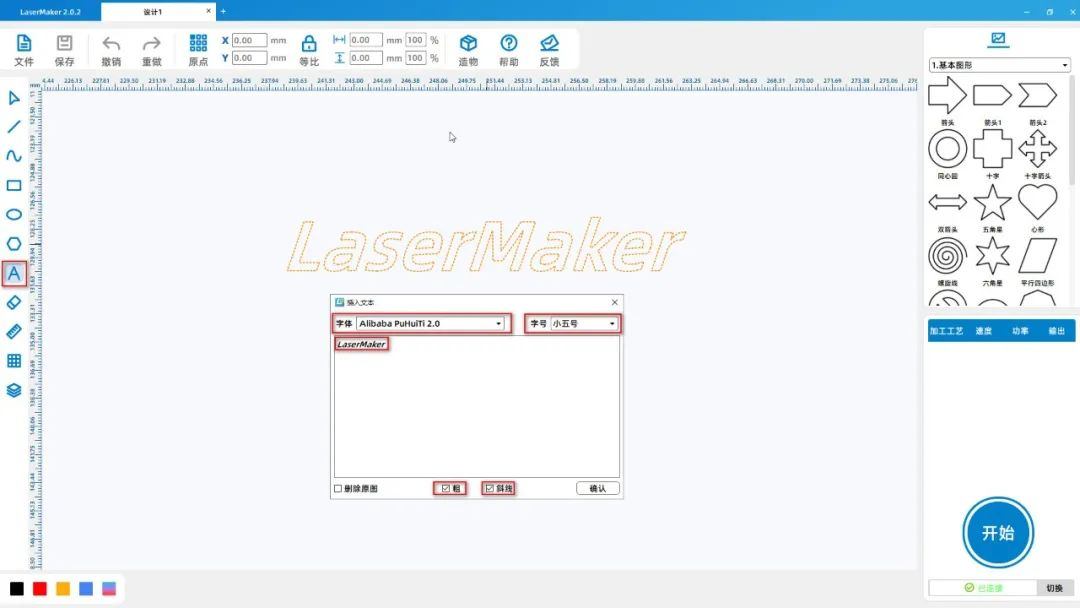
(1) desde la [barra de herramientas de dibujo] a la izquierda, haga clic en la herramienta [fuente] e ingrese "LaserMaker"Establezca la fuente y el tamaño a"Alibaba PuHuiTi 2.0"," cinco pequeños "

Número ", haga clic en el ratón para seleccionar las dos opciones" grueso "y" diagonal "y configurarlo como texto ①, como se muestra en la siguiente imagen:
4418d4c0a59a308900f9c2a2e013851f.jpg

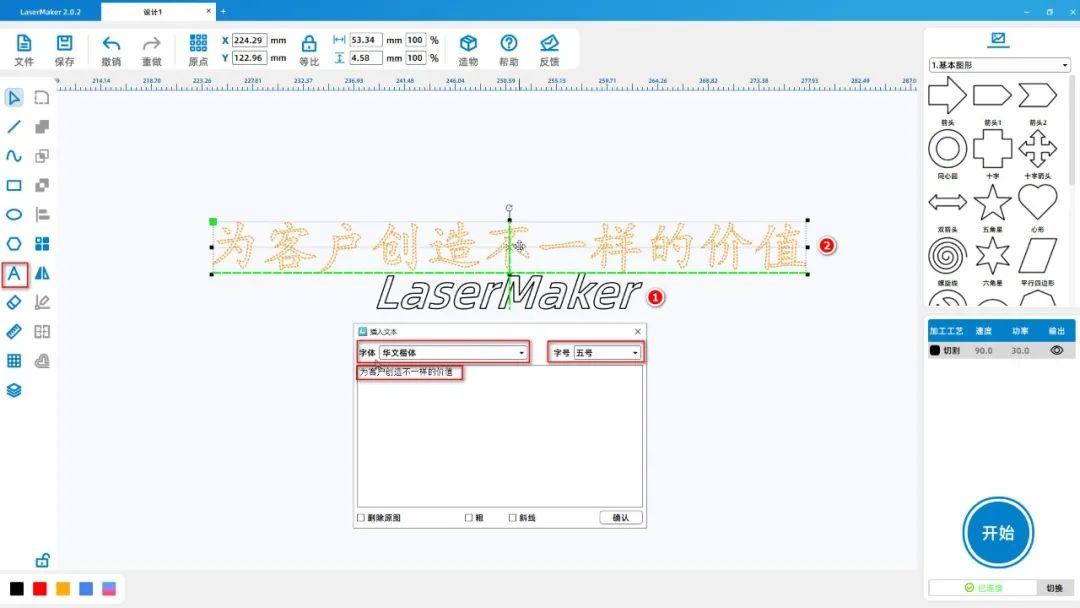
(2) Haga clic en la herramienta [fuente] desde la [barra de herramientas de dibujo] a la izquierda, introduzca "crear un valor diferente para el cliente", establezca la fuente y el tamaño como "letra china" y "número cinco", respectivamente, y

Se establece como texto ②, desde la [barra de herramientas de dibujo] a la izquierda, haga clic en la herramienta [seleccionar] para mover el texto ② a la posición central por encima del texto ①, como se muestra en la siguiente imagen:
ffac0c379a55efb2149ffc693d099169.jpg

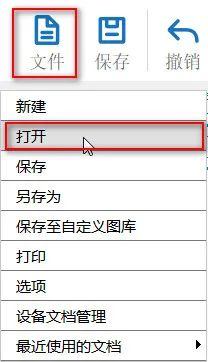
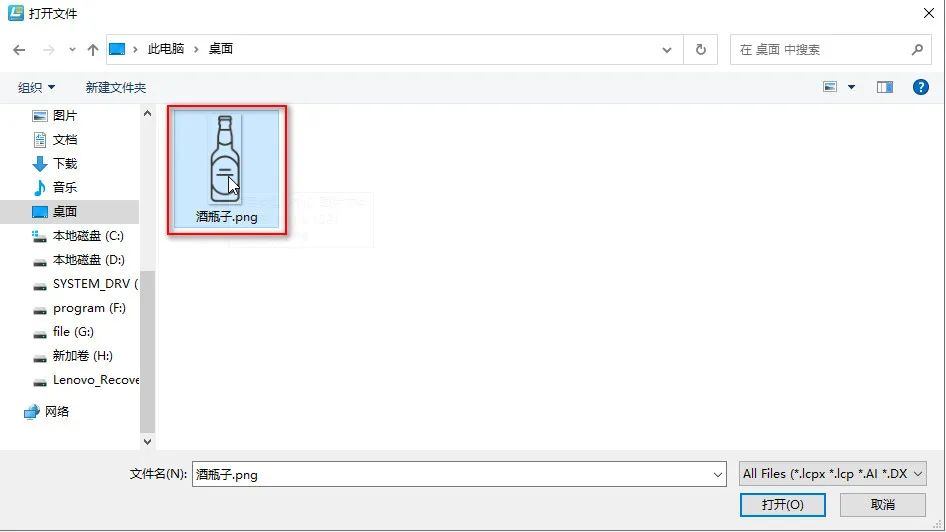
(3)Haga clic en [archivo] en la parte superior de la [zona funcional], luego haga clic en [abrir] y haga doble clic para abrir la imagen que necesita ser tallada, como se muestra en la siguiente imagen:
0858e534f23b19ad811aab2c4b9d06a2.jpg210c4d63c03cc162f76726e91a31e97c.jpg

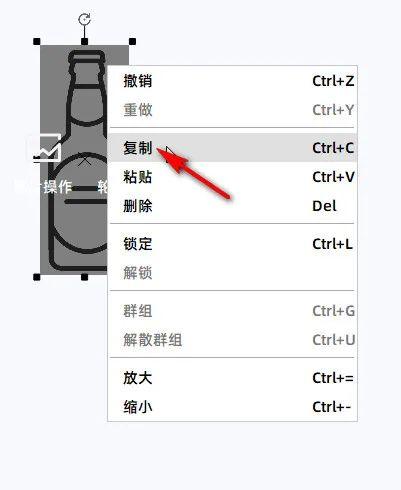
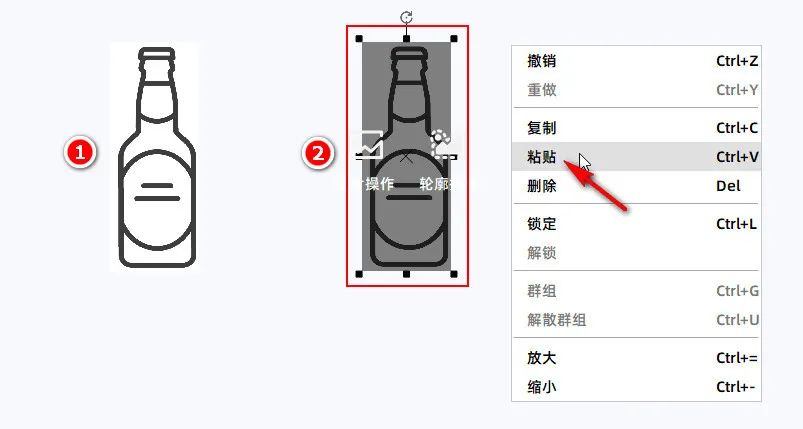
(4) Seleccione la imagen "botella de vino", haga clic derecho en el ratón y seleccione "copiar" a la que se refiere la Flecha Roja en la lista de diálogos que aparece, A continuación, haga clic donde desea pegar el patrón.

Con el botón derecho del ratón, puede copiar una misma imagen seleccionando "pegar" en el punto al que se refiere la Flecha Roja en la lista de diálogos que aparece, estableciendo las dos imágenes como gráficos ① y gráficos ②, respectivamente.

Como se muestra en la siguiente imagen:
7c3b4dd380fcb4e98205bb39557cfcb8.jpg

ffa53390624a1292879ed388140eaf5e.jpg

Tips:Seleccione un gráfico y presione el atajo del teclado "Ctrl+c"(copiar) y luego presionar el atajo"Ctrl+v"(pegar), también se pueden copiar gráficos.

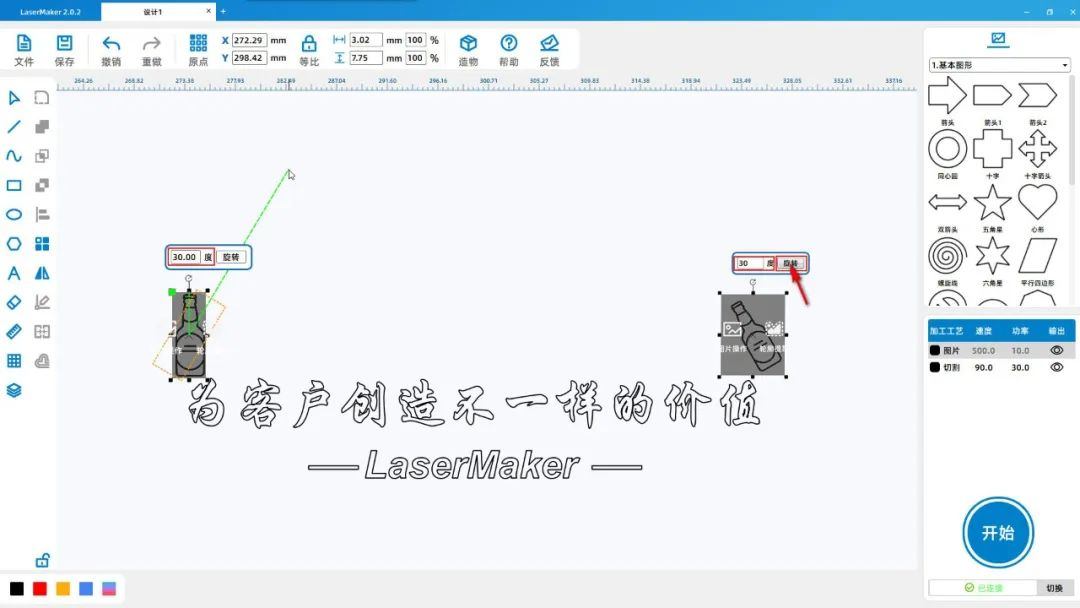
(5) Seleccione la figura ①, haga clic izquierdo del ratón para presionar por encima de la figura.Icono giratorioY mueve el ratón cuando se observa que el grado por encima de la imagen es30Al soltar el botón izquierdo del ratón, se puede girar la imagen en el sentido de las agujas del reloj.

30Grado; Girar el gráfico ②, introducir por encima del gráfico "-30", haga clic izquierdo con el ratónBotón giratorioSe puede girar la figura ② en sentido contrario a las agujas del reloj30Grado, mover la figura ① y la figura ② al texto ①, respectivamente

A ambos lados de la parte superior, como se muestra en la siguiente imagen:
7a6948a8d3f464d18a9c00f5bdd898cc.jpg

Procesamiento láser

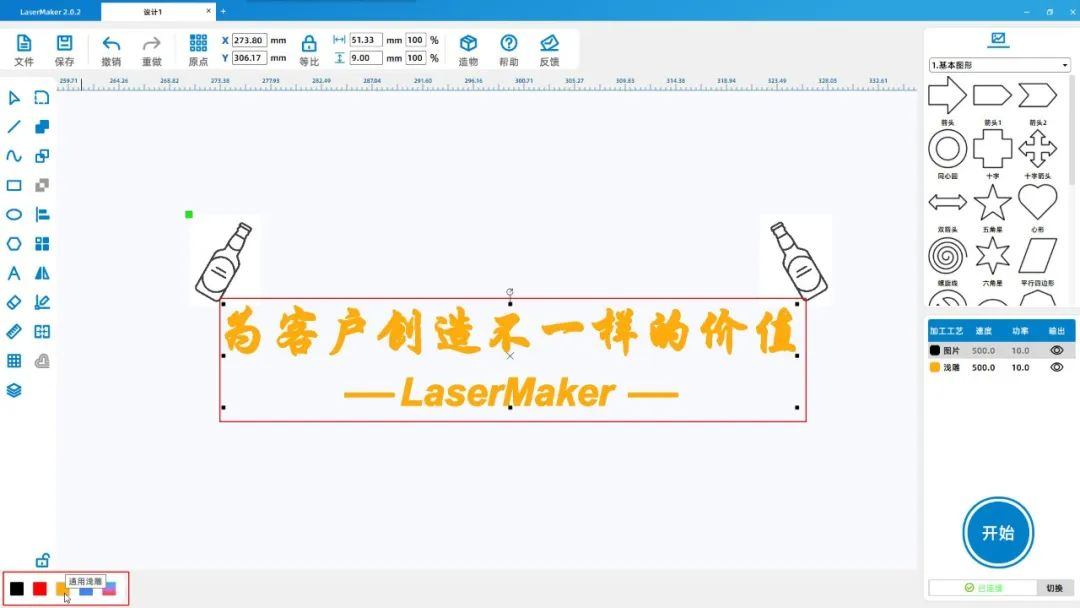
(1) Seleccione la fuente ① y la fuente ②, haga clic izquierdo en la capa amarilla en la parte inferior izquierda de la [tabla de color de capa] para establecer la "fuente" en la capa amarilla, como se muestra en la siguiente imagen:
aa0e8eedd9a7337885addb3b6938312a.jpg

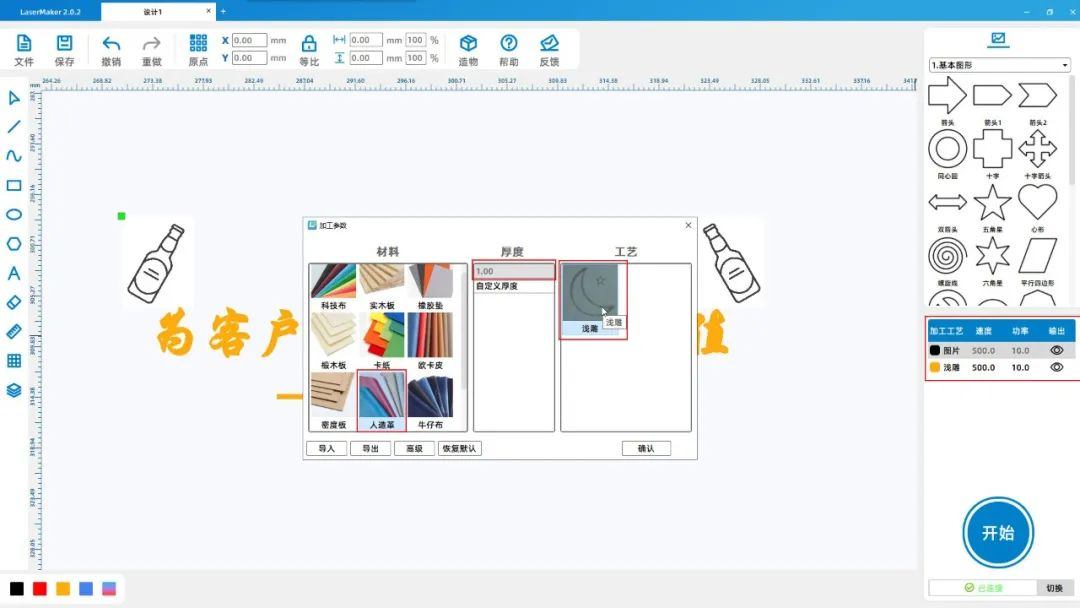
 (2)Haga doble clic en el ratón en la parte inferior derecha [panel de procesamiento]Capa de imagen negraEstablecer el material, el grosor y el proceso como cuero artificial, respectivamente,1mm, talla poco profunda; PoneramarilloCapasMaterial, espesor,

Los procesos se establecen en cuero artificial,1mm, talla poco profunda, como se muestra en la siguiente imagen:

dd46b4b434ae3db79321cbcfd3e393cc.jpg

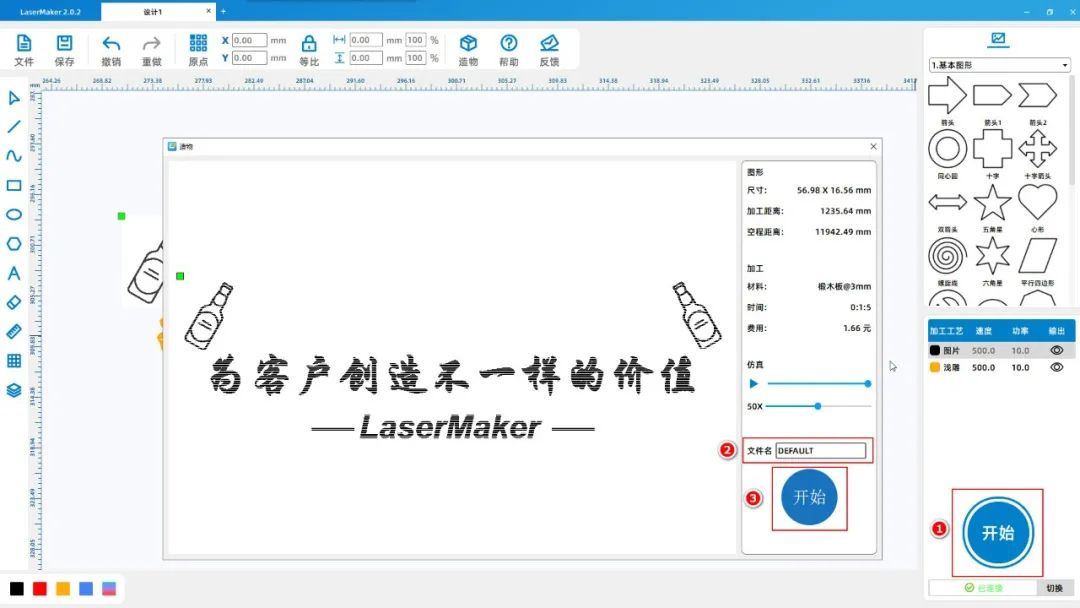
(3) Haga clic en "inicio" en la parte inferior derecha [panel de procesamiento] para cargar el archivo al dispositivo, como se muestra en la siguiente imagen:

96739e72f6ac0bf7d91c4d4f17cf750a.jpg

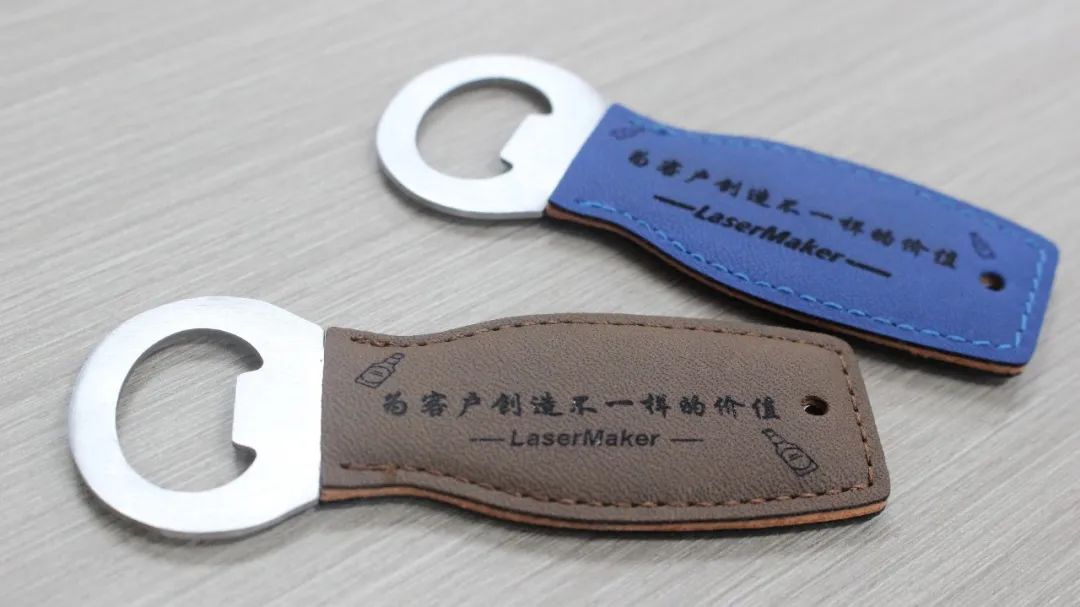
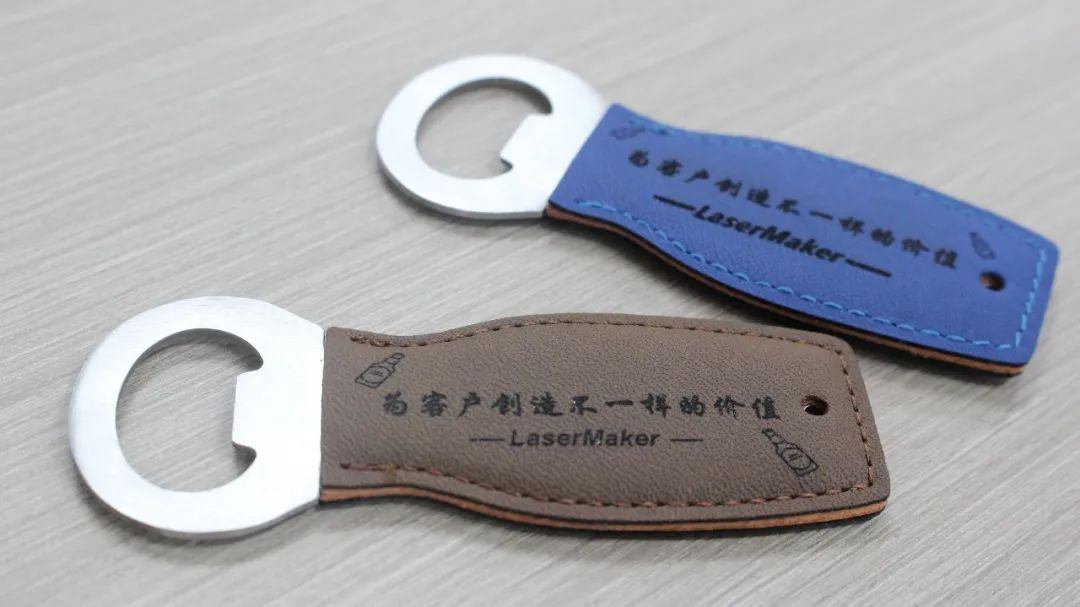
Exhibición de productos terminados

13f5b33895b30931fc4ce7683e41910b.jpg

Resumen:

Mirando hacia atrás en el proceso de producción de este ejemplo, hemos aprendidoLaserMakerEl uso de las herramientas de dibujo de [rotación] y [rotación horizontal y vertical] del software aprendió las teclas de acceso rápido "repetir

¡El método de operación de "hacer" y "pegar", el modelado de dibujo no es difícil, ¡ todos deben probar más y practicar más!

comentario (0)
Soporte para arrastrar y cargar · Como máximo 10 Zhang · Hojas individuales ≤ 3MB
Arrastre la imagen aquí o haga clic en "seleccionar imagen" para subirla (admite varias)
Curso de introducción a la creación láser | Caso 3: abridor exquisito personalizado
dibujoID: SUCAI-9 2024-4-2 16:10
0
0
0
3
0Punto de contribución
Compra de paquetes de puntos
Colección
gustar
Descuento de nivel
Información básica
Tiempo de actualización 2024-4-2 16:10
anuncio