 繁體中文
繁體中文
 简体中文
简体中文
 English
 Français
 Español
 عربي ،
 русский язык
 Português
 Deutsch

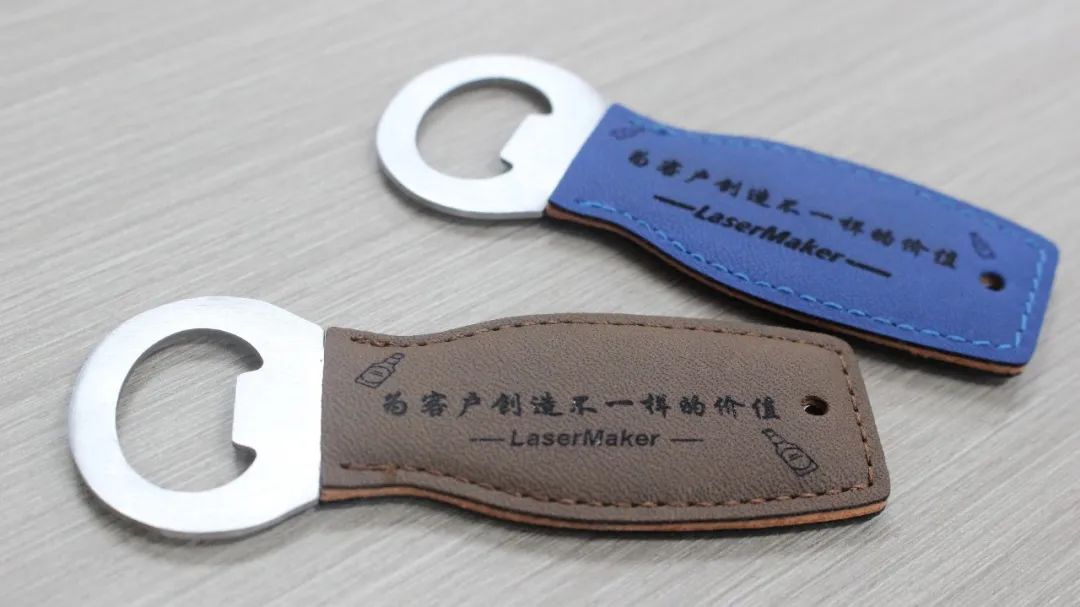
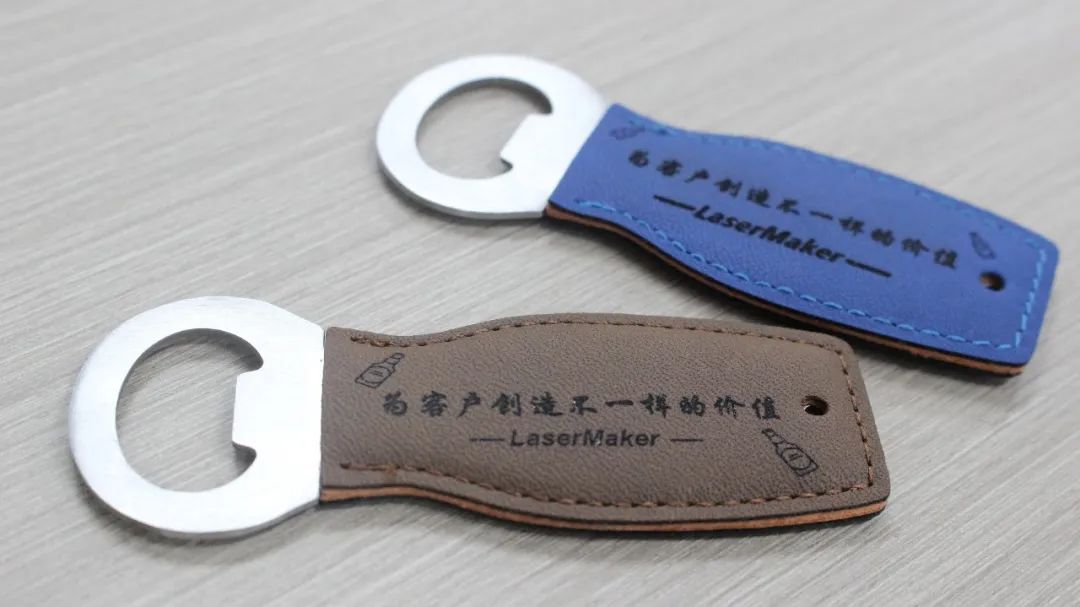
開瓶器的外觀設計時尚精美,可以根據客戶的需求進行個性化定制,例如可以在開瓶器表面印上客戶的公司標誌或個人標識,新增品牌文宣效果。 定制精美開瓶器是一款高品質、時尚、實用的工具,是商務禮品、宣傳推廣等場合的理想選擇。
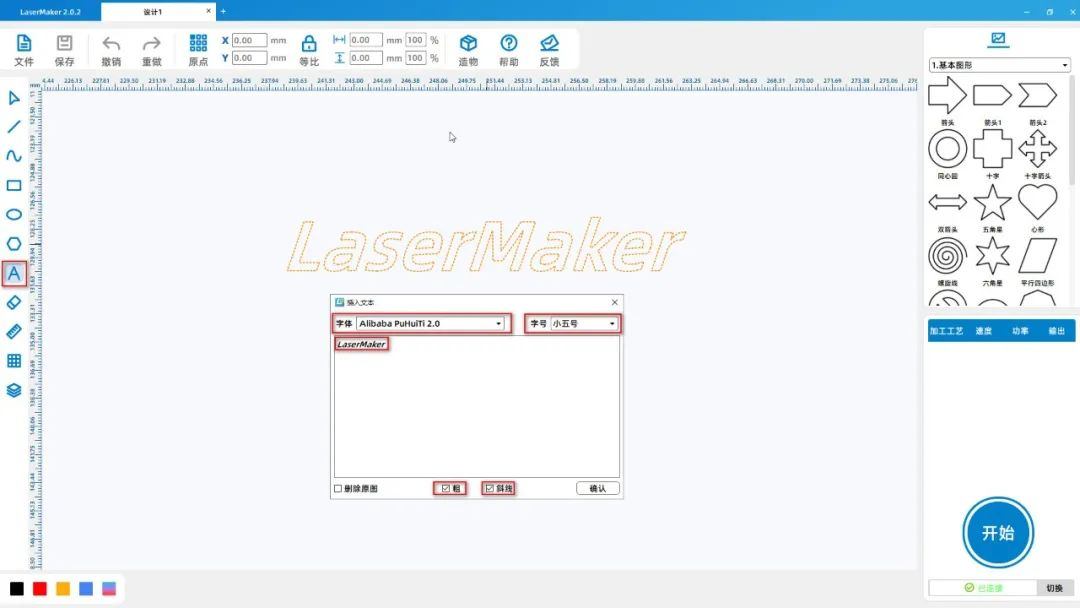
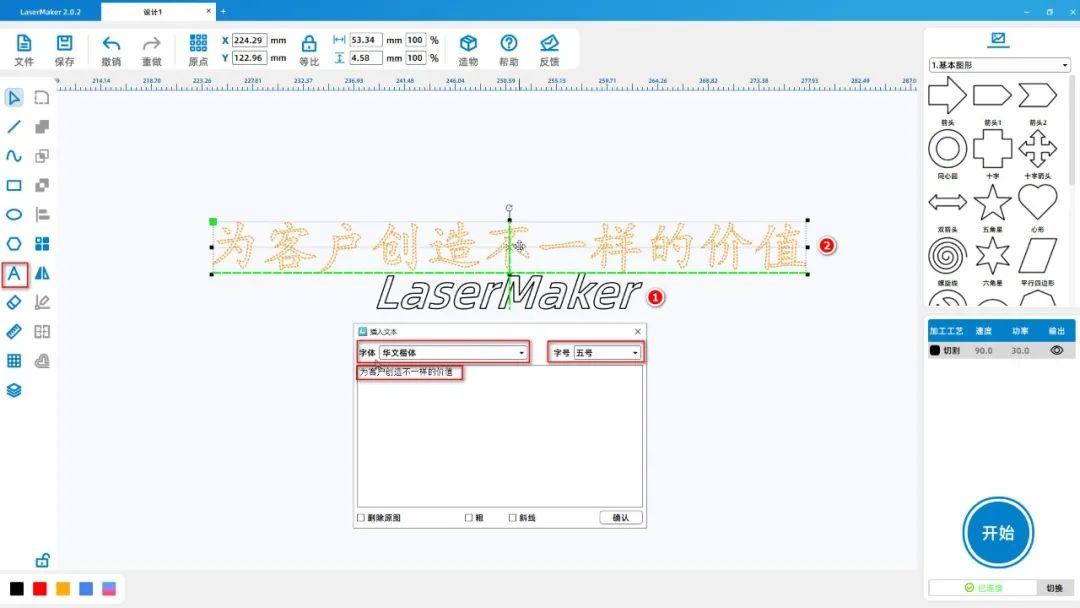
(1)從左側的【繪圖工具列】中點擊【字體】工具,輸入“LaserMaker”,將字體、字型大小分別設定為“Alibaba PuHuiTi 2.0”、“小五
號”,滑鼠按一下勾選“粗”、“斜線”兩個選項,並將其設為文字①,如下圖所示:
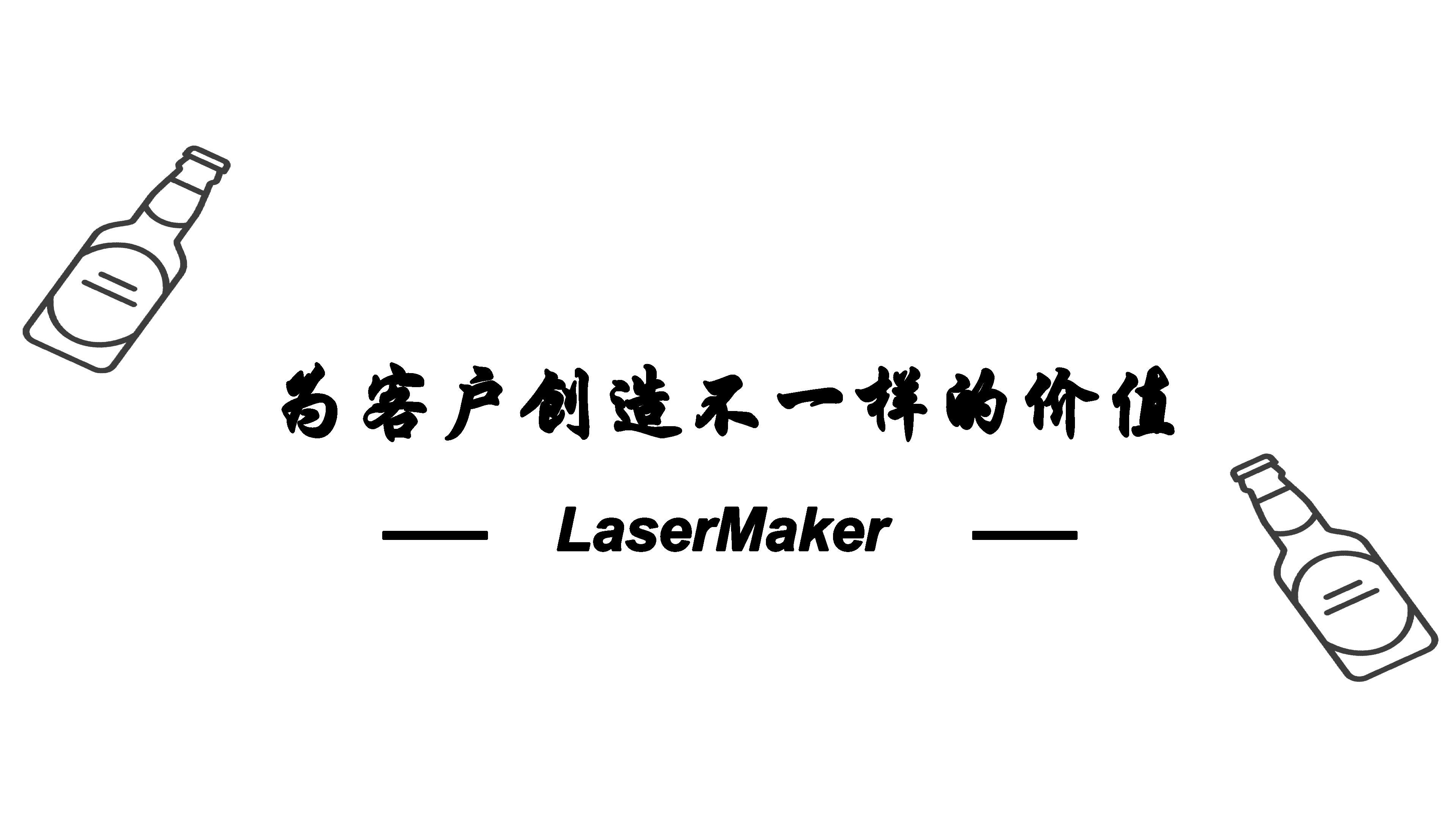
(2)從左側的【繪圖工具列】中點擊【字體】工具,輸入“為客戶創造不一樣的價值”,將字體、字型大小分別設定為“華文楷體”、“五號”,並將
其設為文字②,從左側的【繪圖工具列】中點擊【選擇】工具將文字②移動到文字①正上方居中位置,如下圖所示:
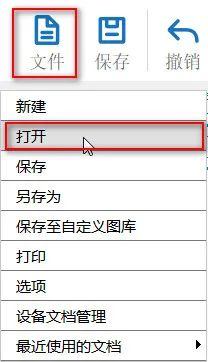
(3)在上方【功能區】中點擊【檔案】,然後點擊【打開】,按兩下打開需要雕刻的圖片,如下圖所示:
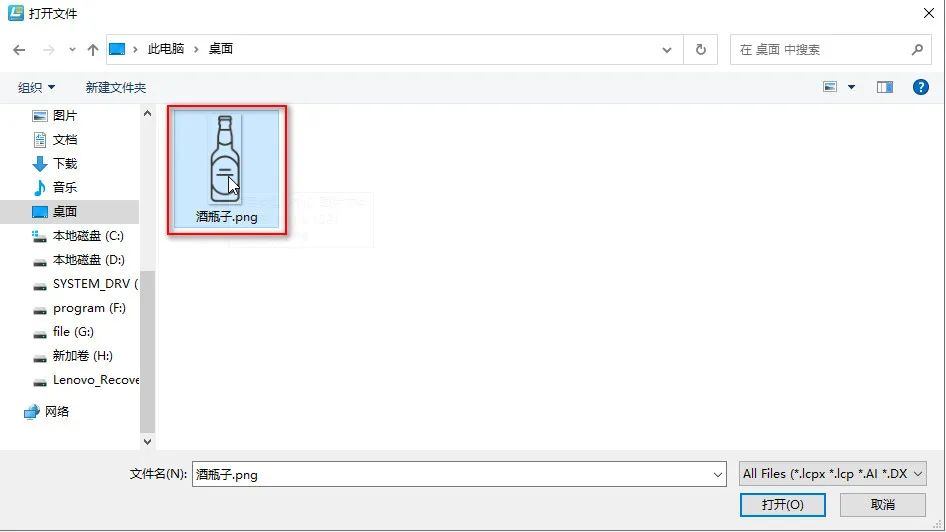
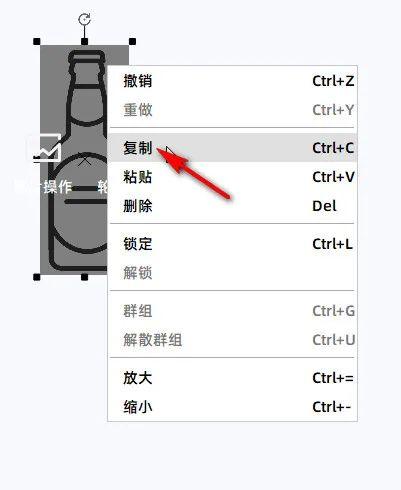
(4)選中圖形“酒瓶子”,按一下滑鼠右鍵,在彈出的對話方塊清單中選擇紅色箭頭所指處的“複製”, 接下來在需要粘貼圖案的地方按一下
滑鼠右鍵,在彈出的對話方塊清單中選擇紅色箭頭所指處的“粘貼”即可複製一個同樣的圖形,將兩個圖形分別設為圖形①、圖形②,
如下圖所示:
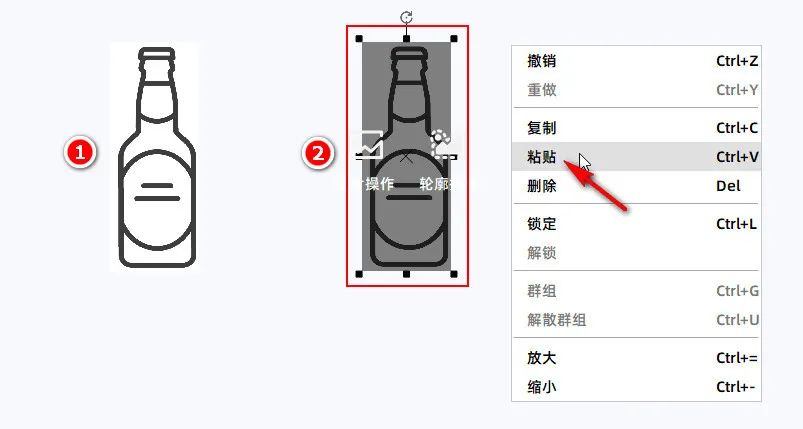
Tips:選中一個圖形,鍵盤按快速鍵“Ctrl+c”(複製),然後按快速鍵“Ctrl+v”(粘貼),同樣可以複製圖形。
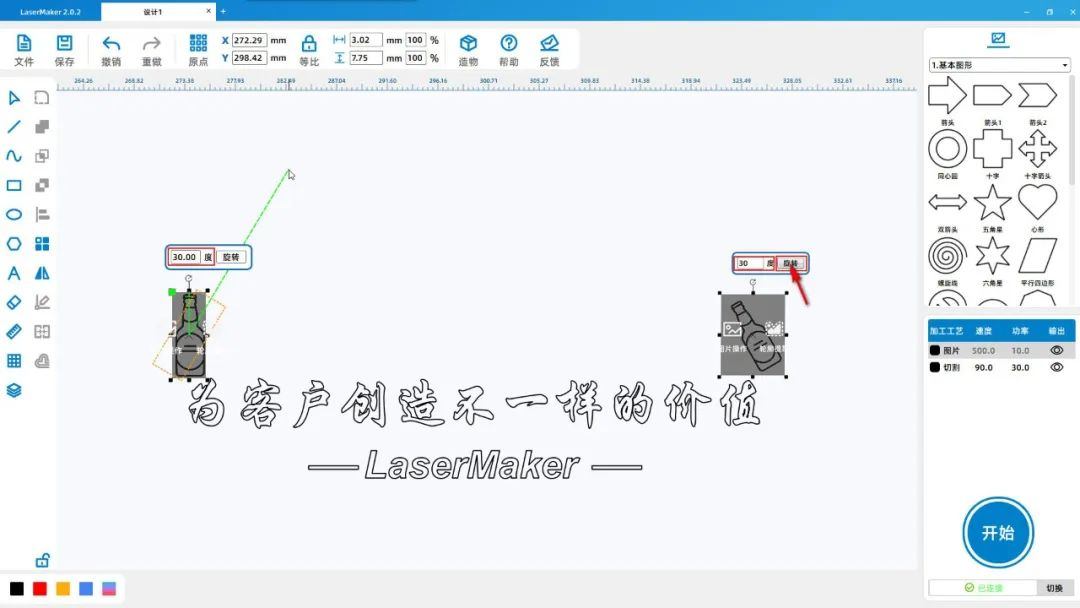
(5)選中圖形①,滑鼠左擊長按圖形上方旋轉圖標並移動滑鼠,當觀察圖形上方度數為30時,鬆開滑鼠左鍵即可將圖形順時針旋轉
30度; 旋轉圖形②,在圖形上方輸入“-30”,滑鼠左擊旋轉按鈕即可將圖形②逆時針旋轉30度,分別將圖形①、圖形②移動到文字①
的上方兩側,如下圖所示:
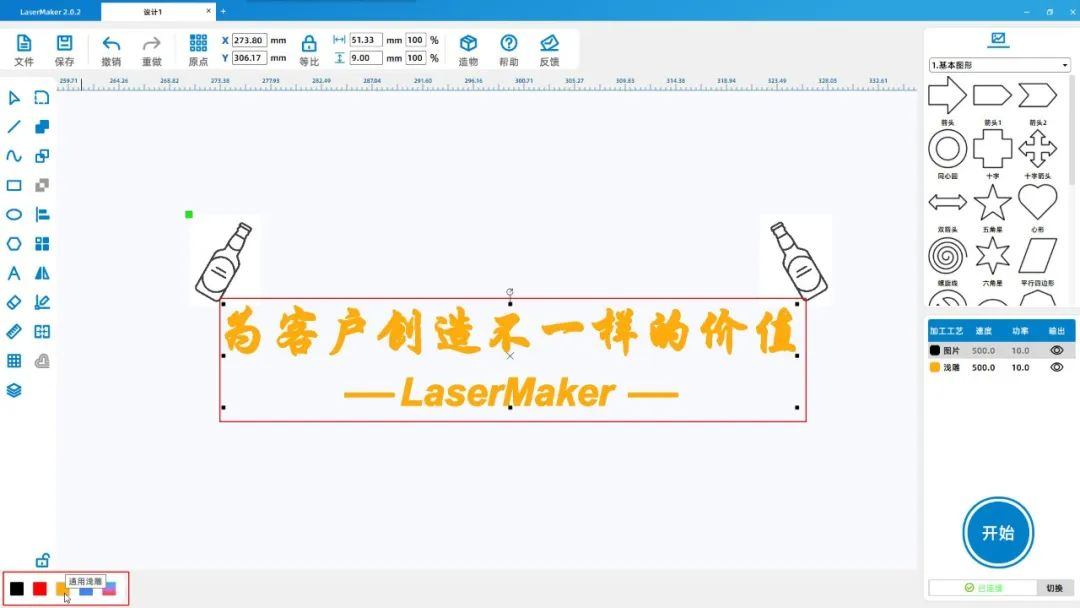
(1)選擇字體①、字體②,滑鼠左擊左下方【圖層色板】的黃色圖層將“字體”設定為黃色圖層,如下圖所示:
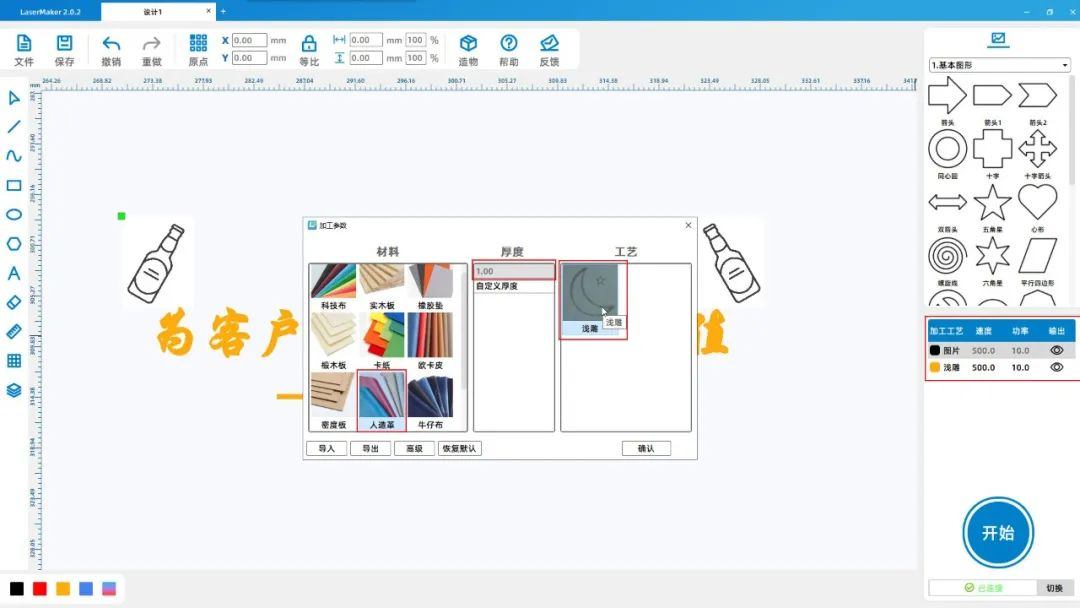
(2)滑鼠按兩下右下方【加工面板】的黑色圖片圖層,將資料、厚度、工藝分別設定為人造革、1mm、淺雕; 將黃色圖層資料、厚度、
工藝分別設定為人造革、1mm、淺雕,如下圖所示:
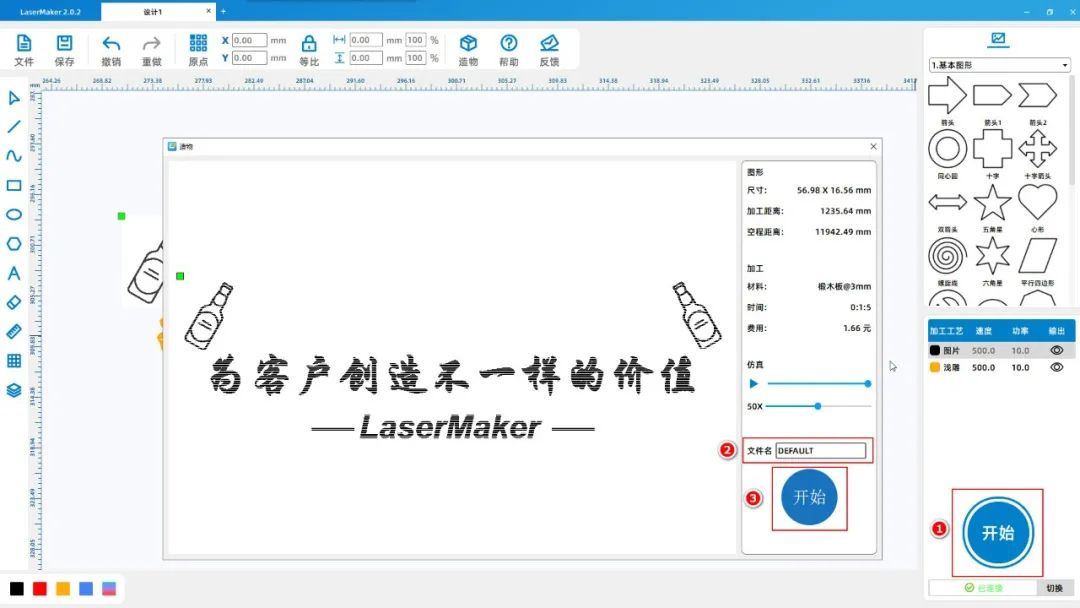
(3)點擊右下方【加工面板】中“開始”上傳文件到設備,如下圖所示:
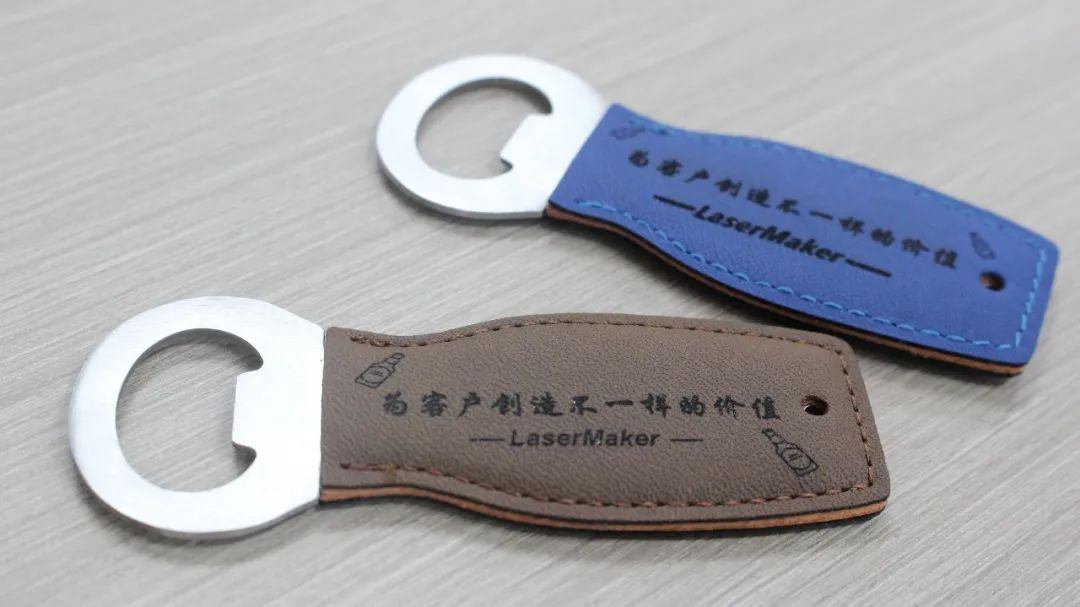
成品展示
總結:
回顧大家完成本實例的製作過程,我們學習到LaserMaker軟件的【旋轉】和【水准、垂直旋轉】繪圖工具的使用方法,學習了快速鍵“複
制”、“粘貼”的操作方法,繪圖建模不困難,大家一定多嘗試,多練習噢!

