 简体中文
简体中文
 繁體中文
繁體中文
 English
 Français
 Español
 عربي ،
 русский язык
 Português
 Deutsch

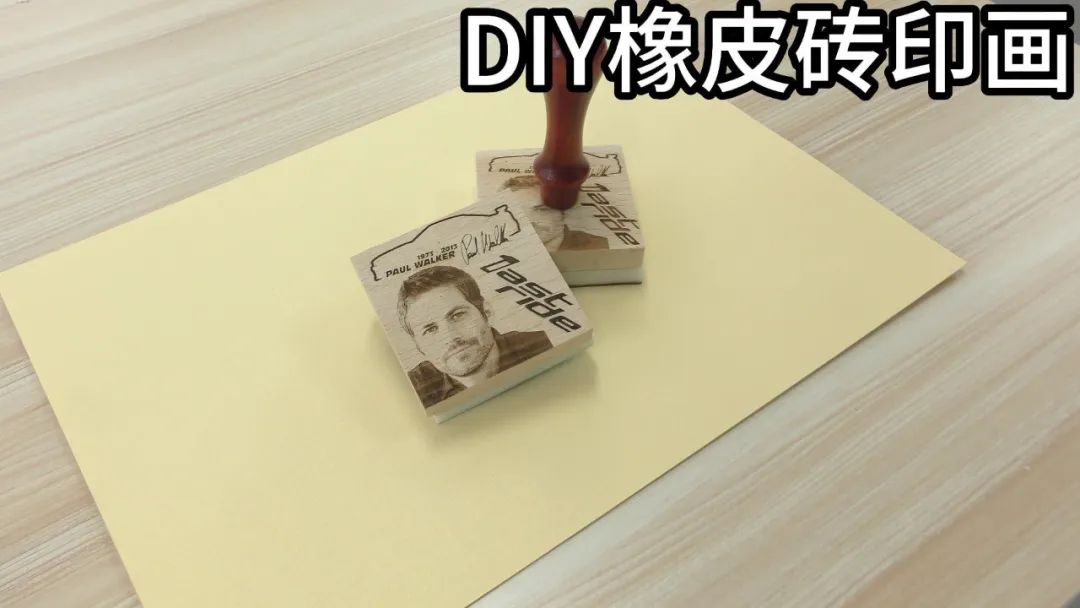
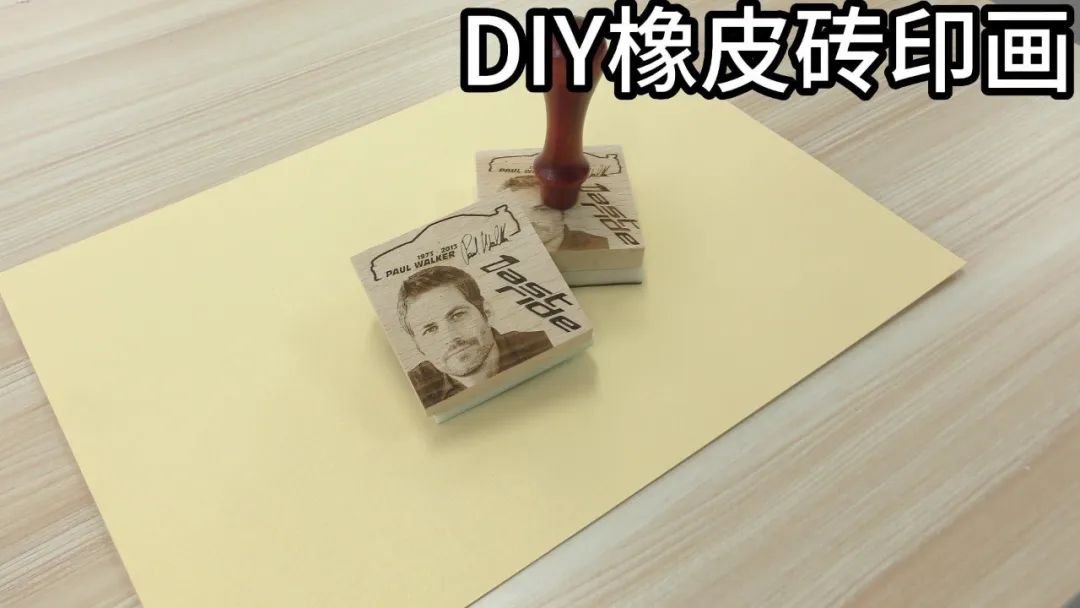
印画,谓帝王在诏令或奏章上用印画可。犹今言批准。印画属于印章的一种,但又不同于印章。印画属于可以在材料上雕刻上多种多样的图案的一种,诸如人物画像,卡通形象,花草树木等等,沾上印泥,轻轻一按,便可在纸上留下自己喜欢的图案。本期为大家带来 “DIY橡皮砖印画” 的制作方法!

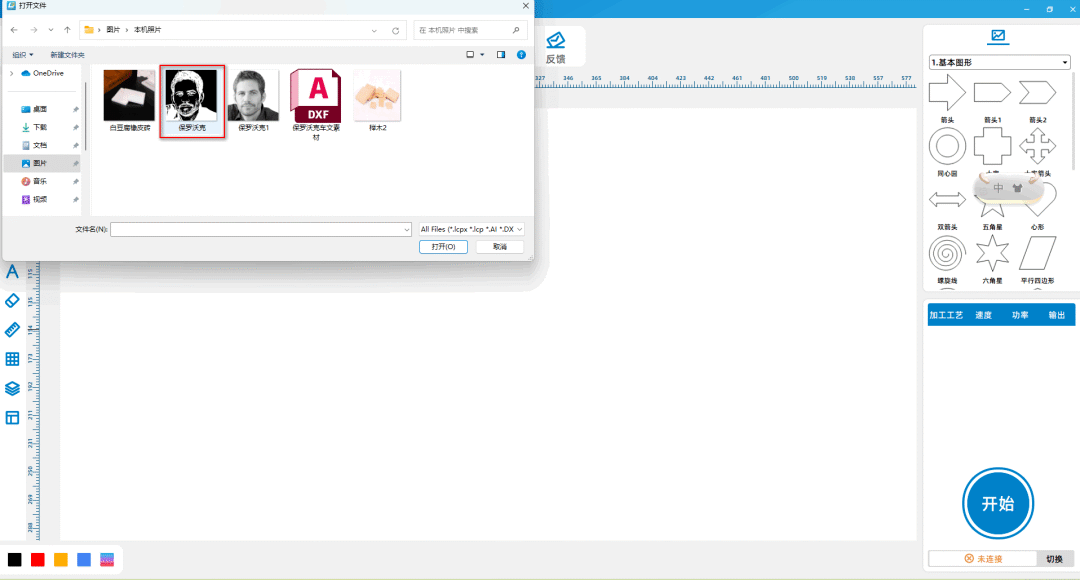
(1) 在上方【功能区】中点击【文件】,然后点击【打开】,双击打开需要的素材图片,并将其调至矩形内合适的位置,如下图所示:
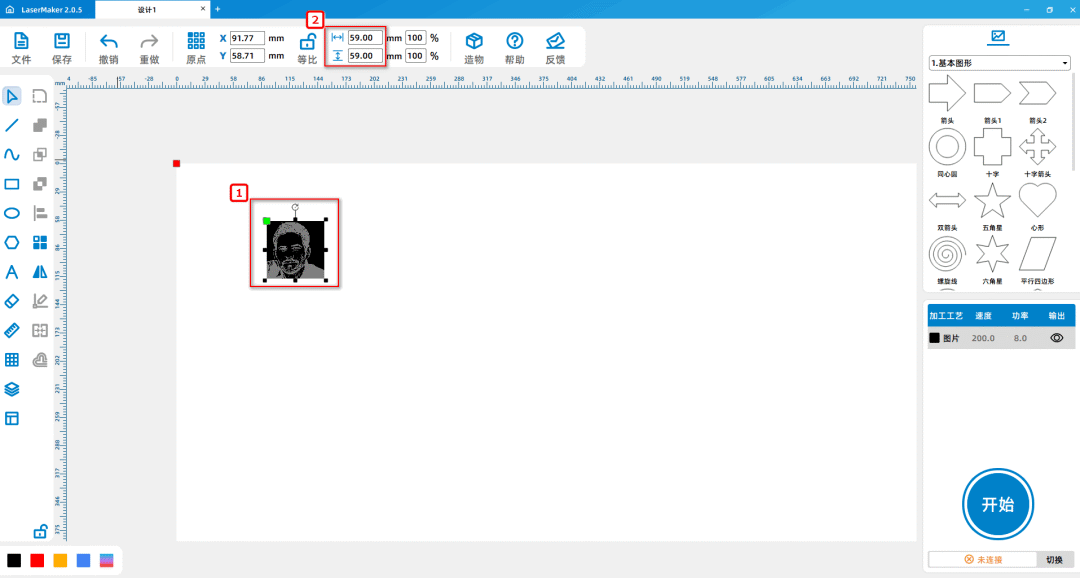
(2)选中图片,从上方的【绘图工具栏】中,将图片大小改为长59mm,宽59mm;然后将图形移动至与矩形的左下角重
合,如下图所示:
(3)选中图片,从左侧的【绘图工具栏】中,将鼠标放置【水平镜像】图案上,鼠标左键点击【水平镜像】,如下图所示:
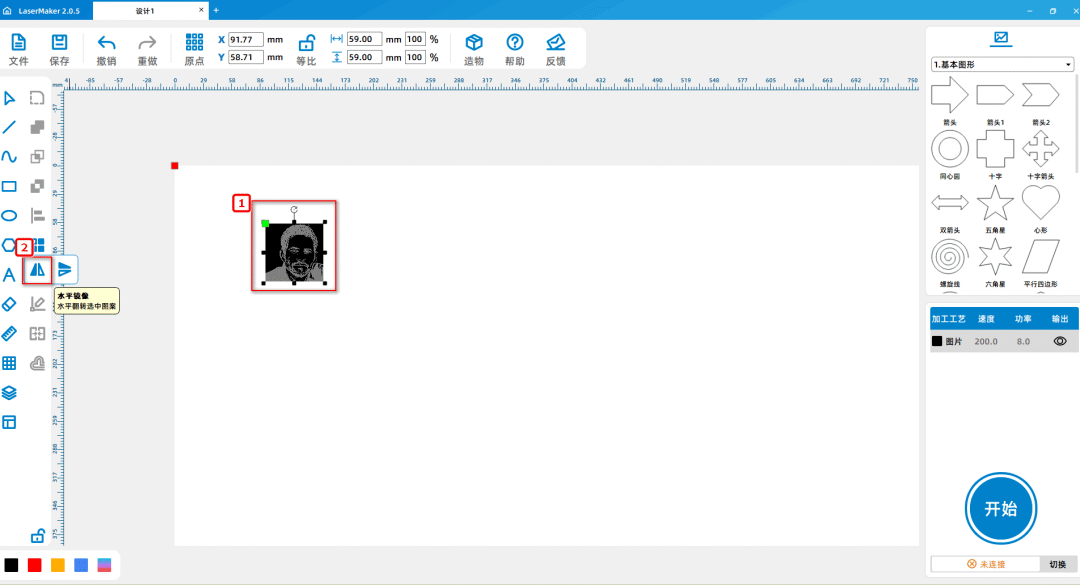
Tips:由于使用印画时得到的图案会发生镜像,因此在制作印画时可以将图案镜像一次,那么最后使用印画时便可以得到想要的正常图案。
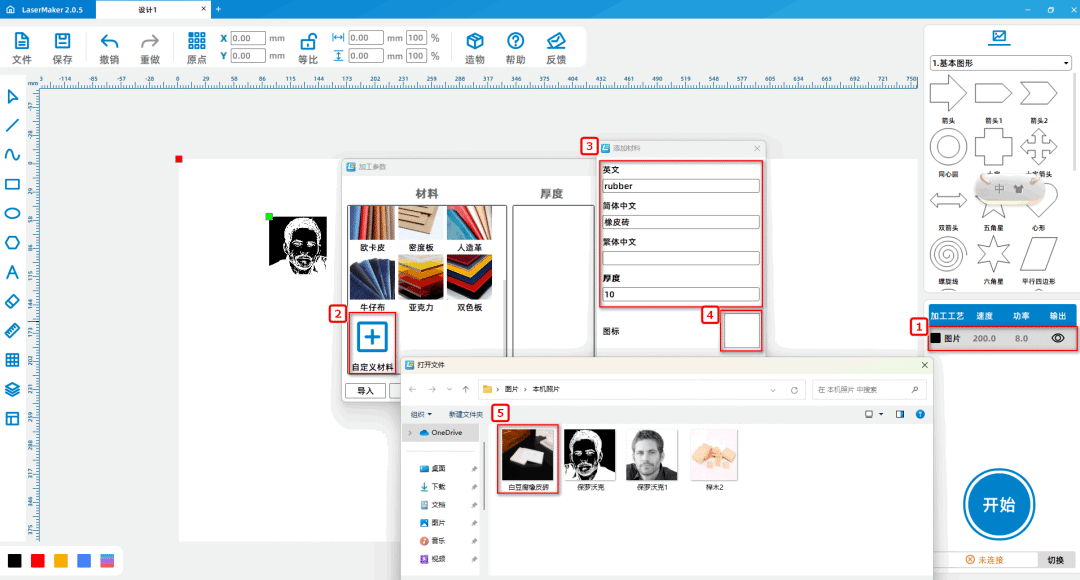
(1)鼠标双击右下方【加工面板】的黑色图层,添加自定义材料“橡皮砖”,鼠标双击“自定义”,将英文、中文简体分别设置为
rubber、橡皮砖、10mm,双击空白图标,选择橡皮砖素材图片,如下图所示:
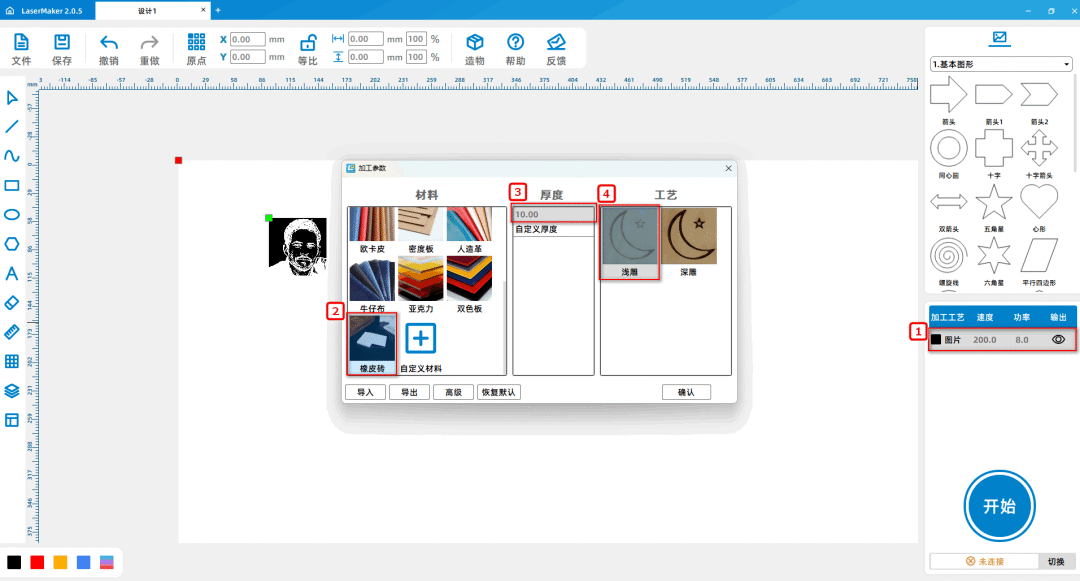
(2)鼠标双击右下方【加工面板】的黑色图层,将材料、厚度、工艺分别设置为橡皮砖、10mm、浅雕,如下图所示:
1.绘制外形
(1)打开LaserMaker软件,从左侧的【绘图工具栏】中,选择【矩形】工具,然后将鼠标移动至绘图区中,按住鼠标左键在
绘图区上拖拽画出长为59.3mm、宽为59.3mm的矩形;选择【椭圆】工具,然后将鼠标移动至绘图区中,按住鼠标左键在绘
图区上画出直径为7.8mm的正圆,如下图所示:
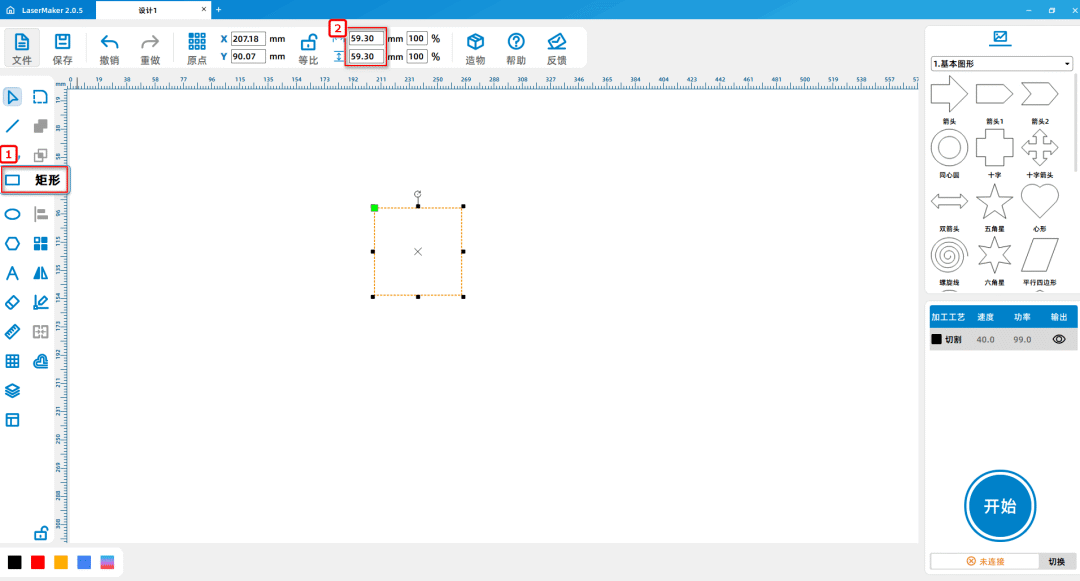
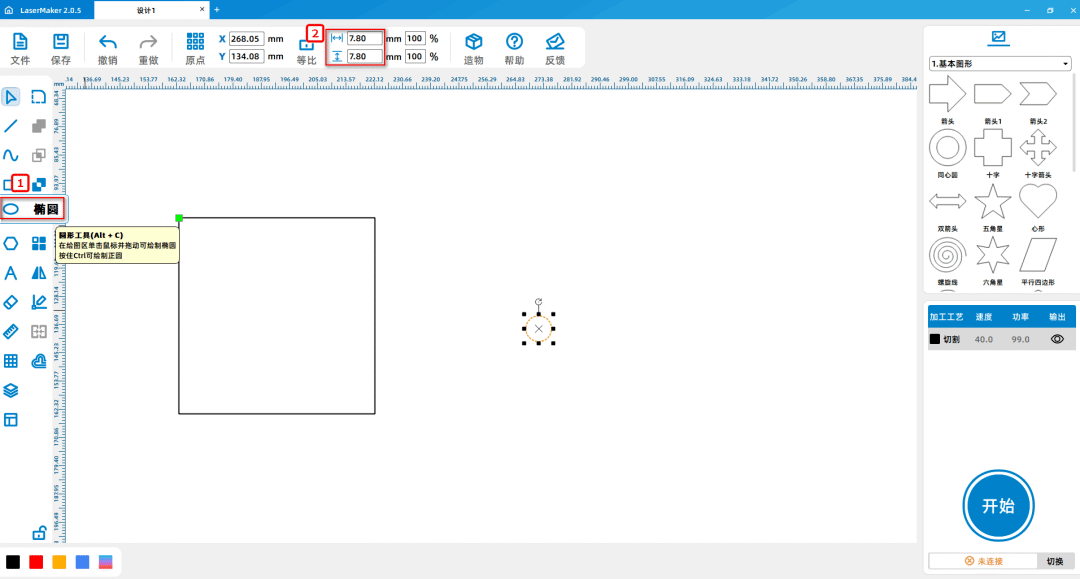
Tips:正圆的制作是用以钻孔将榉木块将手柄连接。
(2)选中矩形与正圆,从左侧的【绘图工具栏】中,将鼠标放置【左对齐】图案上,会出现多个对齐方式,然后先鼠标左键点
击【水平对齐】,再鼠标左键点击【垂直对齐】,如下图所示:
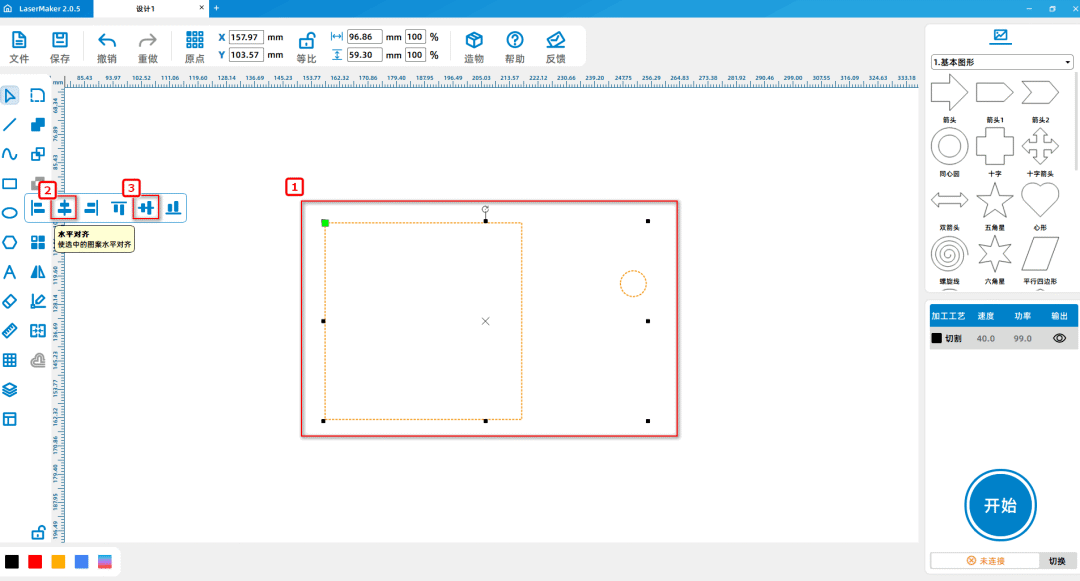
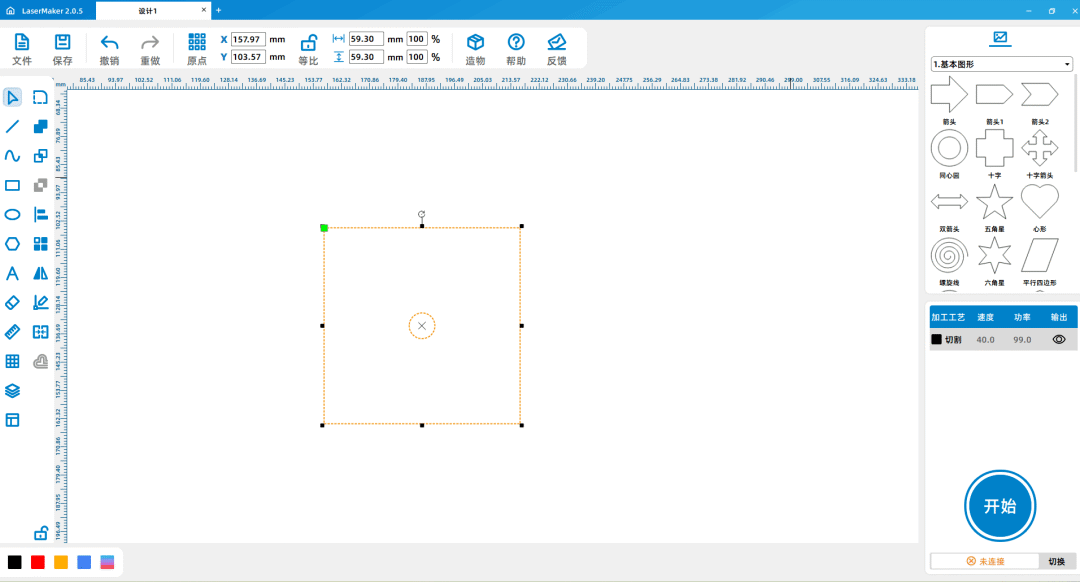
(3) 在上方【功能区】中点击【文件】,然后点击【打开】,双击打开需要雕刻的图片,如下图所示:
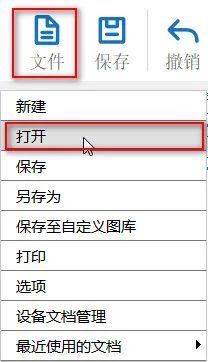
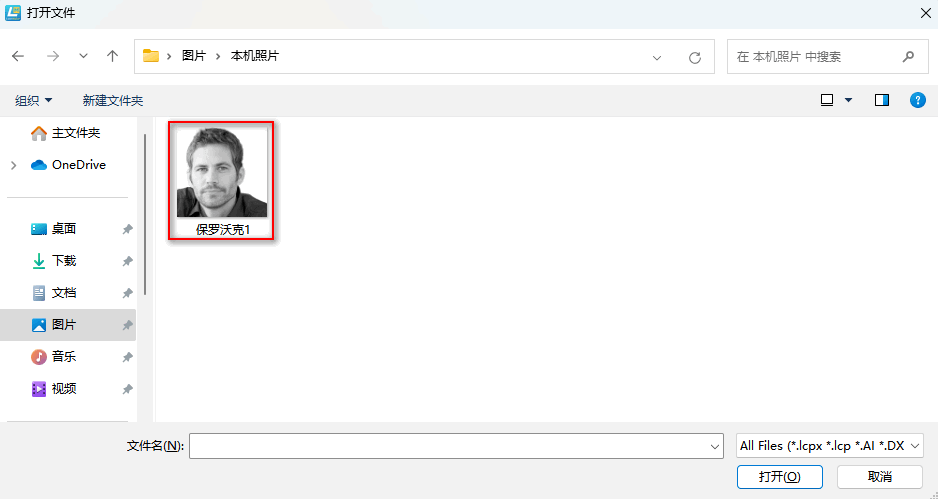
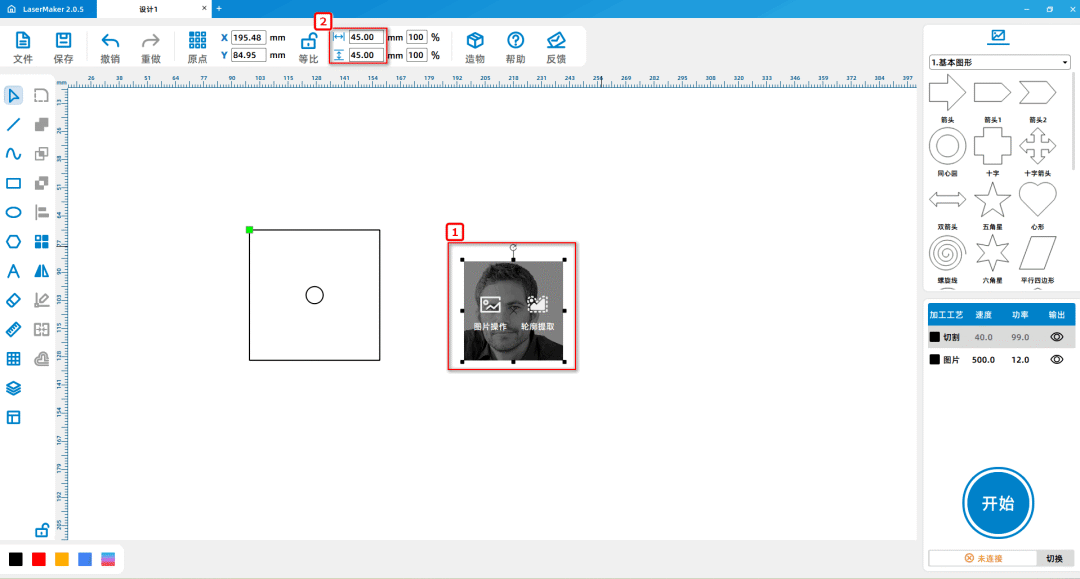
(4)选中图片,从上方的【绘图工具栏】中,将图片大小改为长45mm,宽45mm;然后将图形移动至与矩形的左下角重
合,如下图所示:
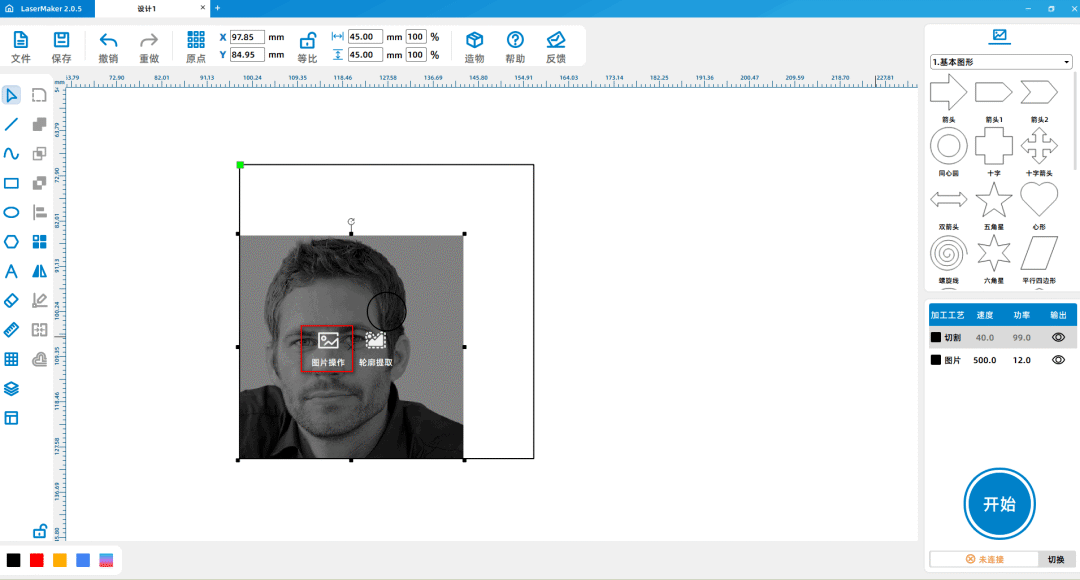
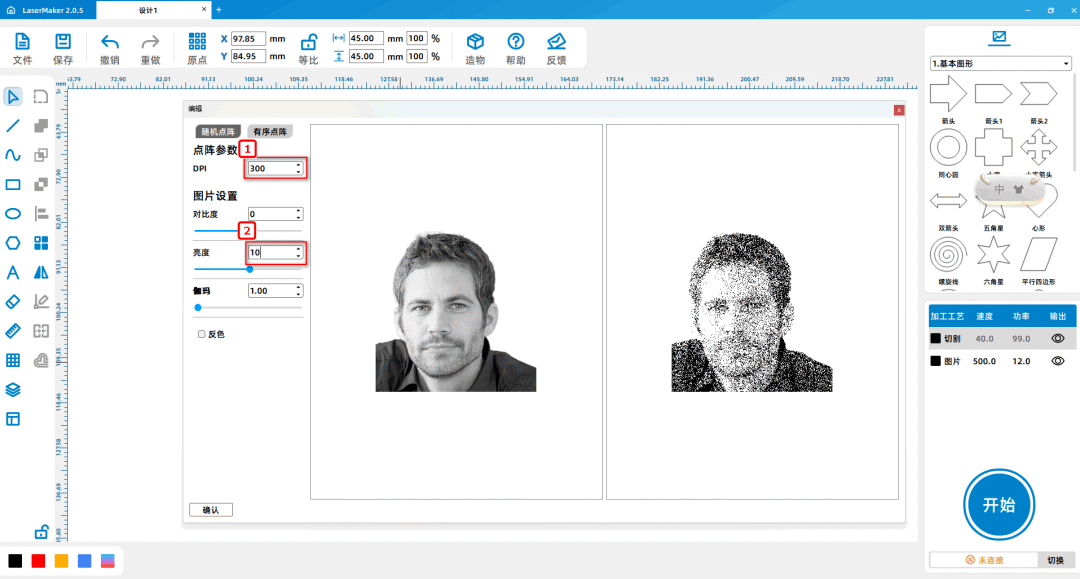
(5)选中图片“保罗沃克1”,鼠标左击图形中的【图片提取】,将图片DPI改为300,使图片更清晰,如下图所示:
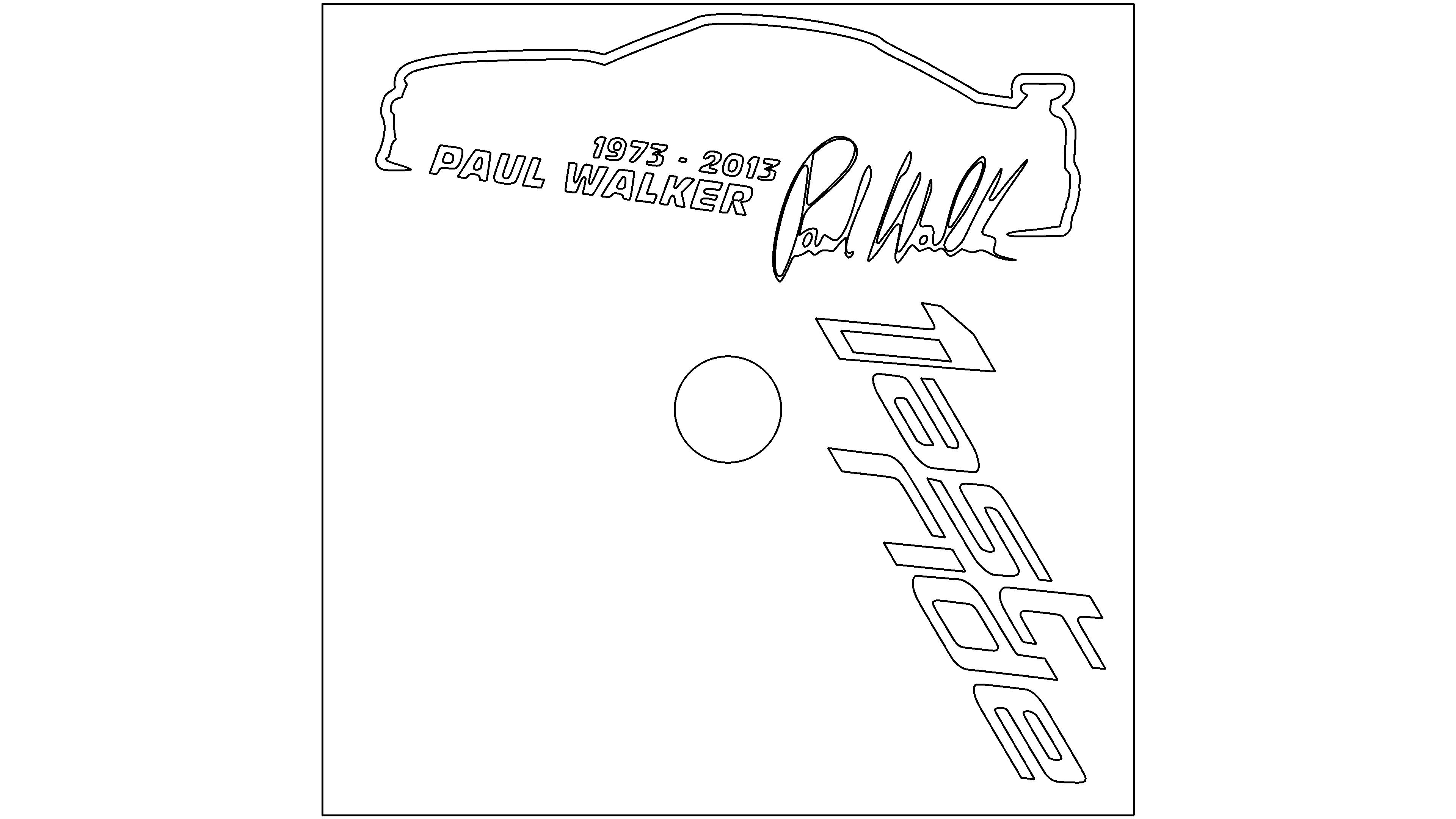
(6)在上方【功能区】中点击【文件】,然后点击【打开】,双击打开需要的素材图片,并将其调至矩形内合适的位置,如下
图所示:
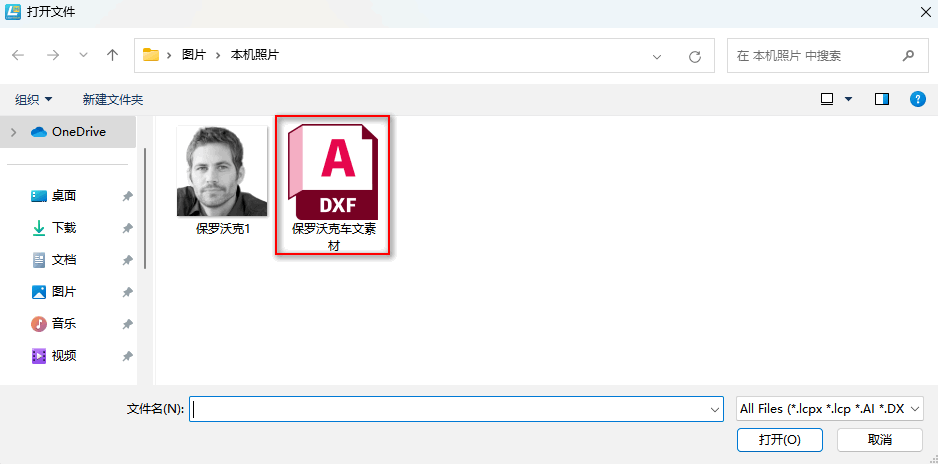
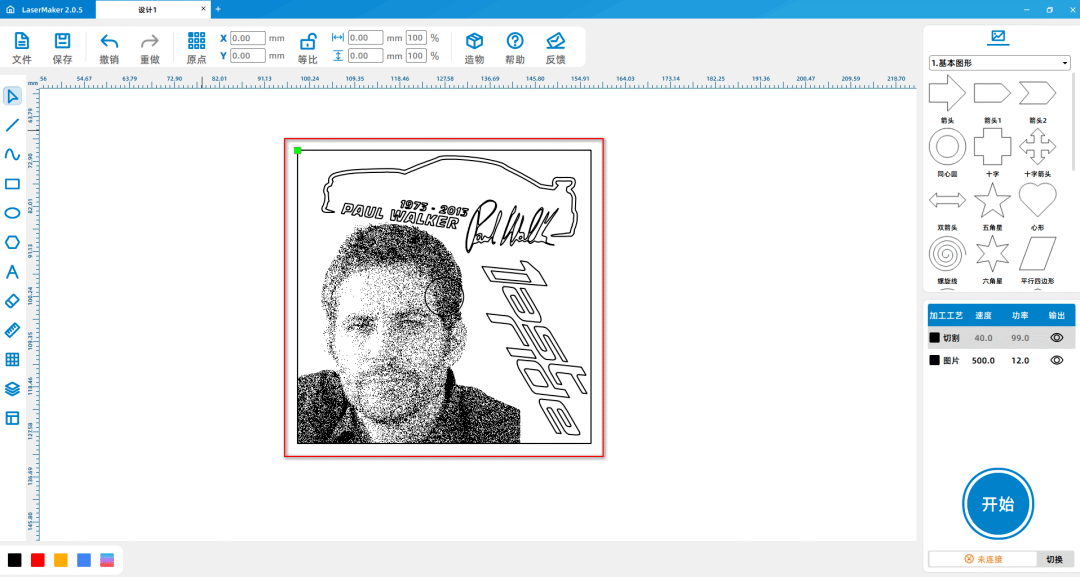
Tips:此素材图片没有添加至橡皮砖上,只放在榉木块上做装饰效果。
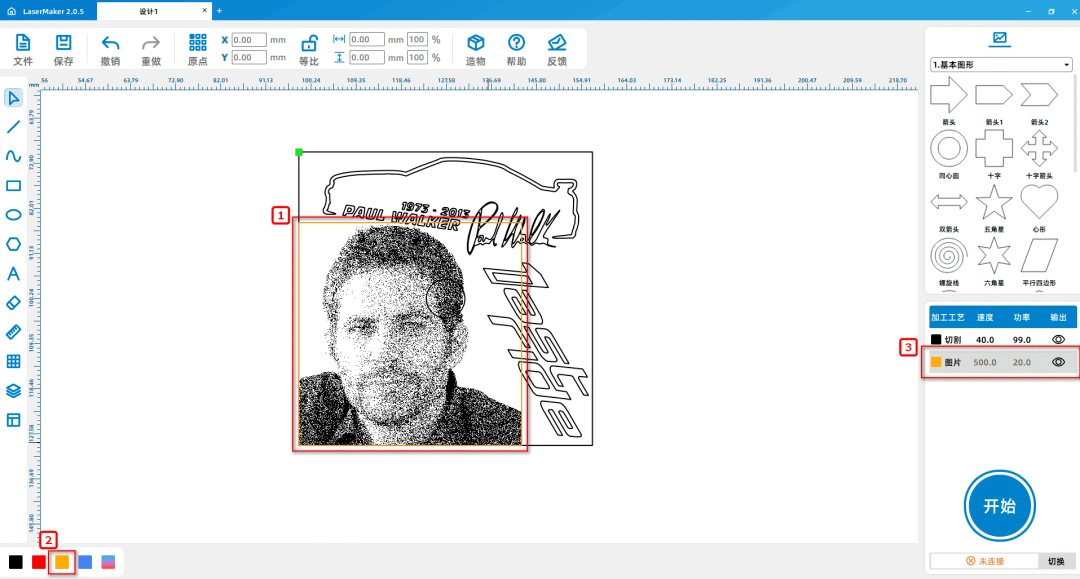
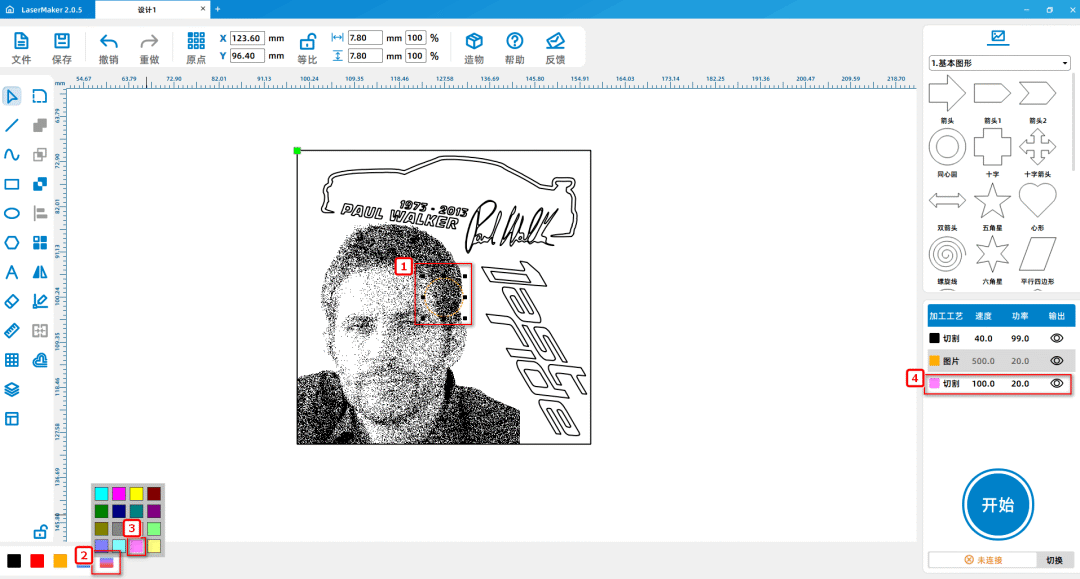
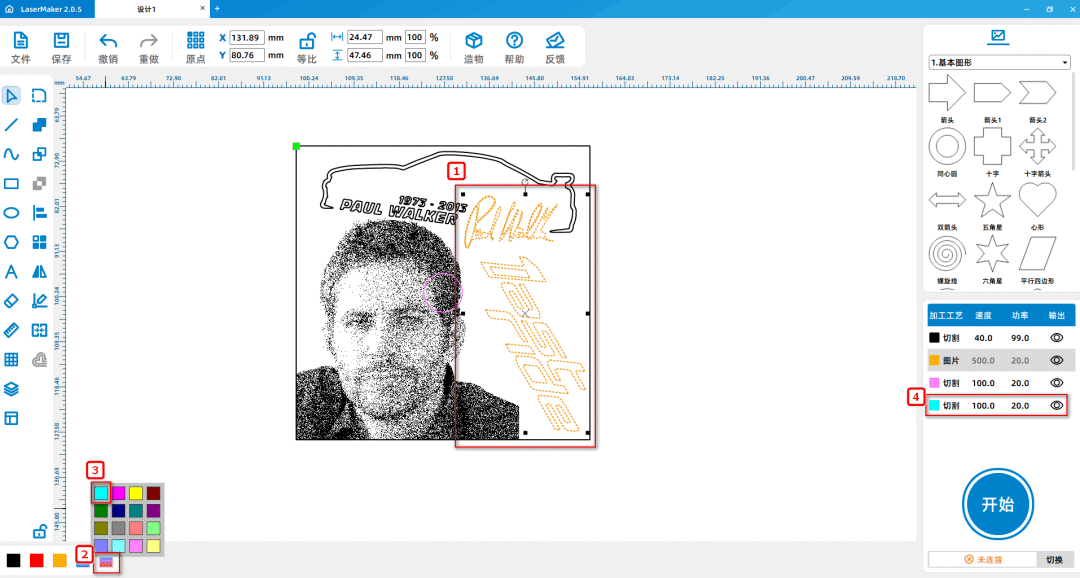
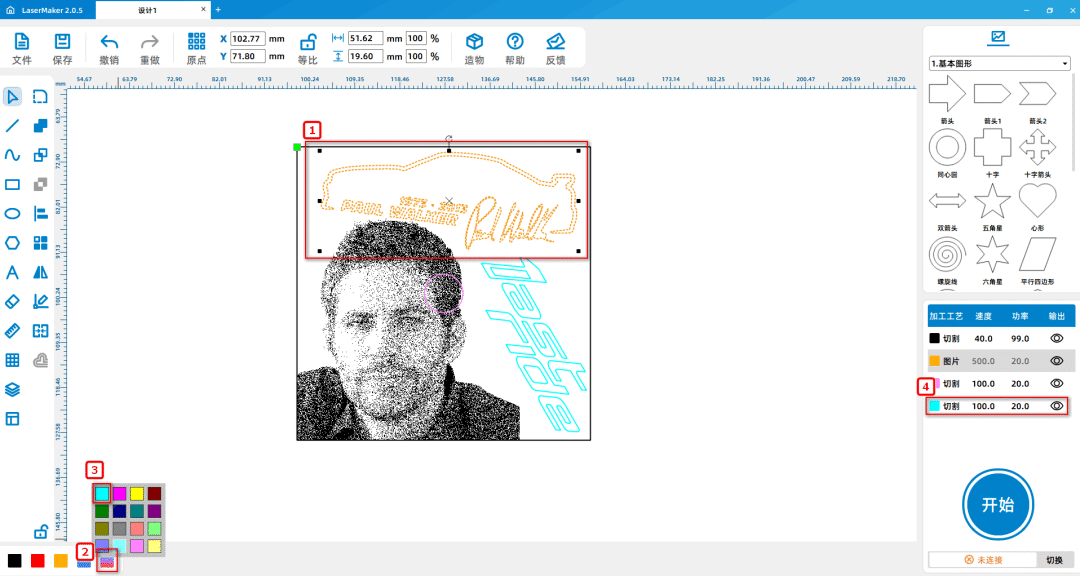
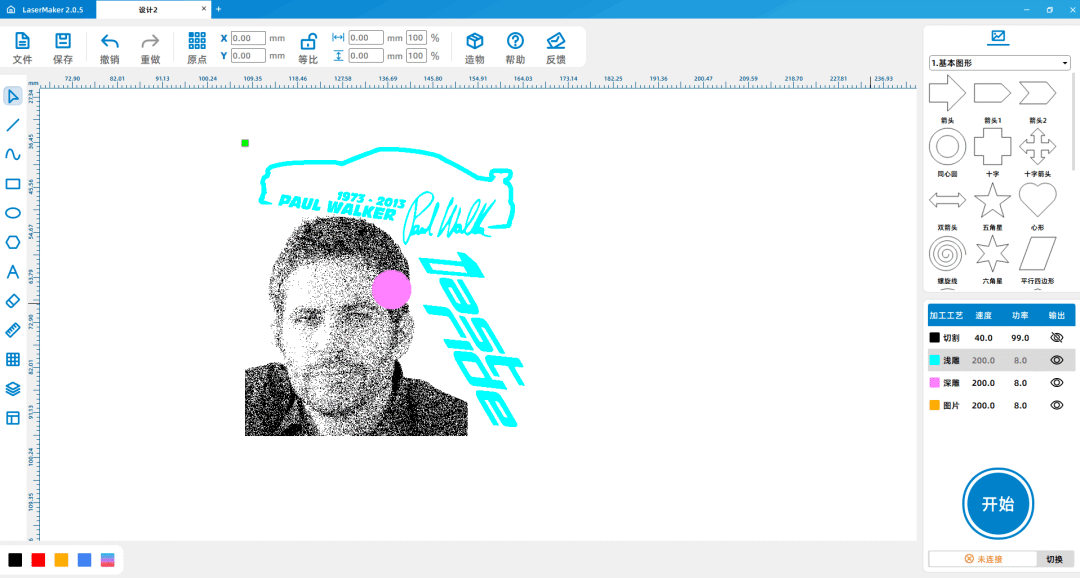
(1)选取图片“保罗沃克1”,鼠标左击左下方的图层面板将轮廓图层改为黄色;选取正圆,鼠标左击左下方的图层面板将轮廓图层改为
紫色;选取图片素材“保罗沃克车文素材”,鼠标左击左下方的图层面板将轮廓图层改为蓝色,如下图所示:
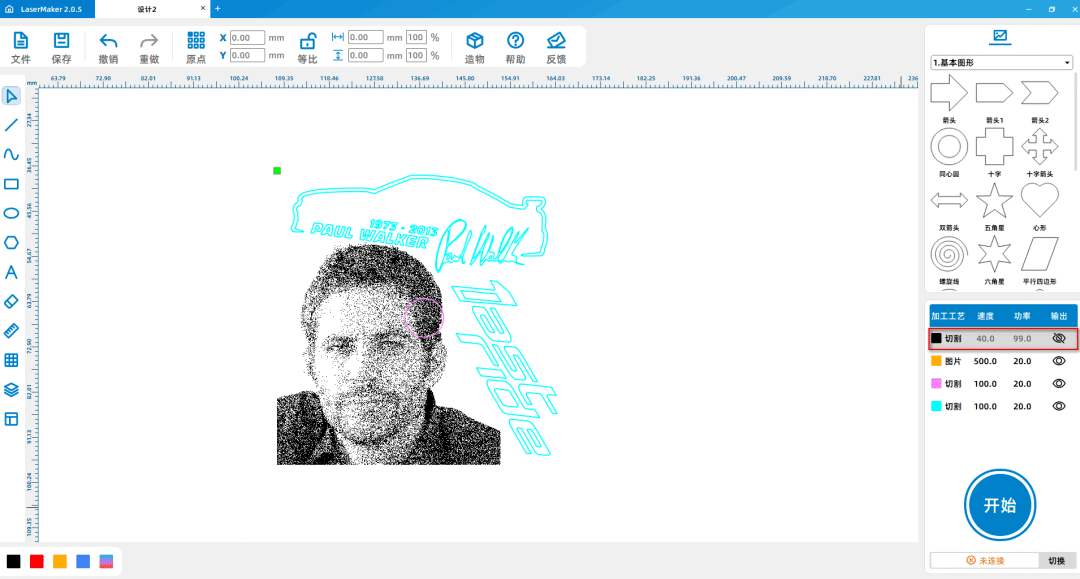
(2)鼠标双击右下方【加工面板】的黑色图层,鼠标左击右侧眼睛图标,将该图层隐藏,如下图所示:
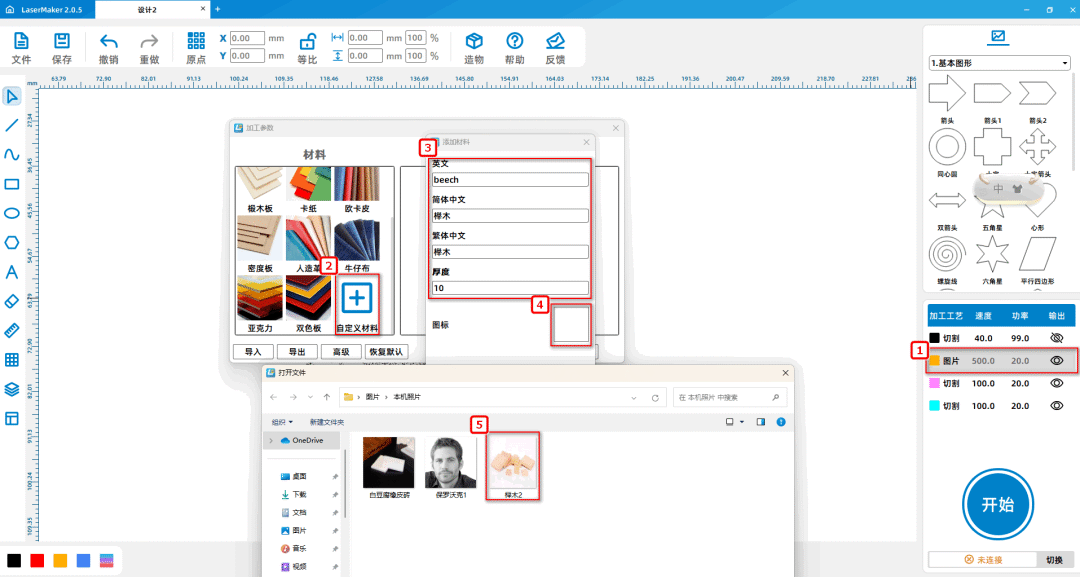
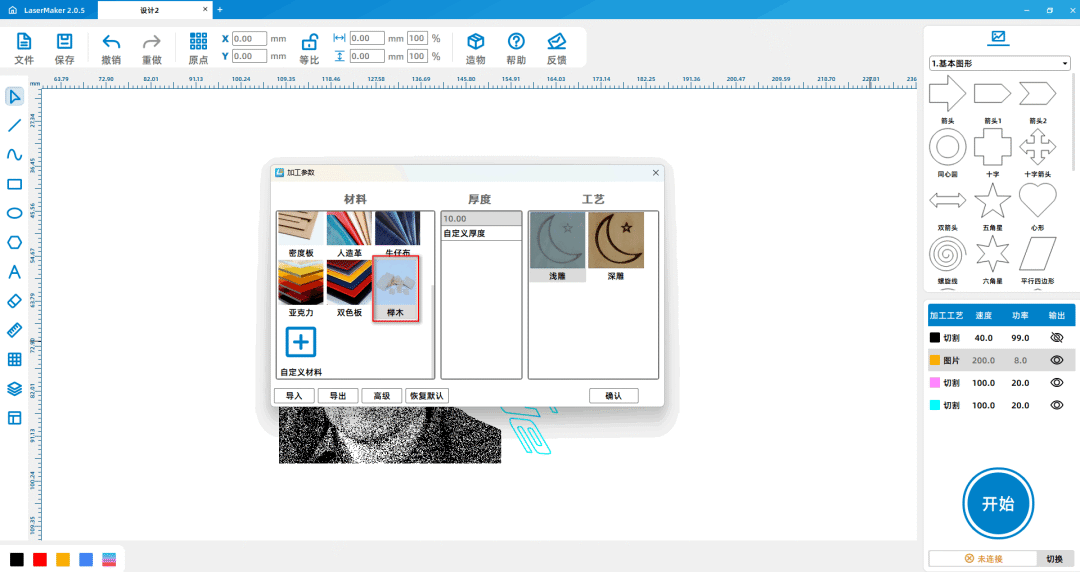
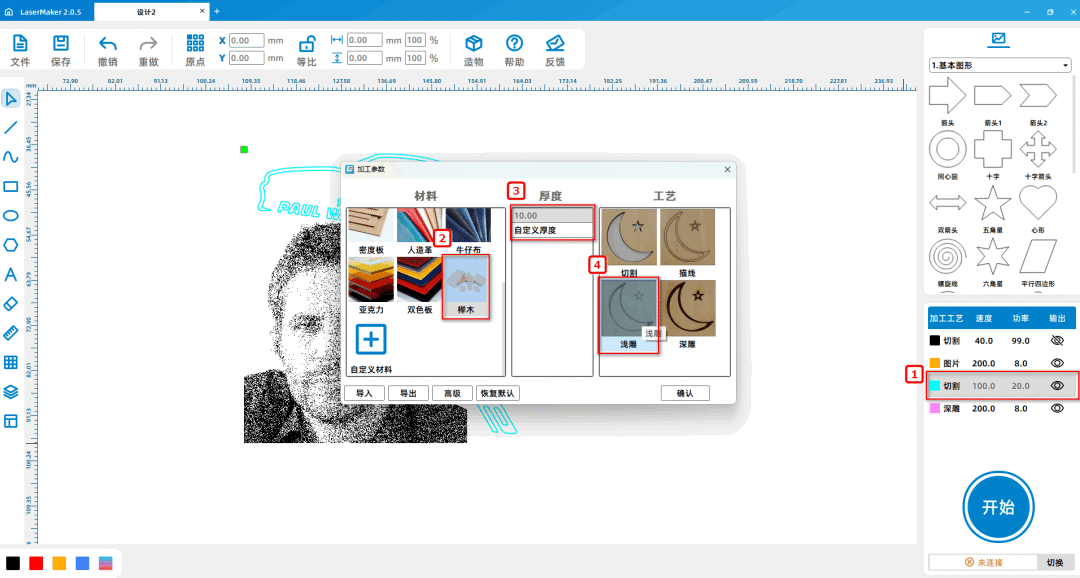
(3)鼠标双击右下方【加工面板】的黄色图层,添加自定义材料“榉木”,鼠标双击“自定义”,将英文、中文简体、中文繁体分
别设置为beech、榉木、榉木、10mm,双击空白图标,选择榉木素材图片;将材料、厚度、工艺分别设置为榉木、10mm、
浅雕,如下图所示:
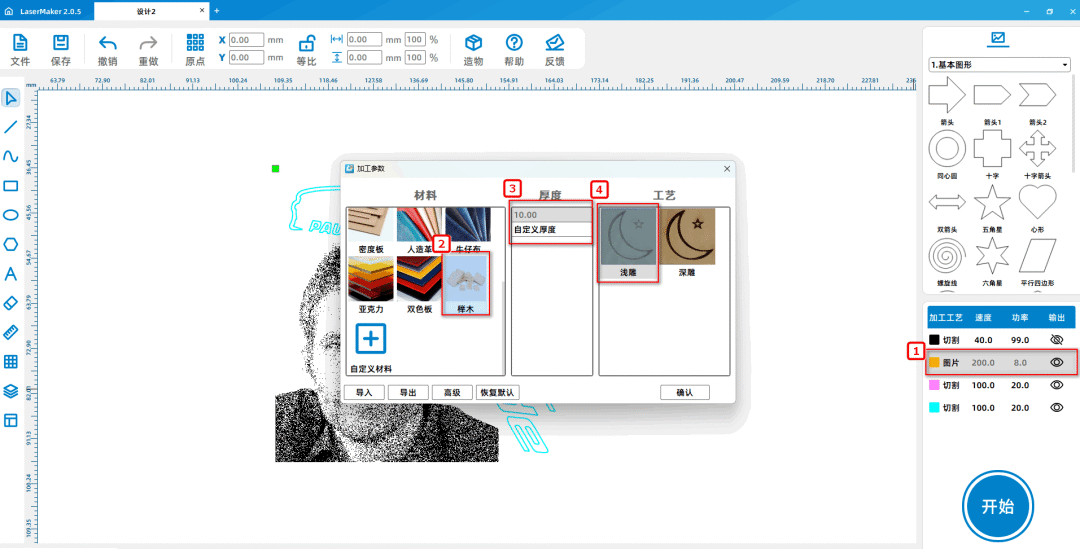
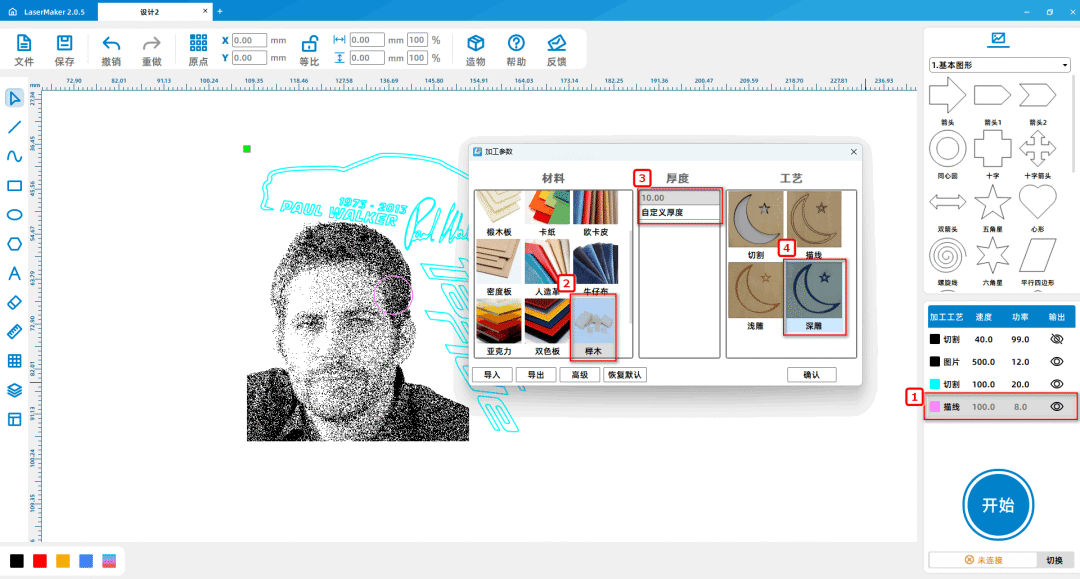
(4)鼠标双击右下方【加工面板】的紫色图层,将材料、厚度、工艺分别设置为榉木、10mm、深雕;鼠标双击右下方【加工
面板】的蓝色图层,将材料、厚度、工艺分别设置为榉木、10mm、浅雕;将几个图层按“浅雕、深雕”的顺序调整位置,如下
图所示:
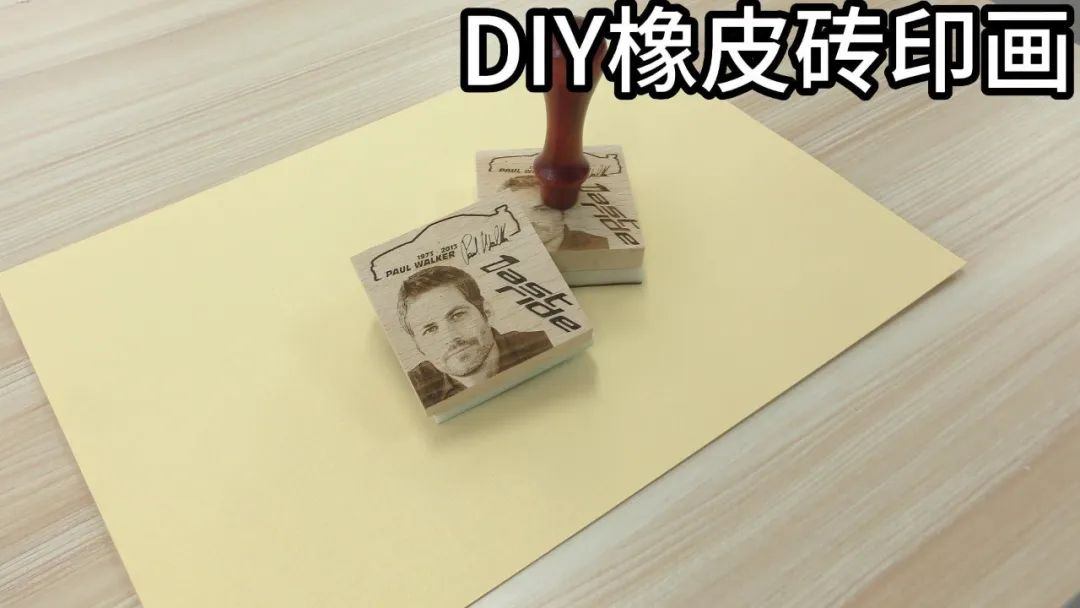
作品展示
总结
在本次实例的制作过程中,我们学习到LaserMaker软件的【添加自定义材料】的使用方法。在完成立体项目的过程中,我们需要先对作品进行解析,分析它的组成部件,然后逐个完成,最后再进行组装。绘图建模不困难,大家一定多尝试,多练习,才能成为更好的小设计师!

