Curso de Introdução para Criação a Laser | Caso 7:DIYImpressão de tijolos de borracha Projeto de Design

1
2
3
4

Descrição do desenho

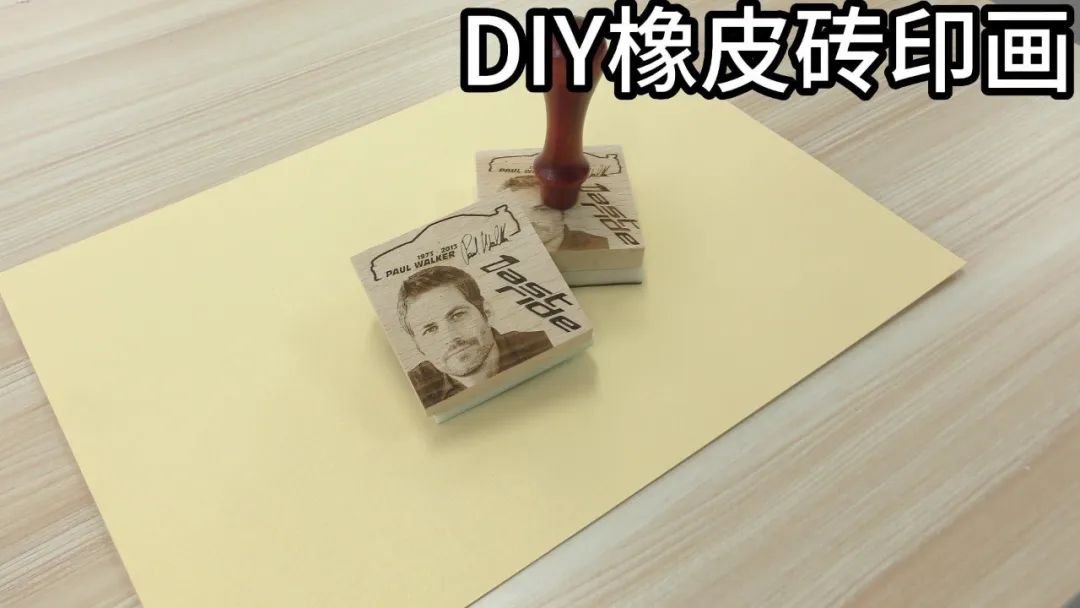
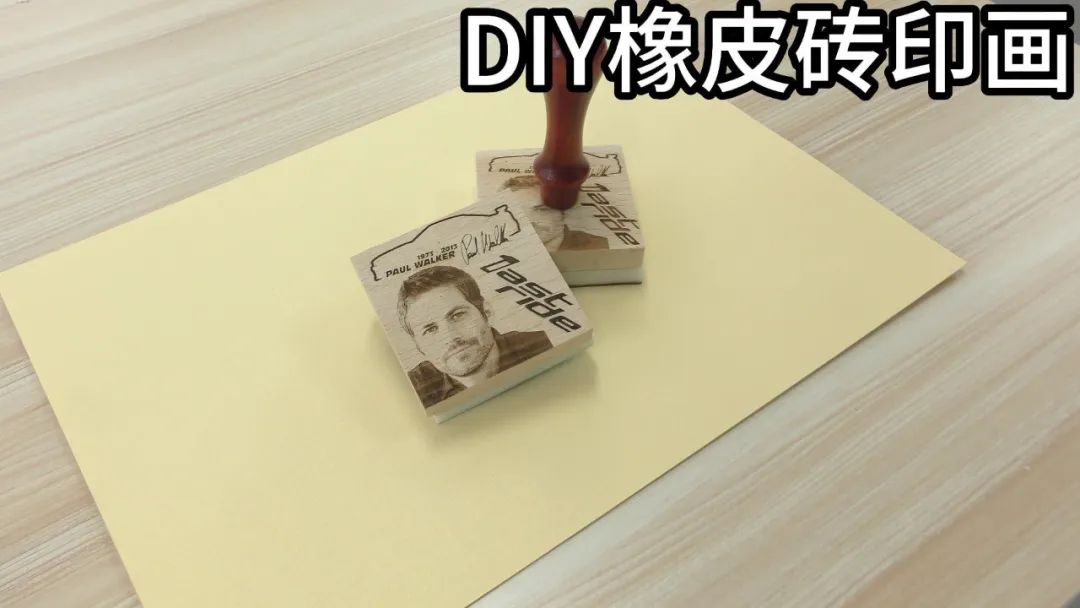
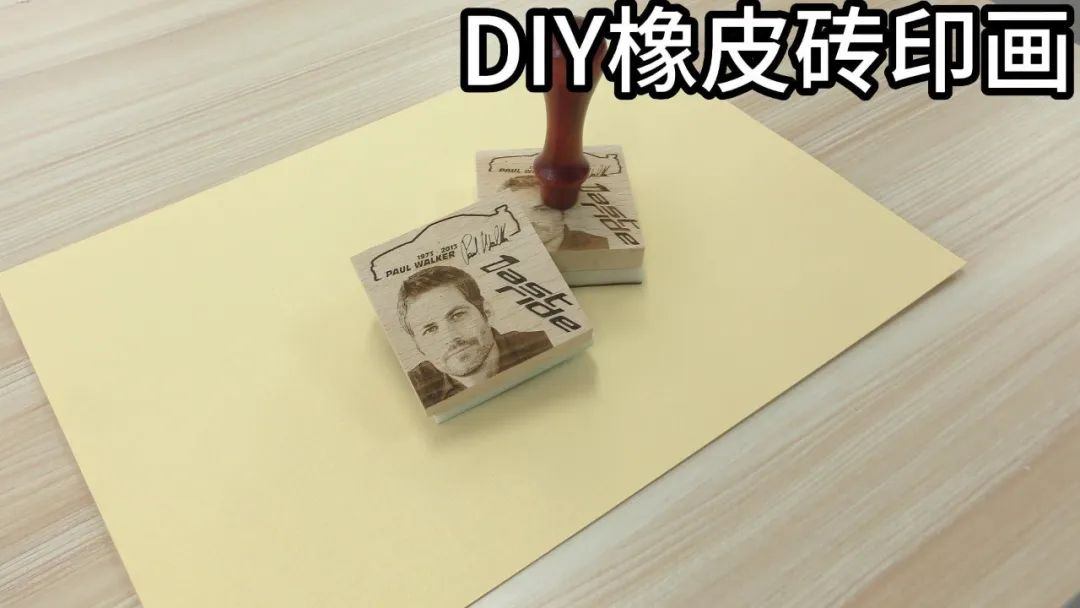
Impressão: o imperador pode imprimir em um decreto ou capítulo. aprovação da palavra. A impressão é uma espécie de selo, mas é diferente do selo. A impressão pertence a uma variedade de padrões que podem ser gravados no material, como retratos de personagens, imagens de desenhos animados, flores e árvores, etc., com uma lama de impressão, com um clique leve, você pode deixar seu padrão favorito no papel. Esta edição traz para todos “DIYImpressão de tijolos de borracha" O método de produção!

diySelo.jpg


Ficheiro de desenho

Escultura em madeira de arce
Capa do desenho - Escultura em madeira de arce
Parâmetros básicos
0:0:25
Tapete de borracha esculpido
Capa do desenho - Tapete de borracha esculpido
Parâmetros básicos
0:0:2

Desenha a forma

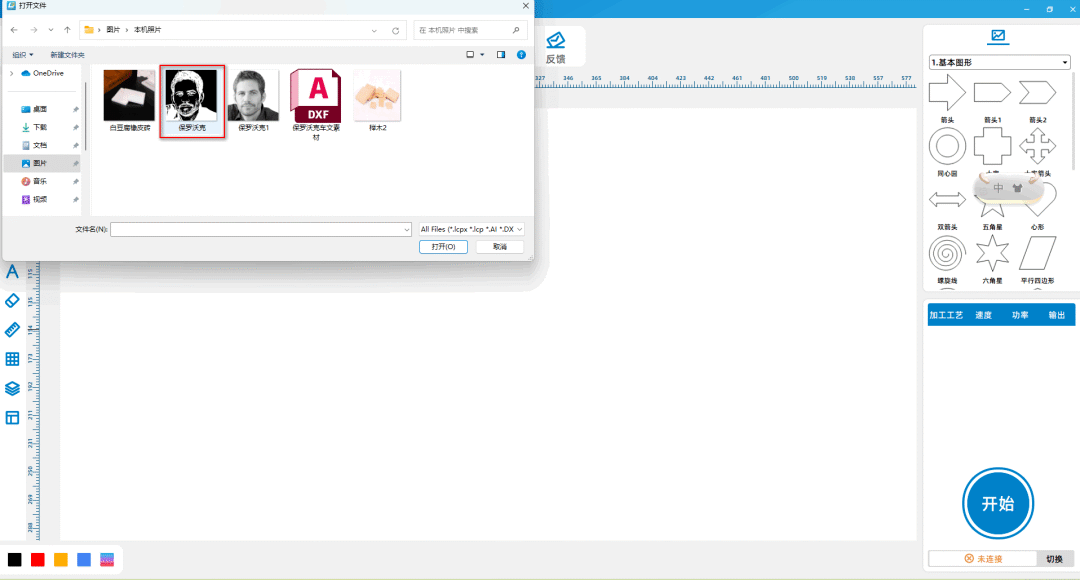
(1Clique em Arquivo na Barra de Funções acima, em seguida, clique em Abrir, clique duas vezes para abrir a imagem de material desejada e coloque-a no local apropriado no retângulo, como mostrado abaixo:

71ff45479d6c79ded49e395767436ee6.png

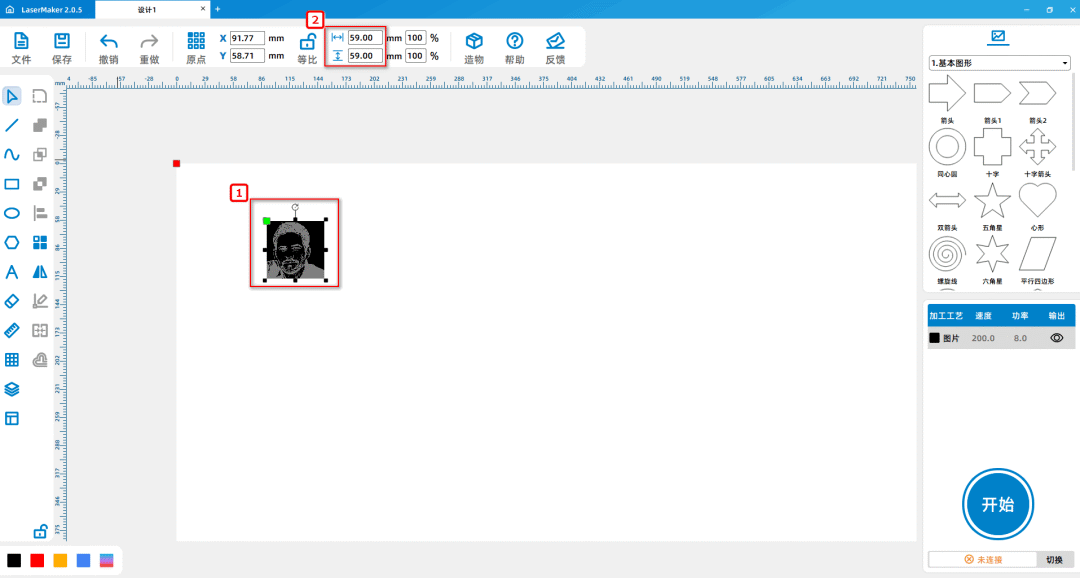
(2Selecione a imagem e mude o tamanho da imagem para comprimento na barra de ferramentas de desenho no topo.59mmLargura59mmEm seguida, mover o gráfico para o canto inferior esquerdo com o retângulo

juntamente, como mostrado na imagem abaixo:

a6927b553aadbe32ebb1e1874a0905dd.png

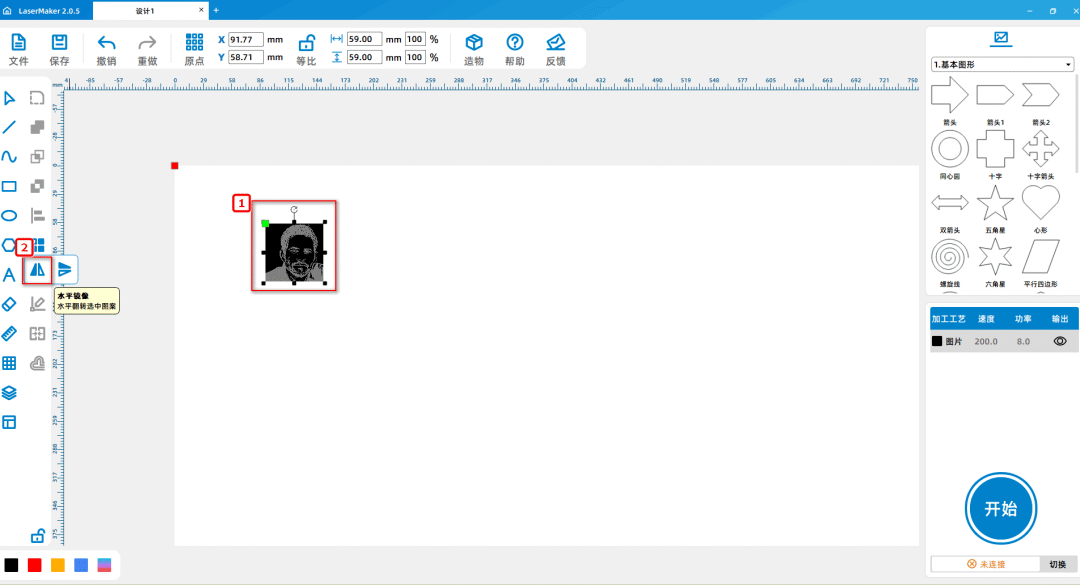
(3Selecione a imagem, na barra de ferramentas de desenho à esquerda, coloque o mouse sobre o padrão Espelho Horizontal e clique com o botão esquerdo do mouse em Espelho Horizontal, como mostrado abaixo:

6ca307a9c655b3a4a405945bfe1c63b7.png

Tips:Como o padrão obtido durante a impressão é espelhado, você pode espelhar o padrão uma vez durante a impressão, então você pode obter o padrão normal desejado no último uso da impressão.


Processamento a laser

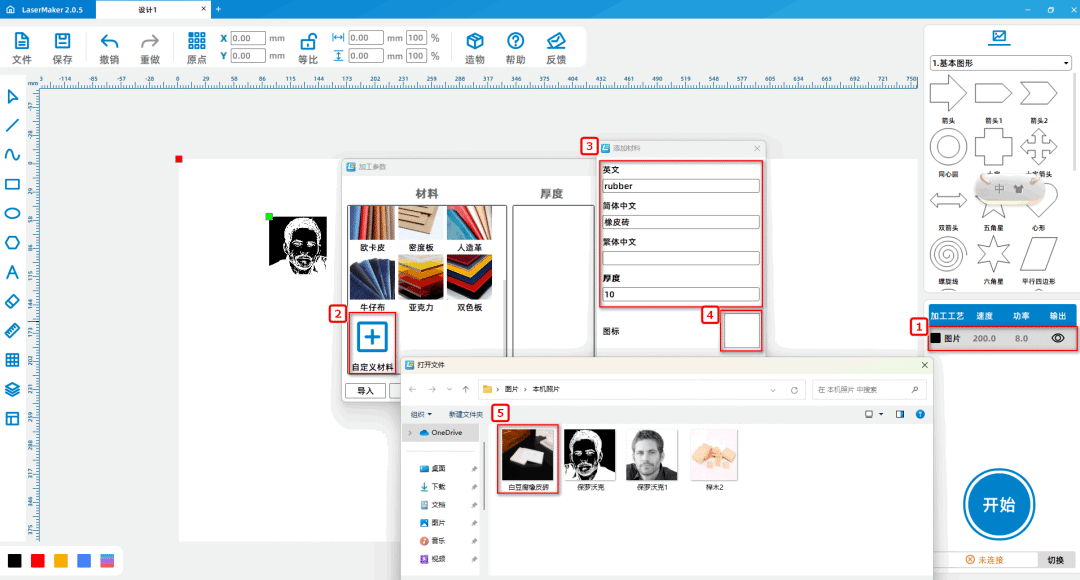
(1Clique duplamente no painel inferior direitocamada preta,Adicionar materiais personalizados "tijolos de borracha", clique duas vezes com o mouse "Personalizar", definir o inglês e o chinês simplificado como

rubbertijolos de borracha,10mmClique duas vezes no ícone em branco e selecione a imagem de tijolo de borracha, como mostrado abaixo:

11e17824a758fc665aa0f326a086e155.png

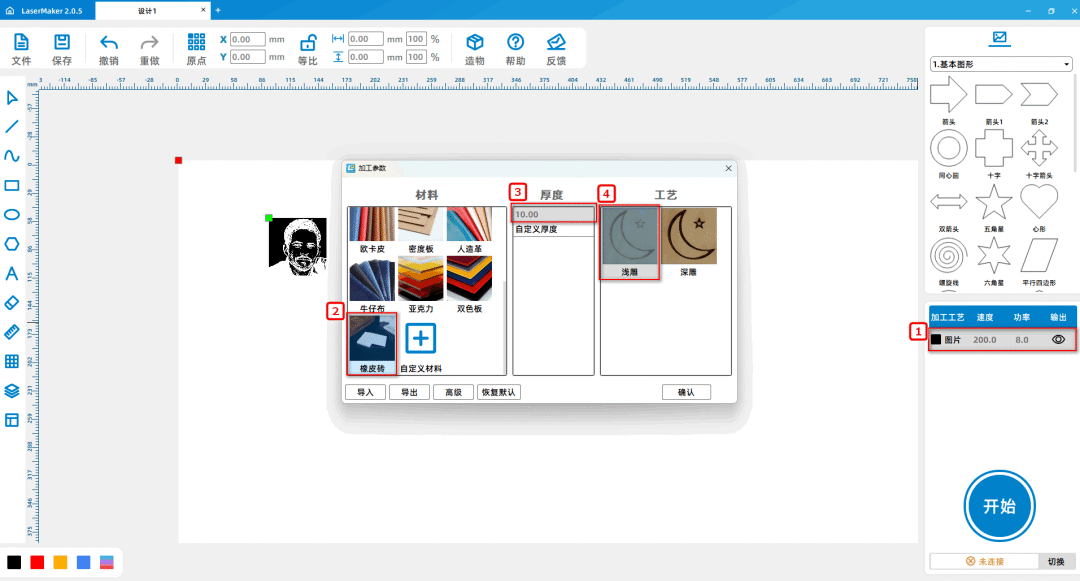
(2Clique duplamente no painel inferior direitocamada preta,Definir o material, a espessura e o processo como tijolos de borracha,10mmGravura, como mostrado na imagem abaixo:

fb123f1a61df2a08a2e381d81862f104.png

Método de fabricação de blocos de madeira

1.Desenha a forma

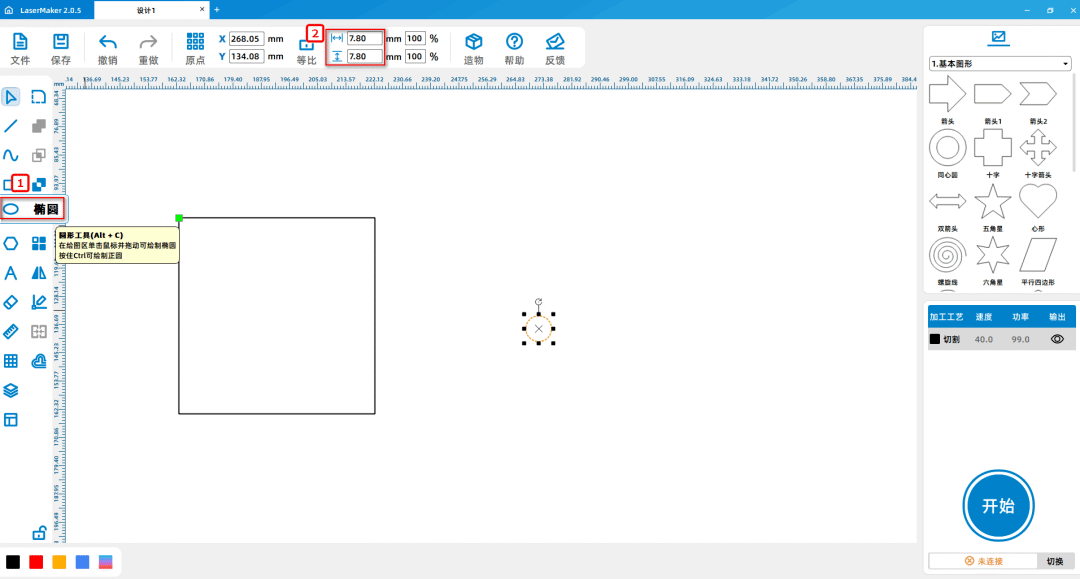
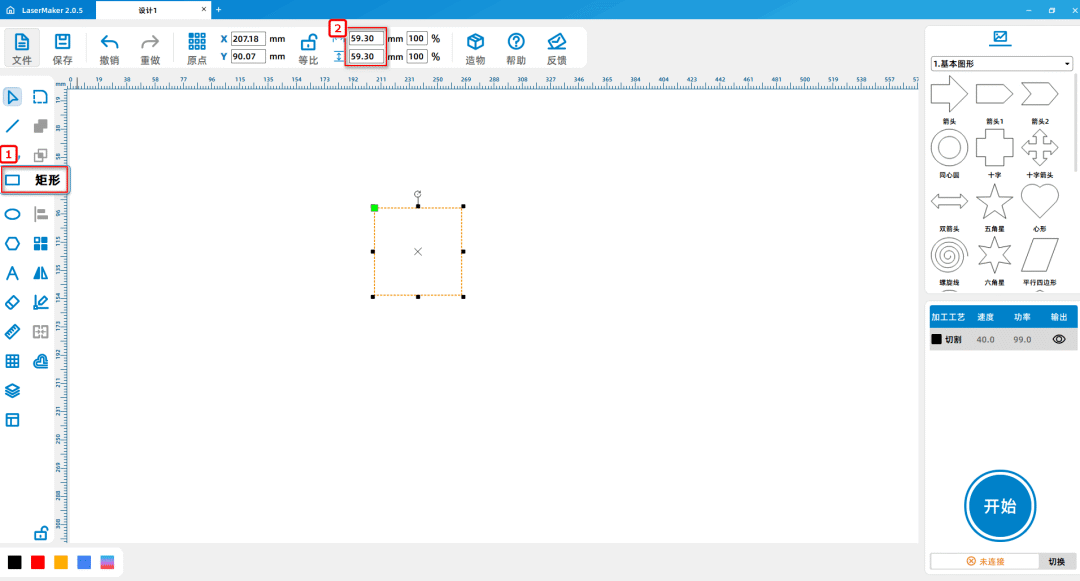
(1 (Abrir)LaserMakerNo software, na barra de ferramentas de desenho à esquerda, selecione a ferramenta de retângulo e, em seguida, mova o mouse para a área de desenho, mantenha pressionado o botão esquerdo do mouse no

Arraste o desenho na área de desenho59.3mmLargura é59.3mmo retângulo; Selecione a Ferramenta Elíptica, mova o mouse para a área de desenho e mantenha o botão esquerdo do mouse pressionado no desenho

Desenhe o diâmetro no quadro como7.8mmO círculo positivo, como mostrado na imagem abaixo:
669d8fbb13c13d95f99aad4c75ff7e22.png

9d1f5a73f35a8edbadf18ff977d6596f.png

Tips:A fabricação de um círculo é usada para perfurar blocos de madeira para conectar a alça - É.

(2Selecione o retângulo e o círculo, no lado esquerdo da barra de ferramentas de desenho, coloque o mouse no padrão de alinhamento esquerdo, vários alinhamentos aparecerão, em seguida, primeiro clique com o botão esquerdo do mouse

Clique em Alinhamento Horizontal e clique com o botão esquerdo do mouse em Alinhamento Vertical, como mostrado abaixo:
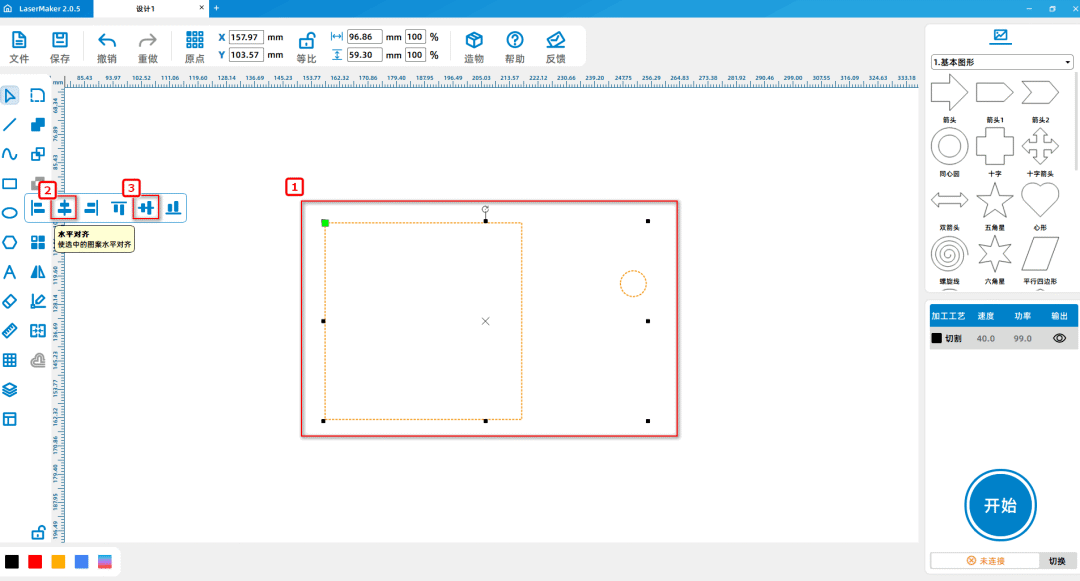
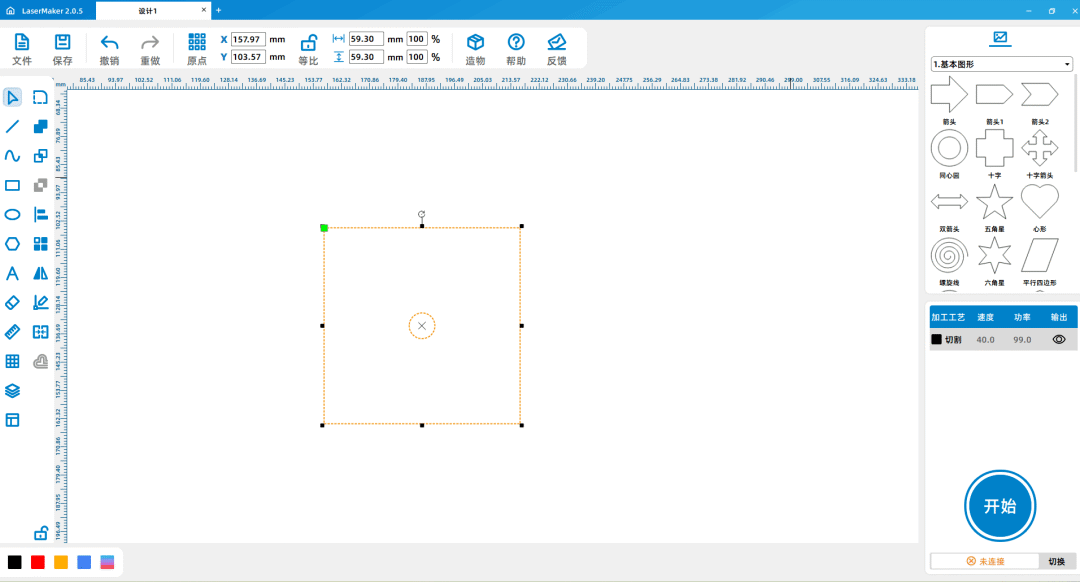
26f78572a79bc1ae70cc80f5305f5d31.png

99e206f622dfc7f2036f46a1c24a1197.png

(3Clique em Arquivo na Barra de Funções acima, clique em Abrir e clique duas vezes para abrir a imagem que você deseja gravar, como mostrado abaixo:
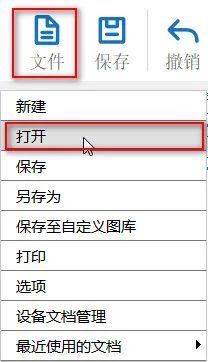
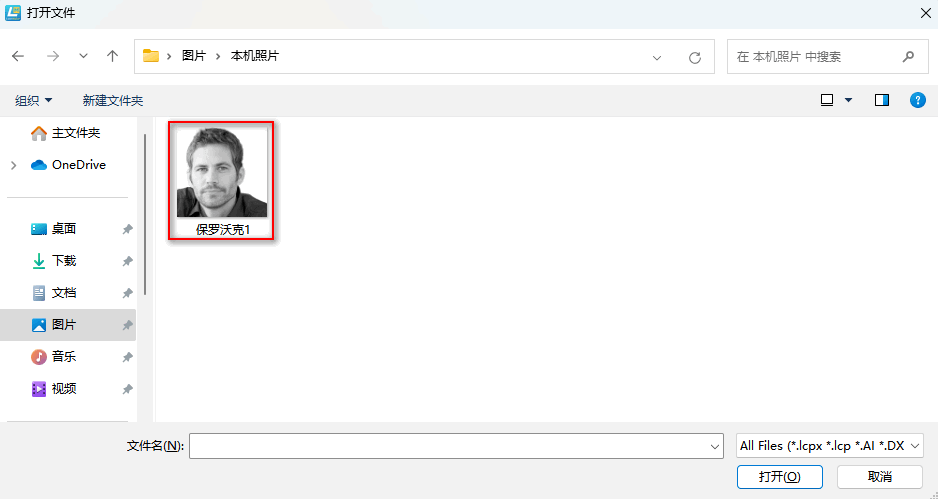
85d988e1a01325f8ce5c9e713500cb0c.jpgd79e1f7d4075cc714a0fccf084fd955e.png

(4Selecione a imagem e mude o tamanho da imagem para comprimento na barra de ferramentas de desenho no topo.45mmLargura45mmEm seguida, mover o gráfico para o canto inferior esquerdo com o retângulo

juntamente, como mostrado na imagem abaixo:
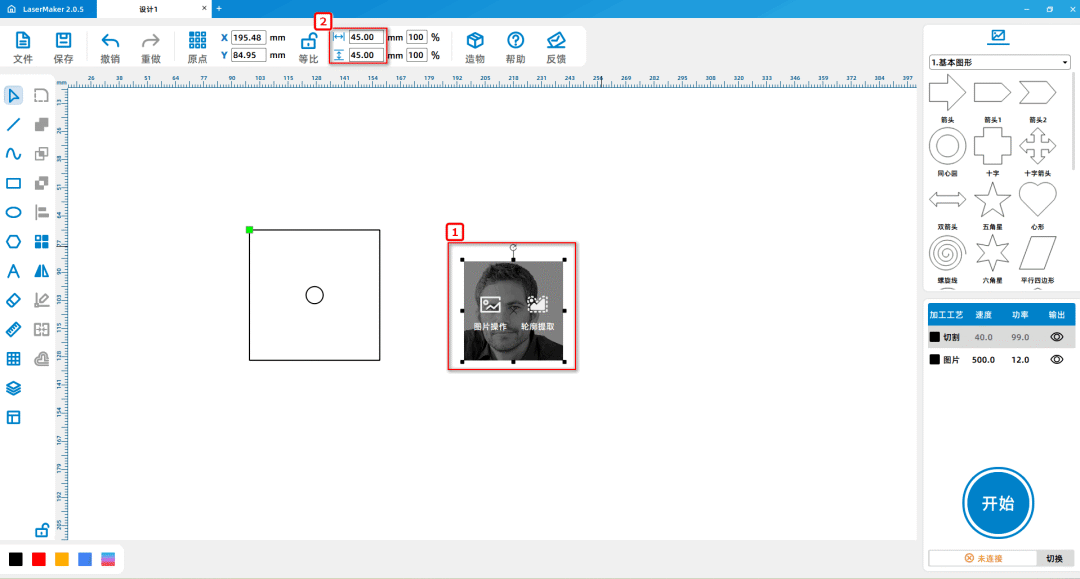
3e335f185194d2817a87b9441dff4aec.png

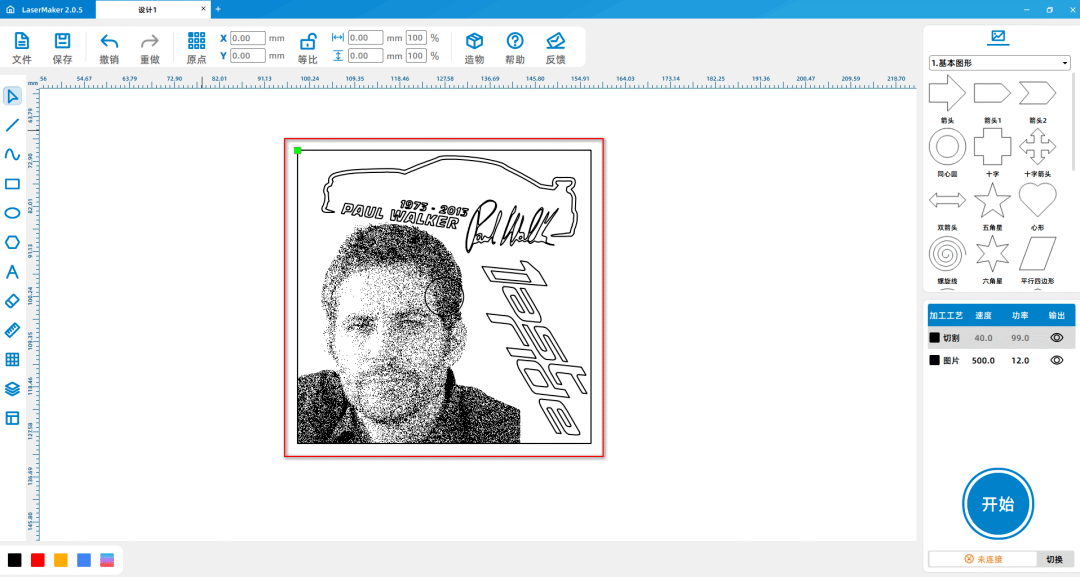
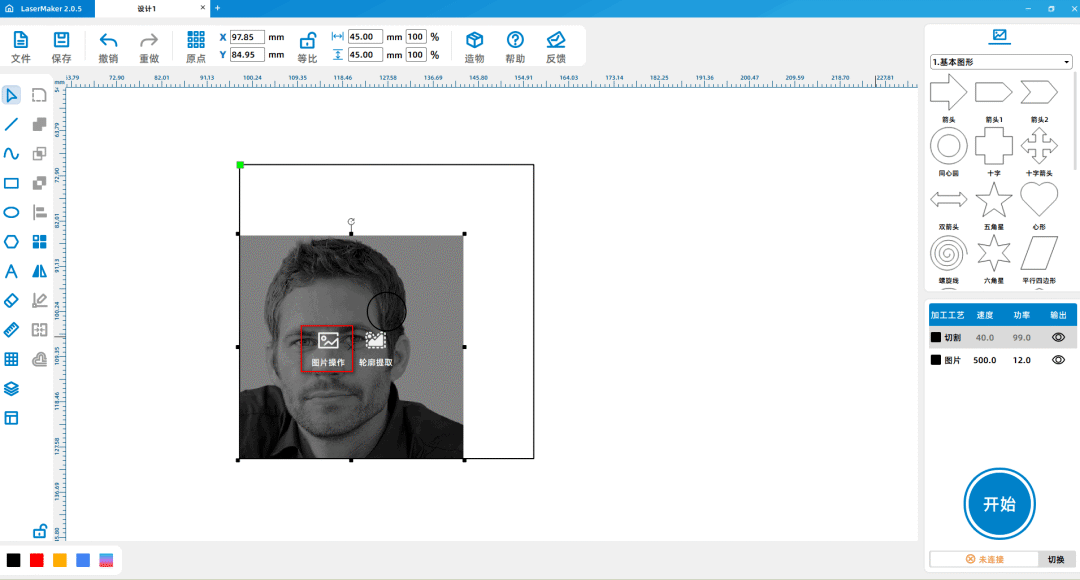
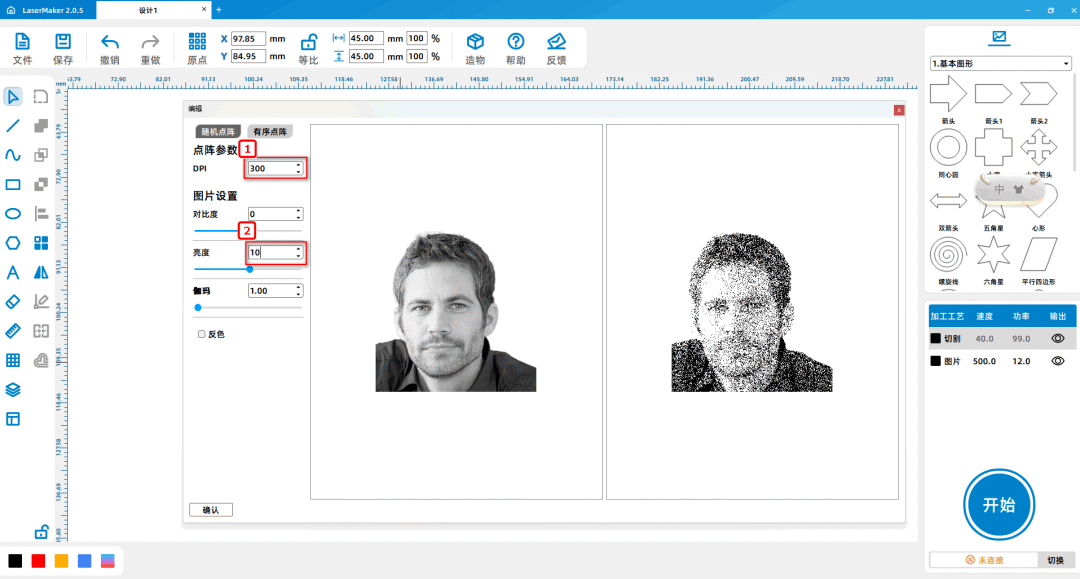
(5Imagem selecionada "Paul Walker"1Clique com o botão esquerdo do mouse no gráfico para extrair a imagem.DPIMudar para300Para tornar a imagem mais clara, como mostrado abaixo:
a4a87f4fb05b0e497e55690dfe293b51.png

788ac4b2933d3c2b9c3dc31d01397611.png

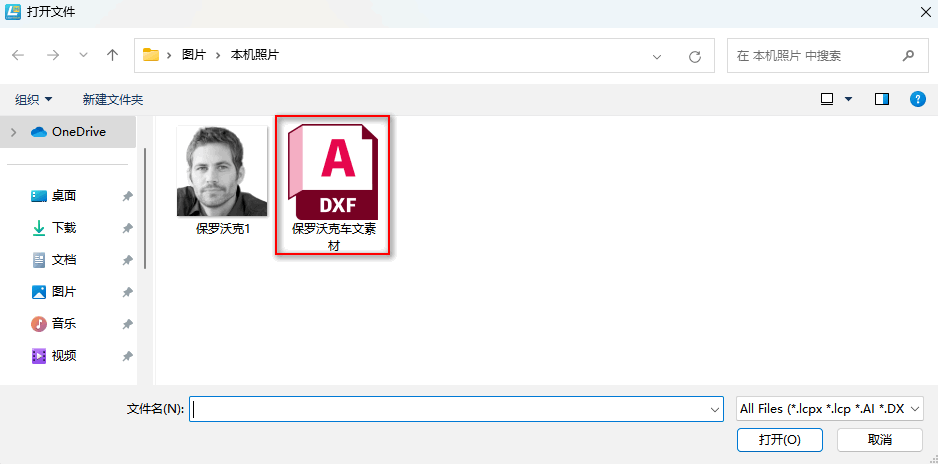
(6Clique em Arquivo na Barra de Funções acima, em seguida, clique em Abrir, clique duas vezes para abrir a imagem de material desejada e ajuste-a para a posição apropriada no retângulo, como abaixo

A imagem mostra:
4148b79a211749174cf3057bdb2ae56b.png

f4069c1d612e8a0761ef6d8351f761ad.png

Tips:Esta imagem de material não foi adicionada a um tijolo de borracha, apenas colocada em blocos de madeira de madeira para efeitos decorativos.


Processamento a laser

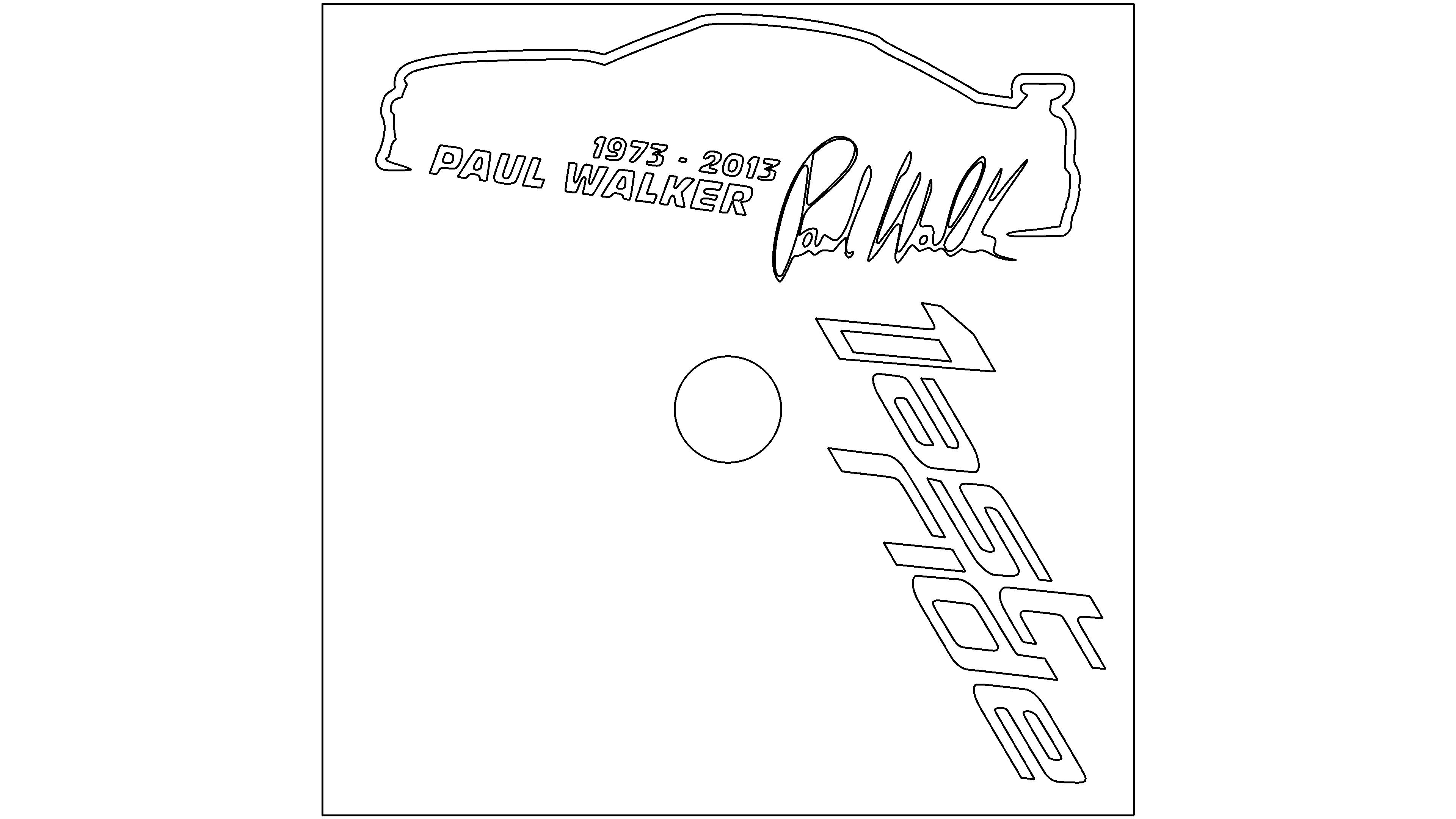
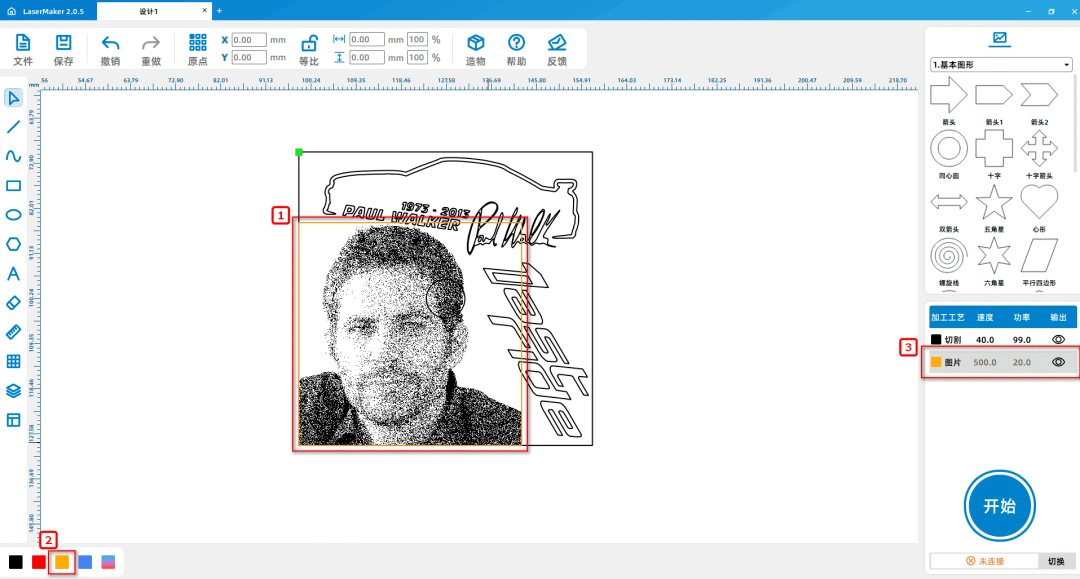
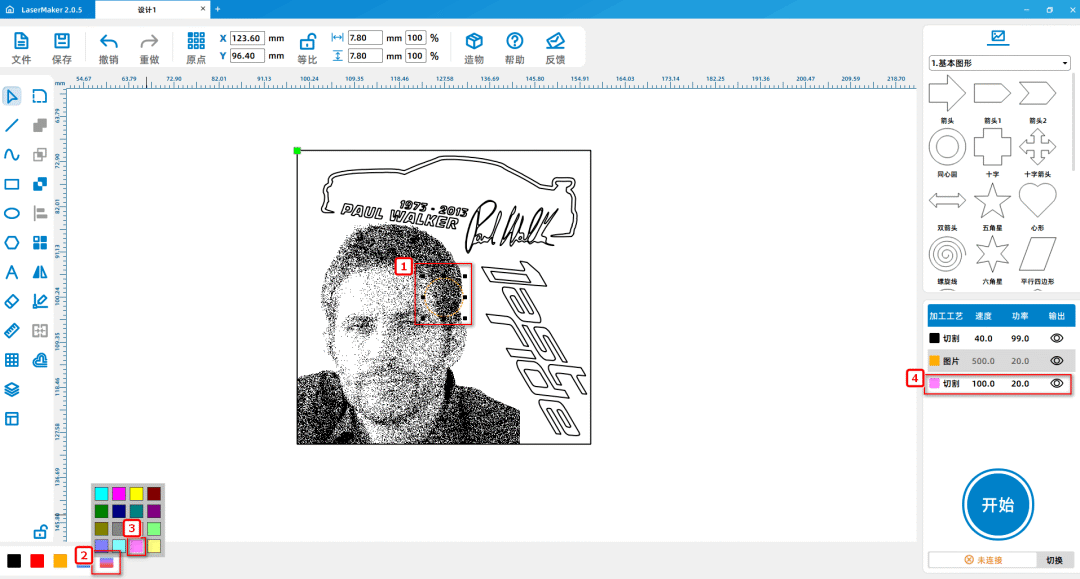
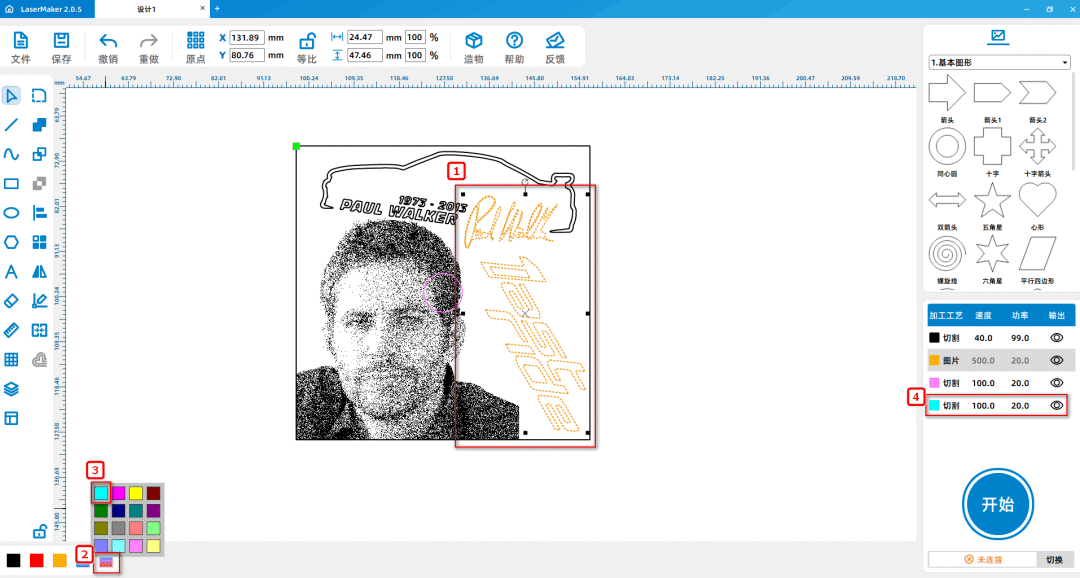
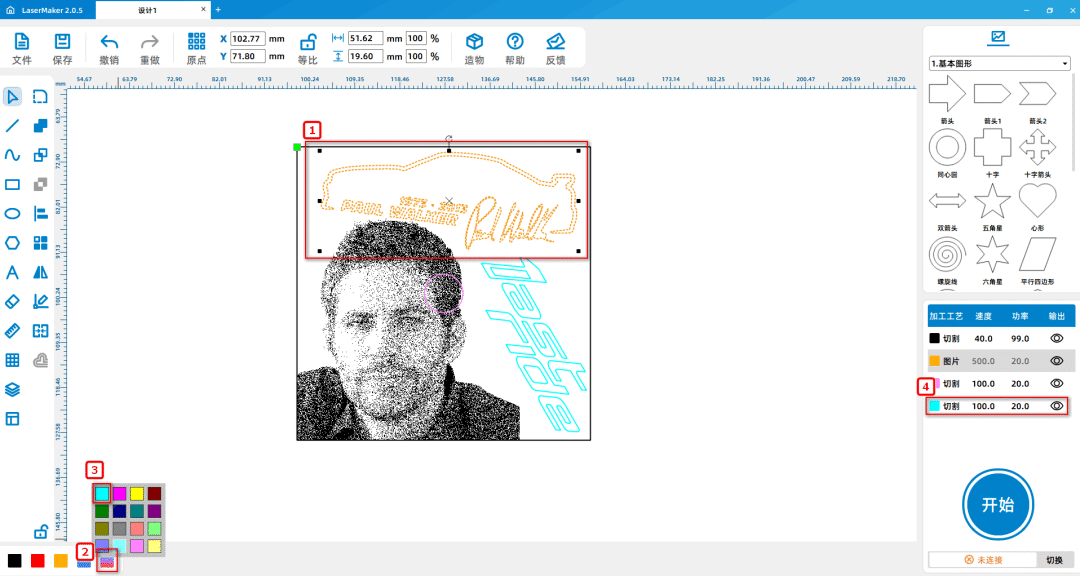
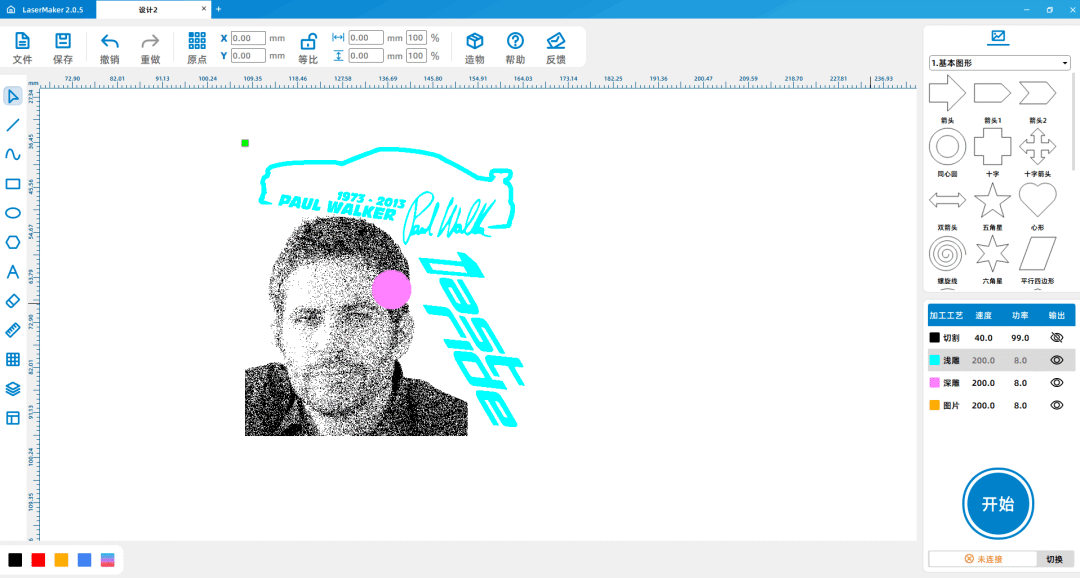
(1Escolha a imagem "Paul Walker"1Clique com o mouse esquerdo no painel de camadas na parte inferior esquerda para mudar a camada de contorno para amarelo; Selecione um círculo positivo e clique com o botão esquerdo no painel de camadas no canto inferior esquerdo para alterar a camada de contorno para

roxo; Selecione o material de imagem "Paul Walker Text Material" e clique com o botão esquerdo do mouse no painel de camadas na parte inferior esquerda para mudar a camada de contorno para azul, como mostrado abaixo:

f9fe0688c2d7bebf689580e3e30fac36.png

a438a38047b8d7ee602dd38b2b8ca5f2.png

60c98d29bc9ef348b768c37b11d55098.png

6b98001d1f3c9de6a5c97c92234a1b64.png

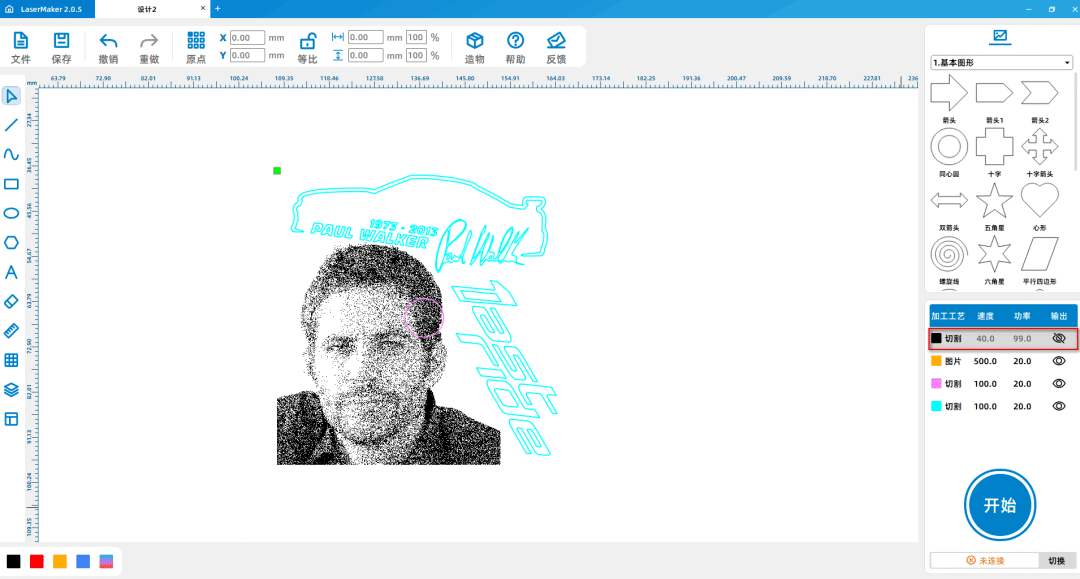
 (2Clique duplamente no painel inferior direitoCamada pretaClique com o botão esquerdo no ícone do olho direito para esconder a camada, como mostrado abaixo:

0db613be8d775d2d804df54bd09fdead.png

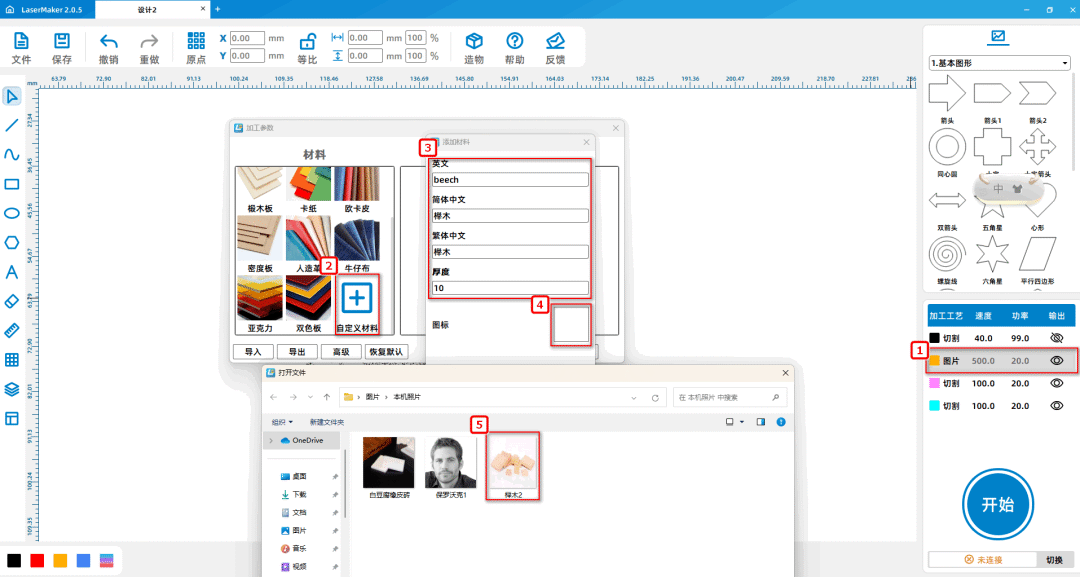
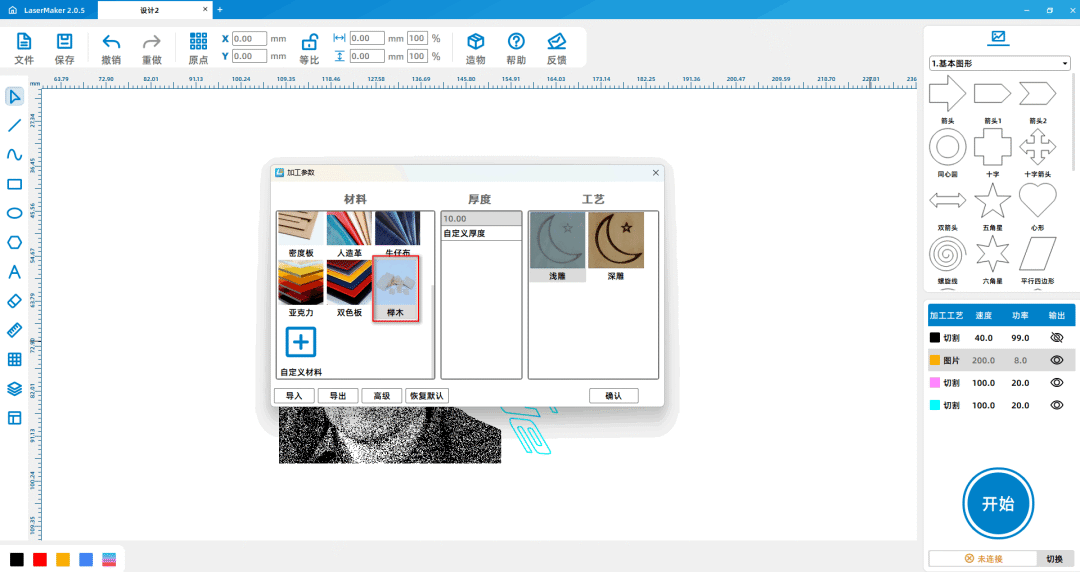
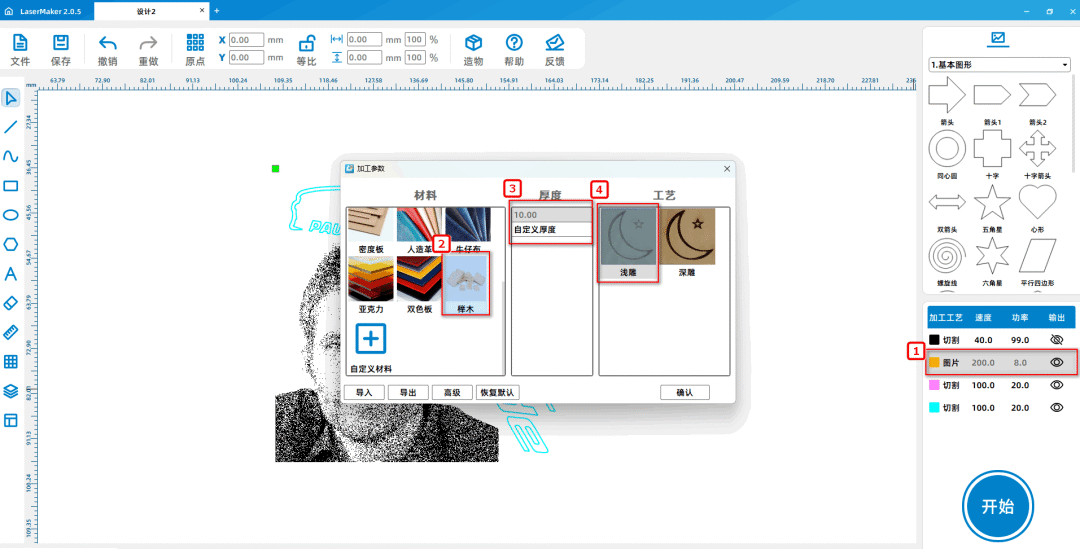
(3Clique duplamente no painel inferior direitocamada amarela,Adicionar materiais personalizados "madeira de madeira", clique duas vezes com o mouse em "Personalizar" para dividir o inglês, o chinês simplificado e o chinês tradicional

Não configurar comobeechA madeira, a madeira,10mmClique duas vezes no ícone em branco e selecione a imagem do material de madeira; Definir o material, a espessura e o processo para a madeira,10mm、

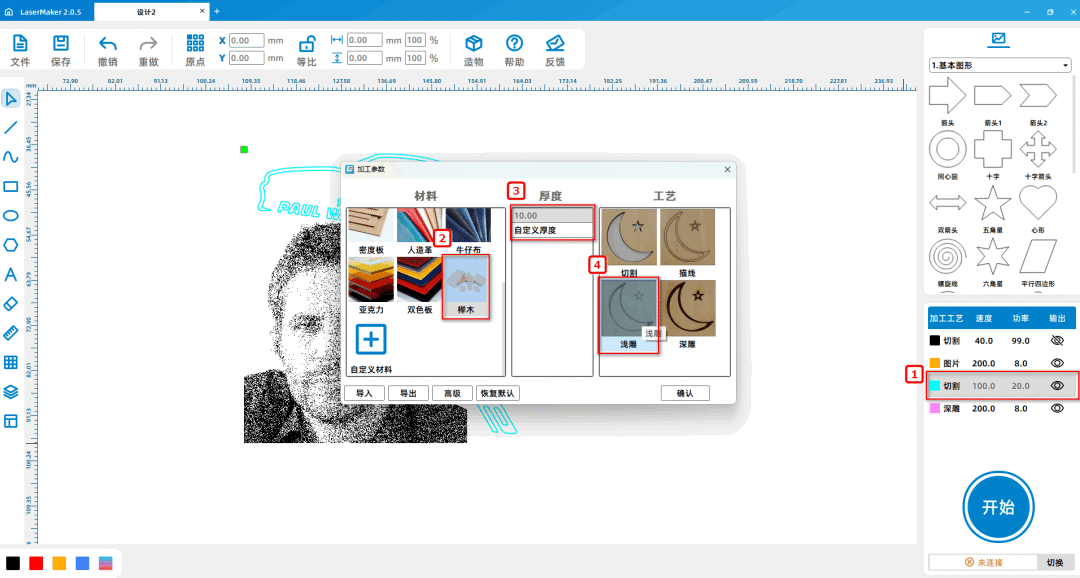
Escultura superficial, como mostrado na imagem abaixo:

7e5d08de19c47a743c851a671795666c.png

f4fe83a5e144cacd36af8d3b4c890410.png

5c719c944ff5977c16198a378584c2bc.png

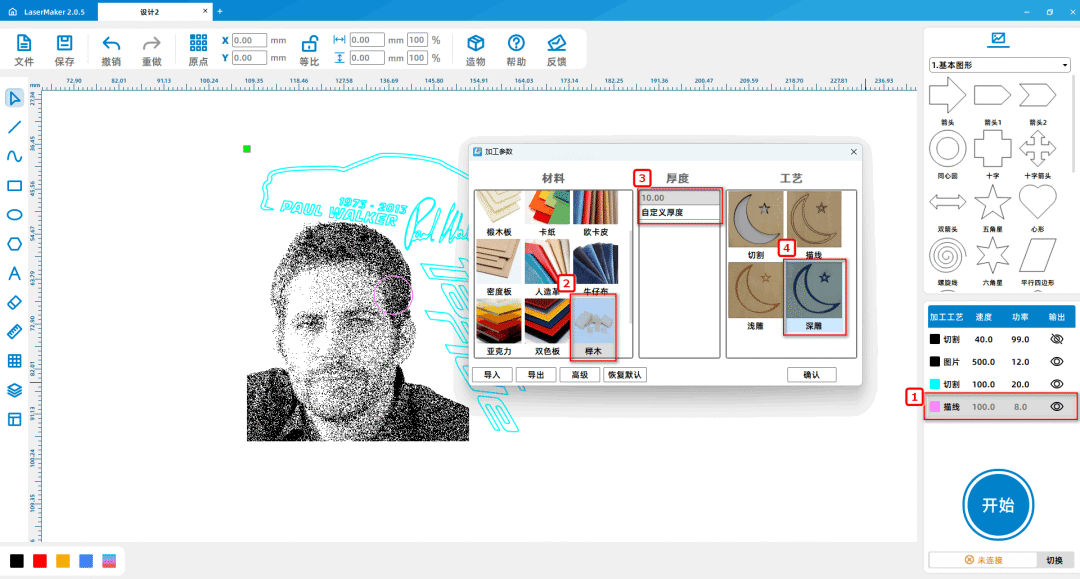
(4Clique duplamente no painel inferior direitocamada roxa,Definir o material, a espessura e o processo para a madeira,10mmescultura profunda; Clique duplamente no botão inferior direito

do painelcamada azul,Definir o material, a espessura e o processo para a madeira,10mmescultura superficial; Ajuste a posição de várias camadas na ordem de "esculpido, esculpido", da seguinte forma:

A imagem mostra:

7a6e153535eaf4ef8240023f1814163b.png

5c8a9d31c205cc1f0be3cbf599a4a323.png

fb0a6387646710f34edec145e250a65f.png

Exposição de obras

9f7d9ab145ccf041ad3c1247cfccdad2.jpg

Resumo

Durante a produção deste exemplo, aprendemosLaserMakerO uso do software para adicionar materiais personalizados. No processo de conclusão de um projeto estéreo, precisamos primeiro analisar a obra, analisar seus componentes, concluir um por um e, finalmente, montar. Modelagem de desenho não é difícil, todos devem tentar mais, mais prática, para se tornar um melhor pequeno designer!

Comentários (0)
Suporte ao upload arrastando · Máximo 10 Zhang · Folha única ≤ 3MB
Arraste a imagem para aqui ou clique em "Selecionar imagem" para carregar (suporte a várias imagens)
Curso de Introdução para Criação a Laser | Caso 7:DIYImpressão de tijolos de borracha
Desenhos ID: SUCAI-14 2024-4-3 12:09
0
0
0
7
0Pontos de contribuição
Compra de pacotes de créditos
Coleção
Gosto
Desconto de nível
Informações básicas
Hora de atualização 2024-4-3 12:09
anúncio