Curso de introducción a la creación láser | Caso 7:DIYImpresión de ladrillo de Goma Proyecto de diseño

1
2
3
4

Descripción del dibujo

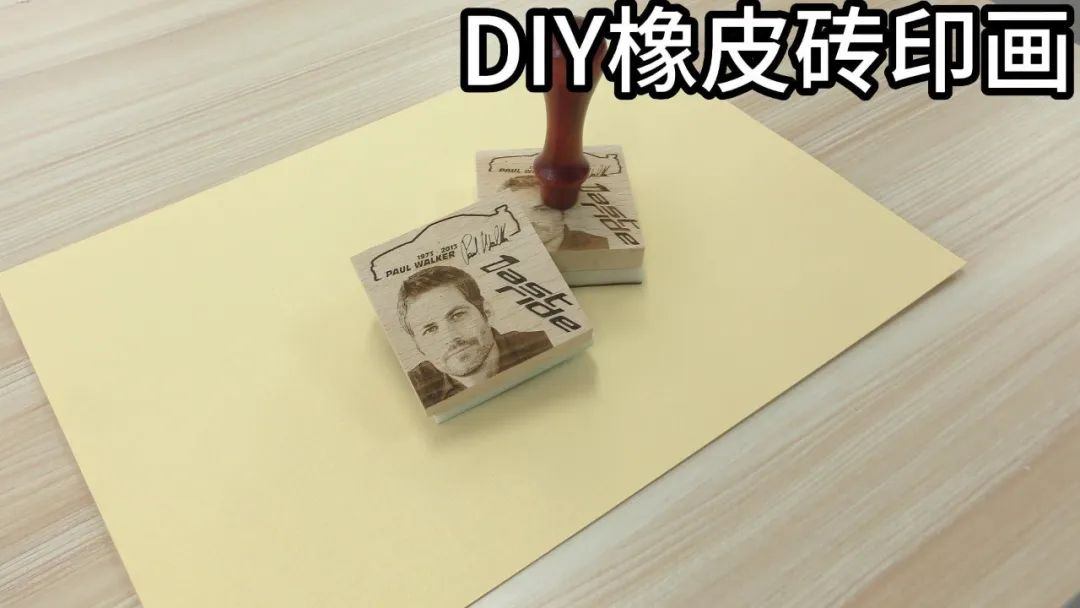
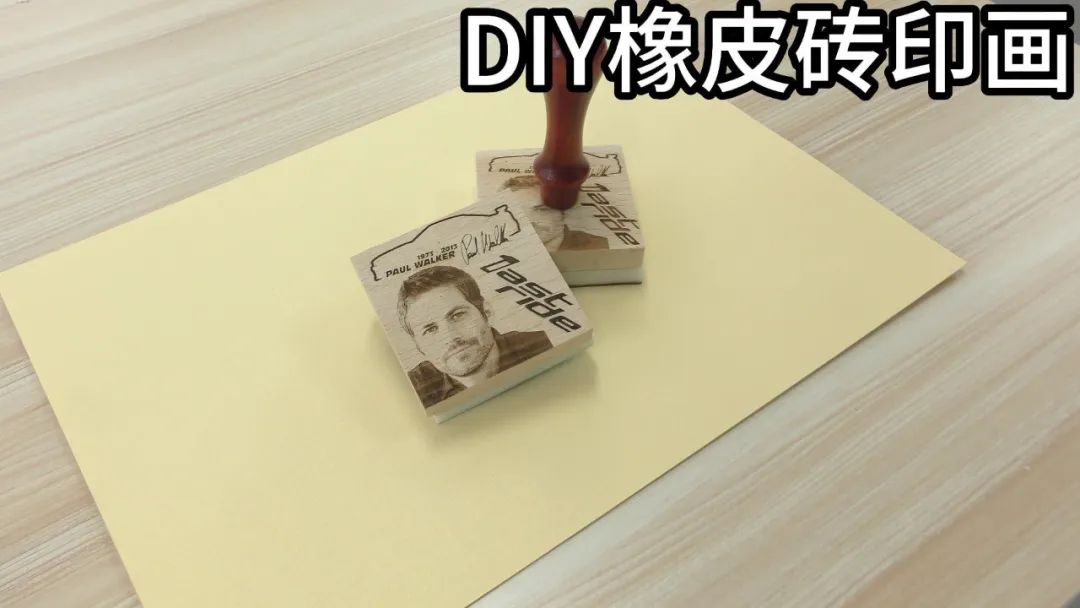
La impresión y la pintura dicen que el emperador puede usar la impresión y la pintura en el edicto Imperial o el memorial. Todavía se aprueba hoy. La impresión pertenece a una especie de sello, pero es diferente del sello. La impresión y la pintura pertenecen a una variedad de patrones que se pueden tallar en el material, como retratos de personajes, imágenes de dibujos animados, flores y árboles, etc., manchados con barro, con un toque, se pueden dejar sus patrones favoritos en el papel. Este número les trae a todos “DIYImpresión de ladrillo de Goma " ¡¡ el método de producción!

diysello.jpg


Documentos de dibujo

Tallado en bloques de arce
Portada del dibujo - Tallado en bloques de arce
parámetros básicos
0:0:25
Talla de almohadilla de Goma
Portada del dibujo - Talla de almohadilla de Goma
parámetros básicos
0:0:2

Dibuja la forma

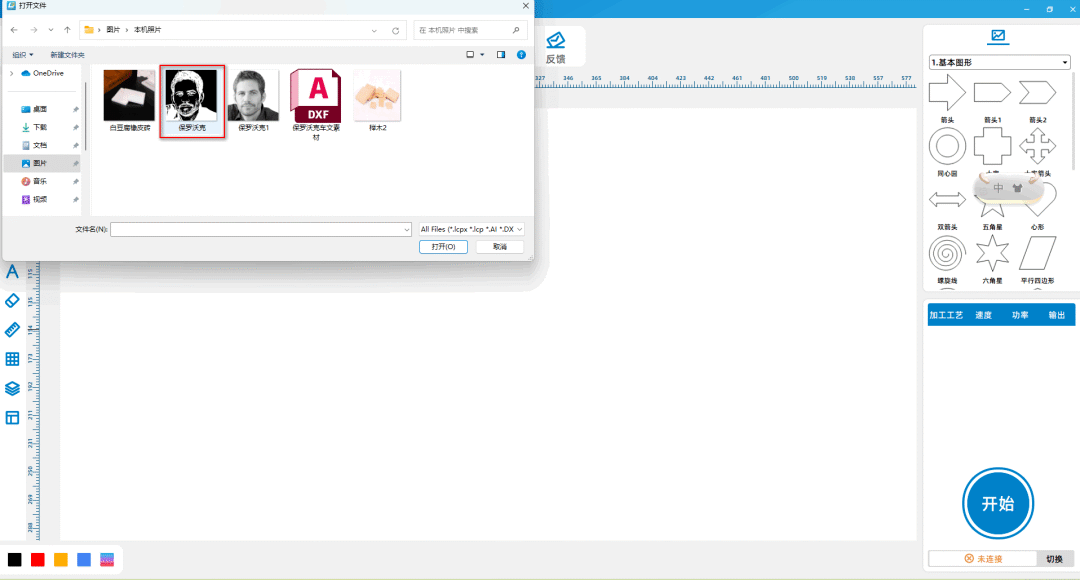
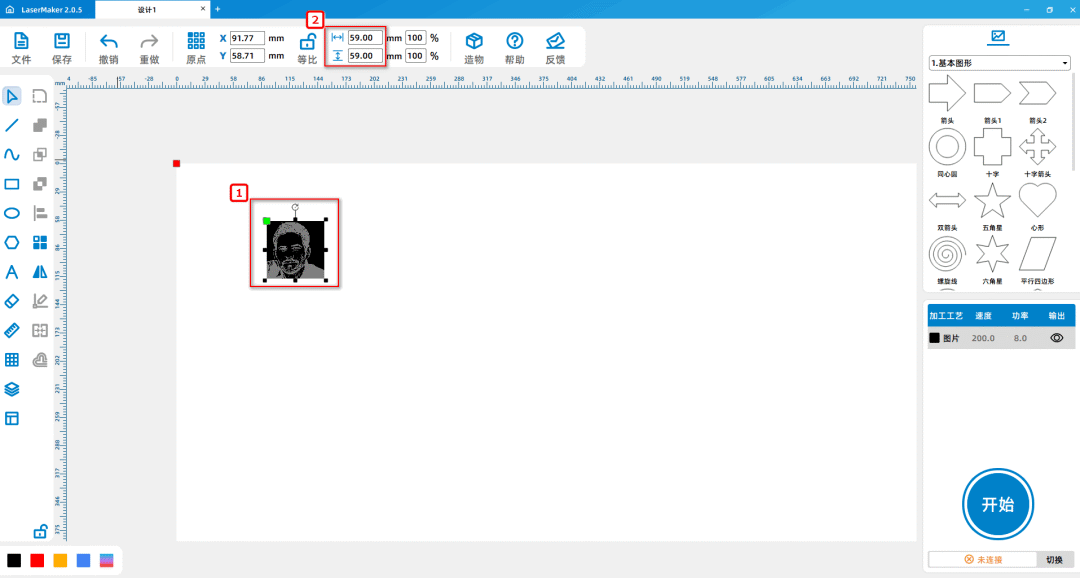
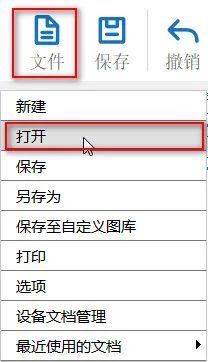
(1) Haga clic en [archivo] en la parte superior de la [zona funcional], luego haga clic en [abrir], haga doble clic para abrir la imagen del material necesario y ajustarla a la posición adecuada en el rectángulo, como se muestra en la siguiente imagen:

71ff45479d6c79ded49e395767436ee6.png

(2) Seleccione la imagen y cambie el tamaño de la imagen a largo desde la parte superior de la [barra de herramientas de dibujo]59mm, ancho59mm; luego mueva la figura al peso de la esquina inferior izquierda con el rectángulo

Juntos, como se muestra en la siguiente imagen:

a6927b553aadbe32ebb1e1874a0905dd.png

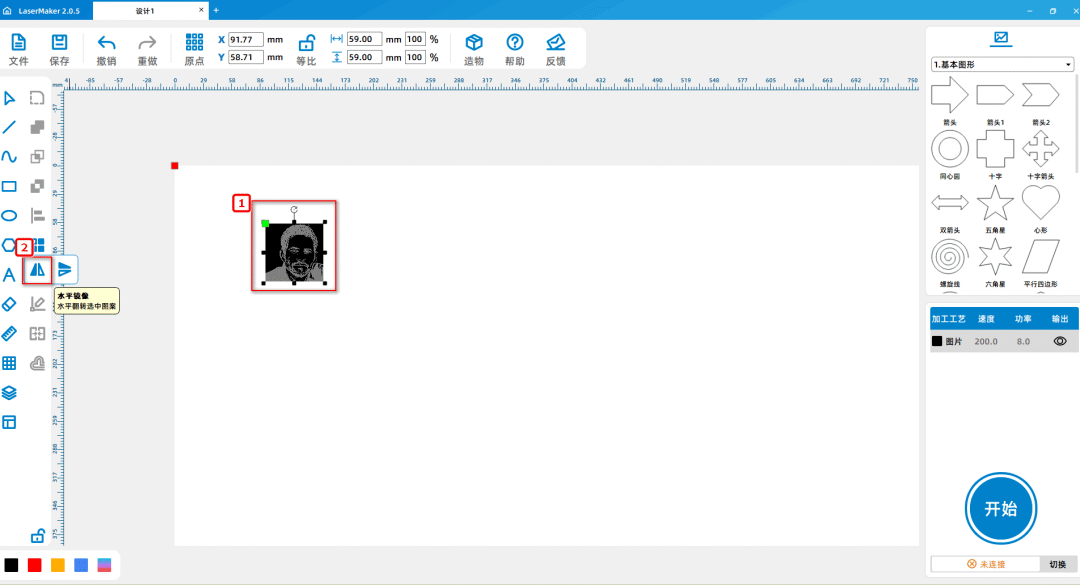
(3) Seleccione la imagen, desde la [barra de herramientas de dibujo] a la izquierda, coloque el ratón en el patrón [espejo horizontal], haga clic en [espejo horizontal] con el botón izquierdo del ratón, como se muestra en la siguiente imagen:

6ca307a9c655b3a4a405945bfe1c63b7.png

Tips:Debido a que los patrones obtenidos al usar la impresión se reflejan, el patrón se puede reflejar una vez al hacer la impresión, por lo que el patrón normal deseado se puede obtener al final usar la impresión.


Procesamiento láser

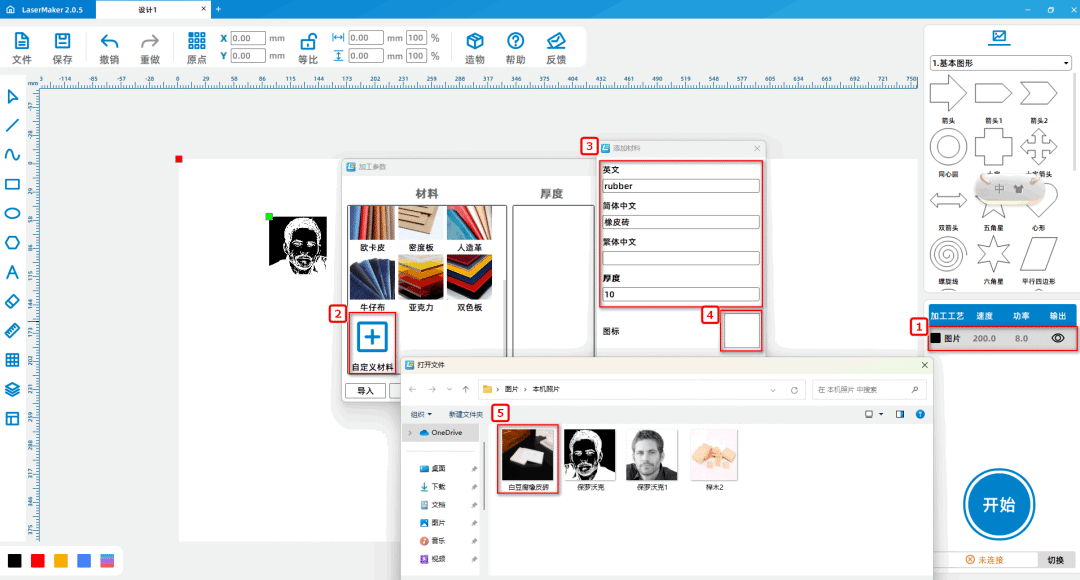
(1) doble clic del ratón en la parte inferior derecha [panel de procesamiento]Capa negra,Agregue el material personalizado "ladrillo de goma", haga doble clic en "personalizado" con el ratón y establezca las simplificaciones en inglés y chino a

rubber, ladrillos de goma,10mmHaga doble clic en el icono en blanco y seleccione la imagen del material de ladrillo de goma, como se muestra en la siguiente imagen:

11e17824a758fc665aa0f326a086e155.png

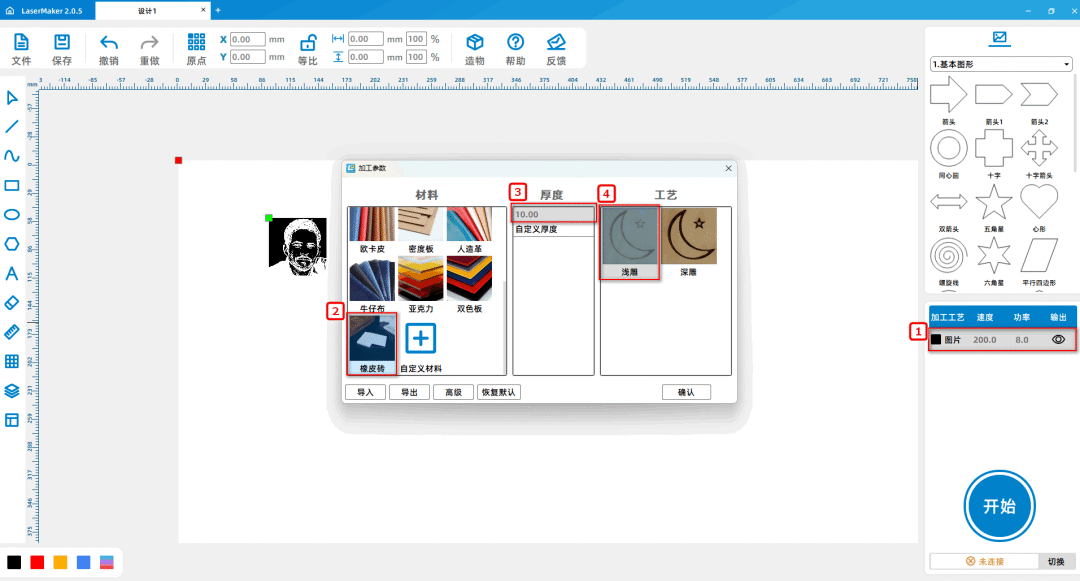
(2) doble clic del ratón en la parte inferior derecha [panel de procesamiento]Capa negra,Establecer el material, el grosor y el proceso como ladrillos de goma, respectivamente,10mm, talla poco profunda, como se muestra en la siguiente imagen:

fb123f1a61df2a08a2e381d81862f104.png

Método de producción de bloques de haya

1.Dibuja la forma

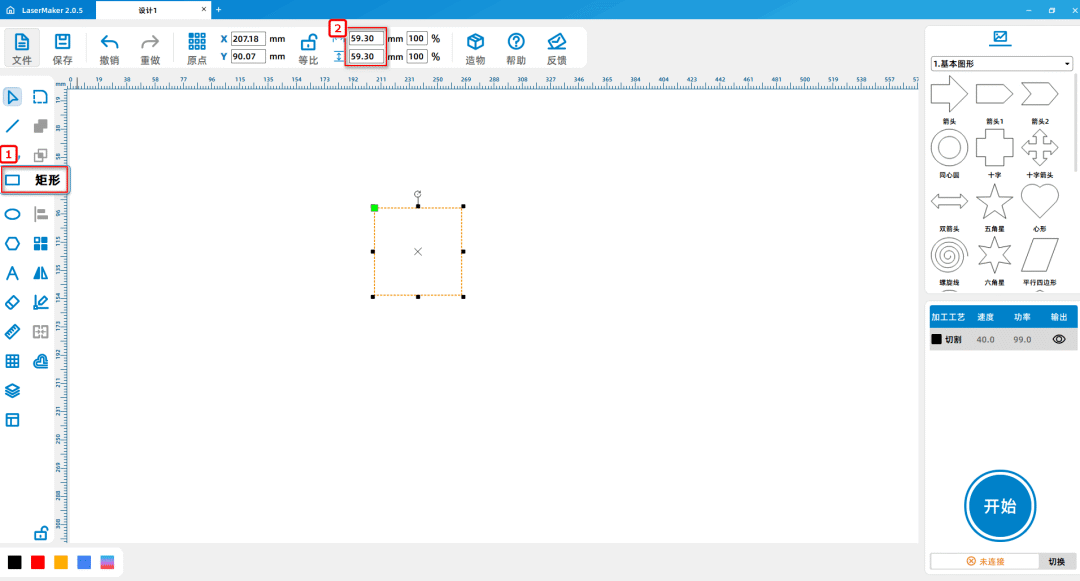
(1) abrirLaserMakerSoftware, desde la [barra de herramientas de dibujo] a la izquierda, seleccione la herramienta [rectangular] y luego mueva el ratón al área de dibujo, presione y mantenga el botón izquierdo del ratón en

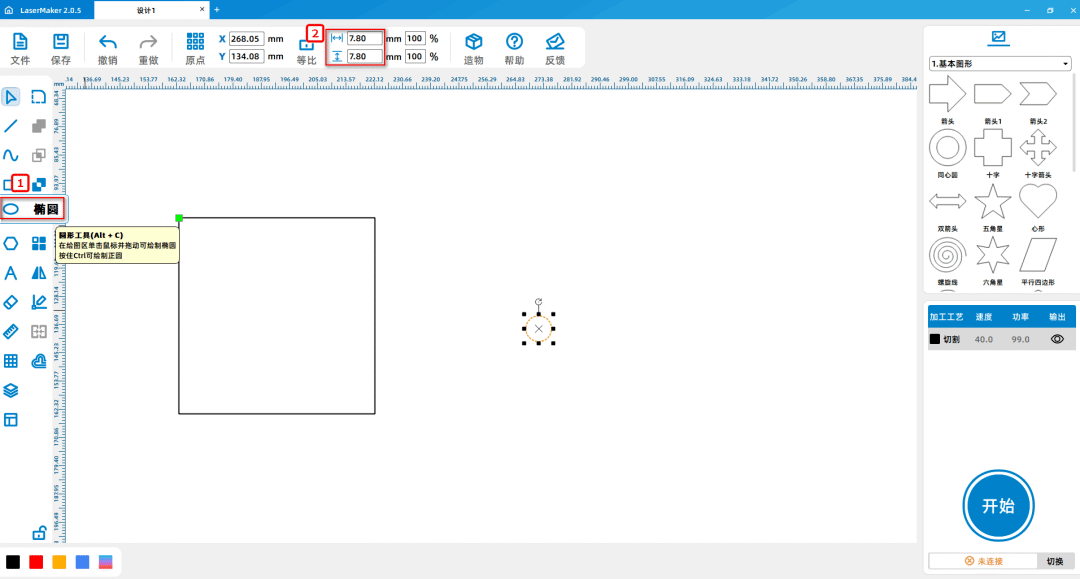
Arrastre y dibuje la longitud en el área de dibujo.59.3mm, ancho59.3mmRectángulos; Seleccione la herramienta [oval] y luego mueva el ratón al área de dibujo, Presione el botón izquierdo del ratón para dibujar.

El diámetro se dibuja en el área de la imagen como7.8mmEl círculo positivo se muestra en la siguiente imagen:

669d8fbb13c13d95f99aad4c75ff7e22.png

9d1f5a73f35a8edbadf18ff977d6596f.png

Tips:El círculo positivo se hace perforando para conectar el bloque de haya con el mango..

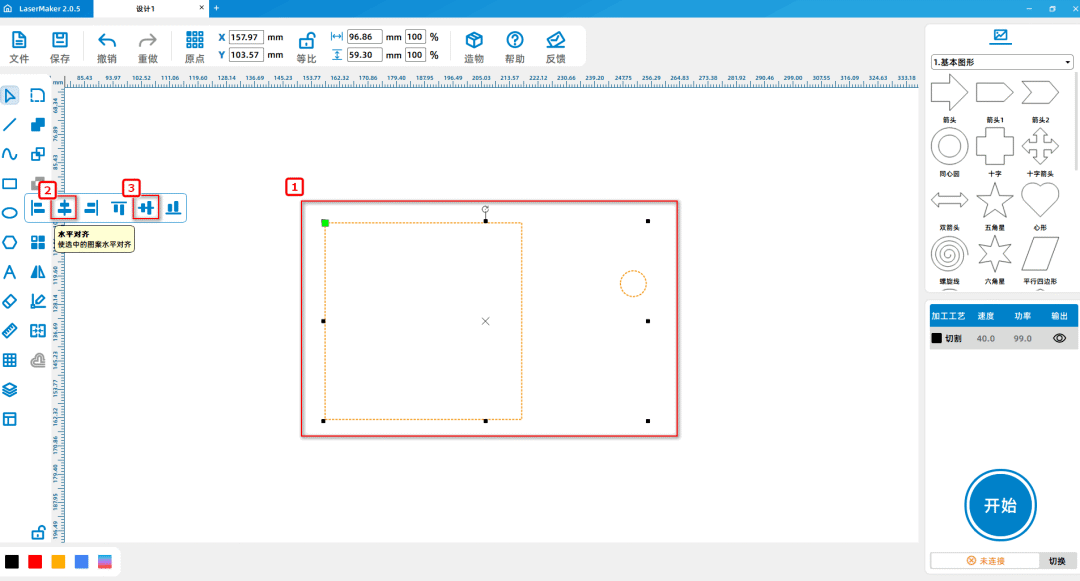
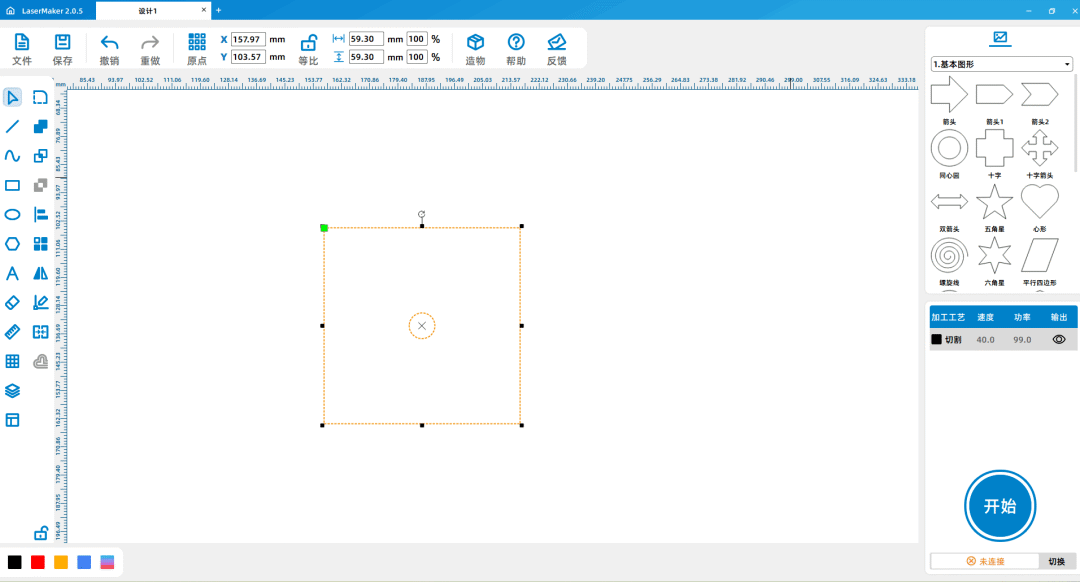
(2) Seleccione el rectángulo y el círculo positivo, desde la [barra de herramientas de dibujo] a la izquierda, coloque el ratón en el patrón [alineado a la izquierda], aparecerán varias alineaciones, y luego haga clic con el botón izquierdo del ratón primero.

Haga clic en [alineación horizontal] y luego haga clic en [alineación vertical] con el botón izquierdo del ratón, como se muestra en la siguiente imagen:

26f78572a79bc1ae70cc80f5305f5d31.png

99e206f622dfc7f2036f46a1c24a1197.png

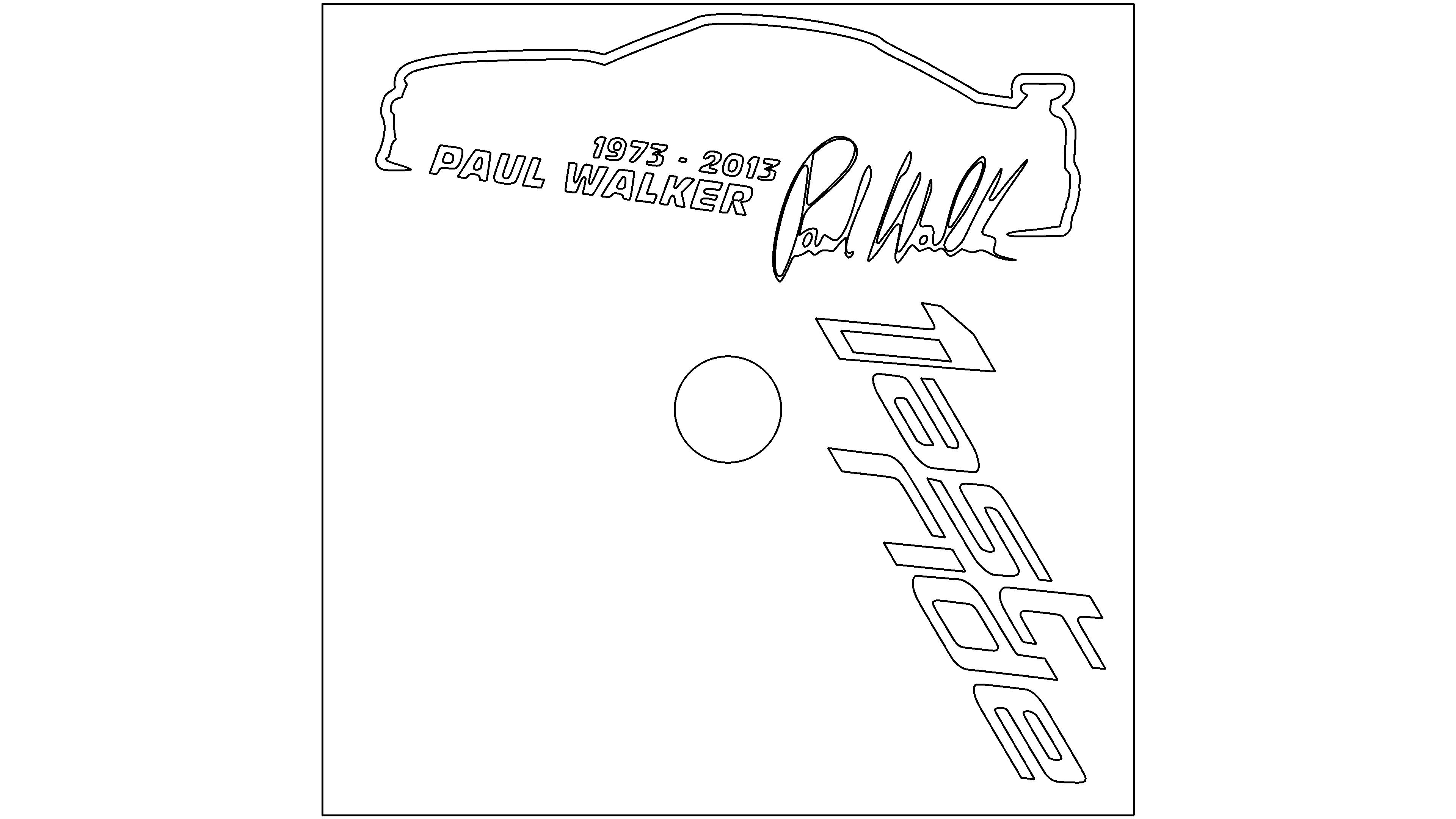
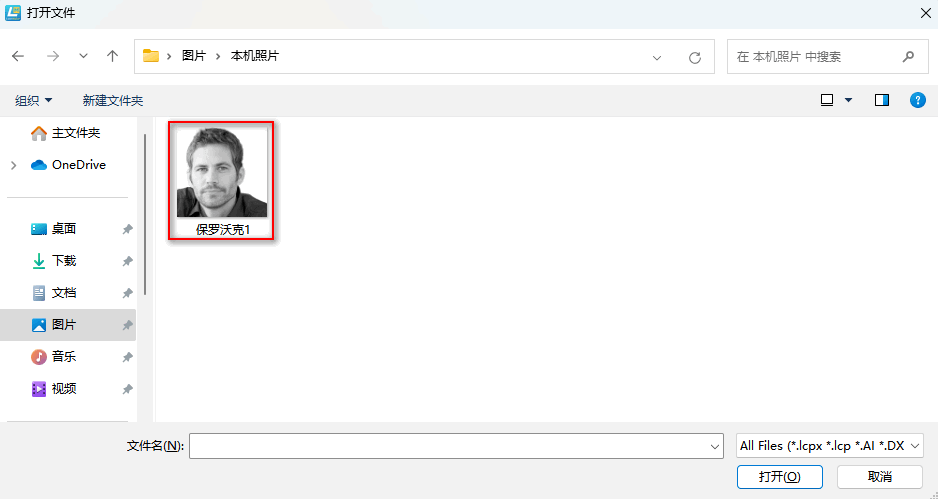
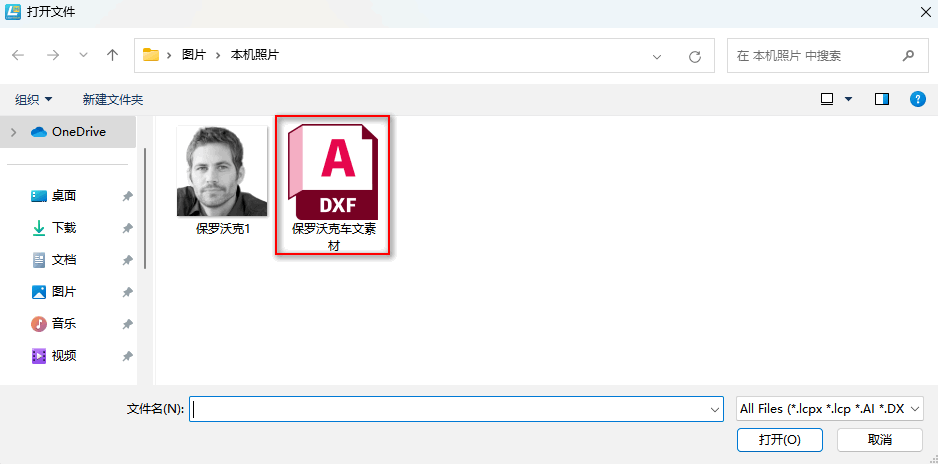
(3) Haga clic en [archivo] en la parte superior de la [zona funcional], luego haga clic en [abrir] y haga doble clic para abrir la imagen que necesita ser tallada, como se muestra en la siguiente imagen:

85d988e1a01325f8ce5c9e713500cb0c.jpgd79e1f7d4075cc714a0fccf084fd955e.png

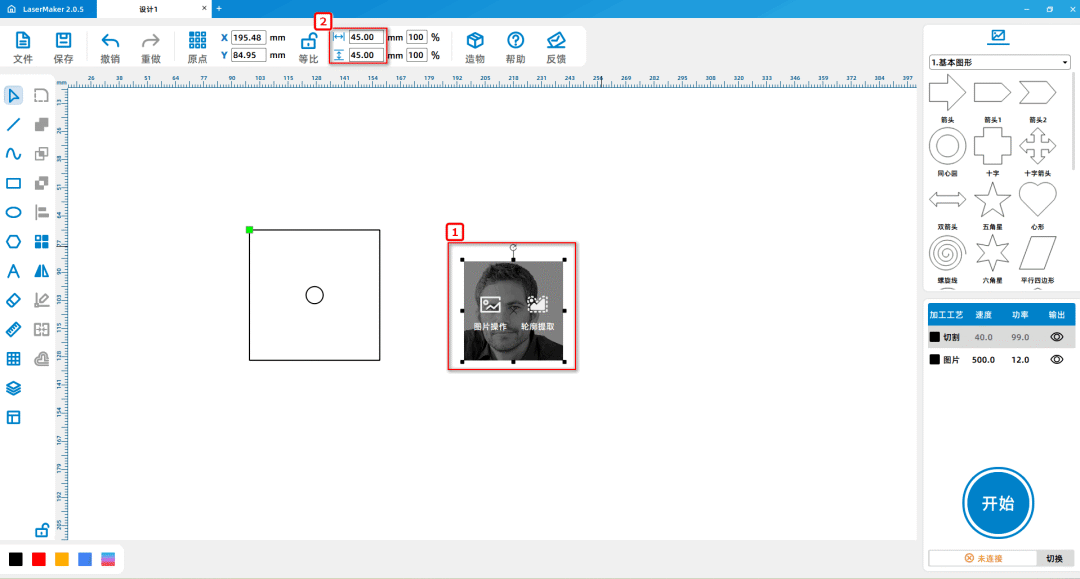
(4) Seleccione la imagen y cambie el tamaño de la imagen a largo desde la parte superior de la [barra de herramientas de dibujo]45mm, ancho45mm; luego mueva la figura al peso de la esquina inferior izquierda con el rectángulo

Juntos, como se muestra en la siguiente imagen:

3e335f185194d2817a87b9441dff4aec.png

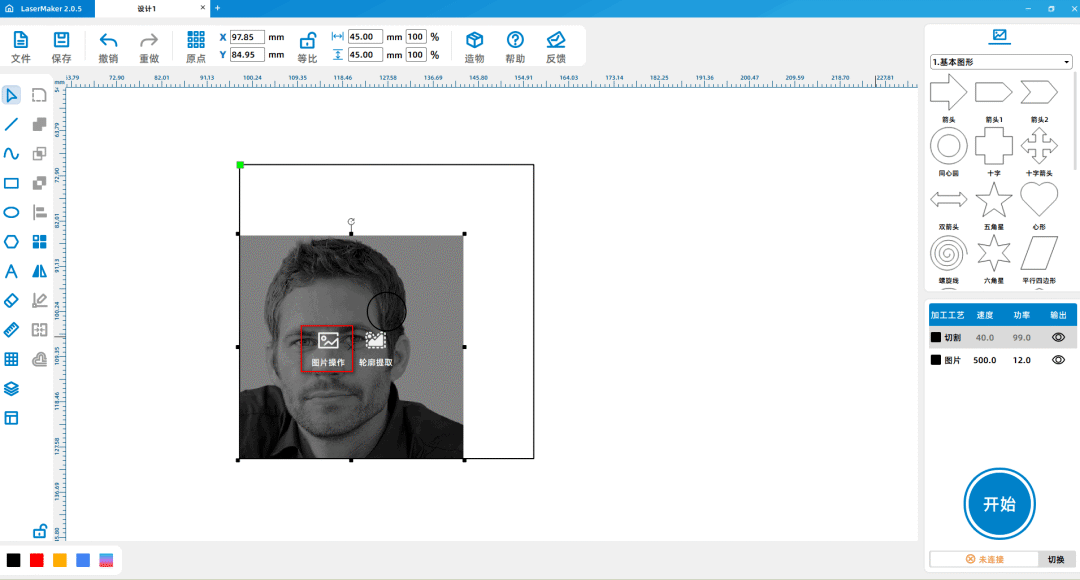
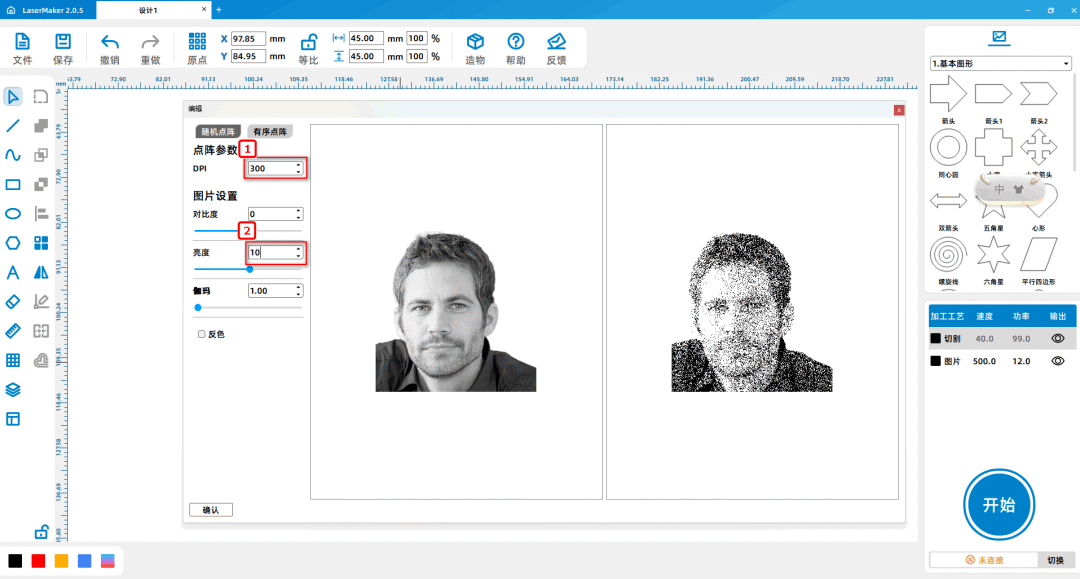
(5) imagen seleccionada "paul Walker1", haga clic izquierdo en [extracción de imágenes] en el gráfico para extraer la imagen.DPICambiar a300Para que la imagen sea más clara, como se muestra en la siguiente imagen:

a4a87f4fb05b0e497e55690dfe293b51.png

788ac4b2933d3c2b9c3dc31d01397611.png

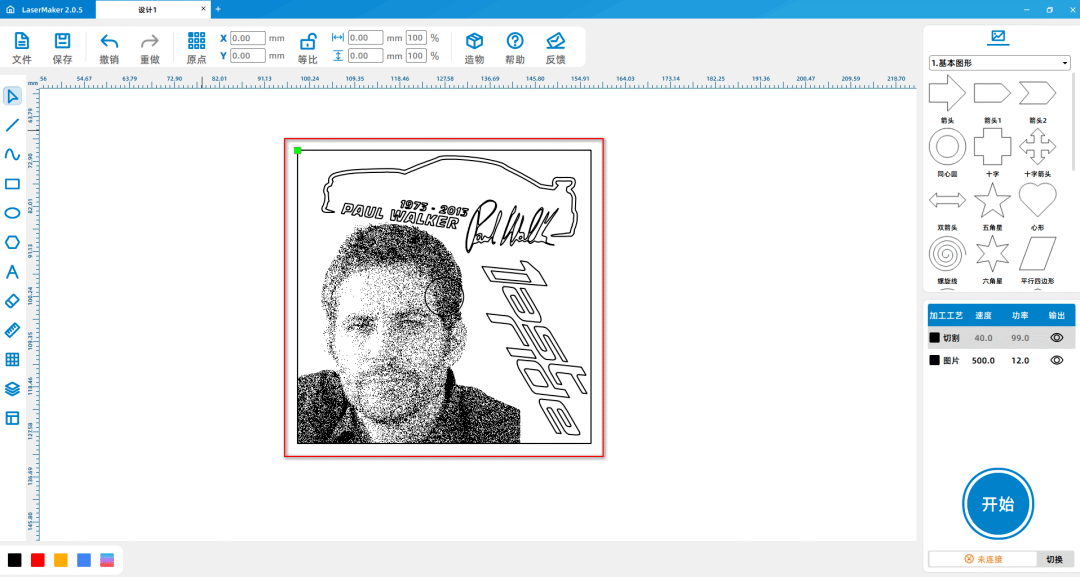
(6) en la parte superior de la [zona funcional] haga clic en [archivo], luego haga clic en [abrir], haga doble clic para abrir la imagen del material necesario y ajustarla a la posición adecuada en el rectángulo, de la siguiente manera

La imagen muestra:

4148b79a211749174cf3057bdb2ae56b.png

f4069c1d612e8a0761ef6d8351f761ad.png

Tips:Esta imagen de material no se agregó al ladrillo de goma, solo se colocó en el bloque de haya para el efecto decorativo.


Procesamiento láser

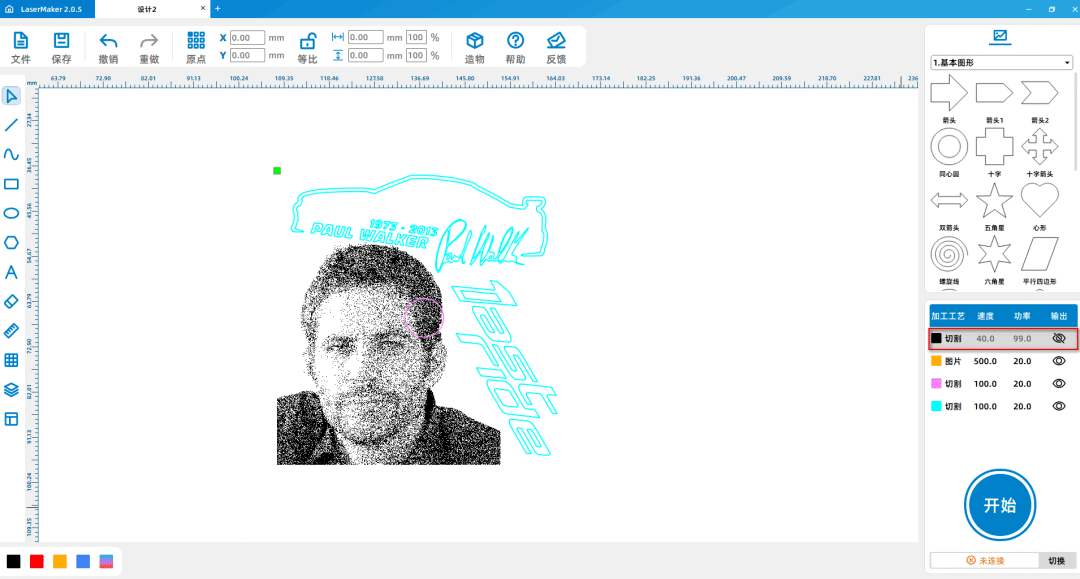
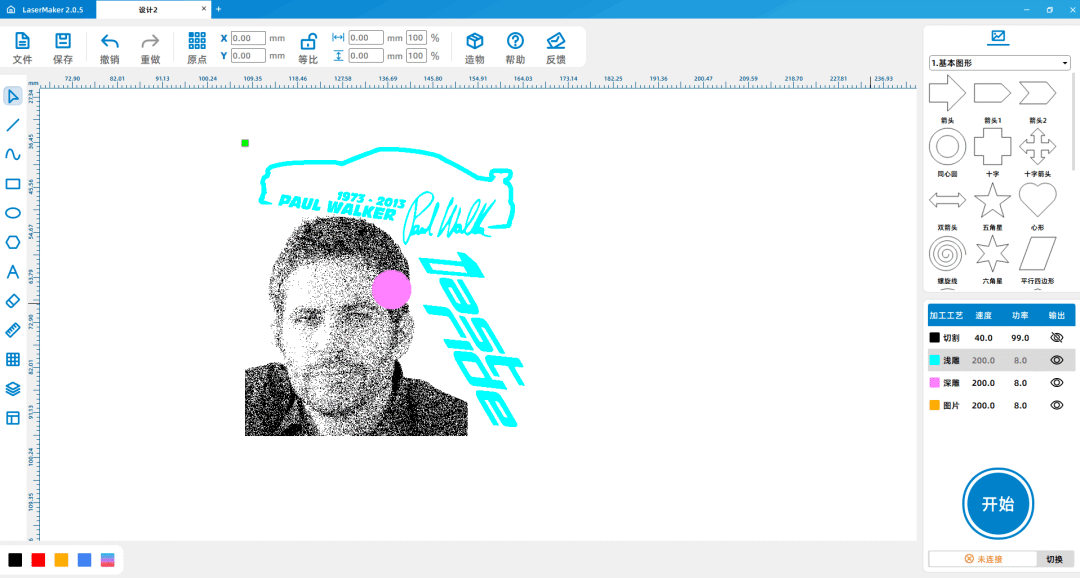
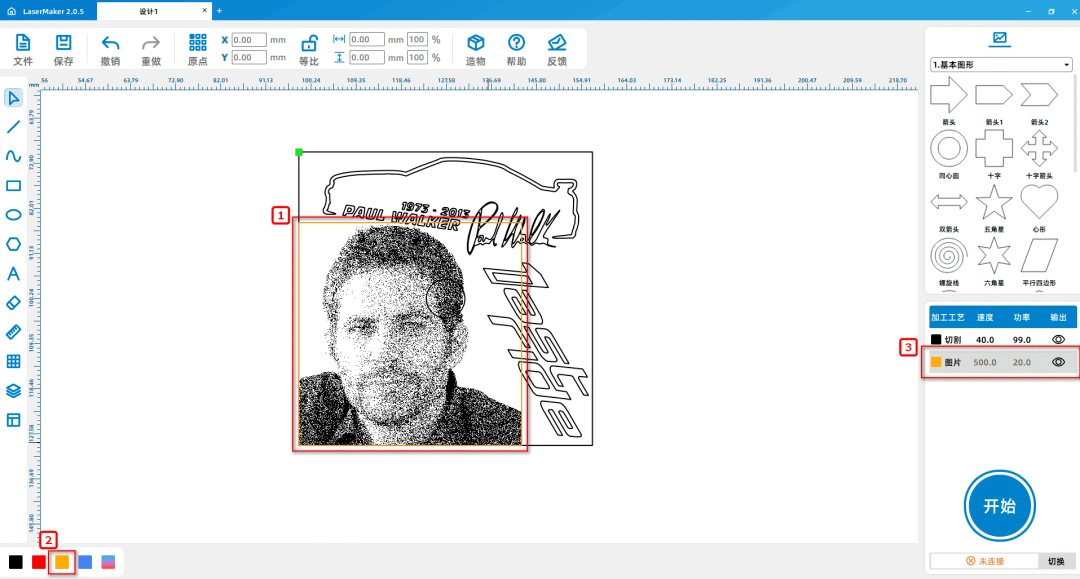
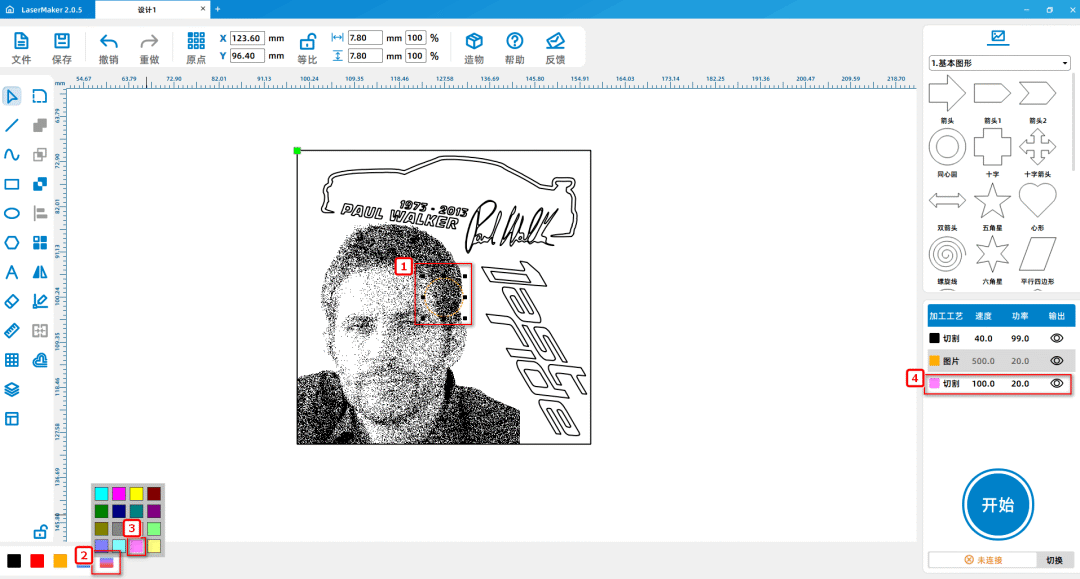
(1) imagen seleccionada "paul Walker1", haga clic izquierdo en el panel de capas en la parte inferior izquierda del ratón para cambiar la capa de contorno a amarillo; Seleccione el círculo positivo y haga clic izquierdo en el panel de capas en la parte inferior izquierda del ratón para cambiar la capa de contorno a

Morado; Seleccione el material de la imagen "material de Paul walker", haga clic izquierdo en el panel de capas en la parte inferior izquierda del ratón para cambiar la capa de contorno a azul, como se muestra en la siguiente imagen:
f9fe0688c2d7bebf689580e3e30fac36.png

a438a38047b8d7ee602dd38b2b8ca5f2.png

60c98d29bc9ef348b768c37b11d55098.png

6b98001d1f3c9de6a5c97c92234a1b64.png

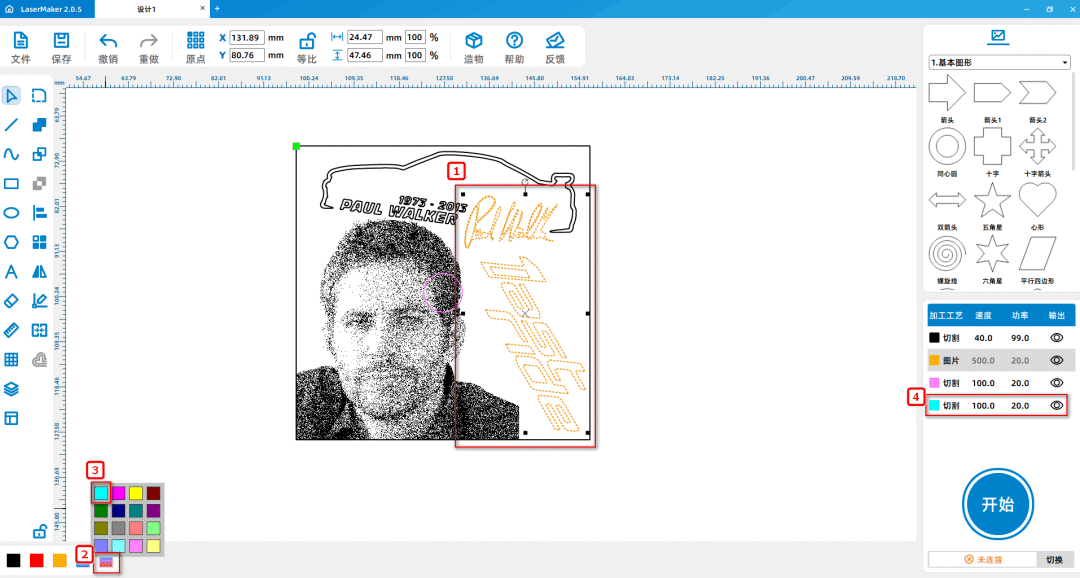
 (2) doble clic del ratón en la parte inferior derecha [panel de procesamiento]Capa negra, haga clic izquierdo en el icono del ojo derecho para ocultar la capa, como se muestra en la siguiente imagen:
0db613be8d775d2d804df54bd09fdead.png

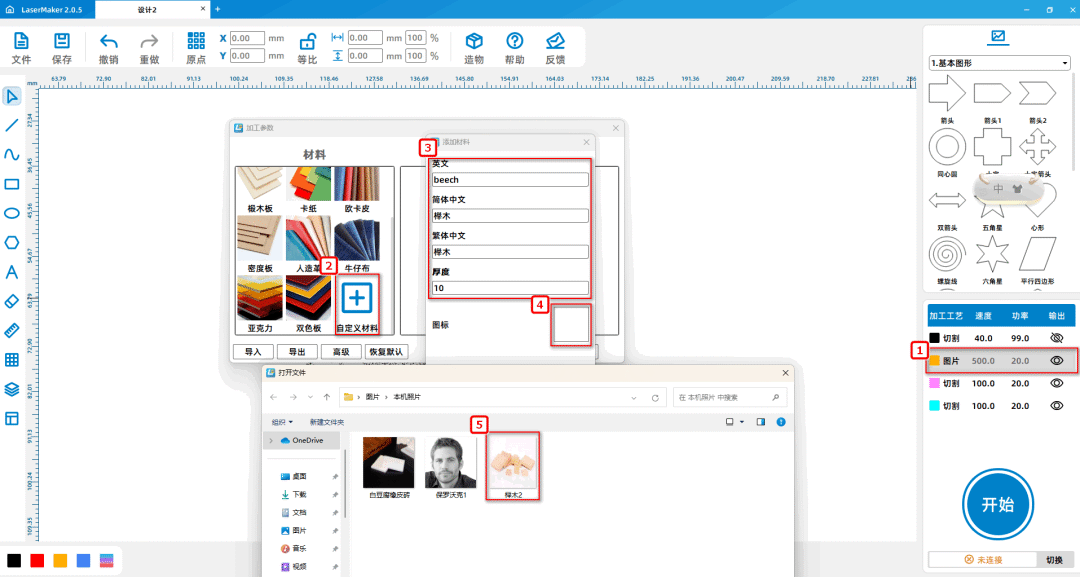
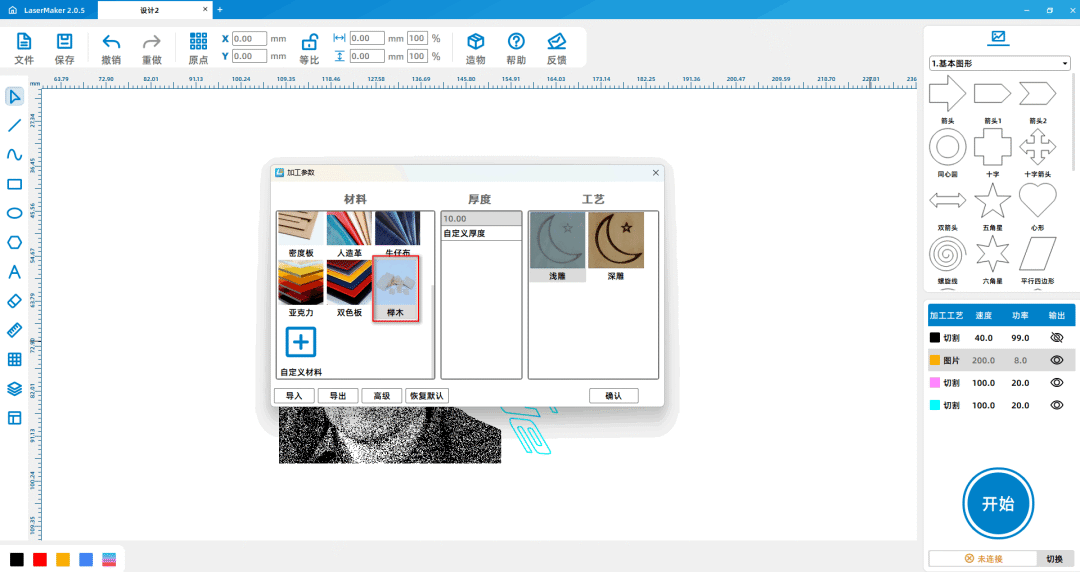
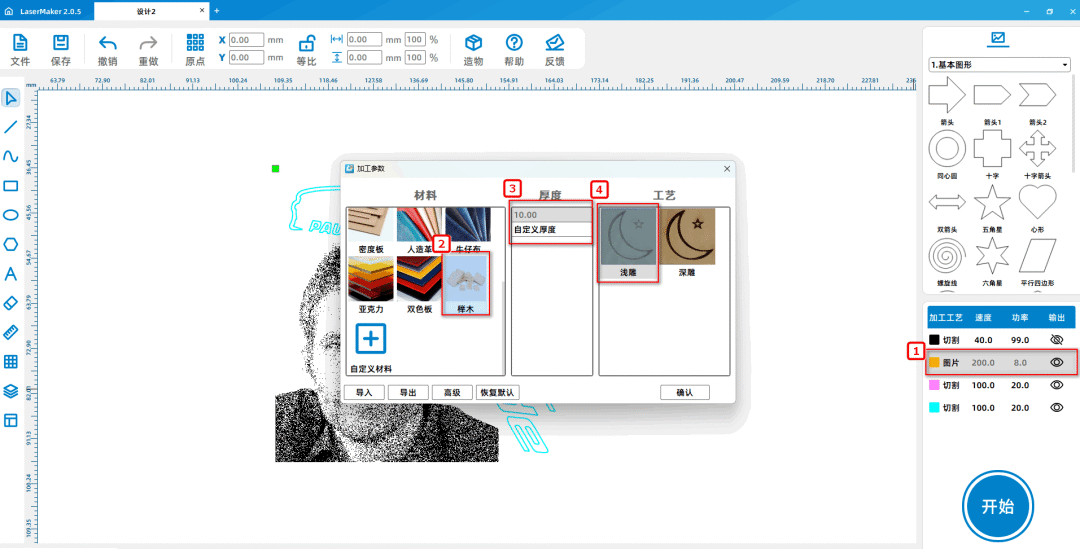
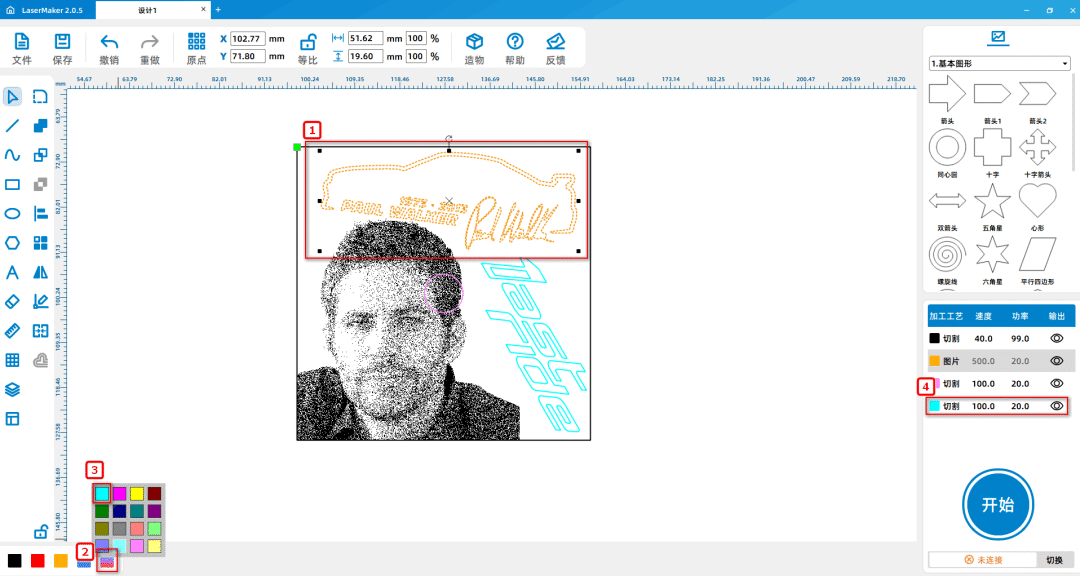
(3) doble clic del ratón en la parte inferior derecha [panel de procesamiento]Capa amarilla,Agregue el material personalizado "haya", haga doble clic en "personalizado" con el ratón para dividir el inglés, el chino simplificado y el chino tradicional.

No se establezca enbeech, haya, haya,10mm, doble clic en el icono en blanco y seleccione la imagen del material de haya; El material, el grosor y el proceso se establecen en haya, respectivamente.10mm、

Talla poco profunda, como se muestra en la siguiente imagen:
7e5d08de19c47a743c851a671795666c.png

f4fe83a5e144cacd36af8d3b4c890410.png

5c719c944ff5977c16198a378584c2bc.png

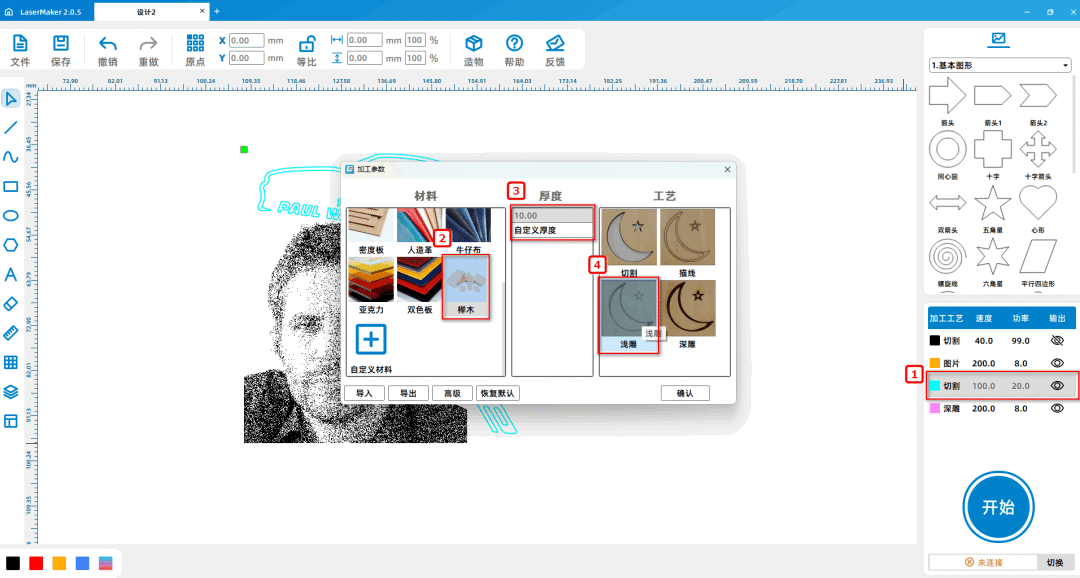
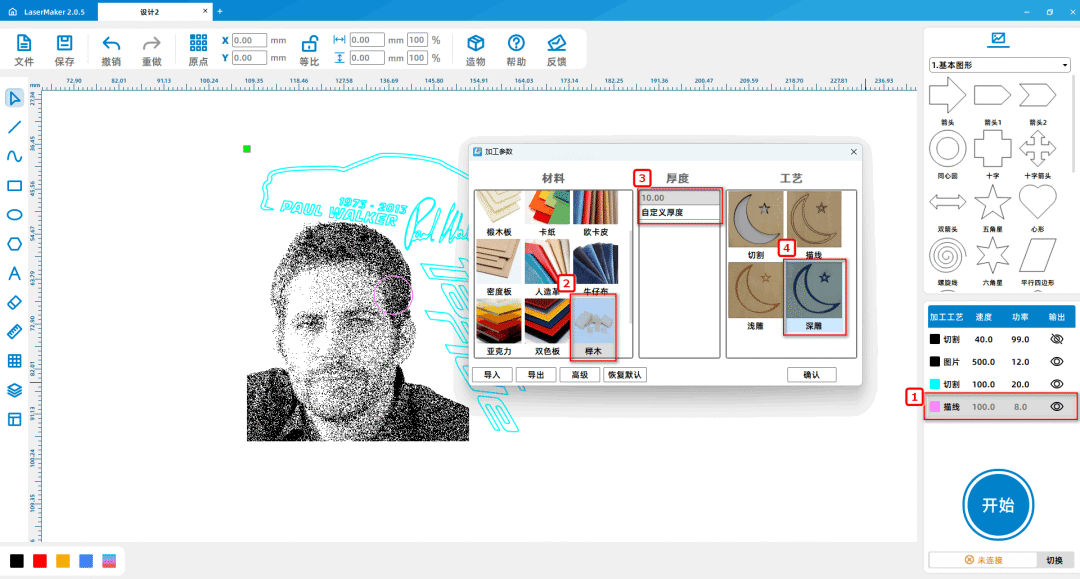
(4) doble clic del ratón en la parte inferior derecha [panel de procesamiento]Capa morada,El material, el grosor y el proceso se establecen en haya, respectivamente.10mm, talla profunda; Doble clic del ratón en la parte inferior derecha [procesamiento

Panel] deCapa azul,El material, el grosor y el proceso se establecen en haya, respectivamente.10mm, talla poco profunda; Ajustar la posición de varias capas en el orden de "talla poco profunda y talla profunda" de la siguiente manera

La imagen muestra:
7a6e153535eaf4ef8240023f1814163b.png

5c8a9d31c205cc1f0be3cbf599a4a323.png

fb0a6387646710f34edec145e250a65f.png

Exhibición de obras

9f7d9ab145ccf041ad3c1247cfccdad2.jpg

Resumen

En el proceso de producción de este ejemplo, aprendimosLaserMakerEl uso de [agregar materiales personalizados] del software. En el proceso de completar el proyecto tridimensional, primero necesitamos analizar la obra, analizar sus componentes, luego completarlo uno por uno y finalmente ensamblarlo. ¡¡ el modelado de dibujo no es difícil, todos deben probar más y practicar más para convertirse en mejores pequeños diseñadores!

comentario (0)
Soporte para arrastrar y cargar · Como máximo 10 Zhang · Hojas individuales ≤ 3MB
Arrastre la imagen aquí o haga clic en "seleccionar imagen" para subirla (admite varias)
Curso de introducción a la creación láser | Caso 7:DIYImpresión de ladrillo de Goma
dibujo ID: SUCAI-14 2024-4-3 12:09
0
0
0
7
0Punto de contribución
Compra de paquetes de puntos
Colección
gustar
Descuento de nivel
Información básica
Tiempo de actualización 2024-4-3 12:09
anuncio