 繁體中文
繁體中文
 简体中文
简体中文
 English
 Français
 Español
 عربي ،
 русский язык
 Português
 Deutsch

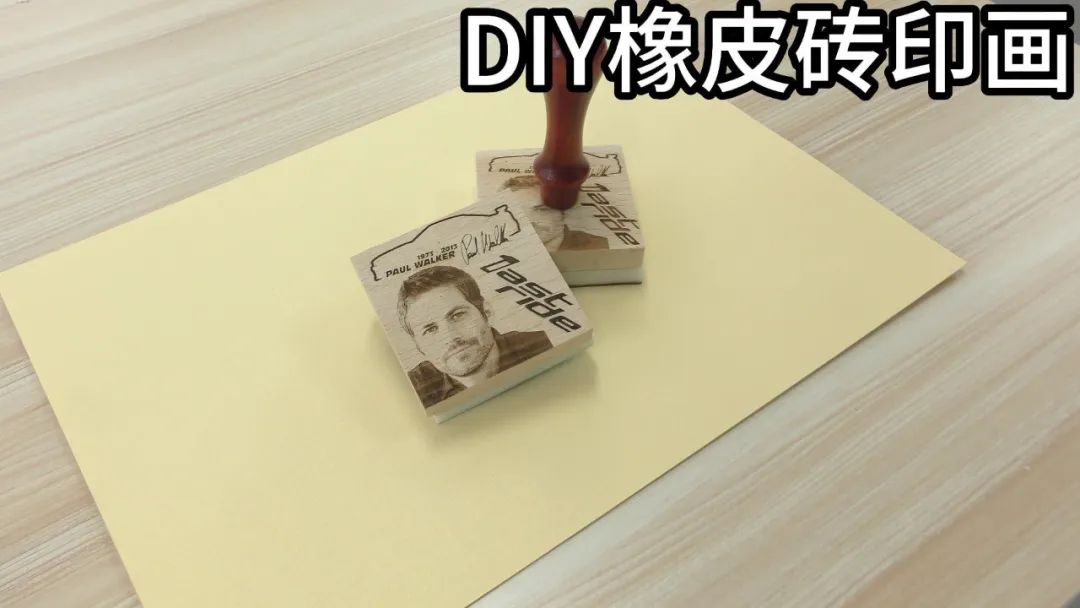
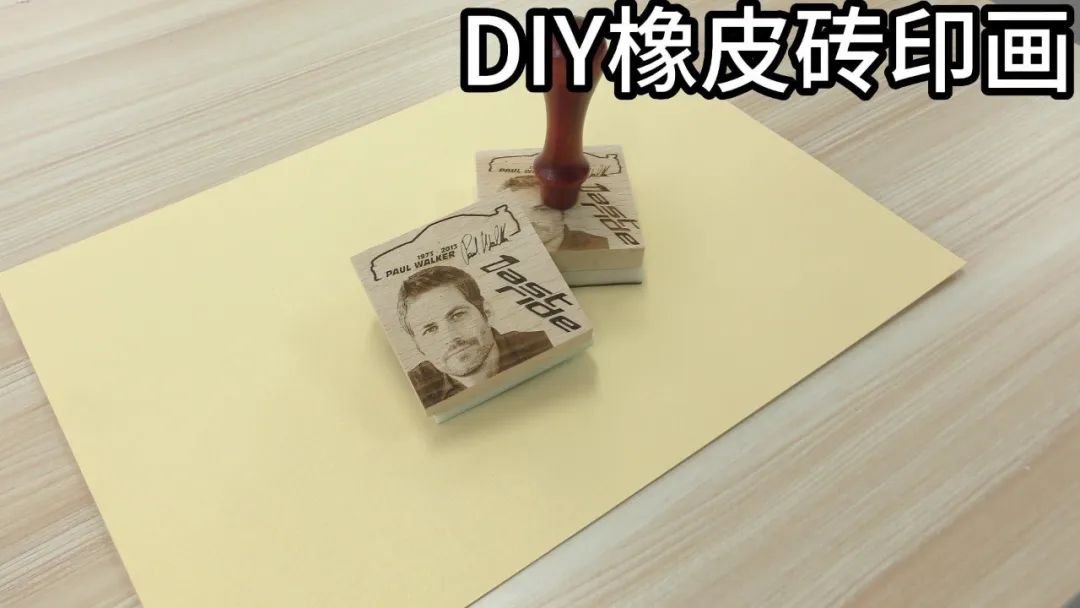
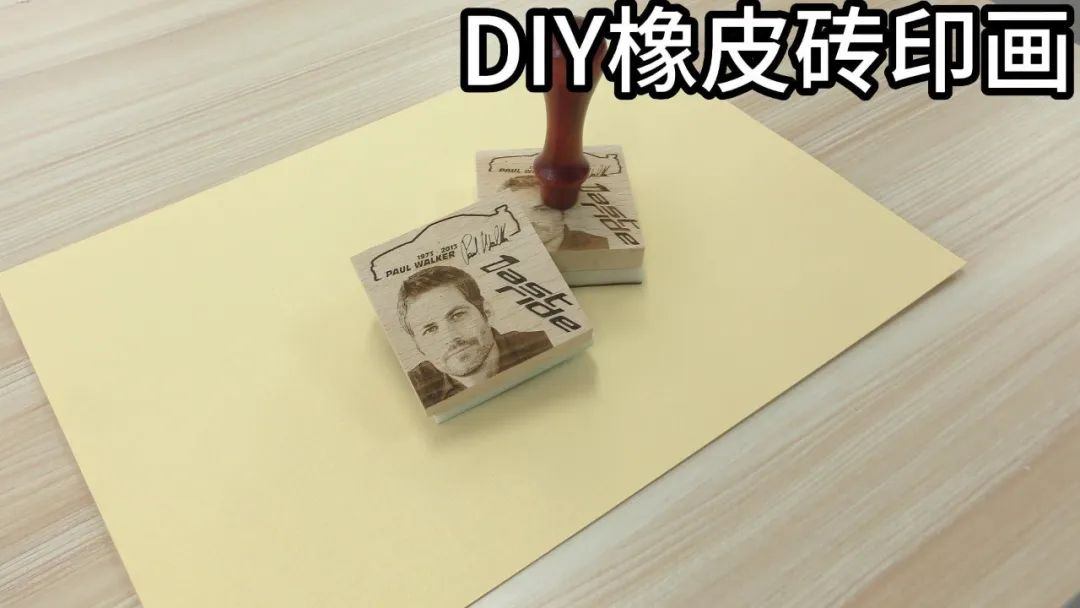
印畫,謂帝王在詔令或奏章上用印畫可。 猶今言準予。 印畫屬於印章的一種,但又不同於印章。 印畫屬於可以在資料上雕刻上多種多樣的圖案的一種,諸如人物畫像,卡通形象,花草樹木等等,沾上印泥,輕輕一按,便可在紙上留下自己喜歡的圖案。 本期為大家帶來 “DIY橡皮磚印畫” 的製作方法!
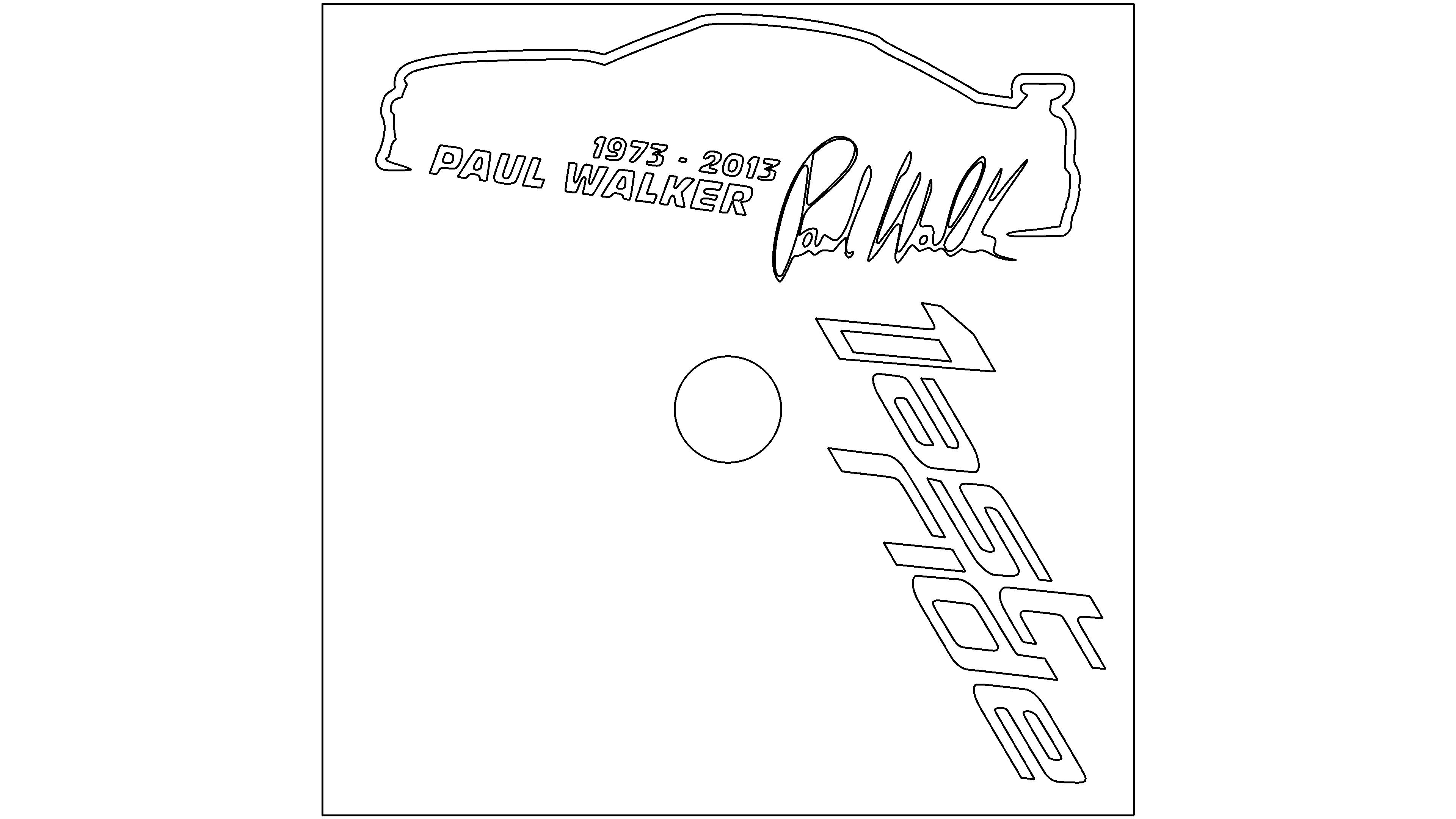

(1) 在上方【功能區】中點擊【檔案】,然後點擊【打開】,按兩下打開需要的素材圖片,並將其調至矩形內合適的位置,如下圖所示:
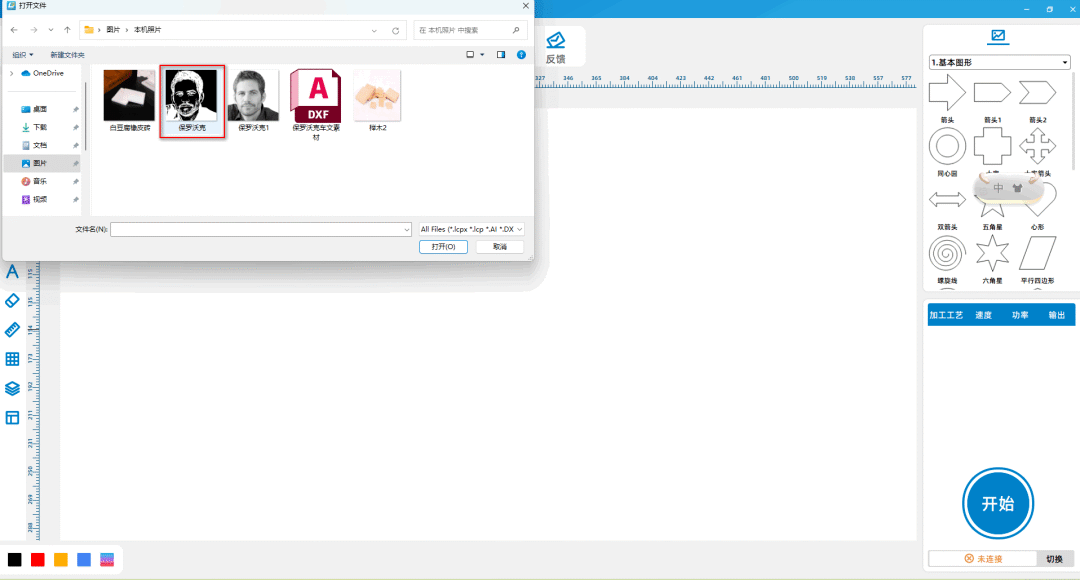
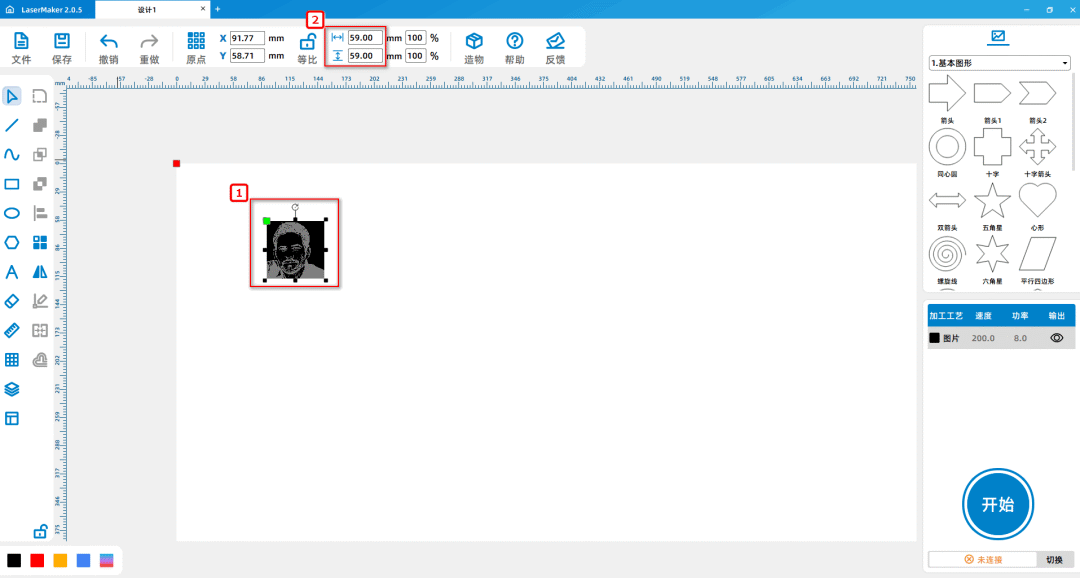
(2)選中圖片,從上方的【繪圖工具列】中,將圖片大小改為長59mm,寬59mm;然後將圖形移動至與矩形的左下角重
合,如下圖所示:
(3)選中圖片,從左側的【繪圖工具列】中,將滑鼠放置【水准鏡像】圖案上,滑鼠左鍵點擊【水准鏡像】,如下圖所示:
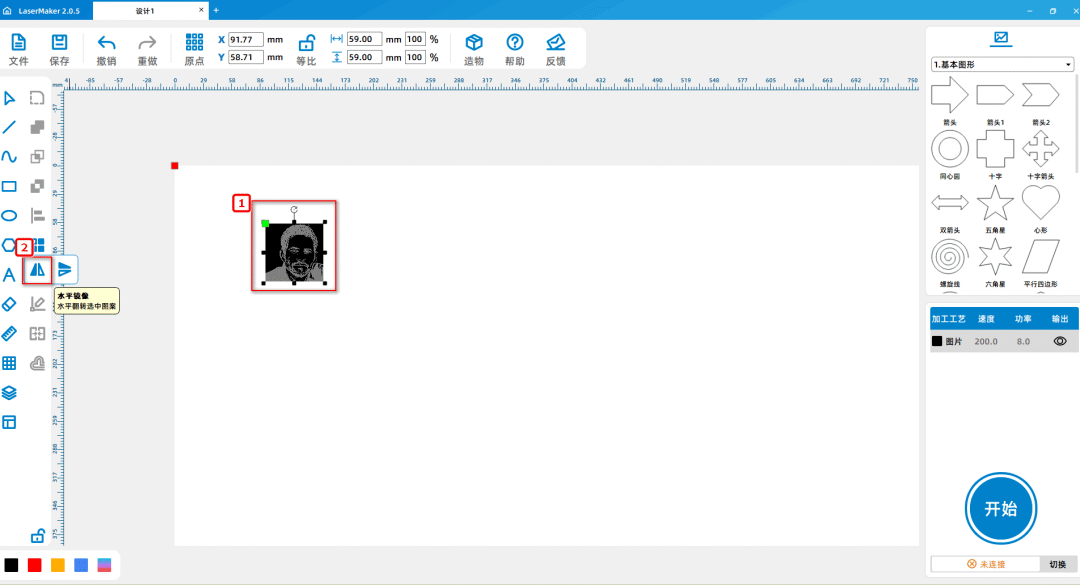
Tips:由於使用印畫時得到的圖案會發生鏡像,囙此在製作印畫時可以將圖案鏡像一次,那麼最後使用印畫時便可以得到想要的正常圖案。
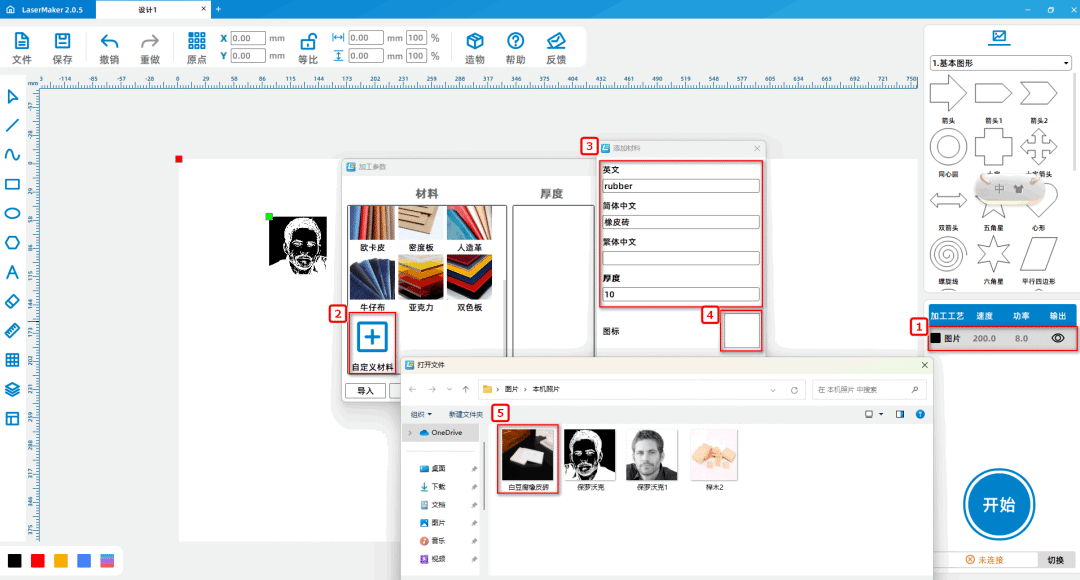
(1)滑鼠按兩下右下方【加工面板】的黑色圖層,添加自定義資料“橡皮磚”,滑鼠按兩下“自定義”,將英文、中文簡體分別設定為
rubber、橡皮磚、10mm,按兩下空白圖標,選擇橡皮磚素材圖片,如下圖所示:
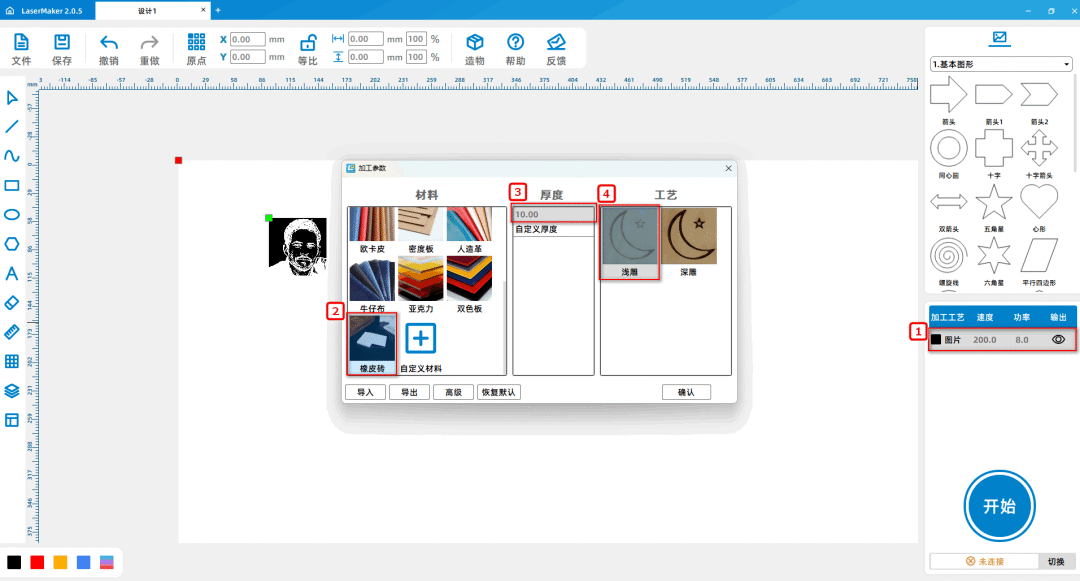
(2)滑鼠按兩下右下方【加工面板】的黑色圖層,將資料、厚度、工藝分別設定為橡皮磚、10mm、淺雕,如下圖所示:
1.繪製外形
(1)打開LaserMaker軟件,從左側的【繪圖工具列】中,選擇【矩形】工具,然後將滑鼠移動至繪圖區中,按住滑鼠左鍵在
繪圖區上拖拽畫出長為59.3mm、寬為59.3mm的矩形; 選擇【橢圓】工具,然後將滑鼠移動至繪圖區中,按住滑鼠左鍵在繪
圖區上畫出直徑為7.8mm的正圓,如下圖所示:
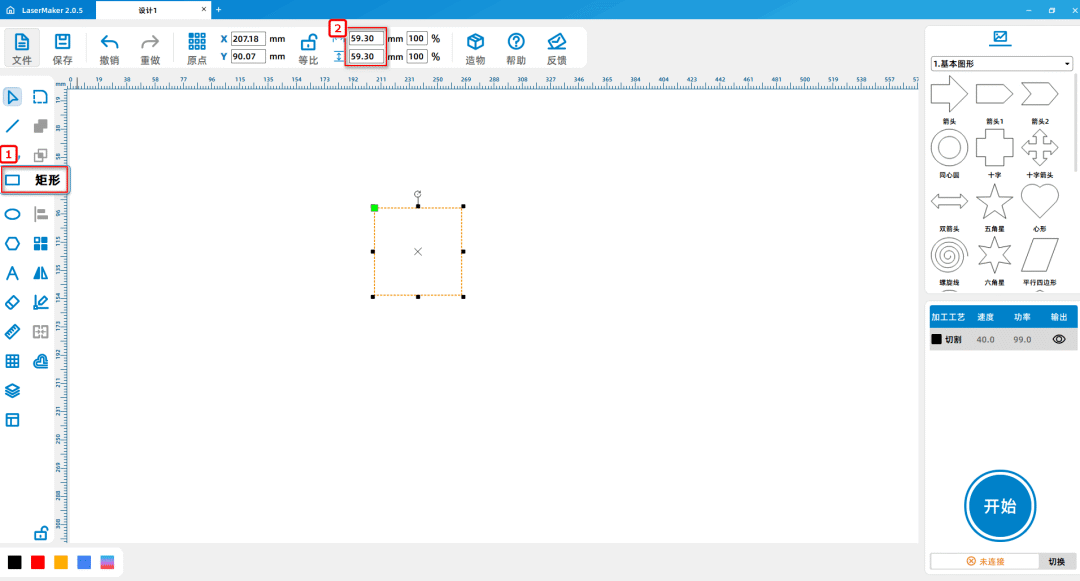
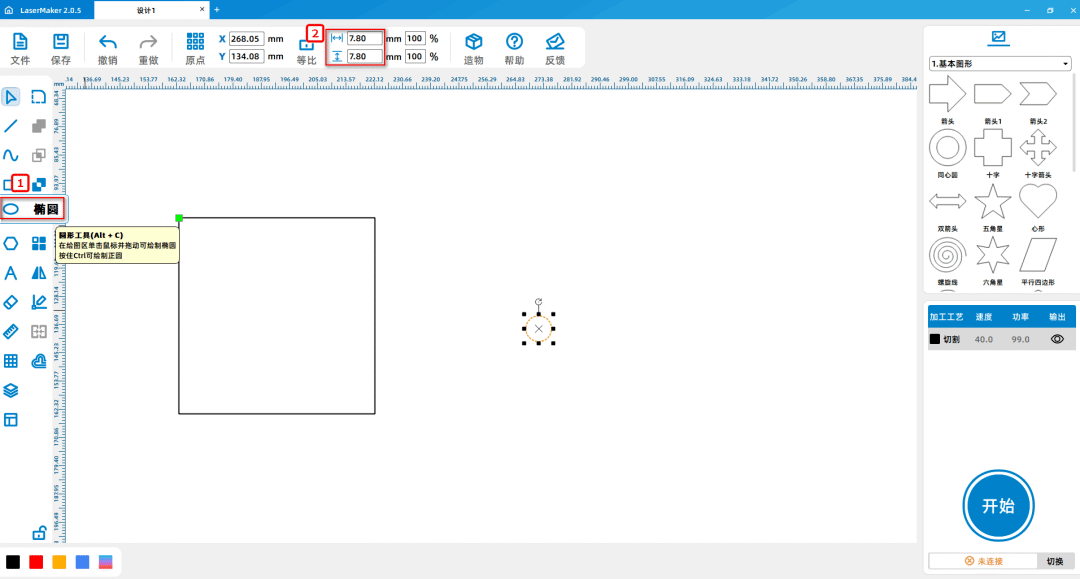
Tips:正圓的製作是用以鑽孔將櫸木塊將手柄連接。
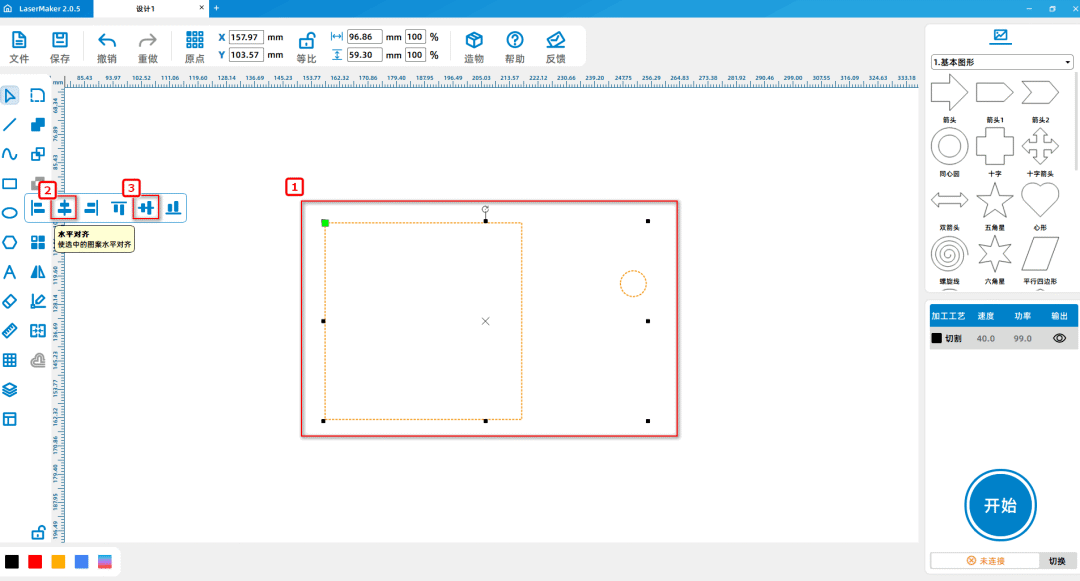
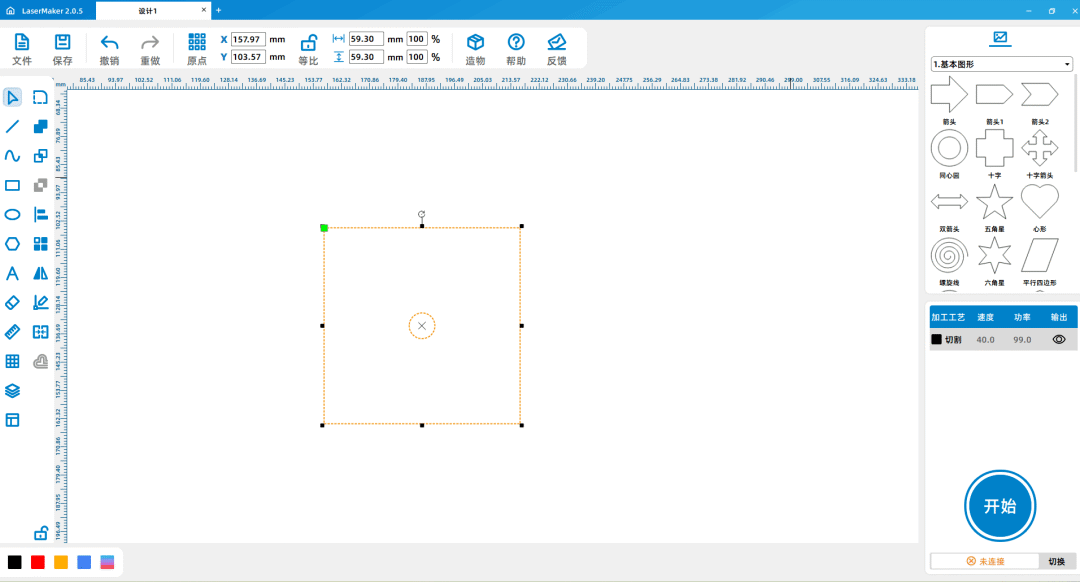
(2)選中矩形與正圓,從左側的【繪圖工具列】中,將滑鼠放置【左對齊】圖案上,會出現多個對齊管道,然後先滑鼠左鍵點
擊【水准對齊】,再滑鼠左鍵點擊【垂直對齊】,如下圖所示:
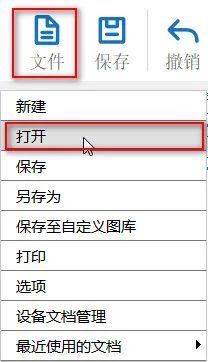
(3) 在上方【功能區】中點擊【檔案】,然後點擊【打開】,按兩下打開需要雕刻的圖片,如下圖所示:
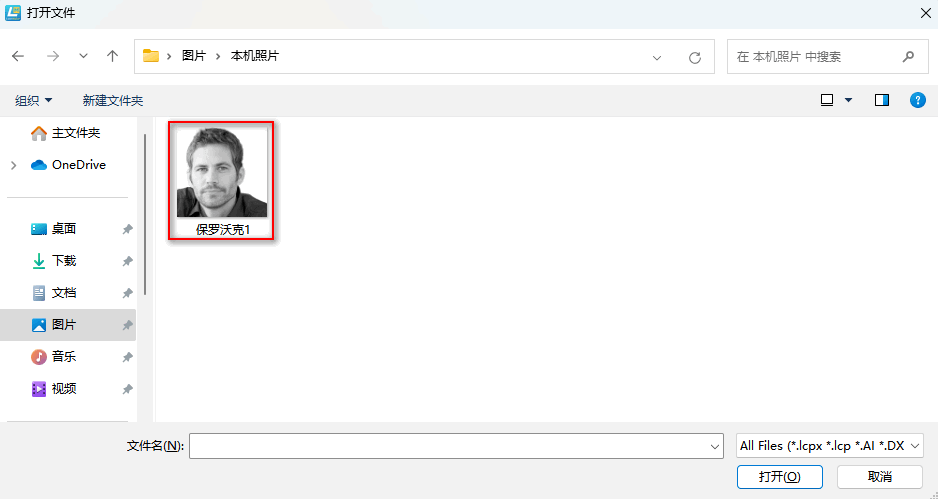
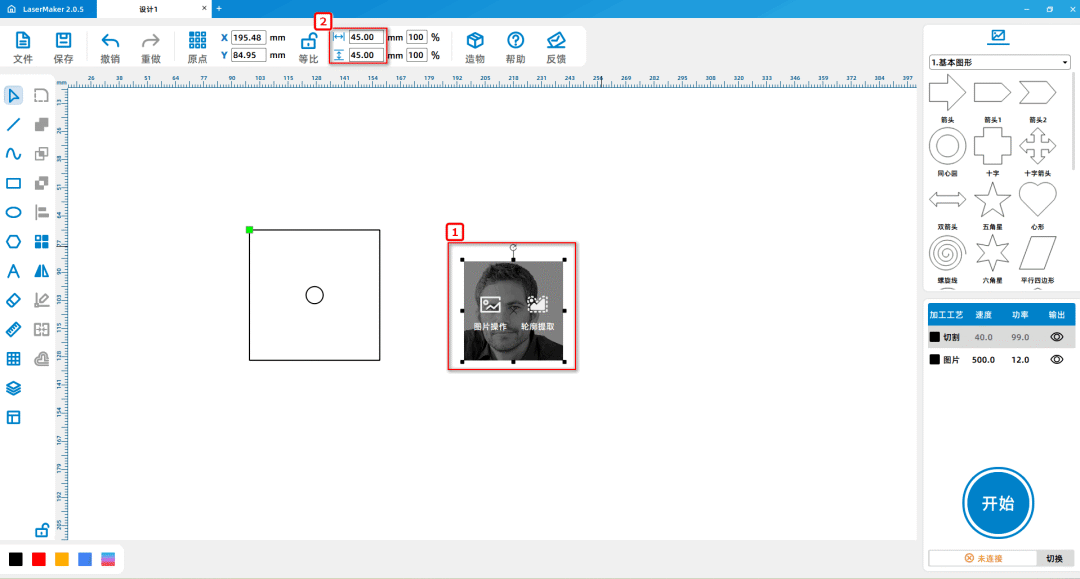
(4)選中圖片,從上方的【繪圖工具列】中,將圖片大小改為長45mm,寬45mm;然後將圖形移動至與矩形的左下角重
合,如下圖所示:
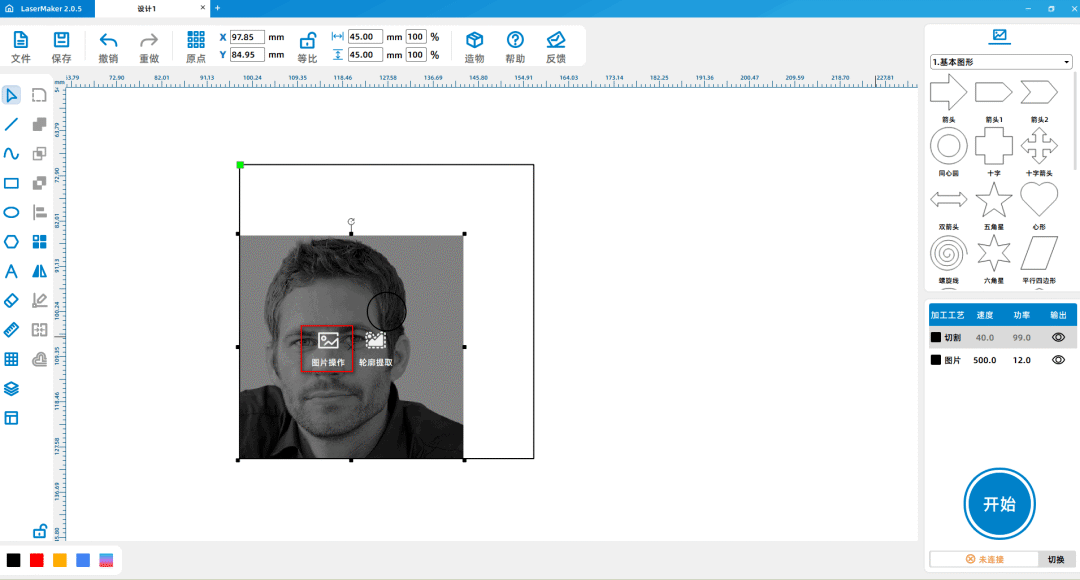
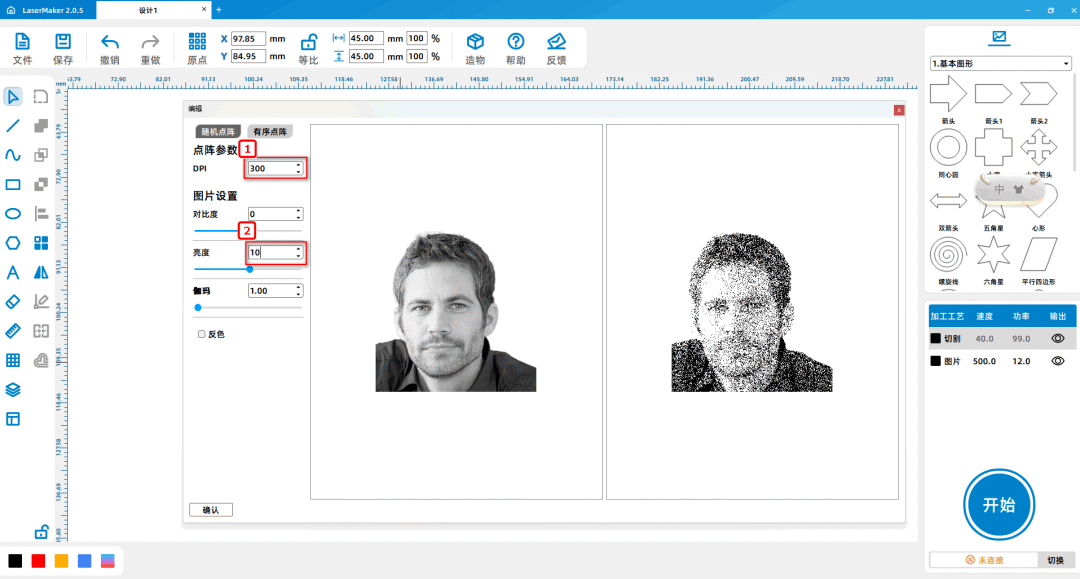
(5)選中圖片“保羅沃克1”,滑鼠左擊圖形中的【圖片選取】,將圖片DPI改為300,使圖片更清晰,如下圖所示:
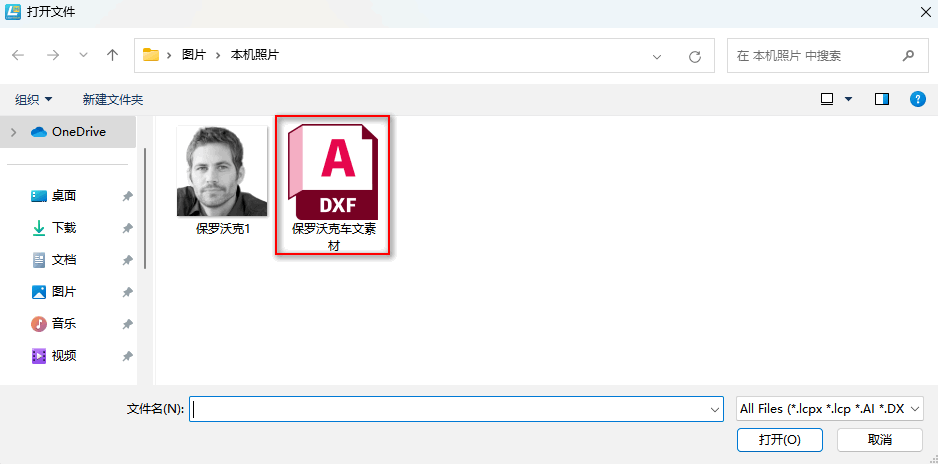
(6)在上方【功能區】中點擊【檔案】,然後點擊【打開】,按兩下打開需要的素材圖片,並將其調至矩形內合適的位置,如下
圖所示:
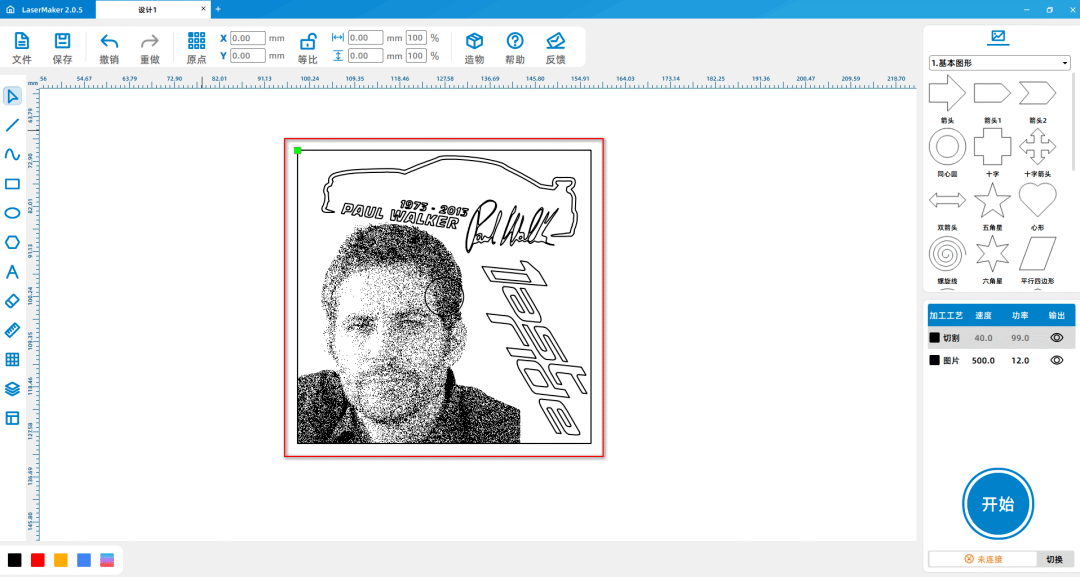
Tips:此素材圖片沒有添加至橡皮磚上,只放在櫸木塊上做裝潢效果。
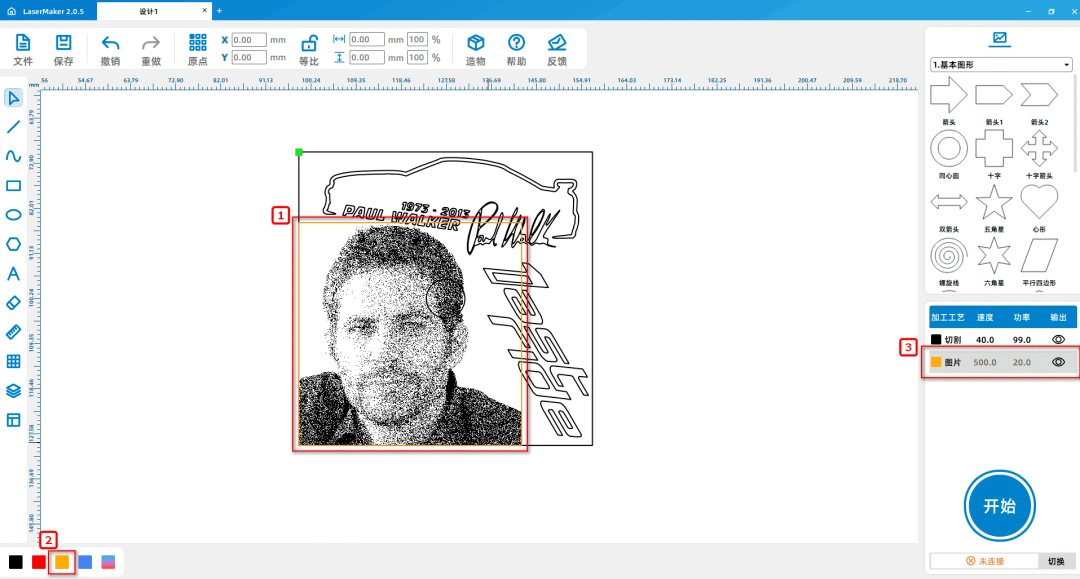
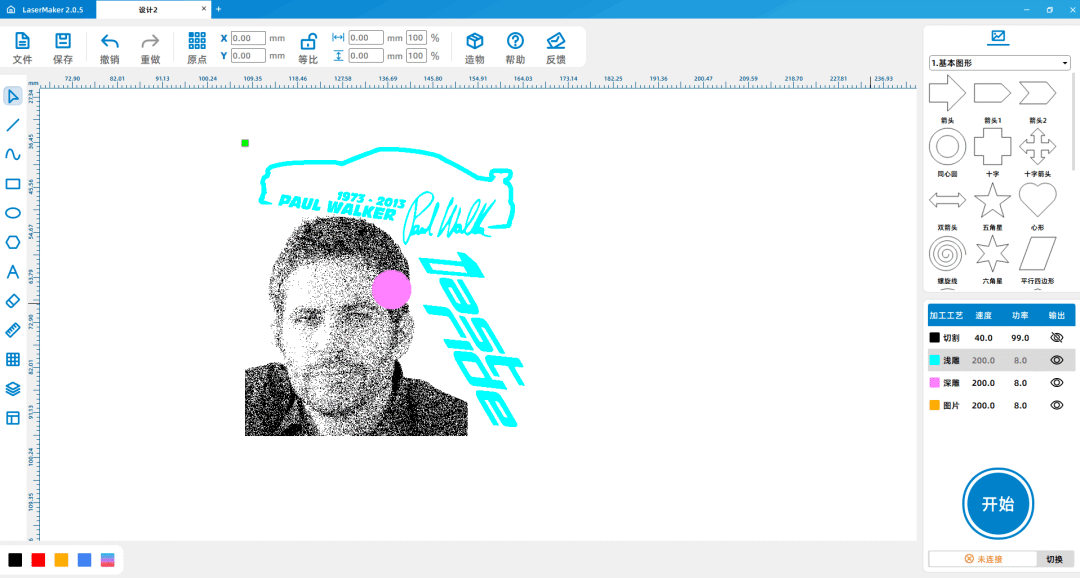
(1)選取圖片“保羅沃克1”,滑鼠左擊左下方的圖層面板將輪廓圖層改為黃色; 選取正圓,滑鼠左擊左下方的圖層面板將輪廓圖層改為
紫色; 選取圖片素材“保羅沃克車文素材”,滑鼠左擊左下方的圖層面板將輪廓圖層改為藍色,如下圖所示:
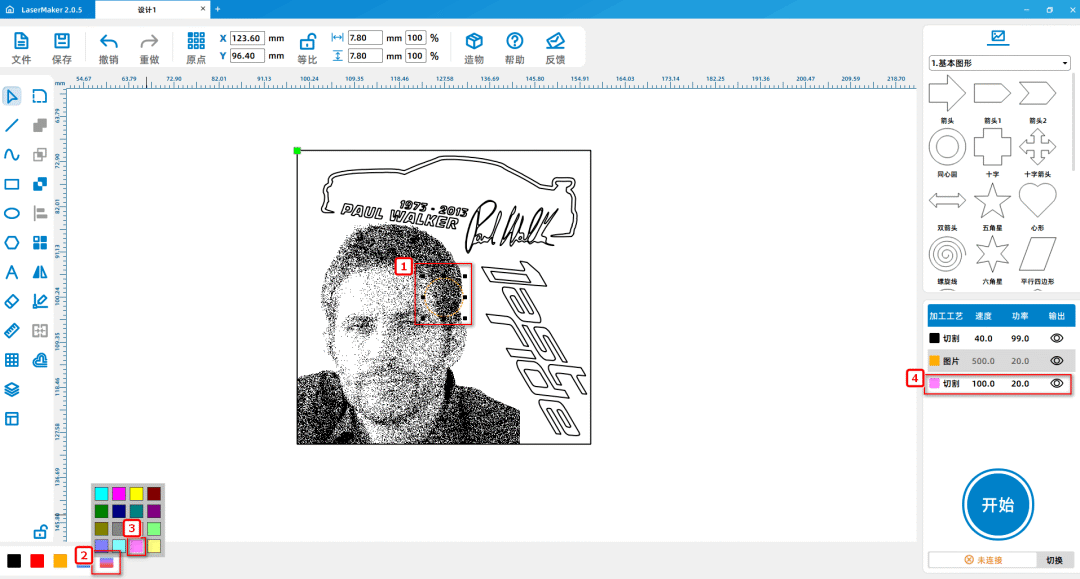
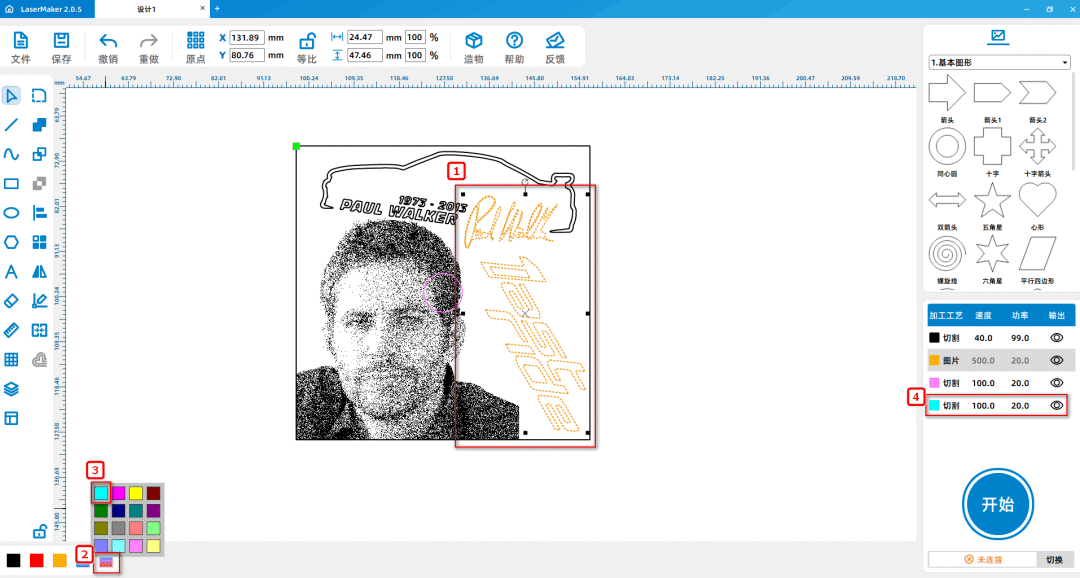
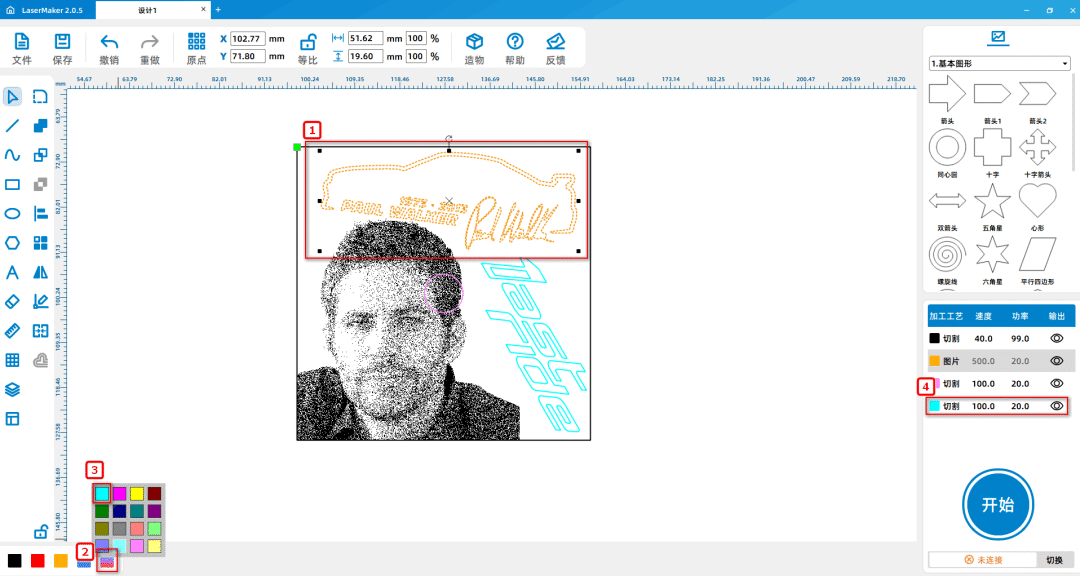
(2)滑鼠按兩下右下方【加工面板】的黑色圖層,滑鼠左擊右側眼睛圖標,將該圖層隱藏,如下圖所示:
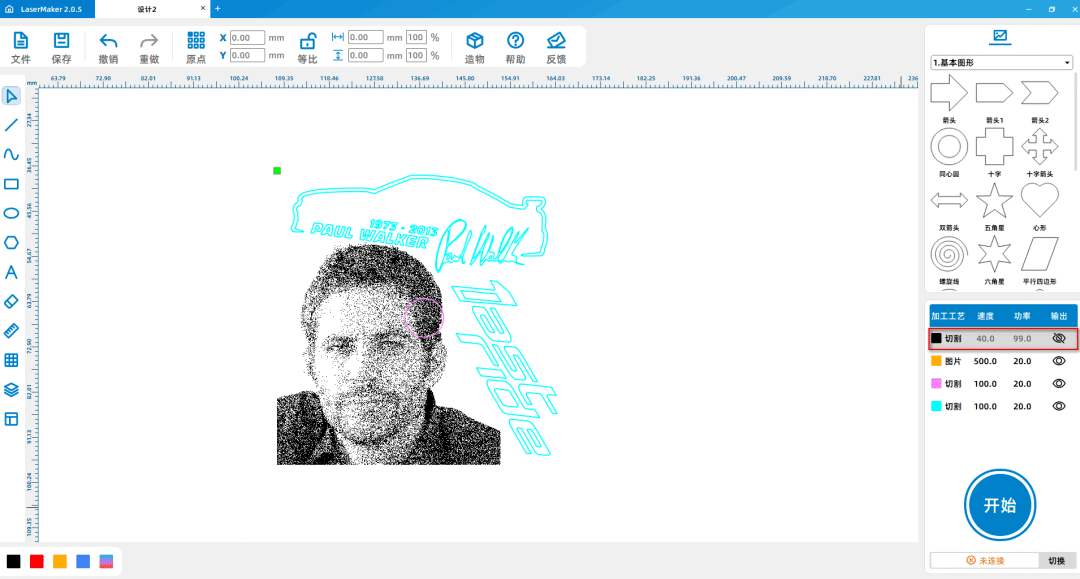
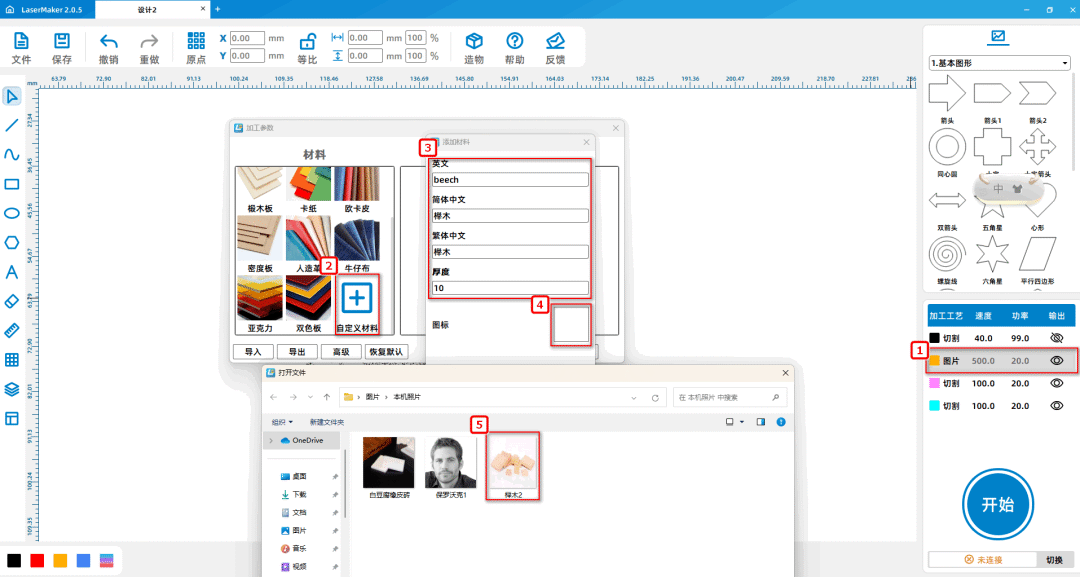
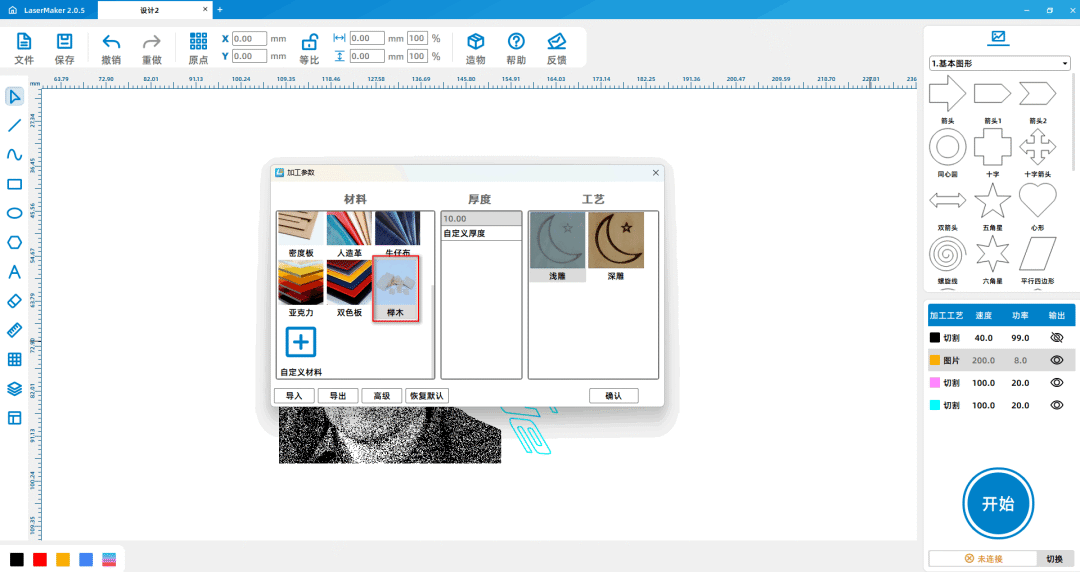
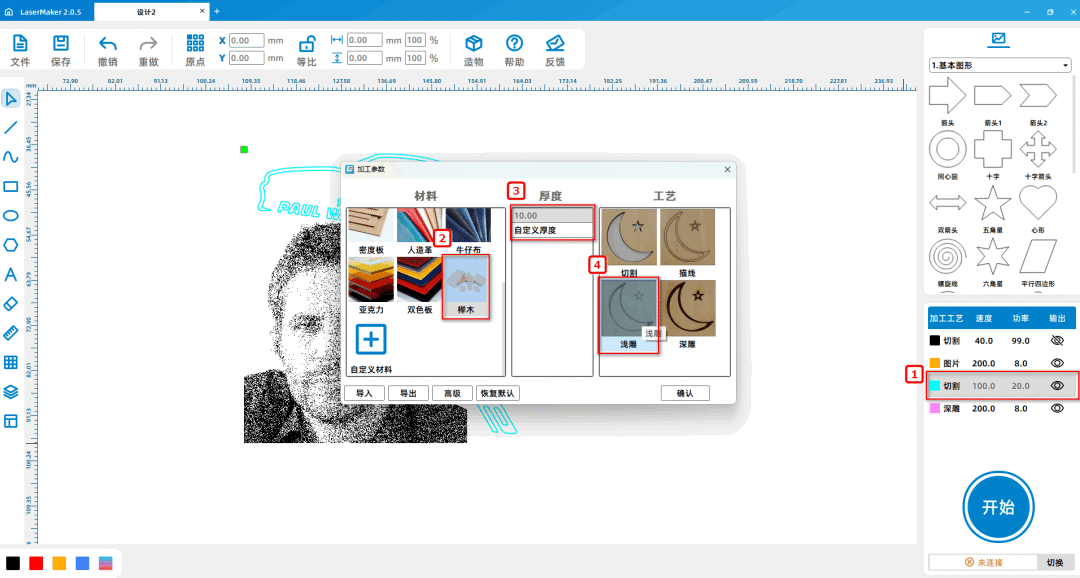
(3)滑鼠按兩下右下方【加工面板】的黃色圖層,添加自定義資料“櫸木”,滑鼠按兩下“自定義”,將英文、中文簡體、中文繁體分
別設定為beech、櫸木、櫸木、10mm,按兩下空白圖標,選擇櫸木素材圖片; 將資料、厚度、工藝分別設定為櫸木、10mm、
淺雕,如下圖所示:
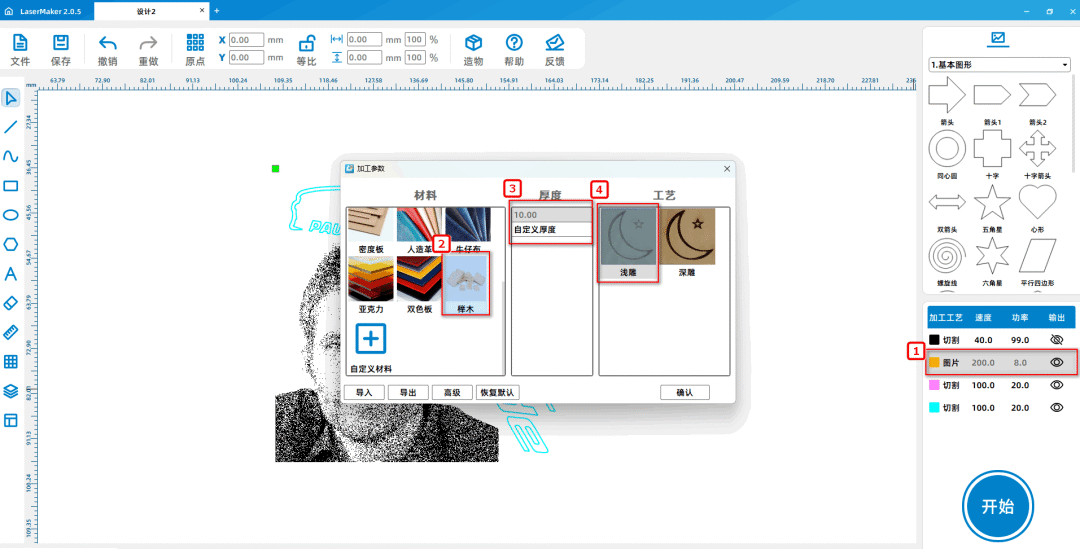
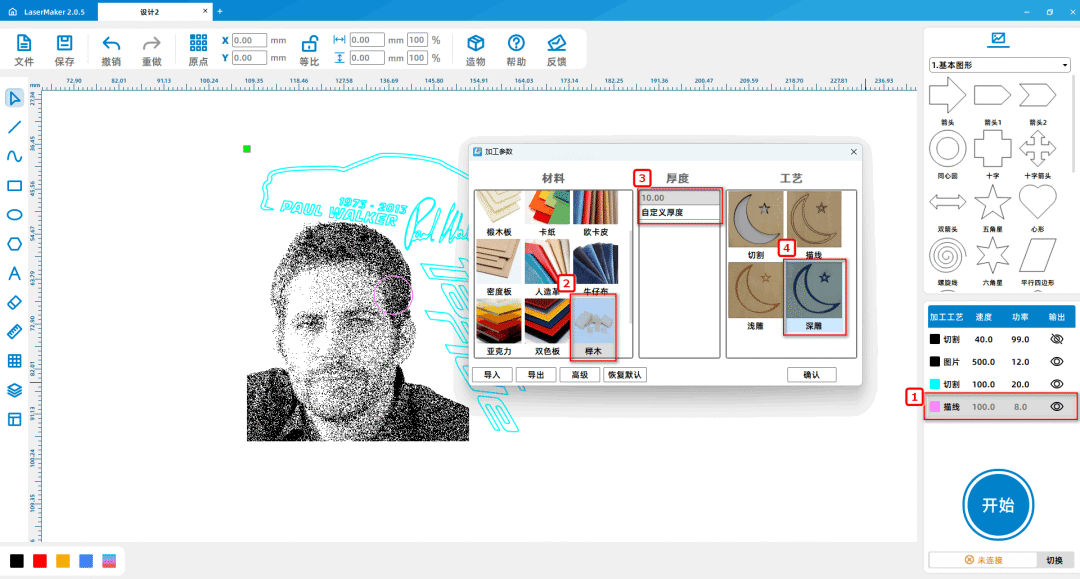
(4)滑鼠按兩下右下方【加工面板】的紫色圖層,將資料、厚度、工藝分別設定為櫸木、10mm、深雕; 滑鼠按兩下右下方【加工
面板】的藍色圖層,將資料、厚度、工藝分別設定為櫸木、10mm、淺雕; 將幾個圖層按“淺雕、深雕”的順序調整位置,如下
圖所示:
作品展示
總結
在本次實例的製作過程中,我們學習到LaserMaker軟件的【添加自定義資料】的使用方法。 在完成立體項目的過程中,我們需要先對作品進行解析,分析它的組成部件,然後逐個完成,最後再進行組裝。 繪圖建模不困難,大家一定多嘗試,多練習,才能成為更好的小設計師!

