Cours d'initiation à la création laser | Cas 7:DIYImpression brique caoutchouc Projet de design

1
2
3
4

Description des dessins

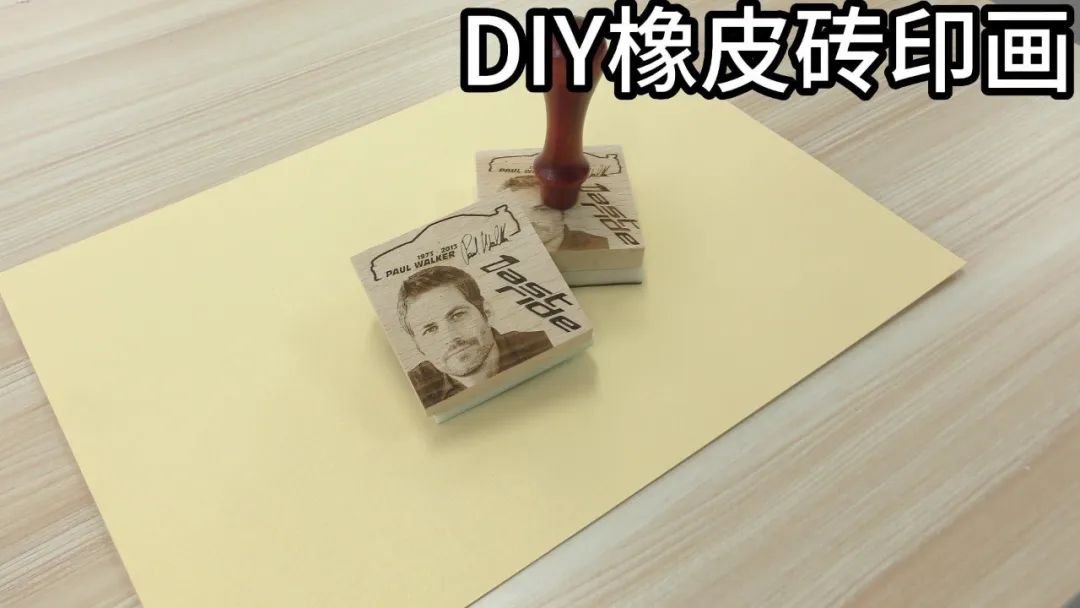
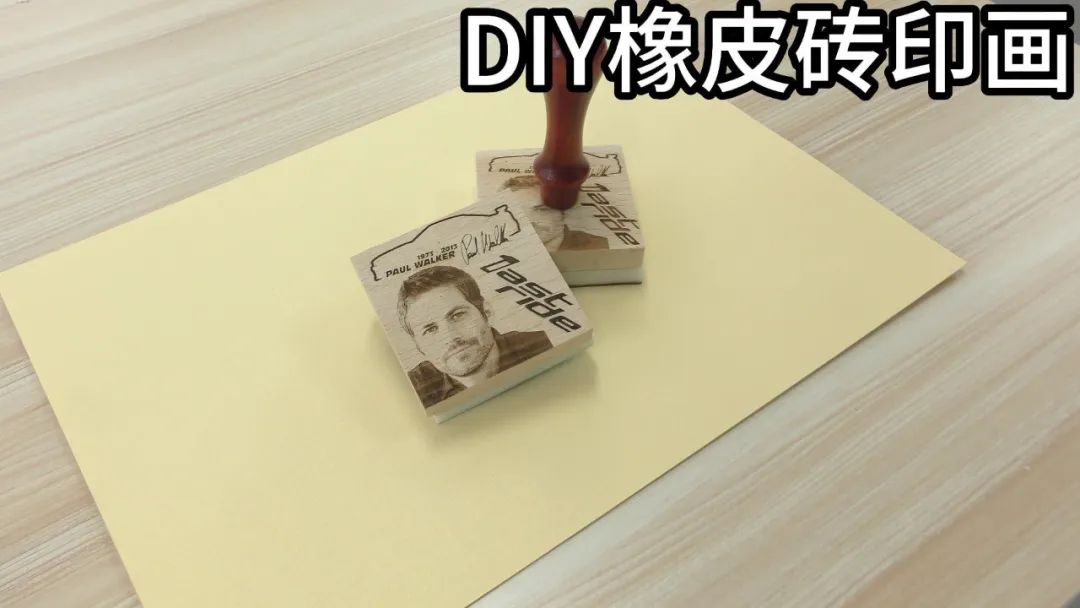
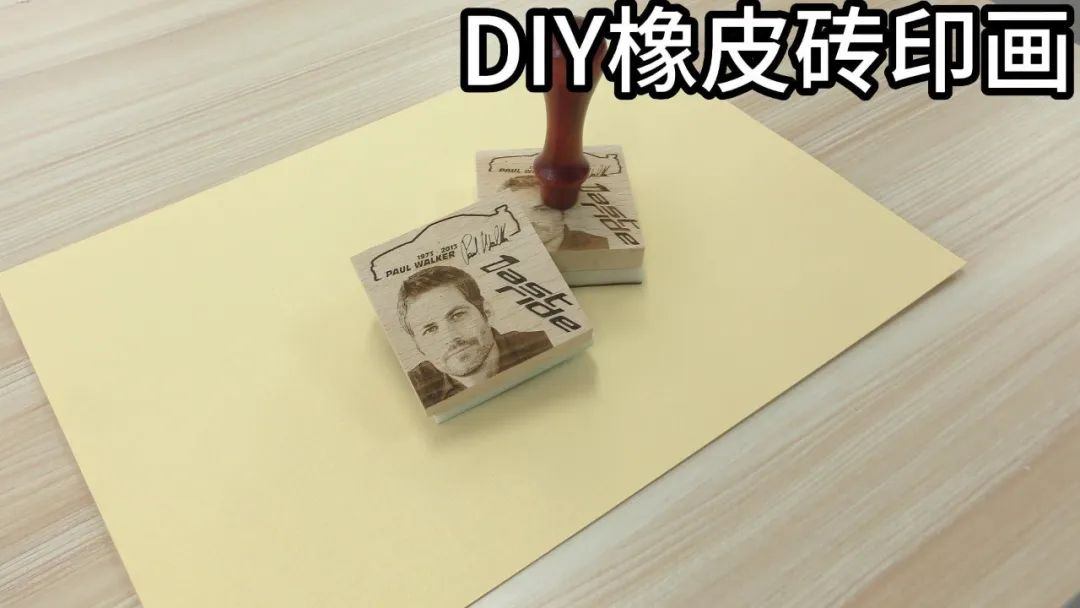
L'estampe, c'est - à - dire l'estampe de l'empereur sur le dahir ou les variations. Jude approuve maintenant. Les estampes appartiennent à un type de sceau, mais elles sont différentes des sceaux. L'impression appartient à l'un des types de motifs divers qui peuvent être gravés sur le matériau, tels que des portraits de personnages, des images de dessins animés, des fleurs et des arbres, etc., enduits de boue d'impression, en appuyant légèrement, vous pouvez laisser votre modèle préféré sur le papier. Ce numéro apporte à tous “DIYImpression brique en caoutchouc » La méthode de production!

diysceau.jpg


Fichiers de dessin

Gravure sur bloc d'érable
Couverture de dessin - Gravure sur bloc d'érable
Paramètres de base
0:0:25
Gravure de tapis en caoutchouc
Couverture de dessin - Gravure de tapis en caoutchouc
Paramètres de base
0:0:2

Dessiner le profil

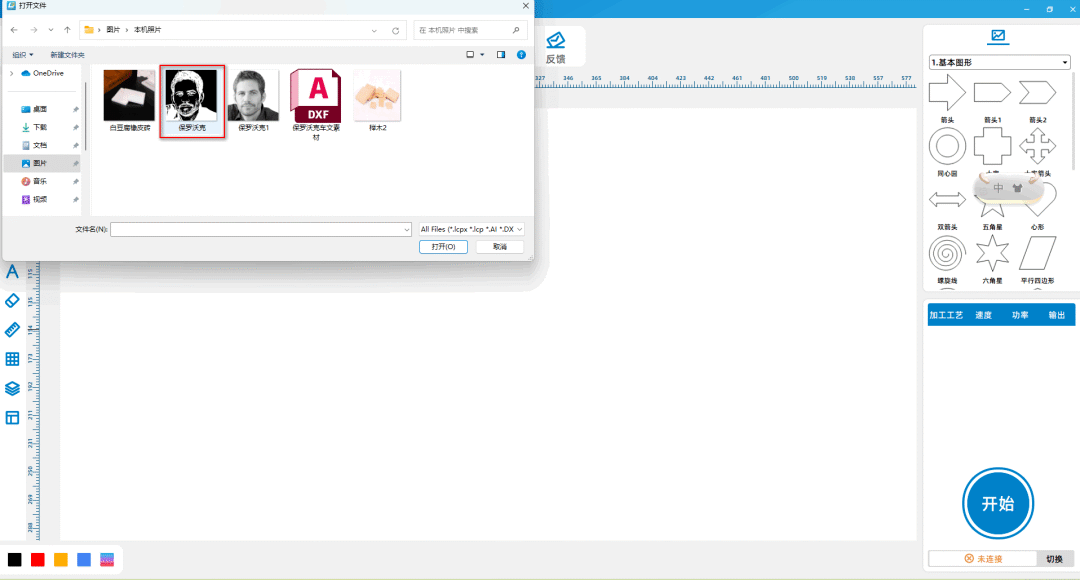
(1) appuyez sur [fichier] dans le [ruban] ci - dessus, puis sur [ouvrir], double - cliquez pour ouvrir l'image de la matière désirée et la mettre à un endroit approprié dans le rectangle, comme indiqué dans l'image ci - dessous:

71ff45479d6c79ded49e395767436ee6.png

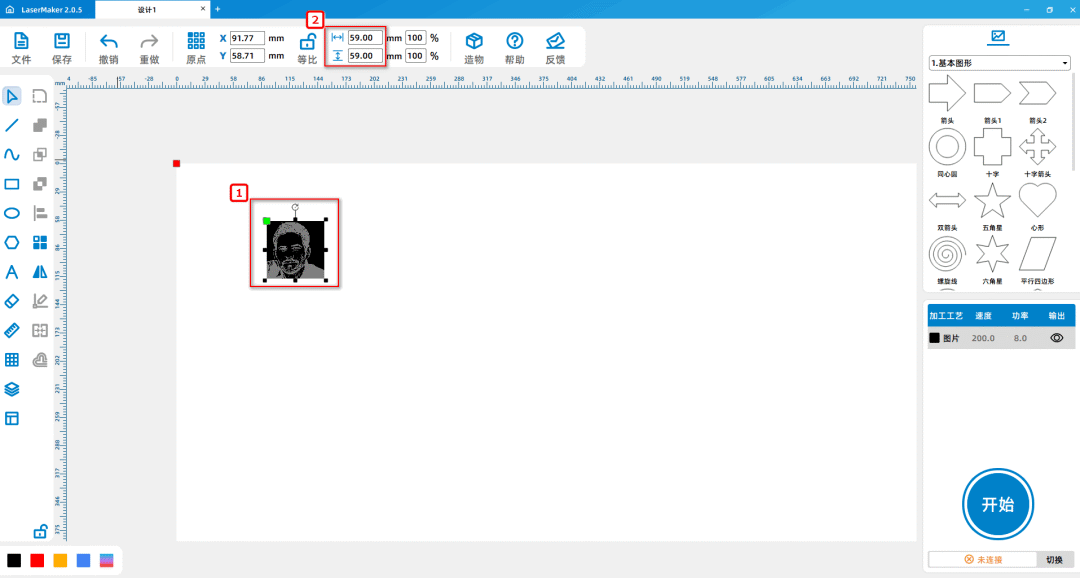
(2) Cochez l'image, à partir de [barre d'outils de dessin] ci - dessus, changez la taille de l'image en long59mm, large59mm; puis déplacez le graphique au poids du coin inférieur gauche du rectangle

Conjonction, comme le montre l'image ci - dessous:

a6927b553aadbe32ebb1e1874a0905dd.png

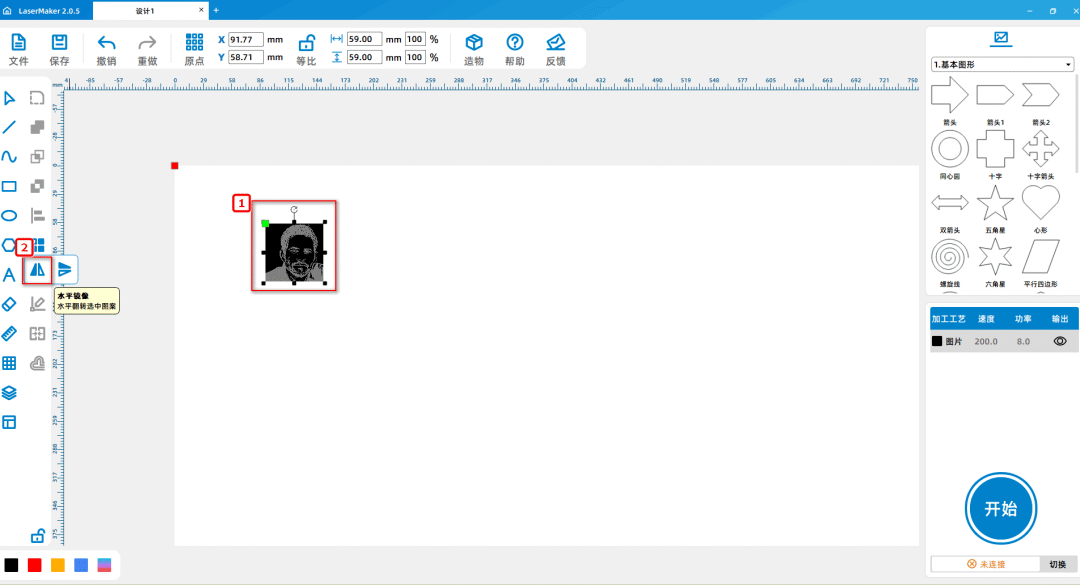
(3) Cochez l'image, à partir de la [barre d'outils de dessin] sur la gauche, placez la souris sur le motif [miroir horizontal], cliquez avec le bouton gauche de la souris sur [miroir horizontal], comme indiqué dans l'image ci - dessous:

6ca307a9c655b3a4a405945bfe1c63b7.png

TipsPour:Étant donné que le modèle obtenu lors de l'utilisation de l'impression est mis en miroir, vous pouvez le mettre en miroir une fois lors de la création de l'impression, puis obtenir le modèle normal souhaité lors de l'utilisation finale de l'impression.


Traitement au laser

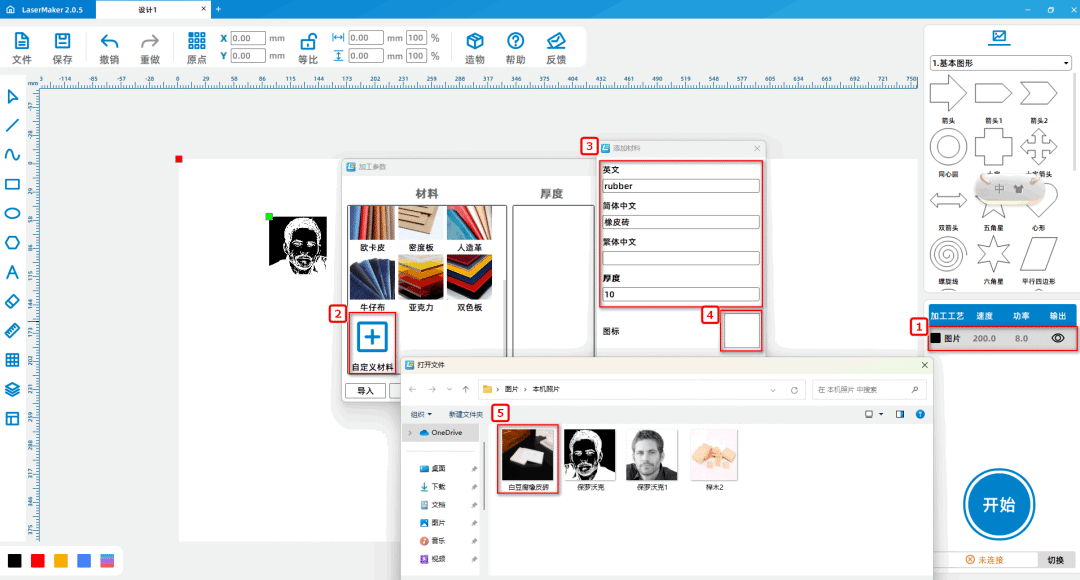
(1) Double - cliquez avec la souris sur le [panneau d'usinage] en bas à droiteCouche noire,Ajouter le matériel personnalisé "briques en caoutchouc", double - cliquez sur "personnalisé" avec la souris pour définir l'anglais, le chinois simplifié séparément

rubberLes briques en caoutchouc,10mm, double - cliquez sur l'icône vide, sélectionnez l'image de brique en caoutchouc comme le montre l'image ci - dessous:

11e17824a758fc665aa0f326a086e155.png

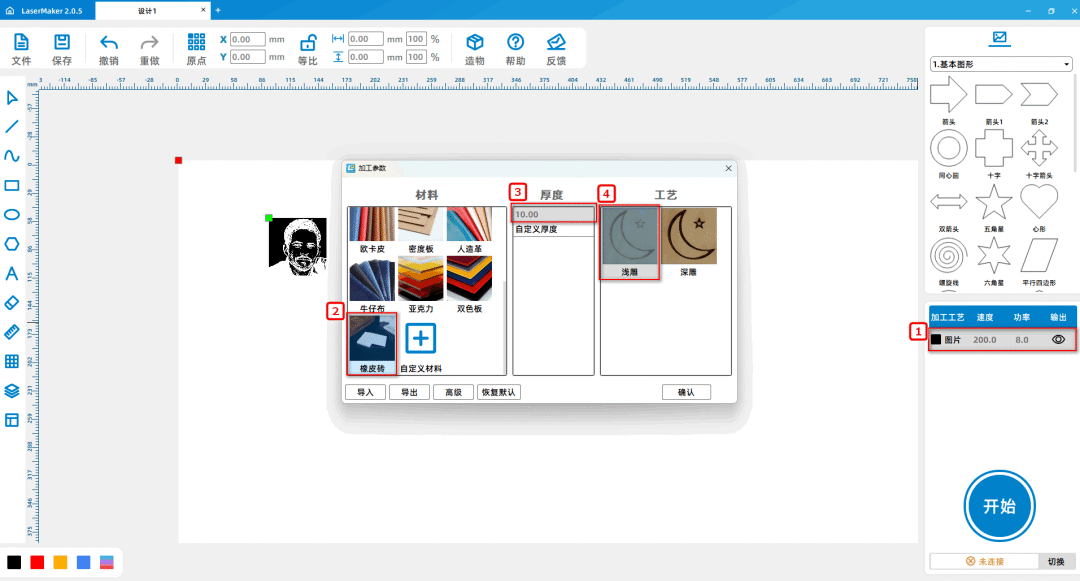
(2) Double - cliquez avec la souris sur le [panneau d'usinage] en bas à droiteCouche noire,Définir le matériau, l'épaisseur, le processus en briques en caoutchouc,10mm, bas - relief, comme illustré ci - dessous:

fb123f1a61df2a08a2e381d81862f104.png

Méthode de fabrication de blocs de bois de hêtre

1.Dessiner le profil

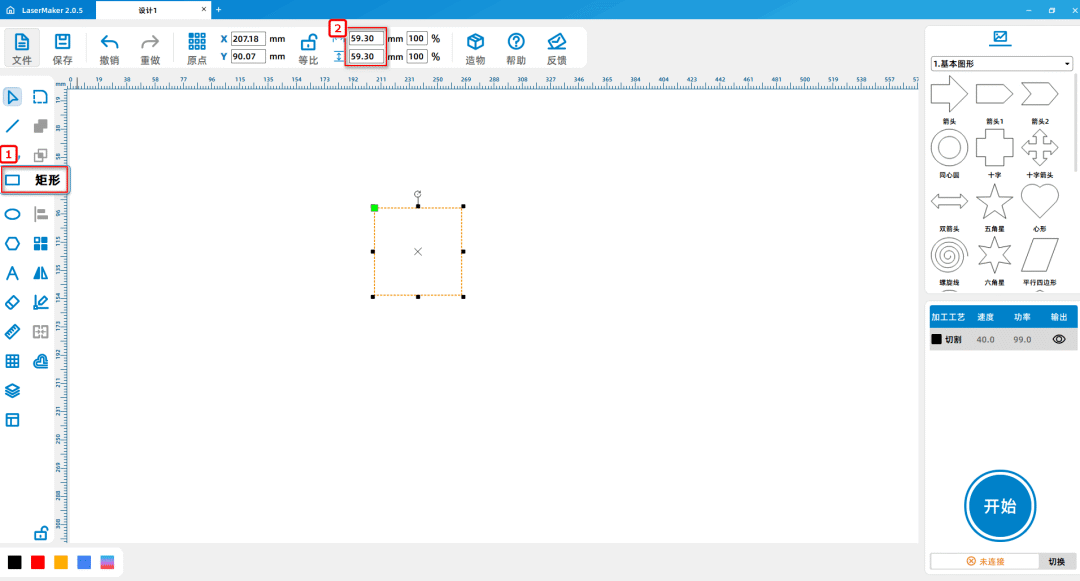
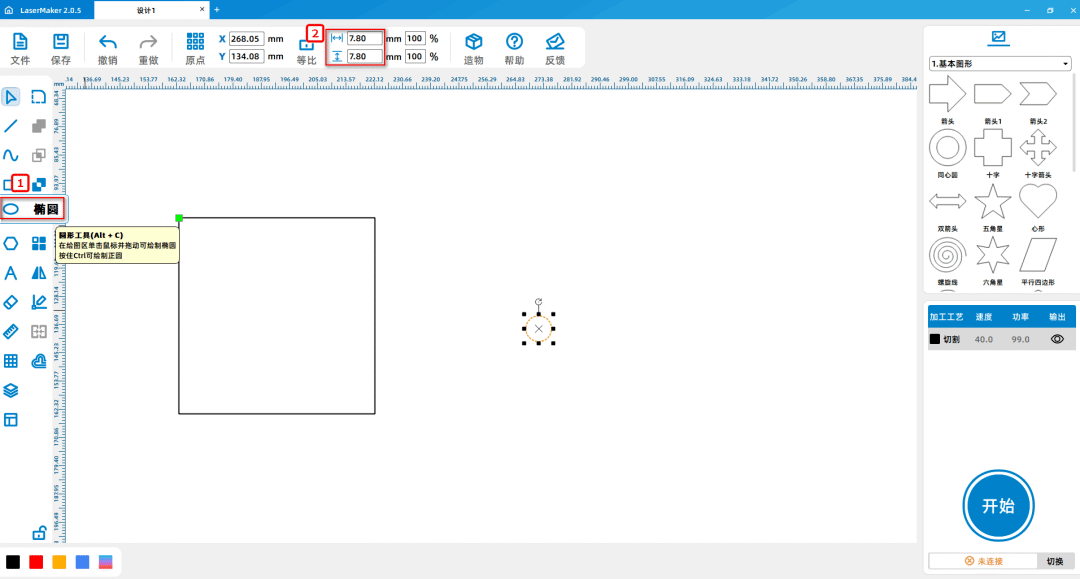
(1) OuvrirLaserMakerLogiciel, à partir de [barre d'outils de dessin] sur la gauche, sélectionnez l'outil [rectangle], puis déplacez la souris dans la zone de dessin, maintenez le bouton gauche de la souris enfoncé dans

Glisser sur la zone de dessin dessine long pour59.3mmLa largeur est59.3mmLe rectangle; Sélectionnez l'outil [ellipse], puis déplacez la souris dans la zone de dessin, maintenez le bouton gauche de la souris enfoncé pour dessiner

Le diamètre est dessiné sur la zone7.8mmLe cercle positif, comme le montre l'image ci - dessous:
669d8fbb13c13d95f99aad4c75ff7e22.png

9d1f5a73f35a8edbadf18ff977d6596f.png

TipsPour:La fabrication du cercle positif est utilisée pour percer les blocs de bois de hêtre pour connecter les poignées- Oui.

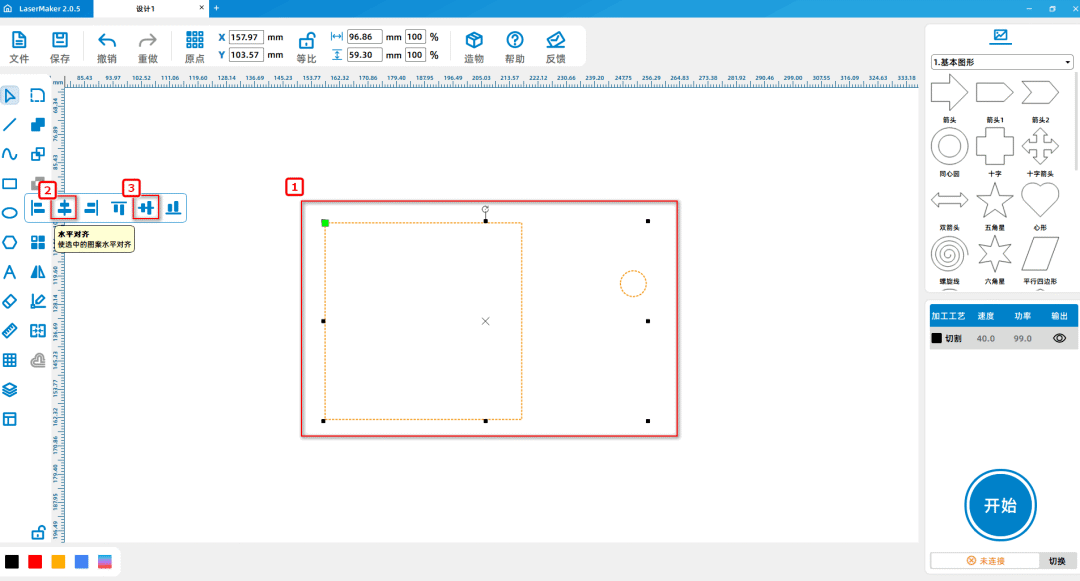
(2), cochez le rectangle avec le cercle droit, à partir de la [barre d'outils de dessin] sur la gauche, placez la souris sur le motif [alignement à gauche], plusieurs alignements apparaîtront, puis le bouton gauche de la souris en premier

Cliquez sur [alignement horizontal], puis cliquez sur [alignement vertical] avec le bouton gauche de la souris, comme indiqué dans l'image ci - dessous:

26f78572a79bc1ae70cc80f5305f5d31.png

99e206f622dfc7f2036f46a1c24a1197.png

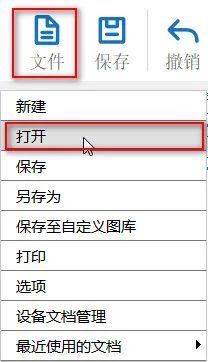
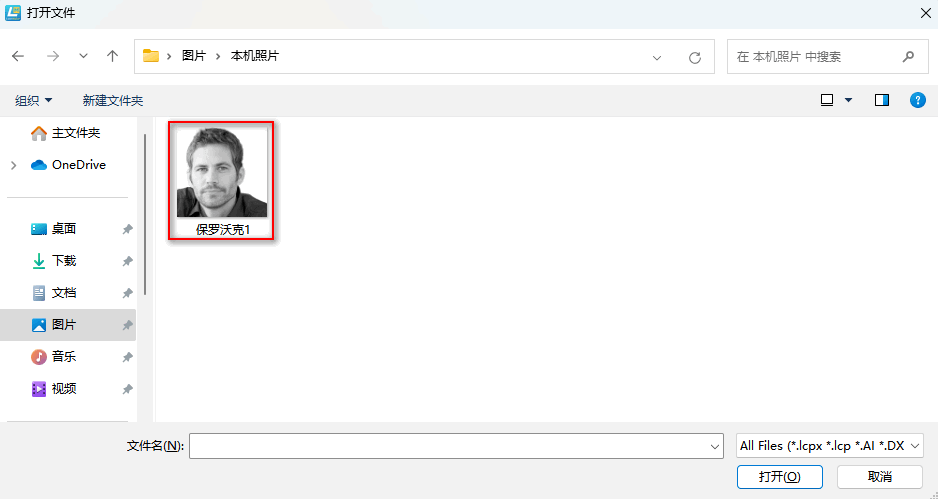
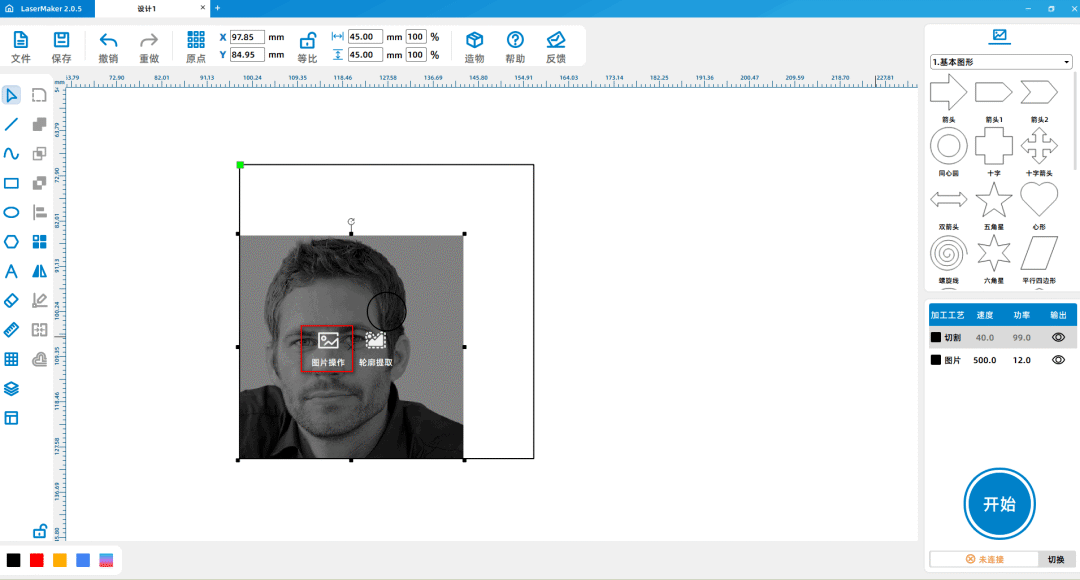
(3) dans le [ruban] ci - dessus, appuyez sur [fichier], puis sur [ouvrir], double - cliquez pour ouvrir l'image que vous devez graver, comme indiqué dans l'image ci - dessous:

85d988e1a01325f8ce5c9e713500cb0c.jpgd79e1f7d4075cc714a0fccf084fd955e.png

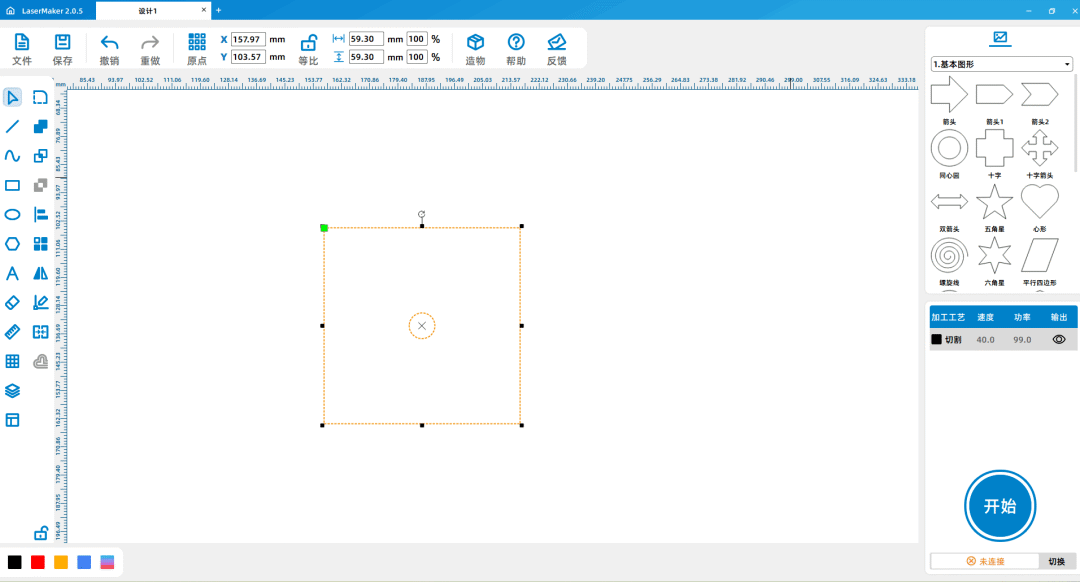
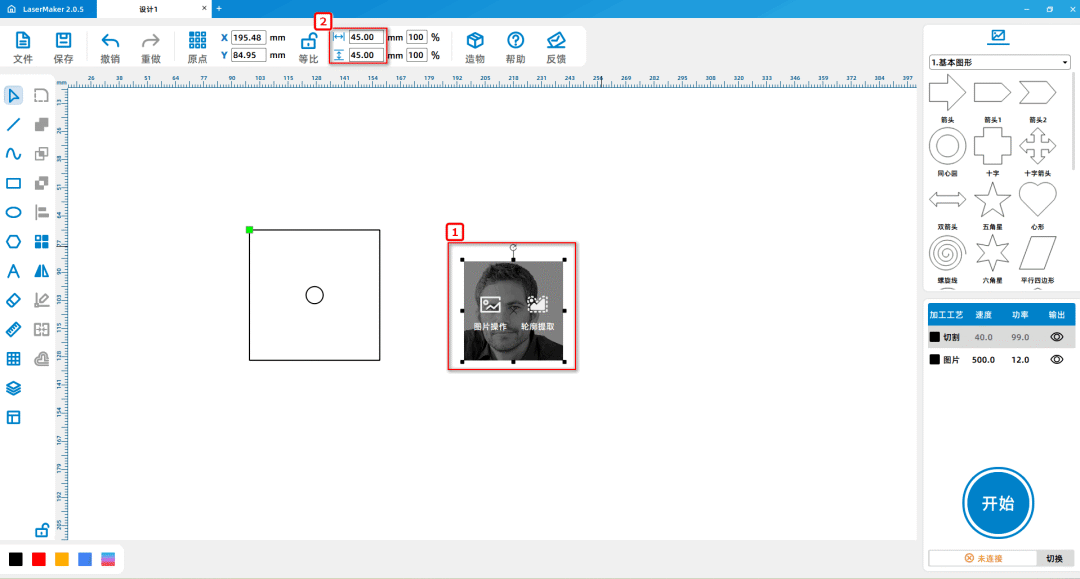
(4) Cochez l'image, à partir de [barre d'outils de dessin] ci - dessus, changez la taille de l'image en long45mm, large45mm; puis déplacez le graphique au poids du coin inférieur gauche du rectangle

Conjonction, comme le montre l'image ci - dessous:
3e335f185194d2817a87b9441dff4aec.png

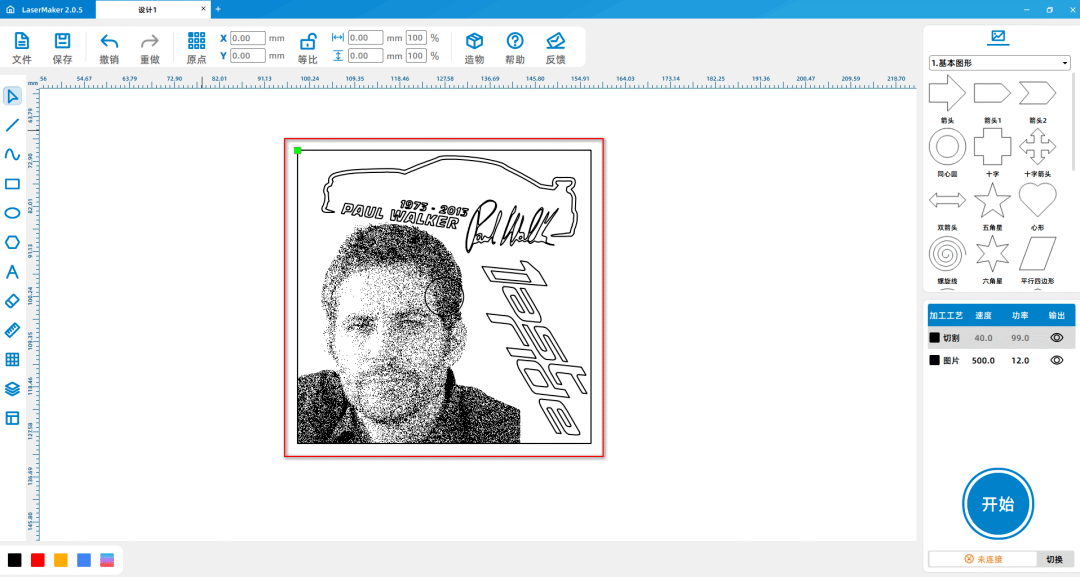
(5) Cochez l'image "Paul Walker1", cliquez à gauche sur [extraction d'image] dans le graphique pour mettre l'imageDPIRemplacer par300, rendre l'image plus claire, comme le montre l'image ci - dessous:
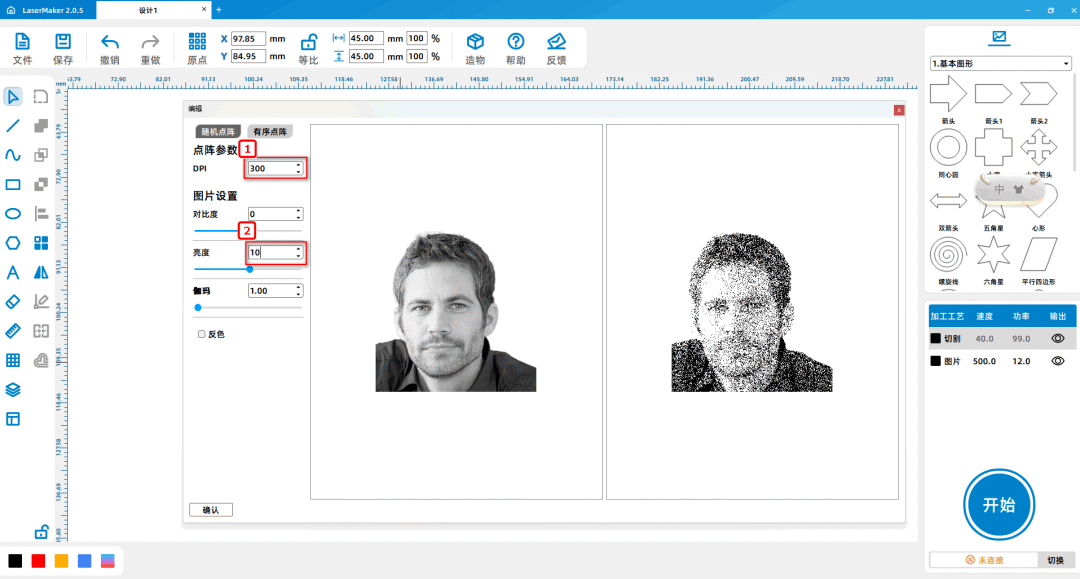
a4a87f4fb05b0e497e55690dfe293b51.png

788ac4b2933d3c2b9c3dc31d01397611.png

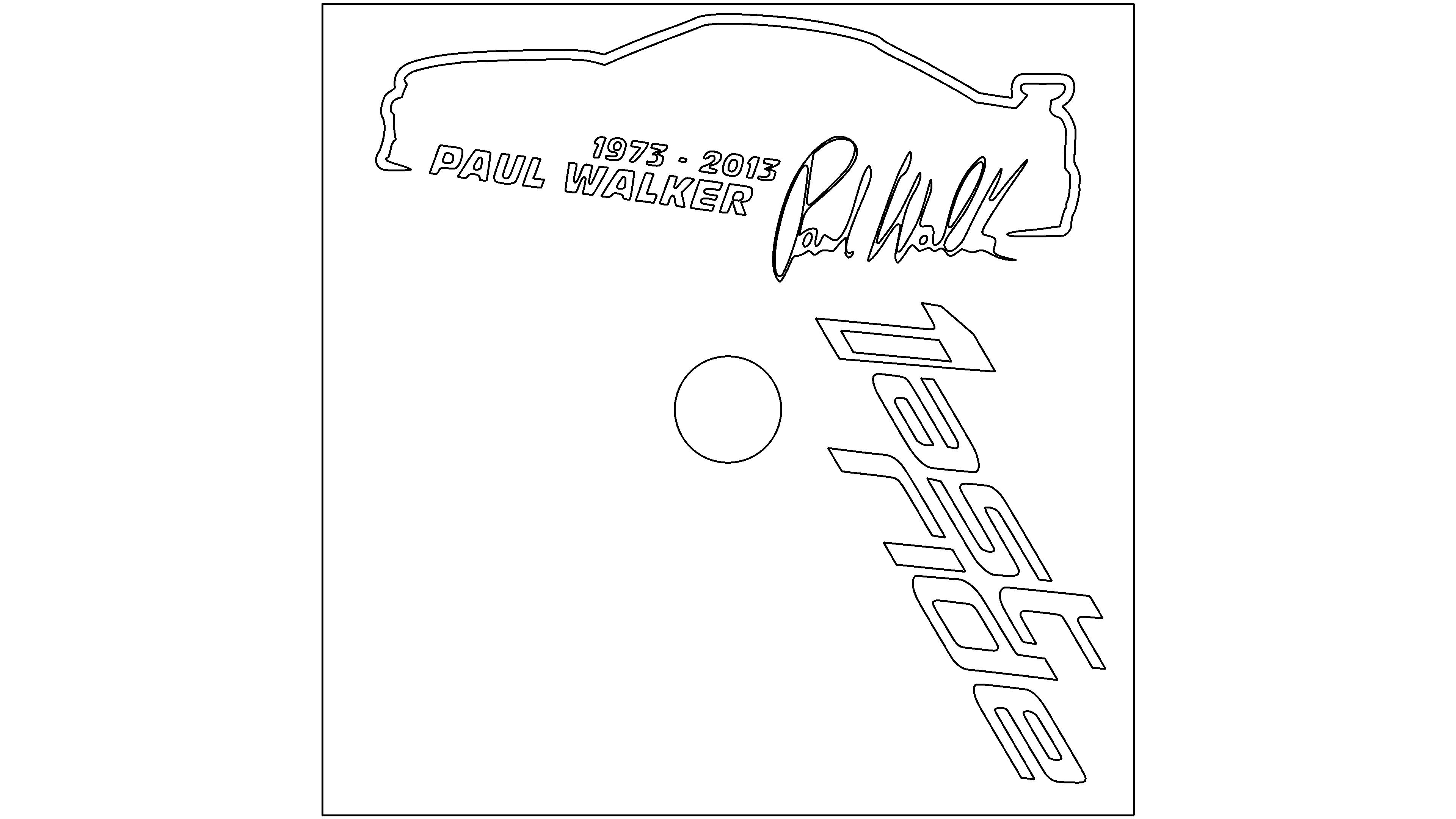
(6) appuyez sur [fichier] dans le [ruban] ci - dessus, puis sur [ouvrir], double - cliquez pour ouvrir l'image de la matière désirée et l'amener à un endroit approprié à l'intérieur du rectangle, comme suit:

Illustré sur la figure:
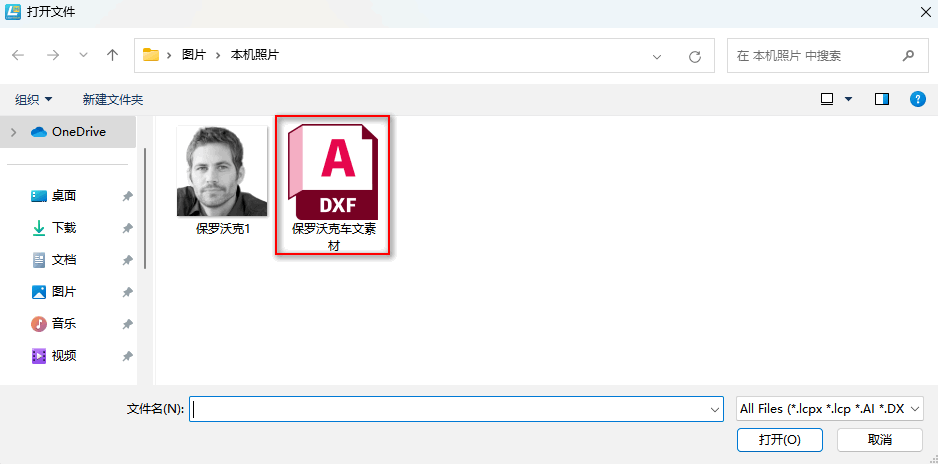
4148b79a211749174cf3057bdb2ae56b.png

f4069c1d612e8a0761ef6d8351f761ad.png

TipsPour:Cette image de matière n'a pas été ajoutée à la brique en caoutchouc, mis seulement sur le bloc de hêtre pour l'effet décoratif.


Traitement au laser

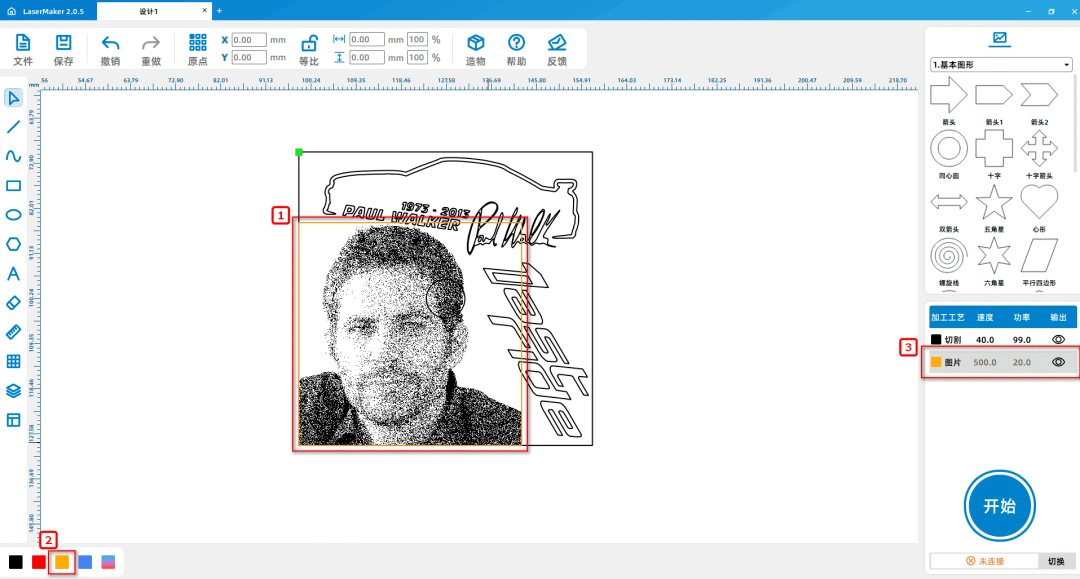
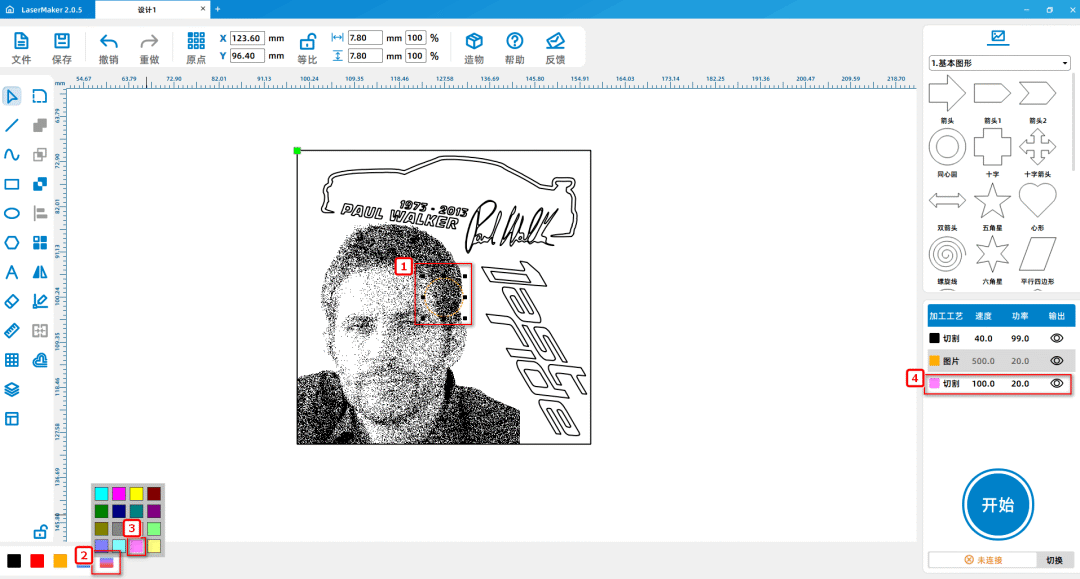
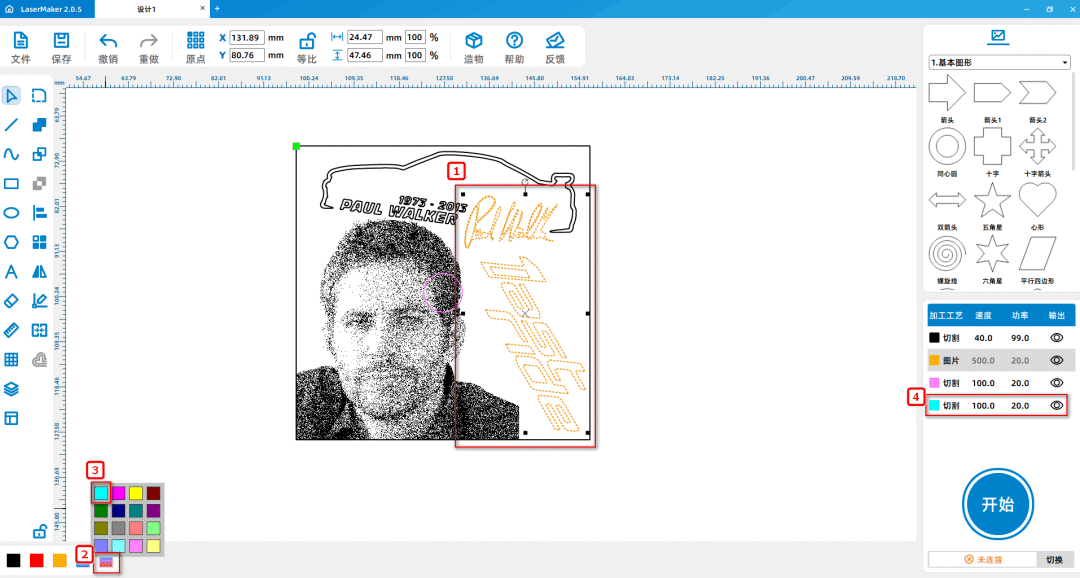
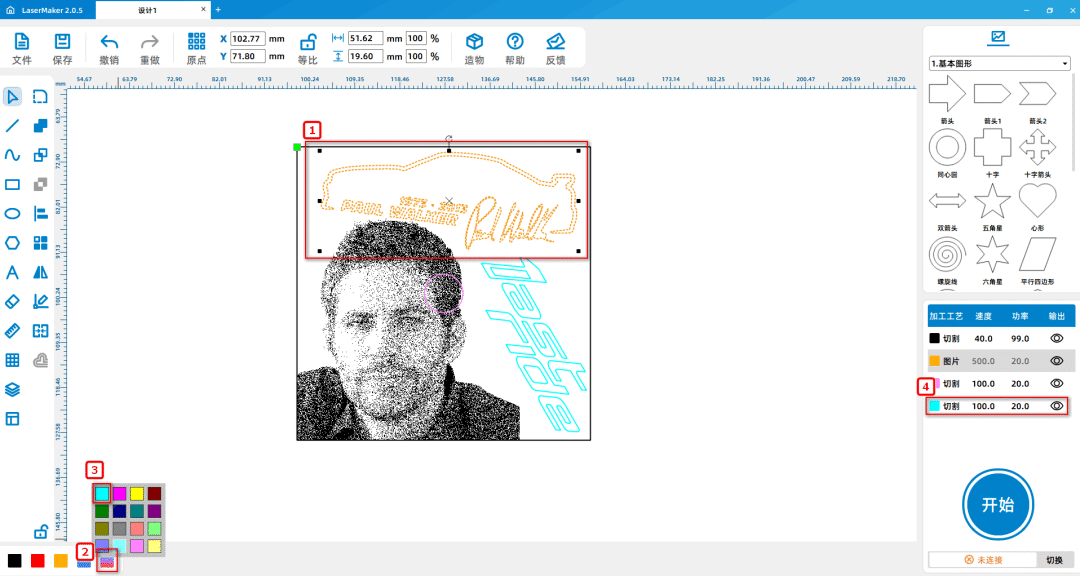
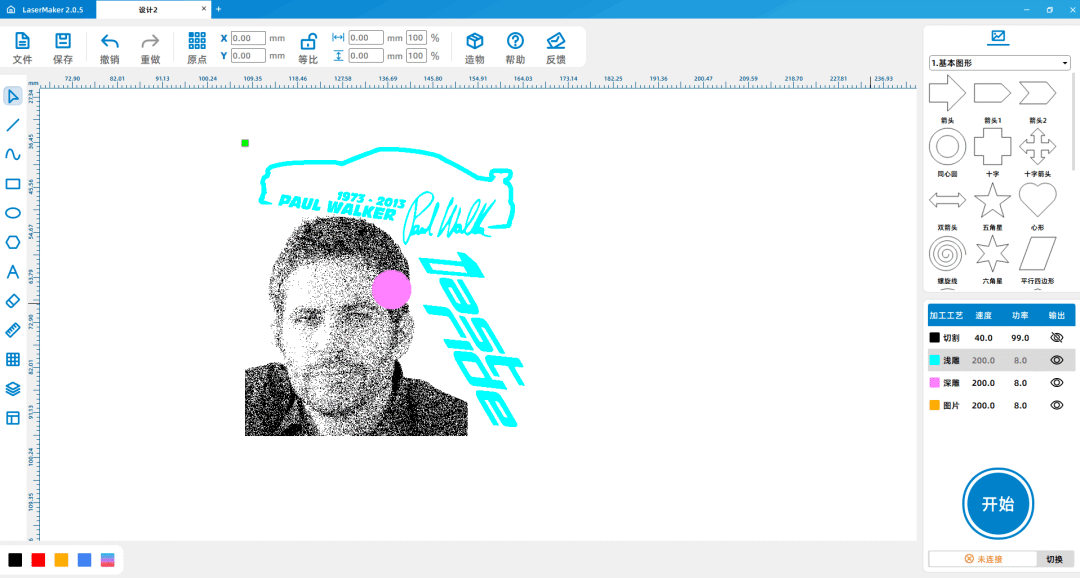
(1) sélectionnez l'image "Paul Walker1", cliquez à gauche de la souris sur le panneau de calques en bas à gauche pour changer le calque de contour en jaune; Sélectionnez le cercle droit, cliquez à gauche sur le panneau calques en bas à gauche pour modifier le calque de contour en

Violet; Sélectionnez le matériau d'image "Paul Walker Carven material" et cliquez à gauche sur le panneau de calques en bas à gauche pour changer le calque de contour en bleu, comme illustré ci - dessous:

f9fe0688c2d7bebf689580e3e30fac36.png

a438a38047b8d7ee602dd38b2b8ca5f2.png

60c98d29bc9ef348b768c37b11d55098.png

6b98001d1f3c9de6a5c97c92234a1b64.png

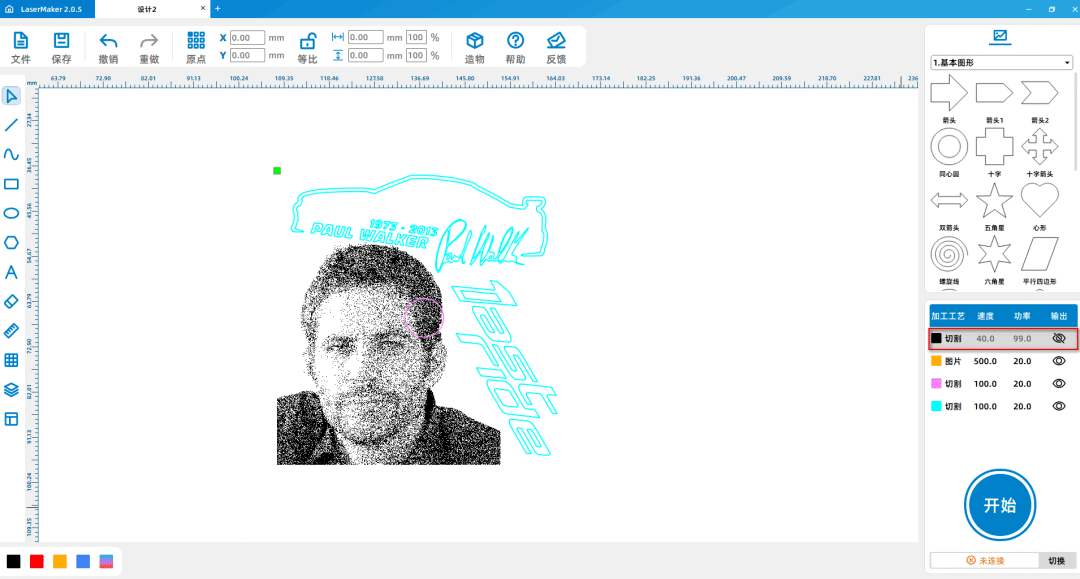
 (2) Double - cliquez avec la souris sur le [panneau d'usinage] en bas à droiteCouche noire, cliquez à gauche de la souris sur l'icône de l'œil droit pour masquer cette couche comme le montre l'image ci - dessous:

0db613be8d775d2d804df54bd09fdead.png

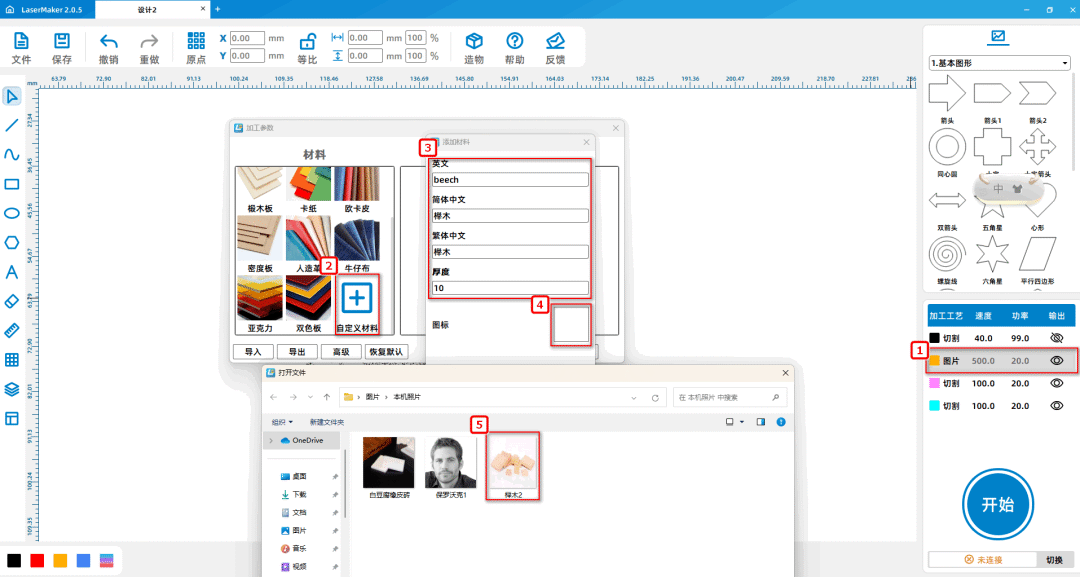
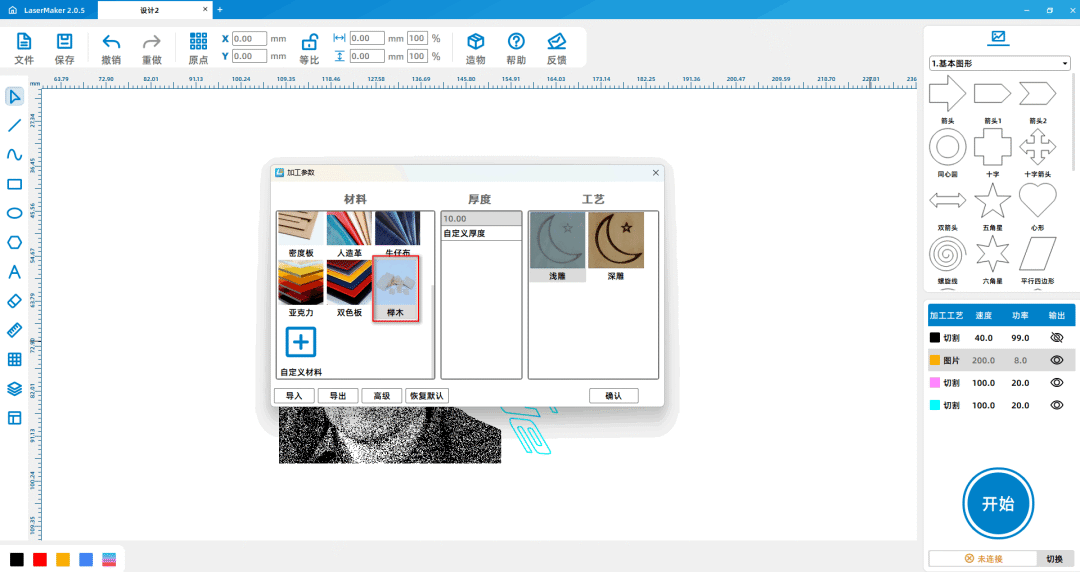
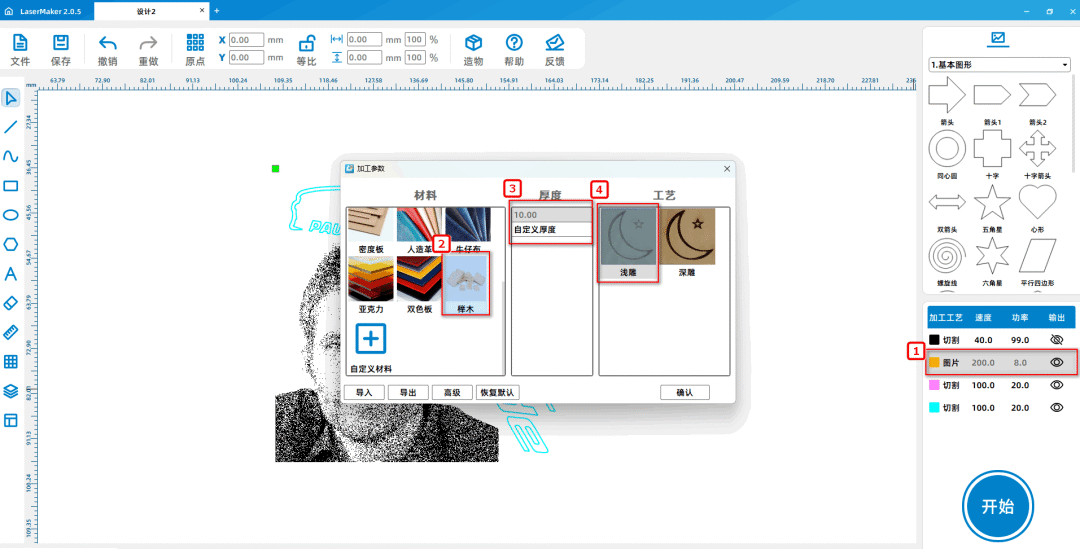
(3) Double - cliquez avec la souris sur le [panneau d'usinage] en bas à droiteCouche jaune,Ajouter le matériel personnalisé "bois de hêtre", double - cliquez sur "personnalisé" avec la souris pour diviser l'anglais, le chinois simplifié, le chinois traditionnel

Ne pas définir commebeech, bois de hêtre, bois de hêtre,10mm, double - cliquez sur l'icône vide, sélectionnez l'image en bois de hêtre; Définir le matériau, l'épaisseur, le processus en bois de hêtre,10mm、

Bas - relief, comme illustré ci - dessous:

7e5d08de19c47a743c851a671795666c.png

f4fe83a5e144cacd36af8d3b4c890410.png

5c719c944ff5977c16198a378584c2bc.png

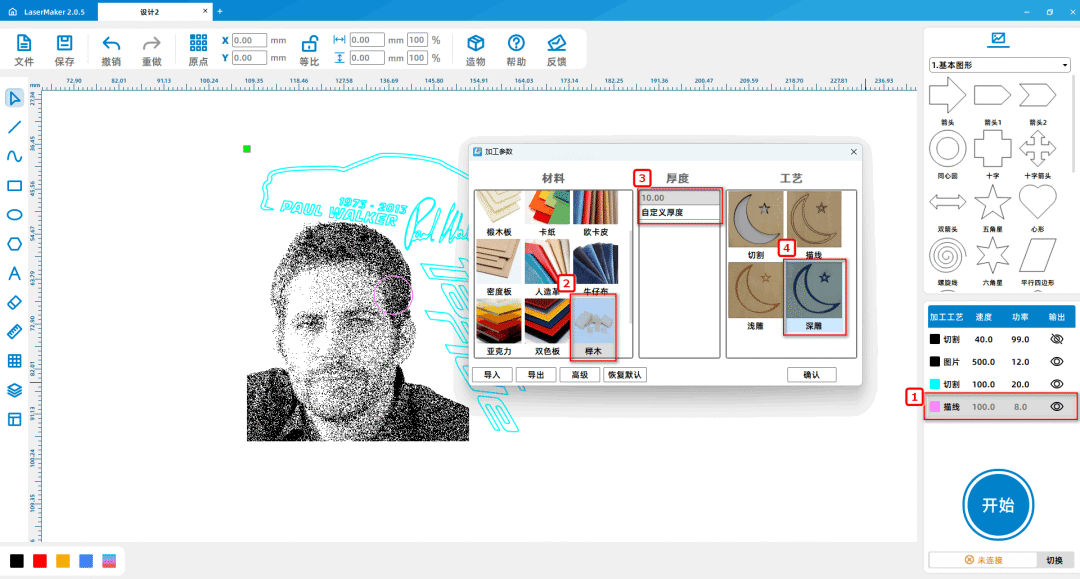
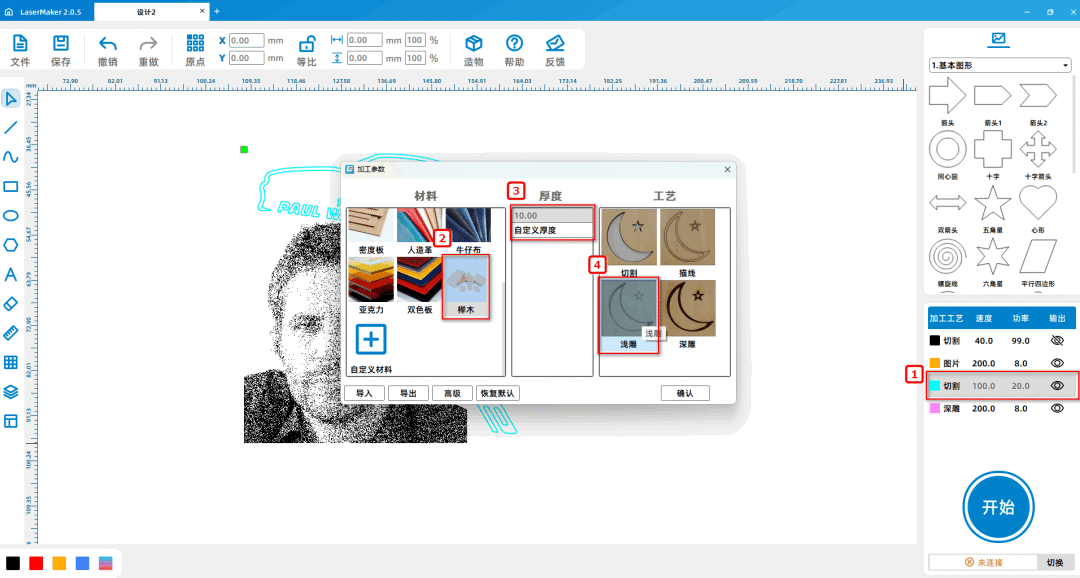
(4) Double - cliquez avec la souris sur le [panneau d'usinage] en bas à droiteCouche violette,Définir le matériau, l'épaisseur, le processus en bois de hêtre,10mmSculpture profonde; Double - clic de la souris en bas à droite [usinage

Du panel]Couche bleue,Définir le matériau, l'épaisseur, le processus en bois de hêtre,10mm, bas - reliefs; Ajustez la position de plusieurs couches dans l'ordre "bas - relief, gravure profonde" comme suit:

Illustré sur la figure:

7a6e153535eaf4ef8240023f1814163b.png

5c8a9d31c205cc1f0be3cbf599a4a323.png

fb0a6387646710f34edec145e250a65f.png

Présentation des œuvres

9f7d9ab145ccf041ad3c1247cfccdad2.jpg

Résumé

Au cours de la production de cet exemple, nous avons appris queLaserMakerMéthode d'utilisation de [ajouter du matériel personnalisé] pour le logiciel. Lors de l'achèvement d'un projet stéréoscopique, nous devons d'abord analyser l'œuvre, analyser ses composants, puis la terminer une par une et enfin l'assembler. La modélisation de dessin n'est pas difficile, tout le monde doit essayer plus, pratiquer plus pour devenir un meilleur petit designer!

Commentaires (0)
Support du drag upload · Le plus 10 Zhang · Une seule feuille ≤ 3MB
Faites glisser les images ici ou cliquez sur "sélectionner une image" pour les télécharger (plusieurs sont pris en charge)
Cours d'initiation à la création laser | Cas 7:DIYImpression brique caoutchouc
plan ID: SUCAI-14 2024-4-3 12:09
0
0
0
7
0Points de contribution
Achat de pack de points
Collections
Aime
Remise de niveau
Informations de base
Temps de mise à jour 2024-4-3 12:09
Publicité