Начальный курс лазерного производства | Случай 7:DIYРисунок с резиновой плиткой Проектирование

1
2
3
4

описание чертежа

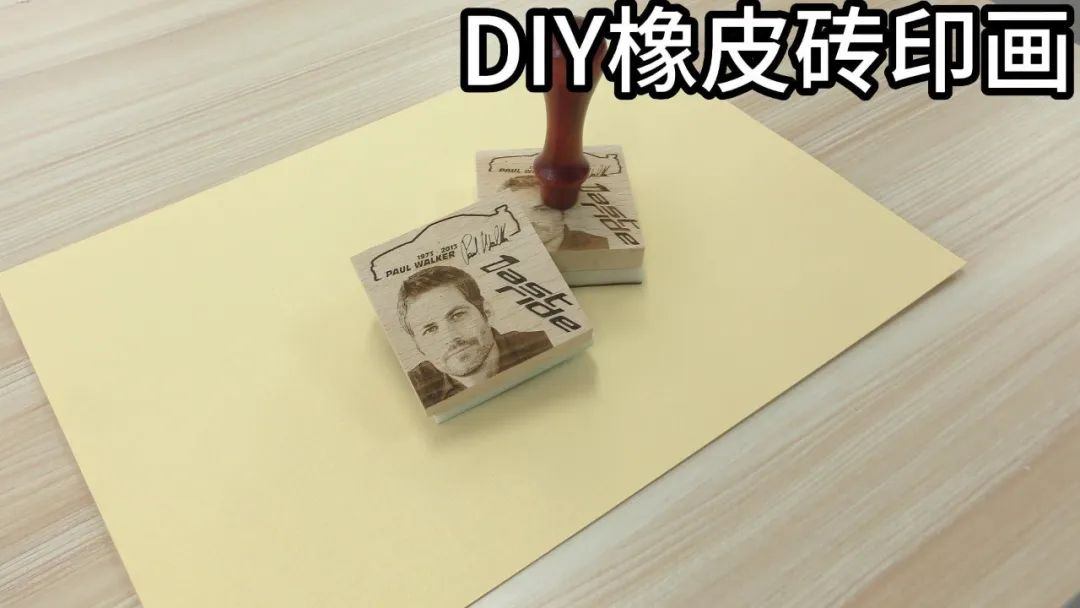
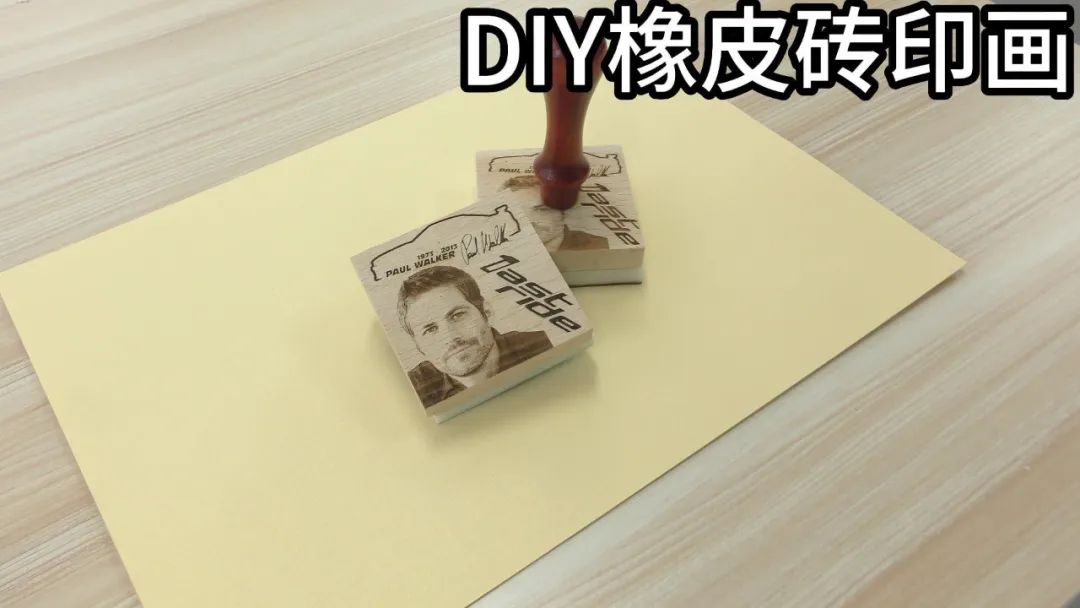
Печать означает, что император может использовать печать на указе или ноте. В настоящее время ратифицировано. Печать относится к одному из видов печати, но отличается от печати. Печатная живопись относится к тому типу рисунков, которые могут быть вырезаны на материале, таких как портреты персонажей, мультяшные образы, цветы и деревья и так далее, покрытые грязью, мягко нажимая, вы можете оставить свой любимый рисунок на бумаге. Этот выпуск для всех “DIYРезиновый рисунок». Способ изготовления!

diyпечать.jpg


чертежный документ

Кленовая гравировка
Обложка чертежа - Кленовая гравировка
основные параметры
0:0:25
Резьба на резиновой подушке
Обложка чертежа - Резьба на резиновой подушке
основные параметры
0:0:2

Нарисовать профиль

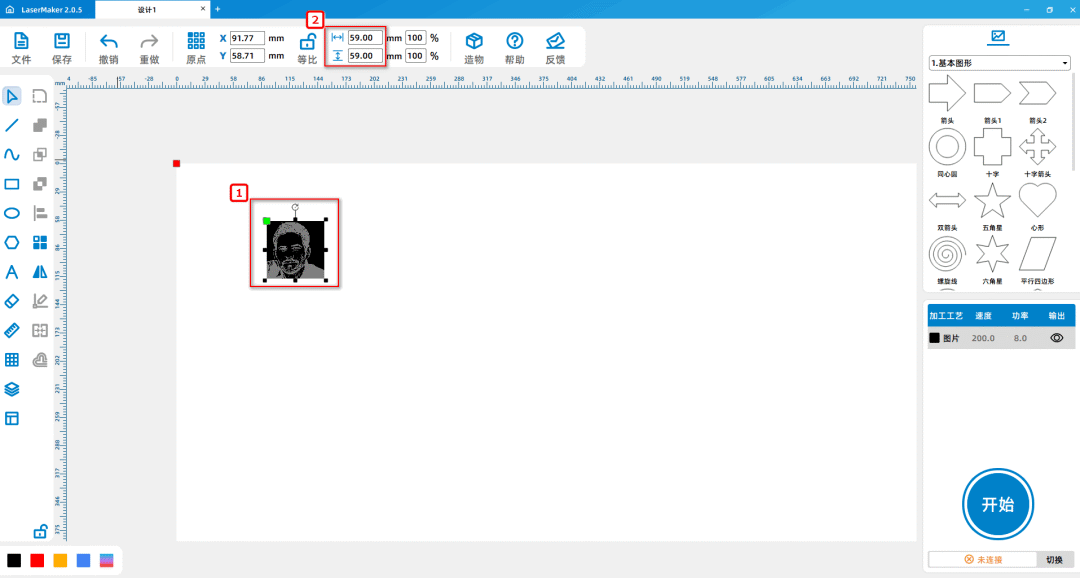
(1) Нажмите « Файл» в верхней [функциональной области], затем нажмите « Открыть», двойной щелчок, чтобы открыть нужное изображение материала и настроить его в нужное место в прямоугольнике, как показано на рисунке ниже:

71ff45479d6c79ded49e395767436ee6.png

(2Выберите изображение, чтобы изменить размер изображения на длинный из верхней панели инструментов рисования59mmКуанг59mmПереместить изображение в левый нижний угол & прямоугольника

Совокупность, как показано на диаграмме ниже:

a6927b553aadbe32ebb1e1874a0905dd.png

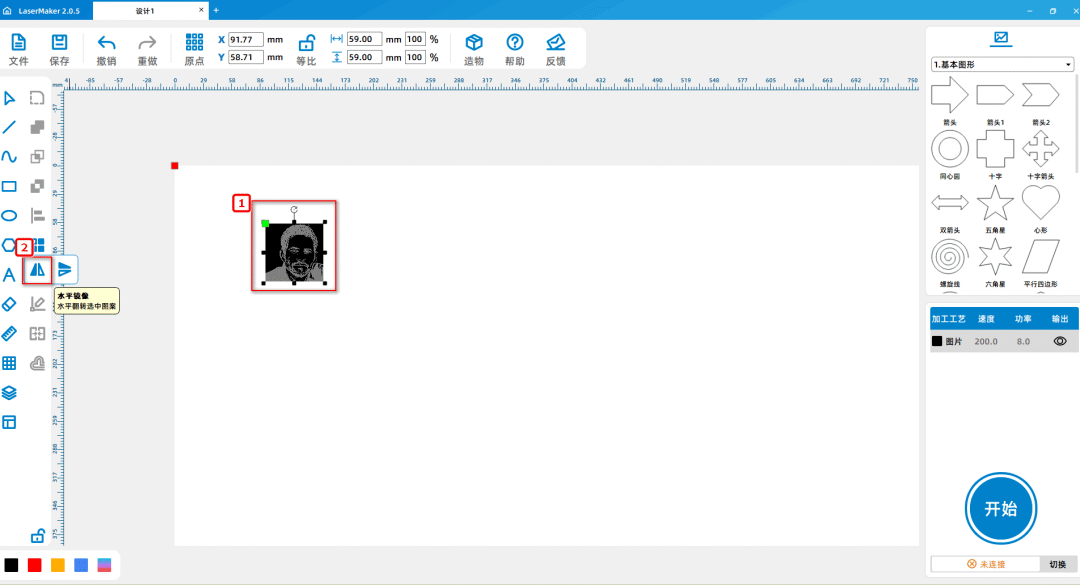
(3(Выберите изображение, из левой панели инструментов рисования, поместите мышь на рисунок « горизонтальное зеркало», щелкните левой кнопкой мыши « горизонтальное зеркало», как показано на рисунке ниже:

6ca307a9c655b3a4a405945bfe1c63b7.png

TipsА.Поскольку рисунок, полученный при использовании отпечатка, зеркально отображается, рисунок может быть зеркально отображен один раз при изготовлении отпечатка, и желаемый нормальный рисунок может быть получен при окончательном использовании отпечатка.


Лазерная обработка

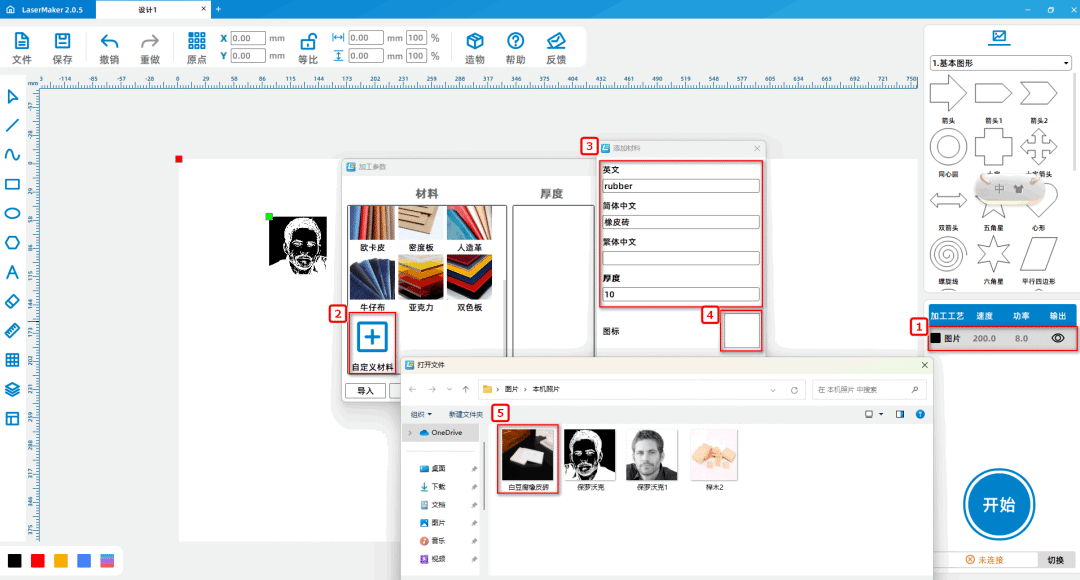
(1) Двойной щелчок мыши справа внизу [панель обработки]Черный слой,Добавить настраиваемый материал "резиновый кирпич", двойной щелчок мыши "настраивается", английский, китайский упрощенно установлен как

rubberРезиновый кирпич,10mmДвойной щелчок на пустом значке, выберите изображение материала из резинового кирпича, как показано на рисунке ниже:

11e17824a758fc665aa0f326a086e155.png

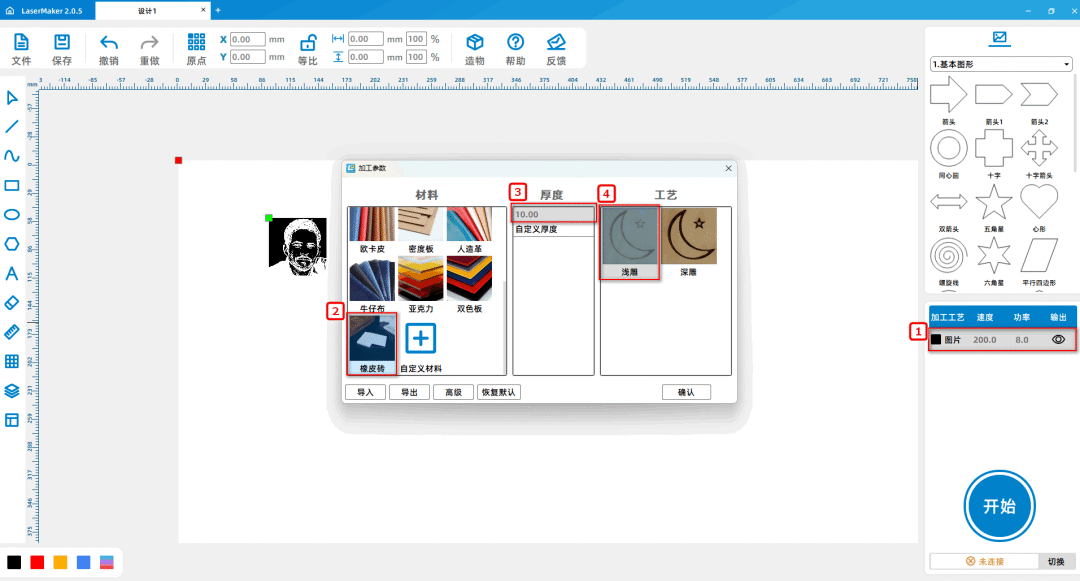
(2) Двойной щелчок мыши справа внизу [панель обработки]Черный слой,Материал, толщина, технология устанавливаются как резиновый кирпич,10mmБарельеф, как показано на рисунке ниже:

fb123f1a61df2a08a2e381d81862f104.png

Метод изготовления деревянных блоков

1.Нарисовать профиль

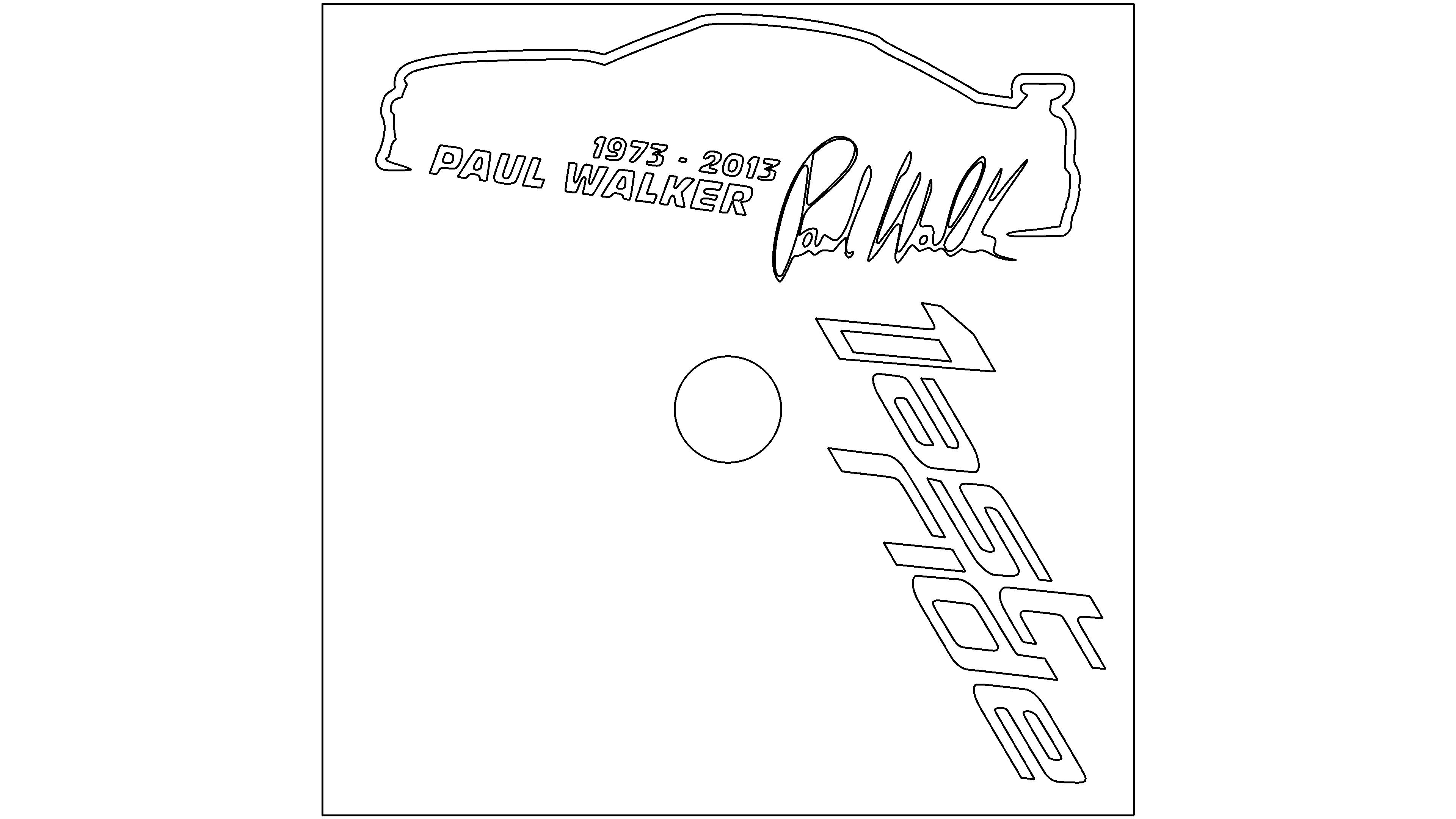
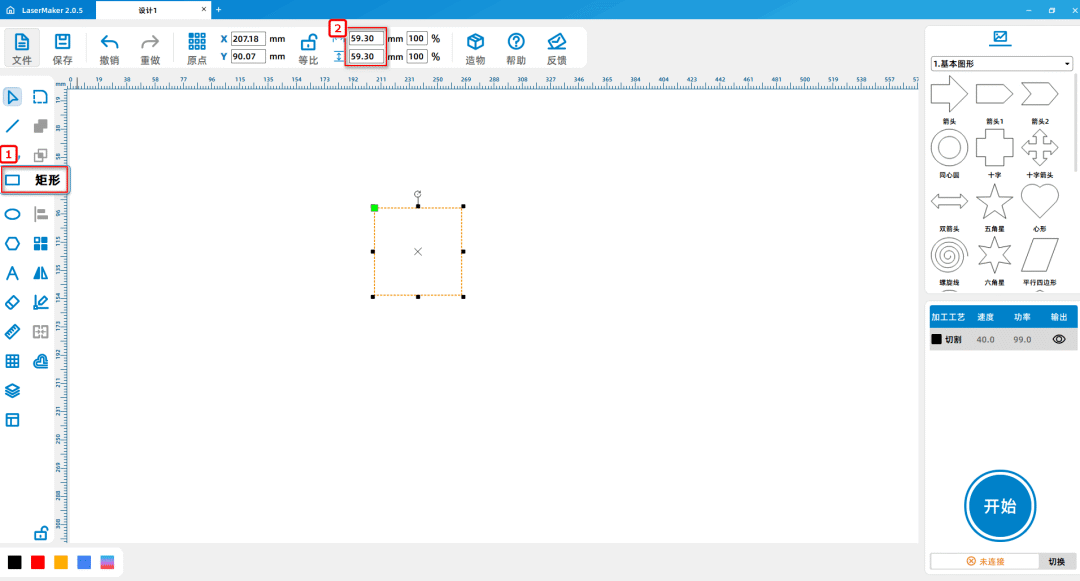
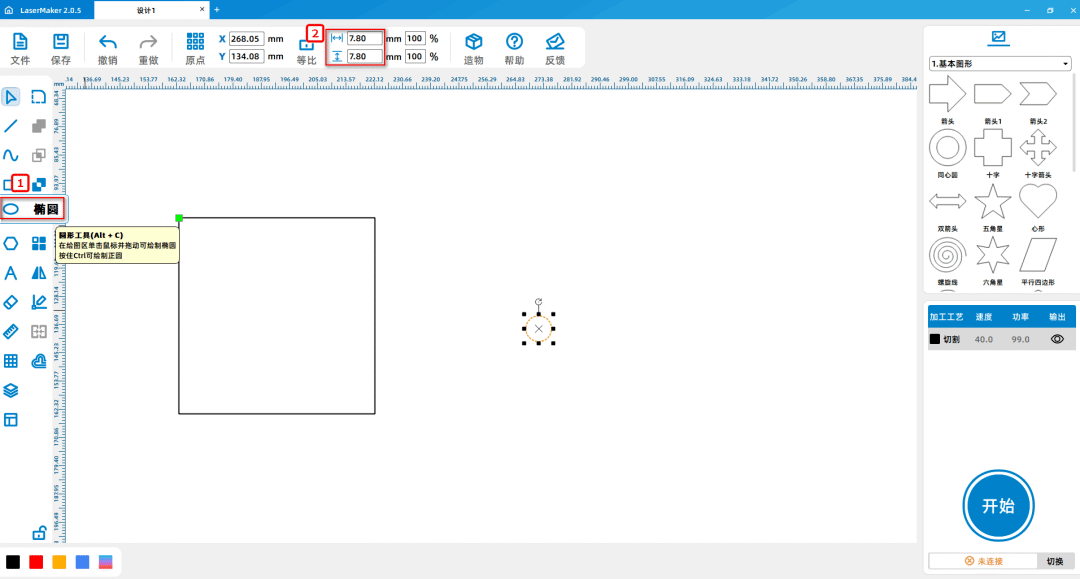
(1) ОткрытьLaserMakerПрограммное обеспечение, из левой панели инструментов рисования, выберите инструмент « прямоугольник», затем переместите мышь в область рисования, удерживая левую кнопку мыши в

Перетащите на чертежную зону, чтобы нарисовать59.3mmШирокий59.3mmПрямоугольник; Выберите инструмент « эллипс», затем переместите мышь в область рисования, удерживая левую кнопку мыши при рисовании

На рисунке показан диаметр7.8mmПрямой круг, как показано на рисунке ниже:

669d8fbb13c13d95f99aad4c75ff7e22.png

9d1f5a73f35a8edbadf18ff977d6596f.png

TipsА.Формальные круги сделаны для бурения скважин, чтобы соединить буковые блоки с рукояткой.А.

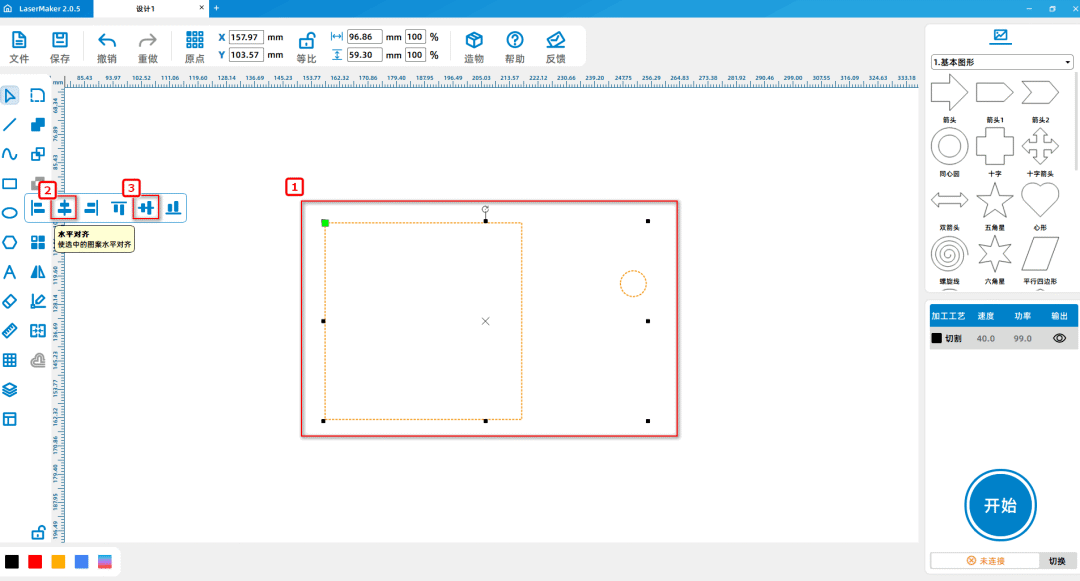
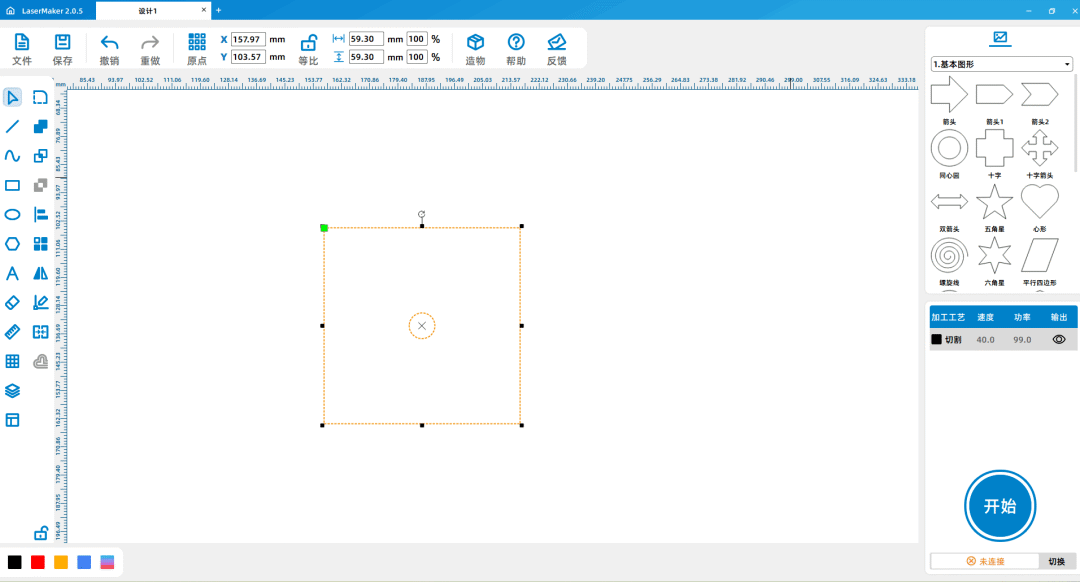
(2Выберите прямоугольник и круг, поместите мышь на рисунок « Выровнять слева на панели инструментов рисования», появится несколько способов выравнивания, а затем сначала нажмите левую кнопку мыши

Нажмите « горизонтальное выравнивание», а затем щелкните левой кнопкой мыши « вертикальное выравнивание», как показано на рисунке ниже:

26f78572a79bc1ae70cc80f5305f5d31.png

99e206f622dfc7f2036f46a1c24a1197.png

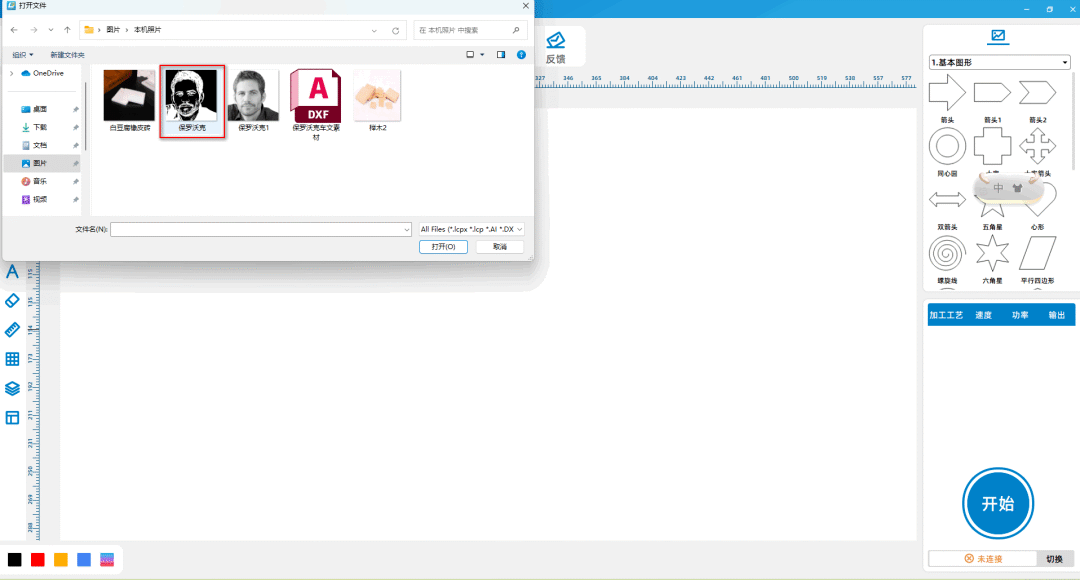
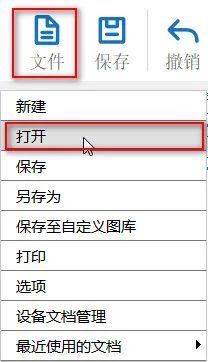
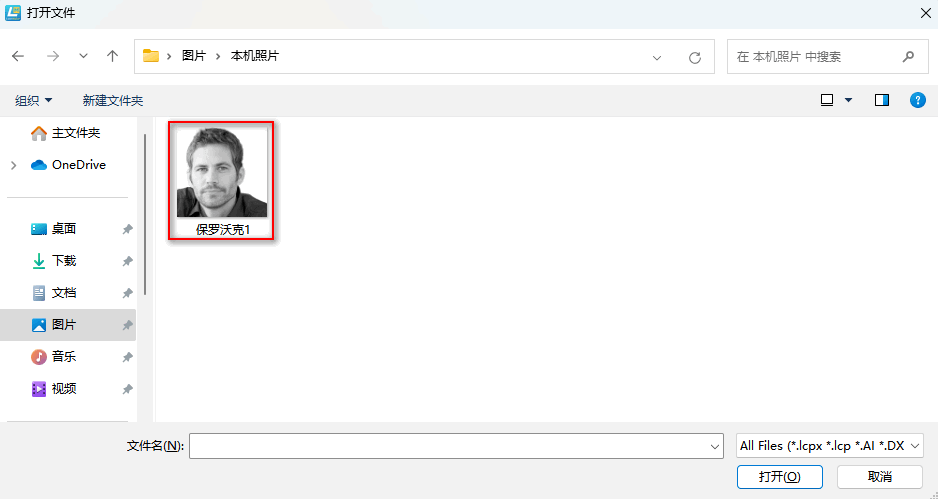
(3) Нажмите « Файл» в верхней [функциональной области], затем нажмите « Открыть» и дважды щелкните, чтобы открыть изображение, которое нужно вырезать, как показано на рисунке ниже:

85d988e1a01325f8ce5c9e713500cb0c.jpgd79e1f7d4075cc714a0fccf084fd955e.png

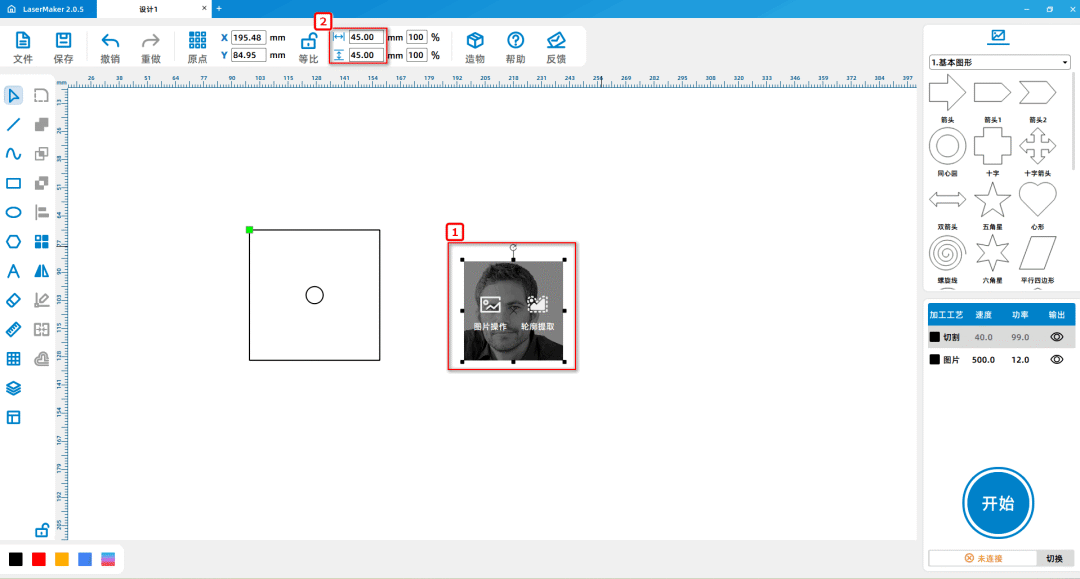
(4Выберите изображение, чтобы изменить размер изображения на длинный из верхней панели инструментов рисования45mmКуанг45mmПереместить изображение в левый нижний угол & прямоугольника

Совокупность, как показано на диаграмме ниже:

3e335f185194d2817a87b9441dff4aec.png

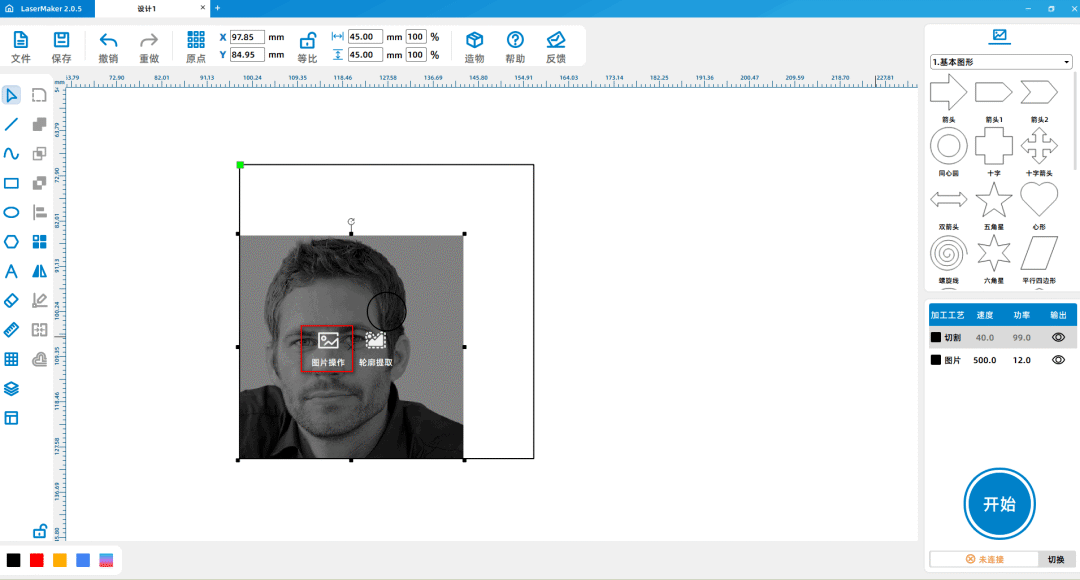
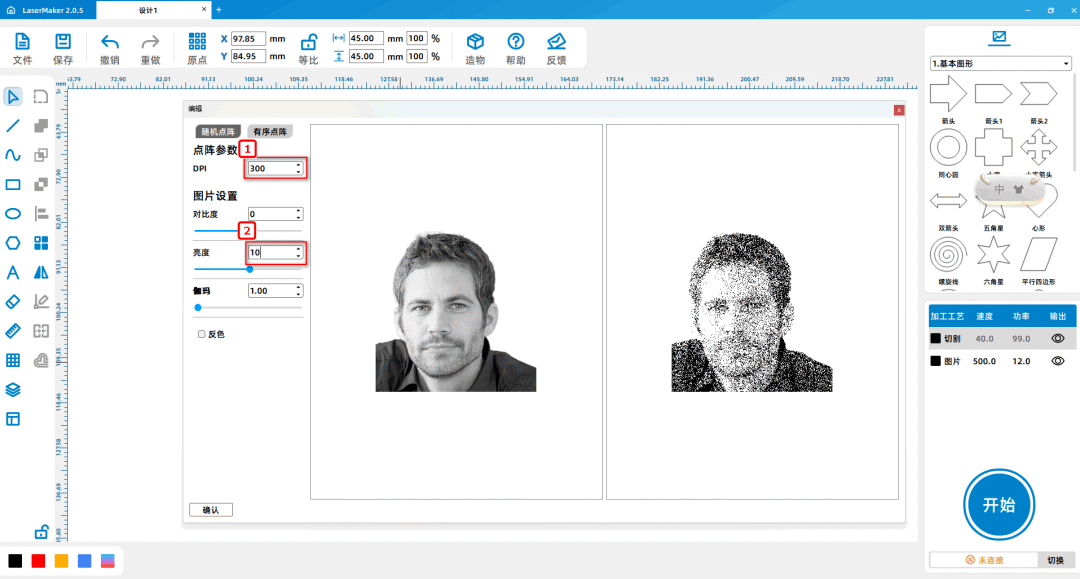
(5) Выберите фотографию "Пол Уокер1", щёлкните мышью левой кнопкой мыши в графике на « извлечение изображения», чтобы переместить изображениеDPIЗаменить текст следующим текстом:300Чтобы сделать изображение более ясным, как показано на рисунке ниже:

a4a87f4fb05b0e497e55690dfe293b51.png

788ac4b2933d3c2b9c3dc31d01397611.png

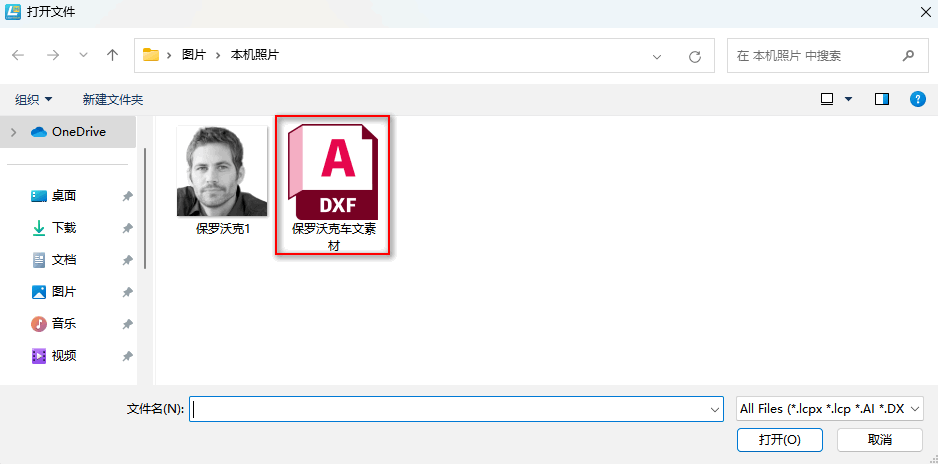
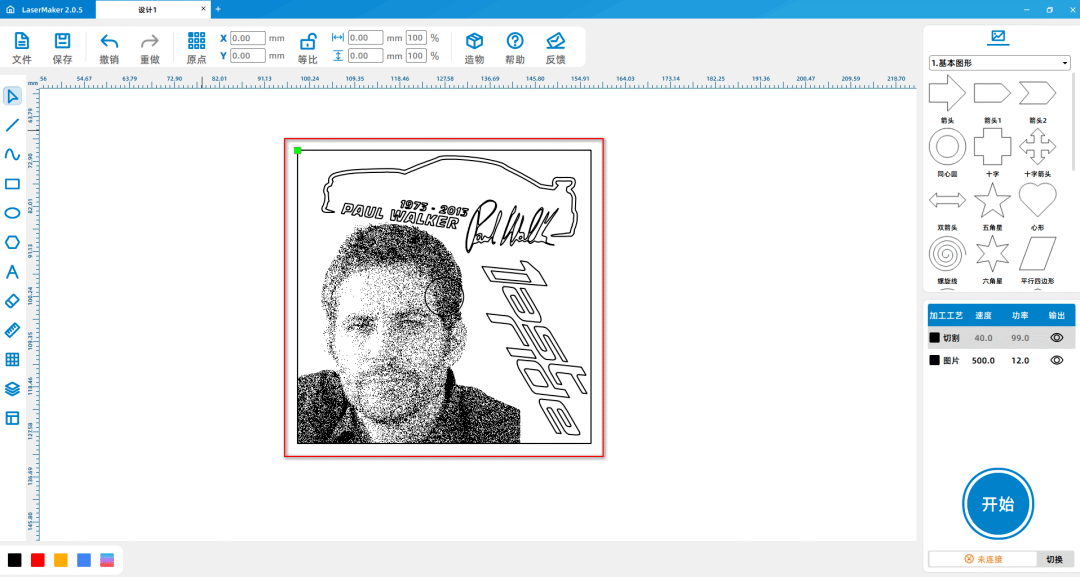
(6) Нажмите « Файл» в верхней [функциональной области], затем нажмите « Открыть», двойной щелчок, чтобы открыть нужное изображение материала и настроить его в нужное место в прямоугольнике, следующим образом:

На рисунке показано:

4148b79a211749174cf3057bdb2ae56b.png

f4069c1d612e8a0761ef6d8351f761ad.png

TipsА.Изображение из этого материала не было добавлено к резиновому кирпичу, а было помещено только на буковые деревянные блоки для декоративного эффекта.


Лазерная обработка

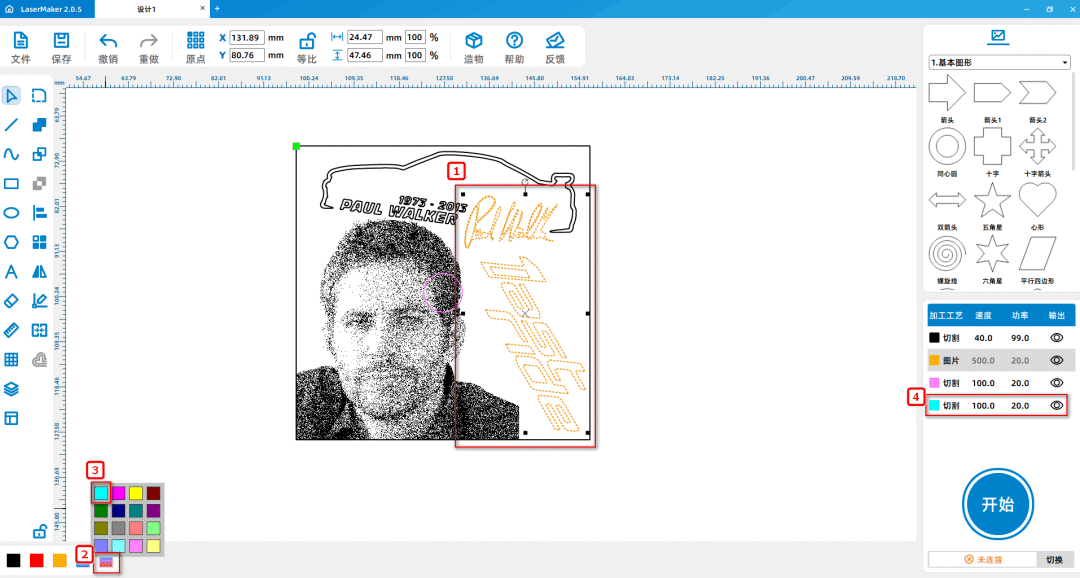
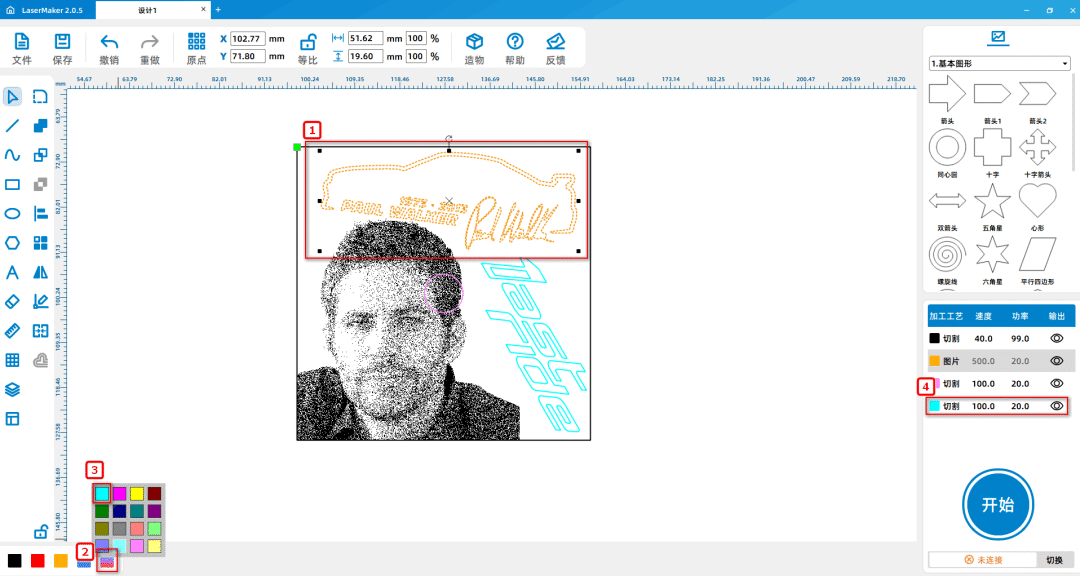
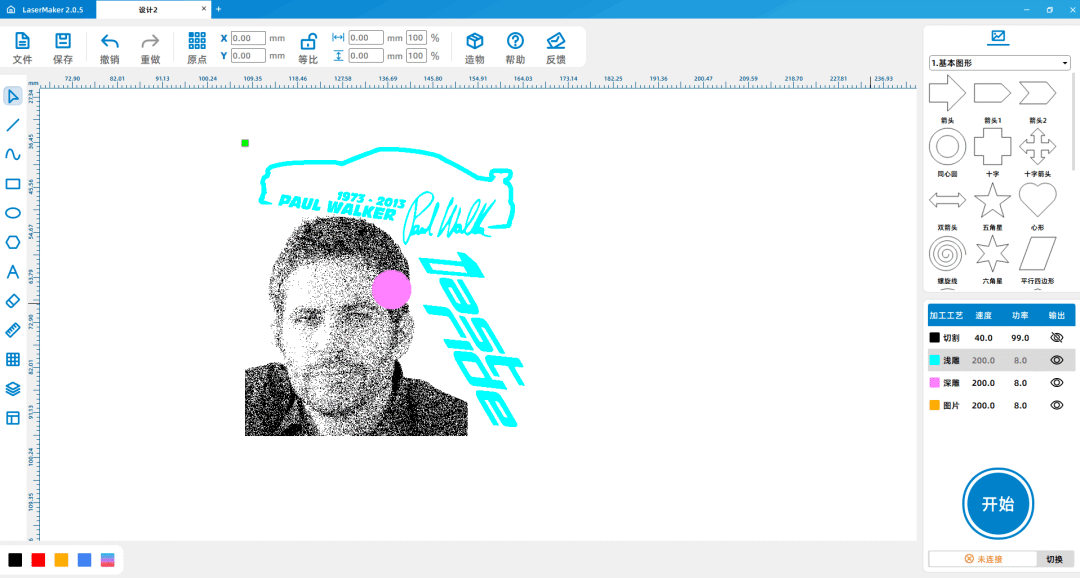
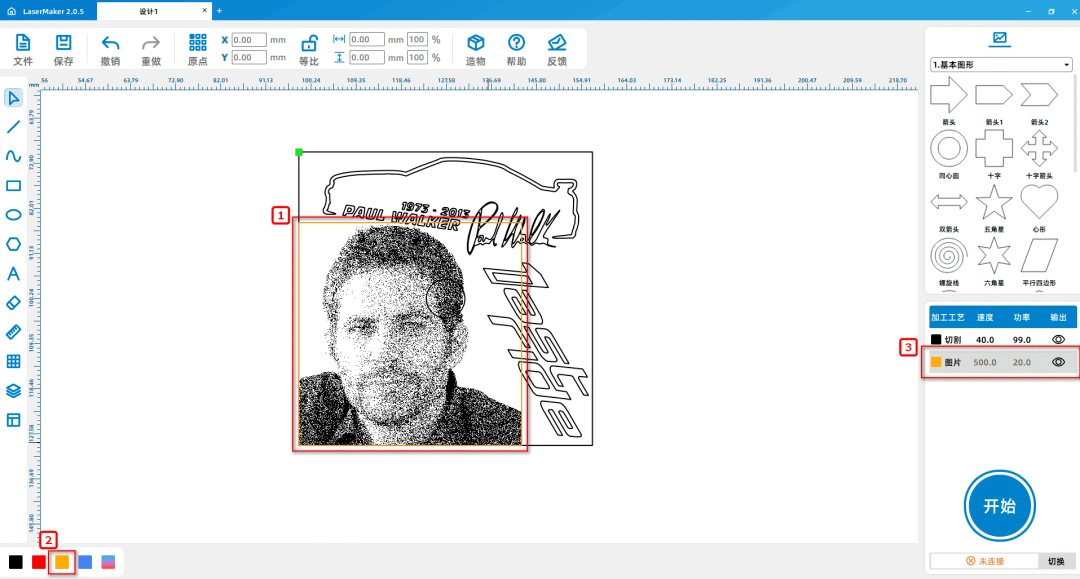
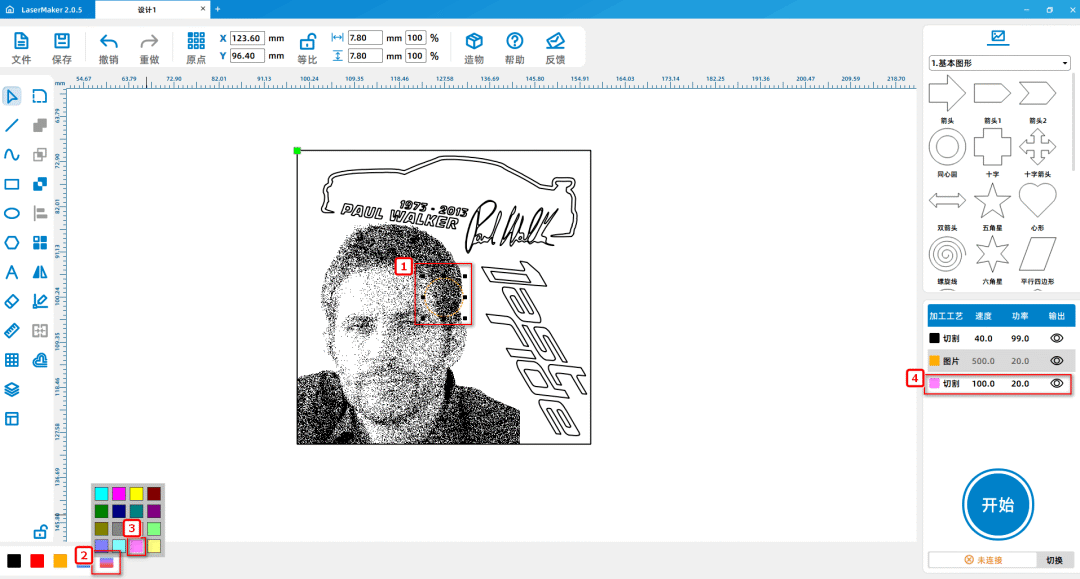
(1(Выберите фотографию "Пол Уокер1Щёлкните левой кнопкой мыши на панели слоя внизу слева, чтобы изменить профиль слоя на желтый; Выберите правильный круг, щёлкните левой кнопкой мыши на панели нижнего слоя слева, чтобы изменить профиль

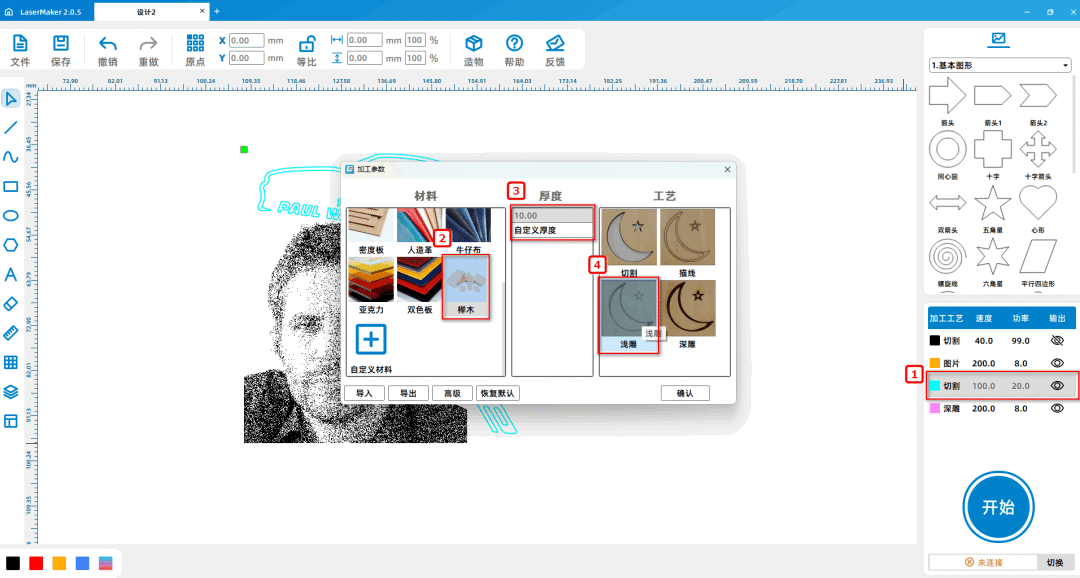
Фиолетовый; Выберите материал изображения « Paul Walker Chere Materials», мышь щелкает левой кнопкой мыши на панели слоя в левом нижнем углу, чтобы изменить профиль слоя на синий, как показано на рисунке ниже:
f9fe0688c2d7bebf689580e3e30fac36.png

a438a38047b8d7ee602dd38b2b8ca5f2.png

60c98d29bc9ef348b768c37b11d55098.png

6b98001d1f3c9de6a5c97c92234a1b64.png

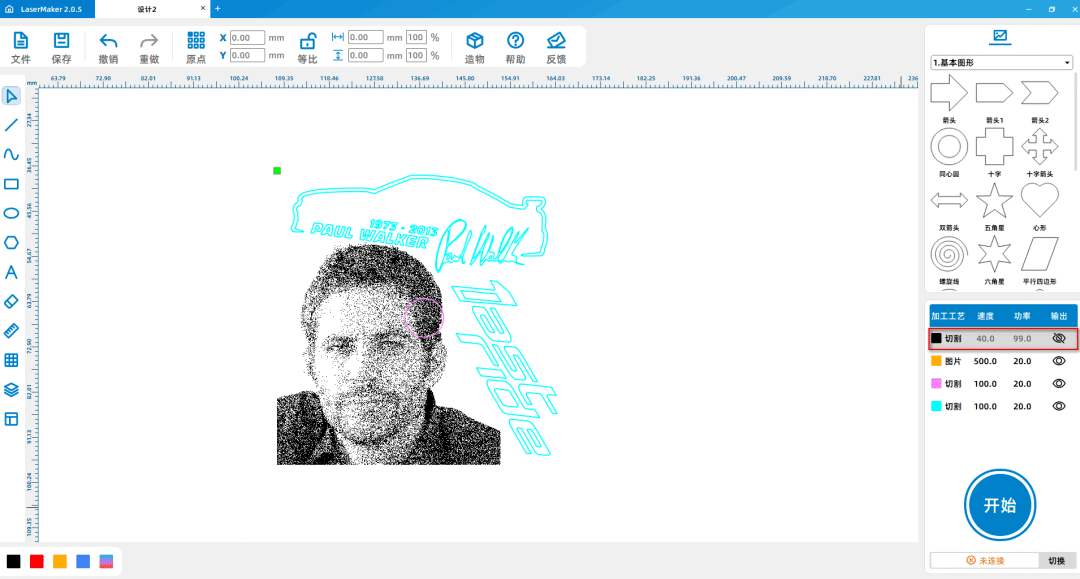
 (2) Двойной щелчок мыши справа внизу [панель обработки]Черный слойЩёлкните левой кнопкой мыши на значке правого глаза, чтобы скрыть слой, как показано на рисунке ниже:
0db613be8d775d2d804df54bd09fdead.png

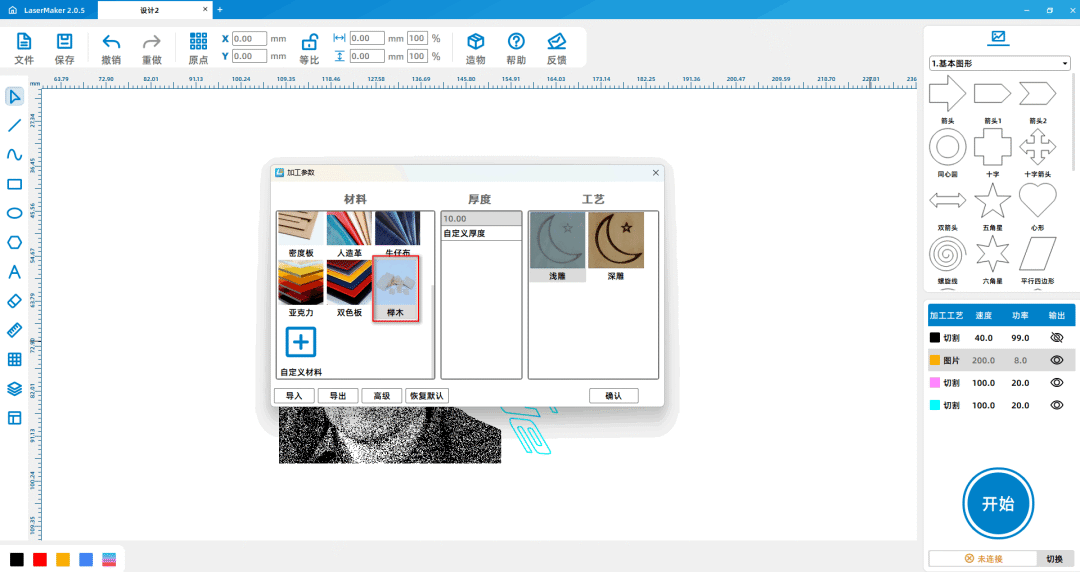
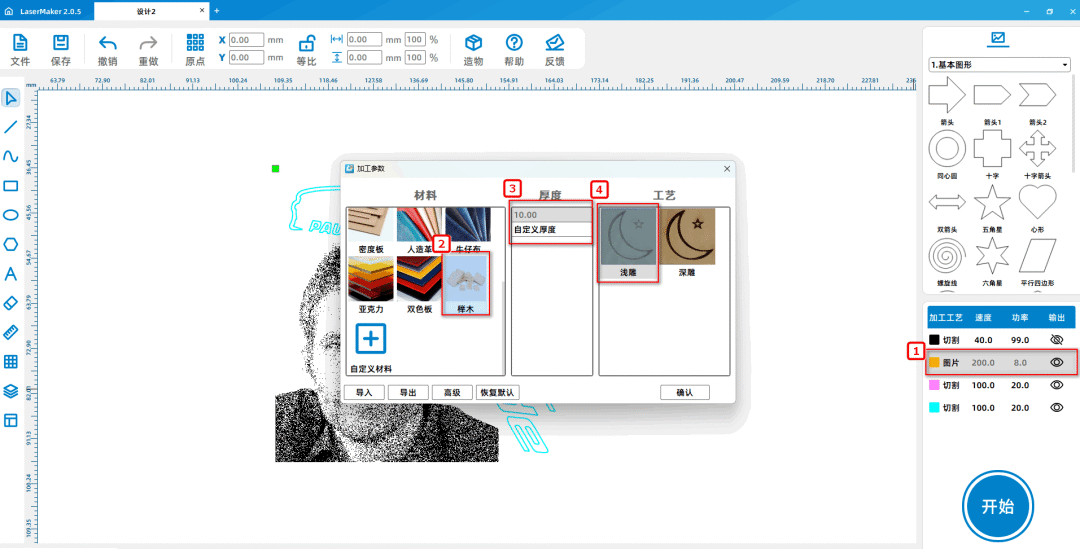
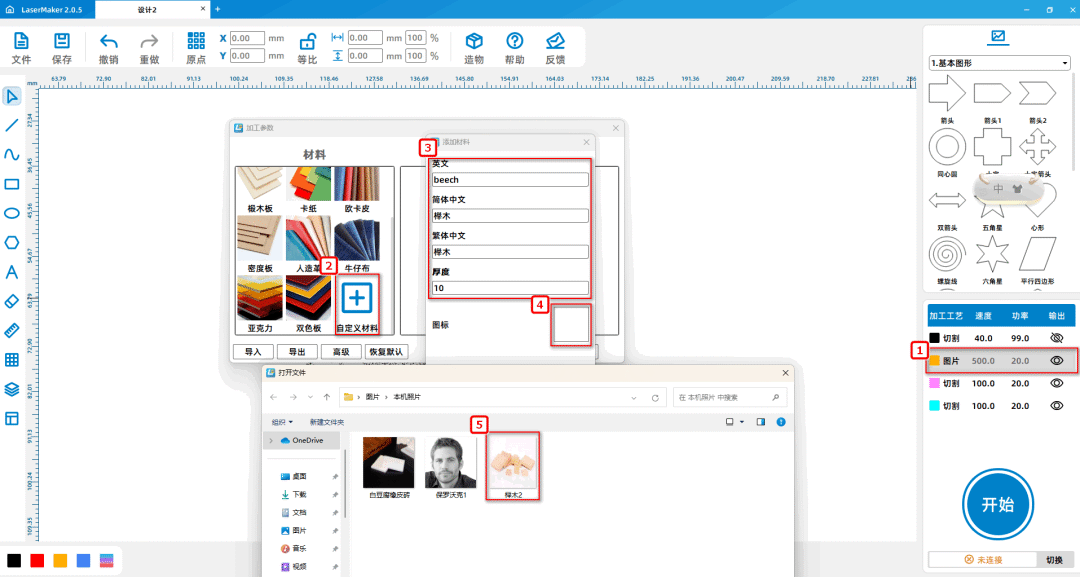
(3) Двойной щелчок мыши справа внизу [панель обработки]Желтый слой,Добавить пользовательский материал "Бук", двойной щелчок мыши "Настройка", разделить английский, китайский упрощенный, китайский стиль

Не устанавливайте какbeechБук, бук,10mmДвойной щелчок на пустом значке, выберите изображение букового материала; Установите материал, толщину, процесс как буковое дерево,10mm、

Барельеф, как показано на рисунке ниже:
7e5d08de19c47a743c851a671795666c.png

f4fe83a5e144cacd36af8d3b4c890410.png

5c719c944ff5977c16198a378584c2bc.png

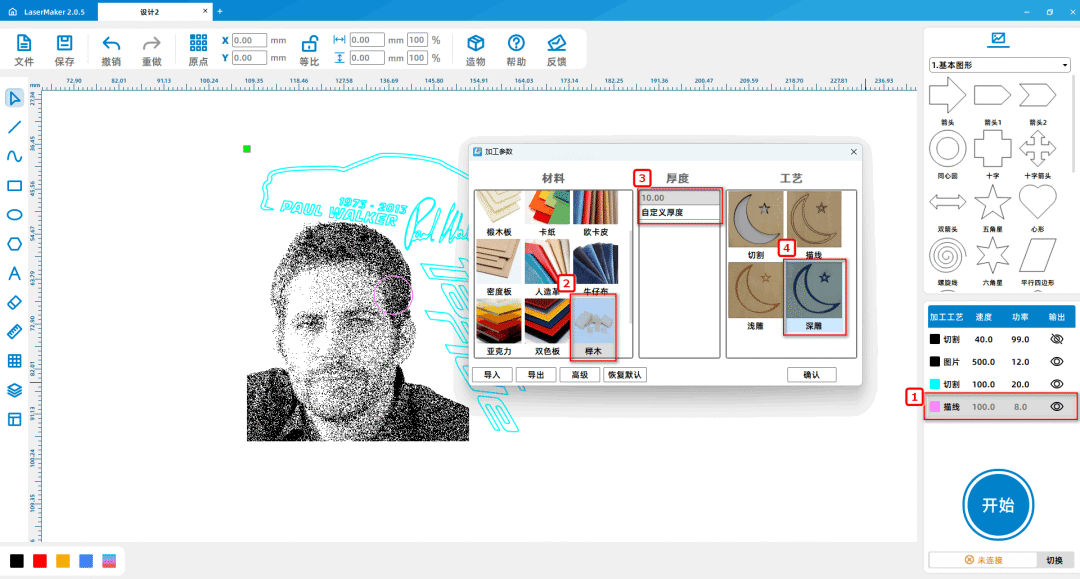
(4) Двойной щелчок мыши справа внизу [панель обработки]Пурпурный слой,Установите материал, толщину, процесс как буковое дерево,10mmГлубокая резьба; Двойной щелчок мыши справа внизу

Панель)Синий слой,Установите материал, толщину, процесс как буковое дерево,10mmБарельеф; Установите несколько слоев в порядке « барельефа, глубокой резьбы», чтобы отрегулировать положение следующим образом:

На рисунке показано:
7a6e153535eaf4ef8240023f1814163b.png

5c8a9d31c205cc1f0be3cbf599a4a323.png

fb0a6387646710f34edec145e250a65f.png

Выставка работ

9f7d9ab145ccf041ad3c1247cfccdad2.jpg

резюме

В процессе создания этого примера мы узнали,LaserMakerСпособ использования программного обеспечения для « добавления пользовательских материалов». В процессе завершения стереопроекта нам нужно сначала проанализировать работу, проанализировать ее составные части, а затем завершить один за другим и, наконец, собрать. Графическое моделирование не сложно, мы должны попробовать больше, больше практики, чтобы стать лучшим маленьким дизайнером!

Замечания (0)
Поддержка перетаскивания загрузки · максимум 10 Чжан · Индивидуальный ≤ 3MB
Перетащите изображение сюда или нажмите « Выберите изображение» для загрузки (поддерживается несколько фотографий)
Начальный курс лазерного производства | Случай 7:DIYРисунок с резиновой плиткой
чертеж ID: SUCAI-14 2024-4-3 12:09
0
0
0
7
0Точка вклада
Купить пакет
коллекция
нравиться
Классовая скидка
Основная информация
время обновления 2024-4-3 12:09
Реклама