激光造物进阶级课程 | 案例二:DIY氛围灯 设计项目

1
2
3
4
5

图纸说明


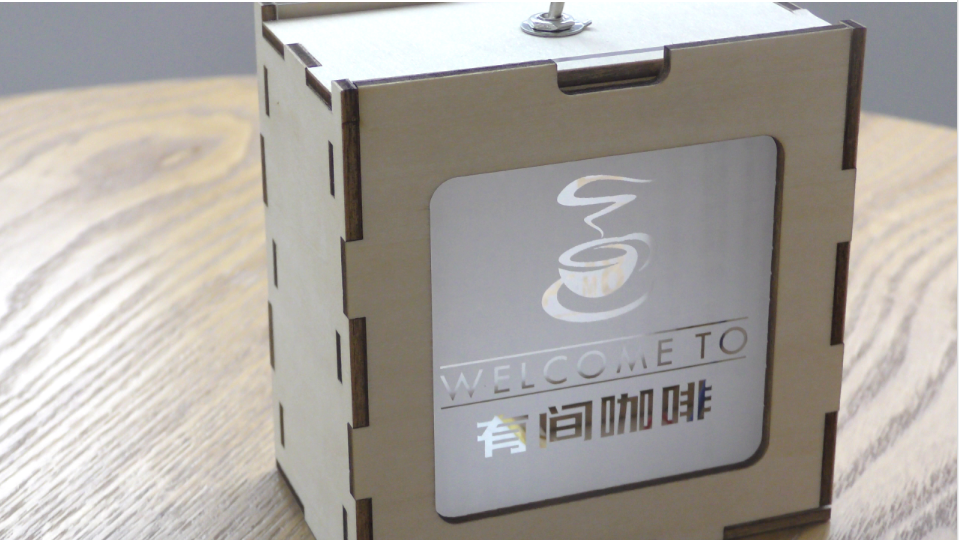
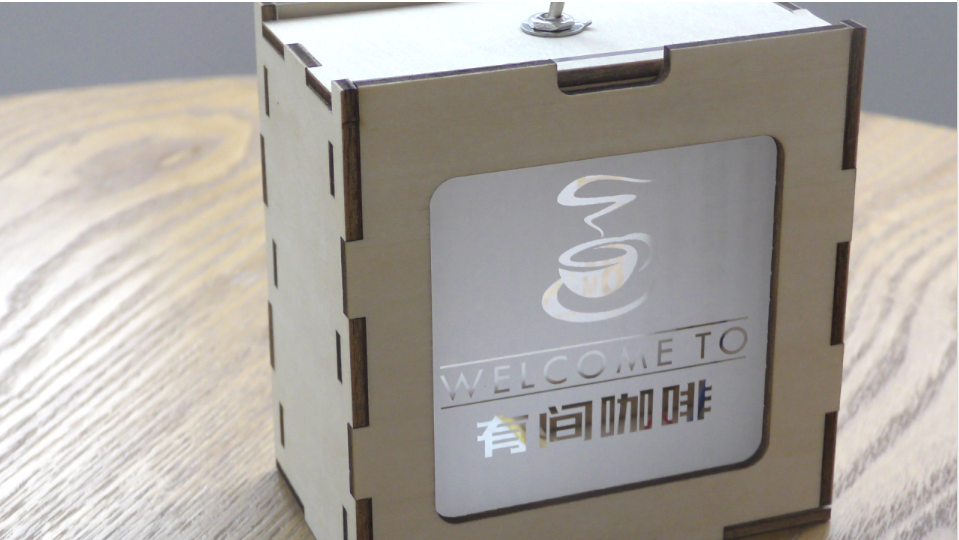
[font=新宋体] 氛围灯又称为LED氛围灯,是LED灯中一种为主题公园、酒店、家居、展会、商业以及艺术照明的完美选择,为人们生活创造需求的氛围。人们可以根据自身照明需要来设定自己喜欢的图案、款式,根据各自要求、场景情况,使用不同的氛围灯。[/font]
[font=新宋体]
[/font]
[font=新宋体] 如果你想在生活中的各种场景使用不同氛围灯,可以尝试自己动手设计制作。本期激光小能手为大家带来作品“DIY氛围灯”![/font]
[font=新宋体]
[/font]
diy小夜灯.png

dismall_tuku

图纸文件

小夜灯框架
图纸封面 - 小夜灯框架
基本参数
0:10:33

方形框架设计

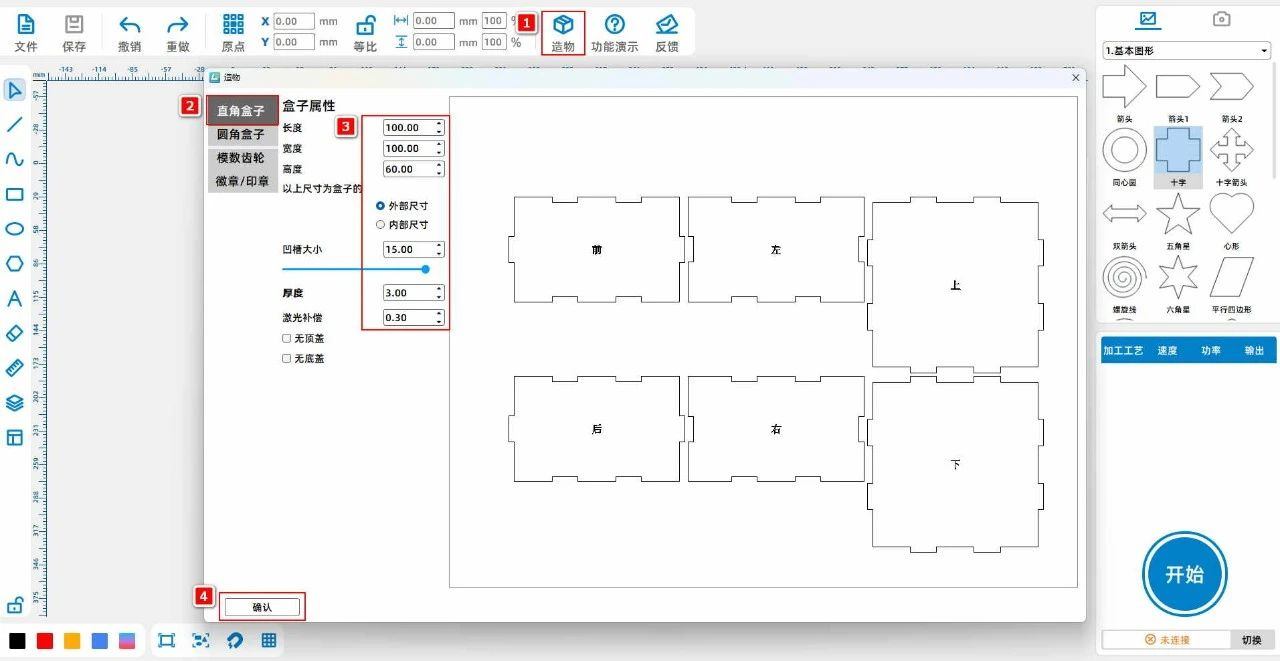
(1) 鼠标左键顶部工具栏中的【造物】,选择“直角盒子”,设置长宽高为“100、100、60”,凹槽大小为“15”,如下图所示:
3391b06b9c3edc8cd5e841bb0733ade2.jpg

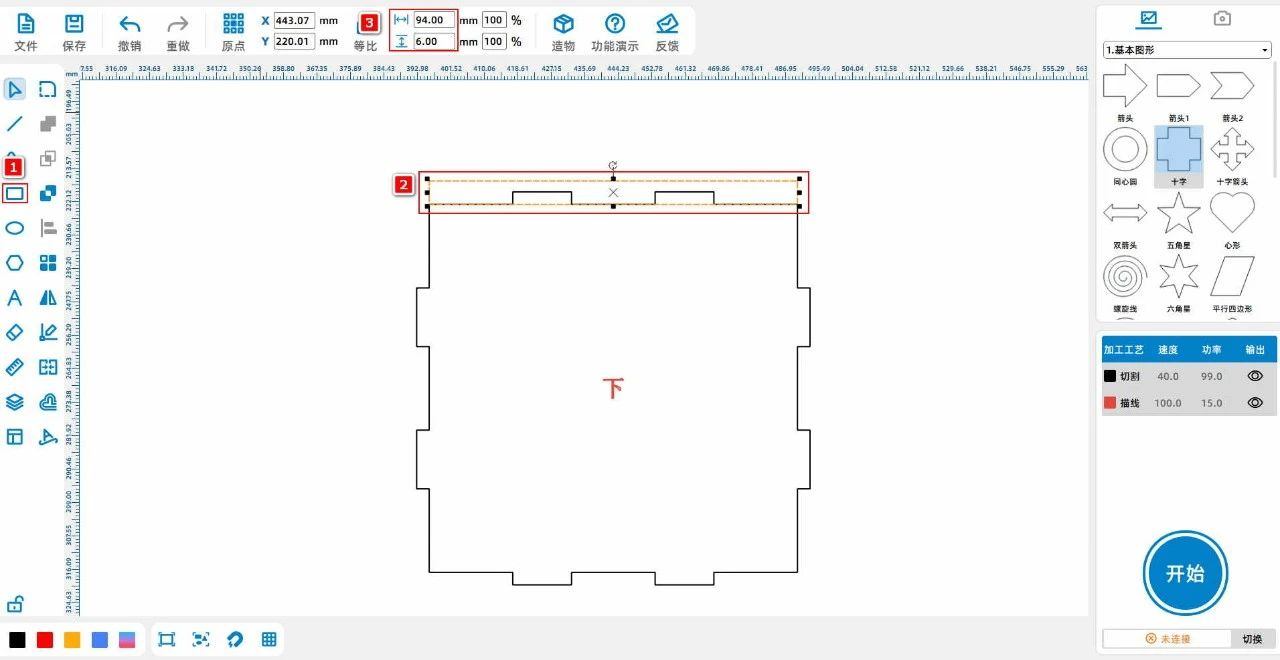
(2) 鼠标左键左侧工具栏中的【矩形】,设置宽高为“94、6”,将其放至到下盖的上方,如下图所示:
ccf0576826a59061c3ab5ba2d698fc21.jpg

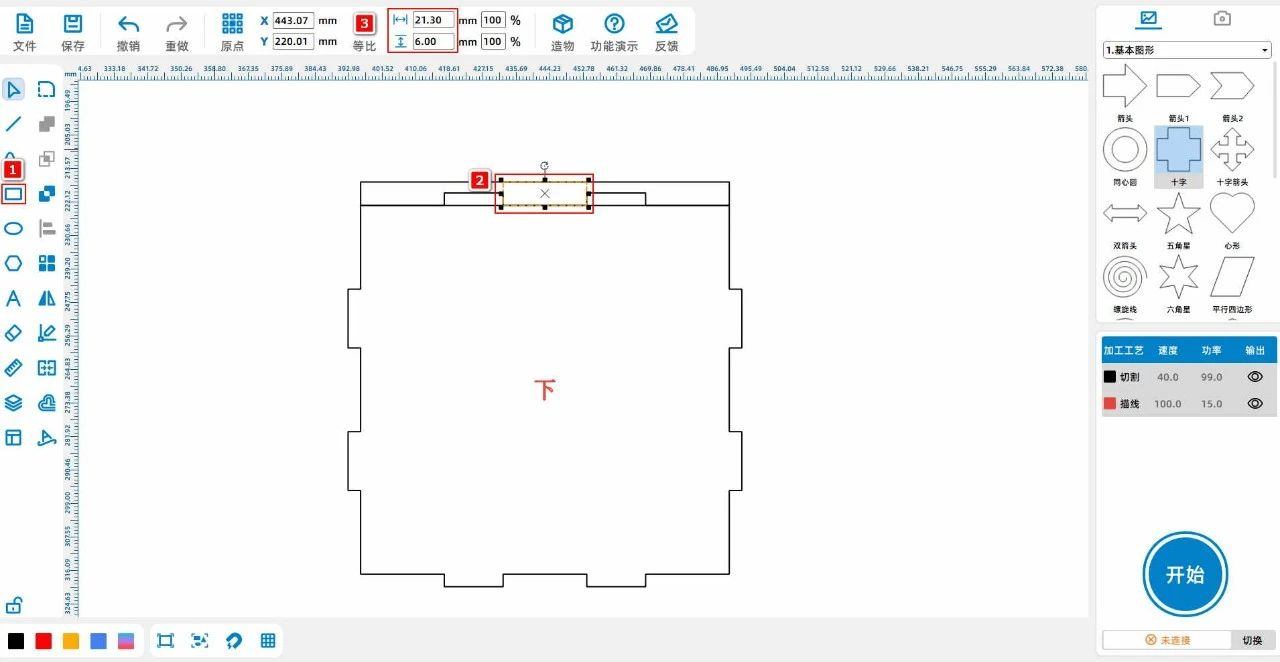
(3) 鼠标左键左侧工具栏中的【矩形】,设置宽高为“21.3、5”,将其放至到下盖的上方凹槽中间,如下图所示:
a2367a49a50a08379c855063d8826c00.jpg

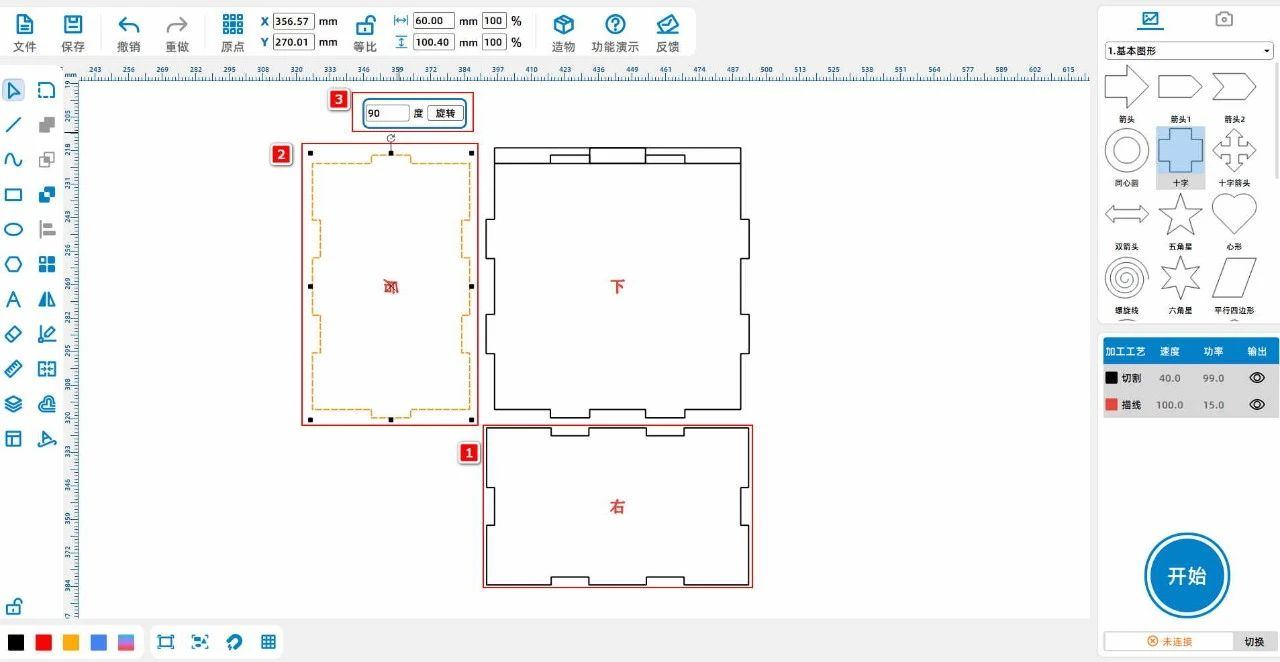
(4) 鼠标左键框选后盖,将其旋转“90°”,并移动至下盖的左侧;鼠标左键框选右盖,将其移动至下盖的下方,如下图所示:
4c862c21c3168fe79676c29096e67fa9.jpg

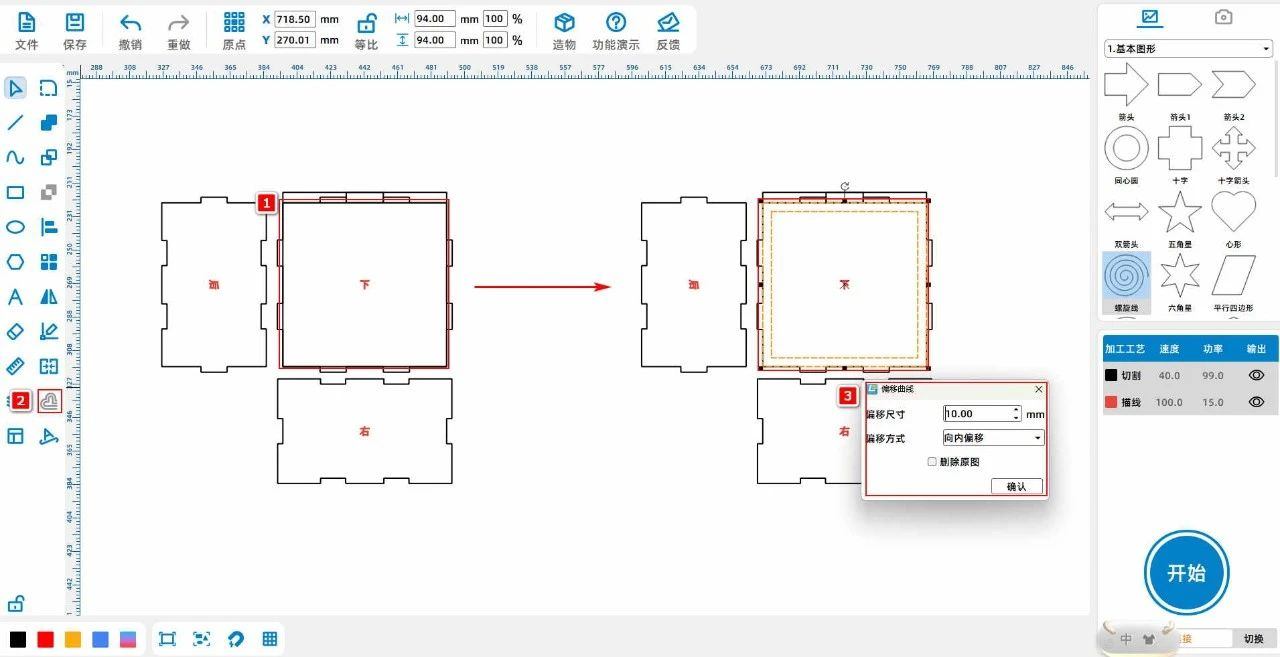
(5) 鼠标左键左侧工具栏中的【矩形】,设置宽高为“94、94”,将其放至到下盖的中间;选中矩形,点击左侧工具栏的【偏

移曲线】,设置偏移尺寸为“10、向内偏移”,如下图所示:
7ac2b3ac2ac4c467a4b7b1677fb91880.jpg

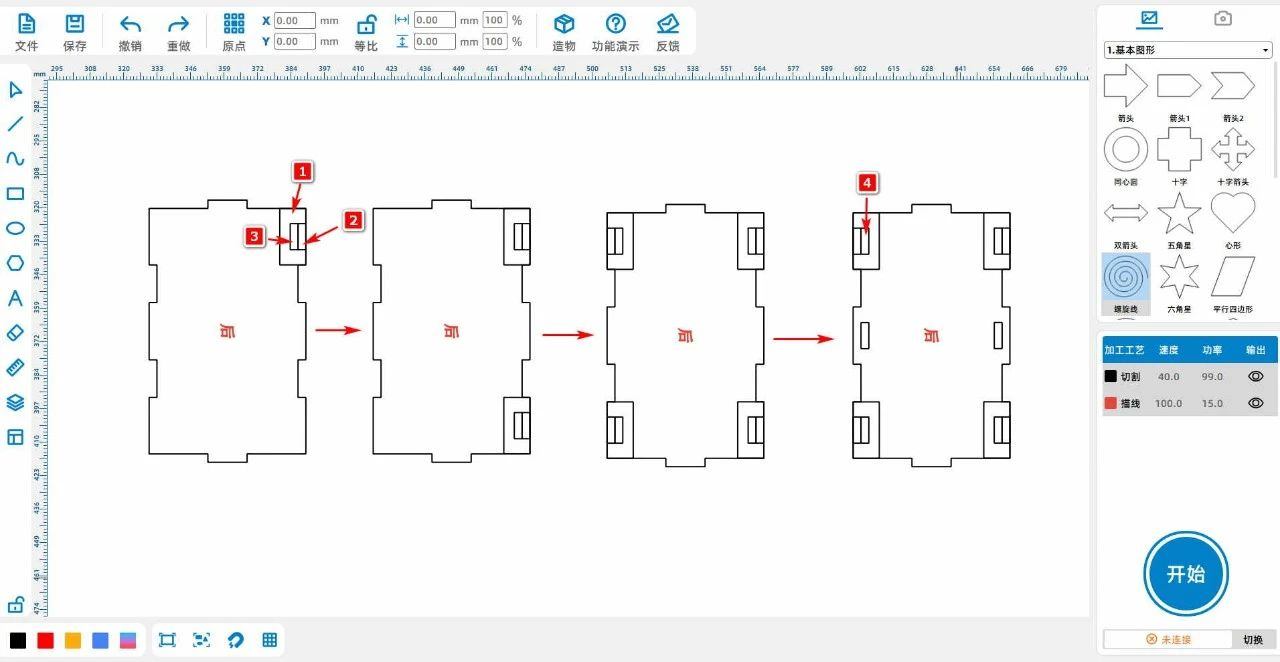
(6) 鼠标左键左侧工具栏中的【矩形】,绘制矩形1设置宽高为“10、21.6”,矩形2、3宽高为“3、10”;


将矩形1放至到下盖的右上角对齐;


将矩形2、3相连,并与矩形1居中右对齐;


选中矩形123,将其复制粘贴一次,放至下盖右下角;


将两组矩形123 ,复制粘贴一次,并将其【水平镜像】一次,放至下盖的左侧对齐;


选中矩形3、4,将其复制粘贴一次,并移动至下盖的中间,如下图所示:
41ebe220a6705137ca46aff76104e39f.jpg

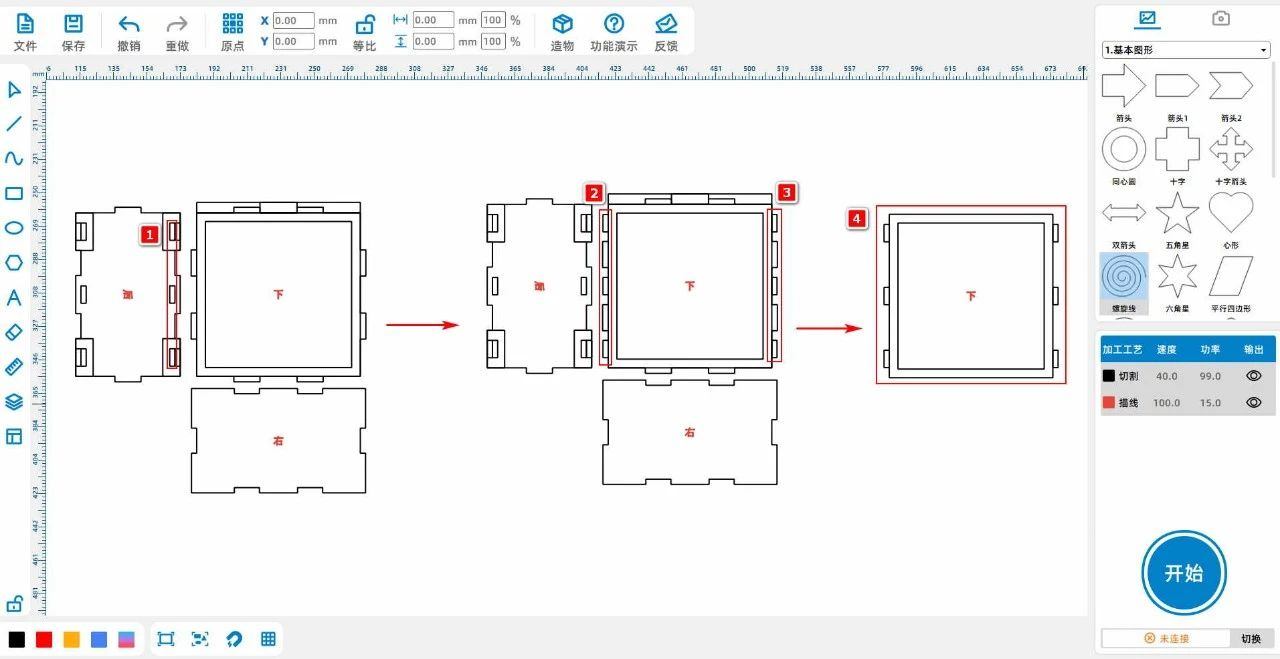
(7) 鼠标左键选中红色区域1内的三个矩形,将其复制粘贴两次,分别放至下盖的左右两侧;


选中红色区域2、3内的矩形与下盖中的两矩形,将其复制粘贴一次,得到红色区域4内图案;


再将外矩形与两侧六个矩形进行【并集】,如下图所示:
756d7b9b66a9cb136e6c81b89ab76e43.jpg

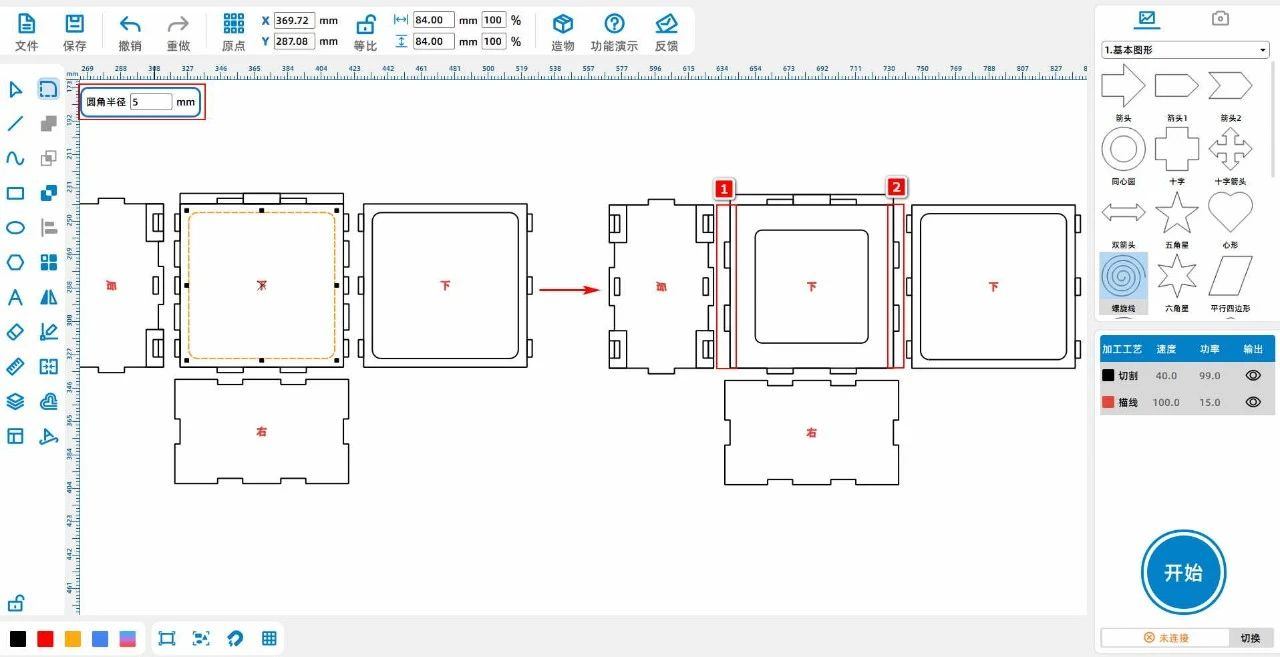
(8) 鼠标左键点击矩形,设置圆角半径为“5”,将两个下盖的内侧矩形分别设置圆角;


将左侧下盖的两侧三个矩形删除,并将内侧矩形大小修改为“65、65”,如下图所示:

1d777396862c8ec61cc00e25d2ebf27a.jpg

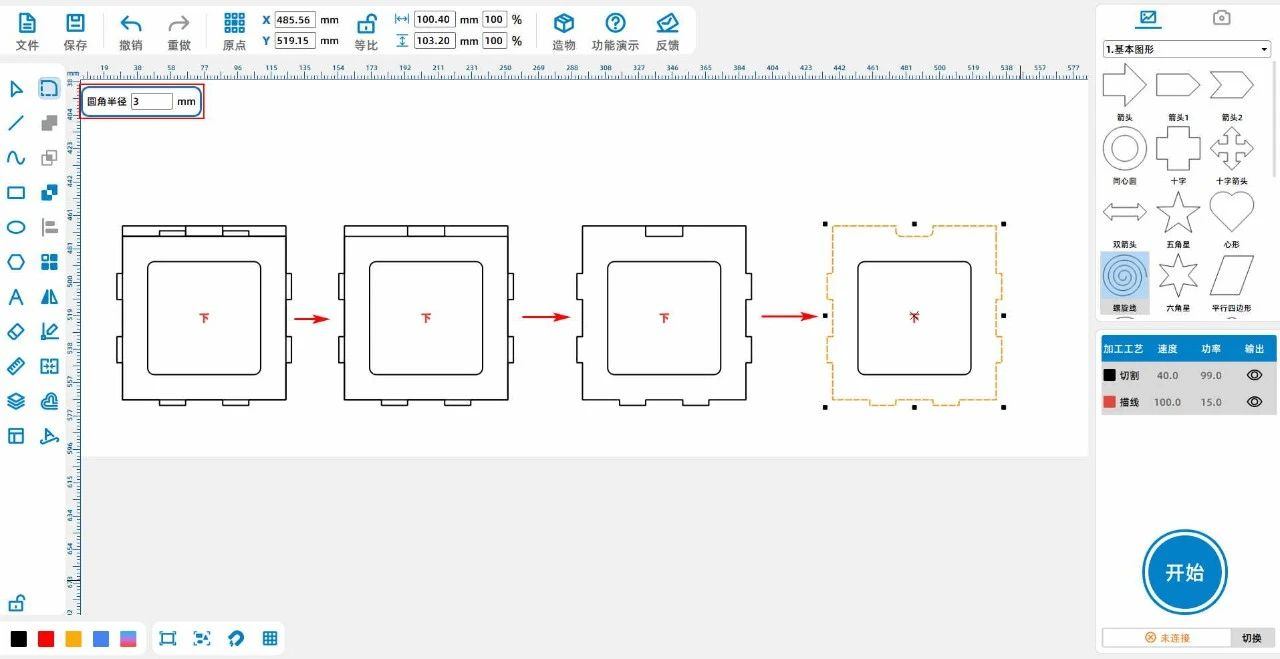
(9) 鼠标左键下盖与上方长矩形,将其【并集】;


将下盖中大矩形删除;


点击下盖中上方的小矩形,进行【差集】;


点击下盖,设置圆角半径为“3”,对凹槽进行圆角处理,如下图所示:
f4e754e69e3940781eee601ebadff78f.jpg

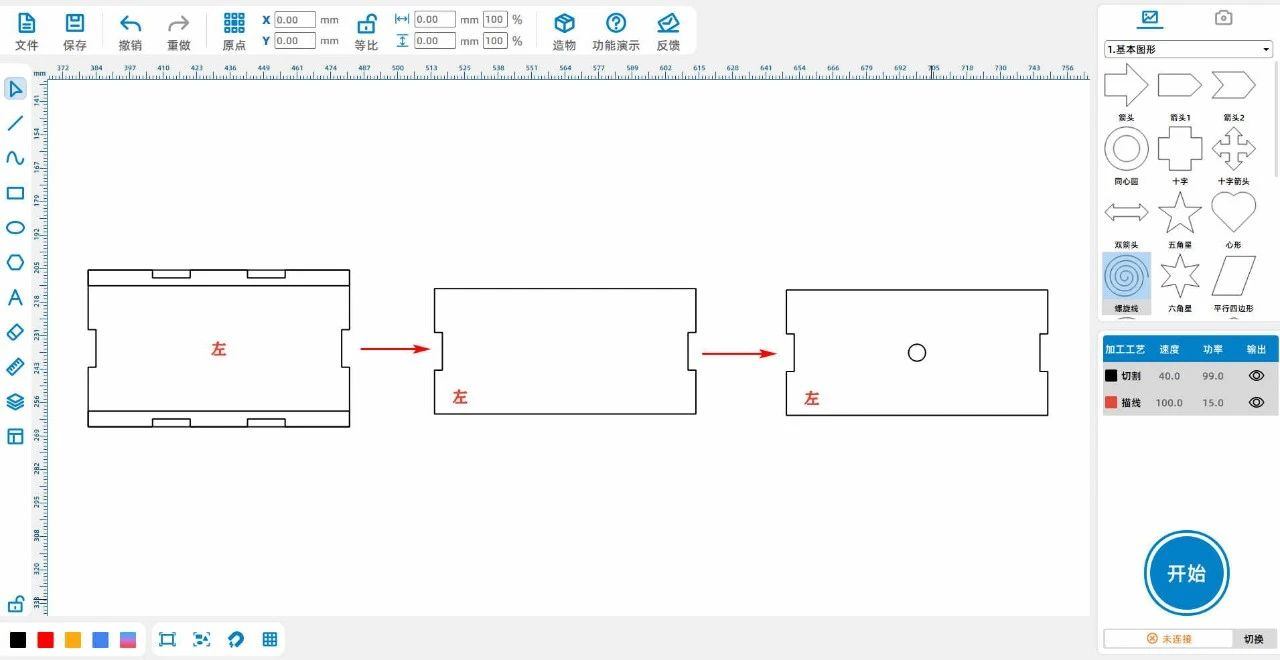
(10) 鼠标左键左侧工具栏中的【矩形】,绘制两个矩形,宽高皆为“100、6”,将其放至到左盖的上下两侧;


点击两矩形,分别进行【差集】;


绘制直径为“6”的正圆,使其与左盖水平居中对齐,如下图所示:
    2585889eb48c78bc917031b11b87e98d.jpg

Tips:正圆是为放置氛围灯的开关。

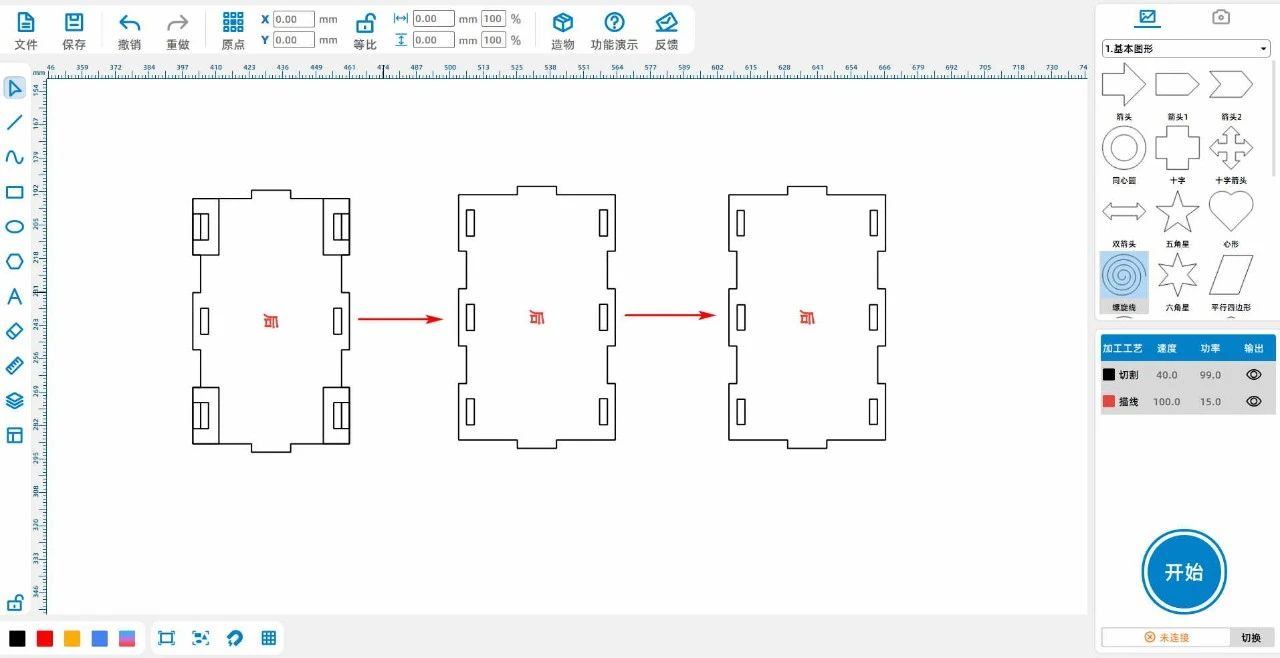
(11) 删除后盖多余的矩形,得到图二;


将后盖中六个矩形的宽高皆分别-0.3,如下图所示:
b26dd9046767aa7f11639b1981f47917.jpg

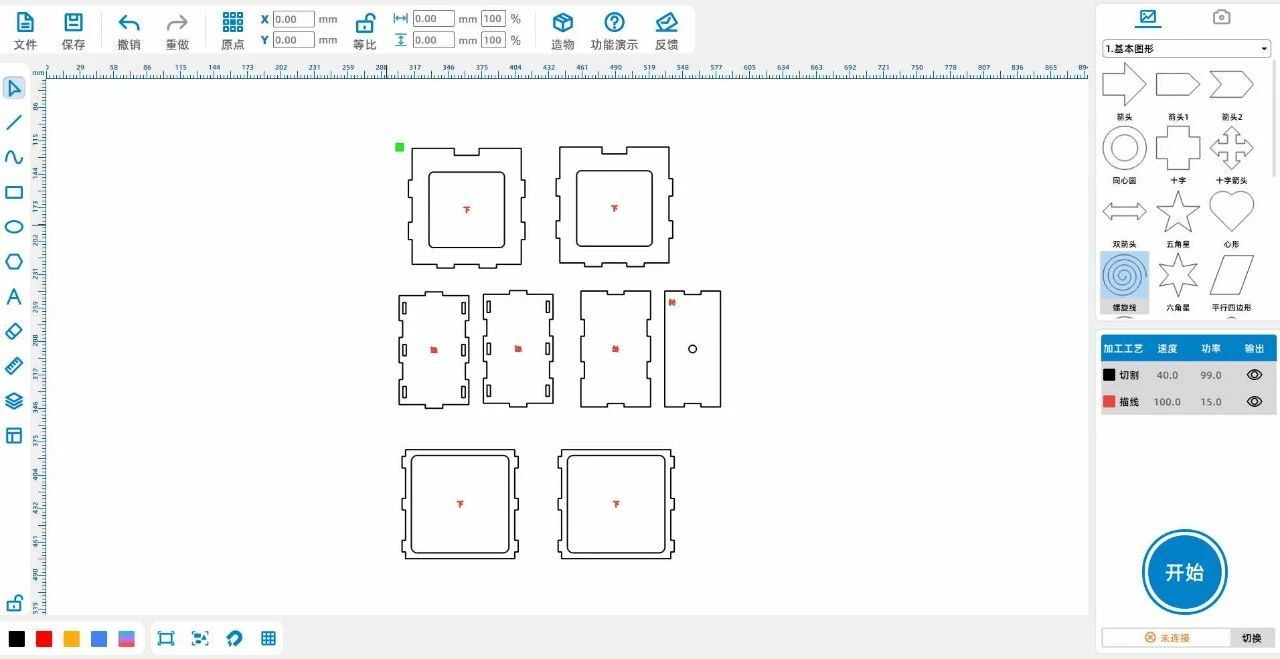
(12) 将两个下盖与后盖复制粘贴一次;


通过以上操作,得到氛围灯方形框架的全部图纸,如下图所示:
192ed0509ab1a4141749bdfe8d2fda07.jpg


亚克力图案设计

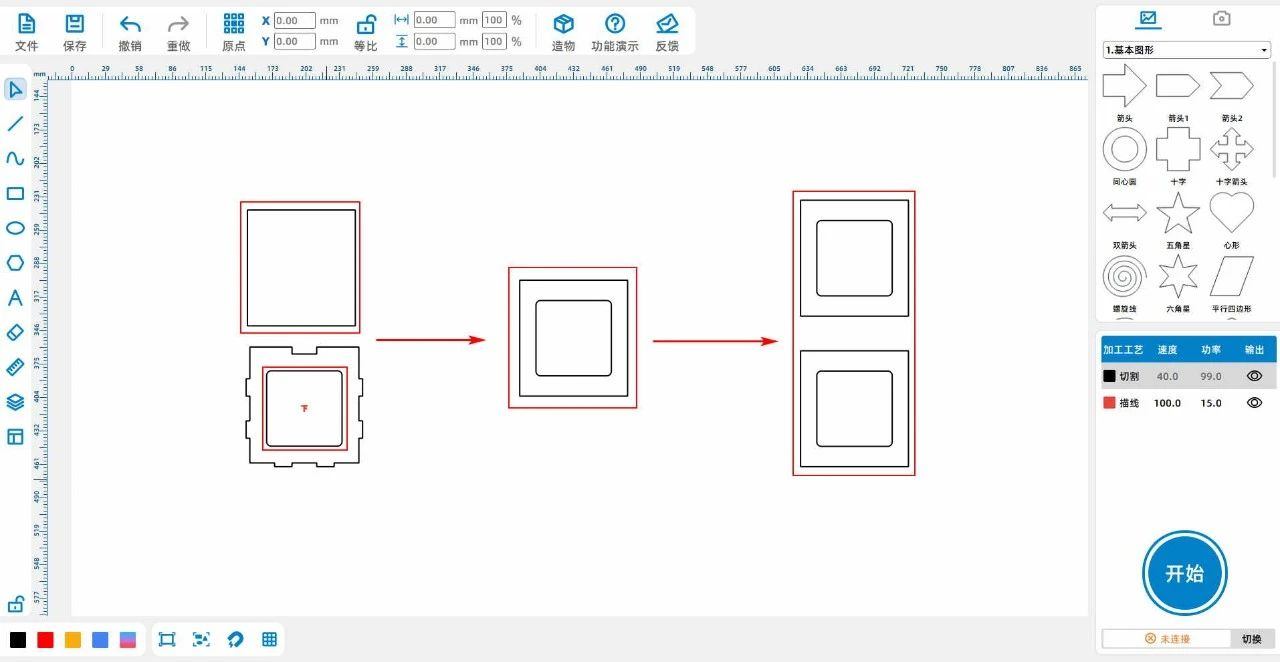
(1) 鼠标左键左侧工具栏中的【矩形】,绘制矩形1,宽高为“93、100”;


将下盖内的小矩形复制粘贴一次,并将其移动至矩形1的中央;


将矩形1与小矩形复制粘贴一次,如下图所示:

eda52a554f13e4277e08f469474ca6e5.jpg

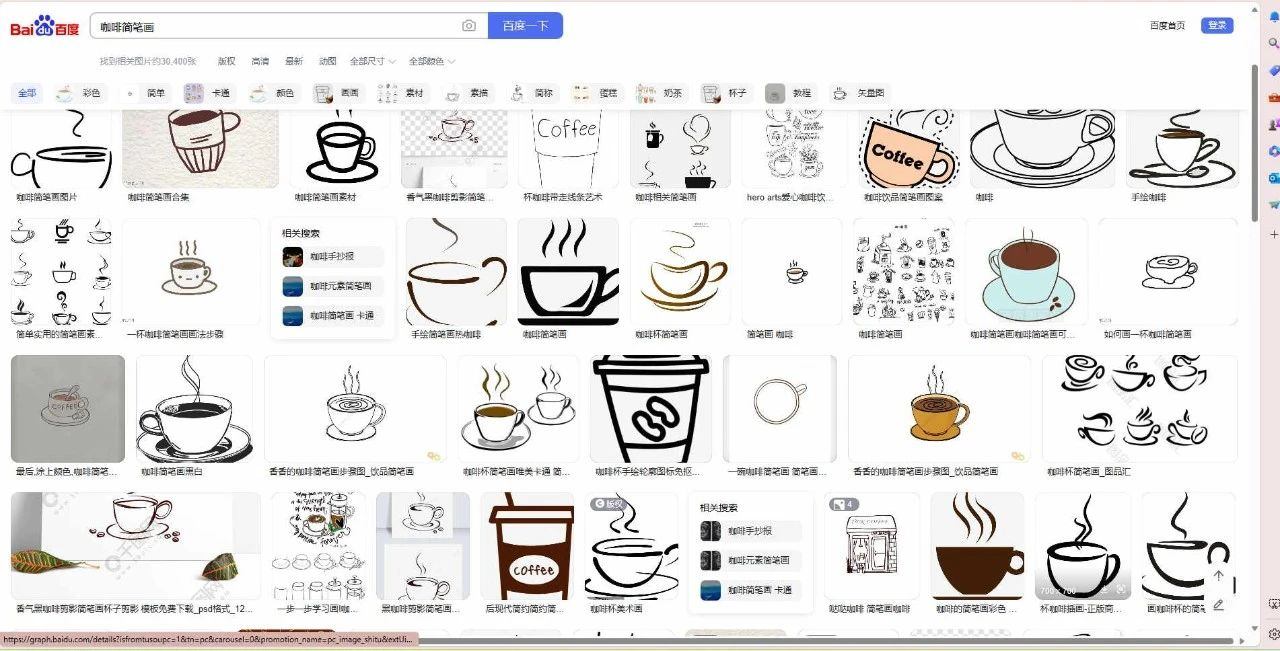
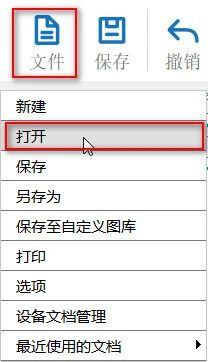
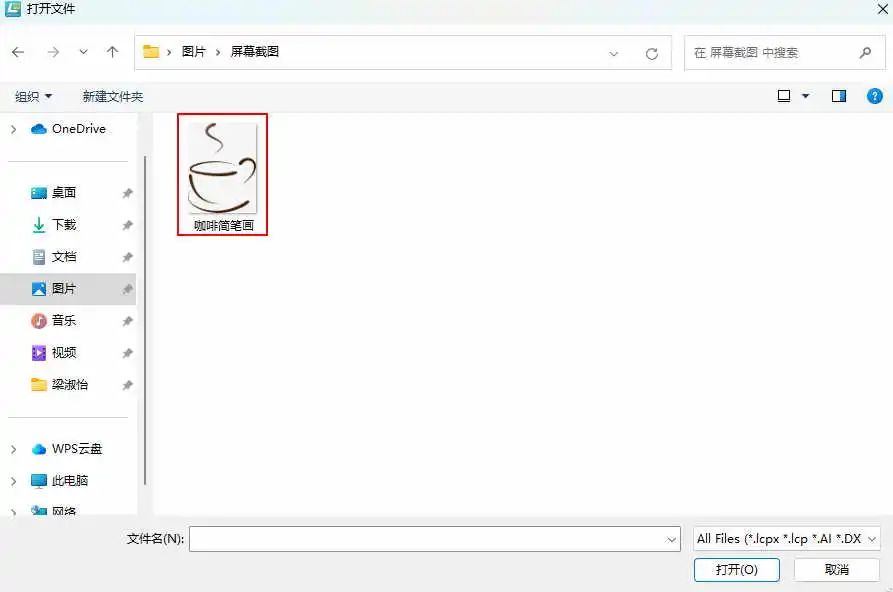
(2) 在【百度图片】里输入关键词“咖啡简笔画”,选择自己喜欢的图片保存;在上方【功能区】中点击【文件】,然后点击


【打开】,双击打开所保存的咖啡简笔画图片,如下图所示:

ac7b7bff4ecbf6b71c516eba195ce924.jpg

815827230286a8a0f599097d7c50938e.jpg3890993ae67db39fca5e9cd62d43bdfb.jpg

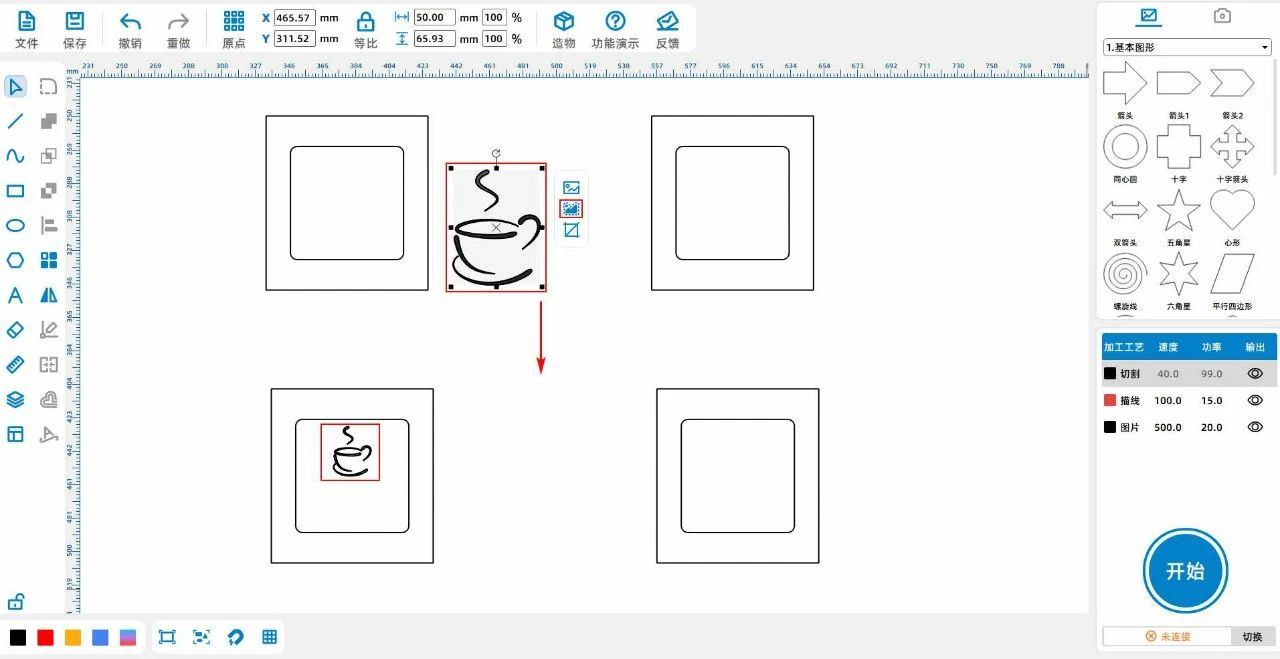
(3) 鼠标左键点击咖啡图片,点击【轮廓描摹】,得到咖啡的线条,调整其大小,并移动到左侧矩形内侧,如下图所示:

3981ec28aa4488d4e048b878f05a06bf.jpg

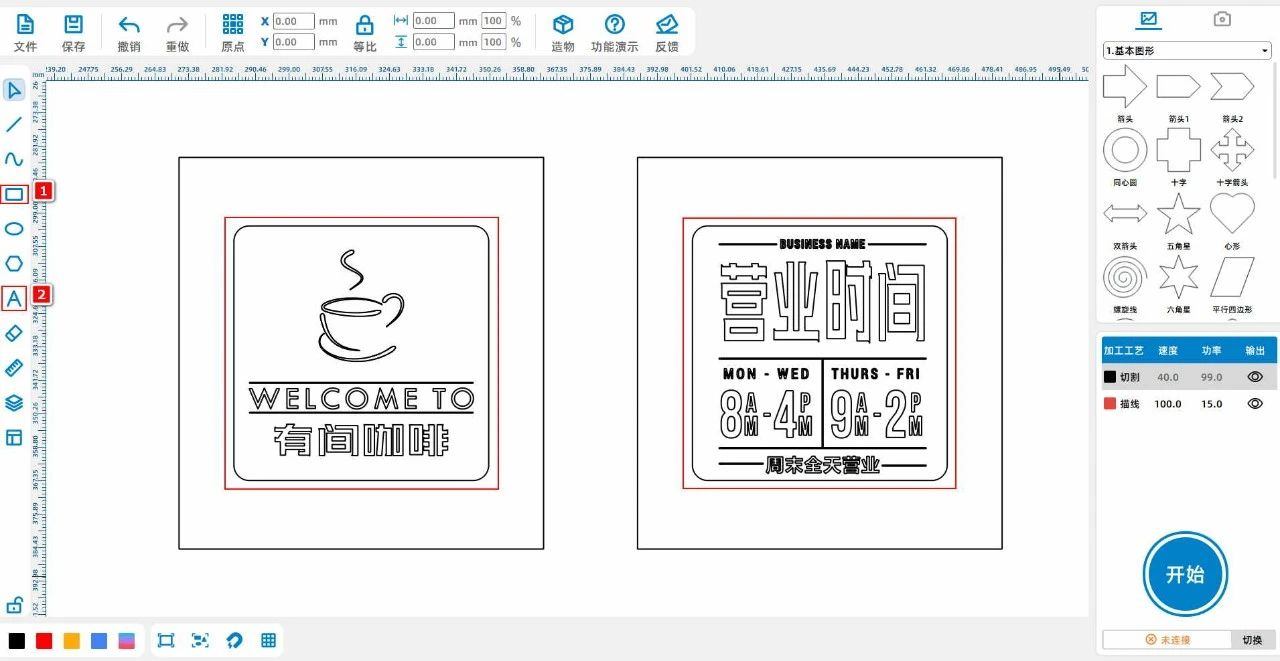
(4) 鼠标左键左侧工具栏中的【矩形】【字体】,使用这两个工具在小矩形内绘制自己喜欢的文字以及线条,如下图所示:

36d01a9f4048c4357884658fe565f8f8.jpg

(5) 鼠标左键选中两个小矩形,点击键盘【Delete】将其删除;


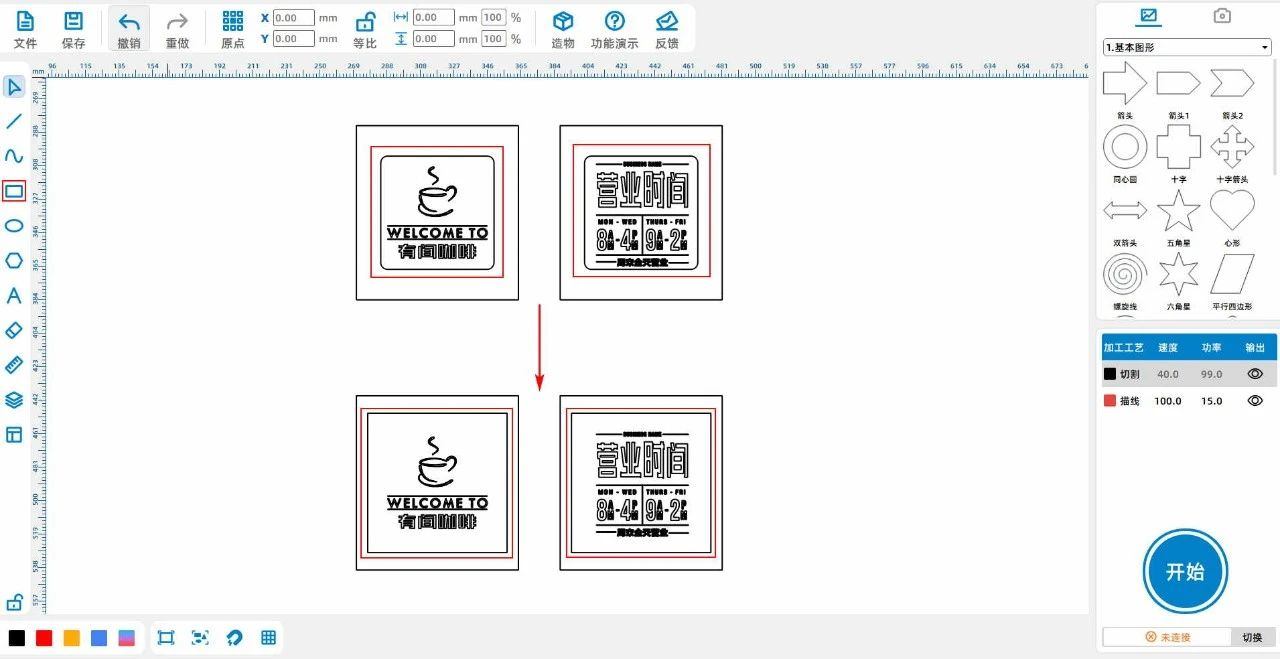
鼠标左键左侧工具栏中的【矩形】,绘制两个宽高皆为“80、80”的矩形,将其分别放至两个大矩形的中间,如下图所示:

fd59a20731f49be8ae481a4c2a417db5.jpg


激光加工

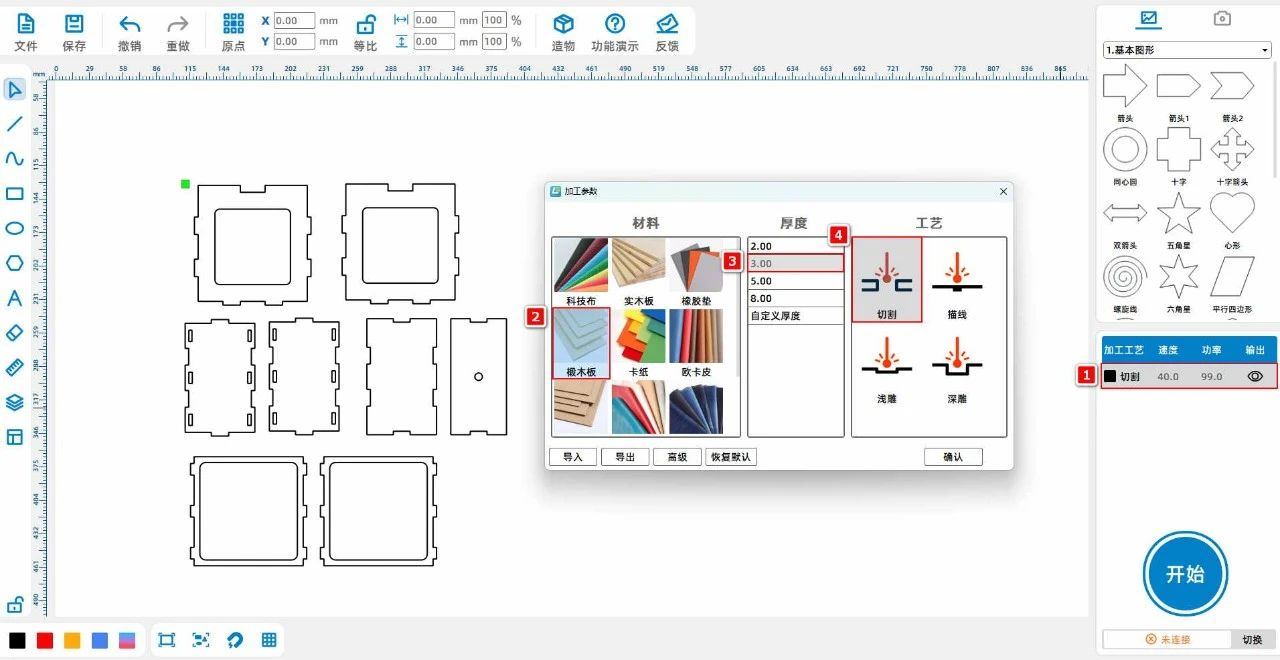
一、方形框架工艺参数设置

(1)鼠标左键双击黑色图层,将材料、厚度、工艺分别设置为椴木板、3mm、切割,如下图所示:

2943f6a6c02fb7abb307f931ac518bc5.jpg

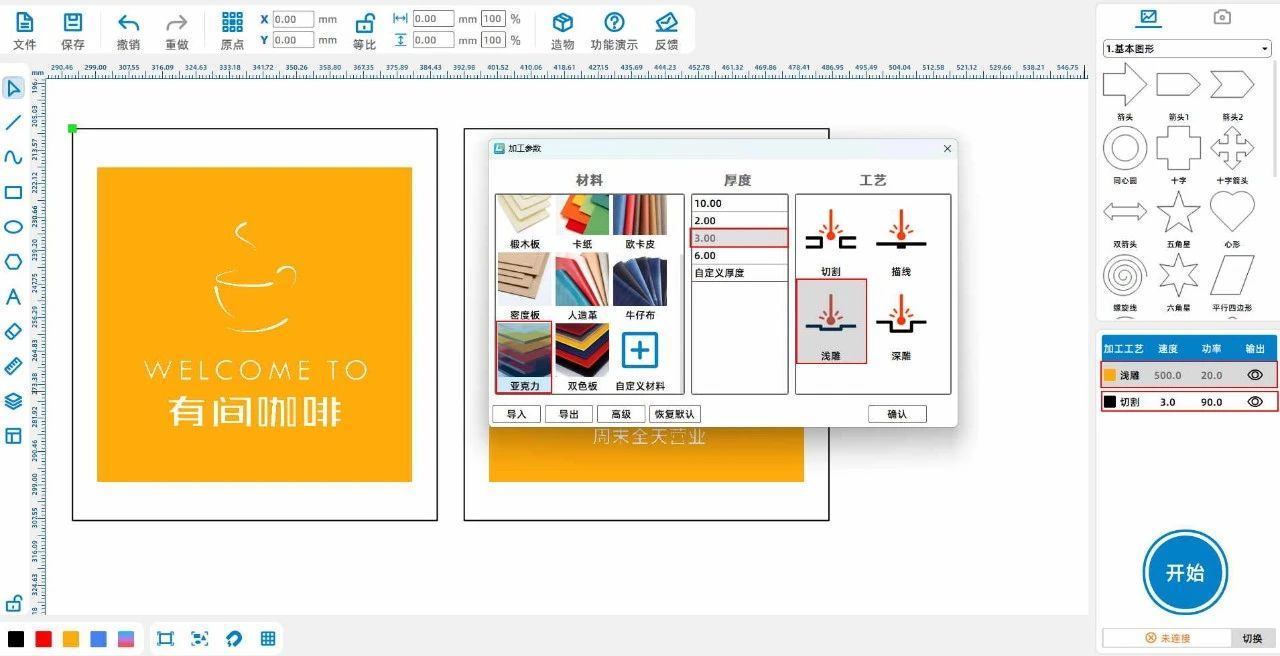
(2)鼠标左键双击黄色图层,将材料、厚度、工艺分别设置为亚克力、3mm、浅雕;鼠标左键双击黑色图层,将材料、厚

度、工艺分别设置为亚克力、3mm、切割,如下图所示:

a83bb9eae302c6dd1f516b52067db74f.jpg


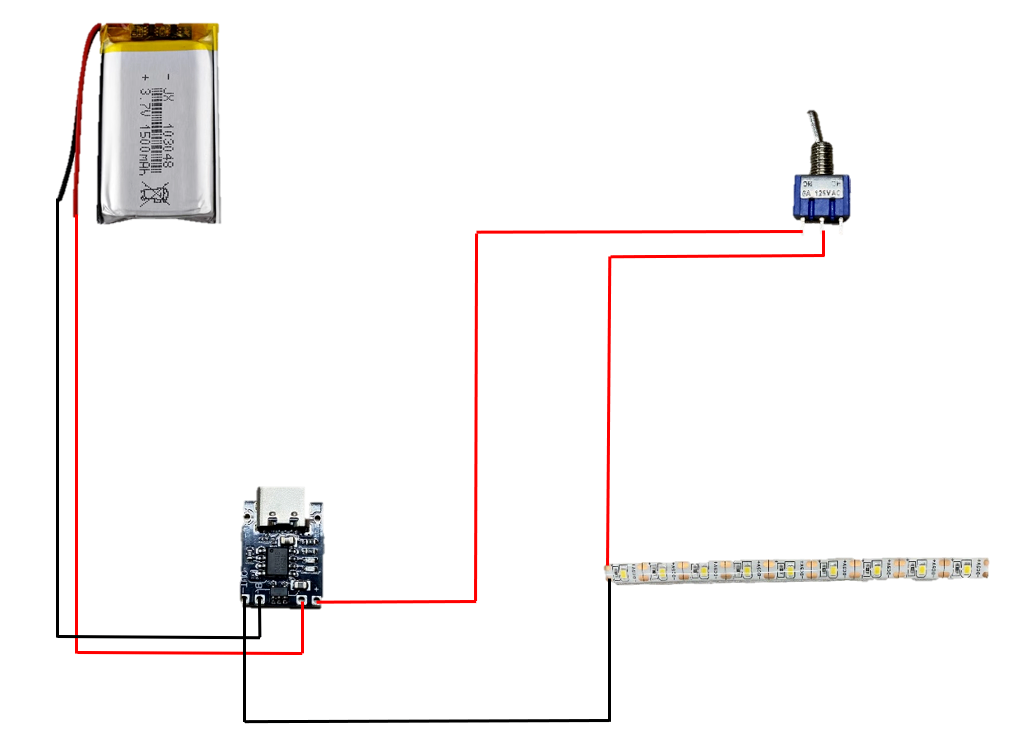
电路连接

24070e630e2561a1f7167e89d82a7a65.png

结构组装

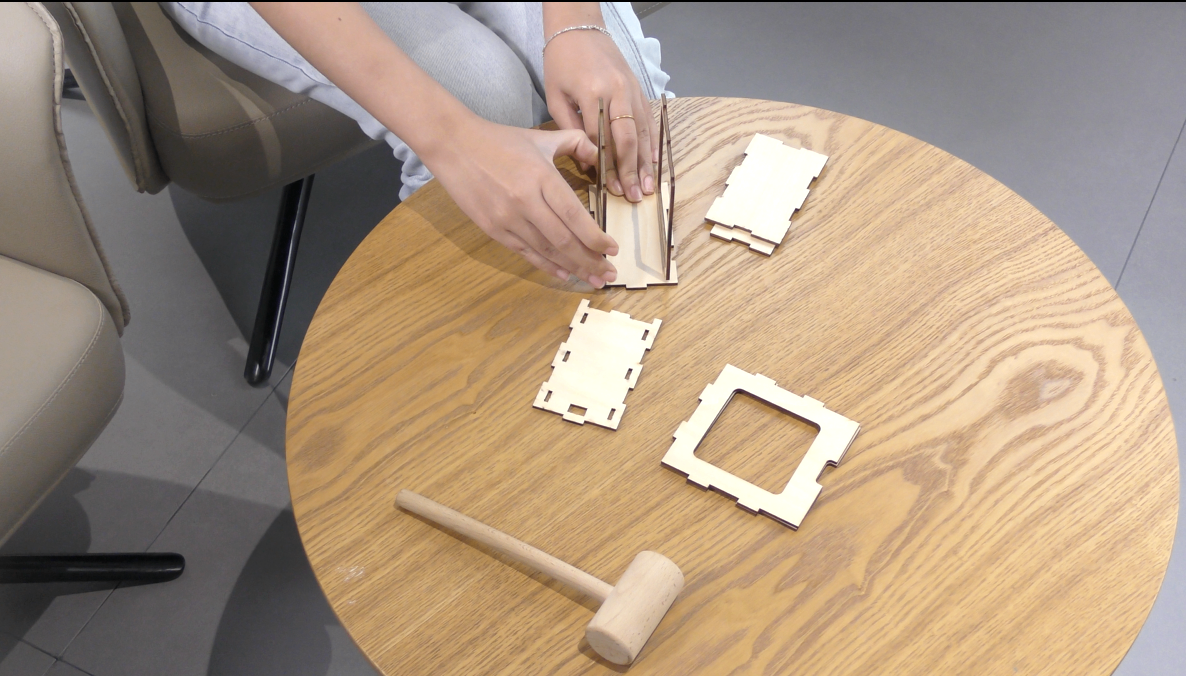
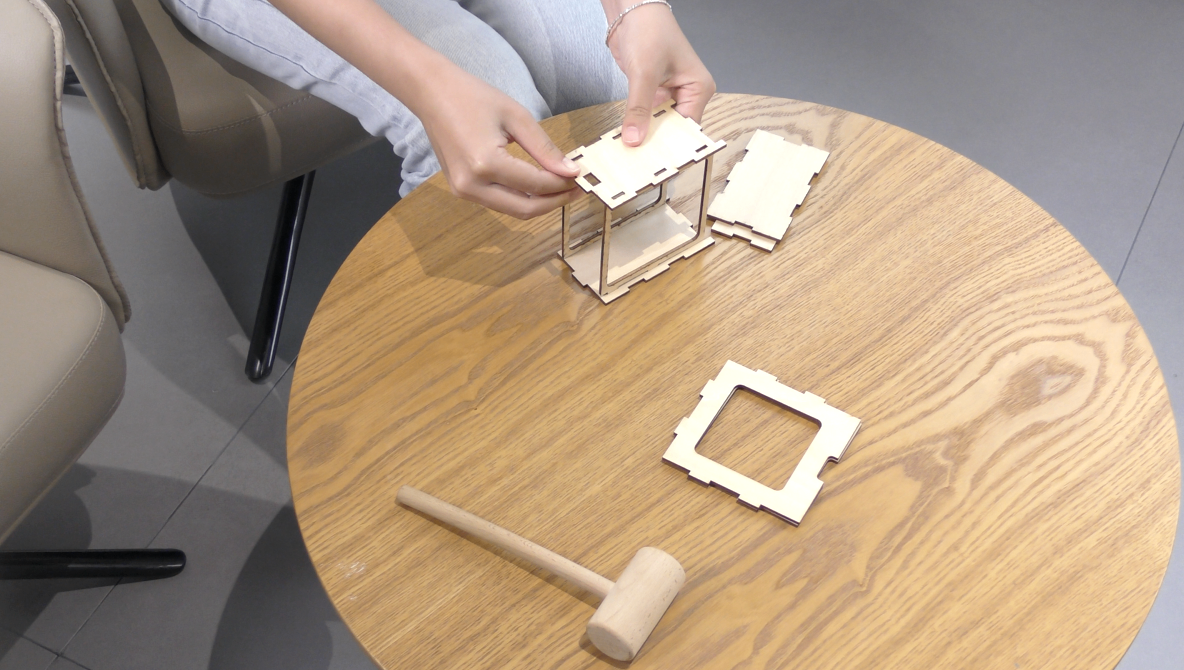
先将左右盖与两个小的前后盖组装;再组装底盖,接着是上盖;最后组装大的两个前后盖。

                                                                      方形框架

6191b4f2a4897a797e0e29fc65c95203.png853a90defc3b44f84c7a57e9a02a63b5.png

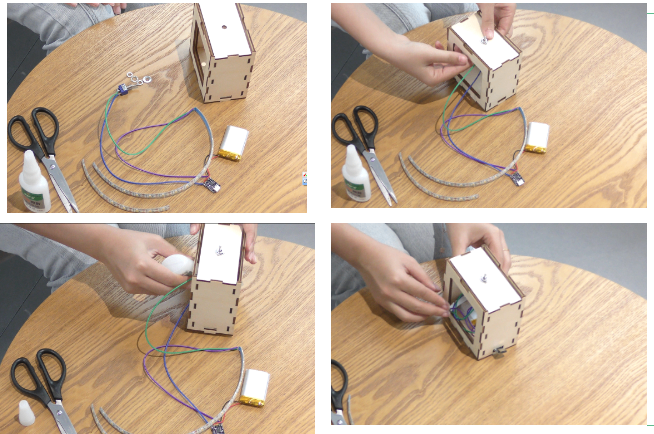
先在开关处放一个螺母与一个垫片,待穿过上盖的正圆孔,再将另一个螺母与垫片旋入,可将开关固定;再将方形框架内部涂上胶水,将线路各部件固定在里面,即可将线路与外形框架结合起来。

                                   image.png

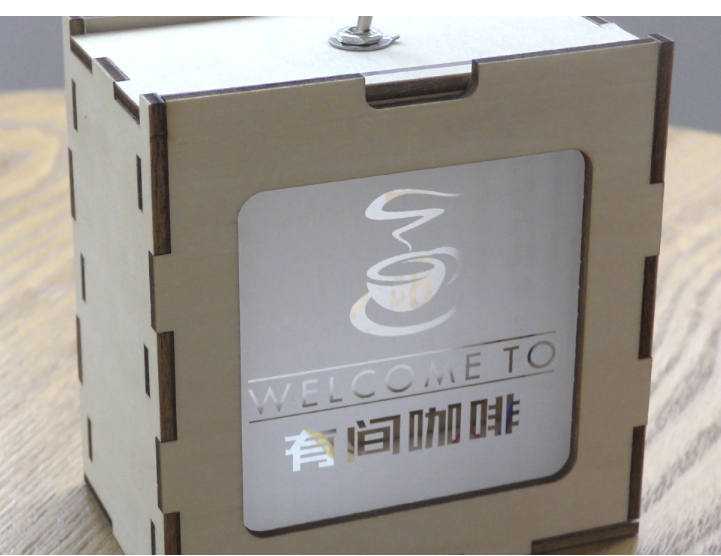
将两块亚克力图案分别插入方形框架内,即可完成组装。

作品展示

image.png

总结:

    本次课程属于进阶级课程,在外形框架上,小设计师们要先进行构思,思考如何连接结构,在【造物】中得到的结构要再进

行再设计才能得到氛围灯的外形框架。

其次是电路的连接,会使用电烙铁连接电路,需要小设计师们对电路连接进行一定的了解,才可以正确地连接电路!


操作过程中有一定难度,小设计师们要有细心操作哦!


评论 (0)
支持拖拽上传 · 最多 10 张 · 单张 ≤ 3MB
将图片拖拽到这里或点击“选择图片”上传(支持多张)
激光造物进阶级课程 | 案例二:DIY氛围灯
图纸ID: SUCAI-41 2024-4-8 17:12
0
0
0
21
收藏
喜欢
等级折扣
基本信息
更新时间 2024-4-8 17:12
广告