Курсы лазерного создания в классах | Пример 2:DIYАтмосферный свет Проектирование

1
2
3
4
5

описание чертежа

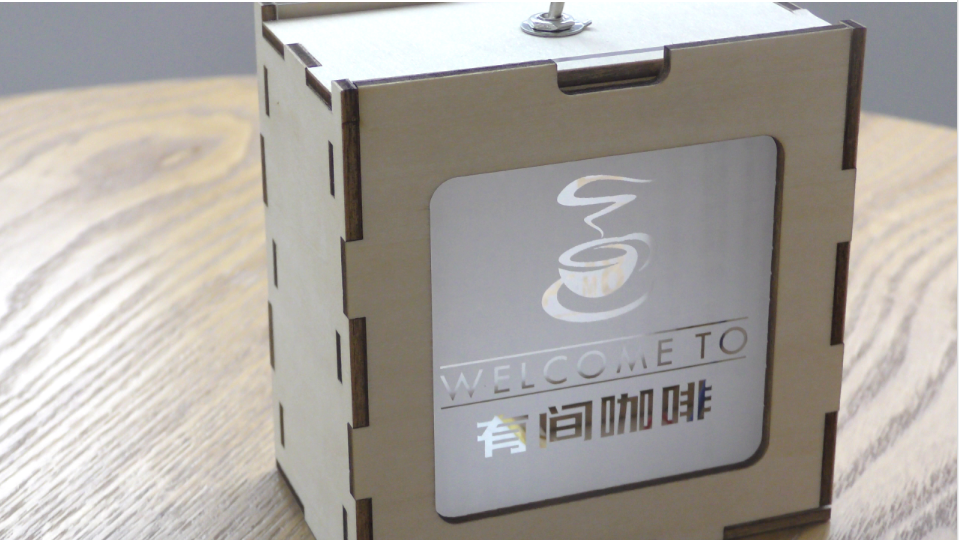
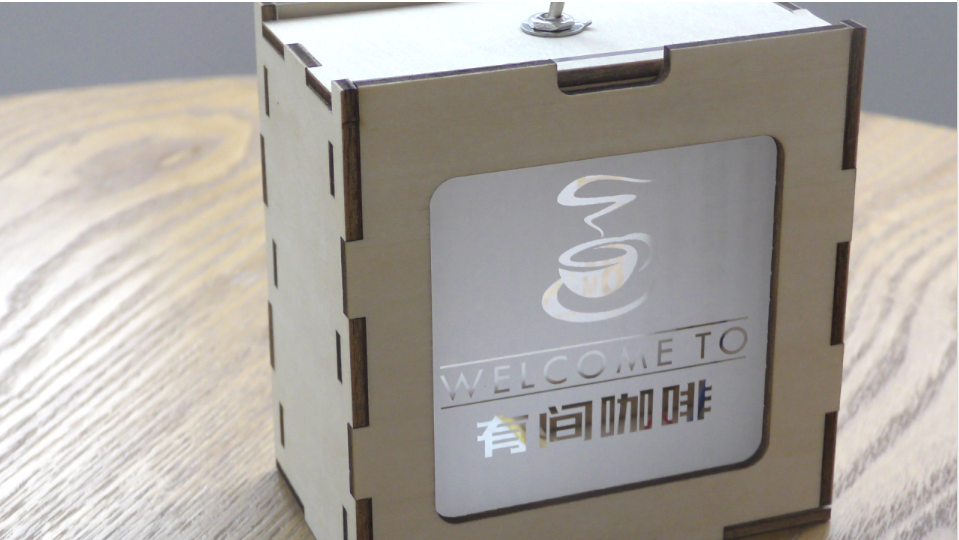
Светильник называетсяLEDАтмосферные лампы, даLEDСвет идеально подходит для тематических парков, отелей, домов, выставок, бизнеса и художественного освещения, создавая атмосферу спроса на жизнь людей. Люди могут устанавливать свои любимые узоры и стили в соответствии с их собственными потребностями освещения, в соответствии с их соответствующими требованиями, ситуациями сцены, используя различные атмосферные огни.


Если вы хотите использовать различные атмосферные огни в различных сценах жизни, попробуйте сделать дизайн своими руками. Этот лазерный мастер приносит всем свои труды».DIYАтмосферные огни "!


diyНочник.png

чертежный документ

Рамка ночного фонаря
Обложка чертежа - Рамка ночного фонаря
основные параметры
0:10:33

Конструкция квадратной рамы

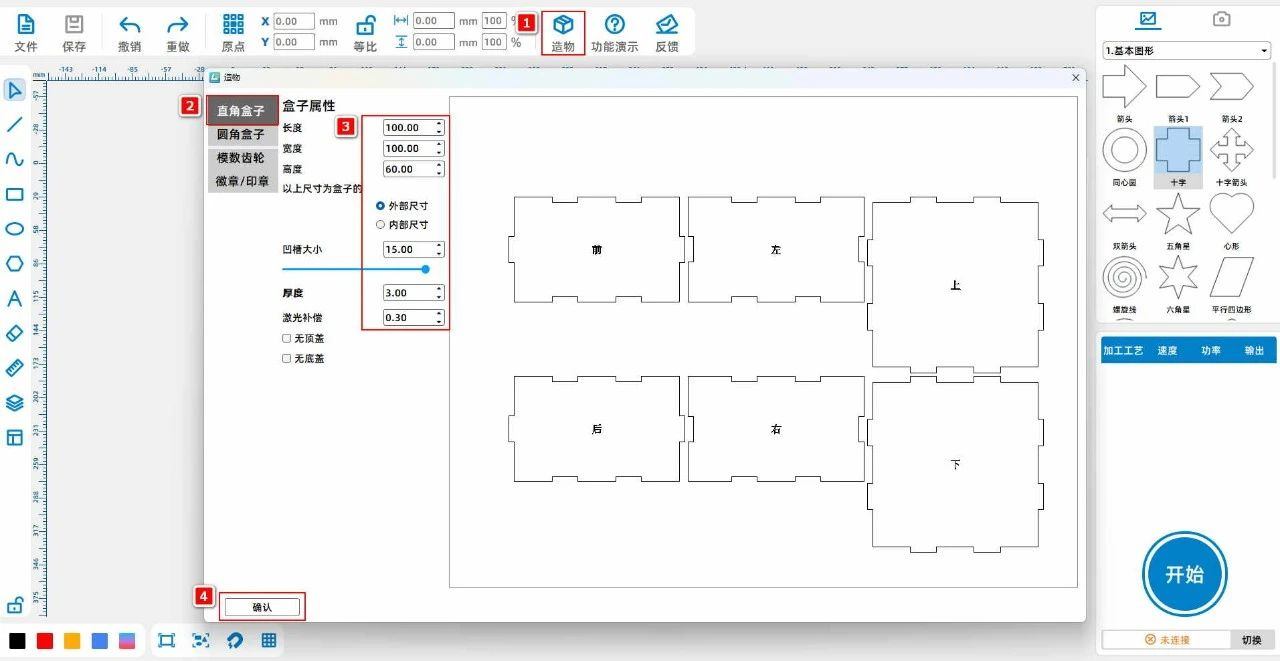
(1) Левая кнопка мыши в верхней панели инструментов « Создание», выберите « коробку под прямым углом», установите длину и ширину до «100、100、60"Размер канавки является"15"Как показано на рисунке ниже:
3391b06b9c3edc8cd5e841bb0733ade2.jpg

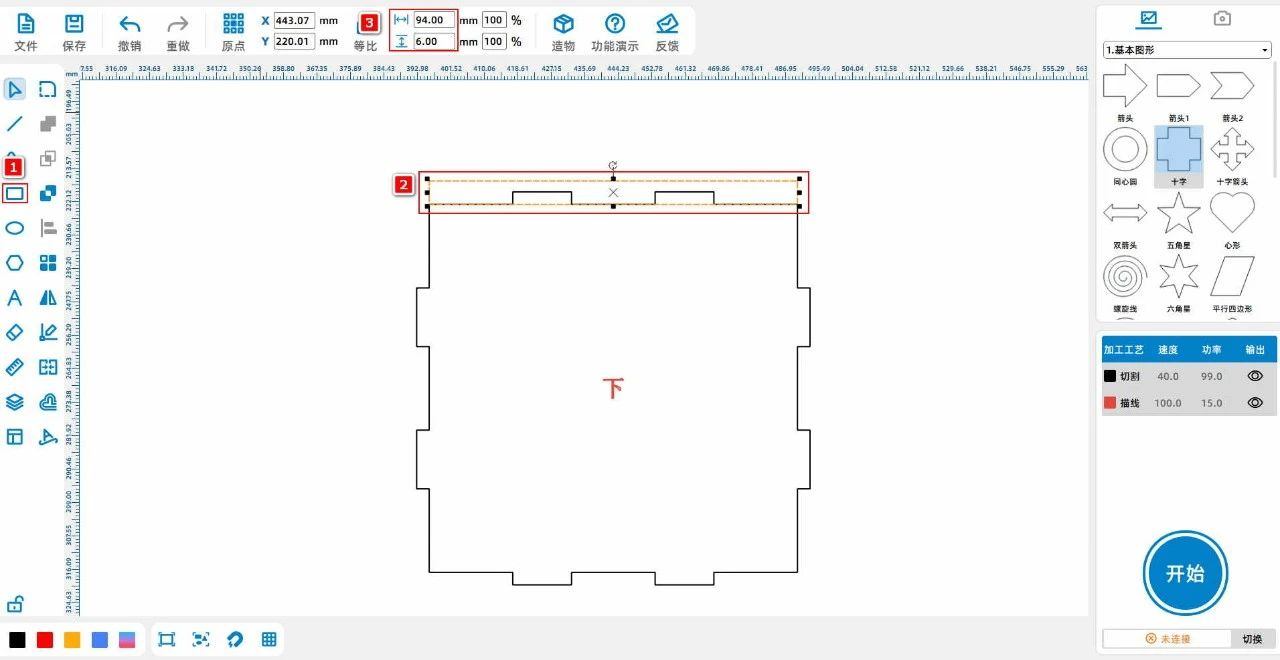
(2) Левая кнопка мыши на панели инструментов слева от « прямоугольника», установив ширину до «94、6Поставьте его выше нижней крышки, как показано на рисунке ниже:
ccf0576826a59061c3ab5ba2d698fc21.jpg

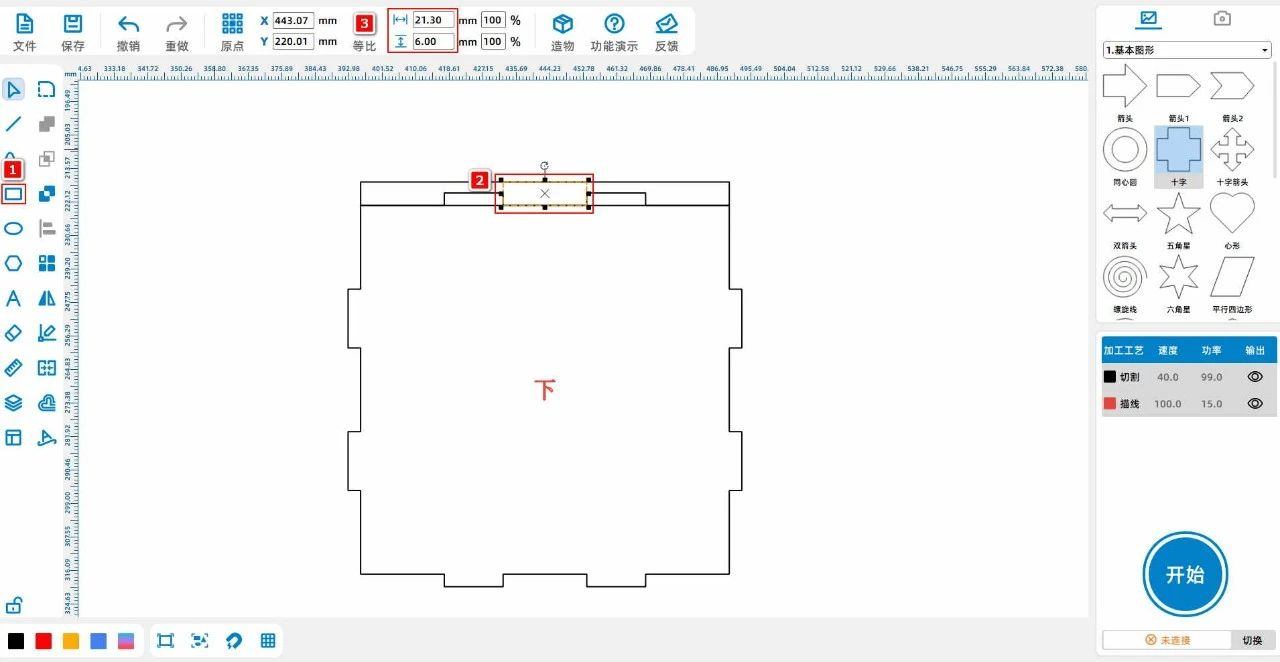
(3) Левая кнопка мыши на панели инструментов слева от « прямоугольника», установив ширину до «21.3、5Поместите его в середину верхней впадины нижней крышки, как показано на рисунке ниже:
a2367a49a50a08379c855063d8826c00.jpg

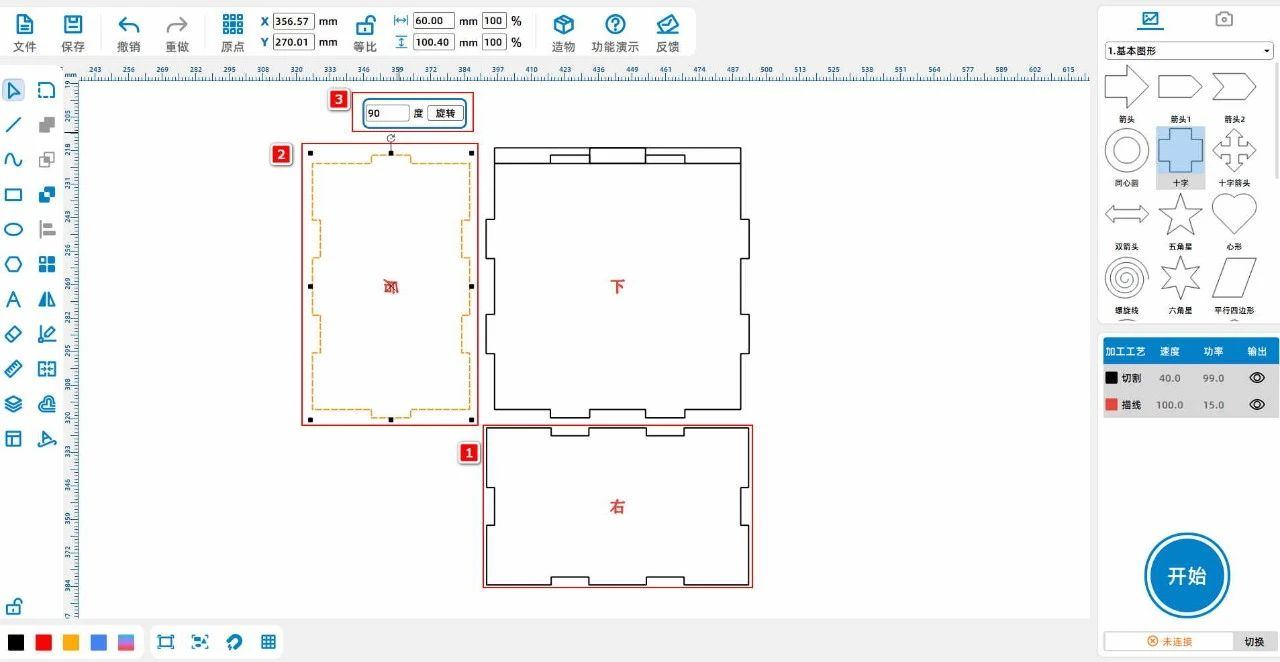
(4) В рамке левой кнопки мыши выберите заднюю крышку и поверните ее "90° "и переместиться на левую сторону нижней крышки; В поле левой кнопки мыши выберите правую крышку и переместите ее вниз, как показано на рисунке ниже:
4c862c21c3168fe79676c29096e67fa9.jpg

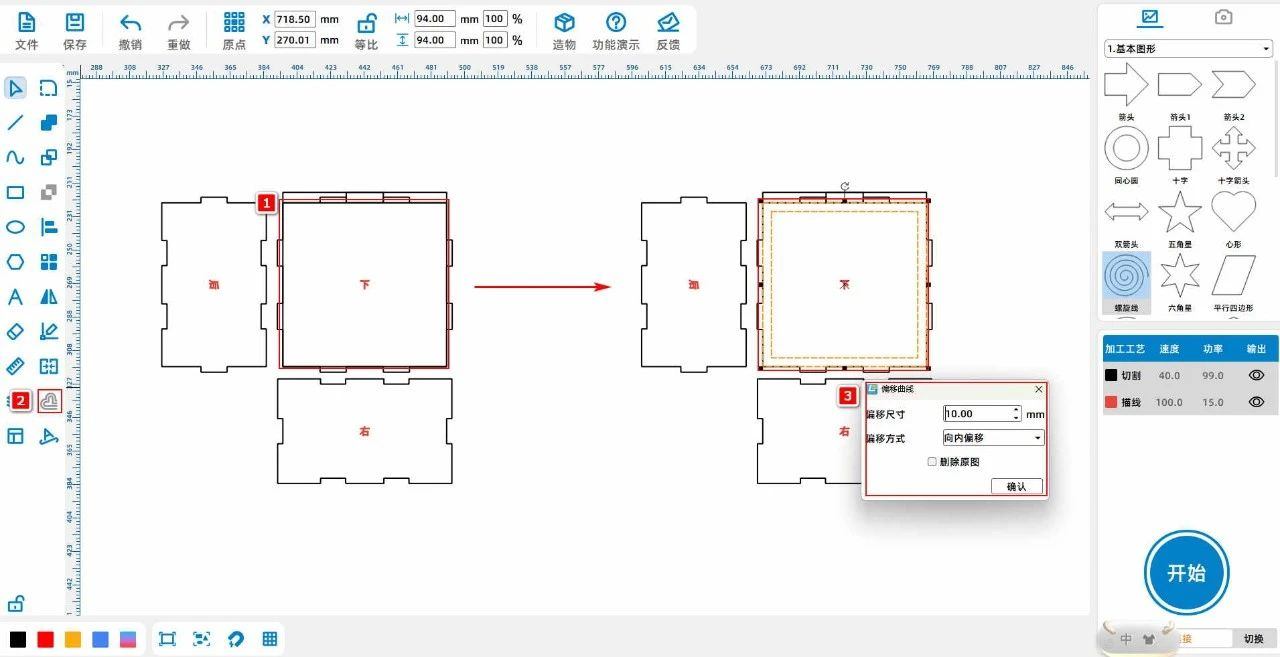
(5) Левая кнопка мыши на панели инструментов слева от « прямоугольника», установив ширину до «94、94Поместите его в середину нижней крышки; Выберите прямоугольник, щёлкните на левой панели инструментов

Кривая смещения), установите размер смещения как "10Смещение внутрь ", как показано на рисунке ниже:
7ac2b3ac2ac4c467a4b7b1677fb91880.jpg

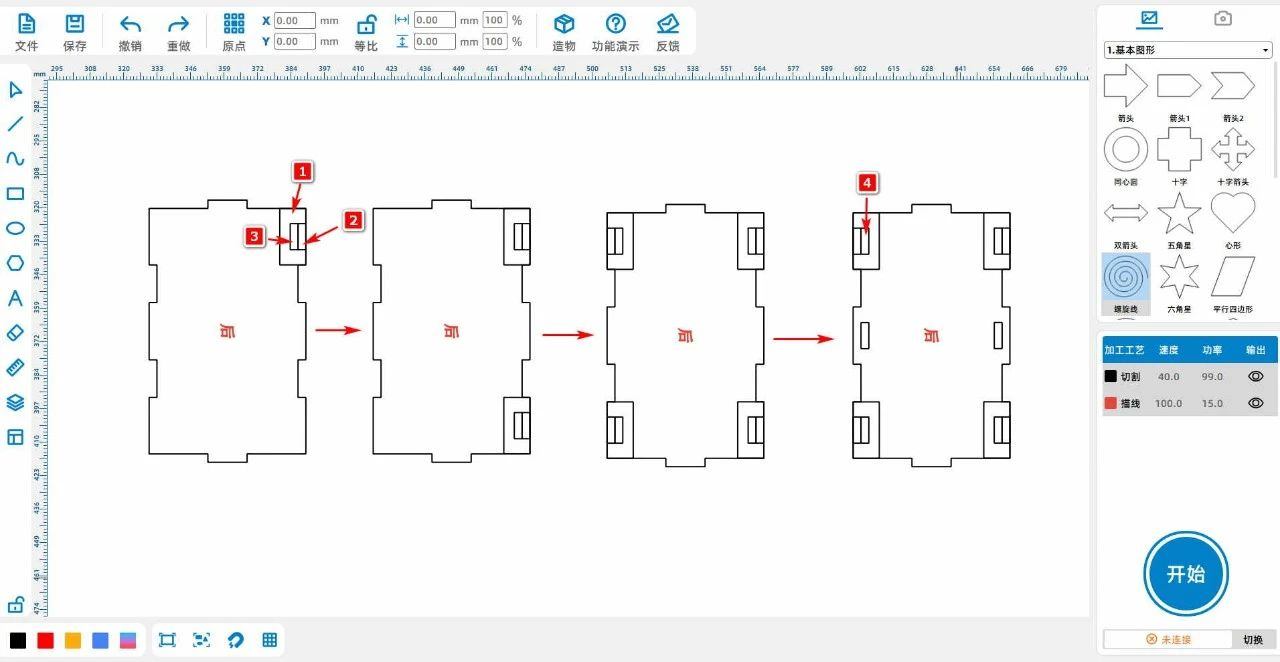
(6) Нажмите левую кнопку мыши на панели инструментов, чтобы нарисовать прямоугольник1Установить ширину до "10、21.6« Прямоугольник»2、3Широкий для "3、10";


Включить прямоугольник1Выровнять в правом верхнем углу нижней крышки;


Включить прямоугольник2、3Соединить, и с прямоугольником1Выровнять справа по центру;


Выберите прямоугольник123Скопировать и вставить один раз, поместить в нижний правый угол нижней крышки;


Включить два набора прямоугольников123 Скопировать и вставить один раз, и один раз поставить его [горизонтальное зеркало], выровнять слева от нижней крышки;


Выберите прямоугольник3、4Скопировать и вставить его один раз и переместить в середину нижней крышки, как показано на рисунке ниже:
41ebe220a6705137ca46aff76104e39f.jpg

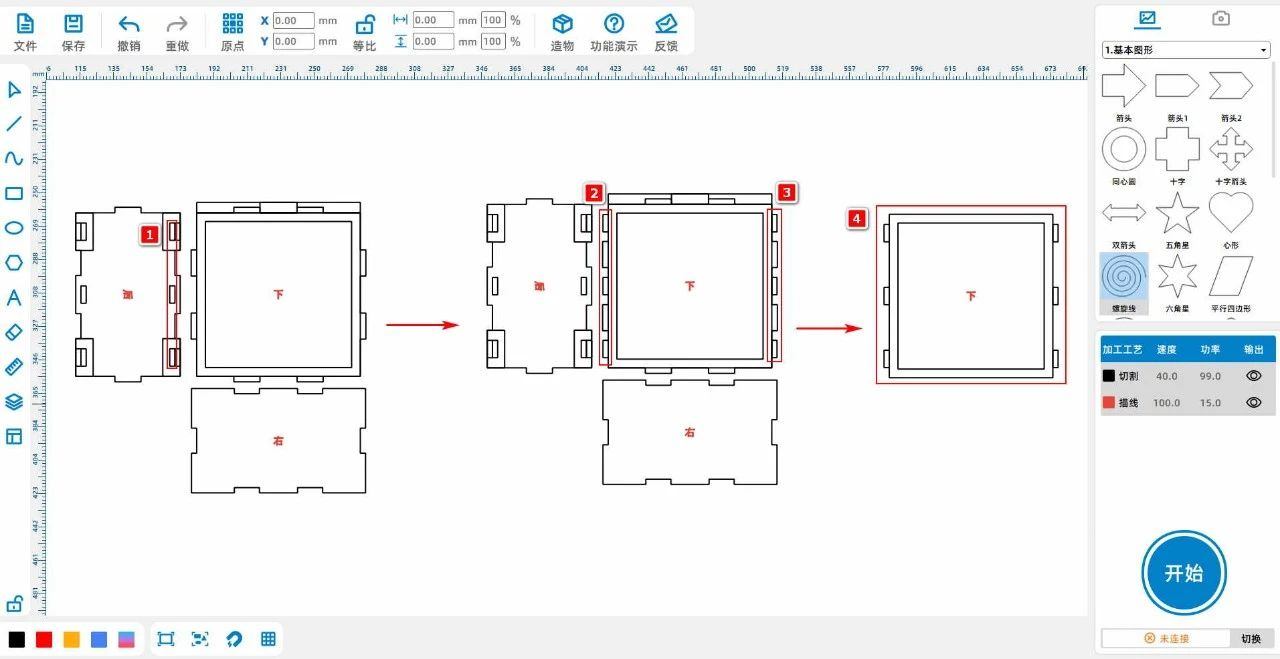
(7) Выберите красную область левой кнопкой мыши1Три прямоугольника внутри, копируйте и вставляйте два раза, соответственно, по левой и правой сторонам нижней крышки;


Выберите красную область2、3Внутренний прямоугольник с двумя прямоугольниками в нижней крышке, скопируйте и вставьте его один раз, чтобы получить красную область4Внутренний рисунок;


Затем внешний прямоугольник [соединяется] с шестью прямоугольниками по обе стороны, как показано на рисунке ниже:
756d7b9b66a9cb136e6c81b89ab76e43.jpg

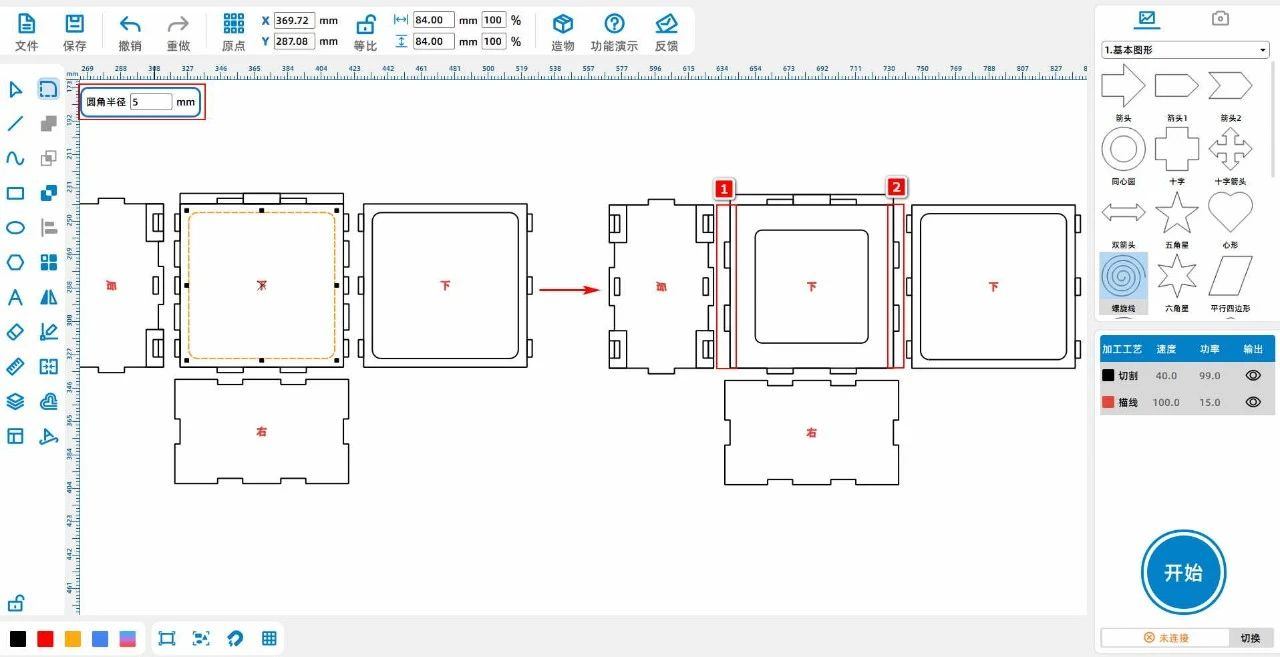
(8) Щёлкните левой кнопкой мыши на прямоугольнике и установите радиус угла как "5Установите углы для внутренних прямоугольников двух нижних крышек;


Удалите три прямоугольника с обеих сторон левой нижней крышки и измените размер внутреннего прямоугольника следующим образом:65、65"Как показано на рисунке ниже:

1d777396862c8ec61cc00e25d2ebf27a.jpg

(9) Нижняя крышка мыши левой кнопкой мыши и длинный прямоугольник сверху, чтобы объединить его;


Удалить большой прямоугольник из нижней крышки;


Нажмите на маленький прямоугольник над нижней крышкой, чтобы выполнить « дифференциальное множество»;


Нажмите на нижнюю крышку и установите радиус закругления как "3"Для обработки канавки под углом, как показано на рисунке ниже:
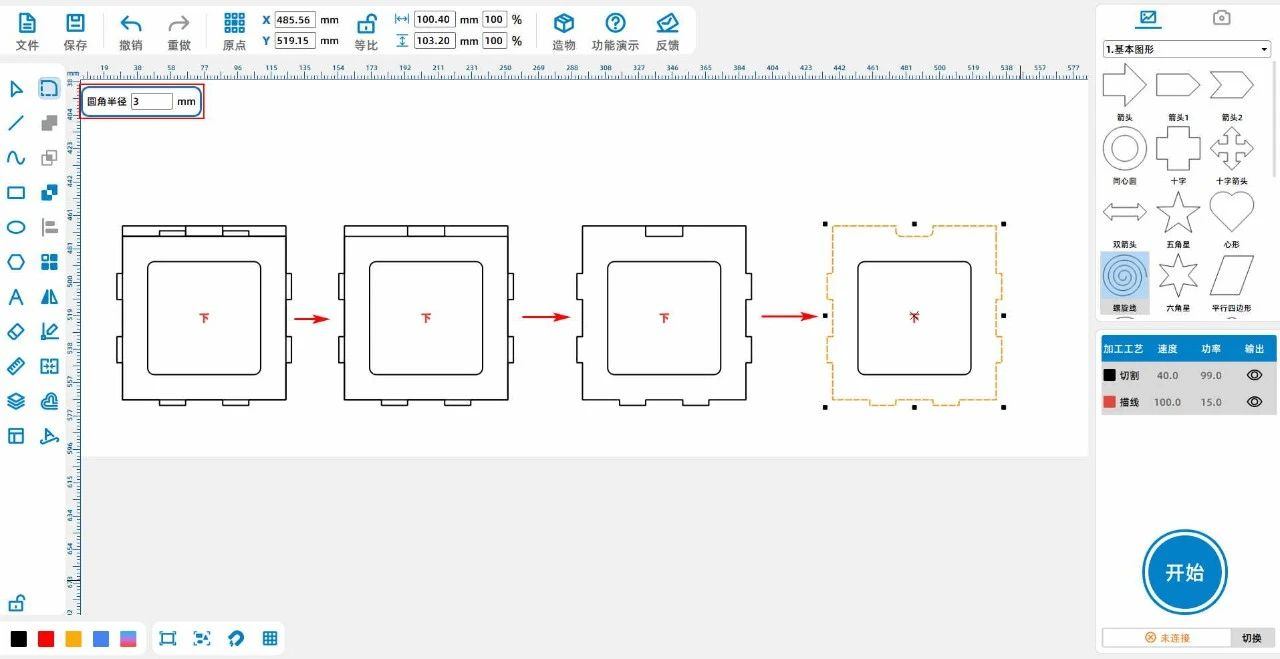
f4e754e69e3940781eee601ebadff78f.jpg

(10) Левая кнопка мыши на панели инструментов слева, чтобы нарисовать два прямоугольника, ширина и высота для "100、6Поместите его в верхнюю и нижнюю стороны левой крышки;


Нажмите на два прямоугольника и выполните [дифференциальное множество] отдельно;


Рисовать диаметр как "6Положительный круг, выравнивающий его по центру с левой крышкой горизонтально, как показано на рисунке ниже:
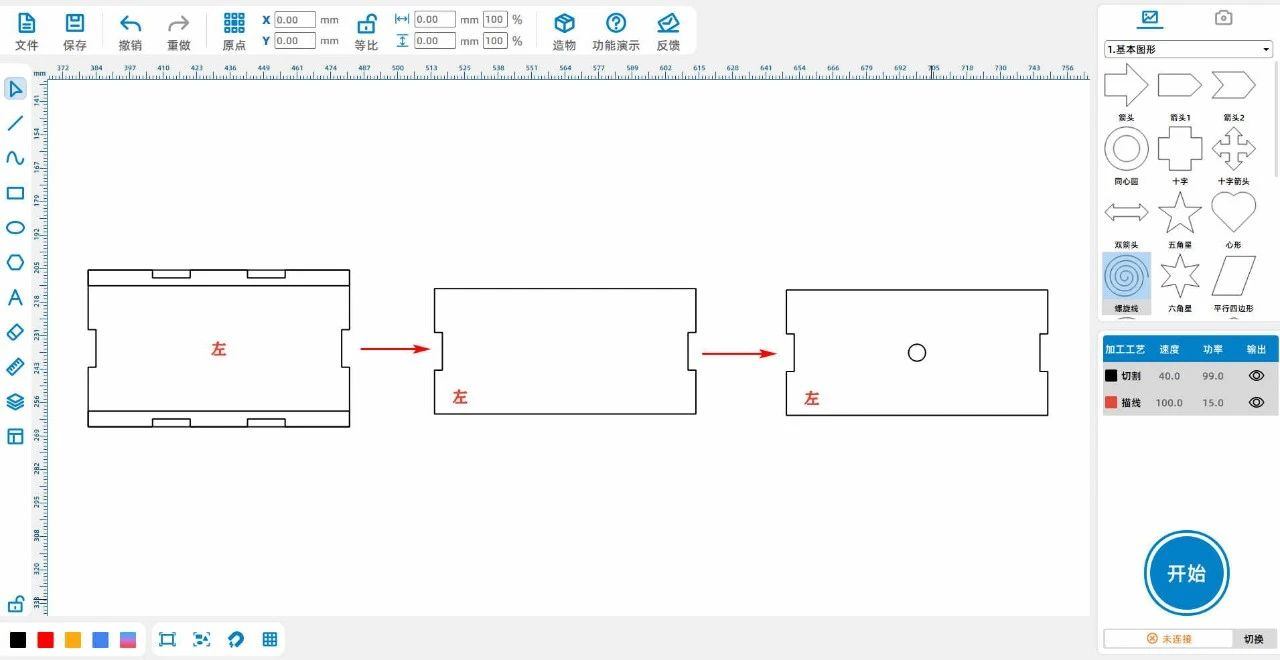
    2585889eb48c78bc917031b11b87e98d.jpg

TipsА.Прямой круг - это переключатель для установки фонарей атмосферы.

(11) Удалить лишний прямоугольник задней крышки и получить рисунок II;


Все шесть прямоугольников в задней крышке-0.3Как показано на рисунке ниже:
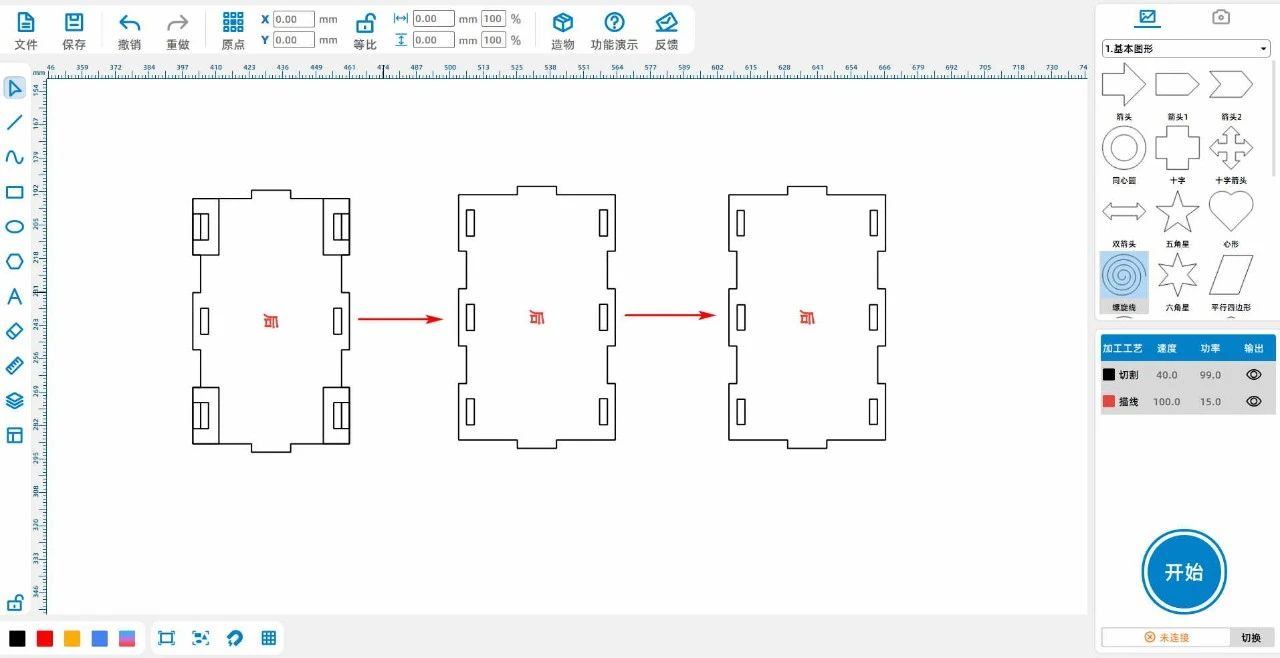
b26dd9046767aa7f11639b1981f47917.jpg

(12) Скопировать и вставить две нижние крышки с задней крышкой один раз;


С помощью вышеуказанных действий вы получите все чертежи квадратной рамы атмосферного фонаря, как показано на рисунке ниже:
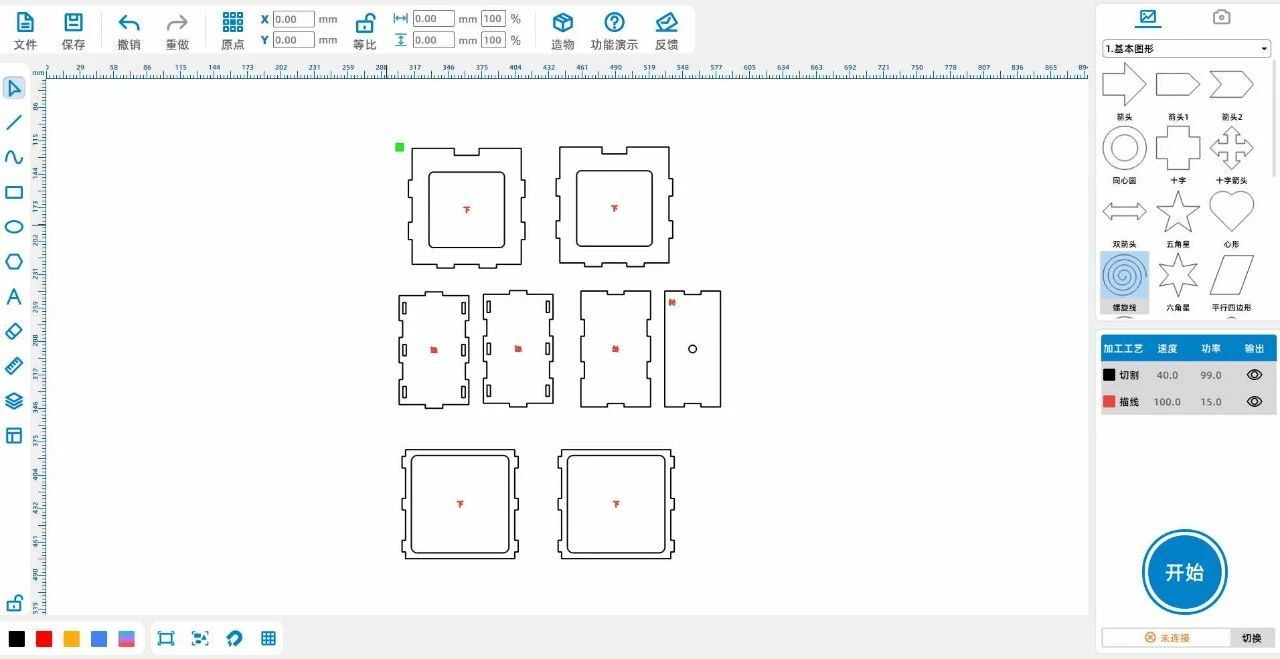
192ed0509ab1a4141749bdfe8d2fda07.jpg


Акриловский дизайн

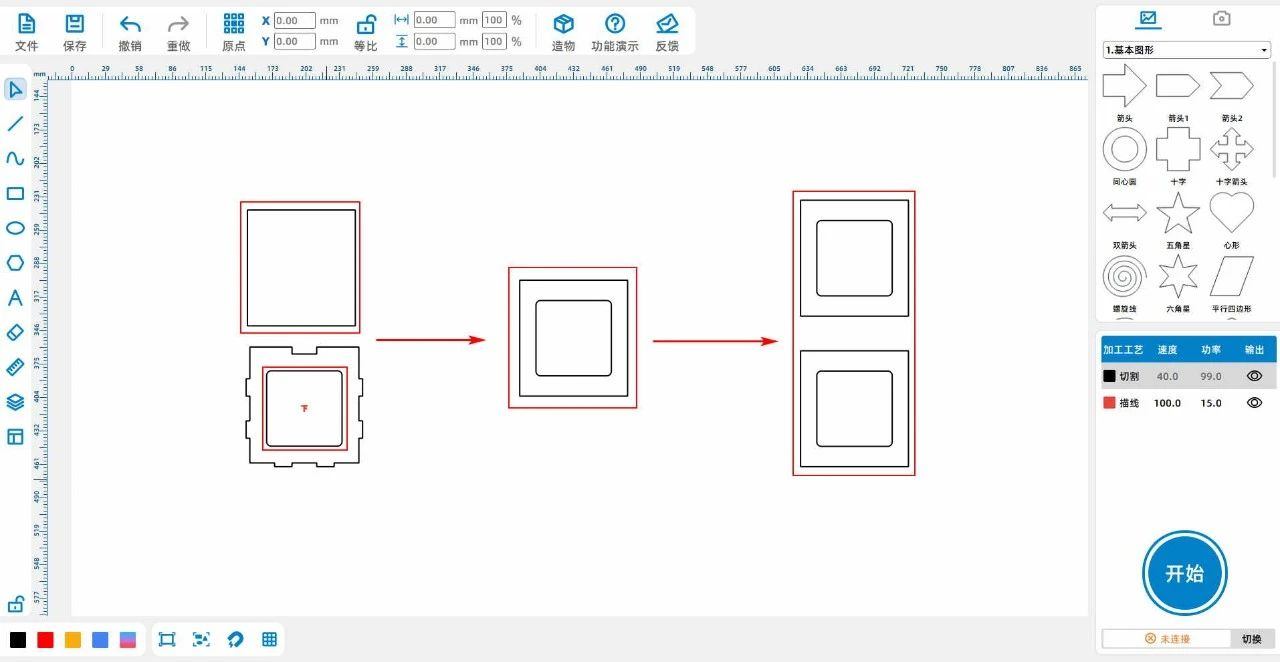
(1) Нажмите левую кнопку мыши на панели инструментов, чтобы нарисовать прямоугольник1Ширина и высота для "93、100";


Скопировать и вставить маленький прямоугольник в нижней крышке один раз и переместить его в прямоугольник1Центральный;


Включить прямоугольник1Вставить копию с малым прямоугольником один раз, как показано на рисунке ниже:

eda52a554f13e4277e08f469474ca6e5.jpg

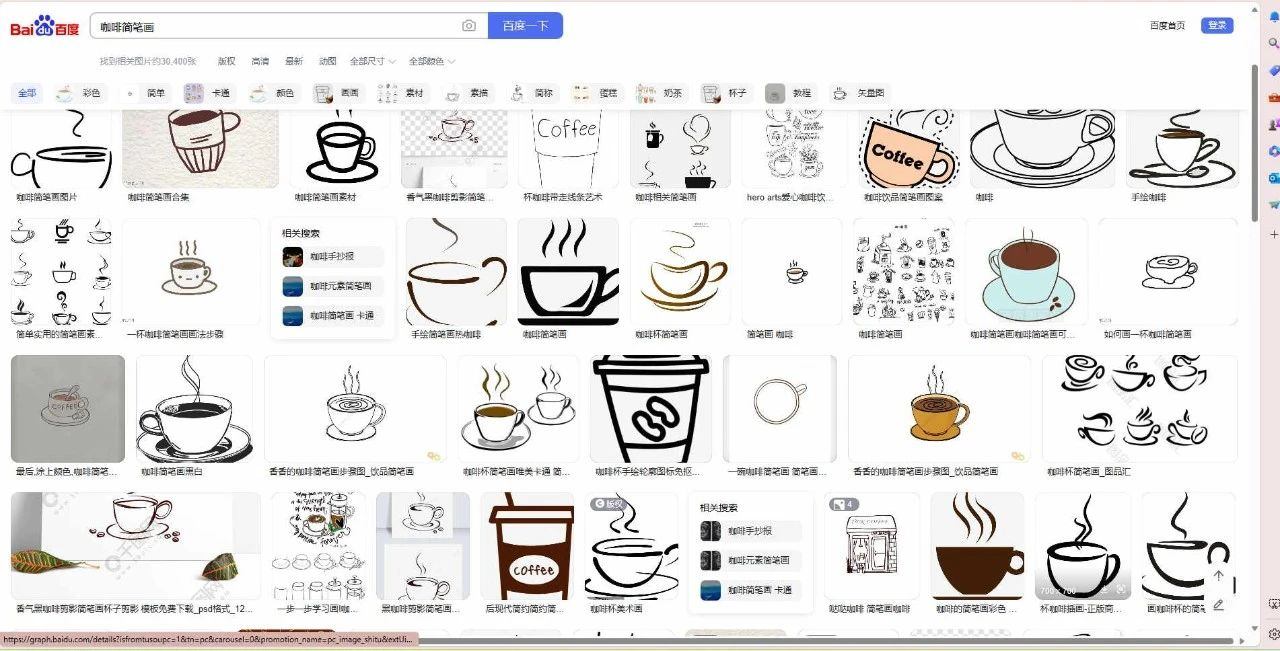
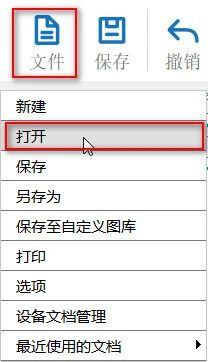
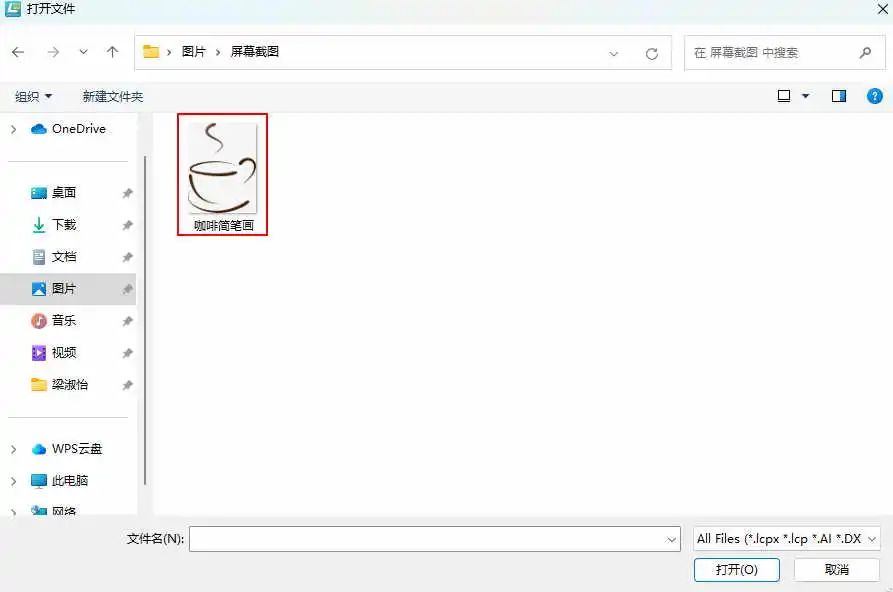
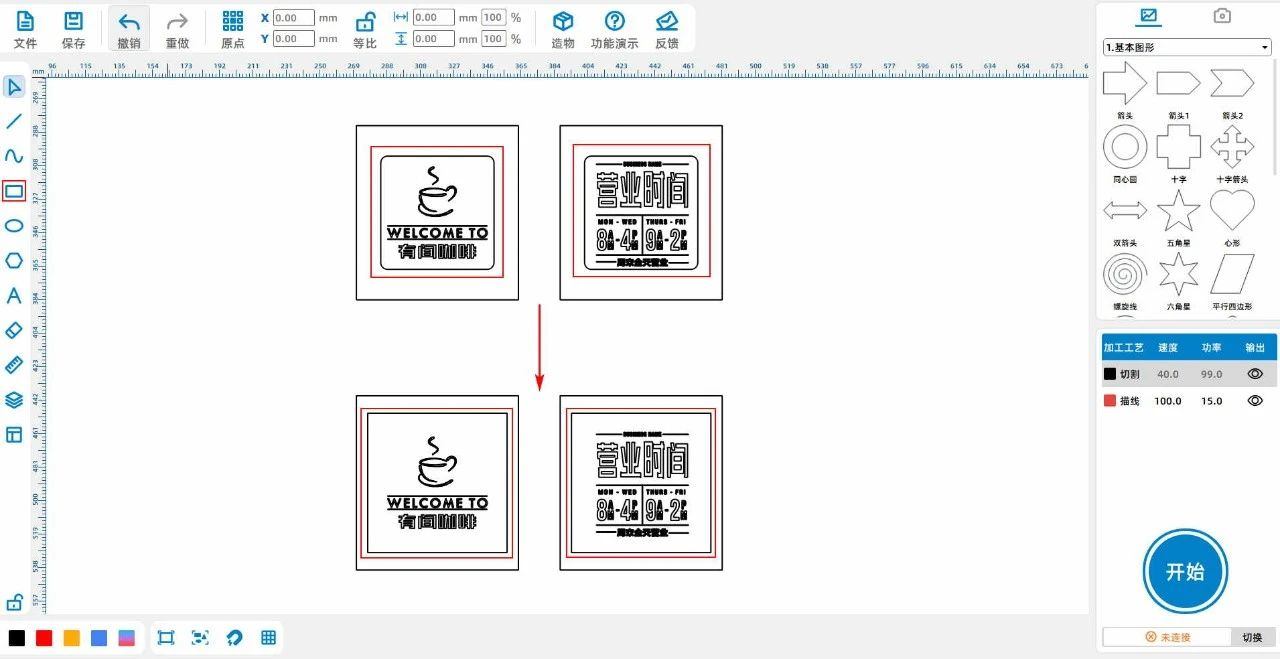
(2) Введите ключевое слово « кофейный карандаш» в « Baidu Images» и выберите для сохранения понравившуюся картинку; Нажмите « Файл» в верхней [функциональной области] и нажмите


[Открыть], двойной щелчок, чтобы открыть сохраненную картину эскиза кофе, как показано на рисунке ниже:

ac7b7bff4ecbf6b71c516eba195ce924.jpg

815827230286a8a0f599097d7c50938e.jpg3890993ae67db39fca5e9cd62d43bdfb.jpg

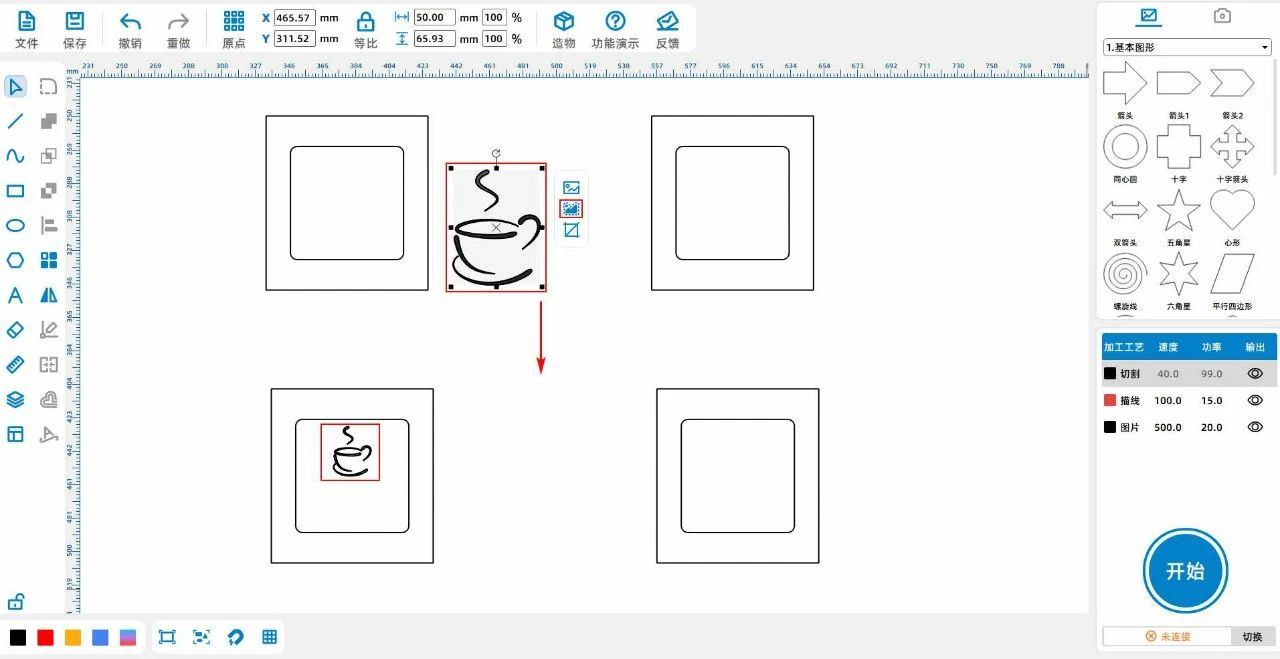
(3) Щелкните левой кнопкой мыши по изображению кофе, щелкните по « профильному изображению», чтобы получить линию кофе, отрегулируйте его размер и переместитесь на левую прямоугольную внутреннюю сторону, как показано на рисунке ниже:

3981ec28aa4488d4e048b878f05a06bf.jpg

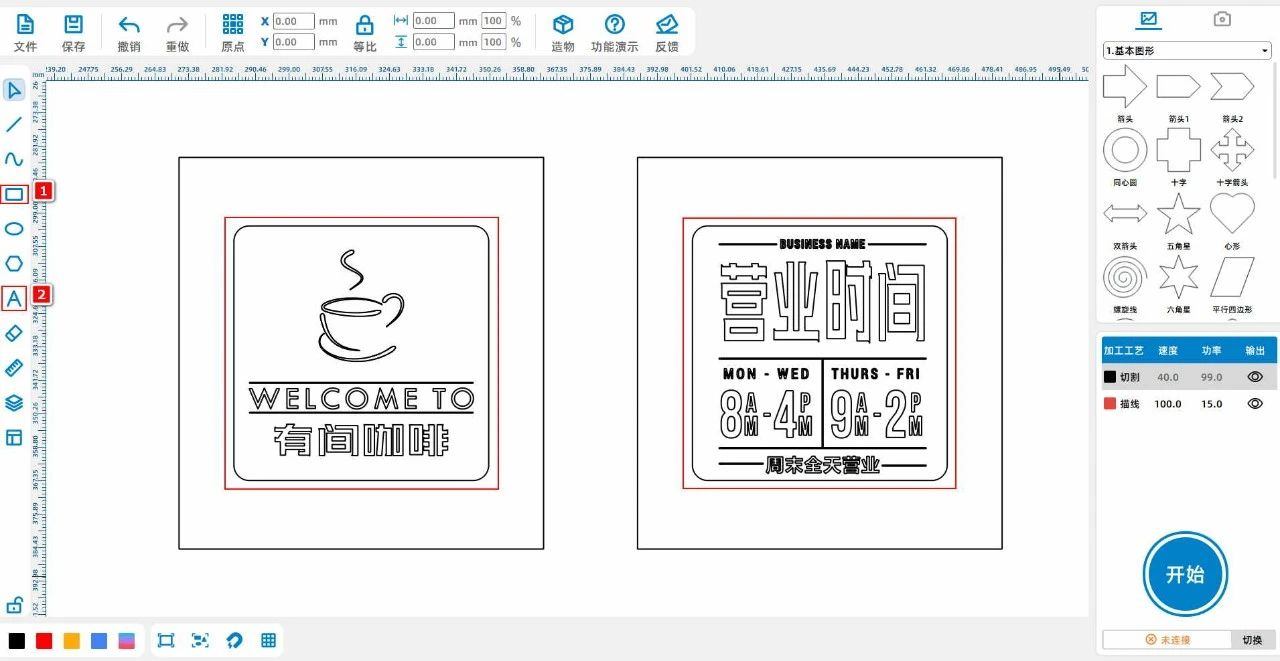
(4) Левая кнопка мыши « прямоугольник» (шрифт) на панели инструментов, используя эти два инструмента для рисования понравившегося текста и линий в маленьком прямоугольнике, как показано на рисунке ниже:

36d01a9f4048c4357884658fe565f8f8.jpg

(5) Левая кнопка мыши выделяет два маленьких прямоугольника и нажимает на клавиатуруDelete(Удалить его;


Левой кнопкой мыши на панели инструментов слева отображается « прямоугольник» с двумя широкими высотами.80、80Прямоугольник, поместив его посередине двух больших прямоугольников, как показано на рисунке ниже:

fd59a20731f49be8ae481a4c2a417db5.jpg


Лазерная обработка

Параметры процесса квадратной рамы

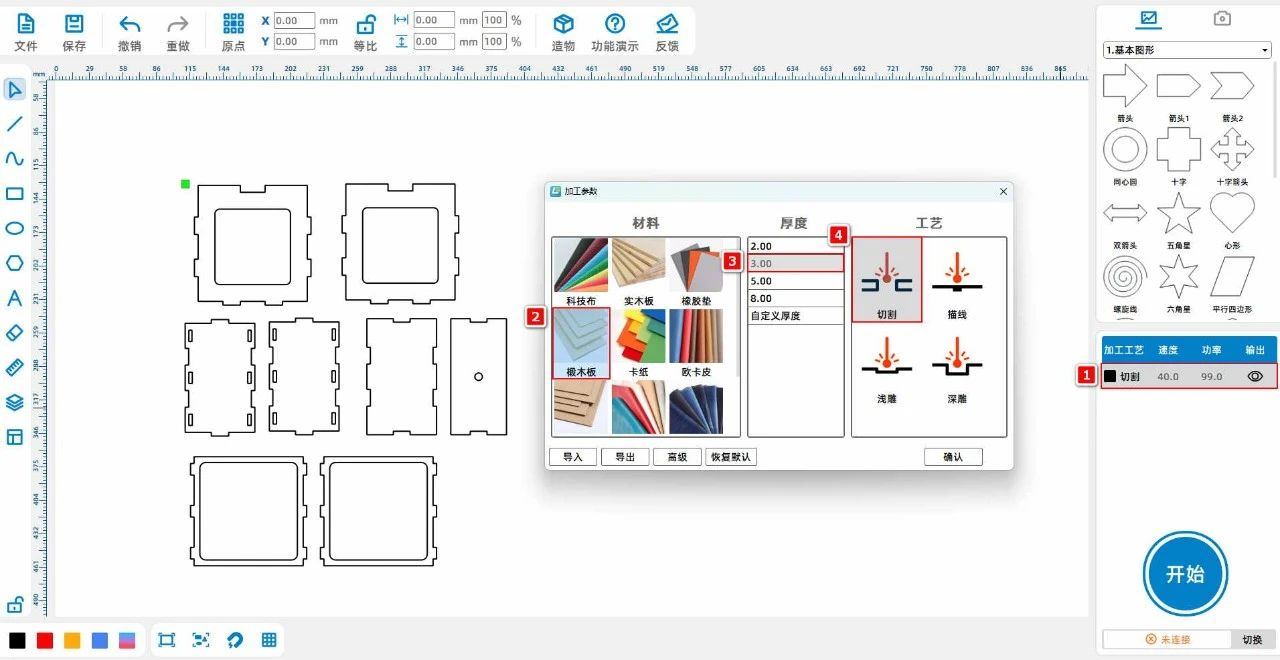
(1(Левой кнопкой мыши двойной щелчок черного слоя, материал, толщина, технология, соответственно, установлены липовые доски,3mmРезать, как показано на рисунке ниже:

2943f6a6c02fb7abb307f931ac518bc5.jpg

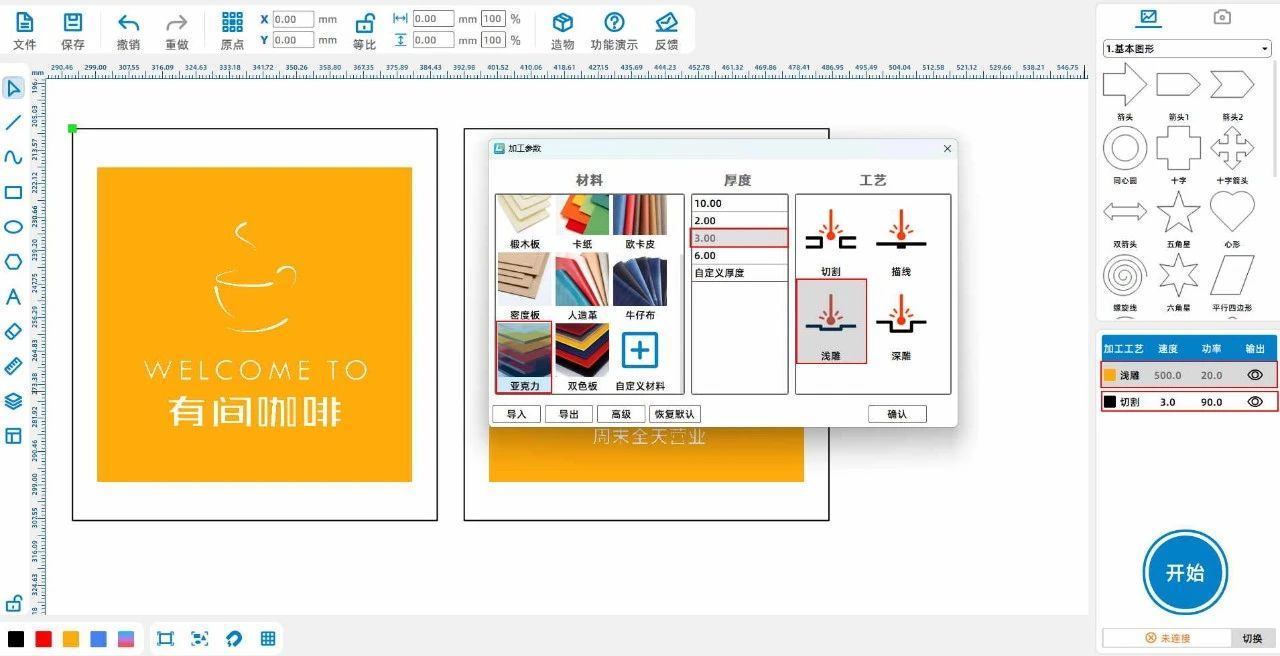
(2Щёлкните левой кнопкой мыши дважды на желтом слое, установите материал, толщину, процесс как акрил,3mmБарельеф; Щёлкните левой кнопкой мыши дважды на черном слое, чтобы переместить материал, толщину

Степень, процесс устанавливается как акрил,3mmРезать, как показано на рисунке ниже:

a83bb9eae302c6dd1f516b52067db74f.jpg


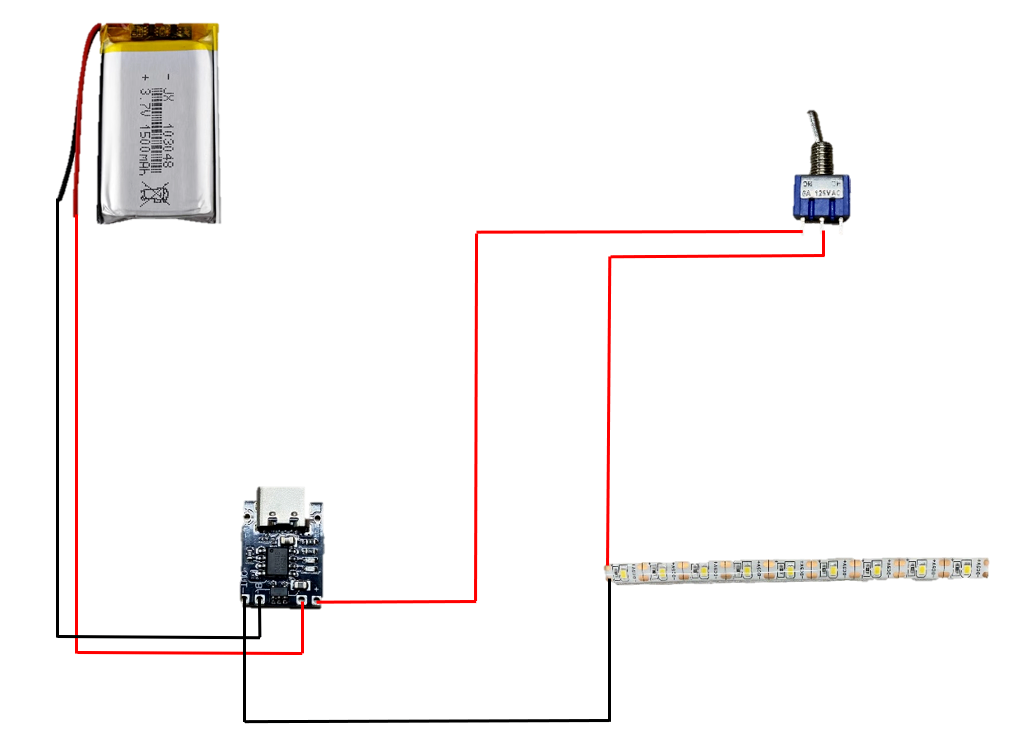
Подключение цепей

24070e630e2561a1f7167e89d82a7a65.png

Конструктивная сборка

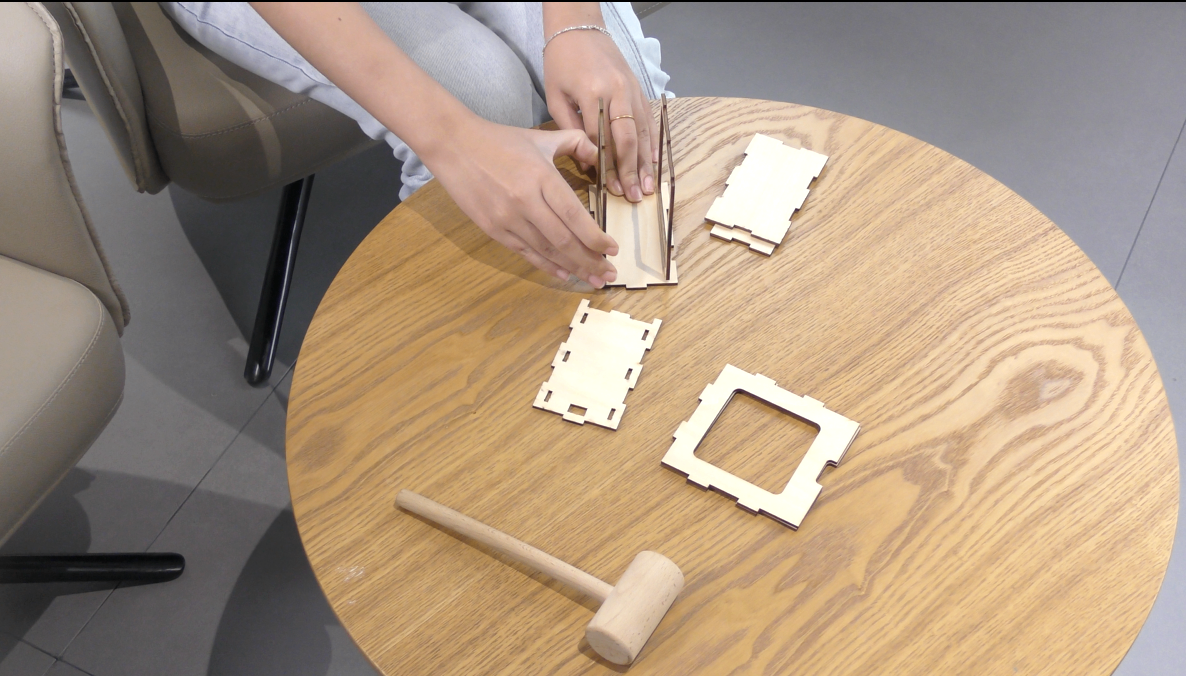
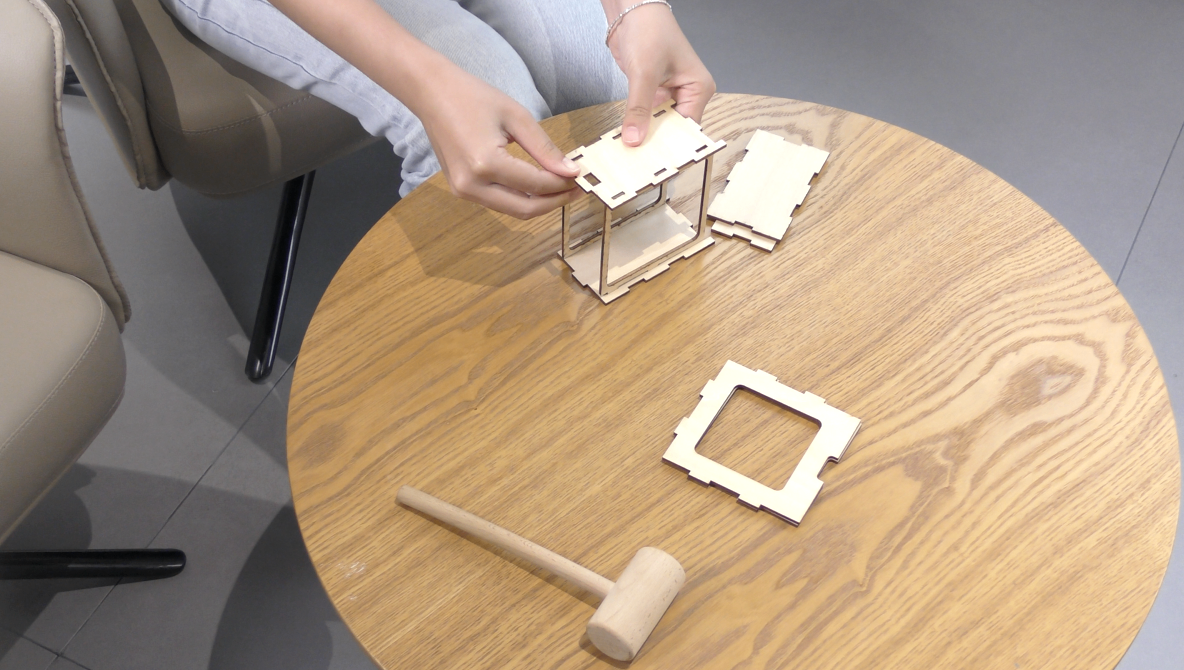
Сначала соедините правую и правую крышки с двумя маленькими передними и задними крышками; Вновь собрать нижнюю крышку, затем верхнюю крышку; Последняя сборка двух больших передних и задних крышек.

                                                                      Квадратный каркас

6191b4f2a4897a797e0e29fc65c95203.png853a90defc3b44f84c7a57e9a02a63b5.png

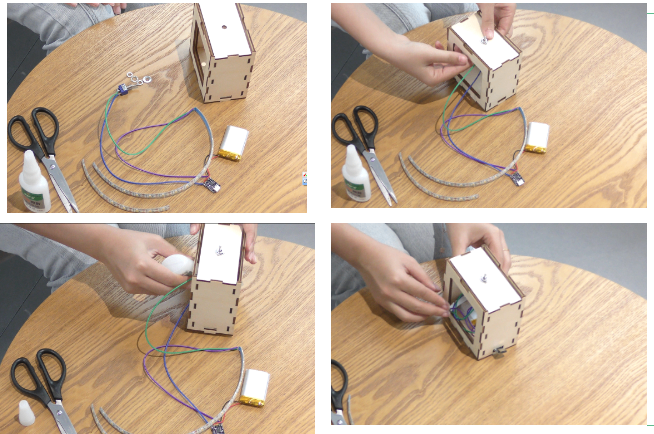
Сначала положите гайку и прокладку на переключатель, чтобы пройти через положительное круглое отверстие крышки, а затем поверните другую гайку и прокладку, чтобы закрепить переключатель; Затем внутри квадратной рамы наносится клей, а части линии закреплены внутри, вы можете объединить линию с рамкой формы.

                                   image.png

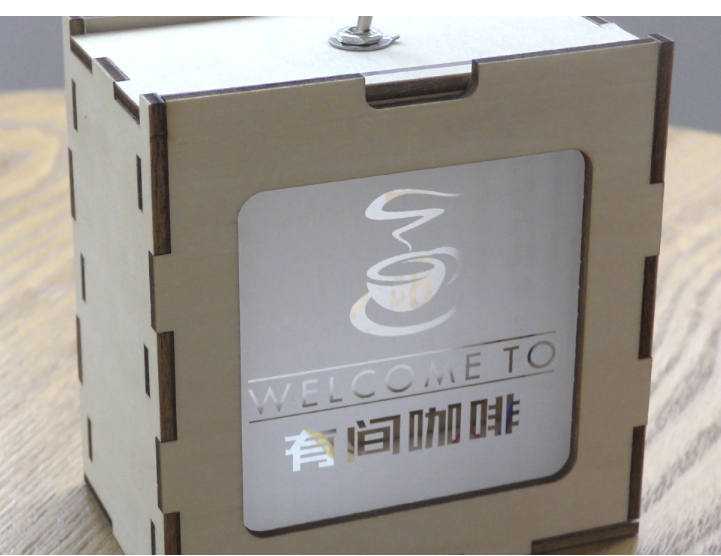
Вставьте два акриловых рисунка в квадратную раму, чтобы завершить сборку.

Выставка работ

image.png

Резюме:

    Этот курс относится к классовому курсу, в рамках формы, маленькие дизайнеры должны сначала задуматься, подумать о том, как соединить структуру, и получить структуру в « творении », чтобы идти дальше

Строка переработана, чтобы получить внешний вид фонаря атмосферы.

Во - вторых, соединение схемы, будет использовать электрическую паяльную соединительную схему, требует от небольших дизайнеров определенного понимания соединения схемы, чтобы правильно подключить схему!


В процессе работы есть определенные трудности, маленькие дизайнеры должны быть осторожны!


Замечания (0)
Больше всего фотографий 10 Чжан · Поддержка приложений dxf/plt/lcp/lcpxБольше всего, 3 штука
将图片拖拽到这里或点击“选择图片”上传(支持多张)
Курсы лазерного создания в классах | Пример 2:DIYАтмосферный свет
чертеж ID: SUCAI-41 2024-4-8 17:12
3
1
0
154
0Точка вклада
Купить пакет
коллекция
нравиться
Классовая скидка
Основная информация
время обновления 2024-4-8 17:12
Реклама