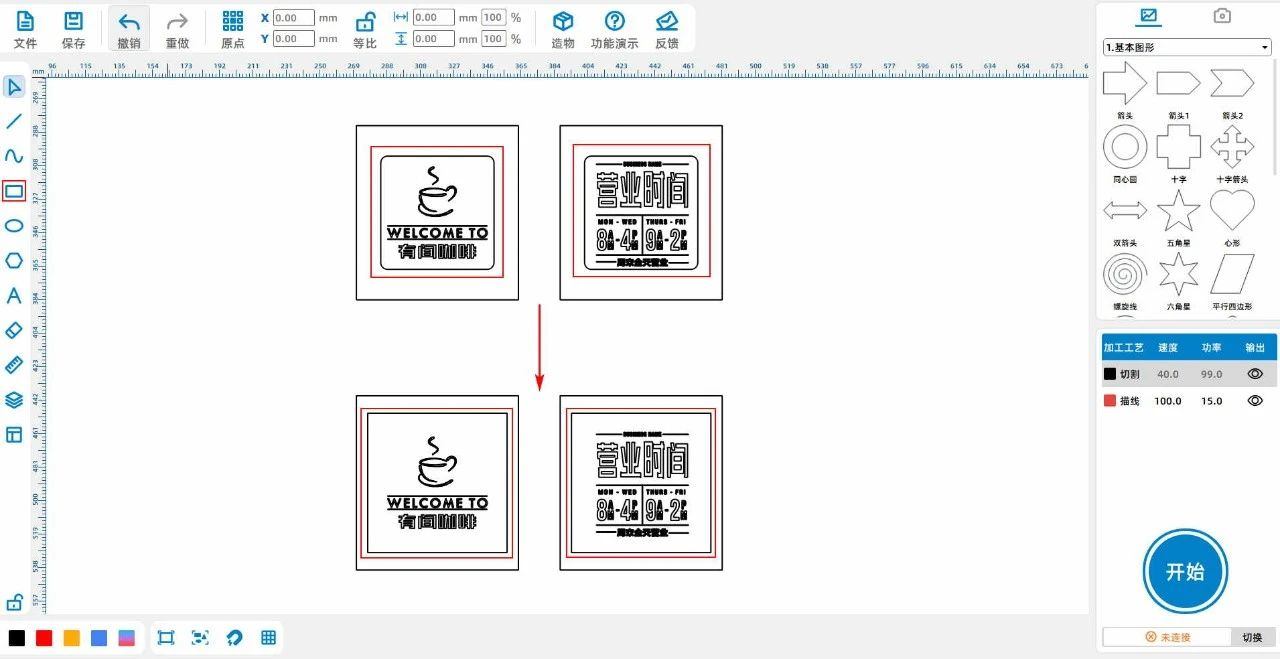
Curso Avançado de Criação a Laser | Caso 2:DIYLuz atmosférica Projeto de Design

1
2
3
4
5

Descrição do desenho

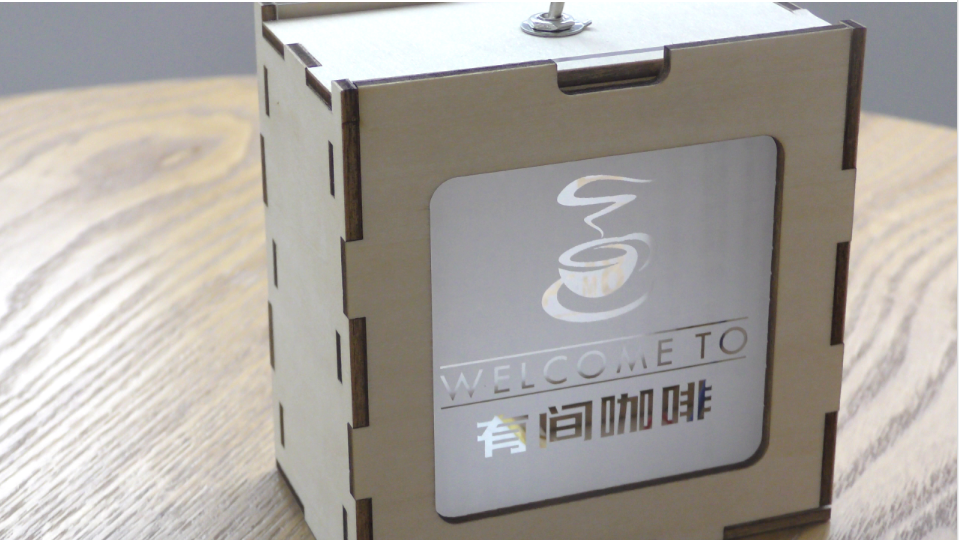
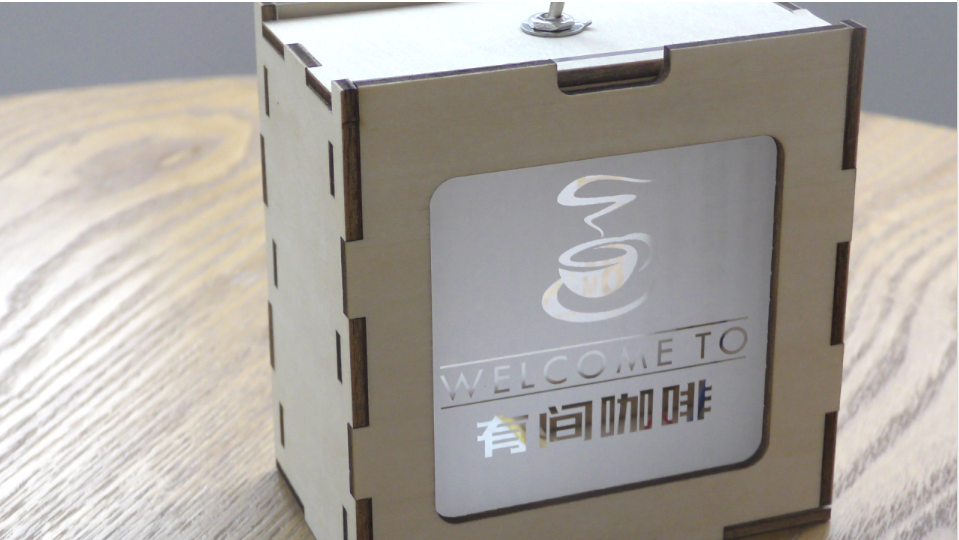
Luz atmosférica também conhecida comoLEDLuz atmosférica, sim.LEDA luz é a escolha perfeita para parques temáticos, hotéis, casas, feiras, negócios e iluminação artística, criando um ambiente exigente para a vida das pessoas. As pessoas podem definir seus padrões e estilos preferidos de acordo com suas necessidades de iluminação, de acordo com seus requisitos e situações de cena, usando diferentes luzes atmosféricas.


Se você quiser usar diferentes ambientes de luz em várias cenas da sua vida, tente projetá-lo. Esta edição do laser traz obras para todos"DIYLuz atmosférica!”


diyLuz noturna pequena.png

Ficheiro de desenho

Quadro de luz noturna
Capa do desenho - Quadro de luz noturna
Parâmetros básicos
0:10:33

Design de quadro quadrado

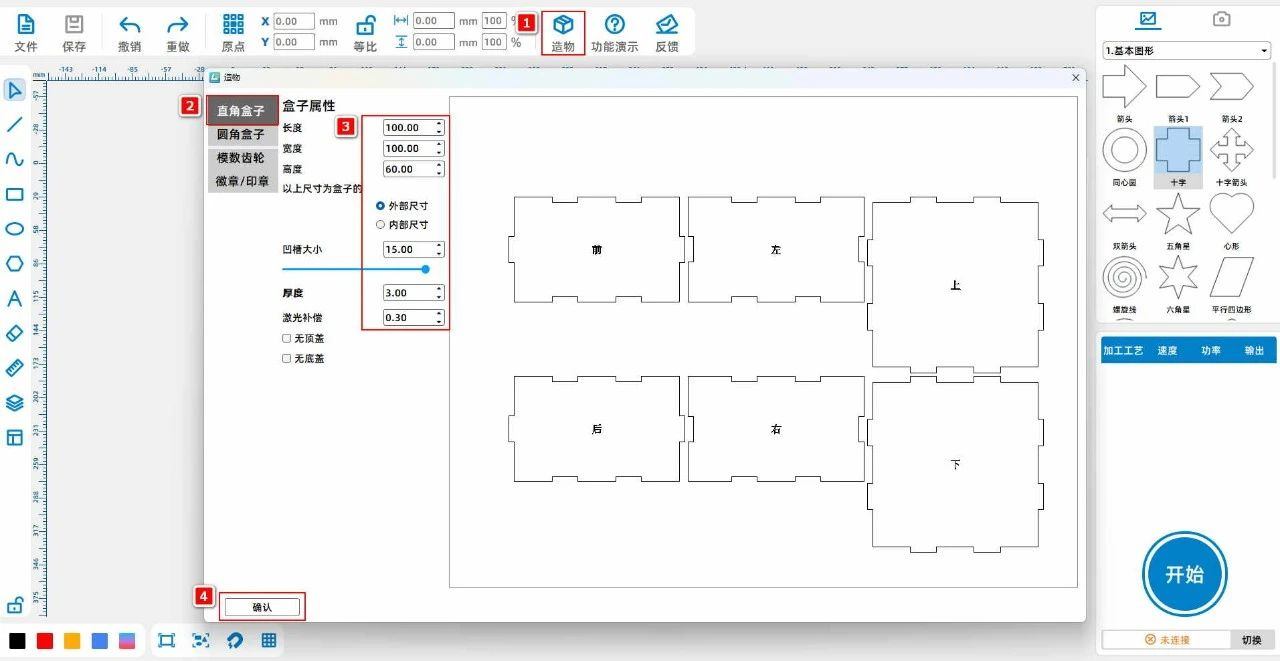
(1) Na barra de ferramentas superior do botão esquerdo do mouse, selecione "caixa de ângulo reto" e defina o comprimento e largura como "100、100、60 "O tamanho da caixa é"15 ", como mostrado na imagem abaixo:
3391b06b9c3edc8cd5e841bb0733ade2.jpg

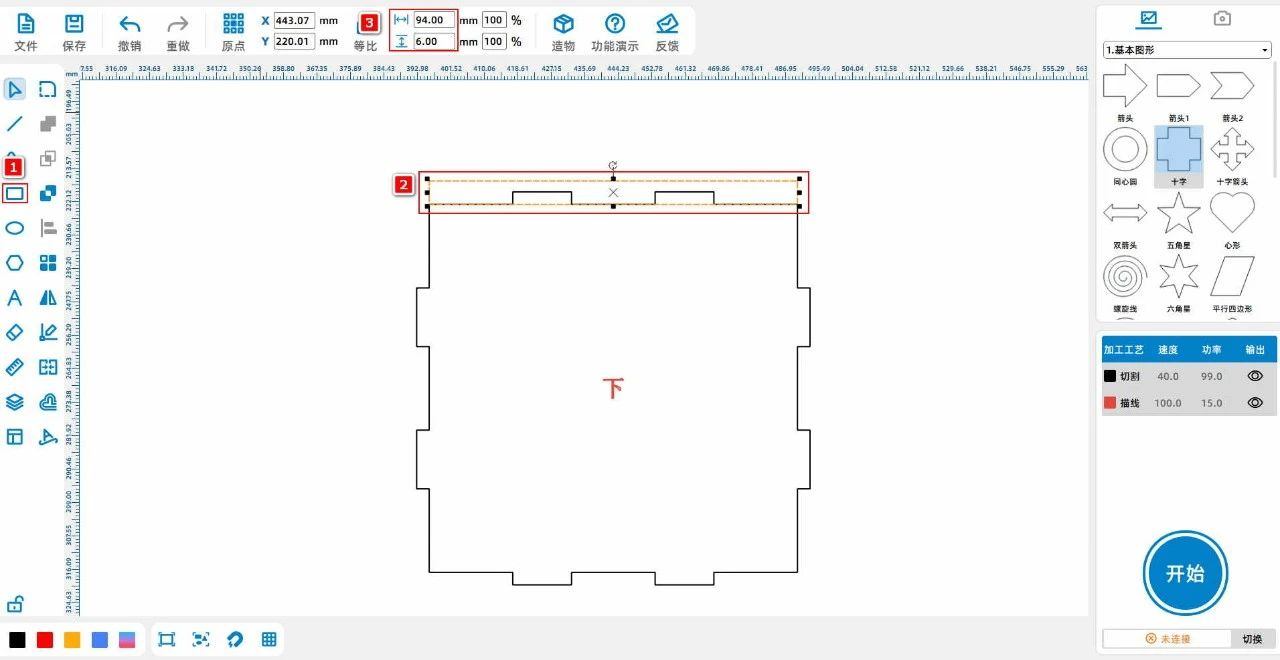
(2) [Retângulo] na barra de ferramentas do botão esquerdo do mouse, defina a largura para "94、6Coloque-o acima da tampa inferior, como mostrado na imagem abaixo:
ccf0576826a59061c3ab5ba2d698fc21.jpg

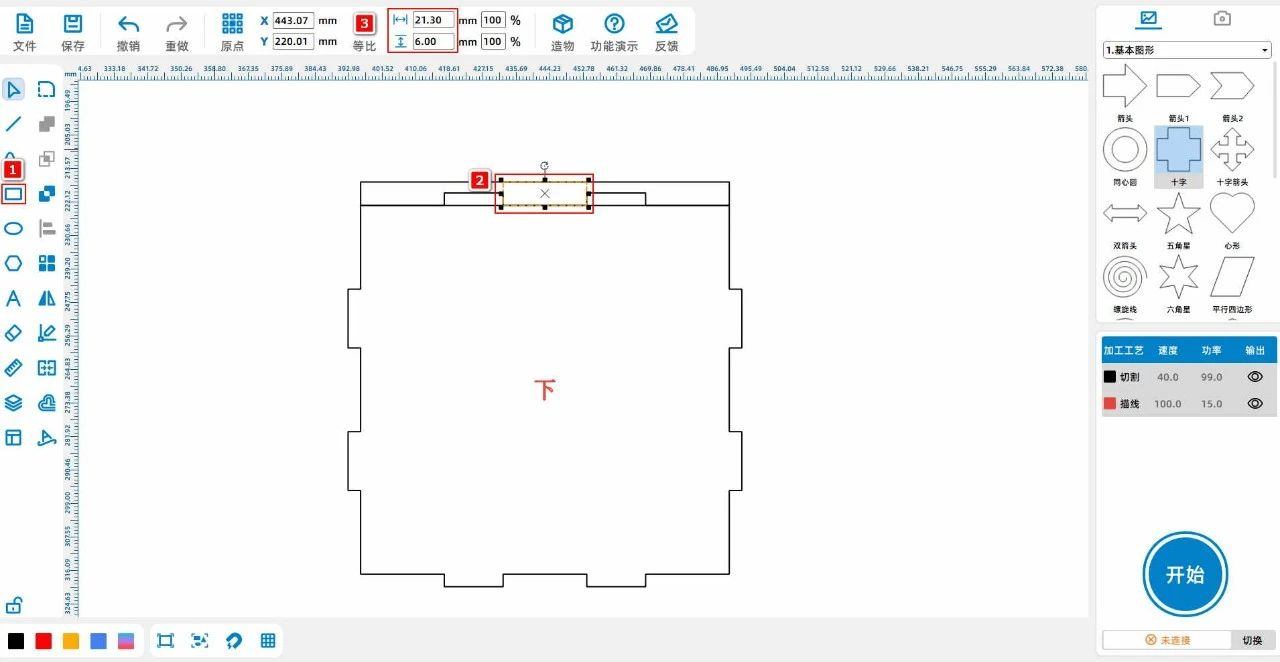
(3) [Retângulo] na barra de ferramentas do botão esquerdo do mouse, defina a largura para "21.3、5Coloque-o no meio da ranhura superior da tampa inferior, como mostrado na imagem abaixo:
a2367a49a50a08379c855063d8826c00.jpg

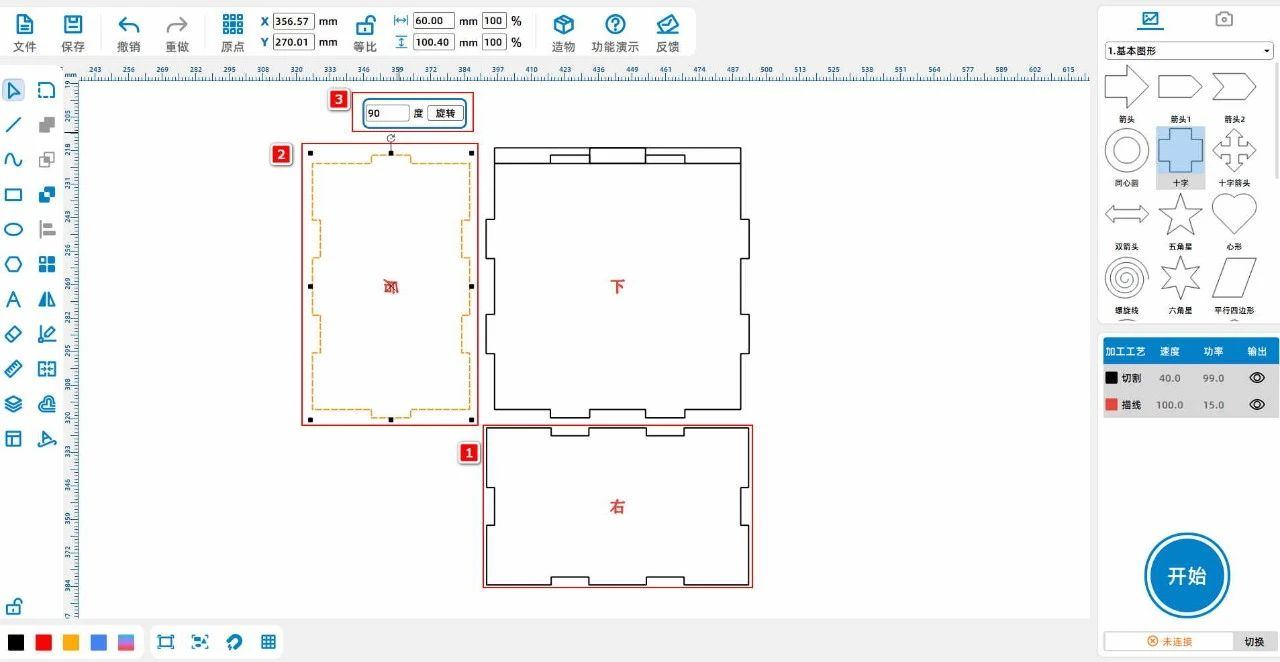
(4) A caixa do botão esquerdo do mouse selecionar a tampa traseira e girá-la "90 °" e mover para o lado esquerdo da tampa inferior; A caixa do botão esquerdo do mouse seleciona a tampa direita e move-a para baixo da tampa inferior, como mostrado abaixo:
4c862c21c3168fe79676c29096e67fa9.jpg

(5) [Retângulo] na barra de ferramentas do botão esquerdo do mouse, defina a largura para "94、94colocá-lo no meio da tampa inferior; Selecione o retângulo e clique na barra de ferramentas à esquerda.

Defina o tamanho do deslocamento para "10Deslocamento para dentro”, como mostrado na imagem abaixo:
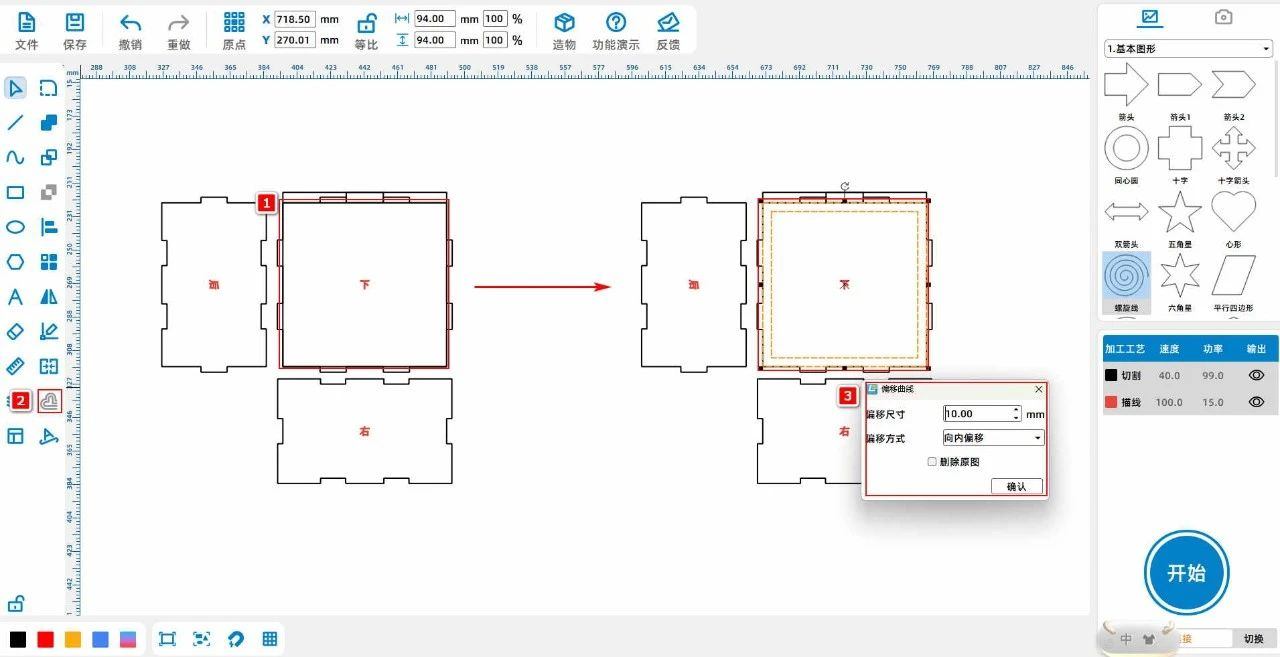
7ac2b3ac2ac4c467a4b7b1677fb91880.jpg

(6) Desenha um retângulo na barra de ferramentas do botão esquerdo do mouse1Definir largura e altura para "10、21.6 "O retângulo.2、3Largura e altura"3、10”;


Tornar o retângulo1Alinhar no canto superior direito da tampa inferior;


Tornar o retângulo2、3ligado e com o retângulo1alinhamento à direita;


Selecionar o retângulo123Copie-o uma vez e coloque-o no canto inferior direito da tampa;


colocar dois conjuntos de retângulos123 Copie e cole uma vez e coloque-o [espelho horizontal] uma vez no alinhamento esquerdo da tampa inferior;


Selecionar o retângulo3、4Copie-o e cole-o uma vez e mova-o para o meio da tampa inferior, como mostrado na imagem abaixo:
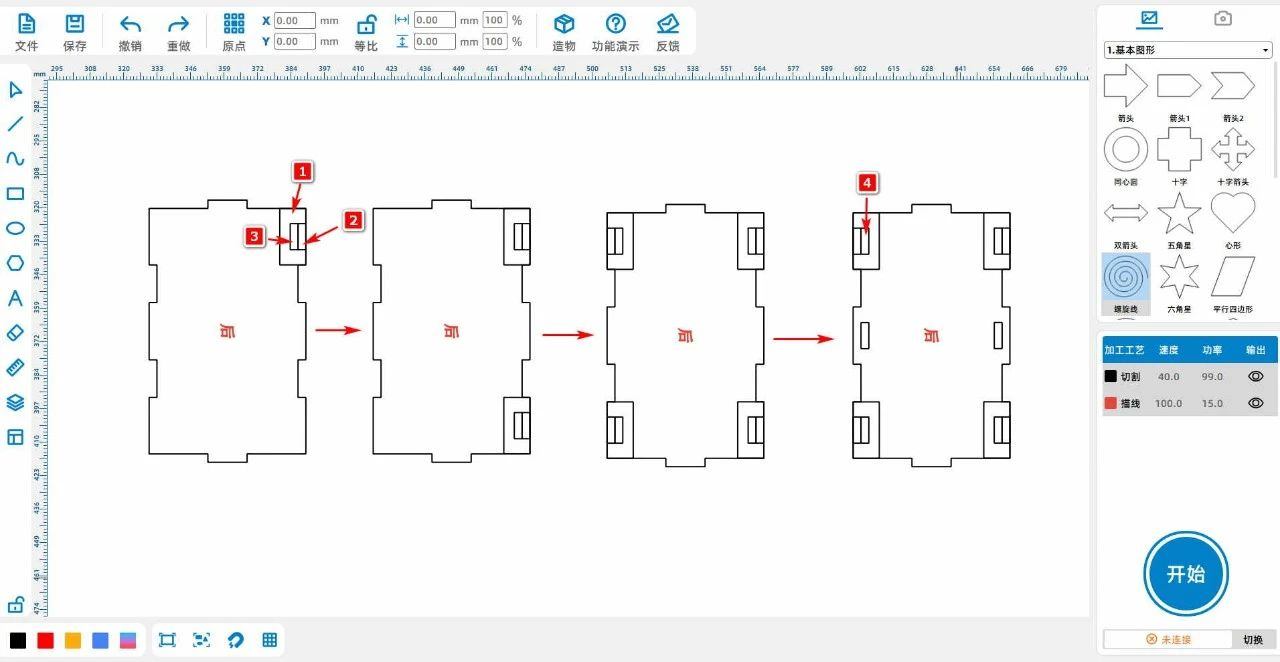
41ebe220a6705137ca46aff76104e39f.jpg

(7) Selecionar uma área vermelha com o botão esquerdo do mouse1Três retângulos dentro, copie-os e cola-os duas vezes, colocando-os nos lados esquerdo e direito da tampa inferior;


Selecionar Área Vermelha2、3O retângulo interior e os dois retângulos na tampa inferior, copie-os e cole-os uma vez para obter a área vermelha4padrões internos;


Depois, junte o retângulo externo com os seis retângulos de ambos os lados, como mostrado na figura abaixo:
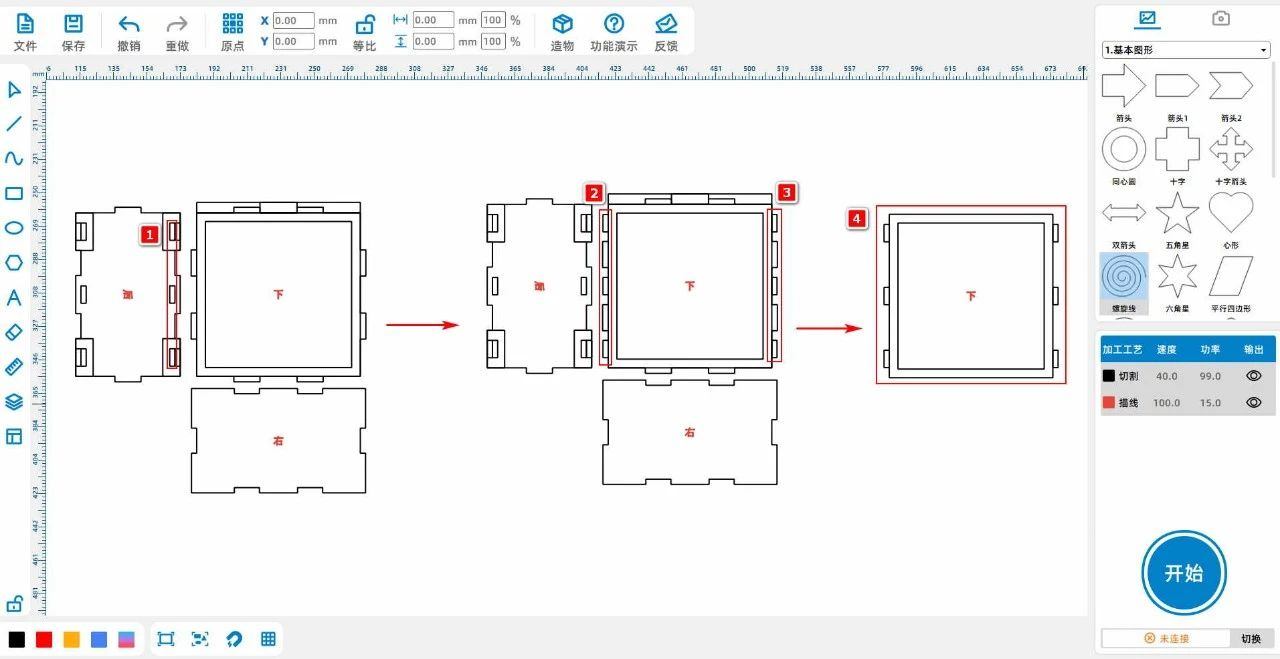
756d7b9b66a9cb136e6c81b89ab76e43.jpg

(8) Clique com o botão esquerdo do mouse no retângulo e defina o raio do ângulo redondo para "5 ", definir os ângulos redondos dos dois retângulos internos da tampa inferior;


Remova os três retângulos de ambos os lados da tampa inferior esquerda e modifique o tamanho do retângulo interno para "65、65 ", como mostrado na imagem abaixo:
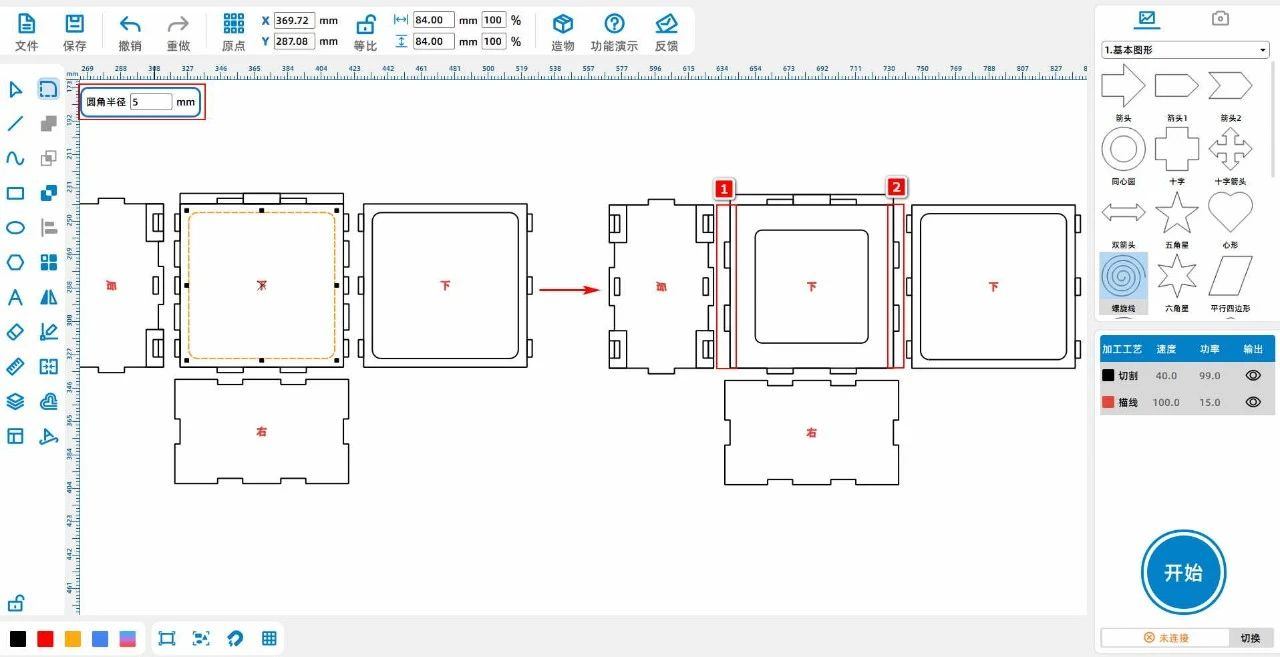

1d777396862c8ec61cc00e25d2ebf27a.jpg

(9) Tape o botão esquerdo do mouse para baixo e o retângulo longo para cima, colocá-los [juntar];


Remover o grande retângulo da tampa inferior;


Clique no pequeno retângulo no topo da tampa inferior para realizar [conjunto de diferenças];


Clique na tampa inferior para definir o raio do ângulo redondo para "3 ", processar o ângulo redondo da ranura, como mostrado na imagem abaixo:
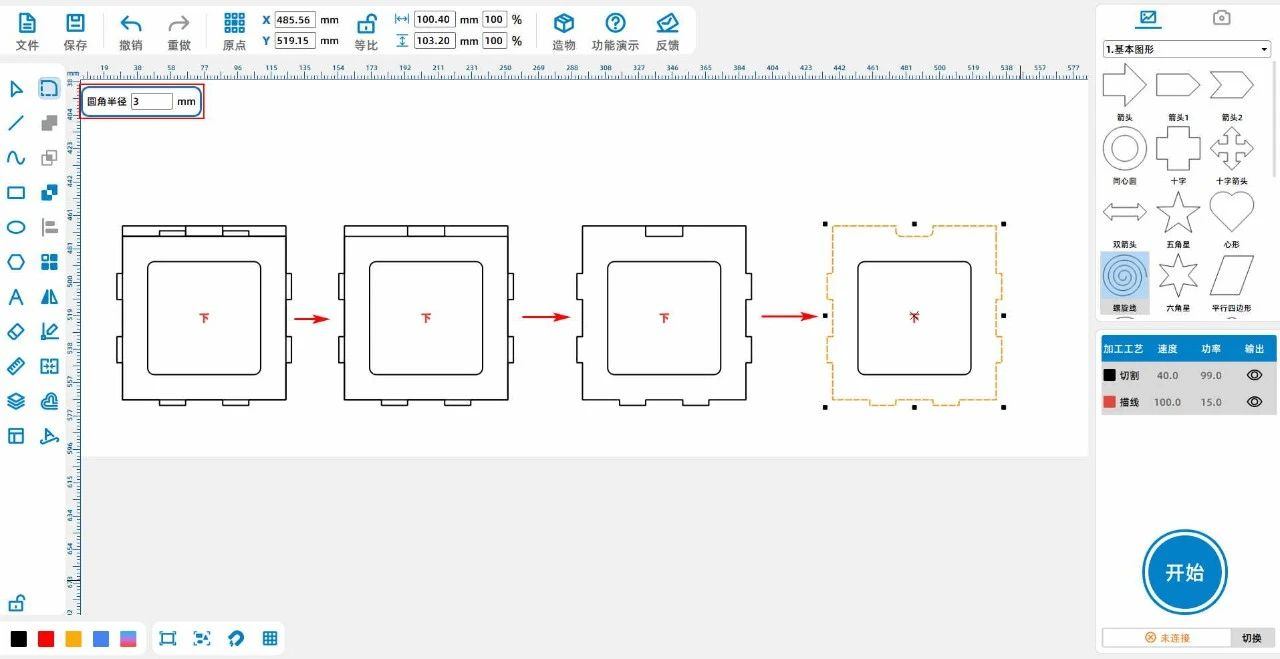
f4e754e69e3940781eee601ebadff78f.jpg

(10) 【Retângulo】 na barra de ferramentas do botão esquerdo do mouse, desenhe dois retângulos com a largura e a altura de "100、6colocá-lo no lado superior e inferior da tampa esquerda;


Clique em dois retângulos para fazer a diferença;


Desenha o diâmetro como "6um círculo positivo, alinhando-o no centro do horizonte da tampa esquerda, como mostrado na figura abaixo:
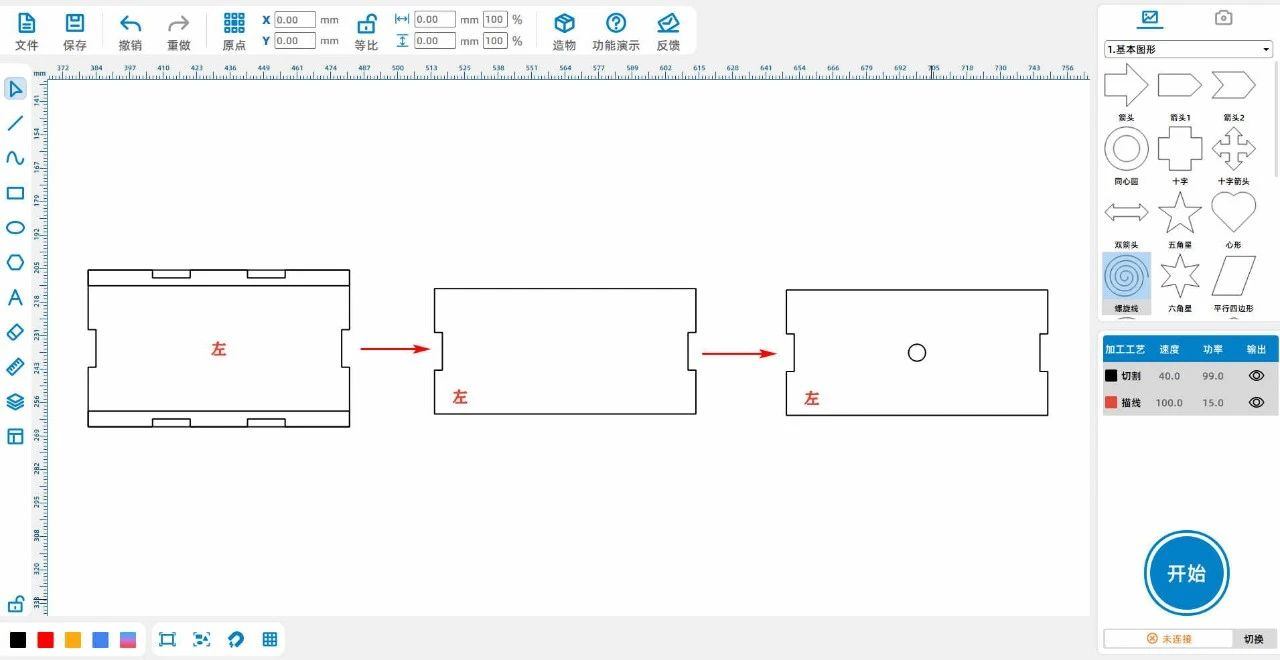
    2585889eb48c78bc917031b11b87e98d.jpg

Tips:O círculo é um interruptor para colocar a luz atmosférica.

(11) Remover o retângulo excessivo da tampa traseira, obtendo a Figura II;


Separe a largura e a altura dos seis retângulos da tampa traseira.-0.3Como mostrado no gráfico abaixo:
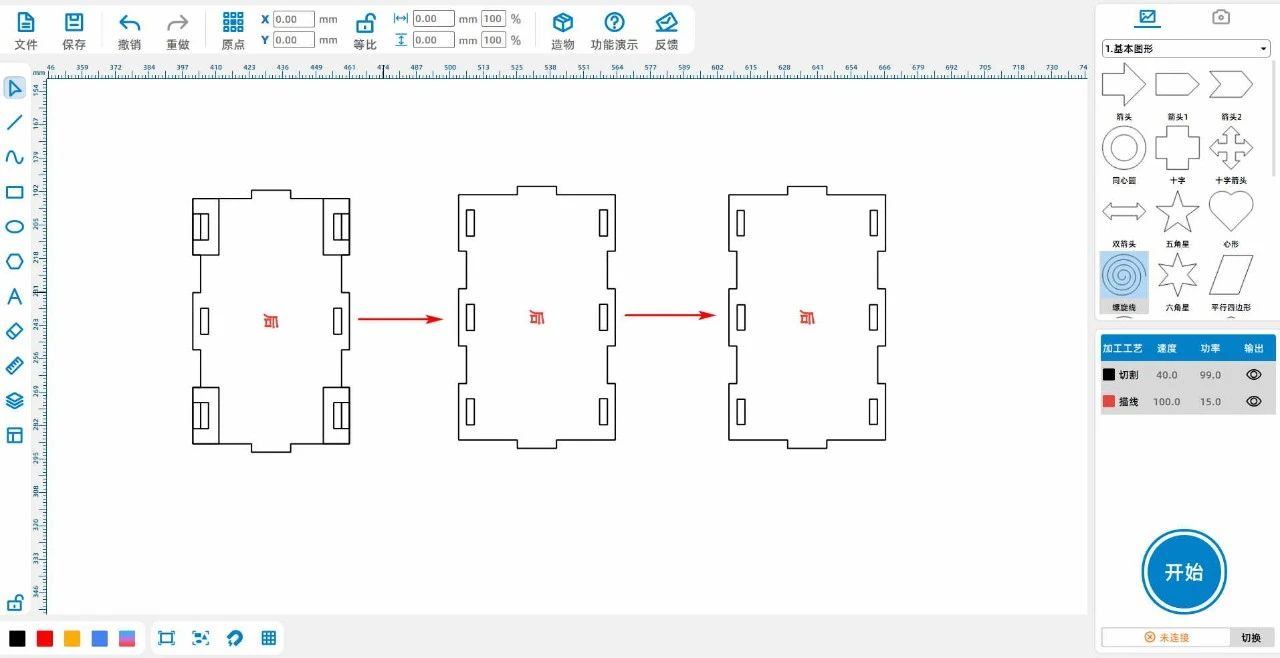
b26dd9046767aa7f11639b1981f47917.jpg

(12) Copie e cole duas tampas inferiores e traseiras uma vez;


Através da operação acima, obter todos os desenhos da estrutura quadrada da luz atmosférica, como mostrado na imagem abaixo:
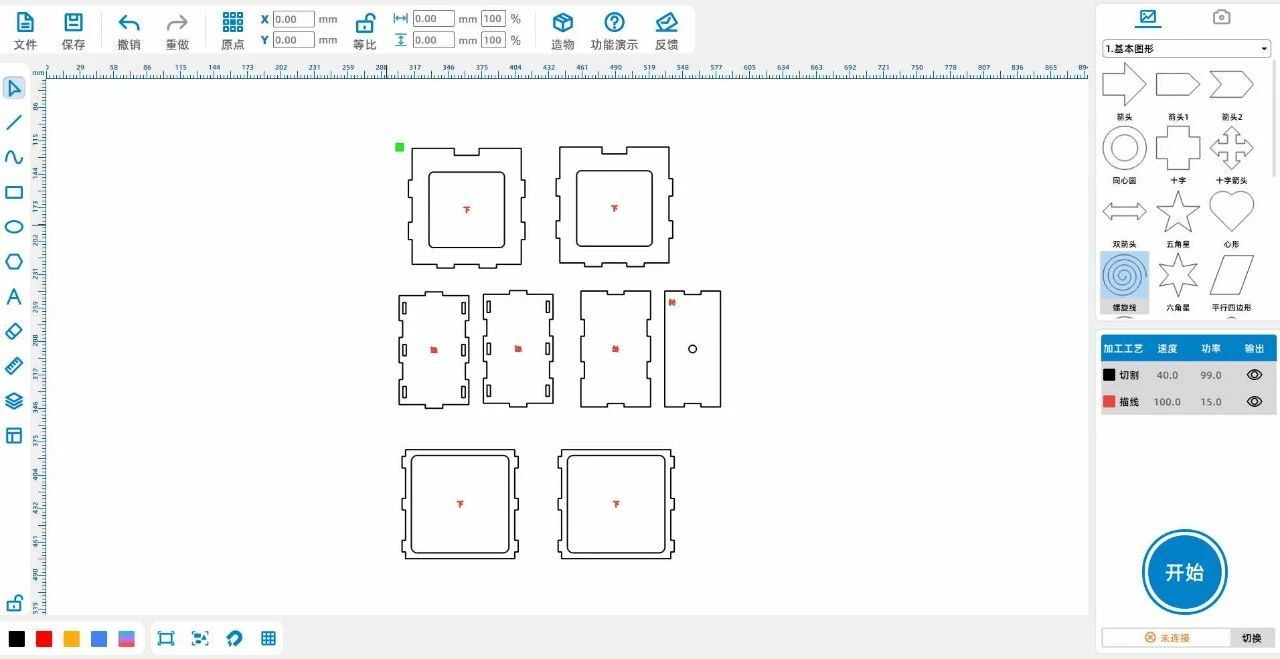
192ed0509ab1a4141749bdfe8d2fda07.jpg


Desenho de padrões acrílicos

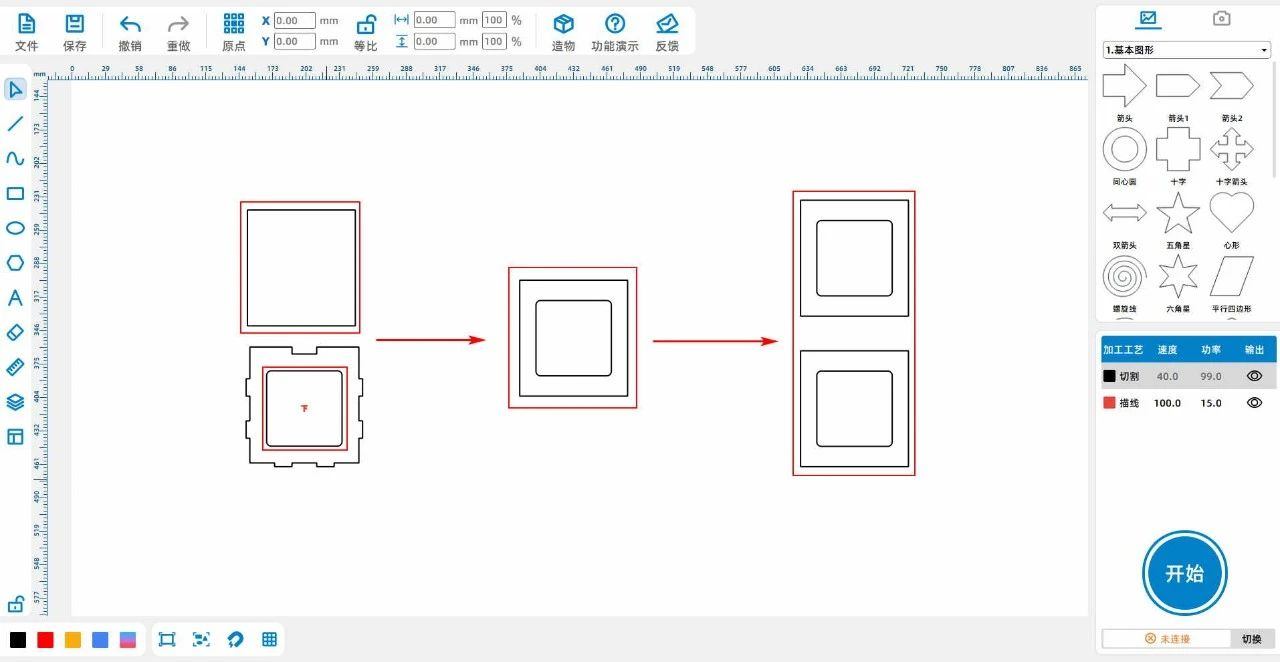
(1) Desenha um retângulo na barra de ferramentas do botão esquerdo do mouse1com a altura de "93、100”;


Copie e cole o pequeno retângulo dentro da tampa inferior uma vez e mova-o para o retângulo1do centro;


Tornar o retângulo1Copie e cole uma vez com um pequeno retângulo, como mostrado na imagem abaixo:

eda52a554f13e4277e08f469474ca6e5.jpg

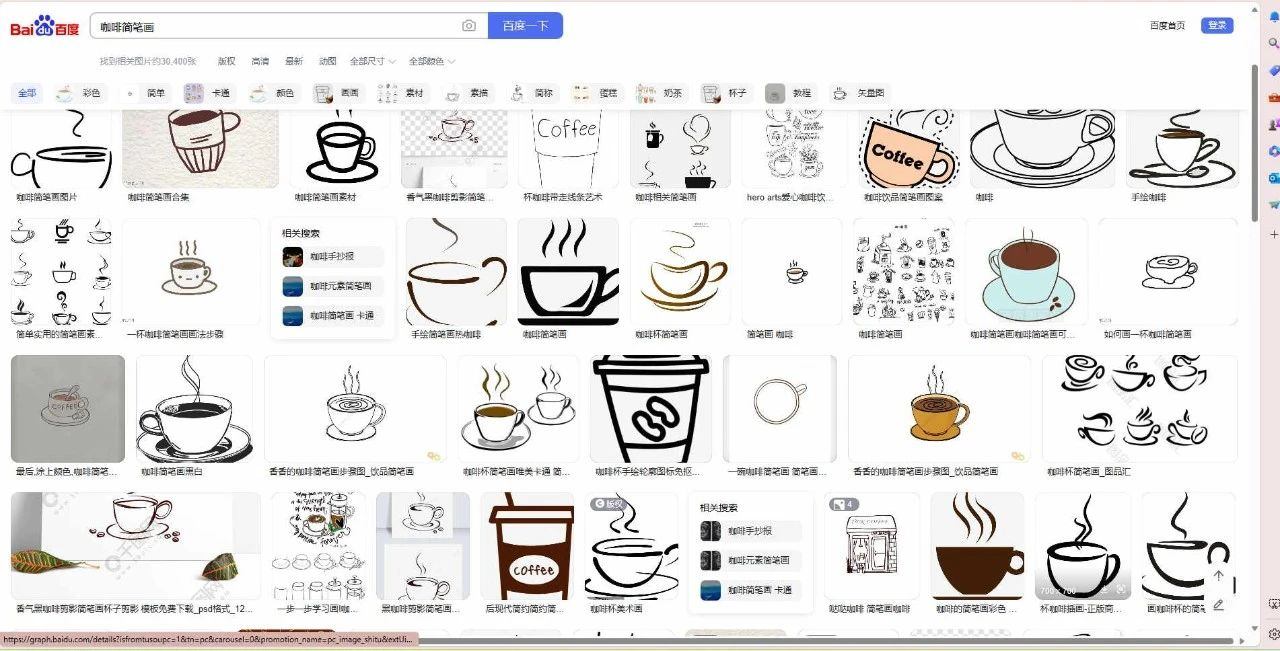
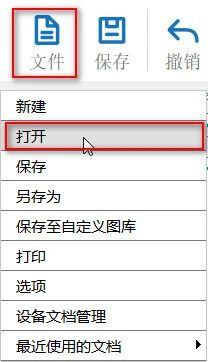
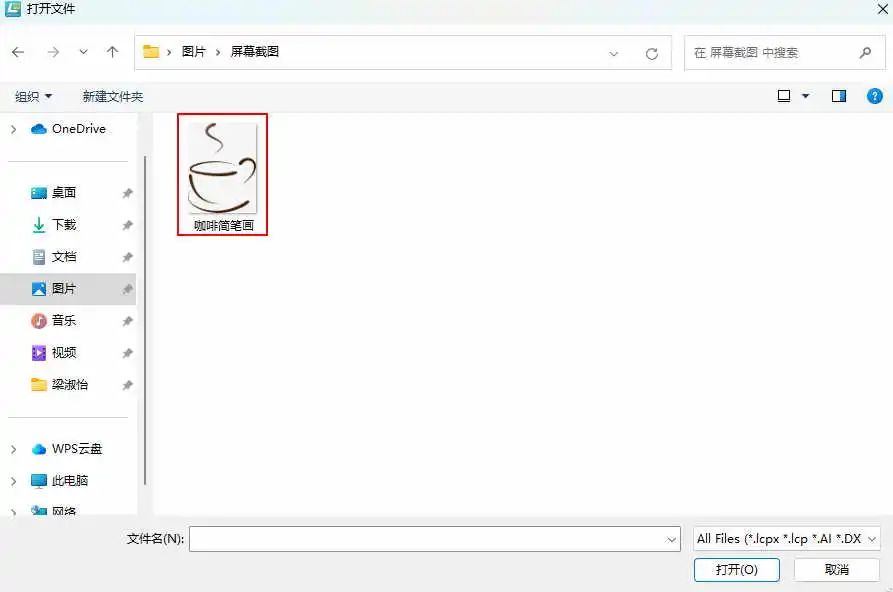
(2) Digite a palavra-chave “café” em Baidu Imagens e escolha a sua imagem favorita para salvar; Clique em Arquivo na barra de recursos acima e, em seguida, clique em


[Abrir], clique duas vezes para abrir a imagem de café salvo, como mostrado abaixo:

ac7b7bff4ecbf6b71c516eba195ce924.jpg

815827230286a8a0f599097d7c50938e.jpg3890993ae67db39fca5e9cd62d43bdfb.jpg

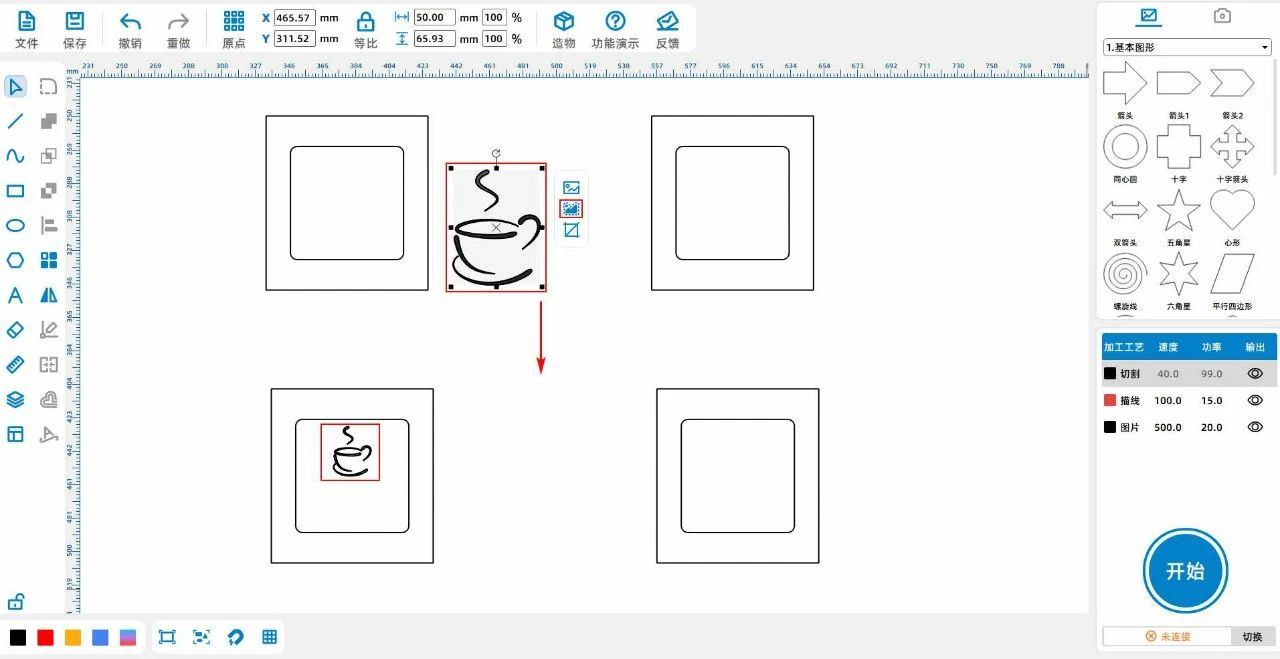
(3) Clique com o botão esquerdo do mouse na imagem do café, clique em 【contorno de G】 para obter a linha do café, ajustar o tamanho e mover-se para o interior do retângulo esquerdo, como mostrado abaixo:

3981ec28aa4488d4e048b878f05a06bf.jpg

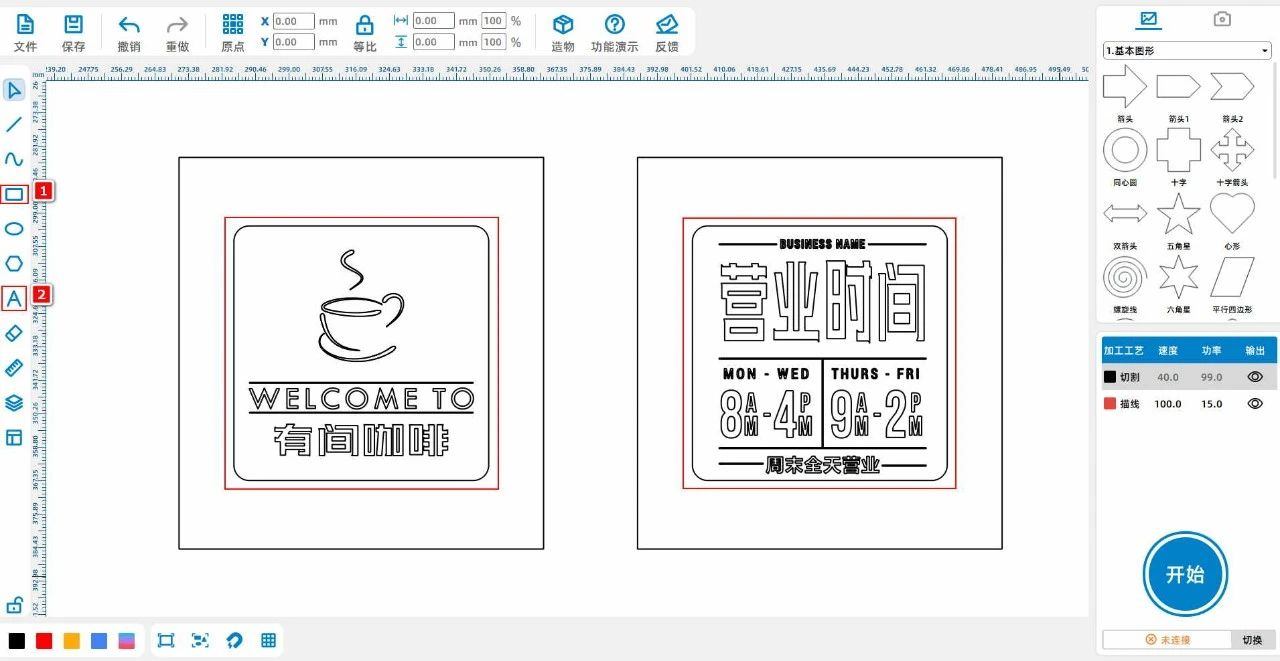
(4) Rectangular Fonte na barra de ferramentas do botão esquerdo do mouse, use essas duas ferramentas para desenhar seu texto favorito e linhas dentro de um pequeno retângulo, como mostrado abaixo:

36d01a9f4048c4357884658fe565f8f8.jpg

(5) Selecione dois pequenos retângulos com o botão esquerdo do mouse e clique no tecladoDeleteremovê-lo;


【Retângulo】 na barra de ferramentas do botão esquerdo do mouse, desenhe ambas as alturas e larguras80、80O retângulo é colocado no meio de dois grandes retângulos, como mostrado na imagem abaixo:

fd59a20731f49be8ae481a4c2a417db5.jpg


Processamento a laser

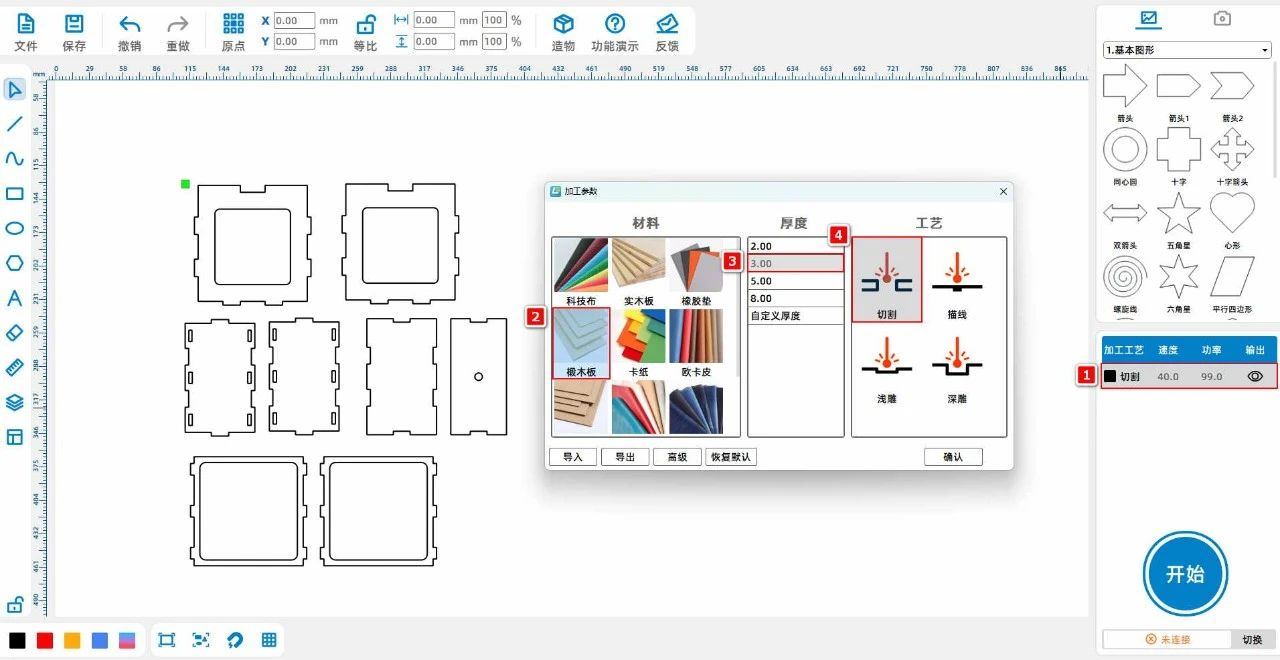
I. Configuração de parâmetros de processo de quadro quadrado

(1Clique duplamente com o botão esquerdo do mouse na camada preta para definir o material, a espessura e o processo para a tábua de madeira,3mmcorte, como mostrado na imagem abaixo:

2943f6a6c02fb7abb307f931ac518bc5.jpg

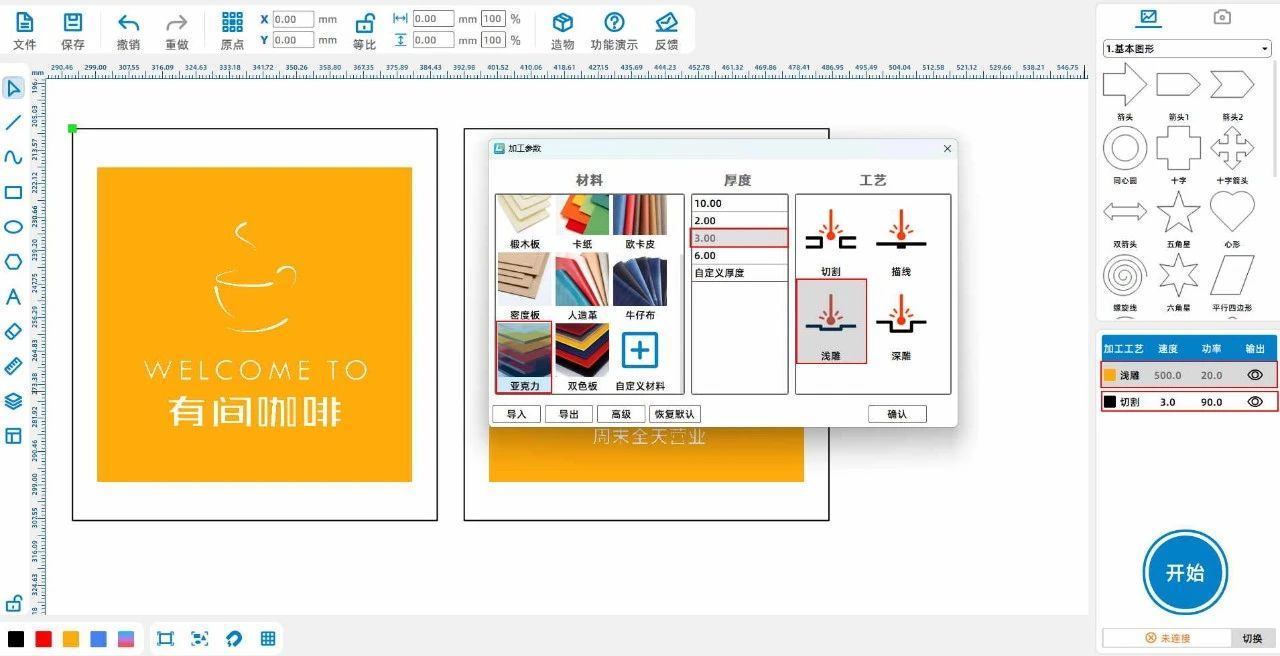
(2Clique duplamente com o botão esquerdo do mouse na camada amarela para definir o material, a espessura e o processo como acrílico,3mmescultura superficial; Clique duplamente com o botão esquerdo do mouse na camada preta para colocar o material, espessa

grau, o processo é configurado para acrílico,3mmcorte, como mostrado na imagem abaixo:

a83bb9eae302c6dd1f516b52067db74f.jpg


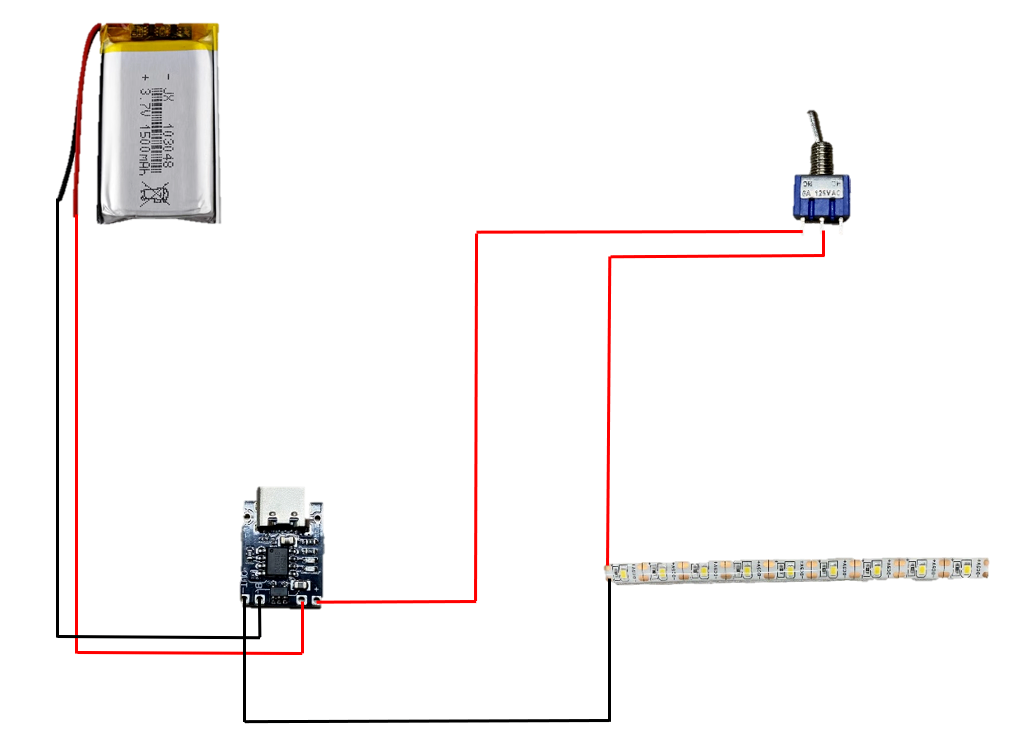
Conexão de circuito

24070e630e2561a1f7167e89d82a7a65.png

Montagem estrutural

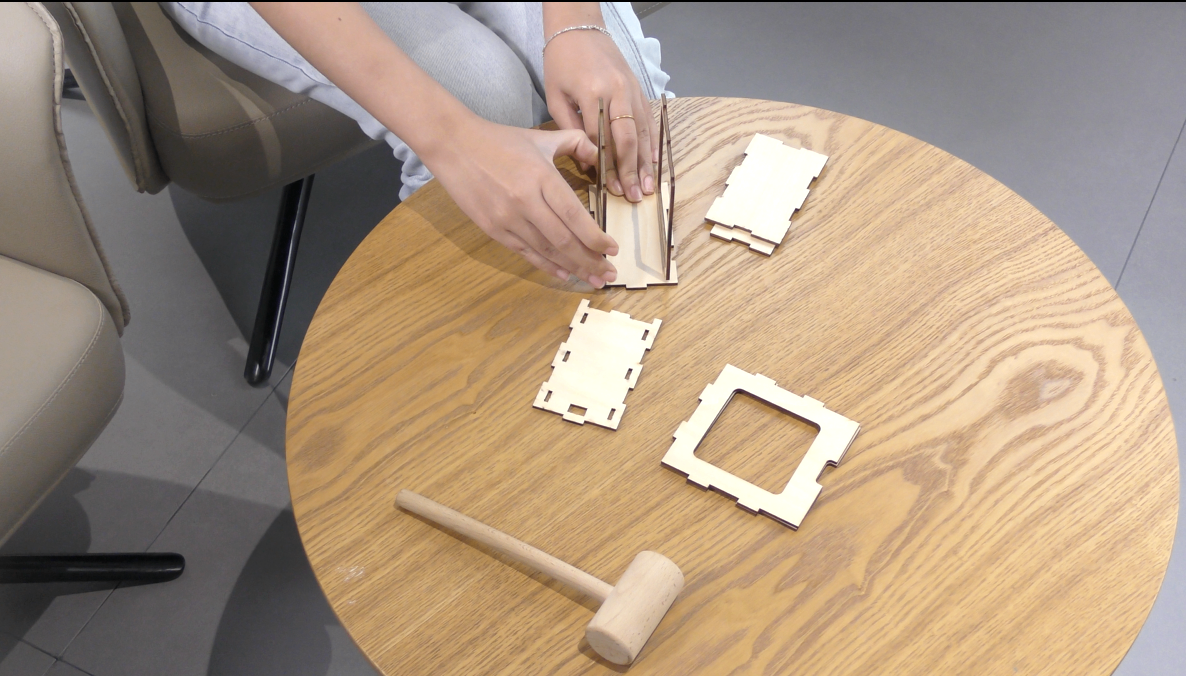
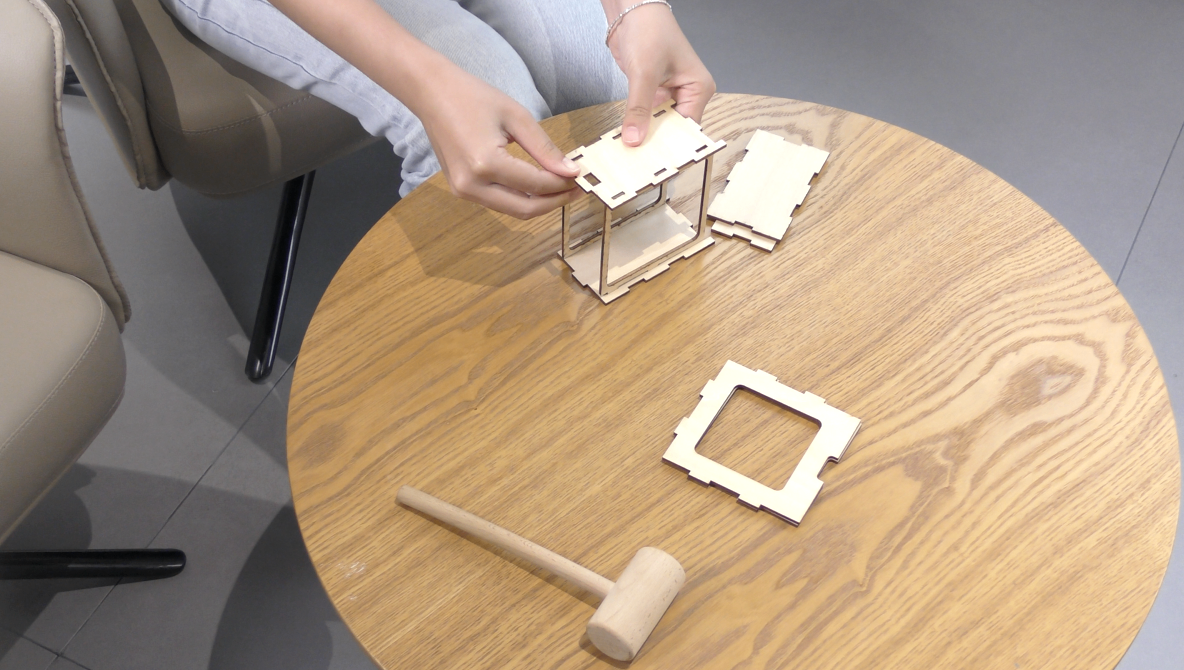
Montar a tampa esquerda e direita com duas pequenas tampas dianteiras e traseiras; Re-montar a tampa inferior e, em seguida, a tampa superior; Finalmente montar duas grandes tampas dianteiras e traseiras.

                                                                      Quadro quadrado

6191b4f2a4897a797e0e29fc65c95203.png853a90defc3b44f84c7a57e9a02a63b5.png

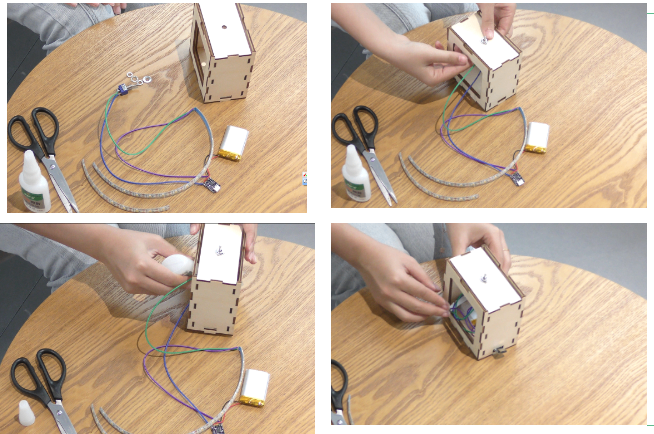
Primeiro, coloque uma porca e uma junta no interruptor, para atravessar o furo círculo positivo da tampa superior, e depois gire outra porca e junta para fixar o interruptor; Em seguida, reveste a cola no interior da estrutura quadrada para fixar os componentes da linha dentro, então a linha pode ser combinada com a estrutura externa.

                                   image.png

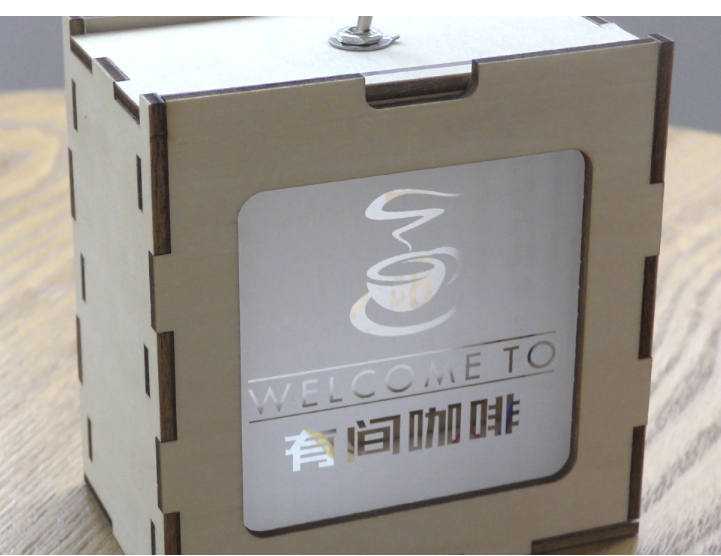
Inserir dois padrões de acrílico separadamente no quadro quadrado para concluir a montagem.

Exposição de obras

image.png

Resumo:

    Este curso pertence a um curso avançado, no quadro da forma, os pequenos designers devem primeiro conceber, pensar em como conectar a estrutura, a estrutura obtida na criatura deve seguir adiante.

A linha foi redesenhada para obter a moldura da luz atmosférica.

Em segundo lugar, a conexão do circuito, vai usar ferro de soldadura para conectar o circuito, os pequenos designers precisam ter uma certa compreensão da conexão do circuito para poder conectar o circuito corretamente!


Há alguma dificuldade no processo de operação, os pequenos designers devem ter cuidado com a operação oh!


Comentários (0)
Máximo número de imagens 10 Zhang · Suporte para anexos dxf/plt/lcp/lcpxNo máximo. 3 um
将图片拖拽到这里或点击“选择图片”上传(支持多张)
Curso Avançado de Criação a Laser | Caso 2:DIYLuz atmosférica
Desenhos ID: SUCAI-41 2024-4-8 17:12
3
1
0
154
0Pontos de contribuição
Compra de pacotes de créditos
Coleção
Gosto
Desconto de nível
Informações básicas
Hora de atualização 2024-4-8 17:12
anúncio