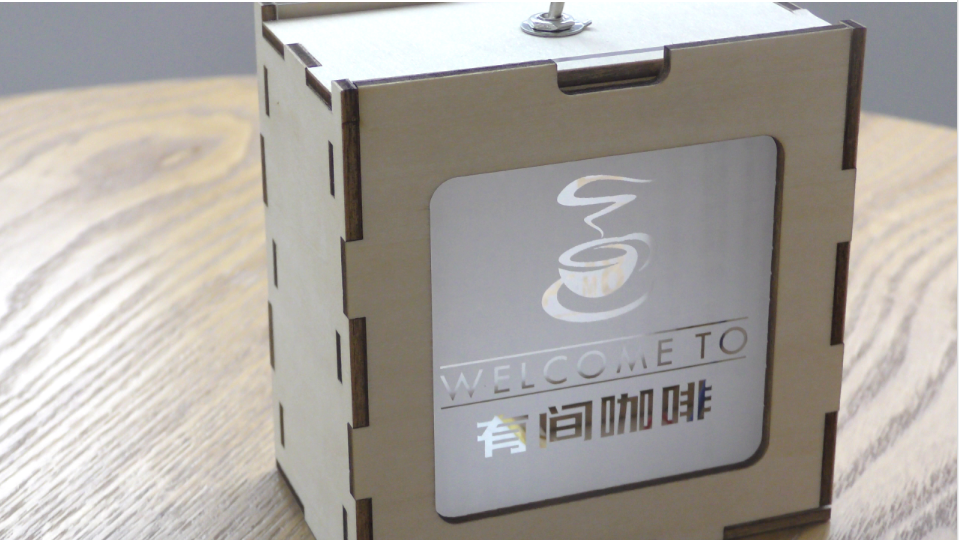
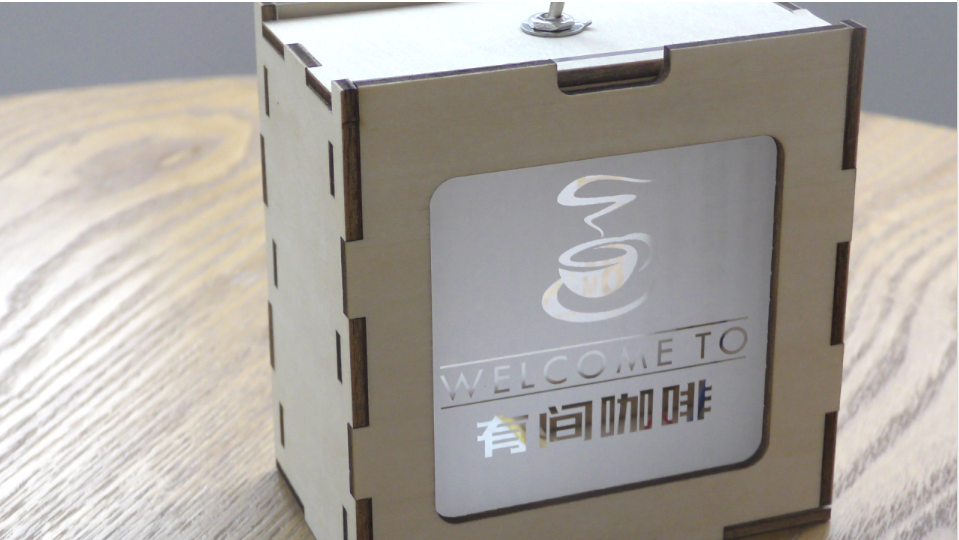
La creación láser entra en el curso de clase | Caso 2:DIYLámpara de Ambiente Proyecto de diseño

1
2
3
4
5

Descripción del dibujo

Las luces de ambiente también se llamanLEDLámpara de ambiente, síLEDUna elección perfecta para parques temáticos, hoteles, hogares, exposiciones, comercio e iluminación artística, creando un ambiente de demanda para la vida de las personas. Las personas pueden establecer sus patrones y estilos favoritos de acuerdo con sus propias necesidades de iluminación, y usar diferentes luces de Ambiente de acuerdo con sus respectivos requisitos y escenas.


Si quieres usar luces de Ambiente diferentes en varias escenas de la vida, puedes probar el diseño y la producción por ti mismo. Este número de expertos en láser trae obras a todos ".DIY¡¡ lámpara de Ambiente "!


diyPequeña lámpara nocturna.png

Documentos de dibujo

Marco de la pequeña lámpara nocturna
Portada del dibujo - Marco de la pequeña lámpara nocturna
parámetros básicos
0:10:33

Diseño de marco cuadrado

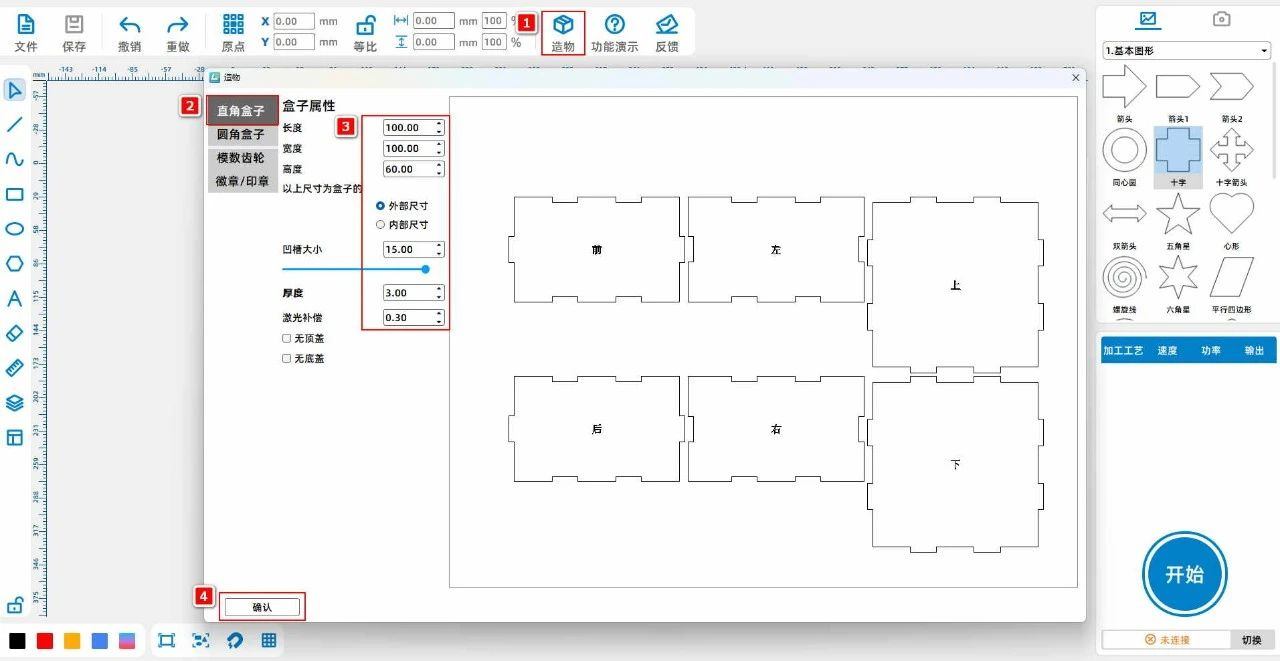
(1(...) [creación] en la barra de herramientas superior del botón izquierdo del ratón, seleccione "caja de ángulo recto" y establezca la longitud, ancho y altura a "100、100、60"El tamaño de la ranura es"15", como se muestra en la siguiente imagen:
3391b06b9c3edc8cd5e841bb0733ade2.jpg

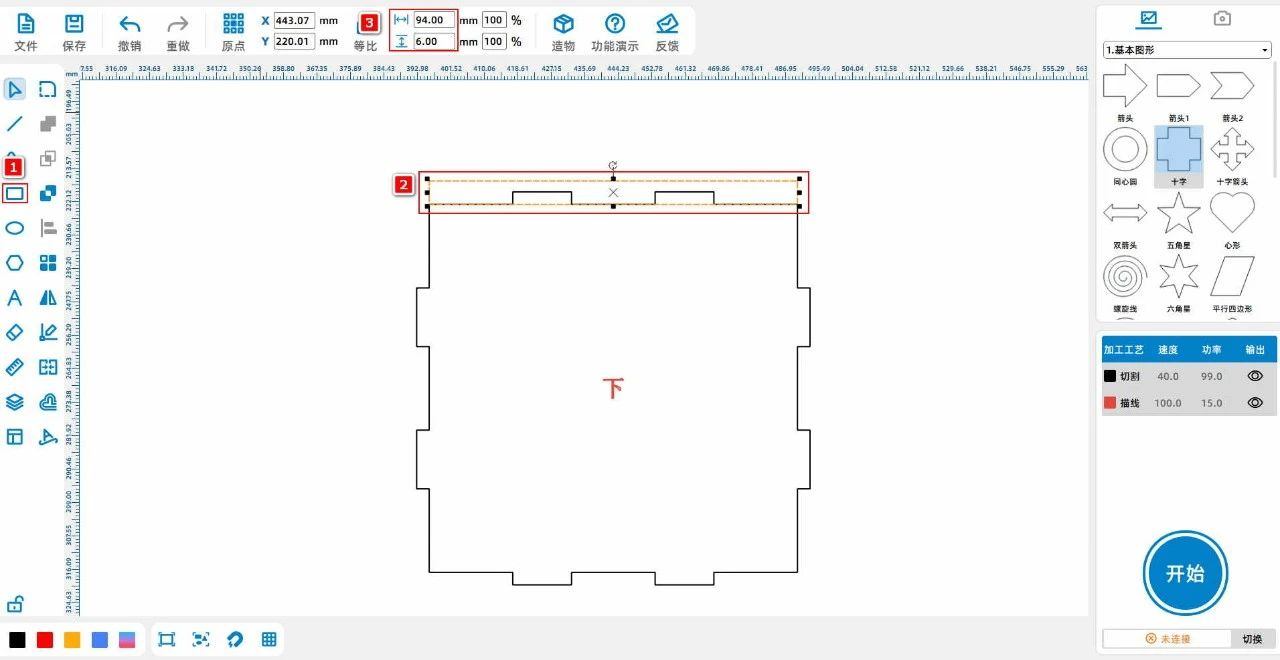
(2(...) [rectángulo] en la barra de herramientas izquierda del botón izquierdo del ratón, establezca el ancho y la altura a "94、6", póngalo por encima de la tapa inferior, como se muestra en la siguiente imagen:
ccf0576826a59061c3ab5ba2d698fc21.jpg

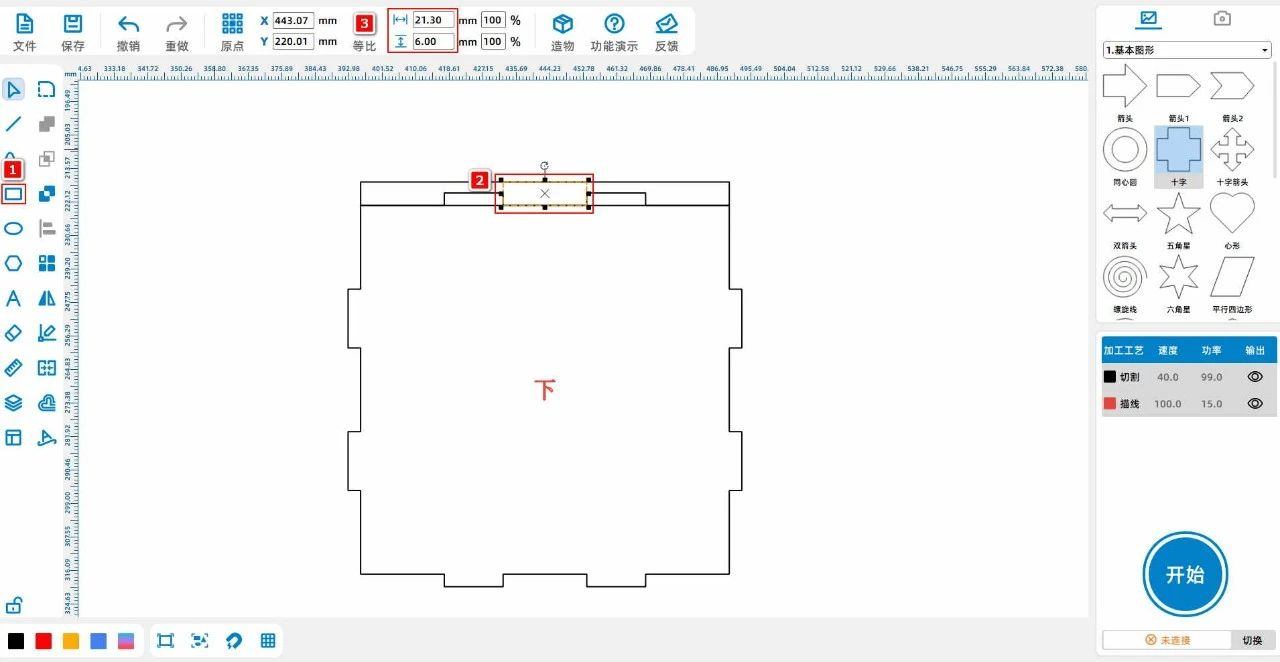
(3(...) [rectángulo] en la barra de herramientas izquierda del botón izquierdo del ratón, establezca el ancho y la altura a "21.3、5", colócalo en medio de la ranura superior de la tapa inferior, como se muestra en la siguiente imagen:
a2367a49a50a08379c855063d8826c00.jpg

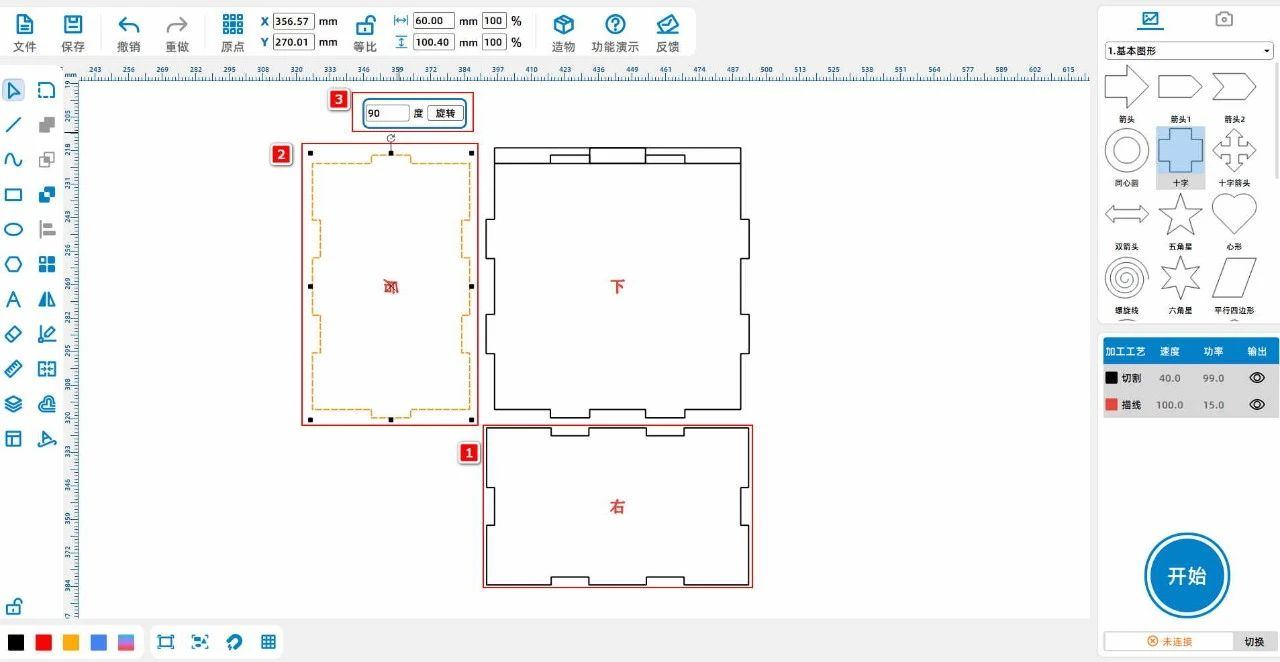
(4(...) El cuadro del botón izquierdo del ratón selecciona la tapa trasera y la gira. "90° ", y se mueve al lado izquierdo de la tapa inferior; El cuadro del botón izquierdo del ratón selecciona la tapa derecha y la mueve debajo de la tapa inferior, como se muestra en la siguiente imagen:
4c862c21c3168fe79676c29096e67fa9.jpg

(5(...) [rectángulo] en la barra de herramientas izquierda del botón izquierdo del ratón, establezca el ancho y la altura a "94、94", colócalo en medio de la tapa inferior; Seleccione el rectángulo y haga clic en [parcial] de la barra de herramientas izquierda.

Mover la curva], establecer el tamaño del desplazamiento a "10, desplazamiento hacia adentro ", como se muestra en la siguiente imagen:
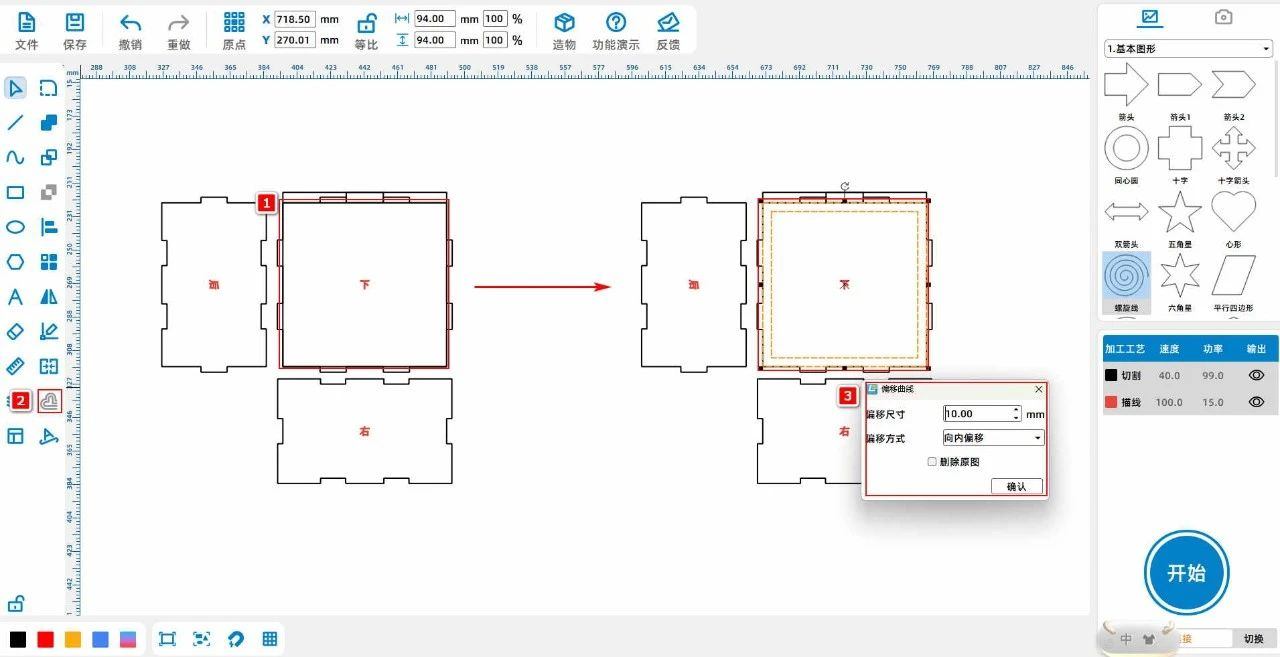
7ac2b3ac2ac4c467a4b7b1677fb91880.jpg

(6(...) [rectángulo] en la barra de herramientas izquierda del botón izquierdo del ratón, dibuja el rectángulo1Establecer ancho y altura a "10、21.6", rectangular2、3Ancho y alto "3、10";


Rectángulos1Alinear en la esquina superior derecha de la tapa inferior;


Rectángulos2、3Conectado y con rectángulos1Alinear Centro - derecha;


Seleccionar rectángulos123, copie y pegue una vez y póngalo en la esquina inferior derecha de la tapa inferior;


Poner dos conjuntos de rectángulos123 , copie y pegue una vez y póngalo [espejo horizontal] una vez, alineado en el lado izquierdo de la tapa inferior;


Seleccionar rectángulos3、4Copie y pegue una vez y mueva al Centro de la tapa inferior, como se muestra en la siguiente imagen:
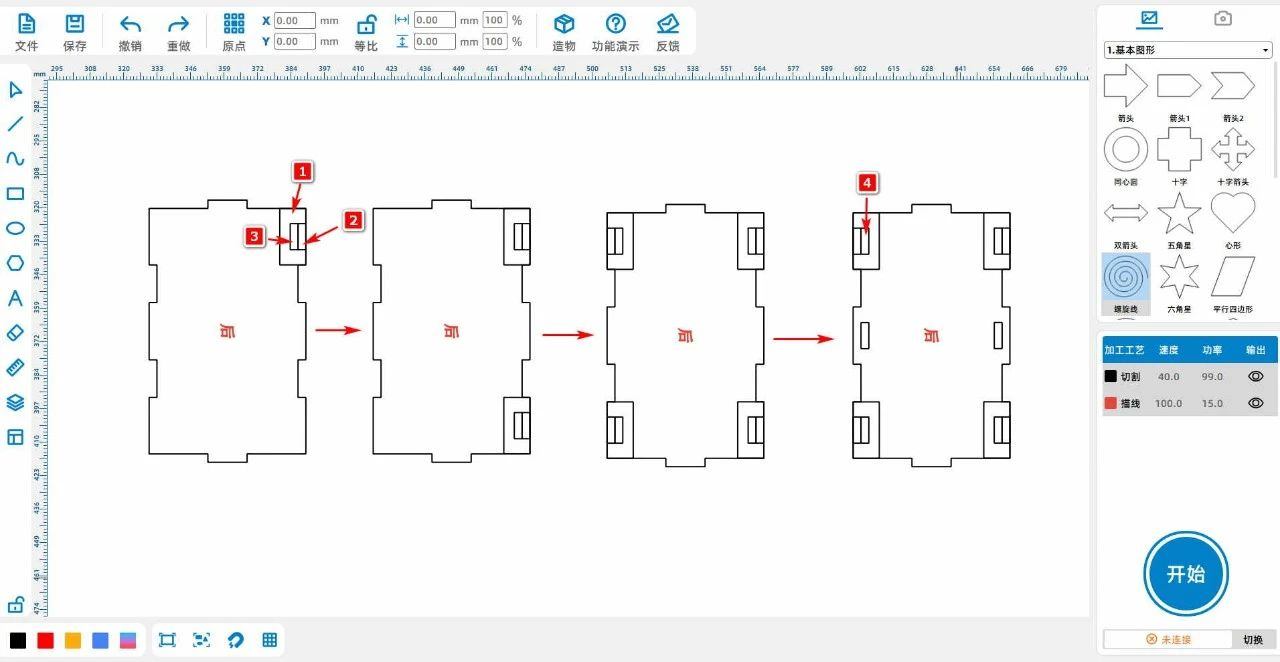
41ebe220a6705137ca46aff76104e39f.jpg

(7(...) El botón izquierdo del ratón selecciona el área roja1Tres rectángulos en el interior, copiarlos y pegarlos dos veces, colocándolos a la izquierda y a la derecha de la tapa inferior;


Seleccionar área roja2、3El rectángulo interior y los dos rectángulos en la tapa inferior, copiarlos y pegarlos una vez para obtener el área roja4Patrón interior;


A continuación, el rectángulo exterior y los seis rectángulos de ambos lados se combinan, como se muestra en la siguiente imagen:
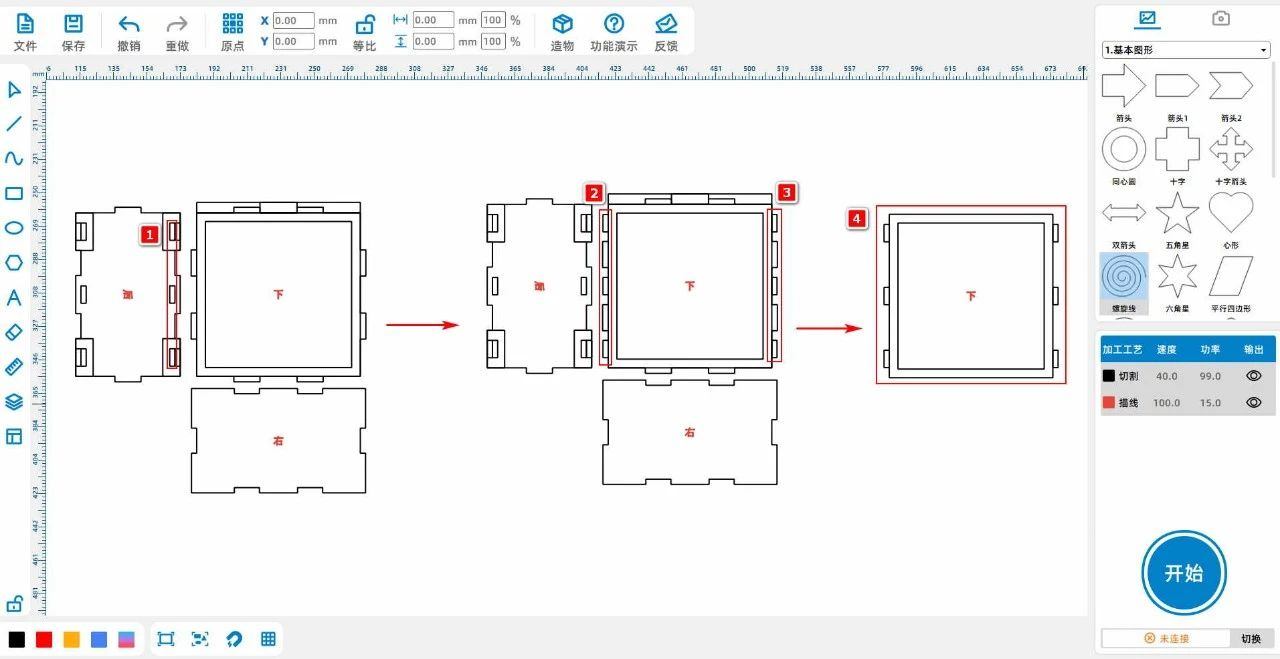
756d7b9b66a9cb136e6c81b89ab76e43.jpg

(8(...) Haga clic en el rectángulo con el botón izquierdo del ratón para establecer el radio del círculo a "5", los rectángulos interiores de las dos tapas inferiores se redondean por separado;


Eliminar los tres rectángulos a ambos lados de la cubierta inferior izquierda y modificar el tamaño del rectángulo interior a "65、65", como se muestra en la siguiente imagen:
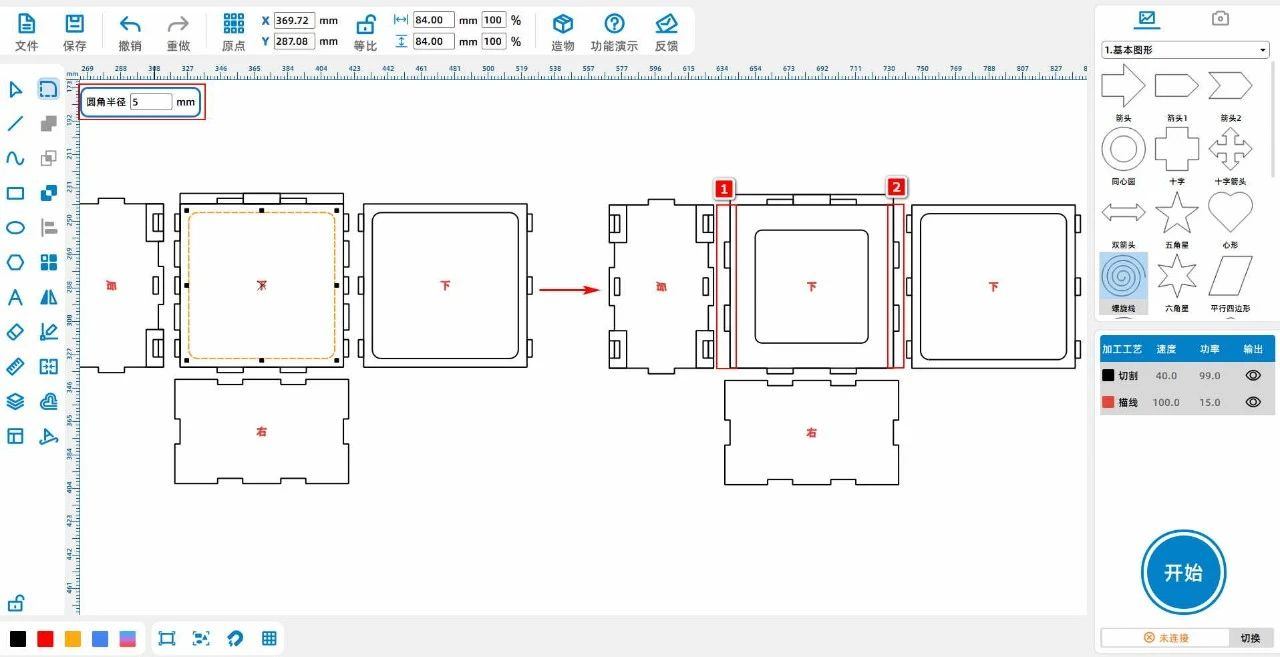

1d777396862c8ec61cc00e25d2ebf27a.jpg

(9(...) La cubierta inferior del botón izquierdo del ratón y el rectángulo largo superior lo [combinan];


Eliminar el rectángulo mediano y grande de la cubierta inferior;


Haga clic en el pequeño rectángulo en la parte superior de la tapa inferior para [diferencia];


Haga clic en la tapa inferior para establecer el radio del círculo a "3", redondear la ranura, como se muestra en la siguiente imagen:
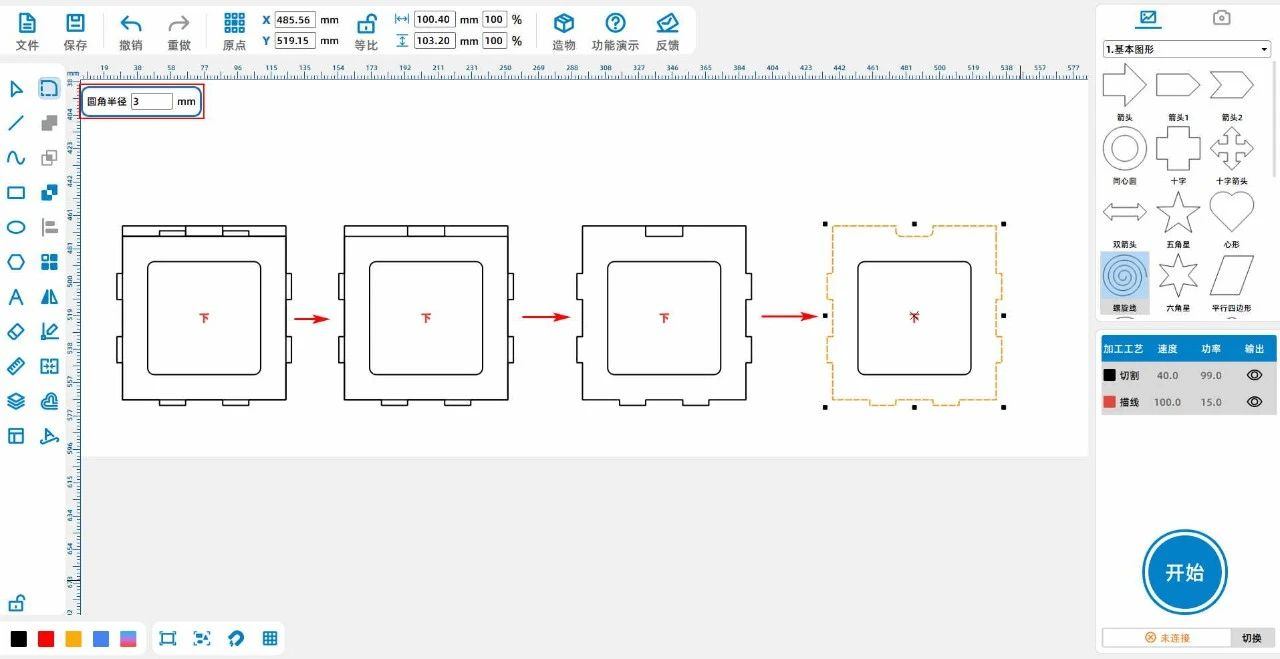
f4e754e69e3940781eee601ebadff78f.jpg

(10(...) [rectángulo] en la barra de herramientas izquierda del botón izquierdo del ratón, dibuja dos rectángulos, ambos de ancho y alto. "100、6", colócalo en los lados superior e inferior de la tapa izquierda;


Haga clic en dos rectángulos para [diferencia];


Dibuja el diámetro como "6"El círculo positivo lo alinea con el Centro horizontal de la tapa izquierda, como se muestra en la siguiente imagen:
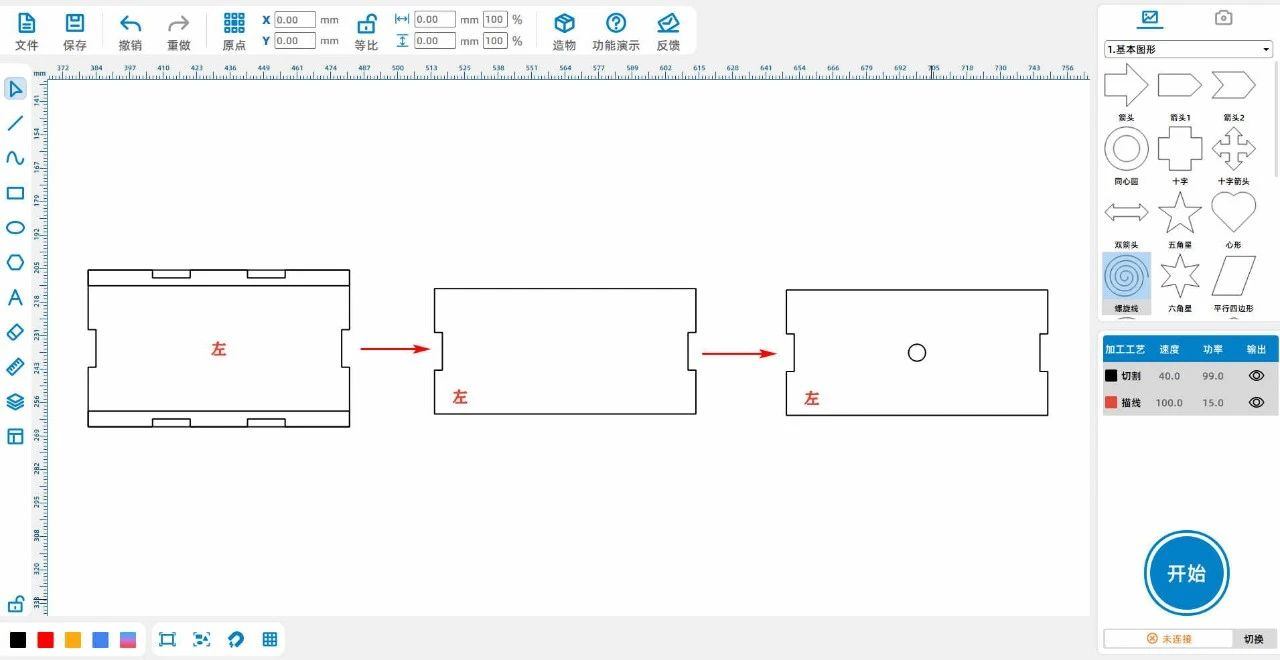
    2585889eb48c78bc917031b11b87e98d.jpg

Tips:El círculo positivo es el interruptor para colocar la luz de ambiente.

(11(...) Eliminar el rectángulo sobrante de la tapa trasera y obtener la figura 2;


Separe el ancho y la altura de los seis rectángulos en la tapa trasera.-0.3, como se muestra en la siguiente imagen:
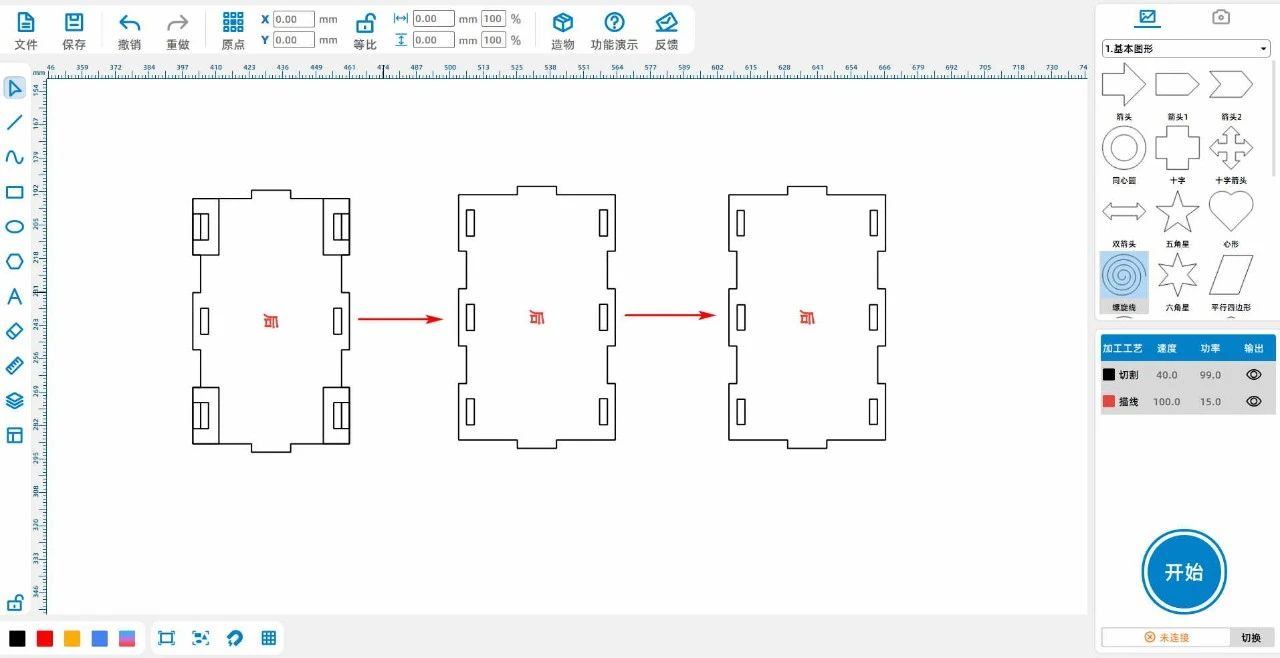
b26dd9046767aa7f11639b1981f47917.jpg

(12(...) Copiar y pegar las dos tapas inferiores y traseras una vez;


A través de la operación anterior, se obtienen todos los dibujos del marco cuadrado de la lámpara de ambiente, como se muestra en la siguiente imagen:
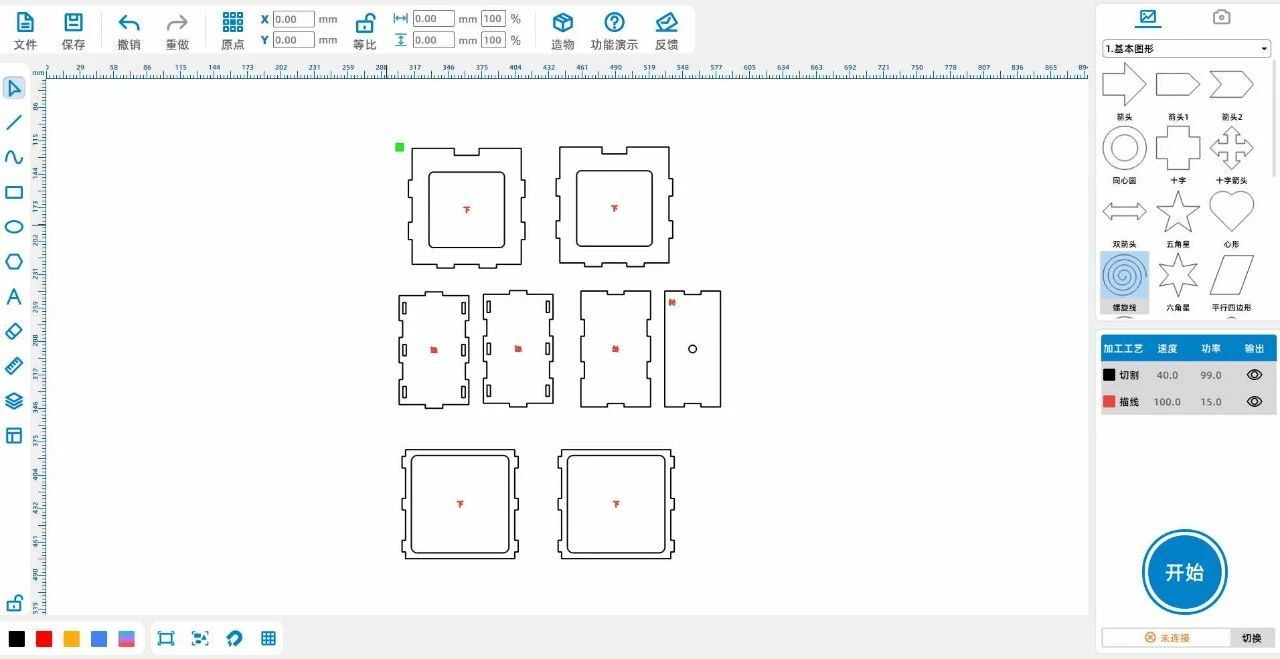
192ed0509ab1a4141749bdfe8d2fda07.jpg


Diseño de patrones de acrílico

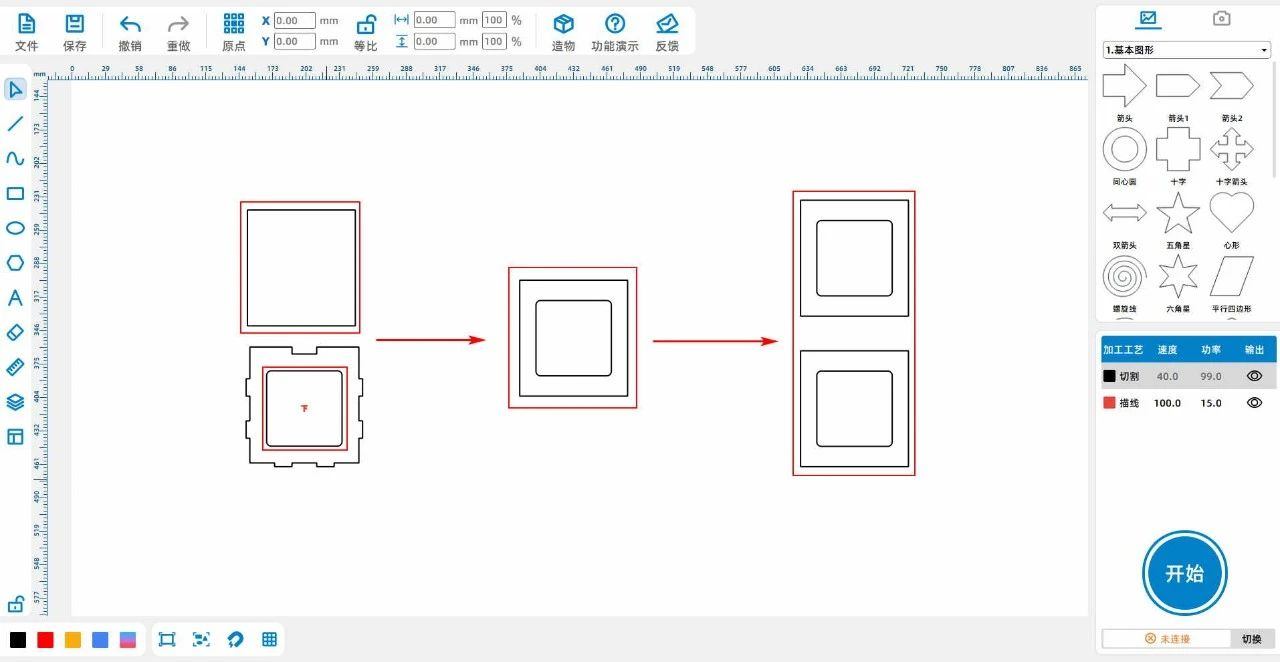
(1(...) [rectángulo] en la barra de herramientas izquierda del botón izquierdo del ratón, dibuja el rectángulo1, ancho y alto "93、100";


Copiar y pegar el pequeño rectángulo dentro de la cubierta inferior una vez y moverlo al rectángulo1El centro;


Rectángulos1Copiar y pegar una vez con el pequeño rectángulo, como se muestra en la siguiente imagen:

eda52a554f13e4277e08f469474ca6e5.jpg

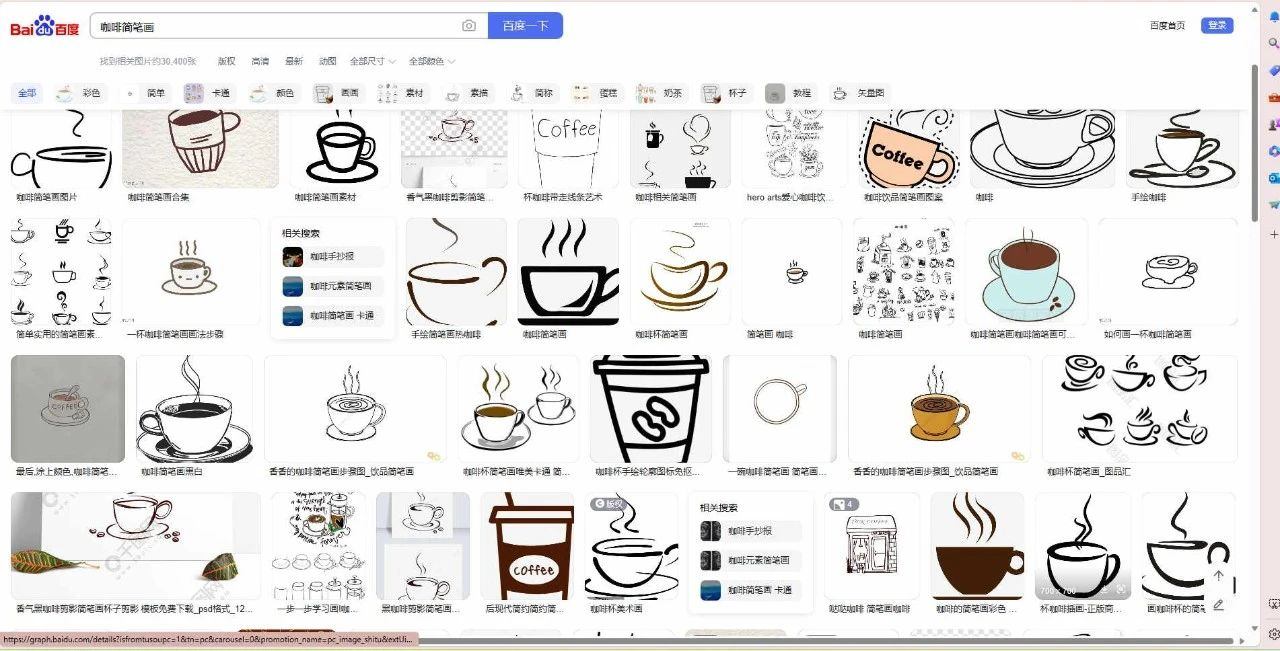
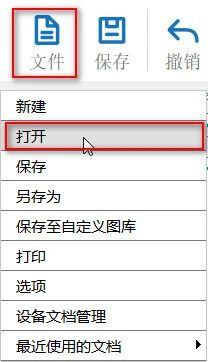
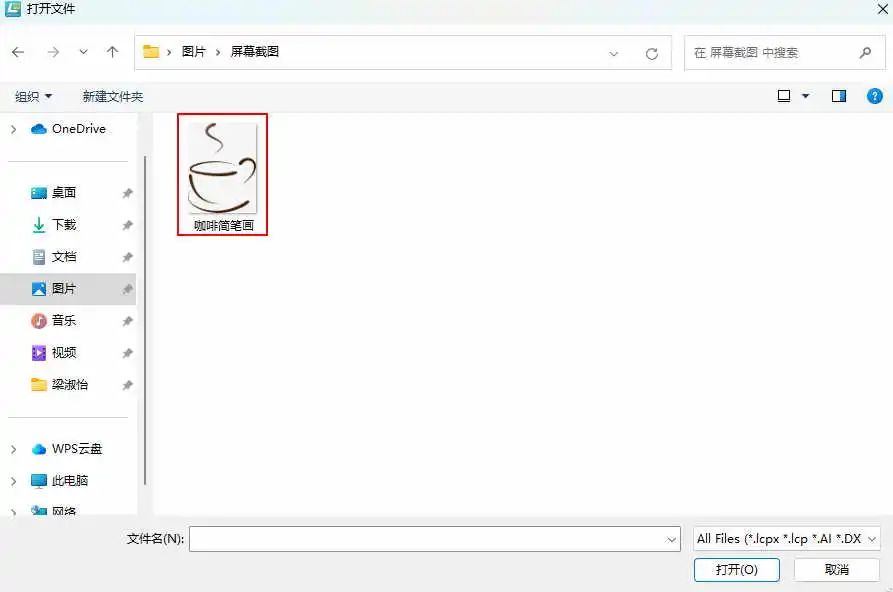
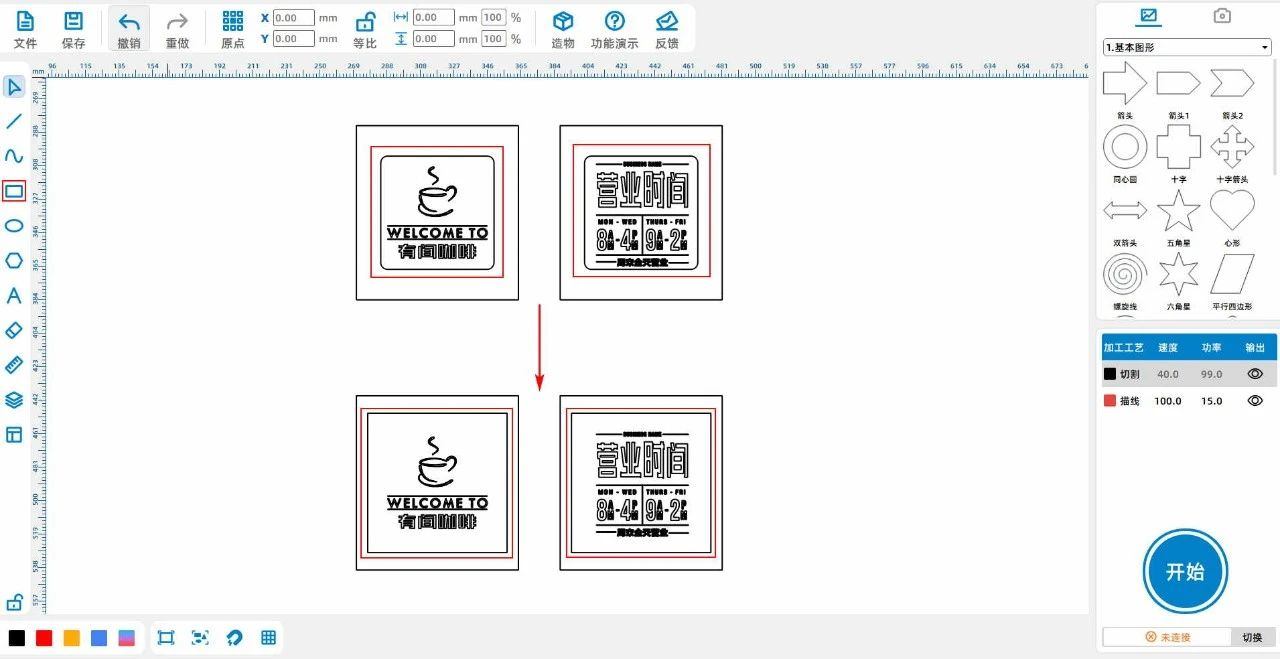
(2(...) Introduzca la palabra clave "café con trazos simples" en [baidu pictures] y elija sus imágenes favoritas para guardarlas; En la parte superior [zona funcional] haga clic en [archivo] y luego haga clic en


[abrir] haga doble clic para abrir la imagen de trazo simple del café guardada, como se muestra en la siguiente imagen:

ac7b7bff4ecbf6b71c516eba195ce924.jpg

815827230286a8a0f599097d7c50938e.jpg3890993ae67db39fca5e9cd62d43bdfb.jpg

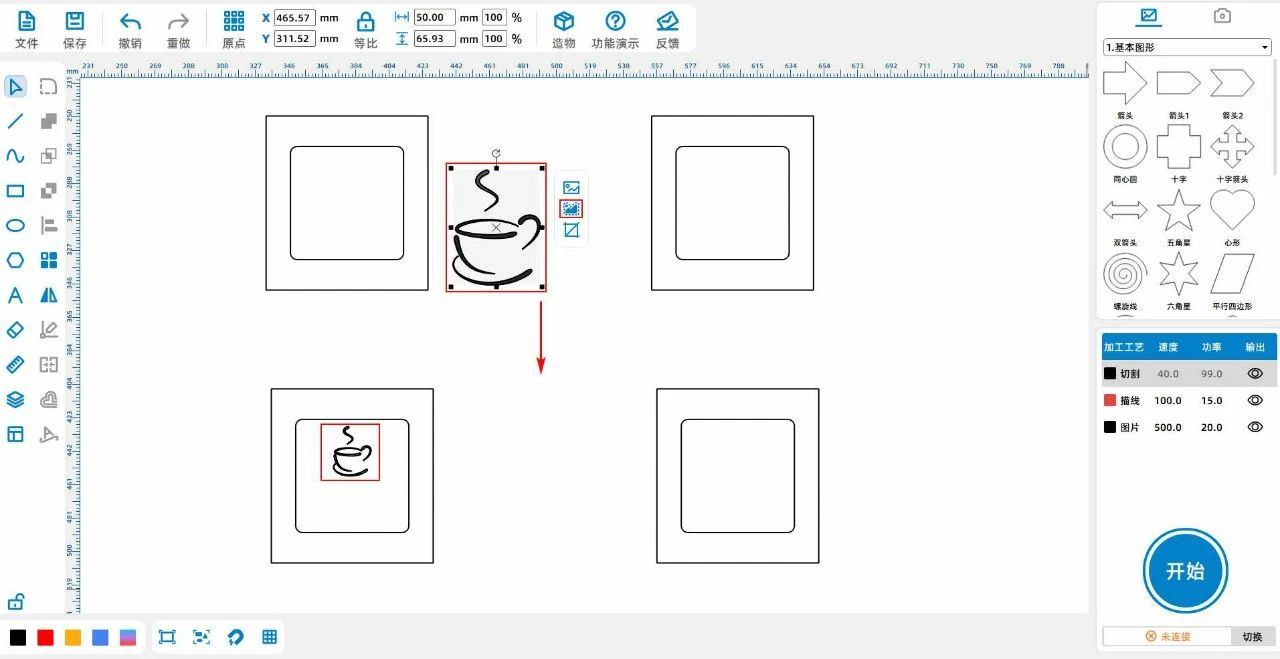
(3(...) Haga clic con el botón izquierdo del ratón en la imagen del café, haga clic en [silueta] para obtener las líneas del café, ajuste su tamaño y Muévete al interior del rectángulo izquierdo, como se muestra en la siguiente imagen:

3981ec28aa4488d4e048b878f05a06bf.jpg

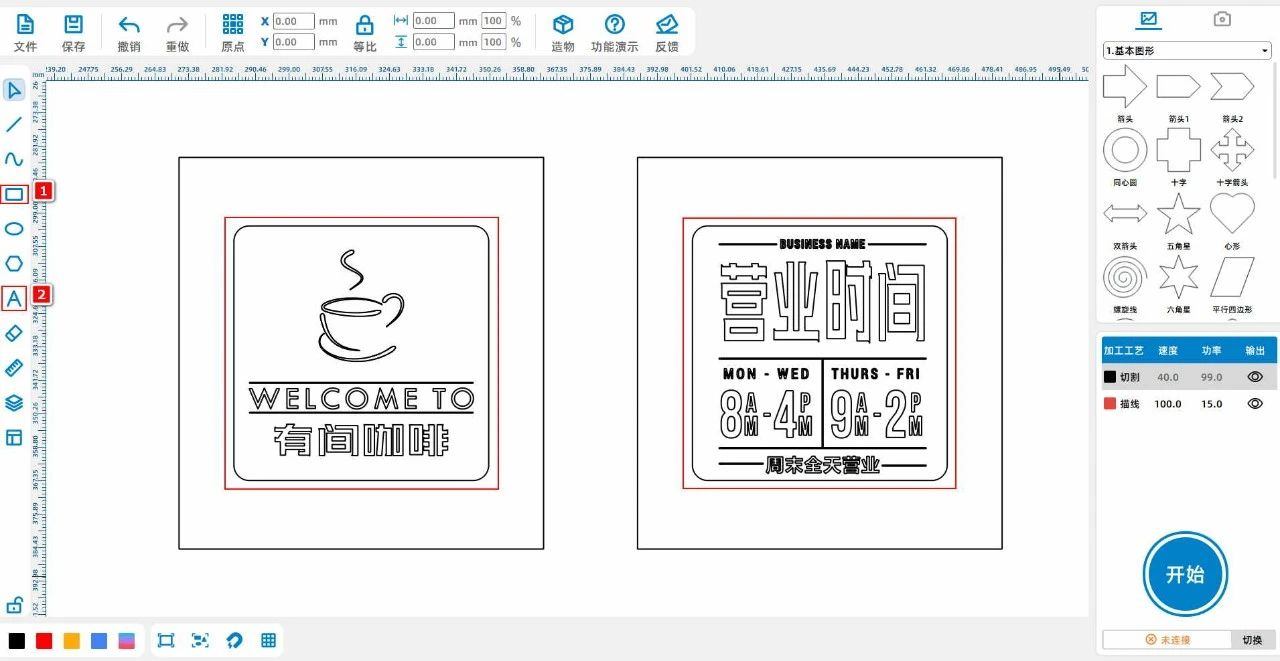
(4(...) [rectángulo] [fuente] en la barra de herramientas izquierda del botón izquierdo del ratón, utilice estas dos herramientas para dibujar su texto favorito y líneas en el pequeño rectángulo, como se muestra en la siguiente imagen:

36d01a9f4048c4357884658fe565f8f8.jpg

(5(...) Con el botón izquierdo del ratón, seleccione dos rectángulos pequeños y haga clic en el teclado.Delete] eliminarlo;


[rectángulo] en la barra de herramientas izquierda del botón izquierdo del ratón, dibuja dos anchos y altos. "80、80"Rectángulos, colocándolos por separado en medio de los dos rectángulos grandes, como se muestra en la siguiente imagen:

fd59a20731f49be8ae481a4c2a417db5.jpg


Procesamiento láser

I. configuración de los parámetros del proceso del marco cuadrado

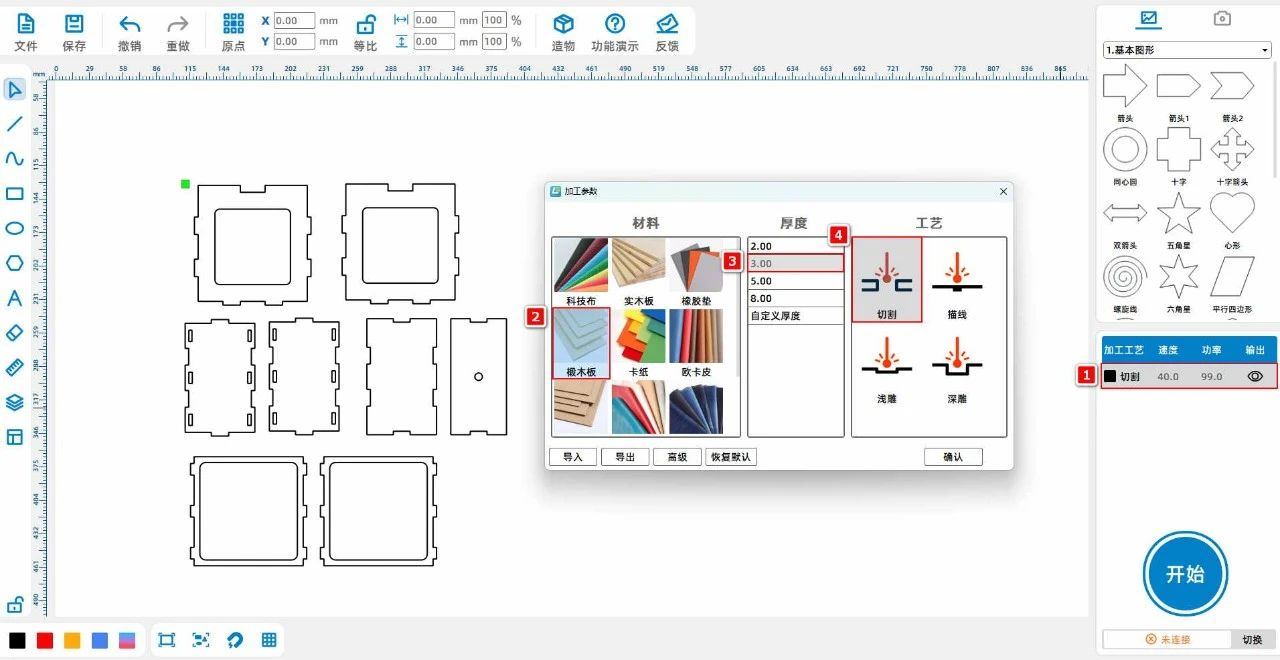
(1) Haga doble clic en la Capa negra con el botón izquierdo del ratón para establecer el material, el grosor y el proceso en la tabla de tilo, respectivamente,3mm, corte, como se muestra en la siguiente imagen:

2943f6a6c02fb7abb307f931ac518bc5.jpg

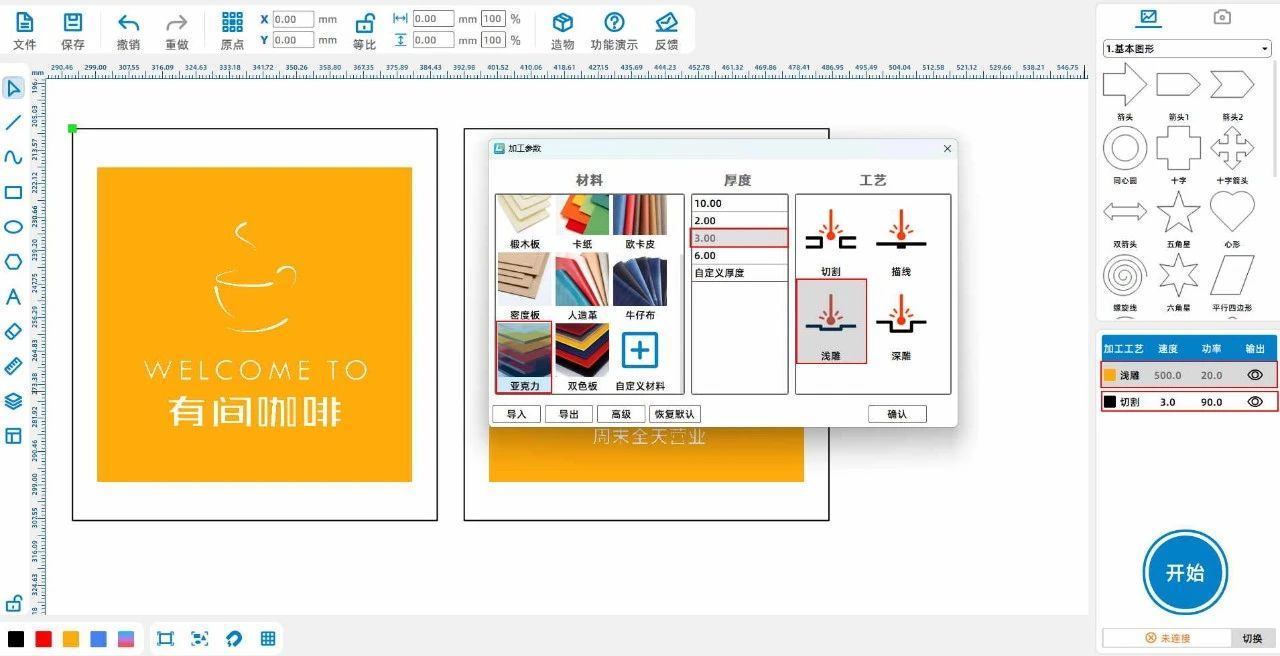
(2) Haga doble clic en la capa amarilla con el botón izquierdo del ratón para establecer el material, el grosor y el proceso en acrílico, respectivamente.3mm, talla poco profunda; Doble clic en la Capa negra con el botón izquierdo del ratón para convertir el material en grueso

El grado y el proceso se establecen en acrílico, respectivamente,3mm, corte, como se muestra en la siguiente imagen:

a83bb9eae302c6dd1f516b52067db74f.jpg


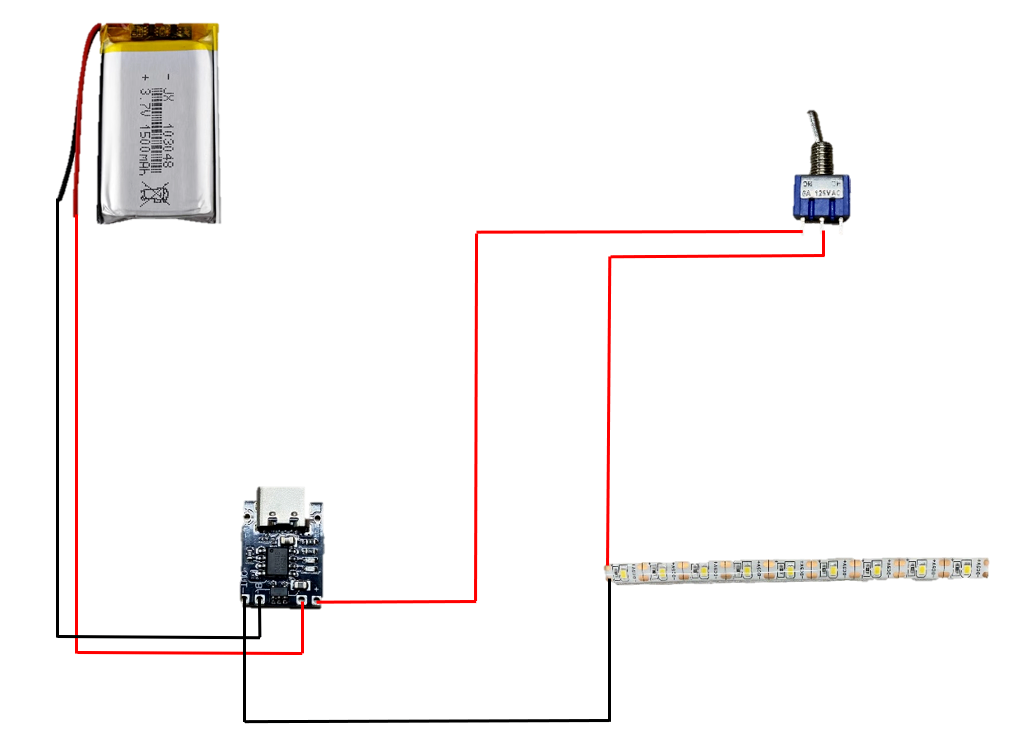
Conexión de circuito

24070e630e2561a1f7167e89d82a7a65.png

Montaje estructural

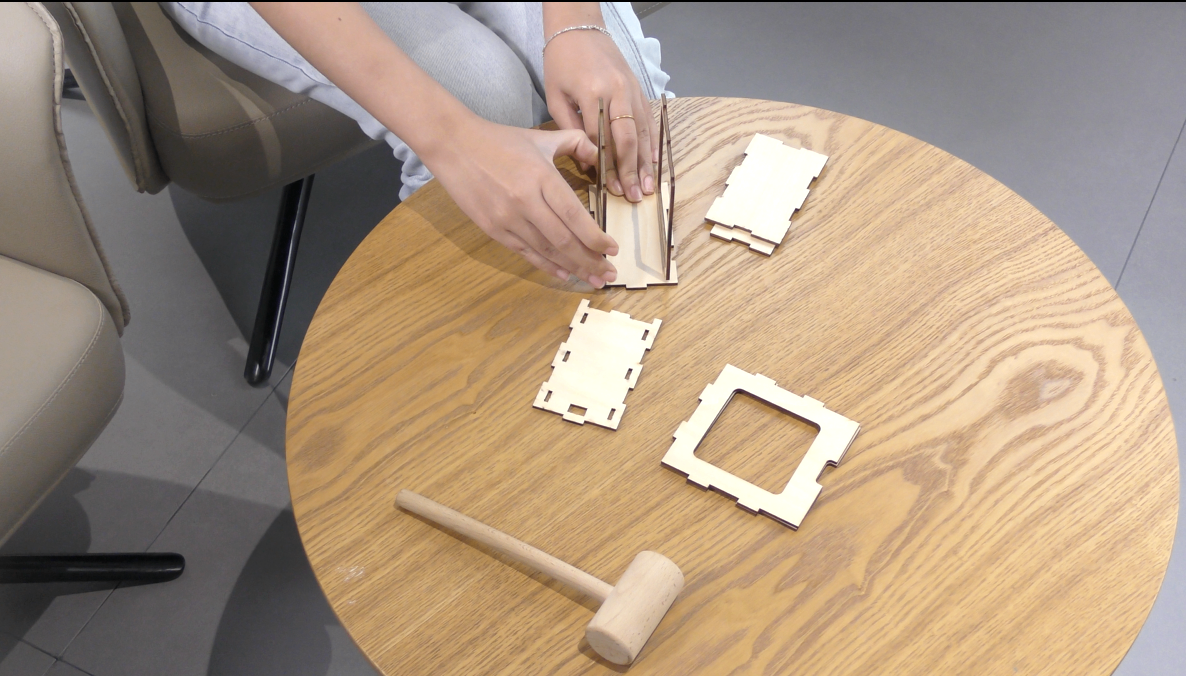
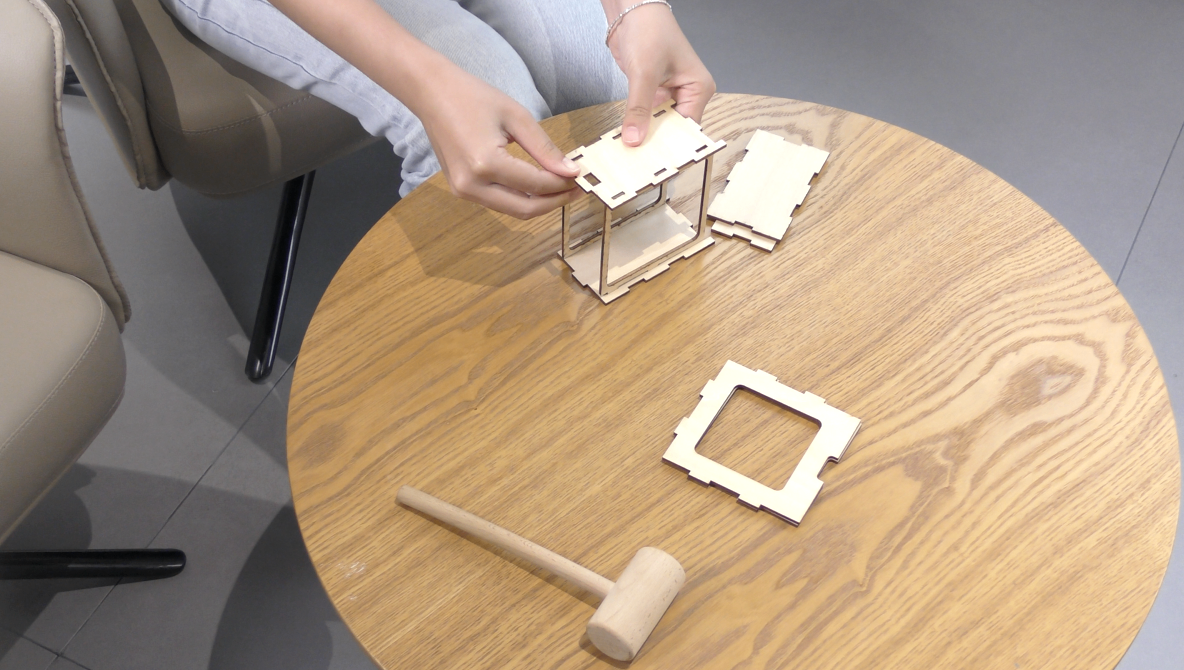
Primero se ensamblan las tapas izquierda y derecha con dos pequeñas tapas delanteras y traseras; Luego se ensambla la tapa inferior, seguida de la tapa superior; Finalmente se ensamblan dos grandes tapas delanteras y traseras.

                                                                      Marco cuadrado

6191b4f2a4897a797e0e29fc65c95203.png853a90defc3b44f84c7a57e9a02a63b5.png

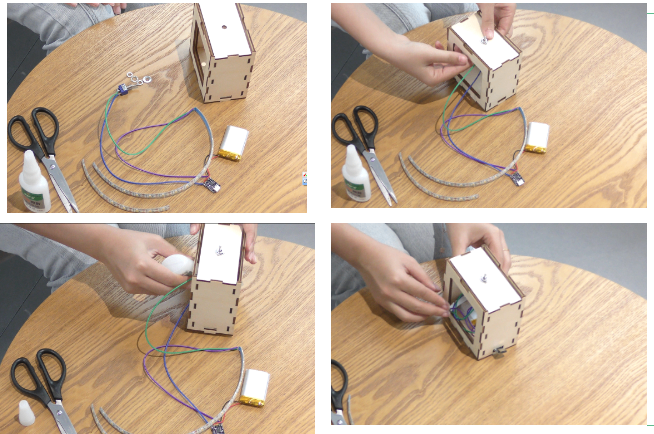
Primero coloque una tuerca y una Junta en el interruptor, espere a pasar por el agujero redondo positivo de la tapa superior, y luego atornille la otra tuerca y la Junta para fijar el interruptor; A continuación, se aplica pegamento en el interior del marco cuadrado y se fijan los componentes de la línea en el interior, lo que puede combinar la línea con el marco de forma.

                                   image.png

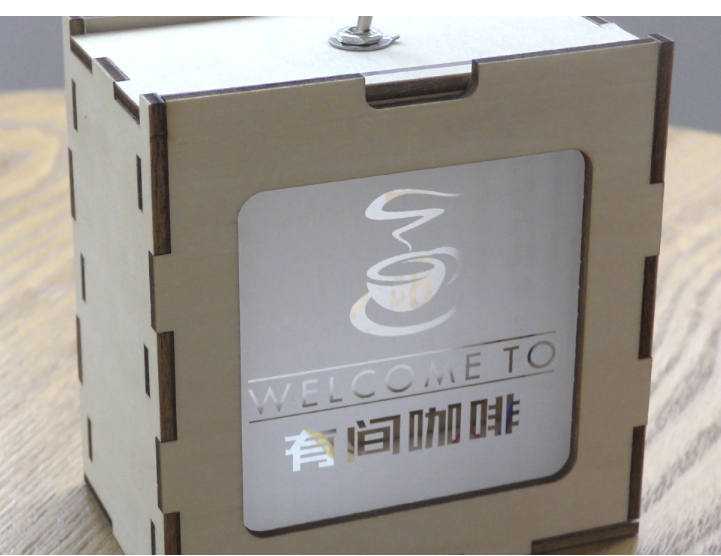
El montaje se puede completar insertando dos patrones de acrílico en el marco cuadrado por separado.

Exhibición de obras

image.png

Resumen:

    Este curso pertenece al curso de clase avanzada. en el marco de la forma, los pequeños diseñadores primero deben concebir y pensar en cómo conectar la estructura. la estructura obtenida en [la creación] debe avanzar.

El rediseño de la línea permite obtener el marco de forma de la lámpara de ambiente.

¡En segundo lugar, la conexión del circuito, que utilizará Soldador eléctrico para conectar el circuito, requiere que los pequeños diseñadores tengan una cierta comprensión de la conexión del circuito para conectar correctamente el circuito!


¡Hay cierta dificultad en el proceso de operación, ¡ los pequeños diseñadores deben tener una operación cuidadosa!


comentario (0)
支持拖拽上传 · 最多 10 张 · 单张 ≤ 3MB
将图片拖拽到这里或点击“选择图片”上传(支持多张)
La creación láser entra en el curso de clase | Caso 2:DIYLámpara de Ambiente
dibujo ID: SUCAI-41 2024-4-8 17:12
3
0
0
91
0Punto de contribución
Compra de paquetes de puntos
Colección
gustar
Descuento de nivel
Información básica
Tiempo de actualización 2024-4-8 17:12
anuncio