Laser-Kreation Fortgeschrittener Kurs | Fall 2:DIYAmbiente-Beleuchtung Projektgestaltung

1
2
3
4
5

Zeichnungsbeschreibung

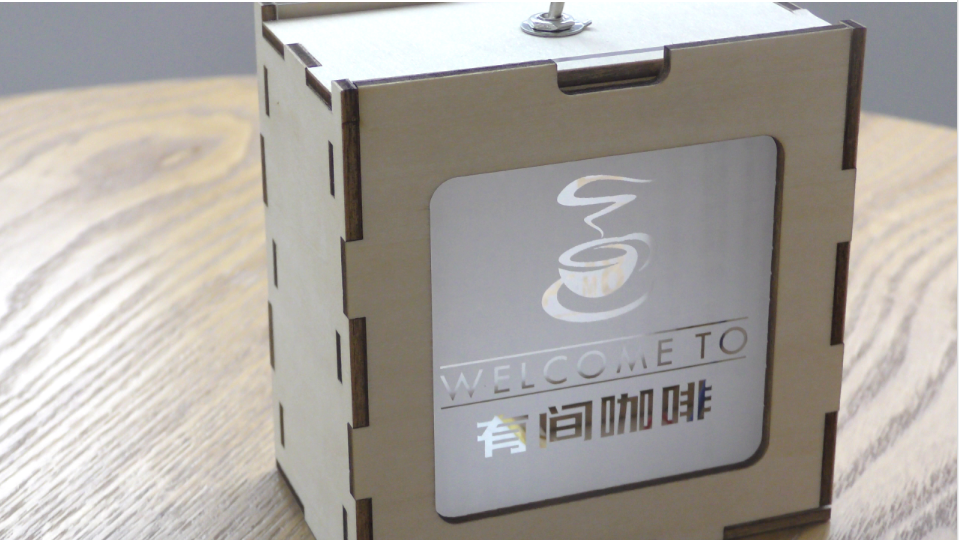
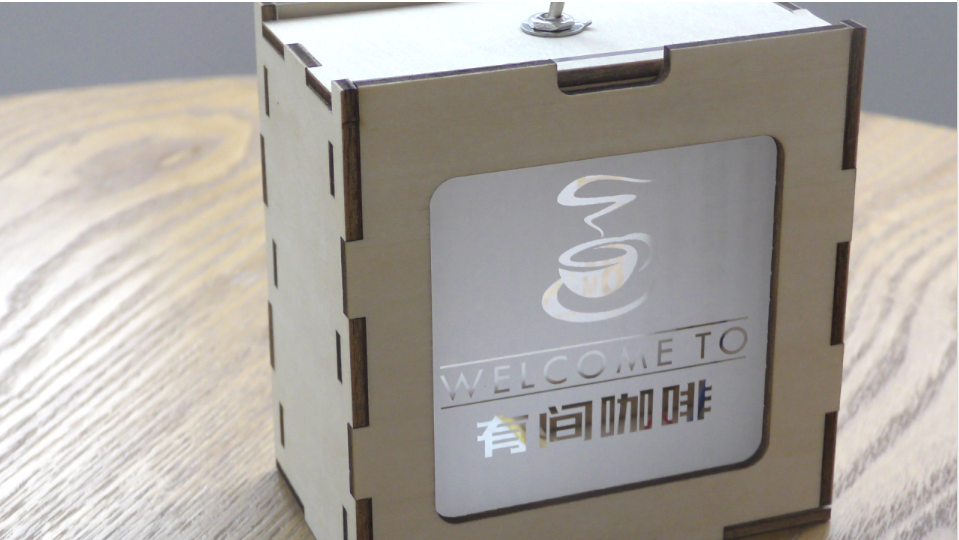
Atmosphäre Licht auch bekannt alsLEDAtmosphäre, ja.LEDDie perfekte Wahl für die Beleuchtung von Themenparks, Hotels, Häusern, Messen, Geschäften und Kunst, um eine geforderte Atmosphäre für das Leben der Menschen zu schaffen. Die Leute können nach ihren eigenen Beleuchtungsbedürfnissen ihre Lieblingsmuster und -stile festlegen und unterschiedliche Atmosphärenluchten nach ihren eigenen Anforderungen und Szenensituationen verwenden.


Wenn Sie verschiedene Atmosphärenluchten in verschiedenen Szenen Ihres Lebens verwenden möchten, können Sie versuchen, sie selbst zu entwerfen. Dieser Laser bringt Werke für alle.“DIYAtmosphäre Licht!"


diyNachtlicht.png

Zeichnungsdateien

Kleiner Nachtlicht Rahmen
Zeichnungsabdeckung - Kleiner Nachtlicht Rahmen
Grundparameter
0:10:33

Quadratisches Rahmen Design

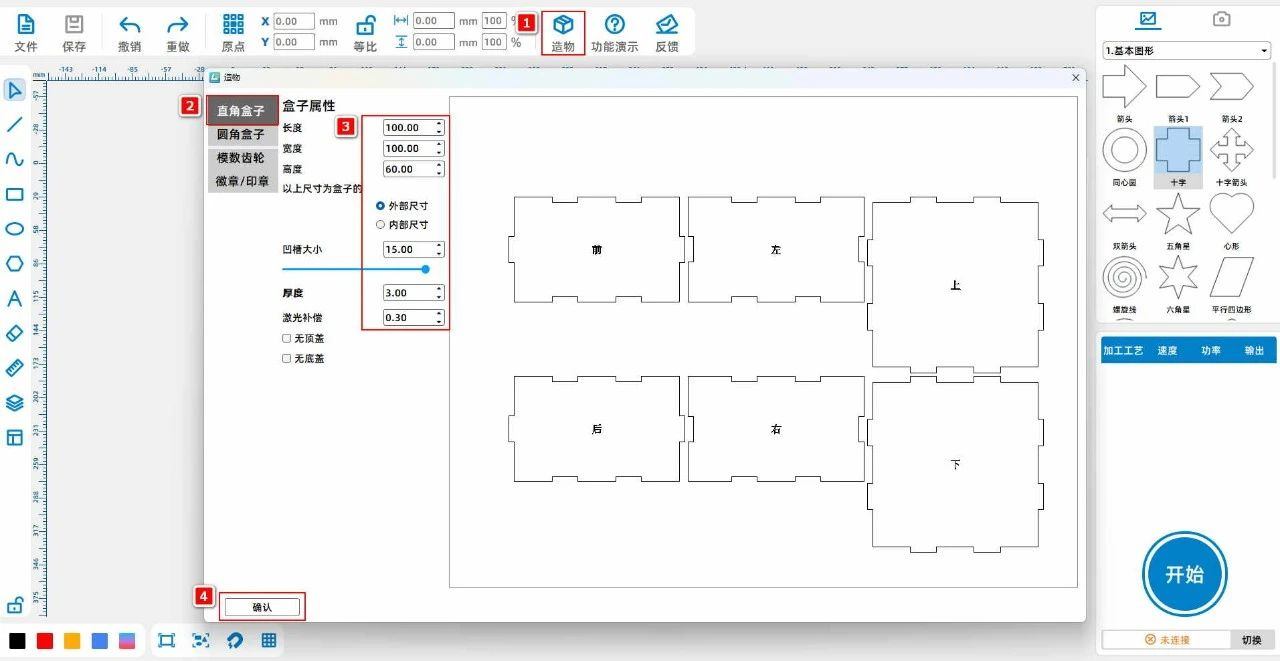
(1) In der oberen linken Maustaste in der Werkzeugleiste, wählen Sie "Rechteckbox" und setzen Sie die Länge und Breite auf "100、100、60 "Die Größe der Schlitze ist"15 ", wie in der folgenden Abbildung gezeigt:
3391b06b9c3edc8cd5e841bb0733ade2.jpg

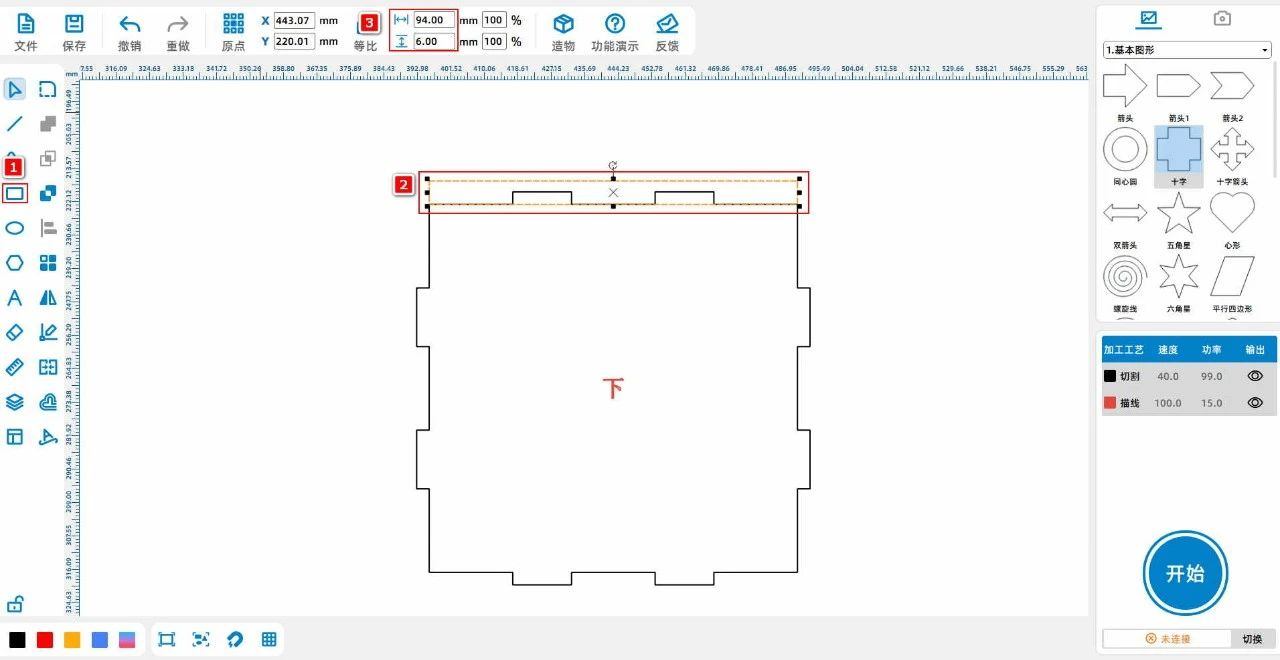
(2) [Rechteck] in der linken Werkzeugleiste mit der linken Maustaste, setzen Sie Breite und Höhe auf "94、6Legen Sie es auf den unteren Deckel, wie in der folgenden Abbildung gezeigt:
ccf0576826a59061c3ab5ba2d698fc21.jpg

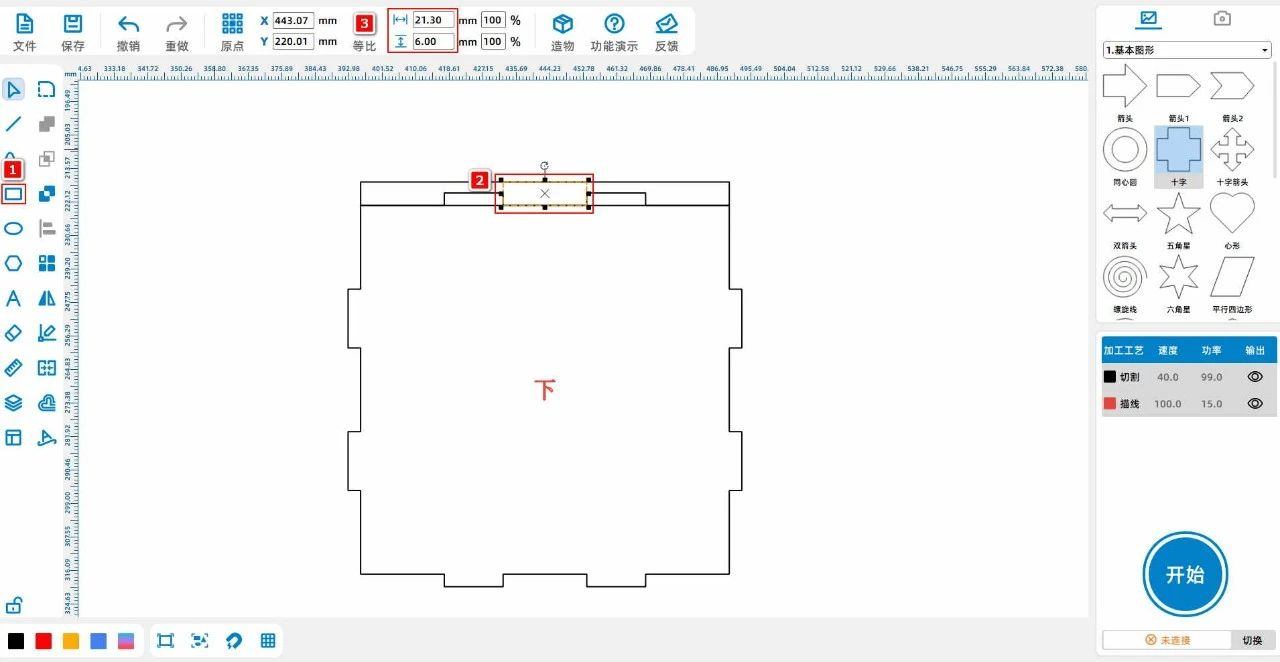
(3) [Rechteck] in der linken Werkzeugleiste mit der linken Maustaste, setzen Sie Breite und Höhe auf "21.3、5Legen Sie sie in die Mitte der oberen Nut des unteren Deckels, wie in der folgenden Abbildung gezeigt:
a2367a49a50a08379c855063d8826c00.jpg

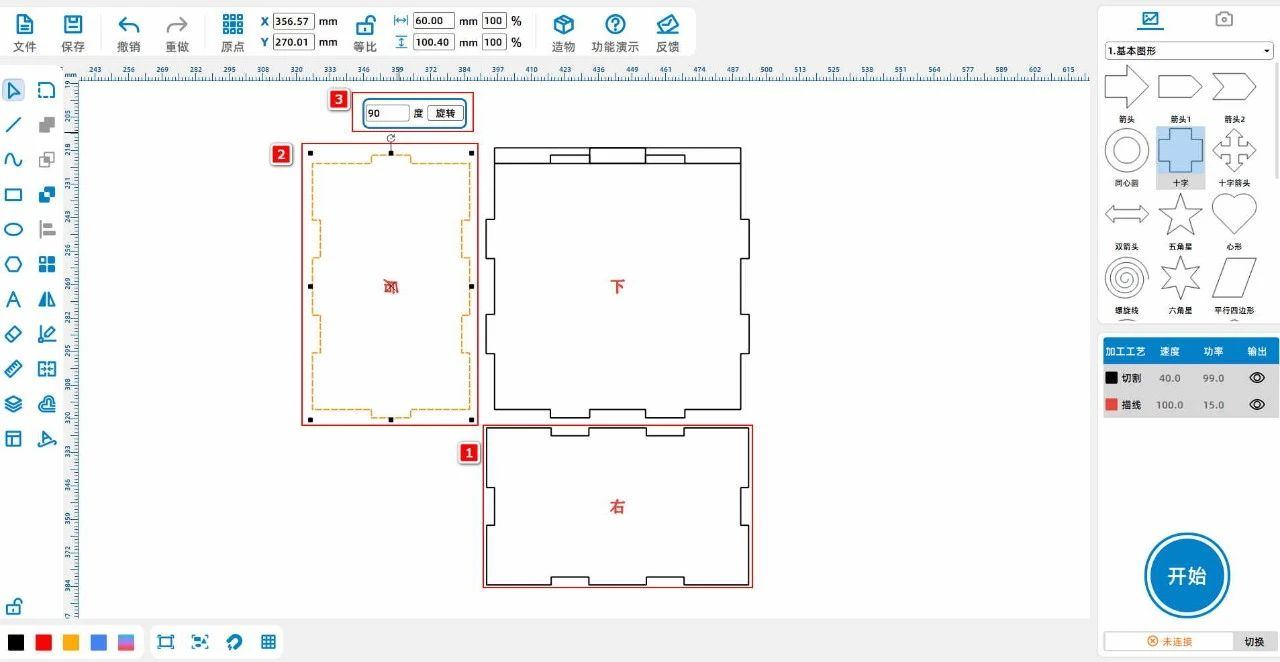
(4) Die linke Maustaste wählen Sie die hintere Abdeckung und drehen Sie sie "90 °" und bewegen Sie sich auf die linke Seite des unteren Deckels; Wählen Sie die rechte Abdeckung mit der linken Maustaste und bewegen Sie sie unter die untere Abdeckung, wie in der folgenden Abbildung gezeigt:
4c862c21c3168fe79676c29096e67fa9.jpg

(5) [Rechteck] in der linken Werkzeugleiste mit der linken Maustaste, setzen Sie Breite und Höhe auf "94、94in die Mitte des Deckels platzieren; Wählen Sie das Rechteck und klicken Sie auf die linke Werkzeugleiste

Setzen Sie die Verschiebungsgröße auf "10nach innen", wie in der folgenden Abbildung gezeigt:
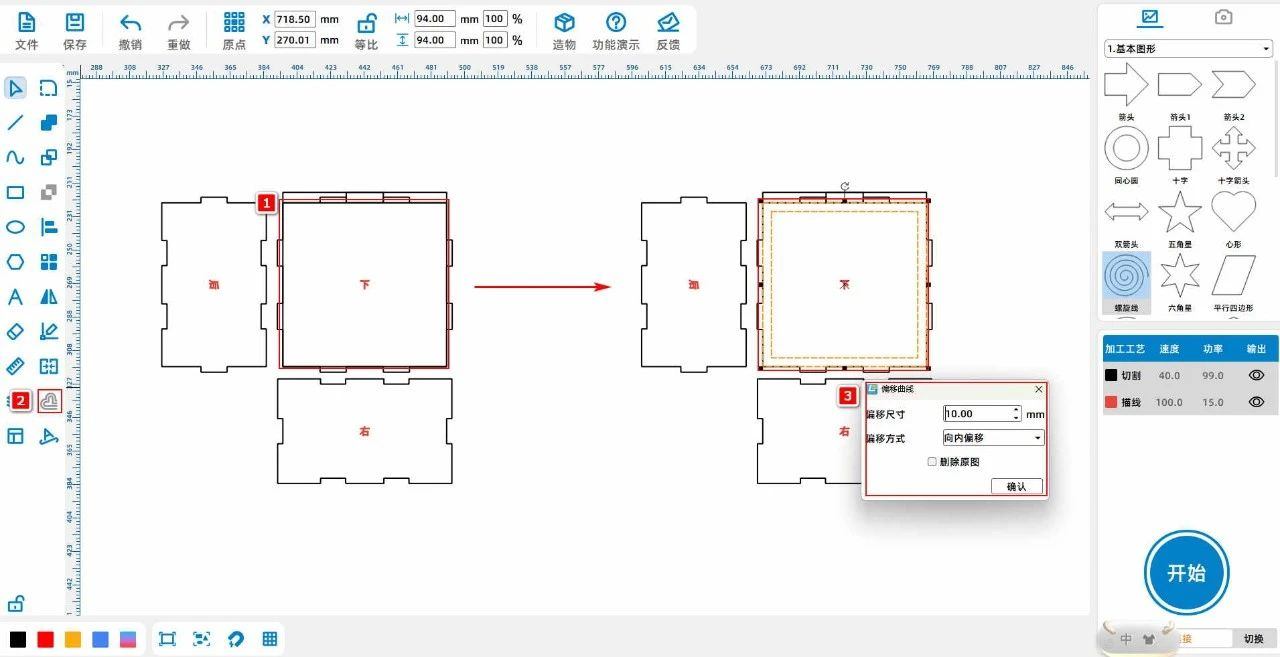
7ac2b3ac2ac4c467a4b7b1677fb91880.jpg

(6) [Rechteck] in der linken Werkzeugleiste mit dem linken Maustasten, Zeichnen Sie ein Rechteck1Breite und Höhe auf "10、21.6 »Rechteck2、3Breite Höhe »3、10”;


Ein Rechteck1Auf die rechte obere Ecke des Deckels ausrichten;


Ein Rechteck2、3verbunden und mit dem Rechteck1Mittelrechte Ausrichtung;


Ausgewähltes Rechteck123Kopieren Sie es einmal und fügen Sie es in die untere rechte Ecke des Deckels;


Zwei Gruppen von Rechtecken123 Kopieren und einfügen Sie es einmal und legen Sie es auf die linke Seite der unteren Abdeckung;


Ausgewähltes Rechteck3、4Kopieren Sie es einmal und fügen Sie es in die Mitte des unteren Deckels, wie in der folgenden Abbildung gezeigt:
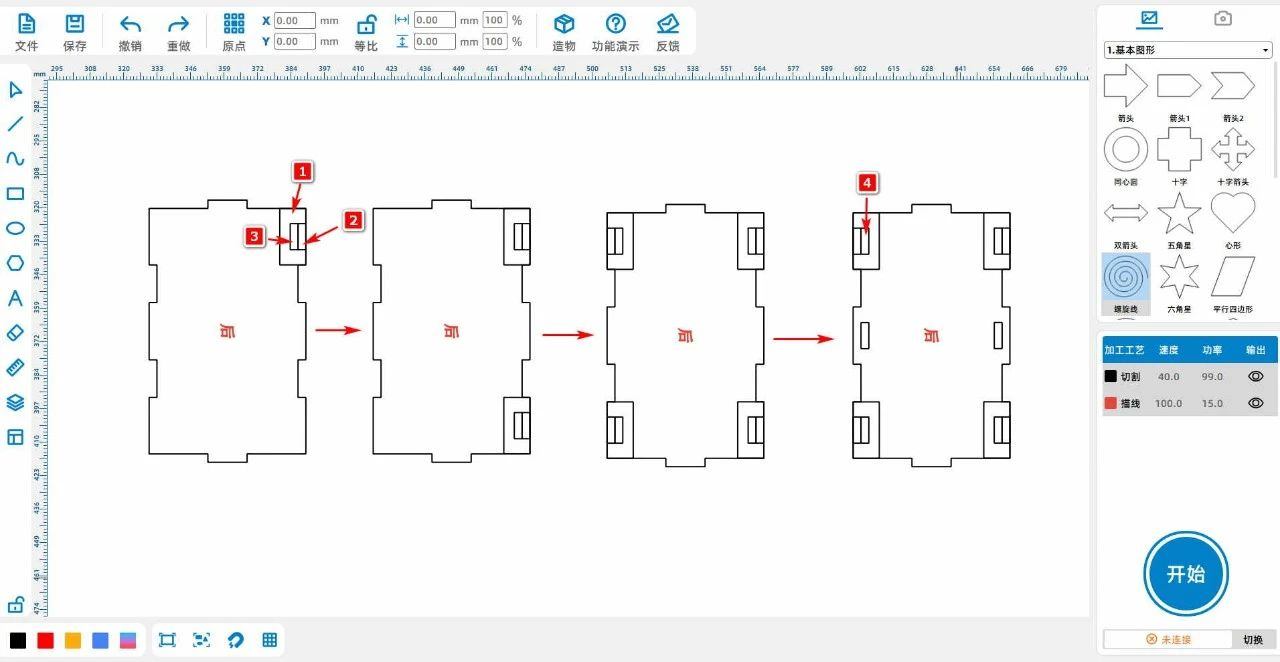
41ebe220a6705137ca46aff76104e39f.jpg

(7) Mit der linken Maustaste wählen Sie den roten Bereich1Innere drei Rechtecke, kopieren Sie sie zweimal und fügen Sie sie auf die linken und rechten Seiten des unteren Deckels;


Roter Bereich ausgewählt2、3Das innere Rechteck und die beiden Rechtecke im unteren Deckel, kopieren und einfügen Sie es einmal, um den roten Bereich zu erhalten4Innenmuster;


Dann führen Sie das äußere Rechteck mit sechs Rechtecken auf beiden Seiten zusammen, wie in der folgenden Abbildung gezeigt:
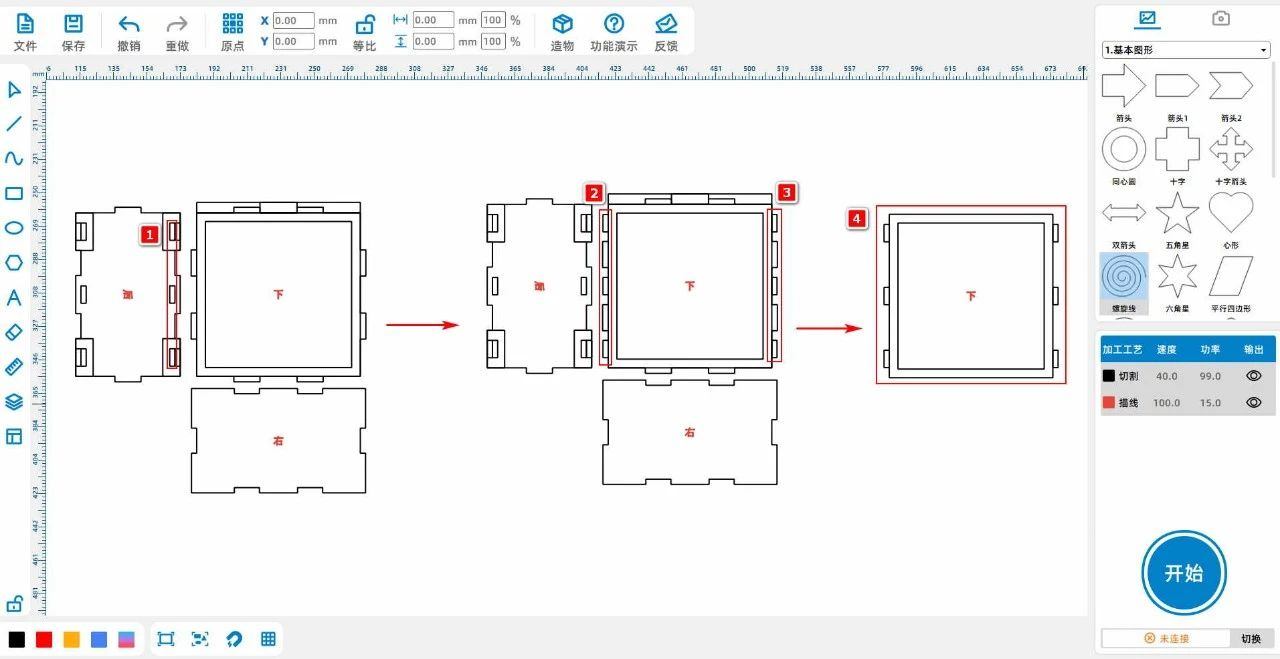
756d7b9b66a9cb136e6c81b89ab76e43.jpg

(8) Klicken Sie mit der linken Maustaste auf das Rechteck und setzen Sie den Rundwenkelradius auf "5 ", die inneren Rechtecke der beiden unteren Abdeckungen jeweils einen runden Winkel setzen;


Entfernen Sie die drei Rechtecke auf beiden Seiten des linken unteren Deckels und ändern Sie die Größe des inneren Rechtecks auf "65、65 ", wie in der folgenden Abbildung gezeigt:
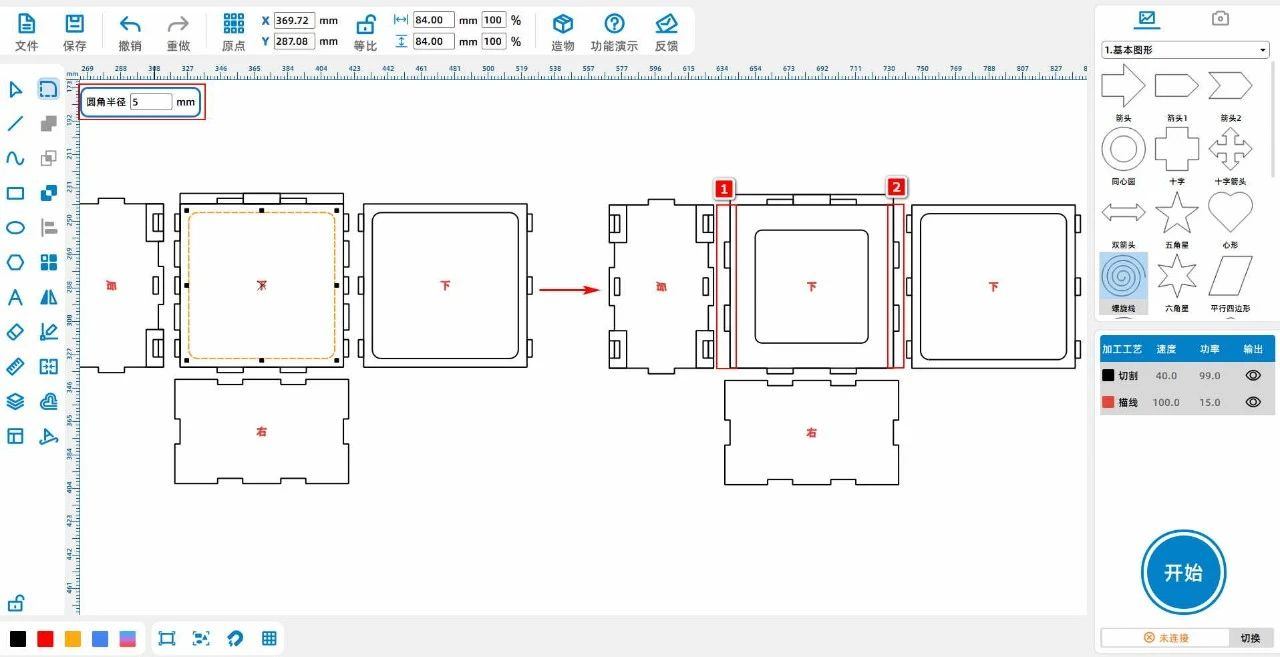

1d777396862c8ec61cc00e25d2ebf27a.jpg

(9) Die linke Maustaste untere Abdeckung mit dem oberen langen Rechteck, sie [zusammensetzen];


Entfernen Sie das große Rechteck im unteren Deckel;


Klicken Sie auf das kleine Rechteck oben im unteren Deckel, um [Differenz-Set] durchzuführen;


Klicken Sie auf den unteren Deckel und setzen Sie den Radius des Winkels auf "3 ", um die Nutze zu runden, wie in der folgenden Abbildung gezeigt:
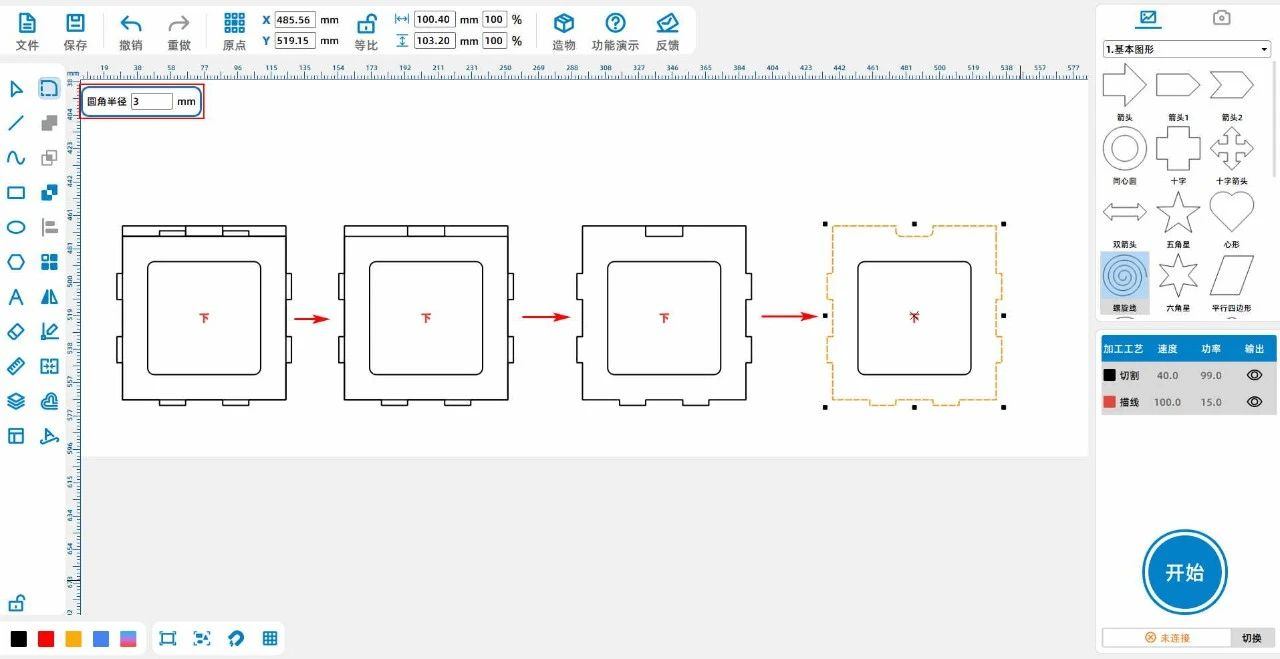
f4e754e69e3940781eee601ebadff78f.jpg

(10) [Rechteck] in der linken Werkzeugleiste mit dem linken Maustasten, zeichnen Sie zwei Rechtecke, die Breite und Höhe sind "100、6auf beiden Seiten des linken Deckels platzieren;


Klicken Sie auf zwei Rechtecke, um [Differenz] zu führen;


Zeichnen Sie den Durchmesser als "6Der positive Kreis, so dass er mit der linken Deckel horizontal ausgerichtet ist, wie in der folgenden Abbildung gezeigt:
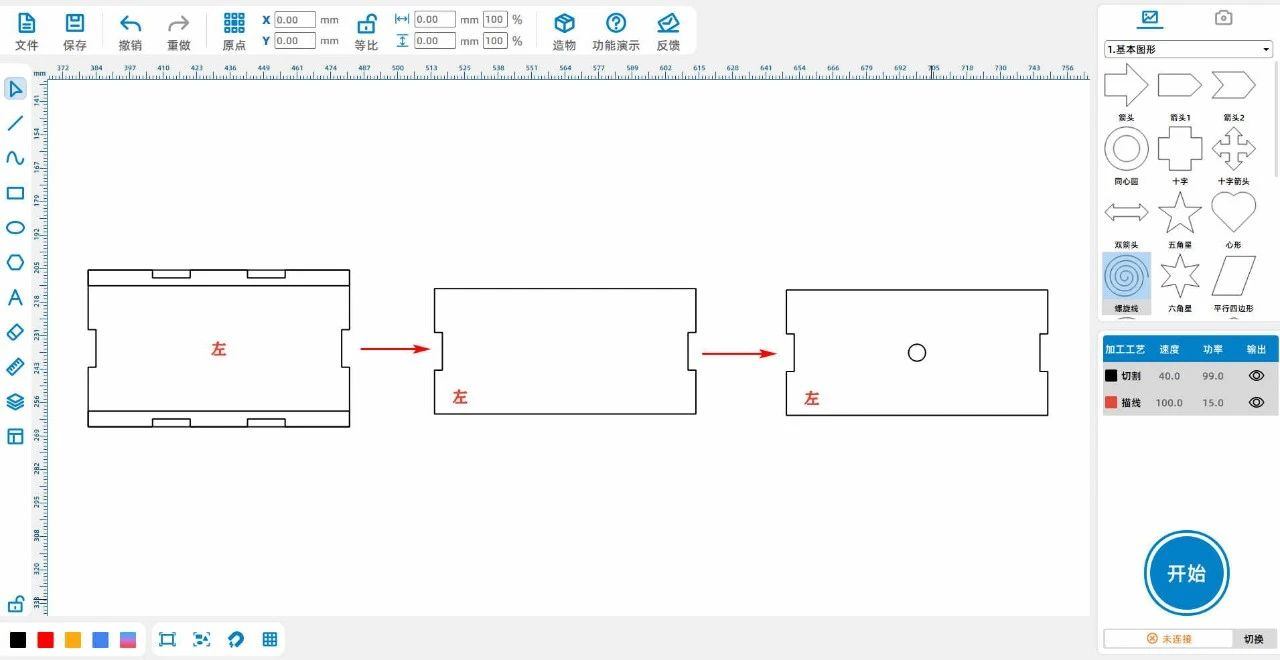
    2585889eb48c78bc917031b11b87e98d.jpg

Tips:Der positive Kreis ist ein Schalter für die Platzierung der Atmosphärenluchten.

(11) Entfernen Sie das überschüssige Rechteck hinter der Abdeckung, um Abbildung II zu erhalten;


Die Breite und Höhe der sechs Rechtecke im hinteren Deckel-0.3Wie in der folgenden Abbildung gezeigt:
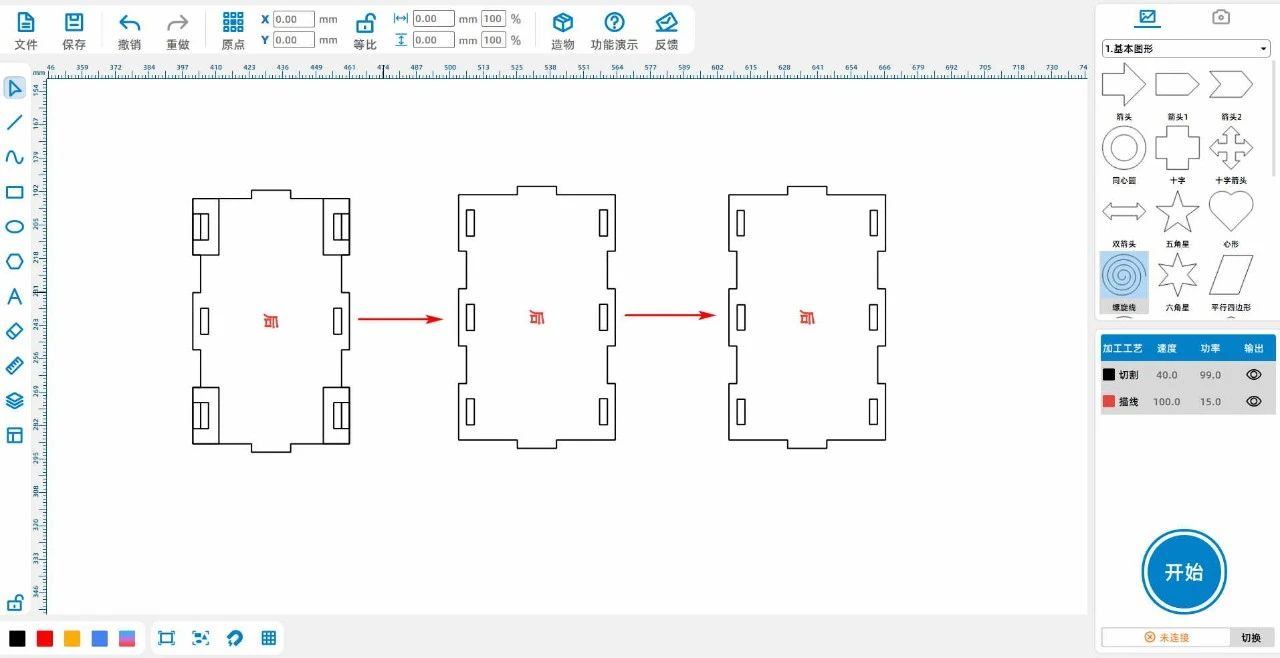
b26dd9046767aa7f11639b1981f47917.jpg

(12) Kopieren und einfügen Sie die beiden unteren und hinteren Abdeckungen einmal;


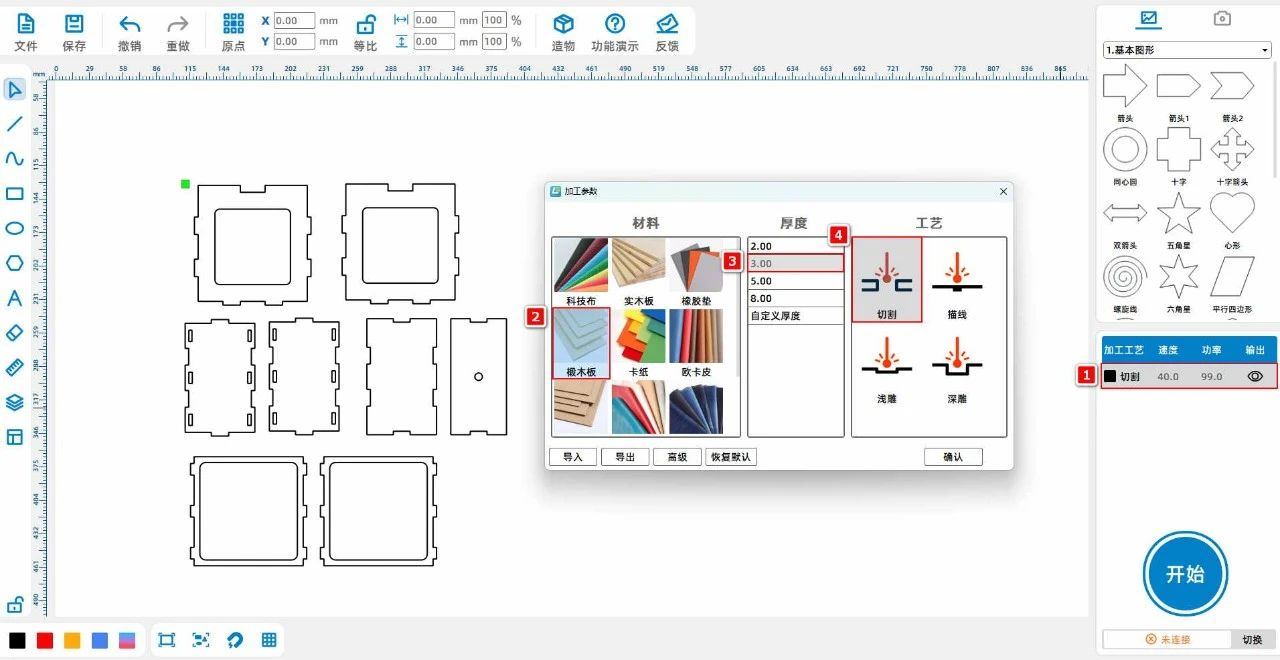
Durch den obigen Vorgang erhalten Sie die gesamte Zeichnung des quadratischen Rahmens der Atmosphärenluchte, wie in der folgenden Abbildung gezeigt:
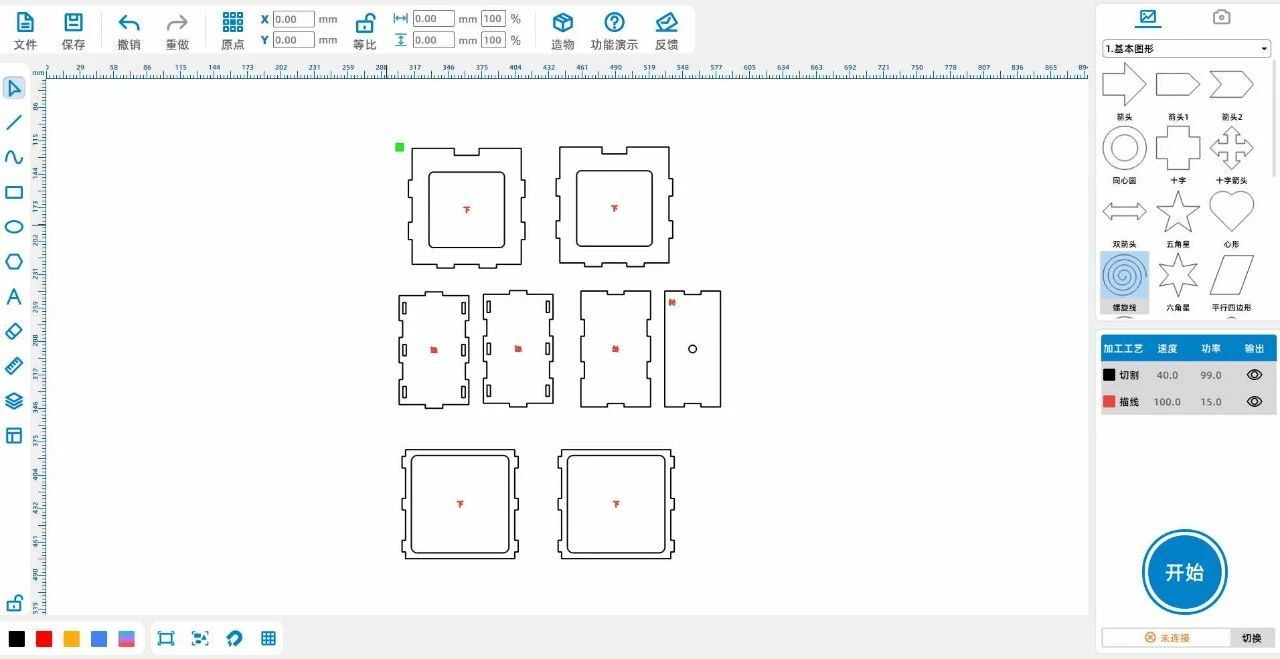
192ed0509ab1a4141749bdfe8d2fda07.jpg


Acrylmuster Design

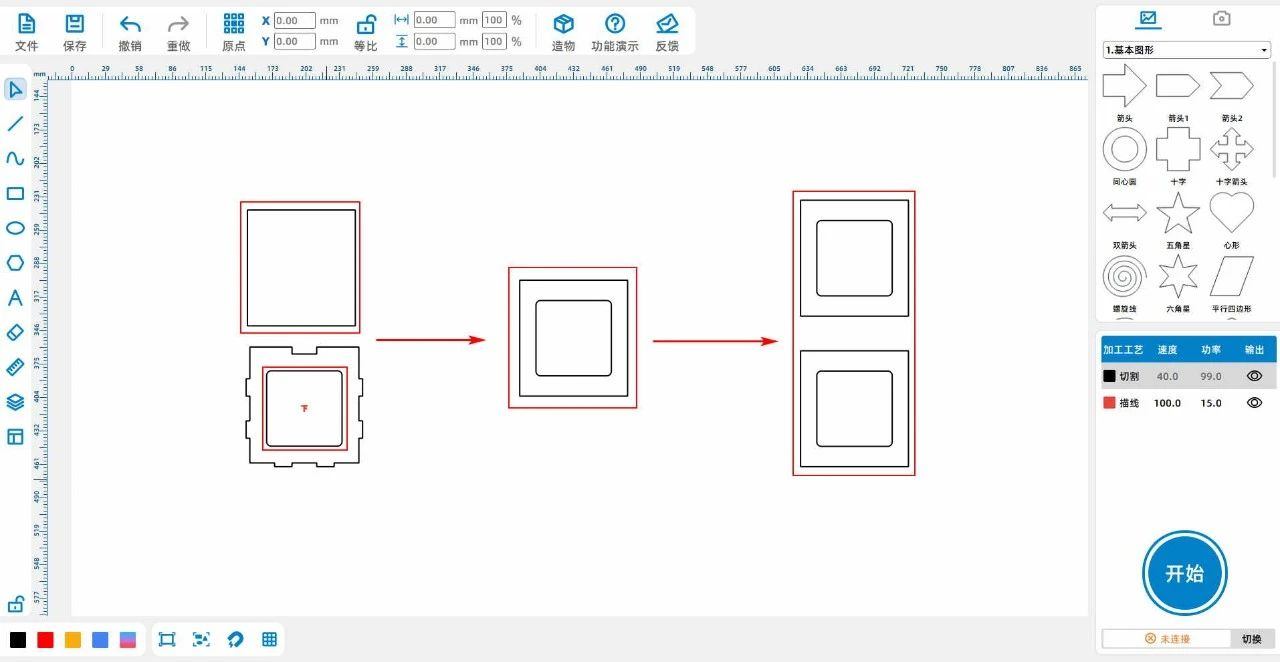
(1) [Rechteck] in der linken Werkzeugleiste mit dem linken Maustasten, Zeichnen Sie ein Rechteck1Breite und hohe »93、100”;


Kopieren und einfügen Sie das kleine Rechteck im unteren Deckel einmal und bewegen Sie es in das Rechteck1Zentrale;


Ein Rechteck1Kopieren und einfügen Sie einmal mit dem kleinen Rechteck, wie in der folgenden Abbildung gezeigt:

eda52a554f13e4277e08f469474ca6e5.jpg

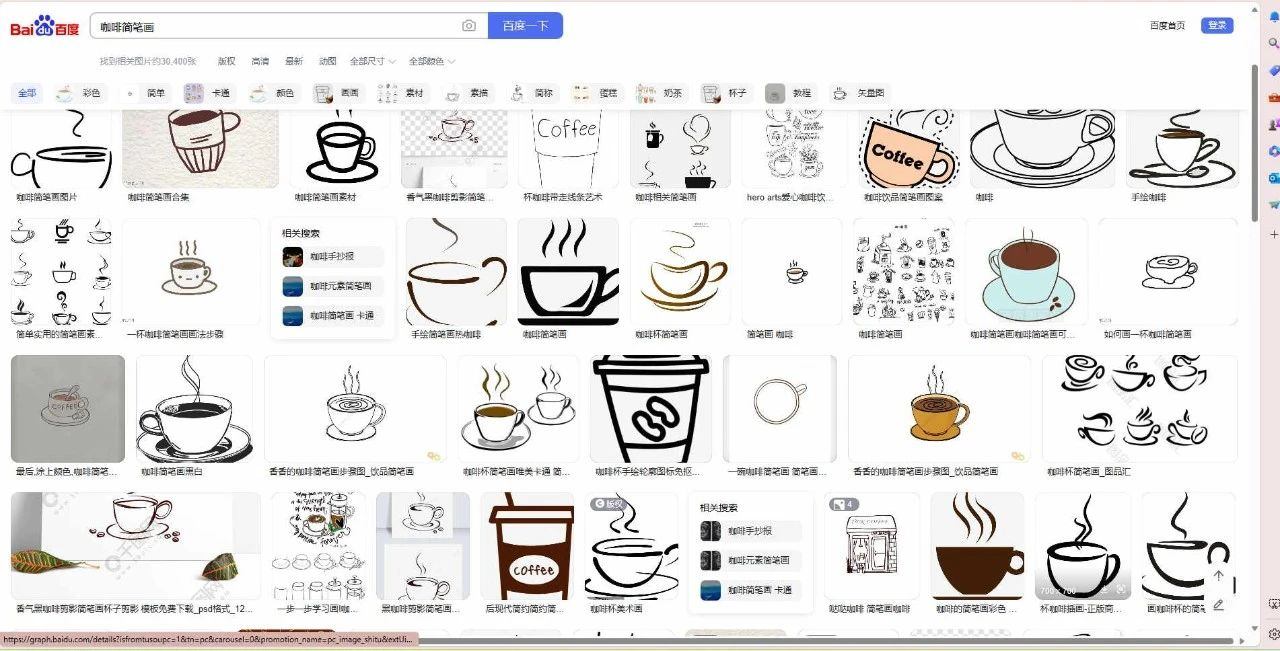
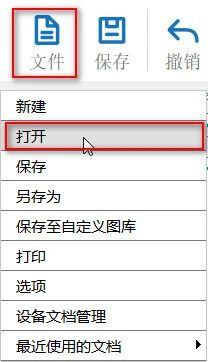
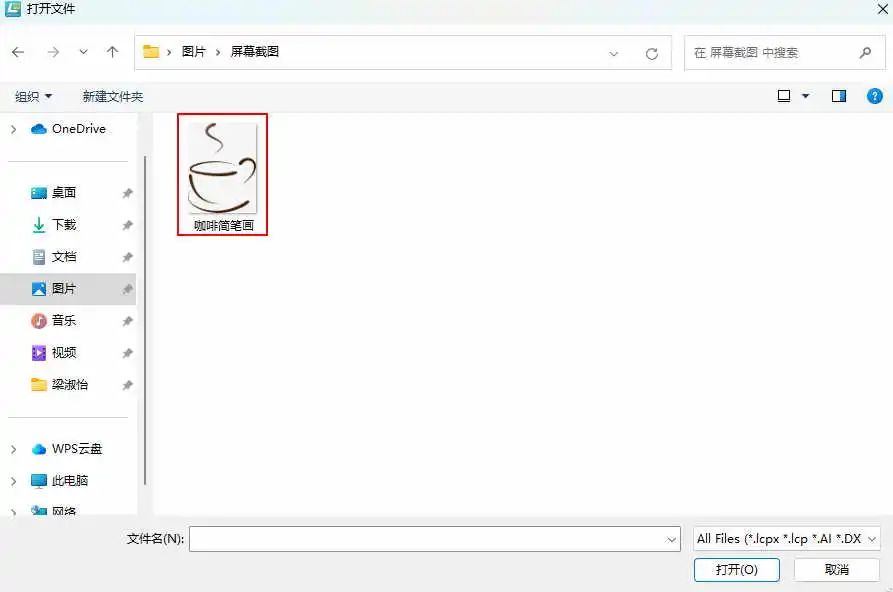
(2) Geben Sie das Schlüsselwort "Kaffeemalerei" in "Baidu Bilder" ein und wählen Sie Ihr Lieblingsbild aus, um es zu speichern; Klicken Sie im oberen Bereich auf Dateien und klicken Sie auf


Öffnen: Doppelklicken Sie auf das gespeicherte Kaffeebild, wie in der folgenden Abbildung gezeigt:

ac7b7bff4ecbf6b71c516eba195ce924.jpg

815827230286a8a0f599097d7c50938e.jpg3890993ae67db39fca5e9cd62d43bdfb.jpg

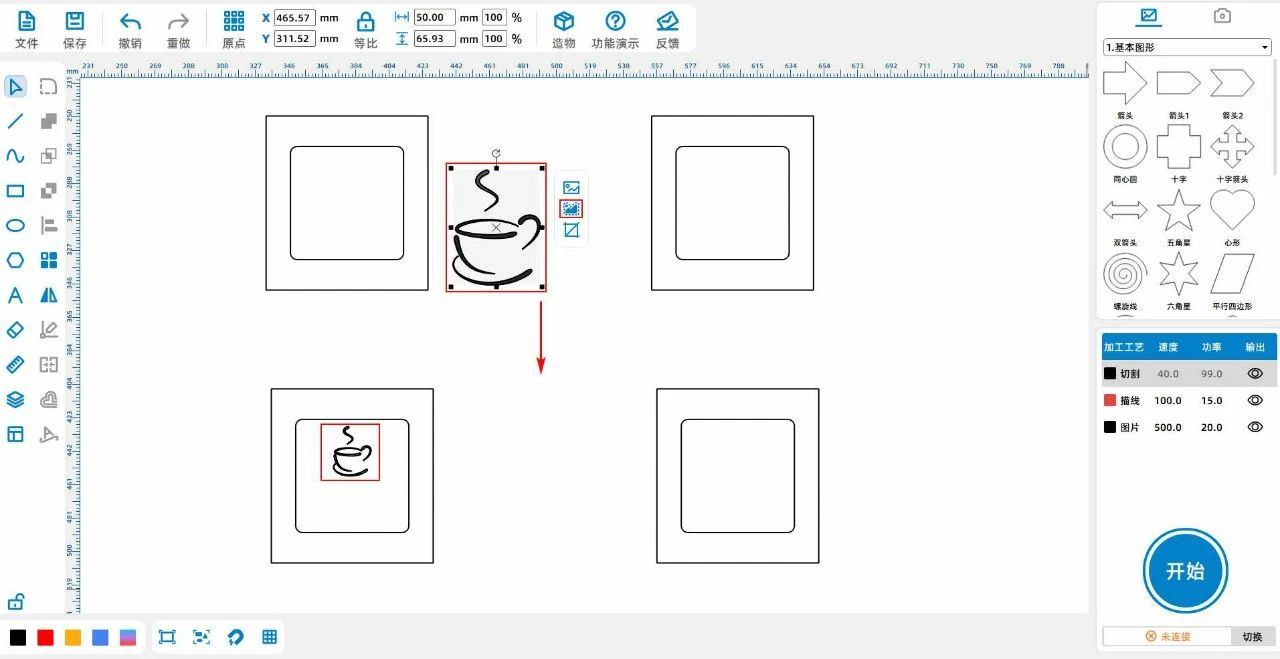
(3) Klicken Sie mit der linken Maustaste auf das Kaffeebild, klicken Sie auf die Linie des Kaffees, ändern Sie die Größe und bewegen Sie sich auf die linke rechteckige Innenseite, wie in der folgenden Abbildung gezeigt:

3981ec28aa4488d4e048b878f05a06bf.jpg

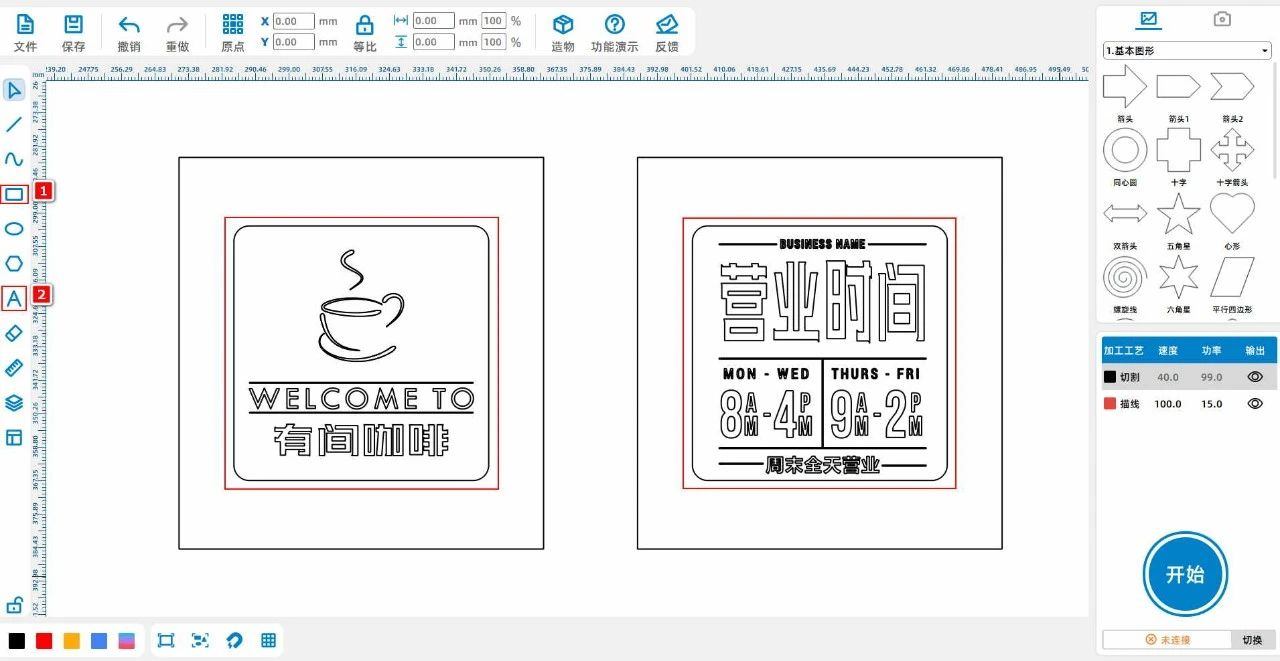
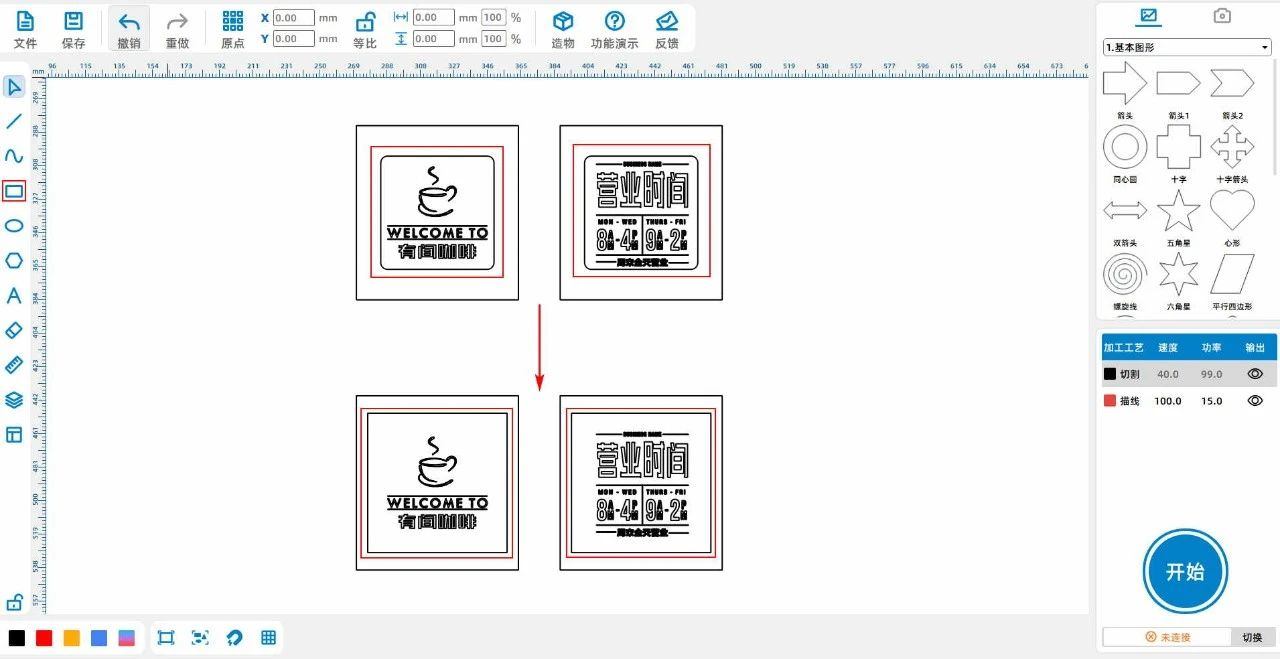
(4) Mit dem linken Maustasten in der linken Werkzeugleiste „Rechteck“ „Schriftart“ zeichnen Sie Ihren Lieblingstext und Linien in einem kleinen Rechteck, wie in der folgenden Abbildung gezeigt:

36d01a9f4048c4357884658fe565f8f8.jpg

(5) Mit der linken Maustaste wählen Sie zwei kleine Rechtecke und klicken Sie auf die TastaturDeletederen Löschung;


[Rechteck] in der linken Werkzeugleiste mit dem linken Maustasten, zeichnen Sie beide Breiten und Höhen wie "80、80Das Rechteck wird in die Mitte der beiden großen Rechtecke platziert, wie in der folgenden Abbildung gezeigt:

fd59a20731f49be8ae481a4c2a417db5.jpg


Laserbearbeitung

Einrichtung der Prozessparameter des quadratischen Rahmens

(1Doppelklicken Sie mit der linken Maustaste auf die schwarze Schicht und setzen Sie das Material, die Dicke und das Verfahren jeweils auf die Schicht,3mmSchneiden, wie in der folgenden Abbildung gezeigt:

2943f6a6c02fb7abb307f931ac518bc5.jpg

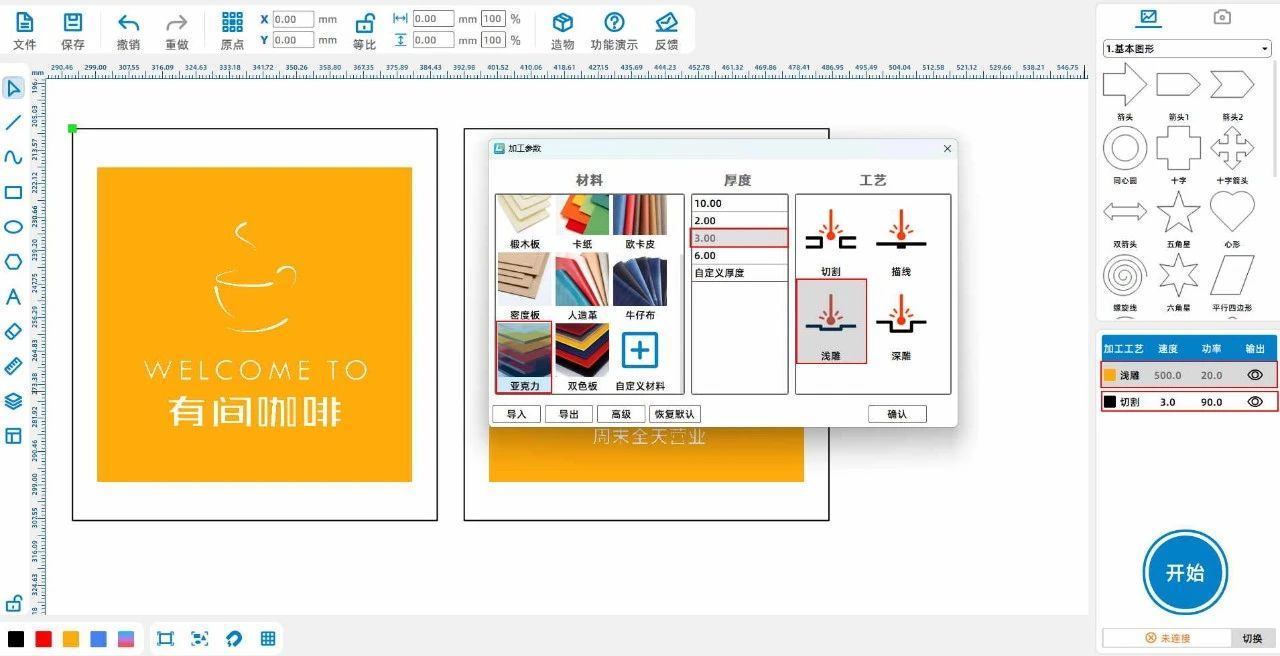
(2Doppelklicken Sie mit der linken Maustaste auf die gelbe Schicht, um das Material, die Dicke und den Prozess auf Acryl einzustellen.3mmFlachbild; Doppelklicken Sie mit der linken Maustaste auf die schwarze Schicht, um das Material, dick

Grad, der Prozess wird jeweils auf Acryl eingestellt,3mmSchneiden, wie in der folgenden Abbildung gezeigt:

a83bb9eae302c6dd1f516b52067db74f.jpg


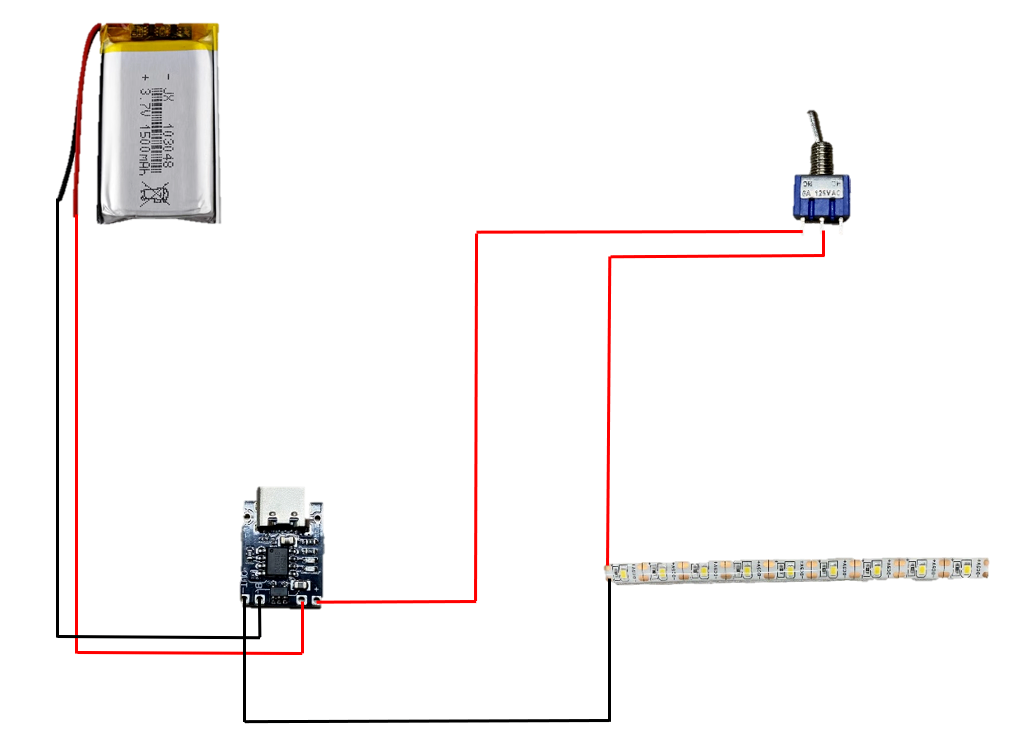
Schaltungsverbindung

24070e630e2561a1f7167e89d82a7a65.png

Strukturelle Montage

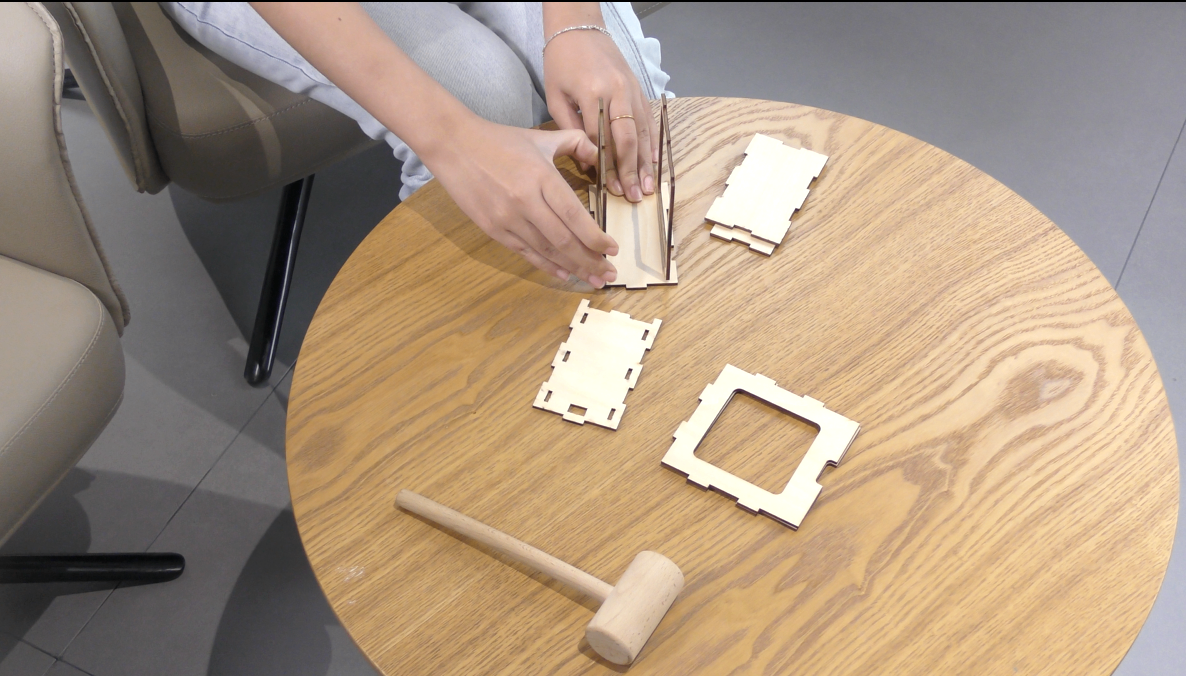
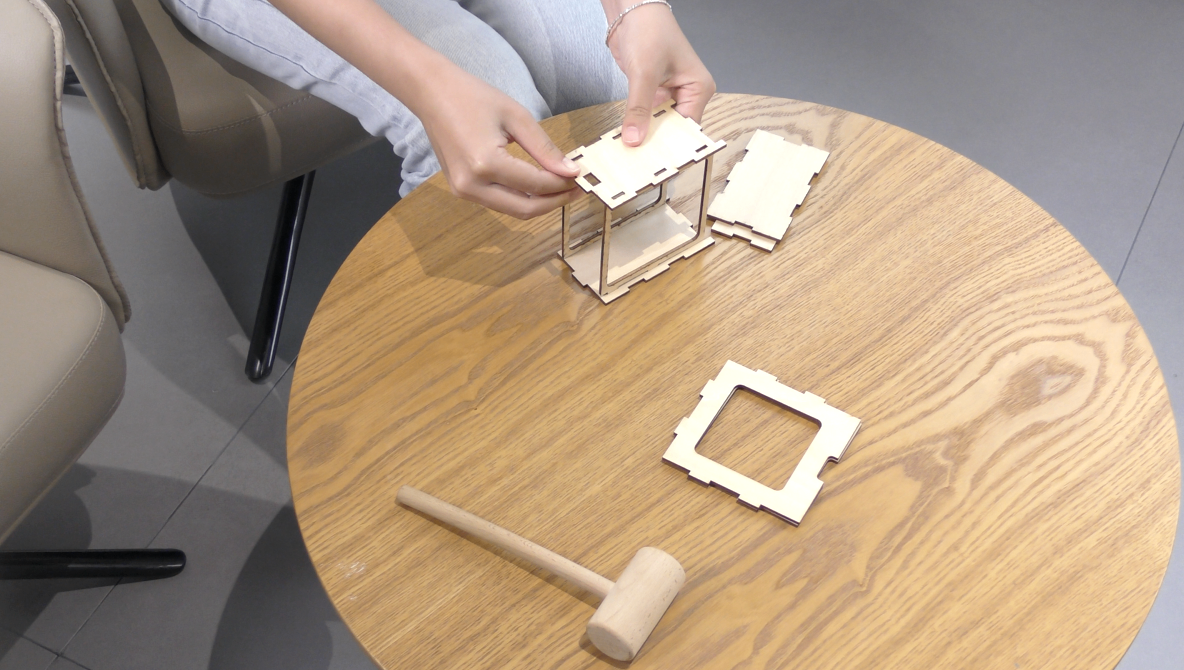
Montage zuerst den linken und rechten Deckel mit zwei kleinen vorderen und hinteren Deckeln; Montage der unteren Deckel, dann der obere Deckel; Schließlich montieren Sie zwei große vorne und hintere Deckel.

                                                                      Quadratischer Rahmen

6191b4f2a4897a797e0e29fc65c95203.png853a90defc3b44f84c7a57e9a02a63b5.png

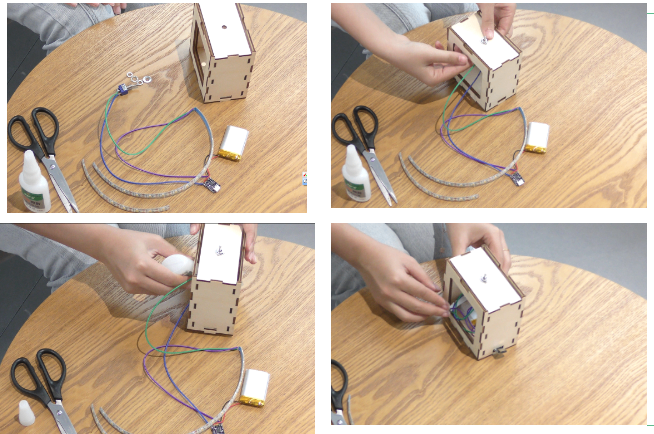
Stellen Sie zuerst eine Mutter und eine Dichtung am Schalter, um durch das positive runde Loch des oberen Deckels zu gelangen, und drehen Sie dann eine andere Mutter und eine Dichtung ein, um den Schalter zu befestigen; Anschließend wird das Innere des quadratischen Rahmens mit Kleber beschichtet und die Teile der Leitung darin befestigt, um die Leitung mit dem Rahmen zu kombinieren.

                                   image.png

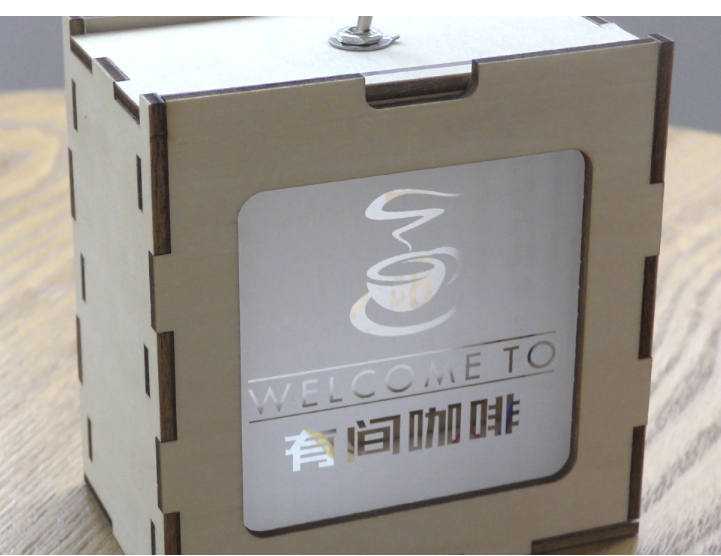
Wenn Sie zwei Acrylmuster in den quadratischen Rahmen einsetzen, ist die Montage fertig.

Werke zeigen

image.png

Zusammenfassung:

    Dieser Kurs gehört zu einem fortgeschrittenen Kurs, im Rahmen der Form müssen die kleinen Designer zuerst konzipieren, darüber nachdenken, wie sie die Struktur verbinden können, und die Struktur, die in der Schöpfung erhalten wird, muss weitergehen.

Die Linie wurde neu gestaltet, um den Rahmen der Atmosphärenluchte zu erhalten.

Als zweites ist die Verbindung der Schaltung, wird die Schaltung mit elektrischem Löteeisen verbunden werden, die kleine Designer müssen ein gewisses Verständnis der Schaltungsverbindung haben, um die Schaltung richtig anzuschließen!


Es gibt einige Schwierigkeiten beim Betrieb, kleine Designer müssen vorsichtig arbeiten!


Kommentare (0)
支持拖拽上传 · 最多 10 张 · 单张 ≤ 3MB
将图片拖拽到这里或点击“选择图片”上传(支持多张)
Laser-Kreation Fortgeschrittener Kurs | Fall 2:DIYAmbiente-Beleuchtung
Zeichnung ID: SUCAI-41 2024-4-8 17:12
3
0
0
91
0Beitragspunkte
Kreditpaket kaufen
Sammlung
mögen
Klassenrabatte
Grundinformationen
Aktualisierungszeit 2024-4-8 17:12
Werbung