雷射造物進階級課程 | 案例二:DIY氛圍燈 設計項目

1
2
3
4
5

圖紙說明

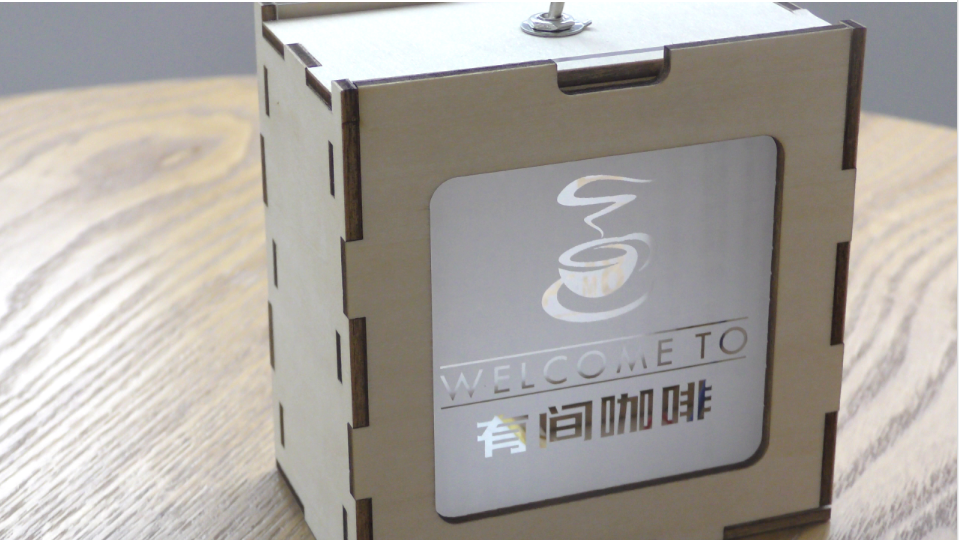
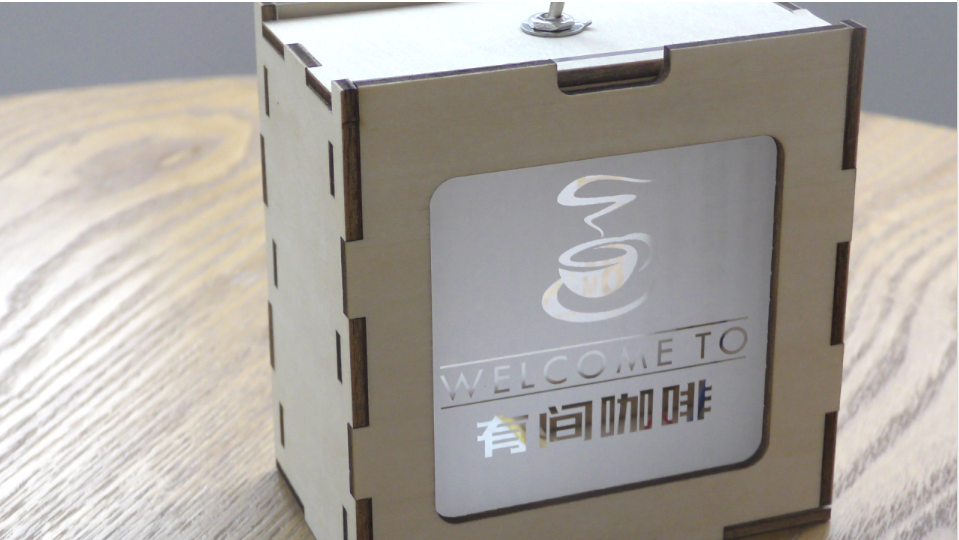
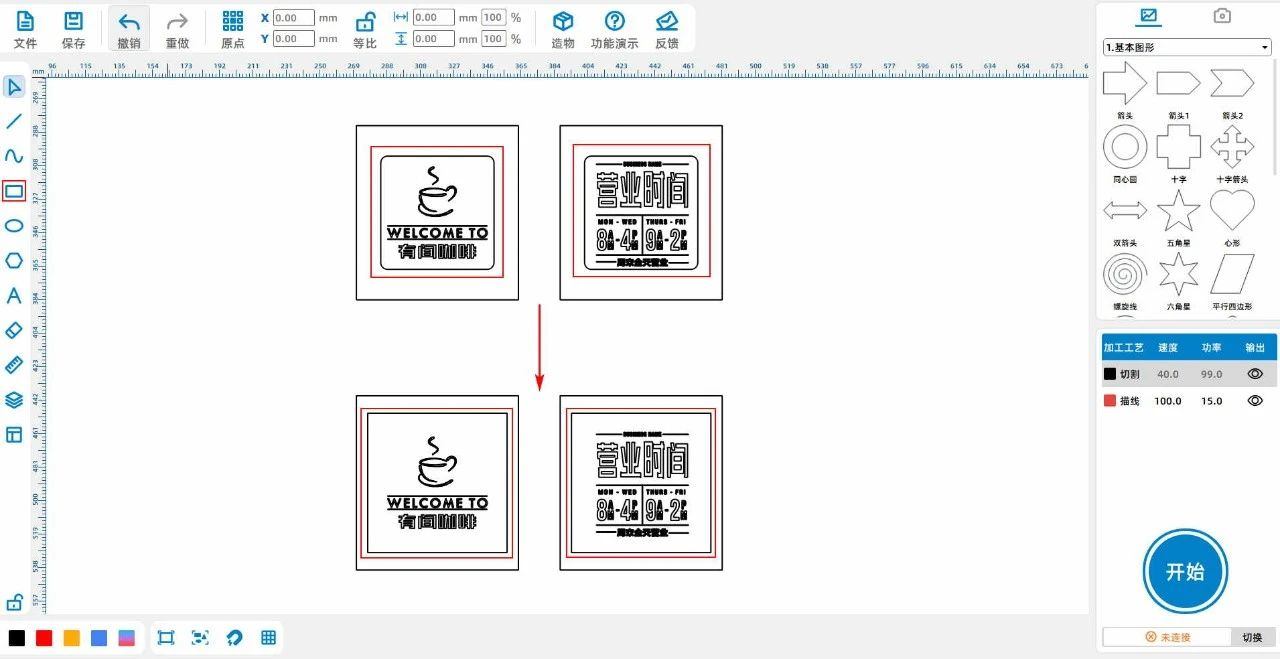
氛圍燈又稱為LED氛圍燈,是LED燈中一種為主題公園、飯店、家居、展會、商業以及藝術照明的完美選擇,為人們生活創造需求的氛圍。 人們可以根據自身照明需要來設定自己喜歡的圖案、款式,根據各自要求、場景情况,使用不同的氛圍燈。


如果你想在生活中的各種場景使用不同氛圍燈,可以嘗試自己動手設計製作。 本期雷射小能手為大家帶來作品“DIY氛圍燈”!


diy小夜燈.png

圖紙檔案

小夜燈框架
圖紙封面 - 小夜燈框架
基本參數
0:10:33

方形框架設計

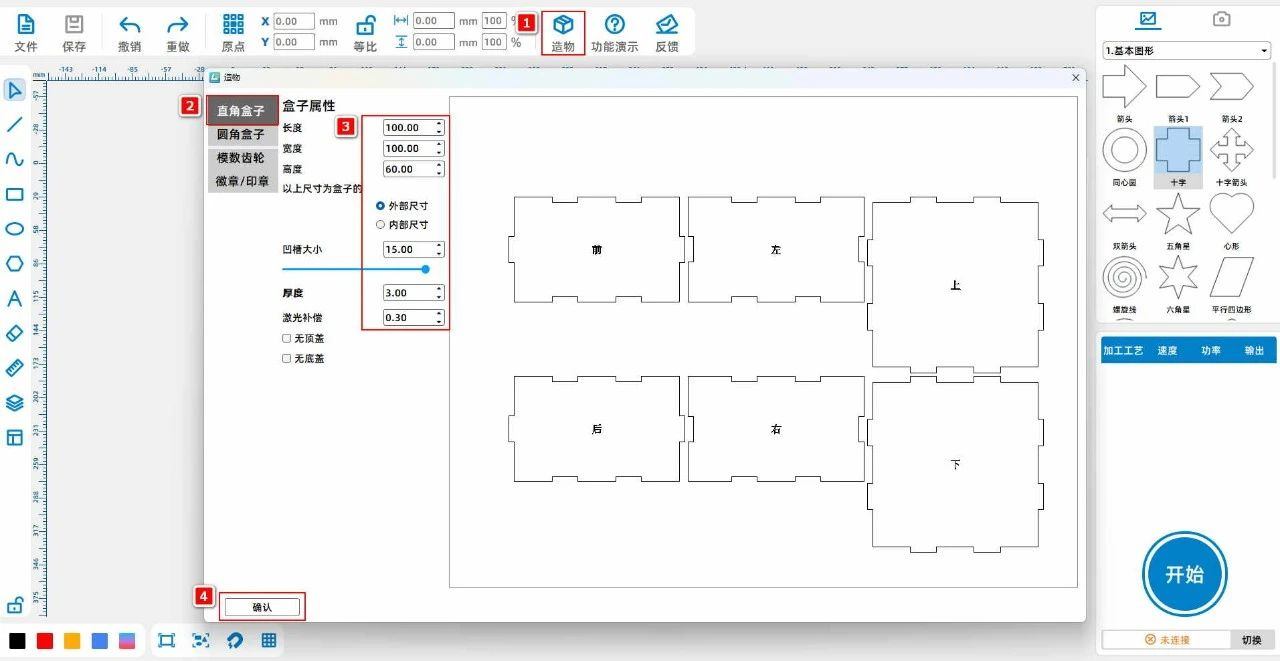
(1) 滑鼠左鍵頂部工具列中的【造物】,選擇“直角盒子”,設定長寬高為“100、100、60”,凹槽大小為“15”,如下圖所示:
3391b06b9c3edc8cd5e841bb0733ade2.jpg

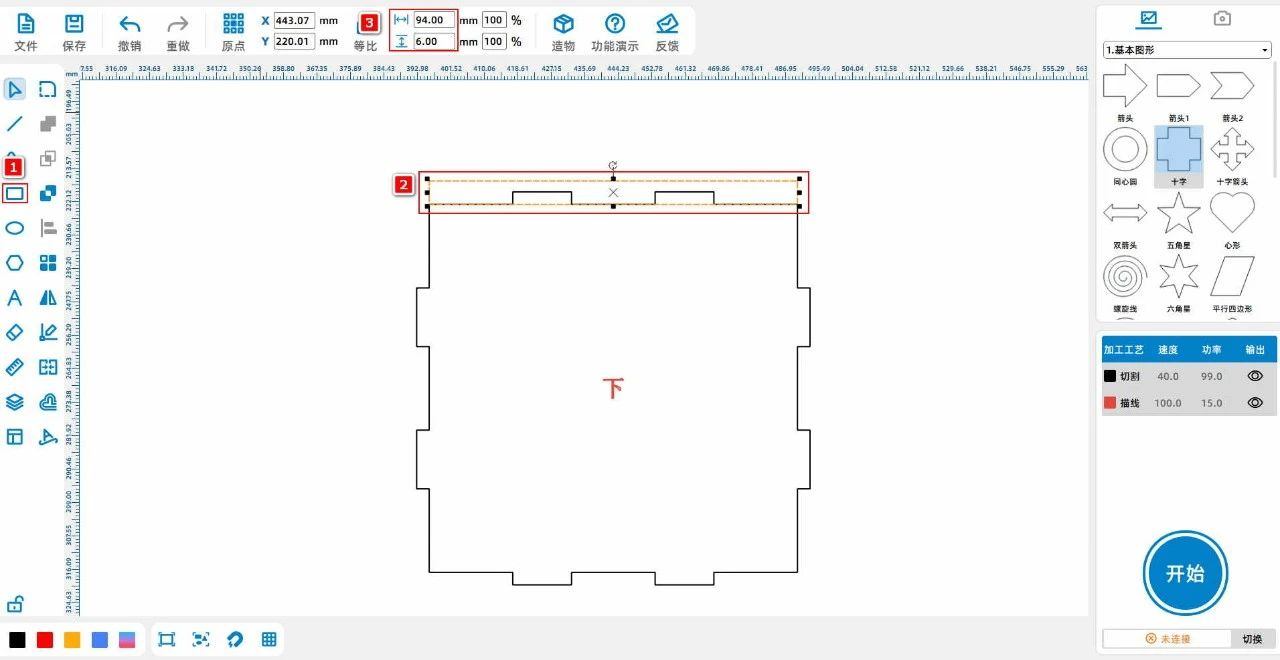
(2) 滑鼠左鍵左側工具列中的【矩形】,設定寬高為“94、6”,將其放至到下蓋的上方,如下圖所示:
ccf0576826a59061c3ab5ba2d698fc21.jpg

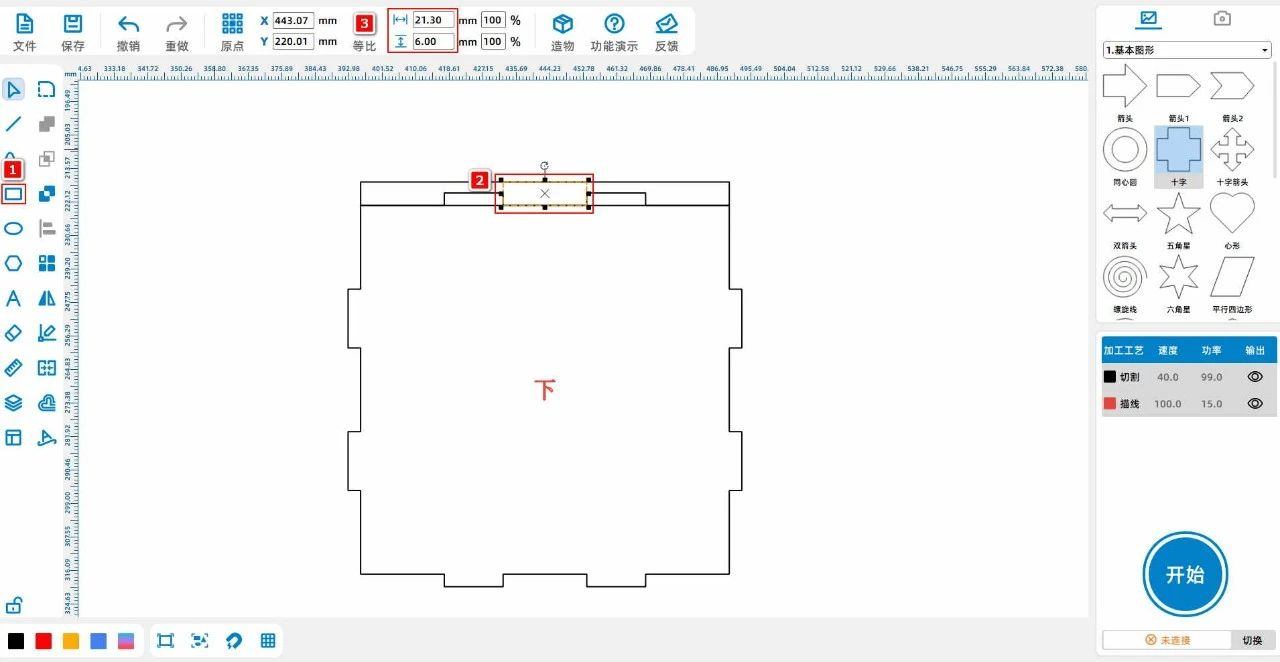
(3) 滑鼠左鍵左側工具列中的【矩形】,設定寬高為“21.3、5”,將其放至到下蓋的上方凹槽中間,如下圖所示:
a2367a49a50a08379c855063d8826c00.jpg

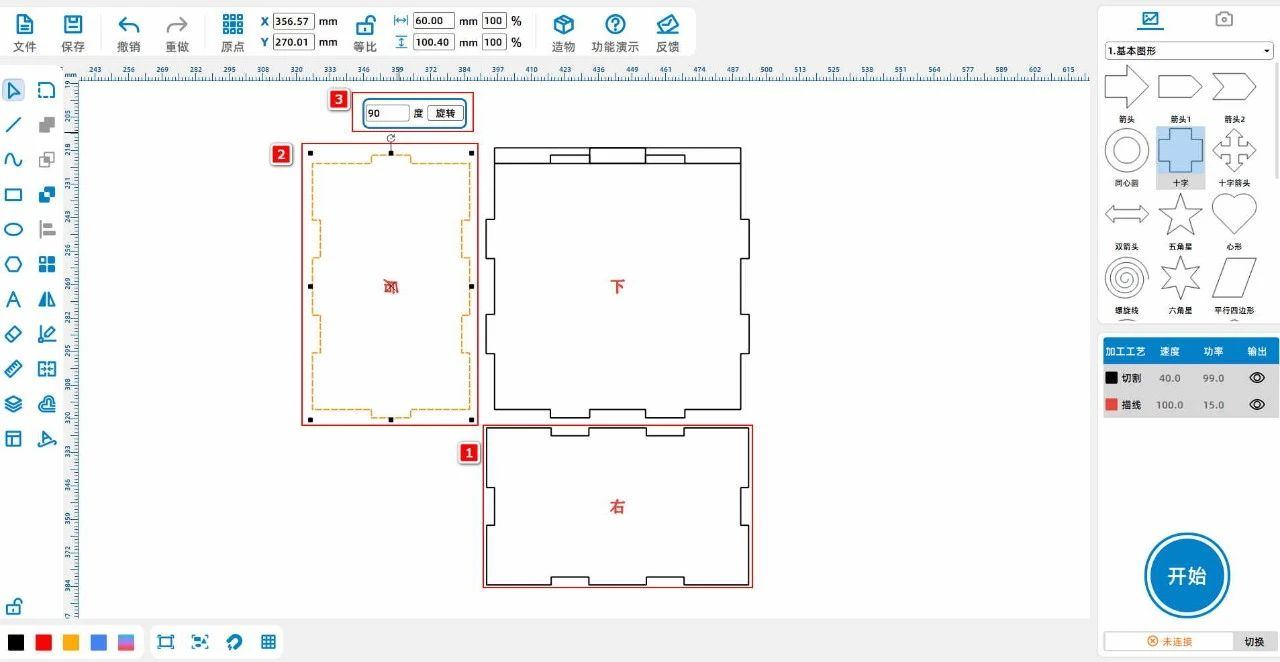
(4) 滑鼠左鍵框選後蓋,將其旋轉“90°”,並移動至下蓋的左側; 滑鼠左鍵框選右蓋,將其移動至下蓋的下方,如下圖所示:
4c862c21c3168fe79676c29096e67fa9.jpg

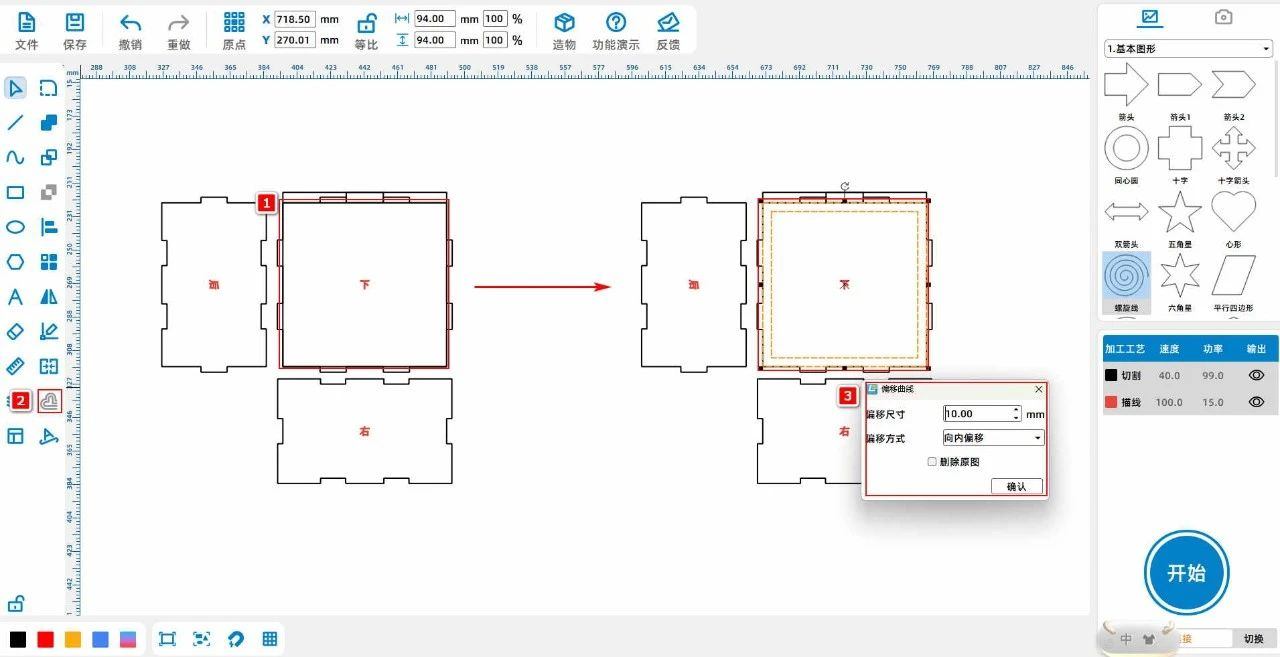
(5) 滑鼠左鍵左側工具列中的【矩形】,設定寬高為“94、94”,將其放至到下蓋的中間; 選中矩形,點擊左側工具列的【偏

移曲線】,設定偏移尺寸為“10、向內偏移”,如下圖所示:
7ac2b3ac2ac4c467a4b7b1677fb91880.jpg

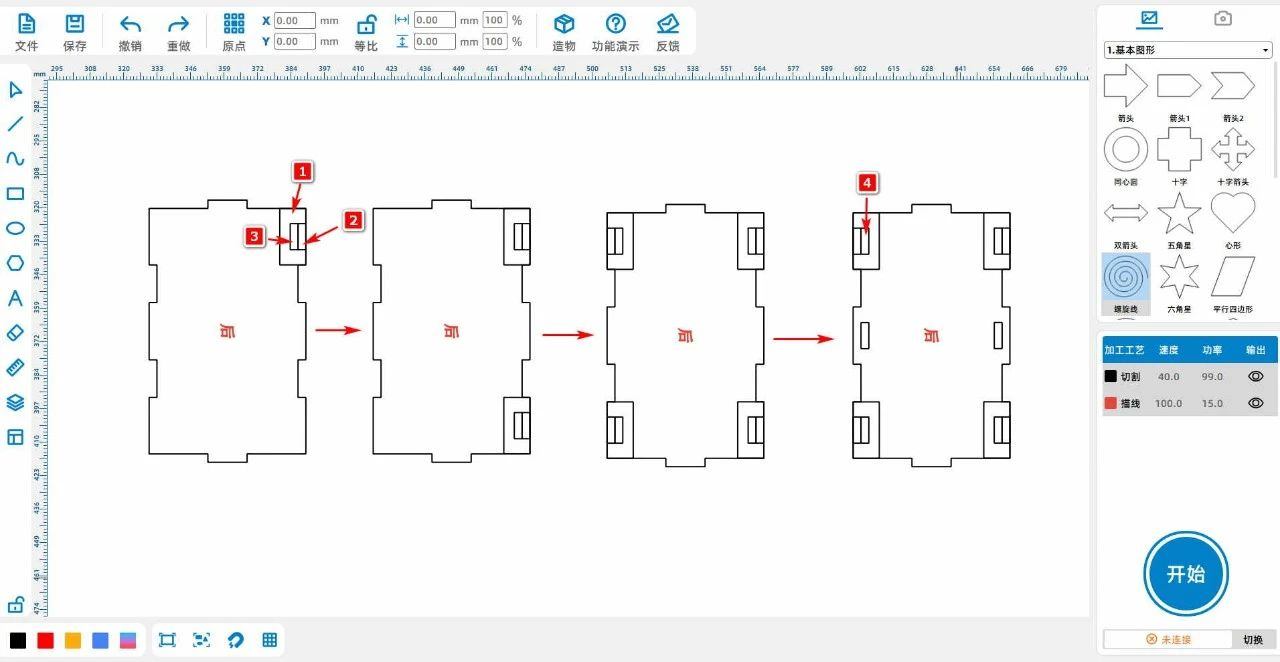
(6) 滑鼠左鍵左側工具列中的【矩形】,繪製矩形1設定寬高為“10、21.6”,矩形2、3寬高為“3、10”;


將矩形1放至到下蓋的右上角對齊;


將矩形2、3相連,並與矩形1居中右對齊;


選中矩形123,將其複製粘貼一次,放至下蓋右下角;


將兩組矩形123 ,複製粘貼一次,並將其【水准鏡像】一次,放至下蓋的左側對齊;


選中矩形3、4,將其複製粘貼一次,並移動至下蓋的中間,如下圖所示:
41ebe220a6705137ca46aff76104e39f.jpg

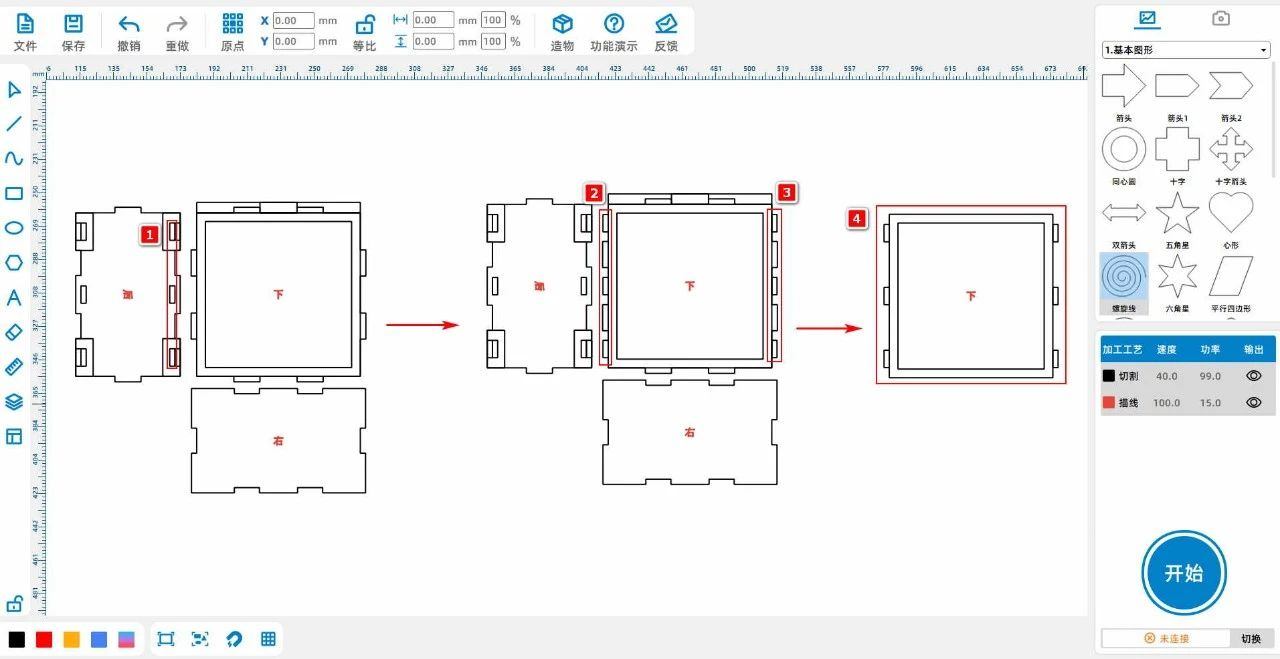
(7) 滑鼠左鍵選中紅色區域1內的三個矩形,將其複製粘貼兩次,分別放至下蓋的左右兩側;


選中紅色區域2、3內的矩形與下蓋中的兩矩形,將其複製粘貼一次,得到紅色區域4內圖案;


再將外矩形與兩側六個矩形進行【並集】,如下圖所示:
756d7b9b66a9cb136e6c81b89ab76e43.jpg

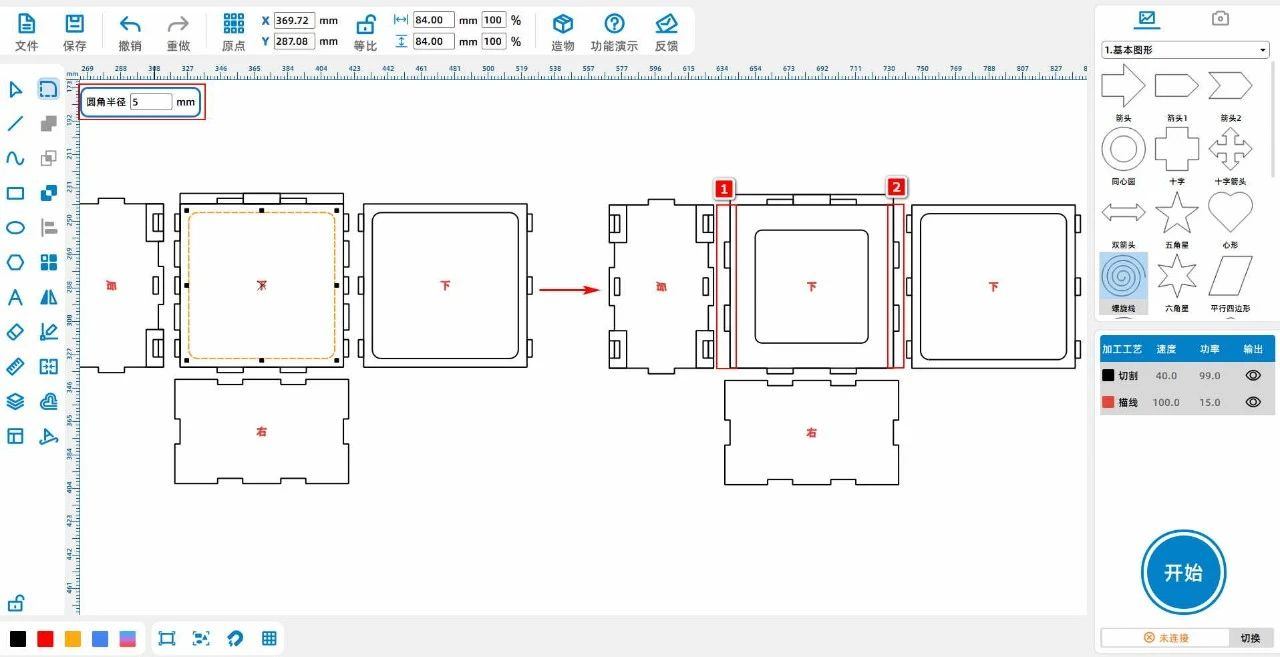
(8) 滑鼠左鍵點擊矩形,設定圓角半徑為“5”,將兩個下蓋的內側矩形分別設定圓角;


將左側下蓋的兩側三個矩形删除,並將內側矩形大小修改為“65、65”,如下圖所示:

1d777396862c8ec61cc00e25d2ebf27a.jpg

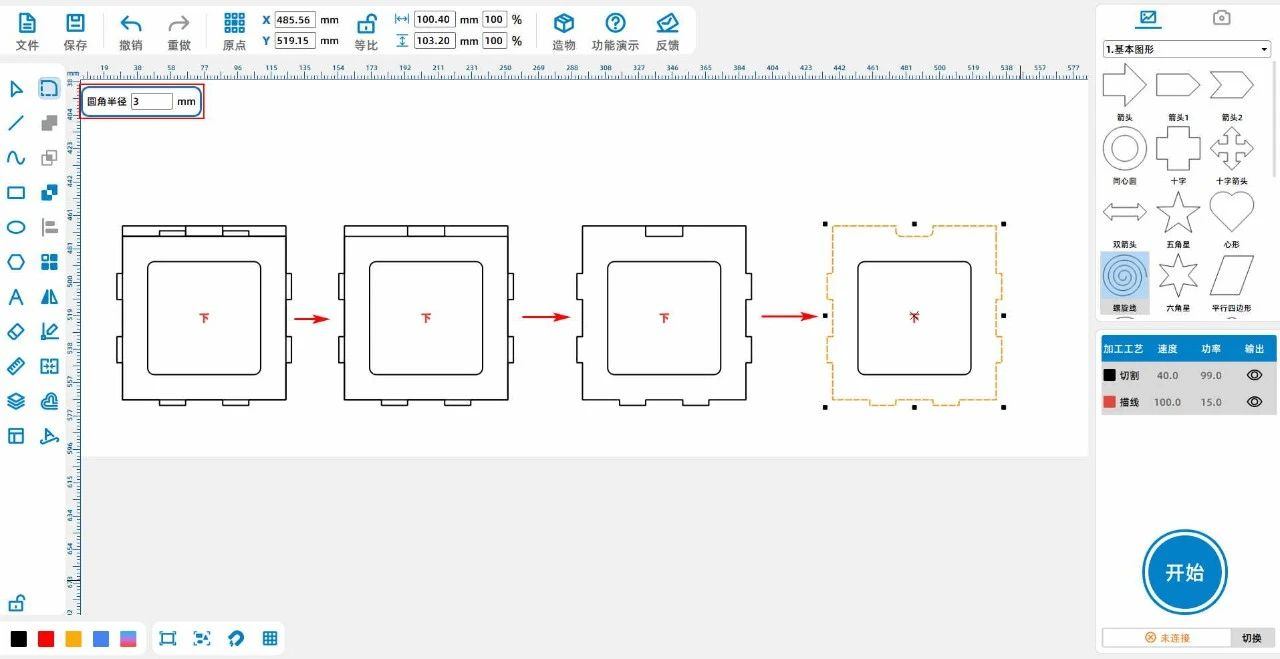
(9) 滑鼠左鍵下蓋與上方長矩形,將其【並集】;


將下蓋中大矩形删除;


點擊下蓋中上方的小矩形,進行【差集】;


點擊下蓋,設定圓角半徑為“3”,對凹槽進行圓角處理,如下圖所示:
f4e754e69e3940781eee601ebadff78f.jpg

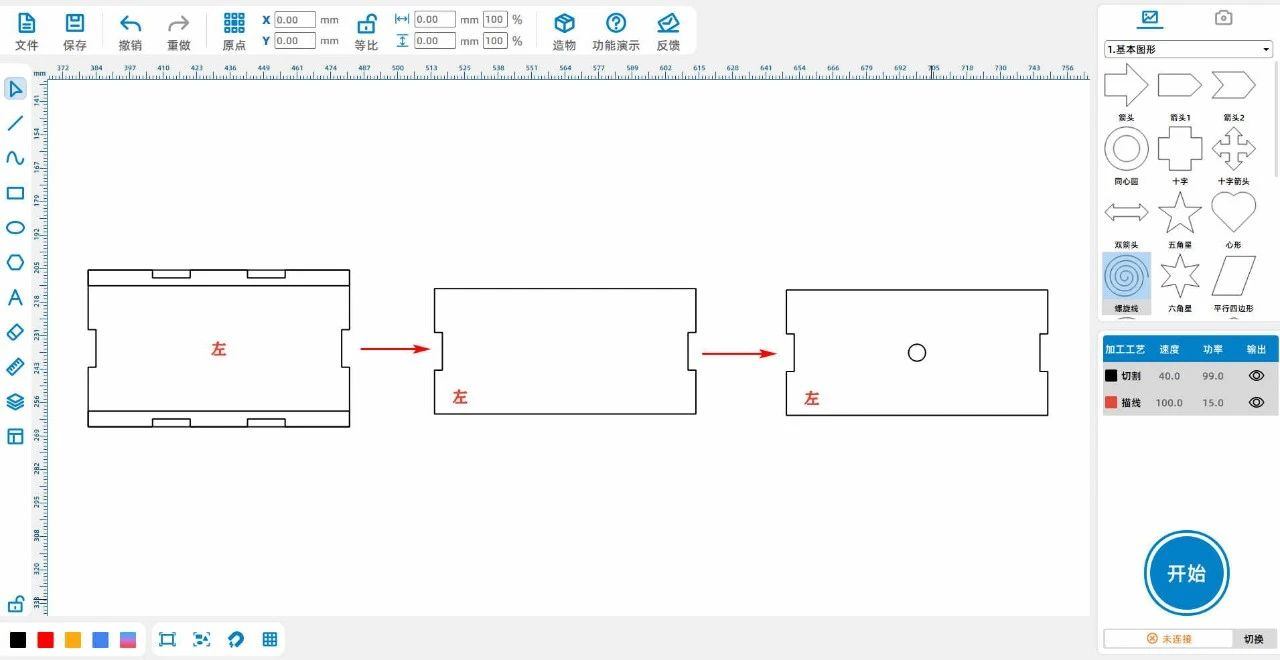
(10) 滑鼠左鍵左側工具列中的【矩形】,繪製兩個矩形,寬高皆為“100、6”,將其放至到左蓋的上下兩側;


點擊兩矩形,分別進行【差集】;


繪製直徑為“6”的正圓,使其與左蓋水准居中對齊,如下圖所示:
    2585889eb48c78bc917031b11b87e98d.jpg

Tips:正圓是為放置氛圍燈的開關。

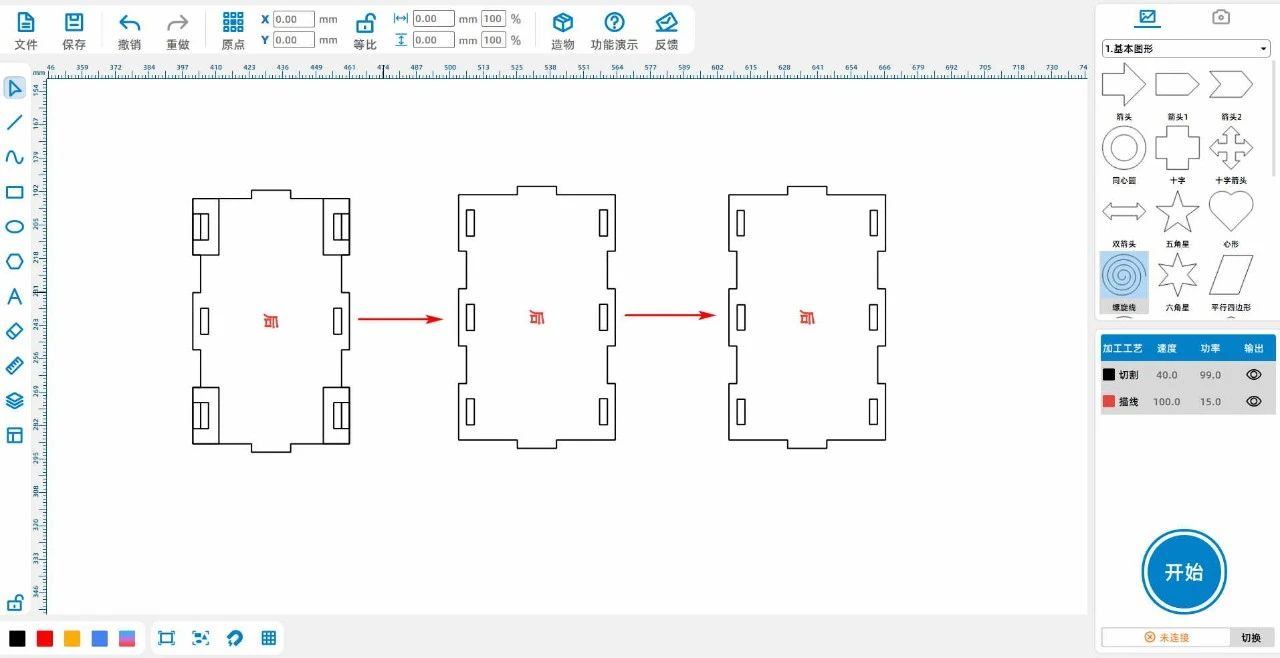
(11) 删除後蓋多餘的矩形,得到圖二;


將後蓋中六個矩形的寬高皆分別-0.3,如下圖所示:
b26dd9046767aa7f11639b1981f47917.jpg

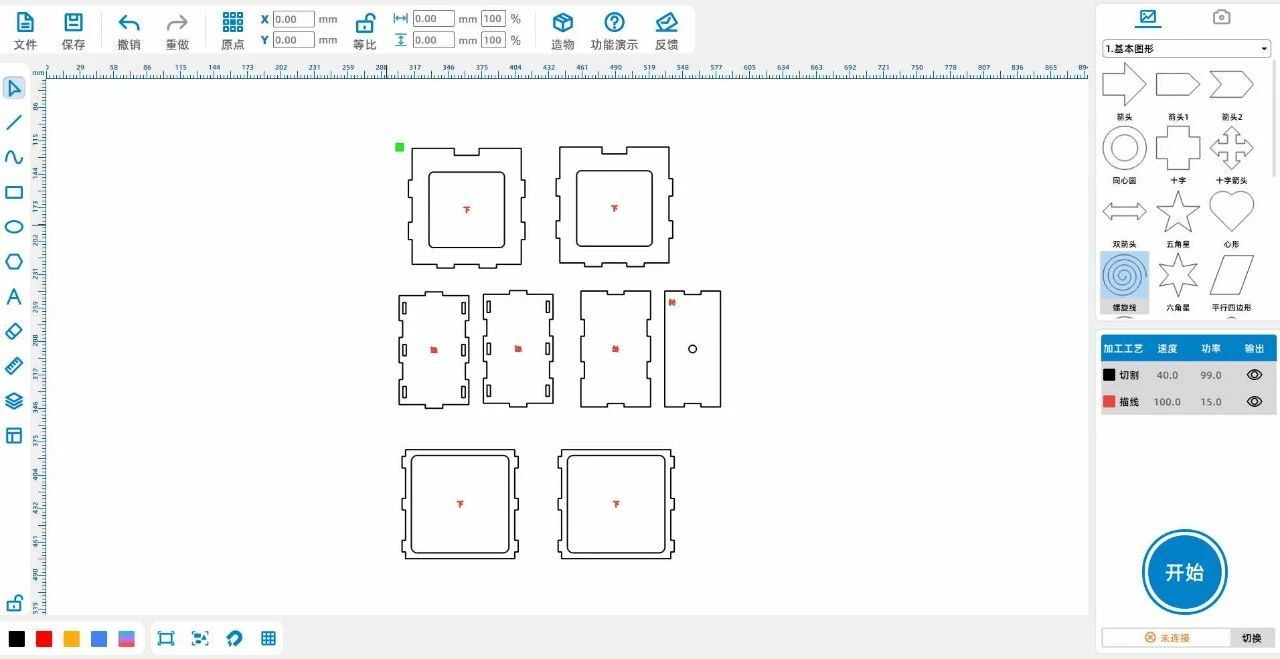
(12) 將兩個下蓋與後蓋複製粘貼一次;


通過以上操作,得到氛圍燈方形框架的全部圖紙,如下圖所示:
192ed0509ab1a4141749bdfe8d2fda07.jpg


亞克力圖案設計

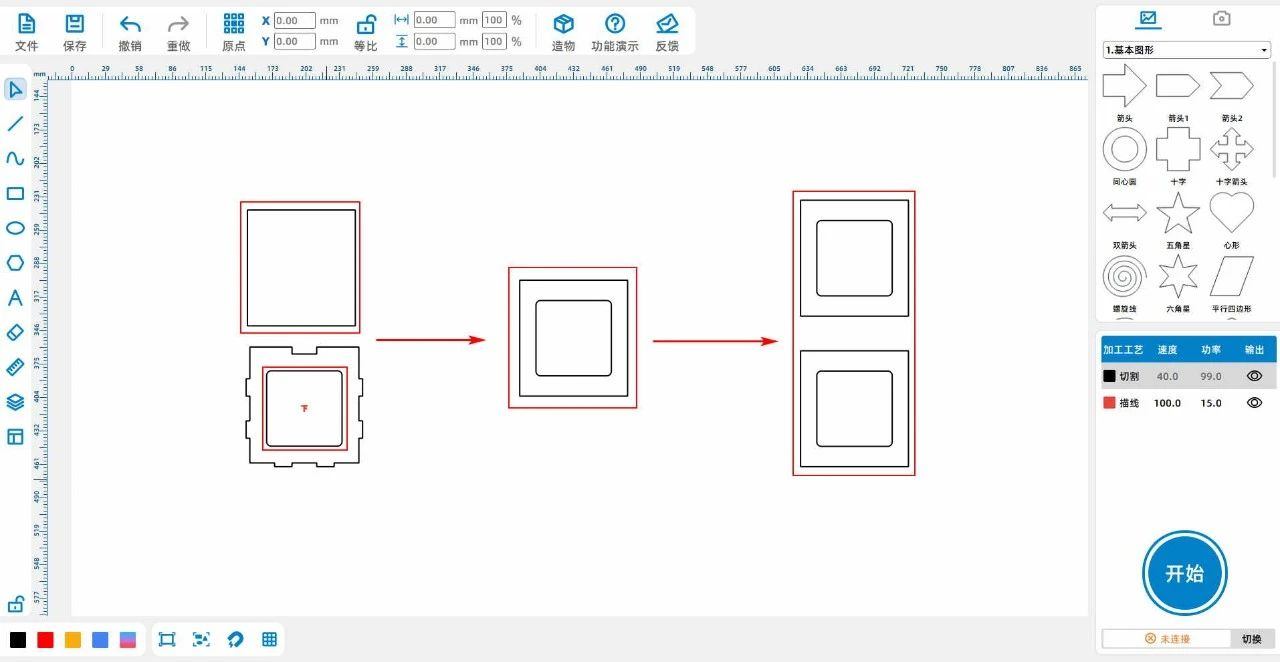
(1) 滑鼠左鍵左側工具列中的【矩形】,繪製矩形1,寬高為“93、100”;


將下蓋內的小矩形複製粘貼一次,並將其移動至矩形1的中央;


將矩形1與小矩形複製粘貼一次,如下圖所示:

eda52a554f13e4277e08f469474ca6e5.jpg

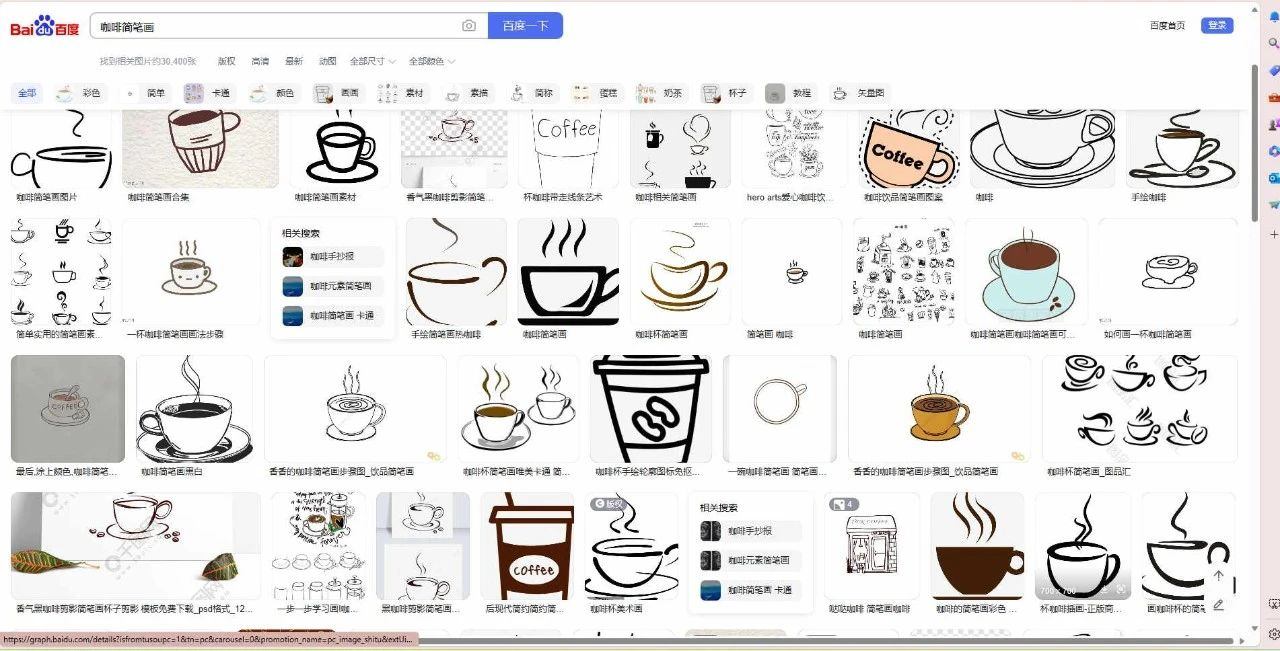
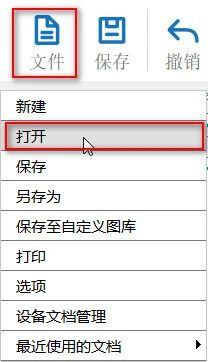
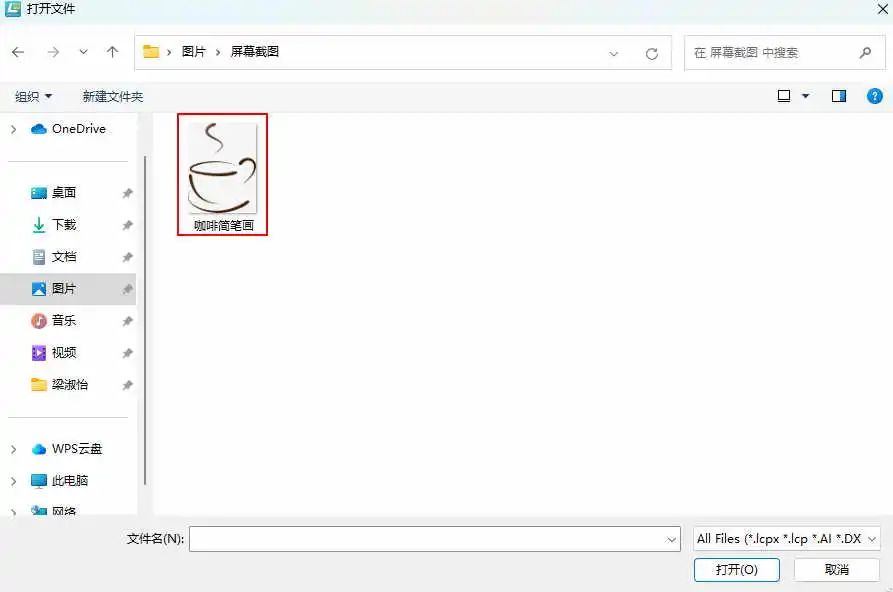
(2) 在【百度圖片】裏輸入關鍵字“咖啡簡筆劃”,選擇自己喜歡的圖片保存; 在上方【功能區】中點擊【檔案】,然後點擊


【打開】,按兩下打開所保存的咖啡簡筆劃圖片,如下圖所示:

ac7b7bff4ecbf6b71c516eba195ce924.jpg

815827230286a8a0f599097d7c50938e.jpg3890993ae67db39fca5e9cd62d43bdfb.jpg

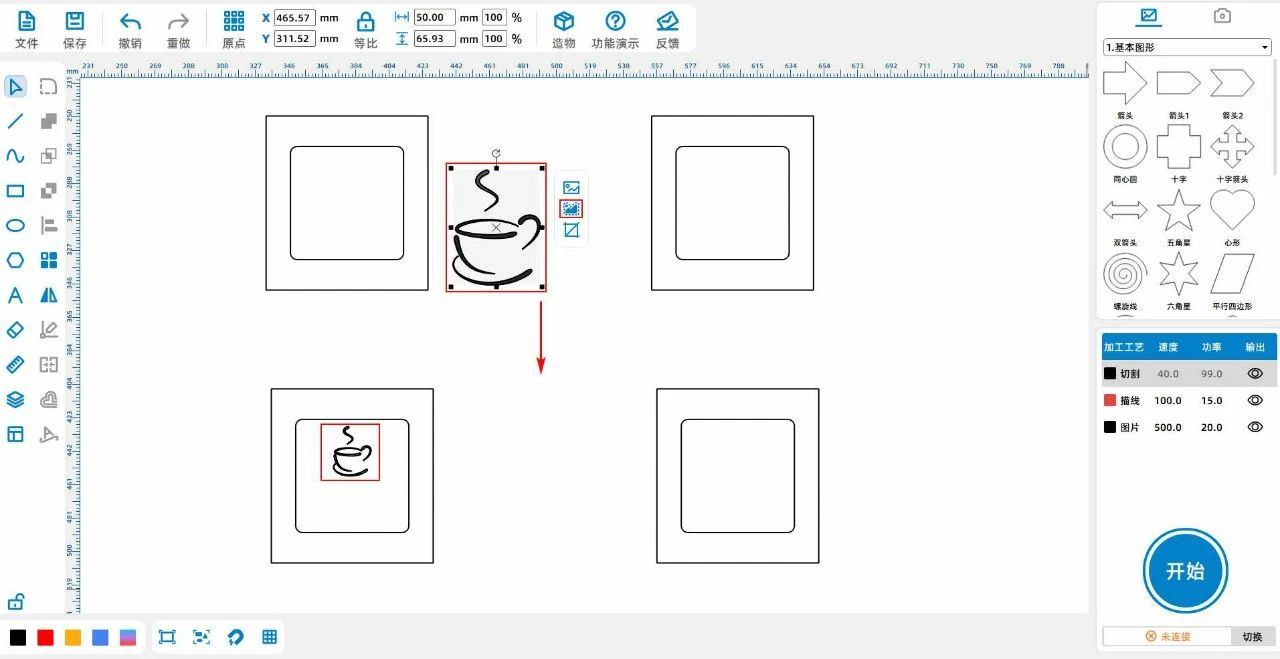
(3) 滑鼠左鍵點擊咖啡圖片,點擊【輪廓描摹】,得到咖啡的線條,調整其大小,並移動到左側矩形內側,如下圖所示:

3981ec28aa4488d4e048b878f05a06bf.jpg

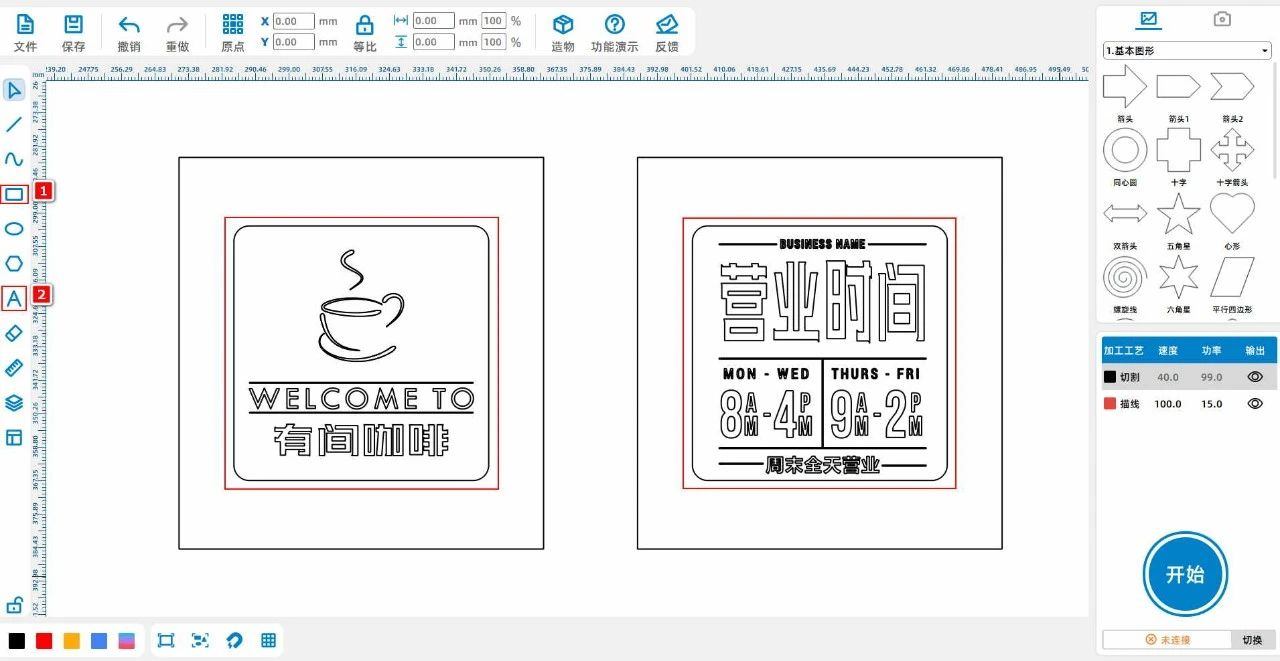
(4) 滑鼠左鍵左側工具列中的【矩形】【字體】,使用這兩個工具在小矩形內繪製自己喜歡的文字以及線條,如下圖所示:

36d01a9f4048c4357884658fe565f8f8.jpg

(5) 滑鼠左鍵選中兩個小矩形,點擊鍵盤【Delete】將其删除;


滑鼠左鍵左側工具列中的【矩形】,繪製兩個寬高皆為“80、80”的矩形,將其分別放至兩個大矩形的中間,如下圖所示:

fd59a20731f49be8ae481a4c2a417db5.jpg


鐳射加工

一、方形框架工藝參數設置

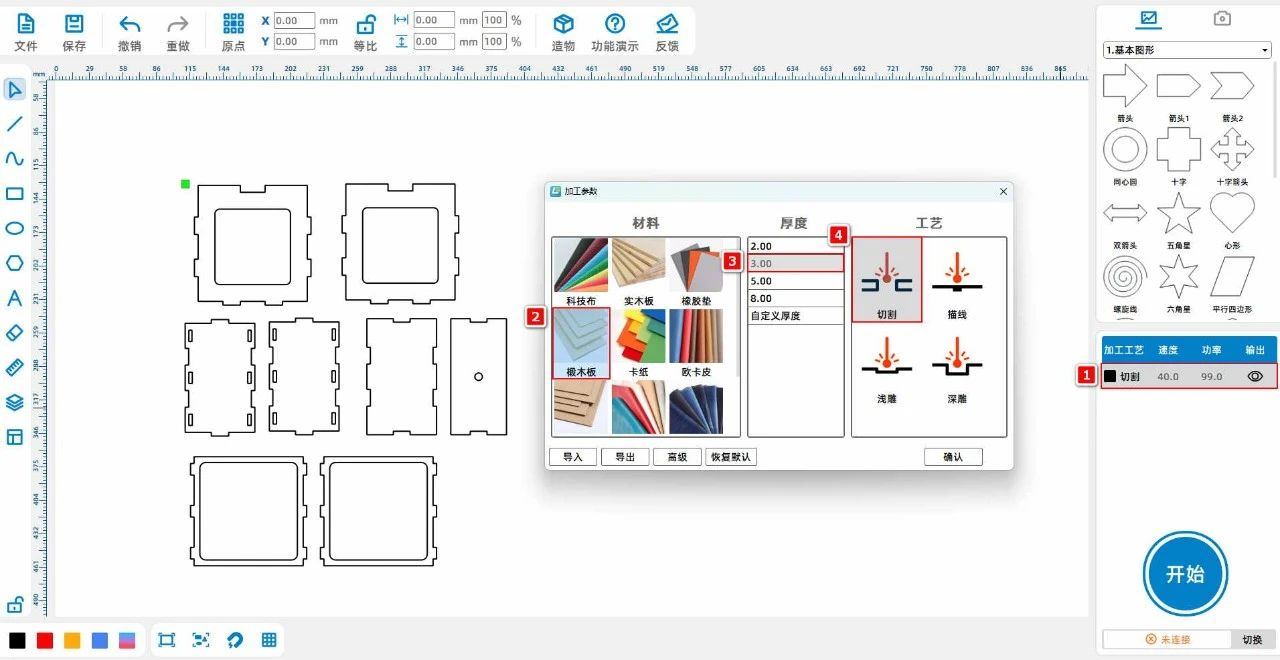
(1)滑鼠左鍵按兩下黑色圖層,將資料、厚度、工藝分別設定為椴木板、3mm、切割,如下圖所示:

2943f6a6c02fb7abb307f931ac518bc5.jpg

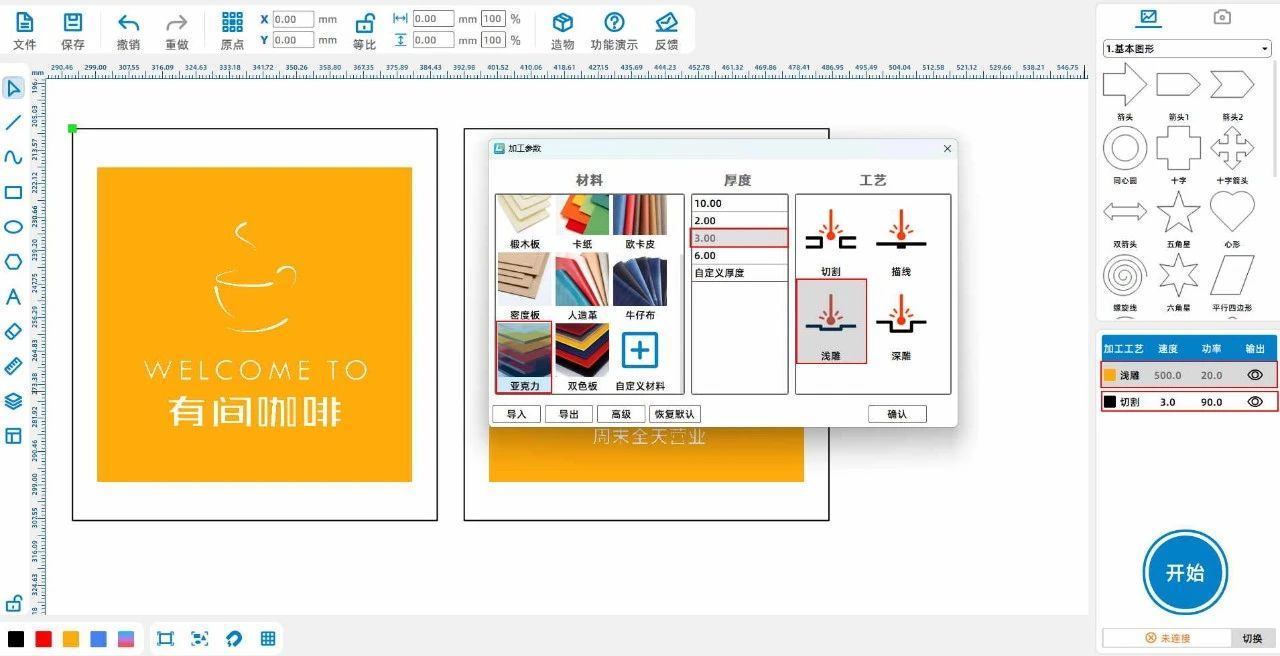
(2)滑鼠左鍵按兩下黃色圖層,將資料、厚度、工藝分別設定為亞克力、3mm、淺雕; 滑鼠左鍵按兩下黑色圖層,將資料、厚

度、工藝分別設定為亞克力、3mm、切割,如下圖所示:

a83bb9eae302c6dd1f516b52067db74f.jpg


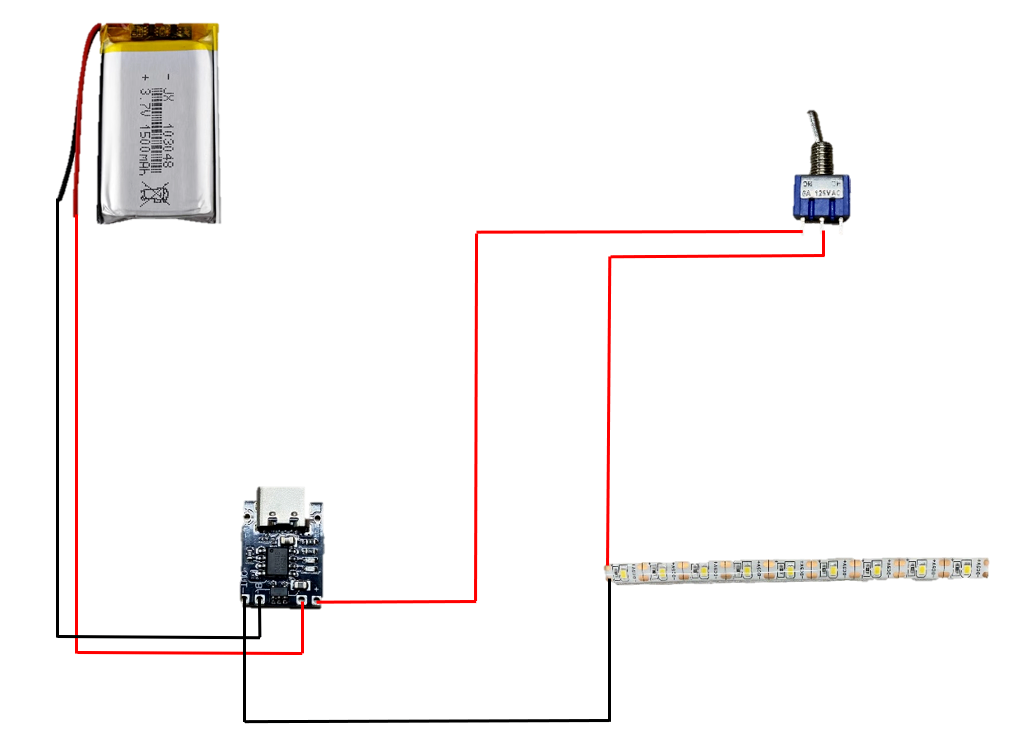
電路連接

24070e630e2561a1f7167e89d82a7a65.png

結構組裝

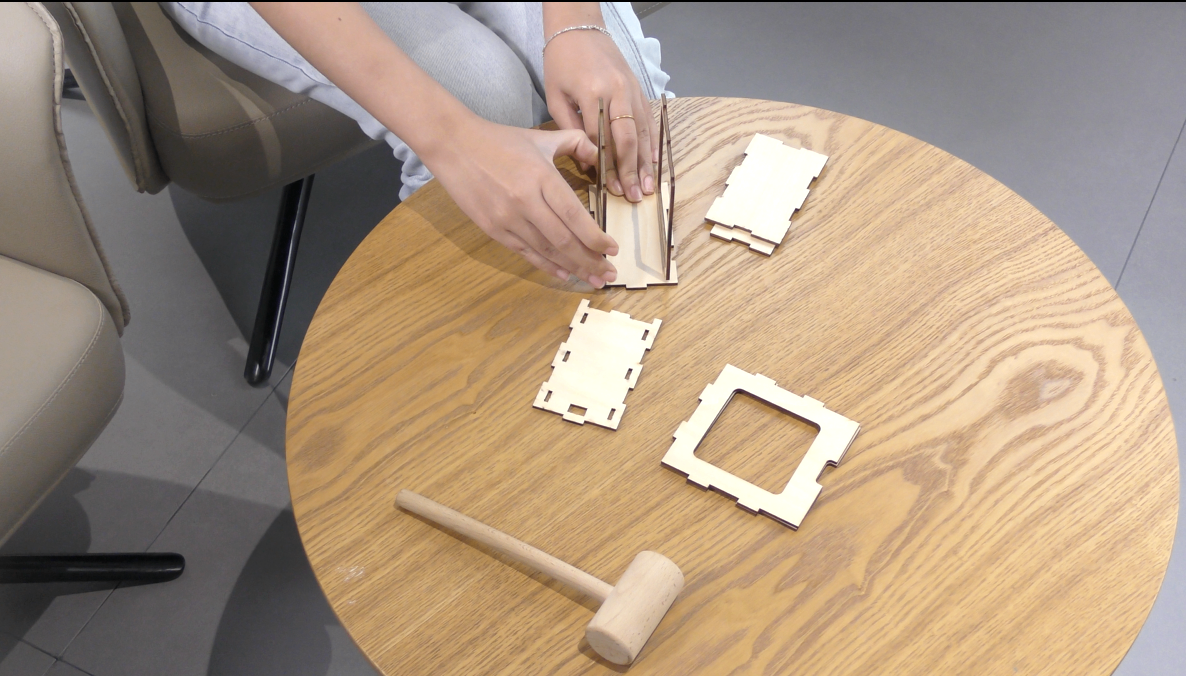
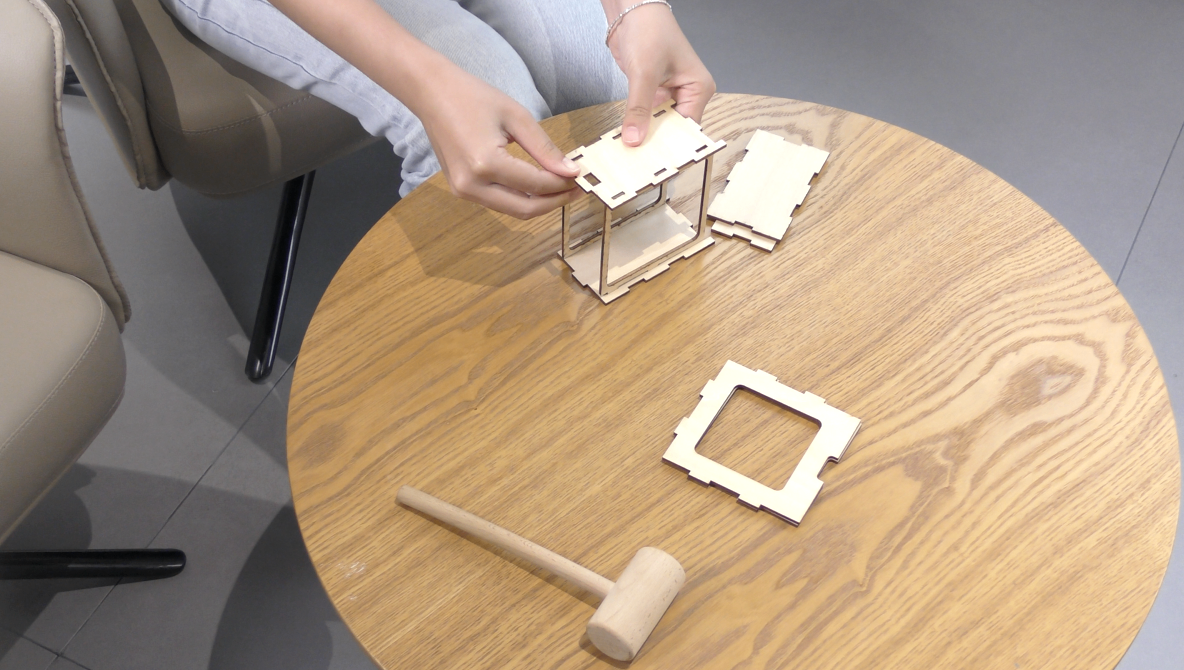
先將左右蓋與兩個小的前後蓋組裝; 再組裝底蓋,接著是上蓋; 最後組裝大的兩個前後蓋。

                                                                      方形框架

6191b4f2a4897a797e0e29fc65c95203.png853a90defc3b44f84c7a57e9a02a63b5.png

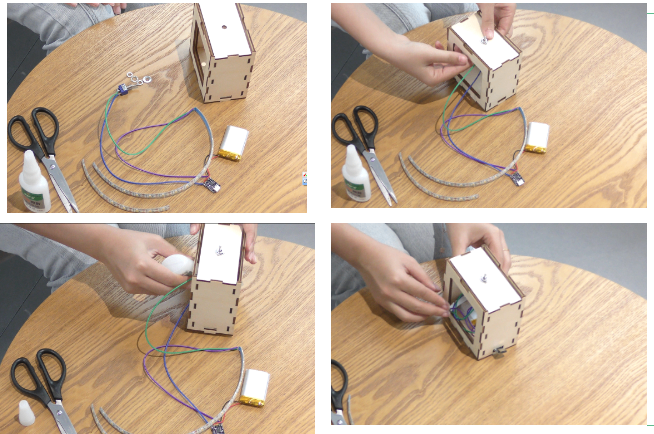
先在開關處放一個螺母與一個墊片,待穿過上蓋的正圓孔,再將另一個螺母與墊片旋入,可將開關固定; 再將方形框架內部塗上膠水,將線路各部件固定在裡面,即可將線路與外形框架結合起來。

                                   image.png

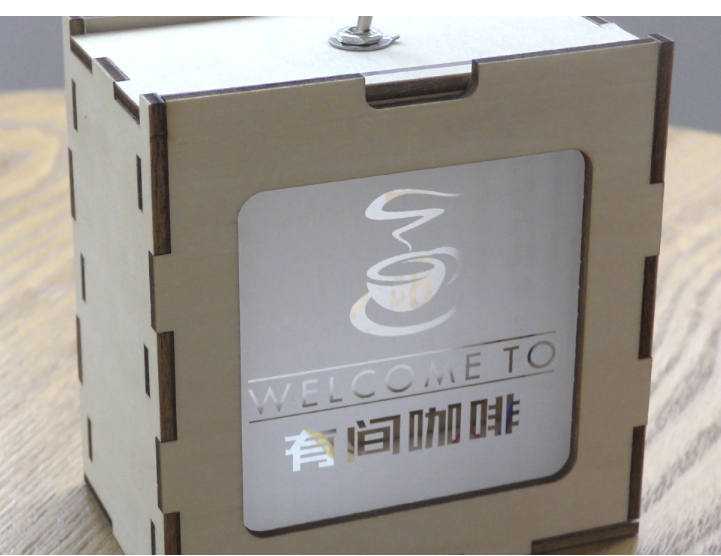
將兩塊亞克力圖案分別插入方形框架內,即可完成組裝。

作品展示

image.png

總結:

    本次課程屬於進階級課程,在外形框架上,小設計師們要先進行構思,思考如何連接結構,在【造物】中得到的結構要再進

行再設計才能得到氛圍燈的外形框架。

其次是電路的連接,會使用電烙鐵連接電路,需要小設計師們對電路連接進行一定的瞭解,才可以正確地連接電路!


操作過程中有一定難度,小設計師們要有細心操作哦!


評論 (0)
圖片最多 10 張 · 附件支持 dxf/plt/lcp/lcpx,最多 3 個
将图片拖拽到这里或点击“选择图片”上传(支持多张)
雷射造物進階級課程 | 案例二:DIY氛圍燈
圖紙 ID: SUCAI-41 2024-4-8 17:12
3
1
0
154
收藏
喜歡
等級折扣
基本資訊
更新時間 2024-4-8 17:12
廣告