Cours d'avancement de la création laser | Deuxième cas:DIYLumière d'ambiance Projet de design

1
2
3
4
5

Description des dessins

Lampe d'ambiance aussi appeléeLEDLampe d'ambiance, ouiLEDL'une des lampes est parfaite pour les parcs à thème, les hôtels, les maisons, les foires, les entreprises et l'éclairage artistique, créant une atmosphère de demande pour la vie des gens. Les gens peuvent définir leurs modèles préférés, les styles en fonction de leurs besoins d'éclairage, selon les exigences respectives, la situation de la scène, l'utilisation de différentes lumières d'ambiance.


Si vous souhaitez utiliser différentes lampes d'ambiance pour diverses scènes de votre vie, essayez de les faire vous - même. Ce numéro de la petite main laser apporte des œuvres à tous »DIYLampe d’ambiance »!


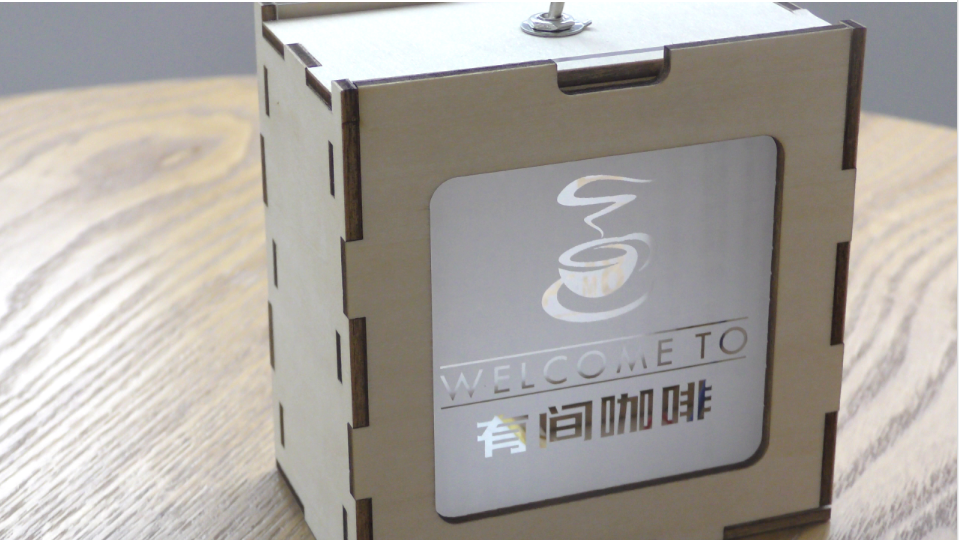
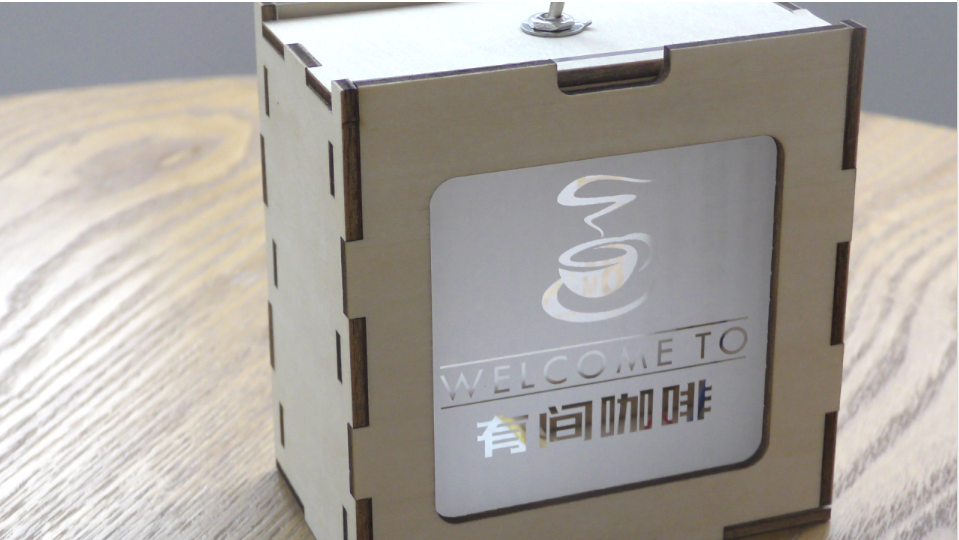
diyPetite lampe de nuit.png

Fichiers de dessin

Cadre petite lampe de nuit
Couverture de dessin - Cadre petite lampe de nuit
Paramètres de base
0:10:33

Conception de cadre carré

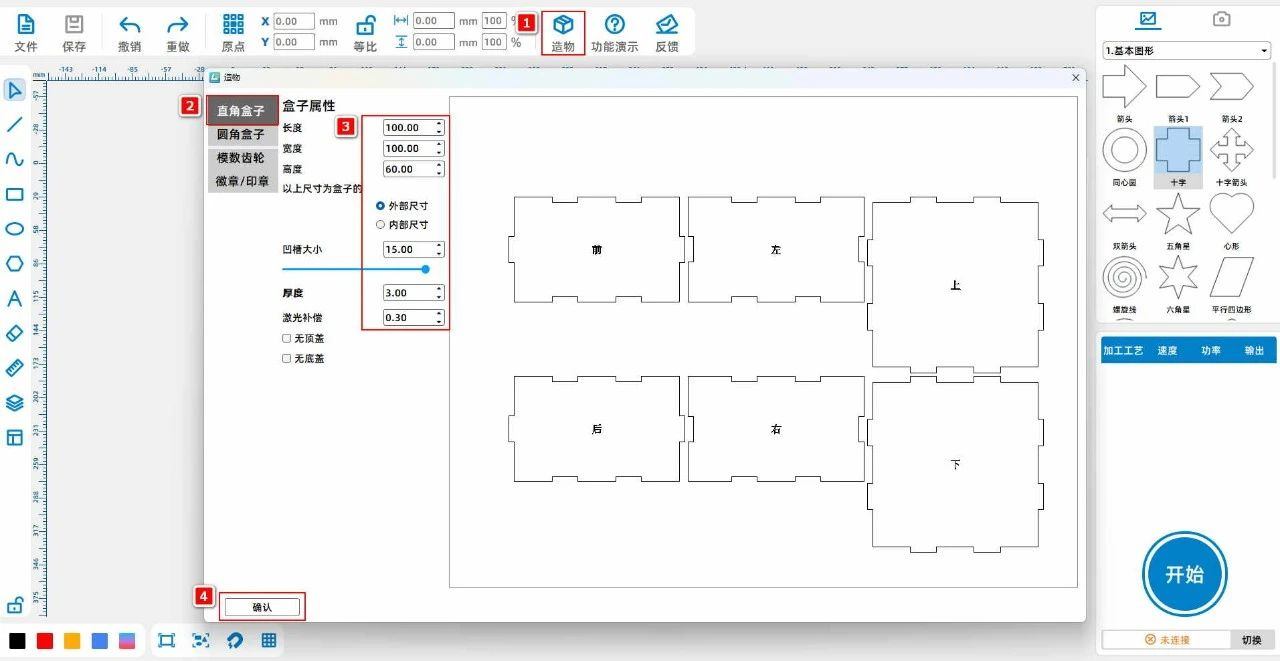
(1) et Bouton gauche de la souris sur [Creation] dans la barre d'outils supérieure, sélectionnez "boîte à angle droit", réglez la longueur et la largeur sur "hauteur"100、100、60", la taille de la rainure est"15Comme le montre la figure suivante:
3391b06b9c3edc8cd5e841bb0733ade2.jpg

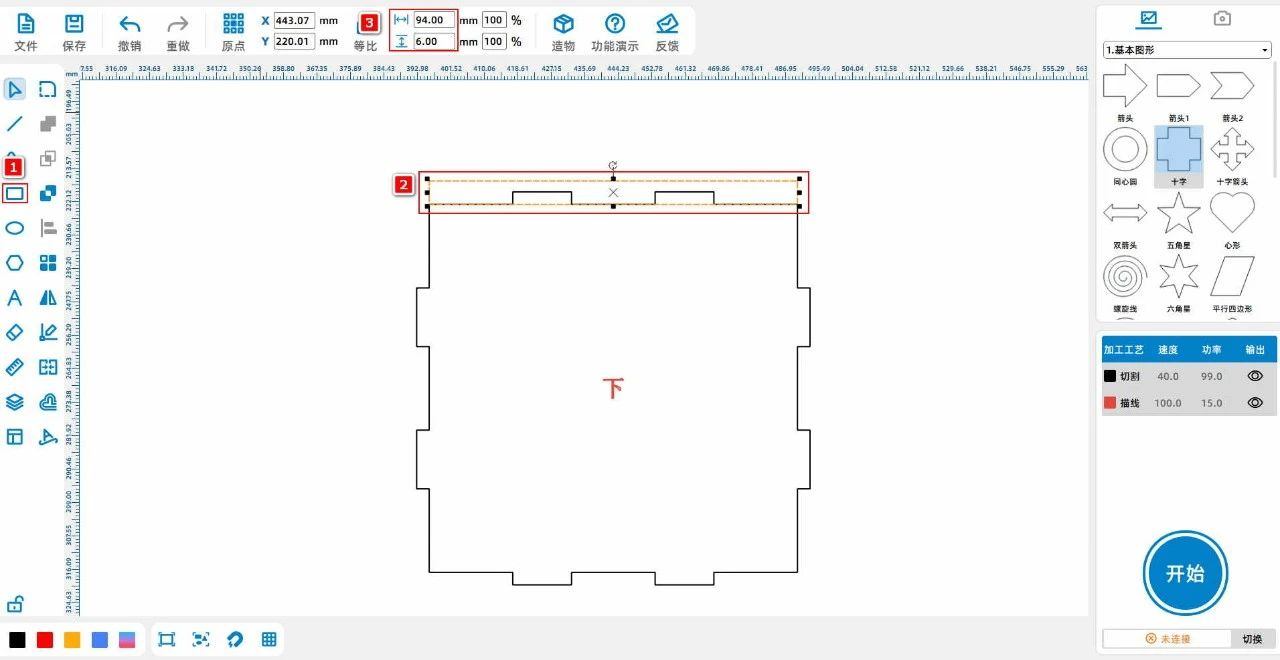
(2) et [rectangle] dans la barre d'outils gauche du bouton gauche de la souris, réglez la largeur et la hauteur sur "94、6", placez - le au - dessus du couvercle inférieur comme indiqué ci - dessous:
ccf0576826a59061c3ab5ba2d698fc21.jpg

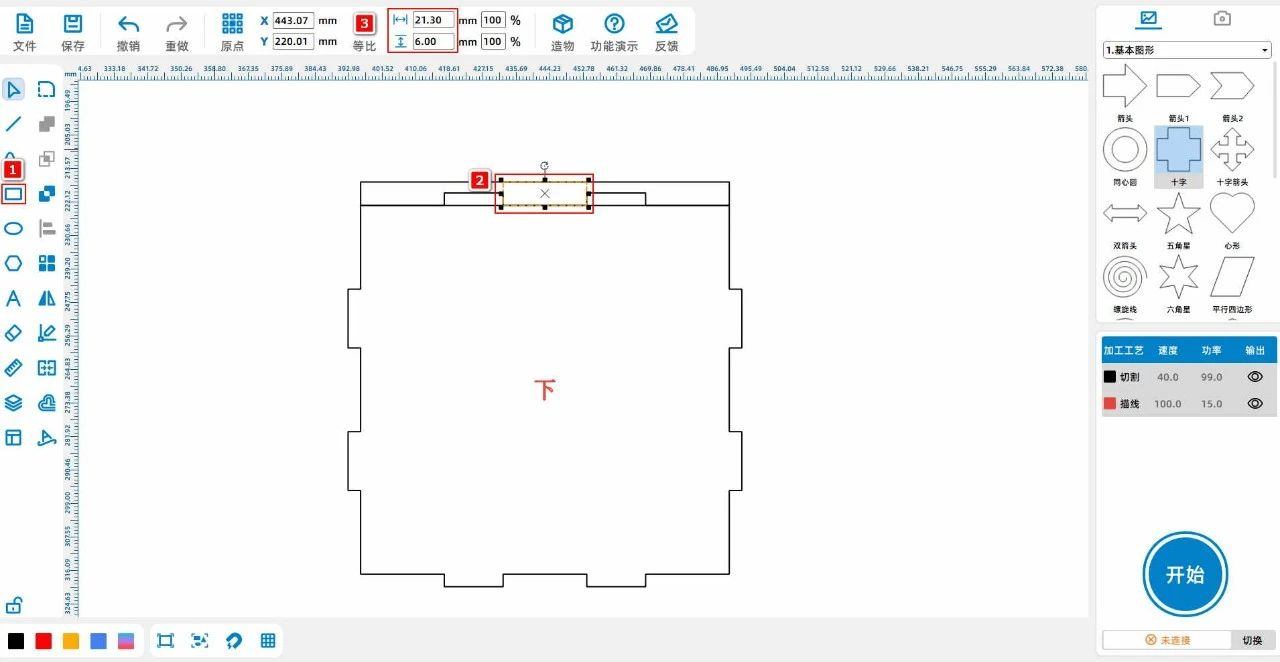
(3) et [rectangle] dans la barre d'outils gauche du bouton gauche de la souris, réglez la largeur et la hauteur sur "21.3、5", placez - le au milieu de la rainure supérieure du couvercle inférieur, comme indiqué ci - dessous:
a2367a49a50a08379c855063d8826c00.jpg

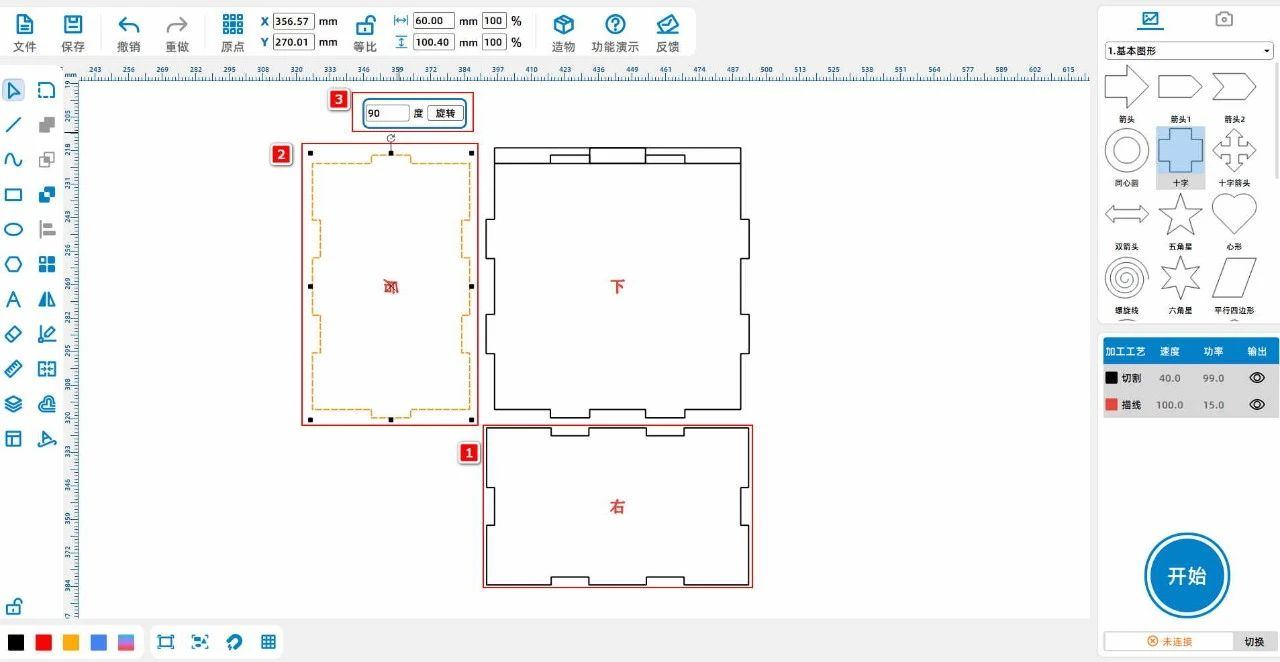
(4) et Bouton gauche de la souris sélectionnez le couvercle arrière, tournez - le "90° "et se déplace vers la gauche du couvercle inférieur; Sélectionnez le couvercle droit avec le bouton gauche de la souris et déplacez - le sous le couvercle inférieur comme indiqué dans l'image ci - dessous:
4c862c21c3168fe79676c29096e67fa9.jpg

(5) et [rectangle] dans la barre d'outils gauche du bouton gauche de la souris, réglez la largeur et la hauteur sur "94、94", placez - le au milieu du couvercle inférieur; Cochez le rectangle, appuyez sur [partial] dans la barre d'outils de gauche

Courbe de décalage], définir la taille de décalage comme ”10, décalé vers l'intérieur ", comme le montre la figure suivante:
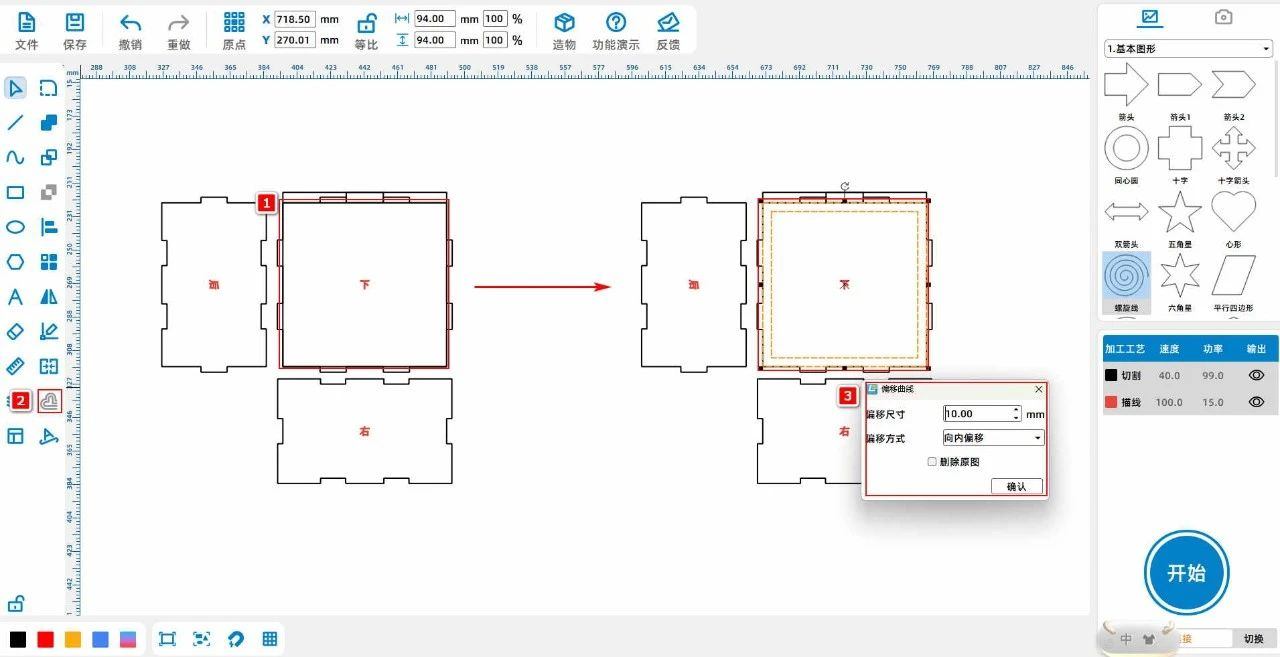
7ac2b3ac2ac4c467a4b7b1677fb91880.jpg

(6) et [rectangle] dans la barre d'outils gauche du bouton gauche de la souris, dessiner un rectangle1Réglez la largeur et la hauteur à "10、21.6« rectangle2、3Largeur hauteur est "3、10& quot;


Placez le rectangle1Placer dans le coin supérieur droit du couvercle inférieur pour aligner;


Placez le rectangle2、3Connecté et relié au rectangle1Alignement centré à droite;


Sélectionner le rectangle123, copiez - collez - le une fois, placez - le dans le coin inférieur droit du couvercle inférieur;


Mettre deux groupes de rectangles123 , copiez - collez une fois et placez - le [miroir horizontal] une fois pour aligner le côté gauche du couvercle inférieur;


Sélectionner le rectangle3、4, copiez - collez - le une fois et déplacez - le au milieu du couvercle inférieur comme indiqué dans l'image ci - dessous:
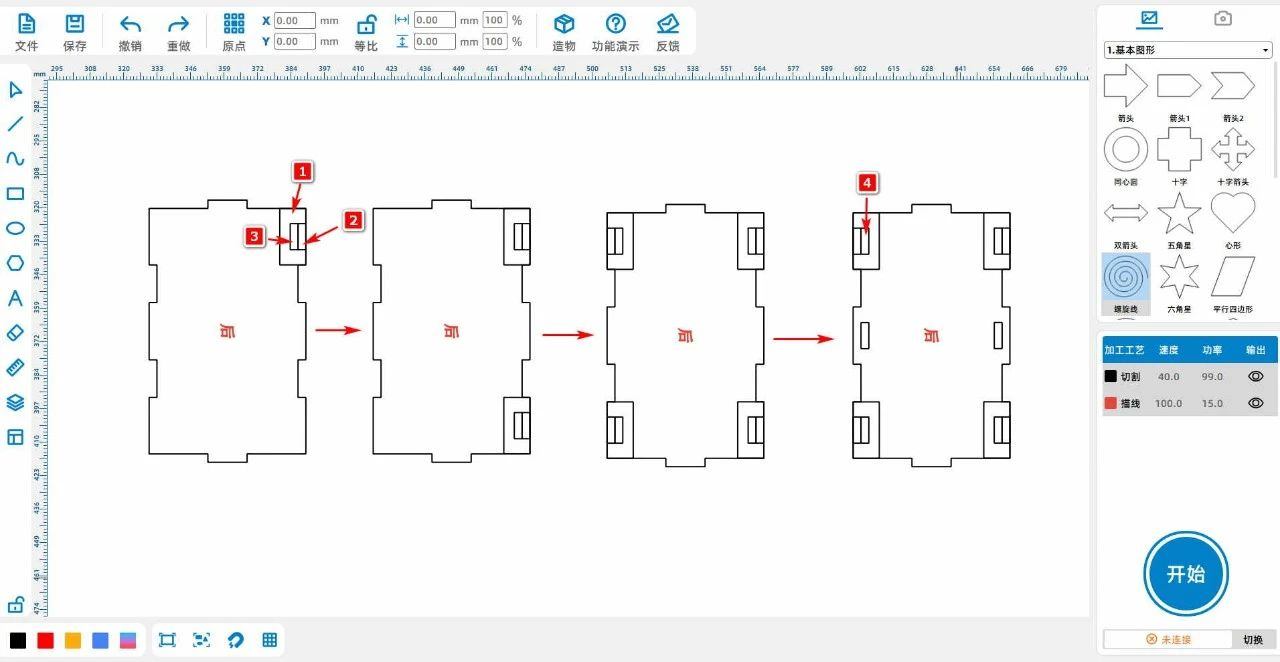
41ebe220a6705137ca46aff76104e39f.jpg

(7) et Sélectionnez la zone rouge avec le bouton gauche de la souris1Trois rectangles à l'intérieur, les copier - coller deux fois, les placer sur les côtés gauche et droit du couvercle inférieur;


Sélectionner la zone rouge2、3Rectangle à l'intérieur avec deux rectangles dans le couvercle inférieur, copier - coller une fois pour obtenir la zone rouge4Motif intérieur;


Faites [juxtaposition] le rectangle extérieur avec les six rectangles des deux côtés, comme le montre l'image ci - dessous:
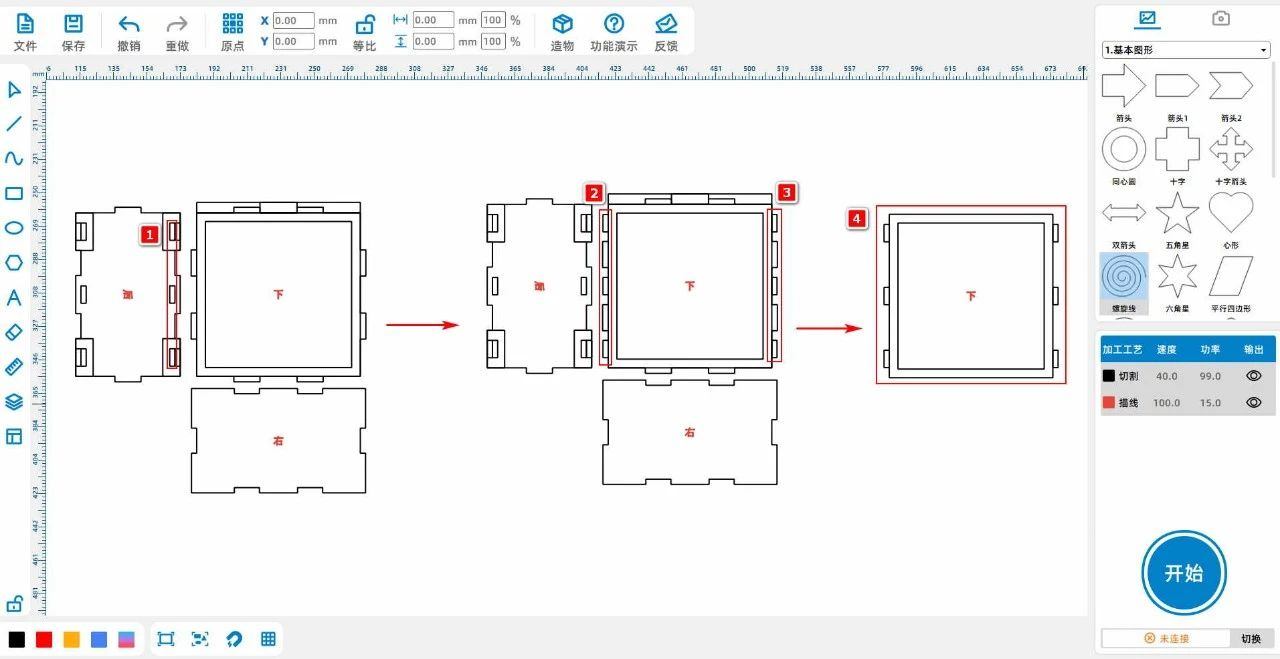
756d7b9b66a9cb136e6c81b89ab76e43.jpg

(8) et Cliquez avec le bouton gauche de la souris sur le rectangle, définissez le rayon des coins arrondis sur "5", positionner séparément les rectangles intérieurs des deux couvercles inférieurs avec des coins arrondis;


Supprimez les trois rectangles des deux côtés du couvercle inférieur gauche et modifiez la taille du rectangle intérieur en "65、65Comme le montre la figure suivante:
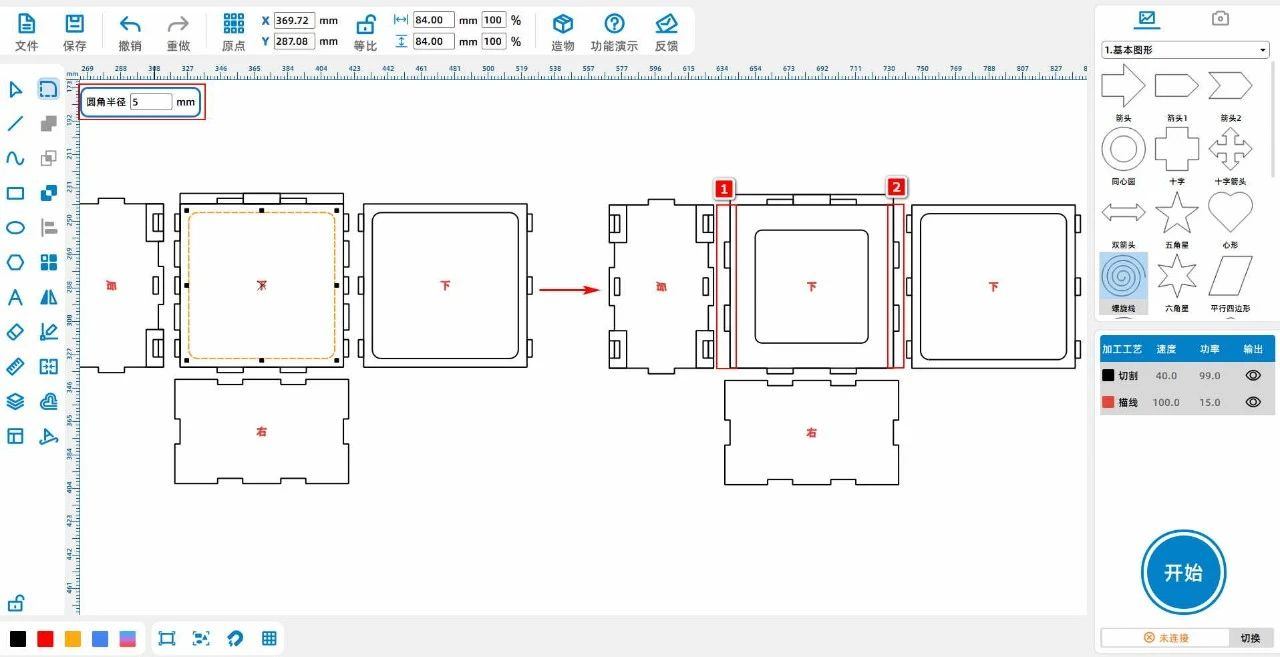

1d777396862c8ec61cc00e25d2ebf27a.jpg

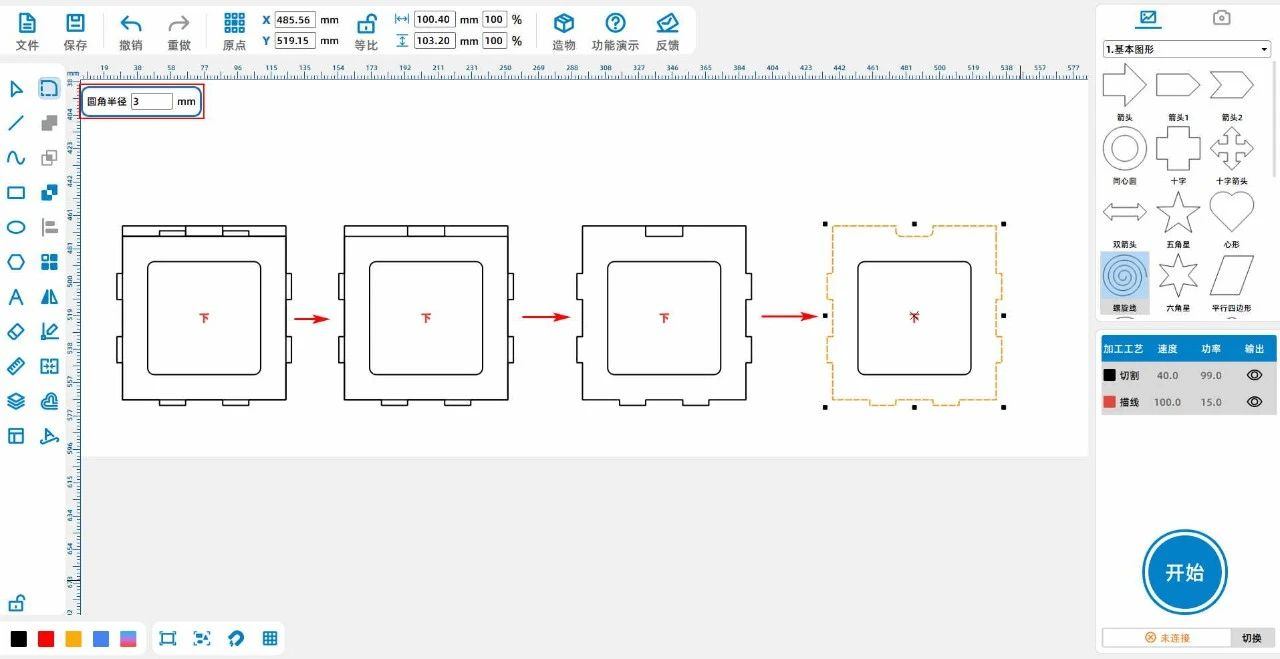
(9) et Le couvercle inférieur du bouton gauche de la souris avec le long rectangle au - dessus, le [combiner];


Supprimer le grand rectangle du couvercle inférieur;


Cliquez sur le petit rectangle au - dessus du couvercle inférieur pour faire [ensemble de différence];


Cliquez sur le couvercle inférieur et définissez le rayon des coins arrondis comme "3", les rainures sont traitées avec des coins arrondis, comme le montre la figure suivante:
f4e754e69e3940781eee601ebadff78f.jpg

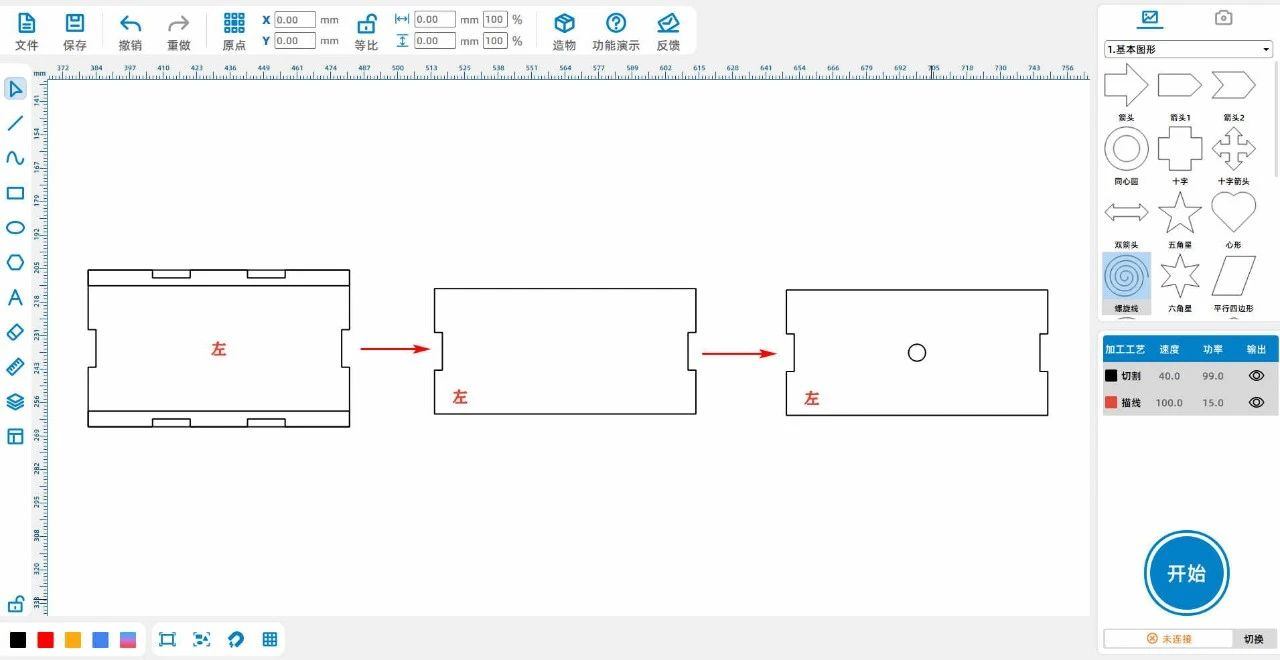
(10) et Bouton gauche de la souris [rectangle] dans la barre d'outils de gauche, dessinez deux rectangles, la largeur et la hauteur sont "100、6", placer sur les côtés supérieur et inférieur du couvercle gauche;


Cliquez sur les deux rectangles pour faire [ensemble de différence] séparément;


Le diamètre du dessin est "6Le cercle positif de sorte qu'il soit centré horizontalement avec le couvercle gauche, comme indiqué dans l'image ci - dessous:
    2585889eb48c78bc917031b11b87e98d.jpg

TipsPour:Le cercle positif est un interrupteur pour placer une lampe d'ambiance.

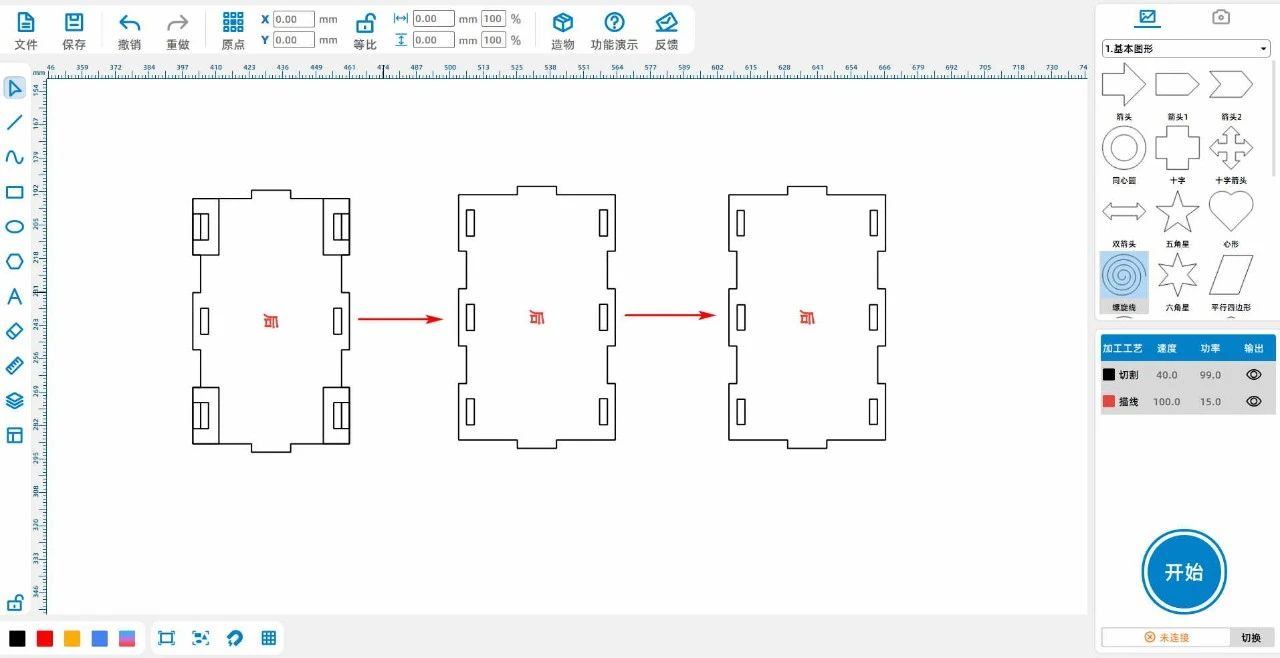
(11) et Supprimer le rectangle excédentaire du couvercle arrière pour obtenir la figure II;


Séparez la largeur et la hauteur des six rectangles dans le capot arrière-0.3, comme le montre l'image ci - dessous:
b26dd9046767aa7f11639b1981f47917.jpg

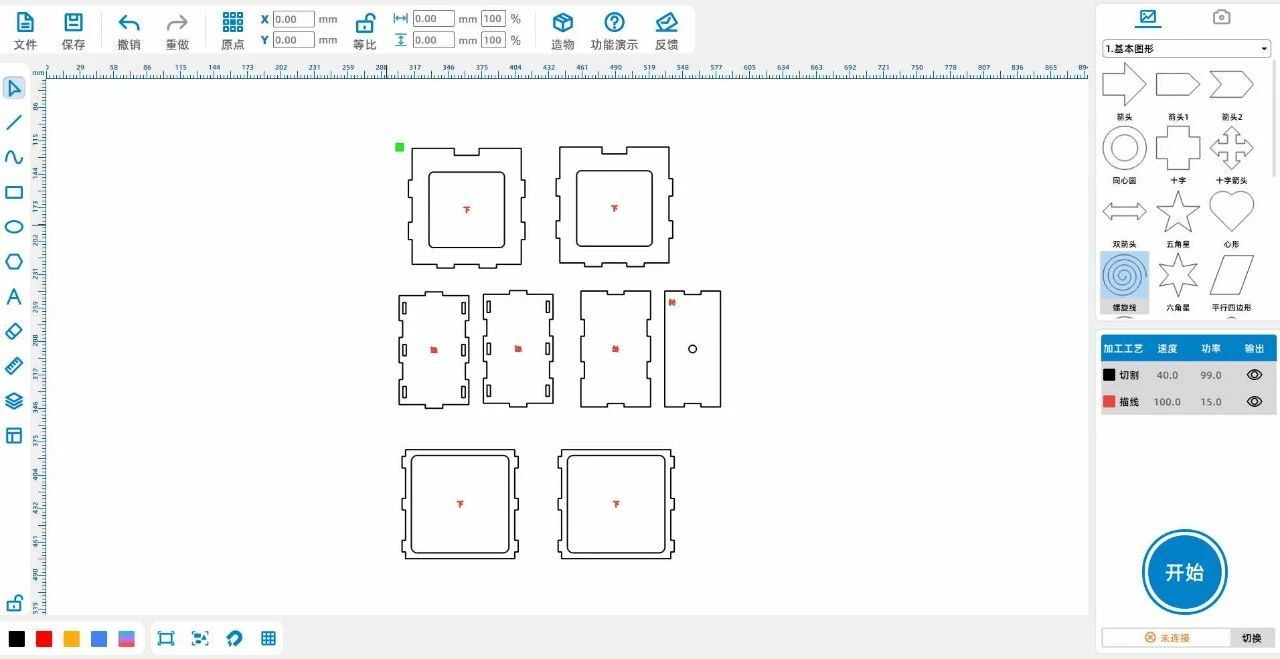
(12) et Copier - coller les deux capots inférieurs avec le capot arrière une fois;


Avec les opérations ci - dessus, vous obtenez le dessin complet du cadre carré de la lampe d'ambiance, comme le montre l'image ci - dessous:
192ed0509ab1a4141749bdfe8d2fda07.jpg


Conception de motif acrylique

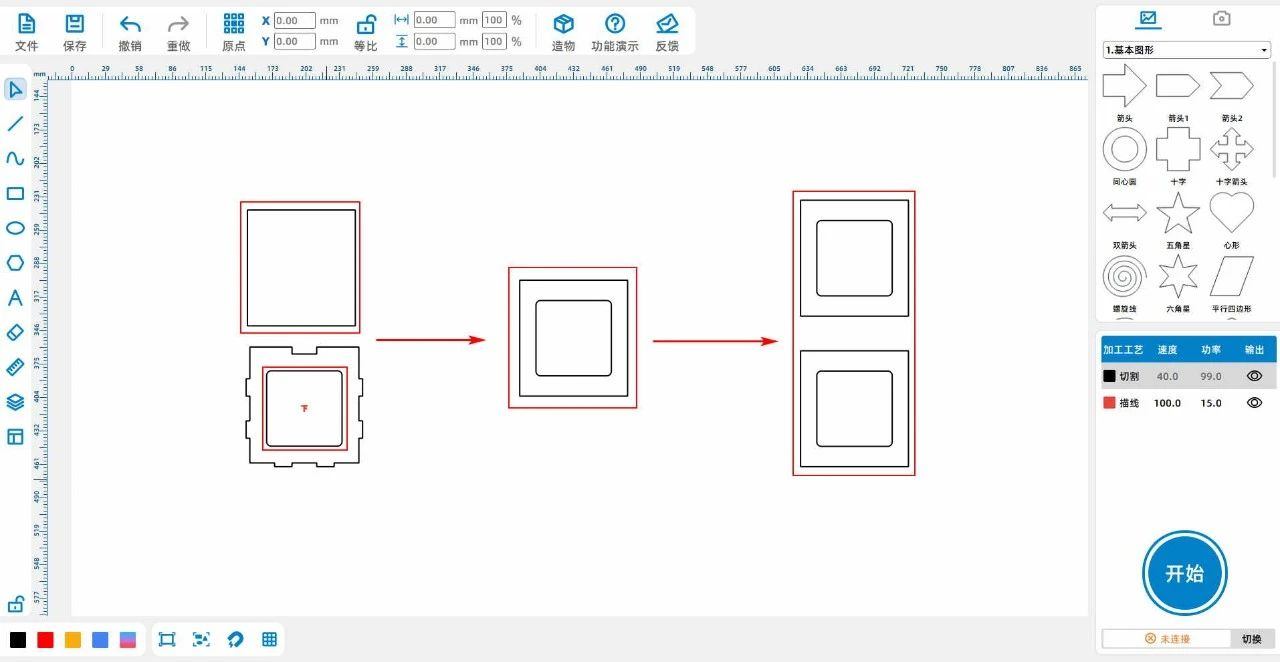
(1) et [rectangle] dans la barre d'outils gauche du bouton gauche de la souris, dessiner un rectangle1La largeur et la hauteur sont »93、100& quot;


Copiez - collez une fois le petit rectangle à l'intérieur du couvercle inférieur et déplacez - le vers le rectangle1Le Centre;


Placez le rectangle1Copiez - collez une fois avec le petit rectangle, comme indiqué dans l'image ci - dessous:

eda52a554f13e4277e08f469474ca6e5.jpg

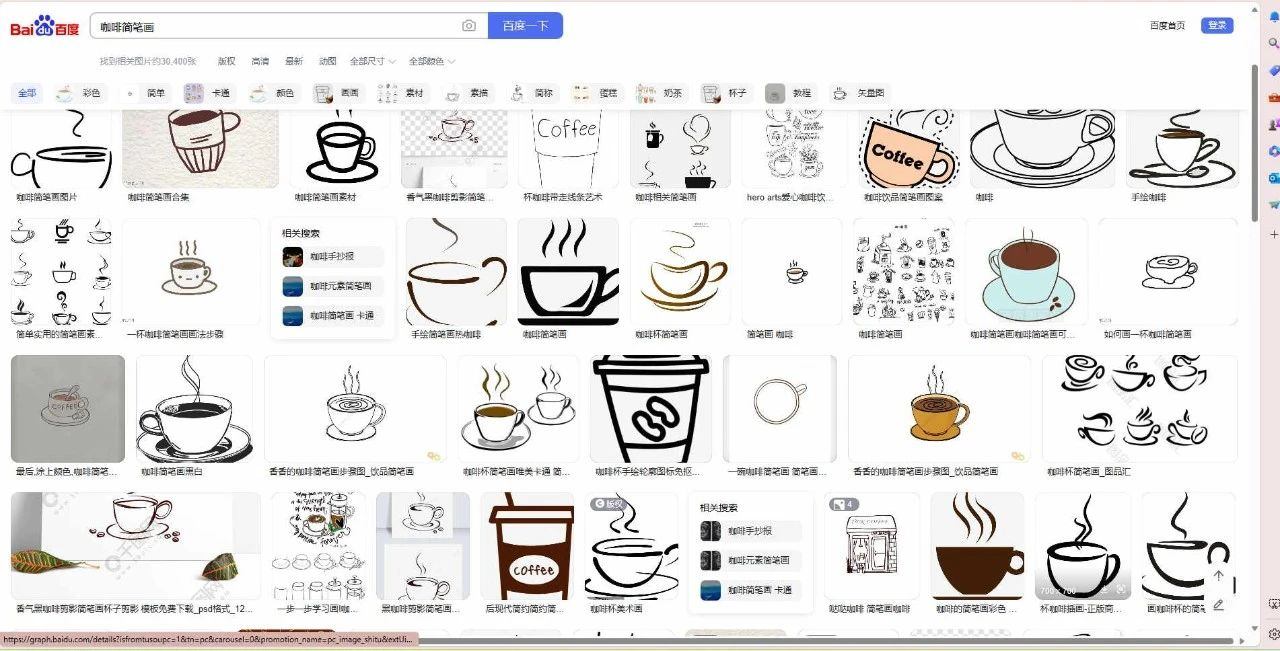
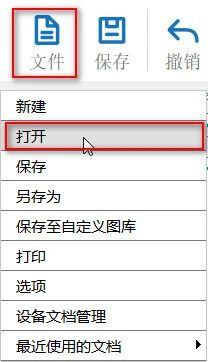
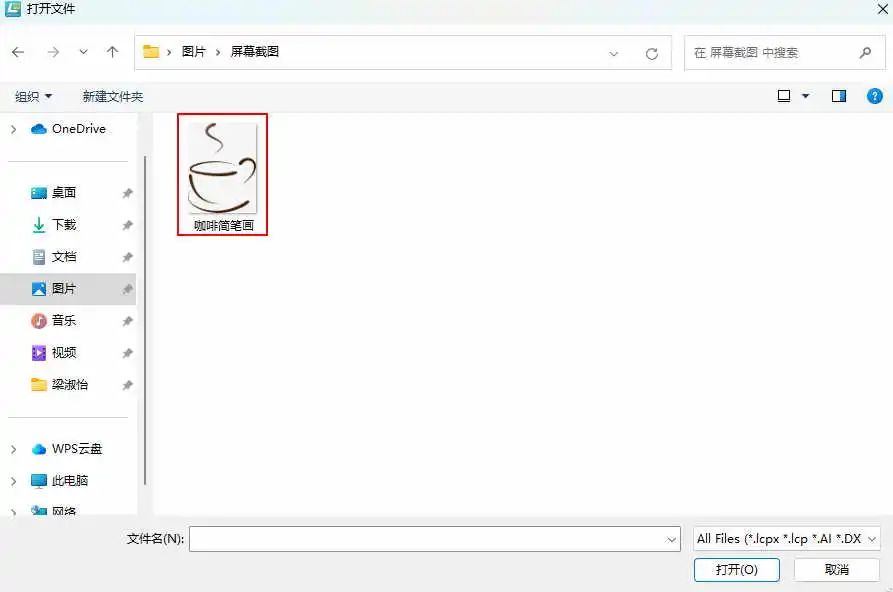
(2) et Tapez le mot clé "coffee Short painting" dans [Baidu Pictures] et choisissez votre image préférée pour la sauvegarder; Appuyez sur [fichier] dans le [ruban] ci - dessus, puis appuyez sur


[ouvrir], double - cliquez pour ouvrir l'image enregistrée de Coffee Shortcut comme indiqué dans l'image ci - dessous:

ac7b7bff4ecbf6b71c516eba195ce924.jpg

815827230286a8a0f599097d7c50938e.jpg3890993ae67db39fca5e9cd62d43bdfb.jpg

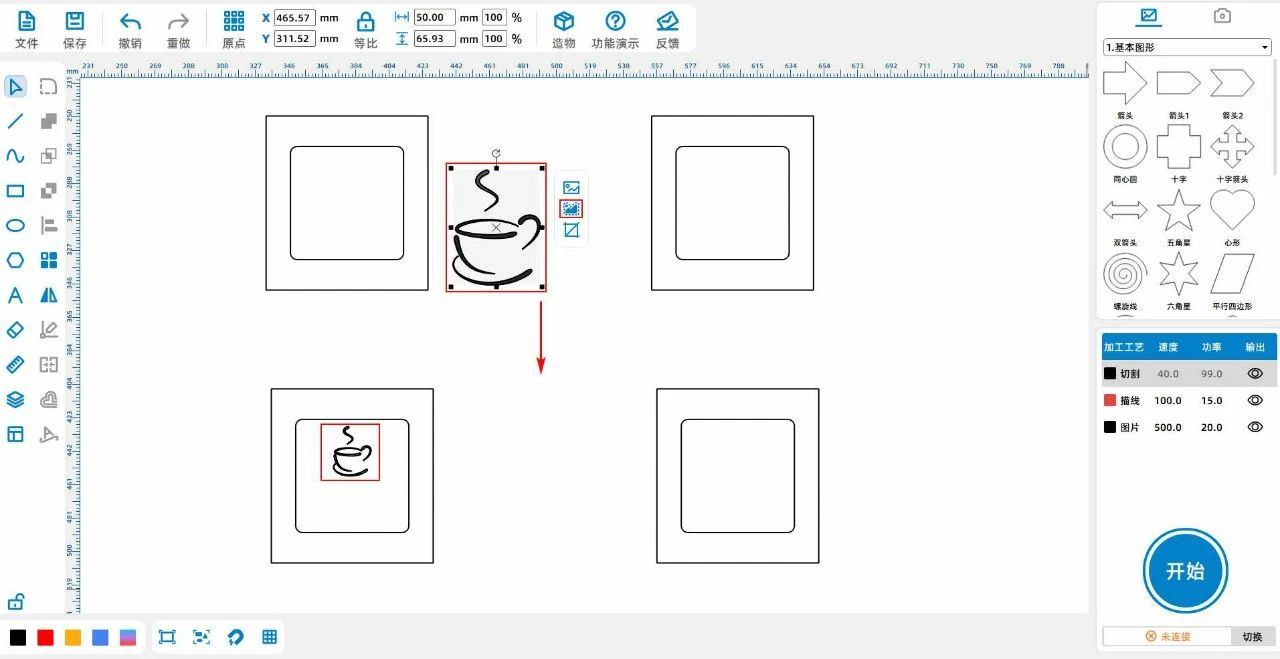
(3) et Cliquez avec le bouton gauche de la souris sur l'image du café, cliquez sur [contour sketch], Obtenez les lignes du café, redimensionnez - les et déplacez - les vers l'intérieur du rectangle de gauche, comme le montre l'image ci - dessous:

3981ec28aa4488d4e048b878f05a06bf.jpg

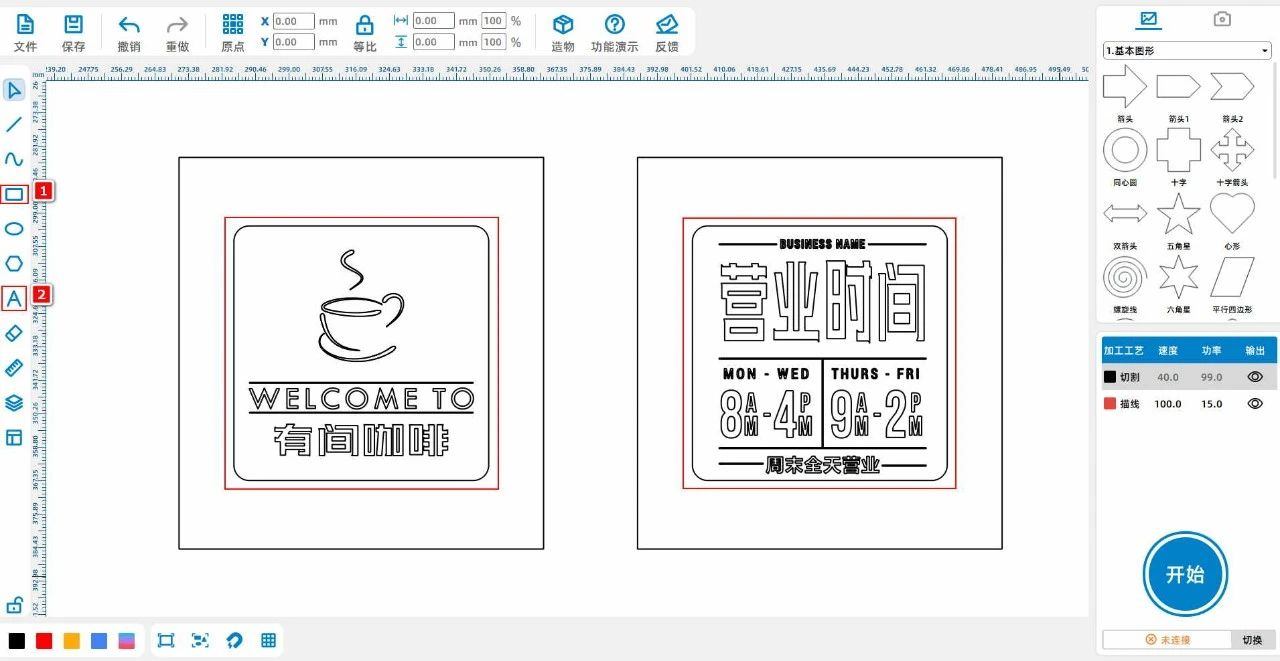
(4) et [rectangle] [Police] dans la barre d'outils à gauche de la souris, utilisez ces deux outils pour dessiner votre texte préféré ainsi que des lignes à l'intérieur d'un petit rectangle, comme le montre l'image ci - dessous:

36d01a9f4048c4357884658fe565f8f8.jpg

(5) et Sélectionnez deux petits Rectangles avec le bouton gauche de la souris, appuyez sur le clavier [...]Delete] supprimer;


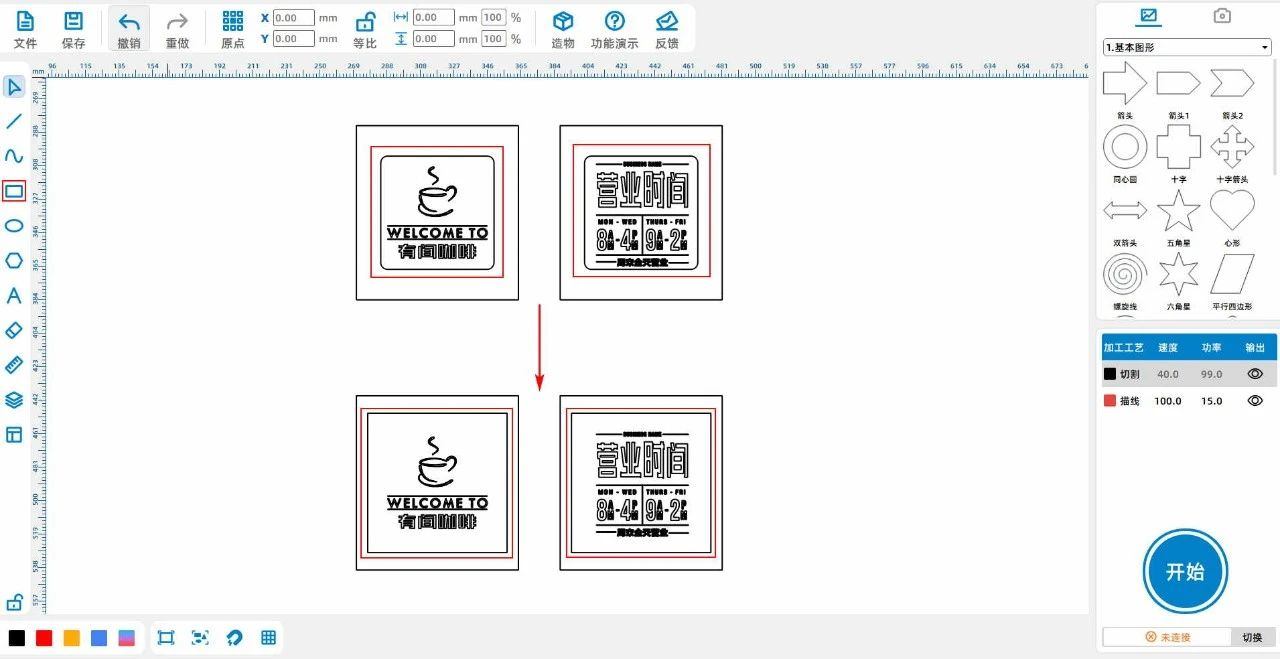
Bouton gauche de la souris [rectangle] dans la barre d'outils de gauche, dessinez les deux largeur et hauteur sont "80、80Le rectangle, placez - le séparément au milieu de deux grands rectangles, comme indiqué ci - dessous:

fd59a20731f49be8ae481a4c2a417db5.jpg


Traitement au laser

I. paramètres de processus de cadre carré

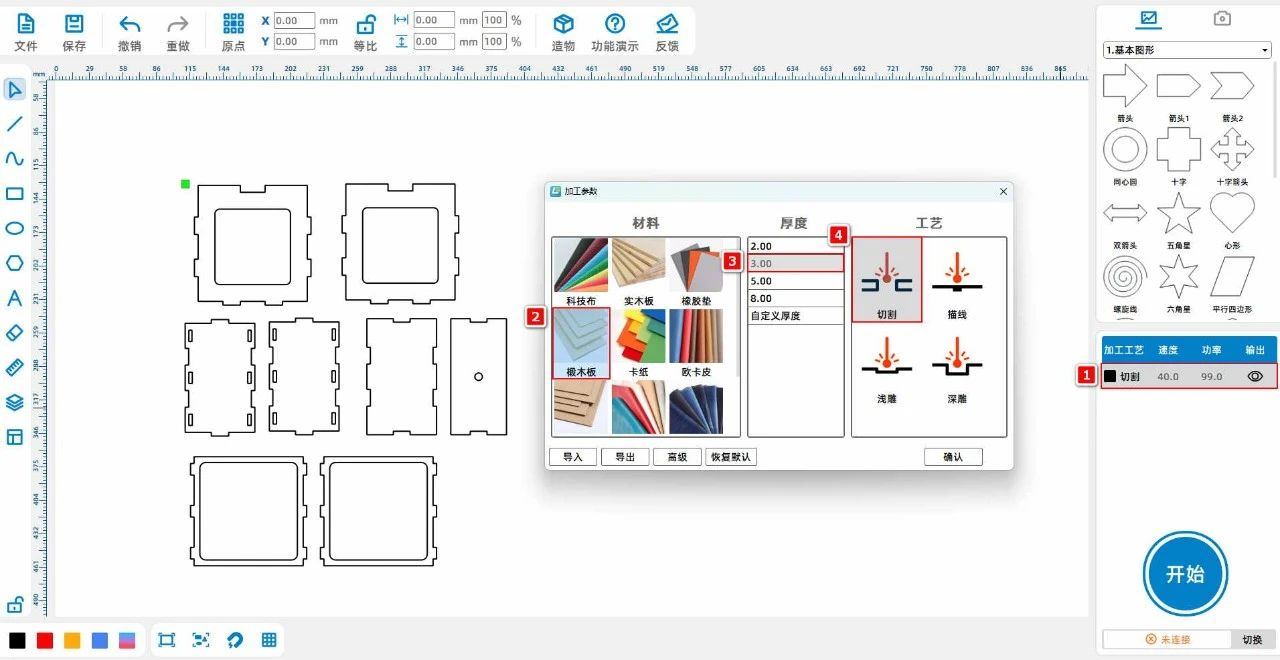
(1), double - cliquez avec le bouton gauche de la souris sur la couche noire, réglez le matériau, l'épaisseur, l'artisanat sur la plaque de bois de tilleul,3mm, couper, comme le montre l'image ci - dessous:

2943f6a6c02fb7abb307f931ac518bc5.jpg

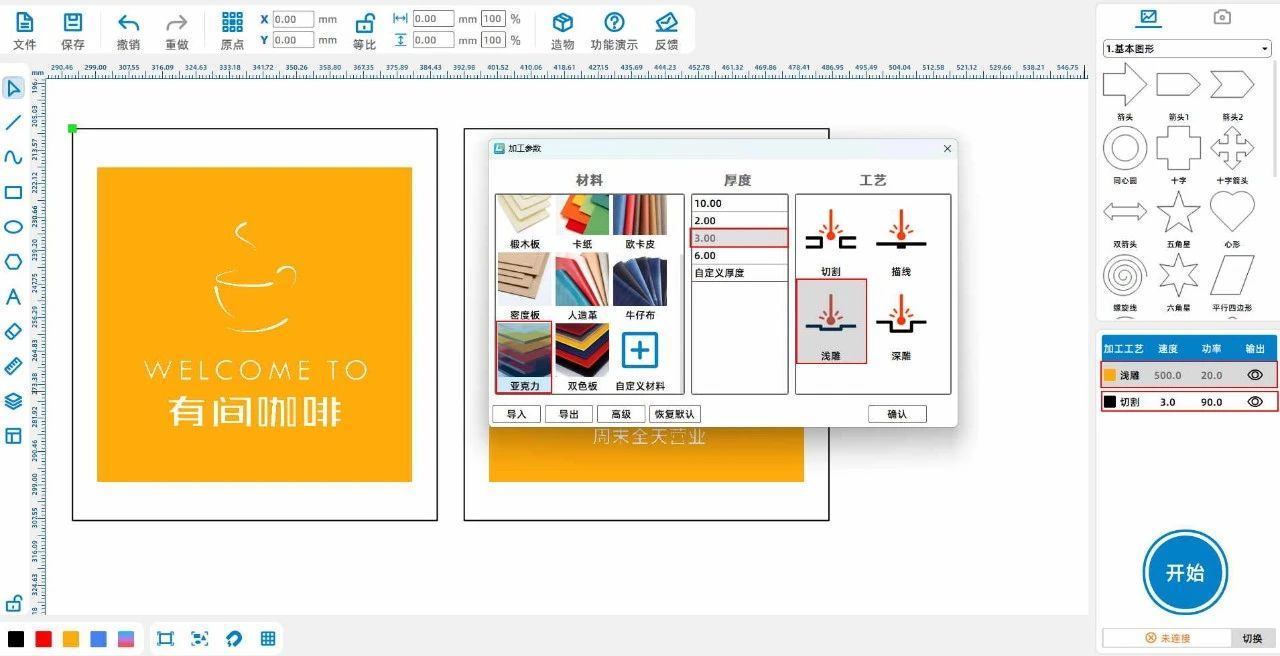
(2), double - cliquez avec le bouton gauche de la souris sur la couche jaune, réglez le matériau, l'épaisseur, le processus sur acrylique,3mm, bas - reliefs; Double - cliquez avec le bouton gauche de la souris sur la couche noire pour mettre le matériau, épais

Degrés, processus réglé sur acrylique,3mm, couper, comme le montre l'image ci - dessous:

a83bb9eae302c6dd1f516b52067db74f.jpg


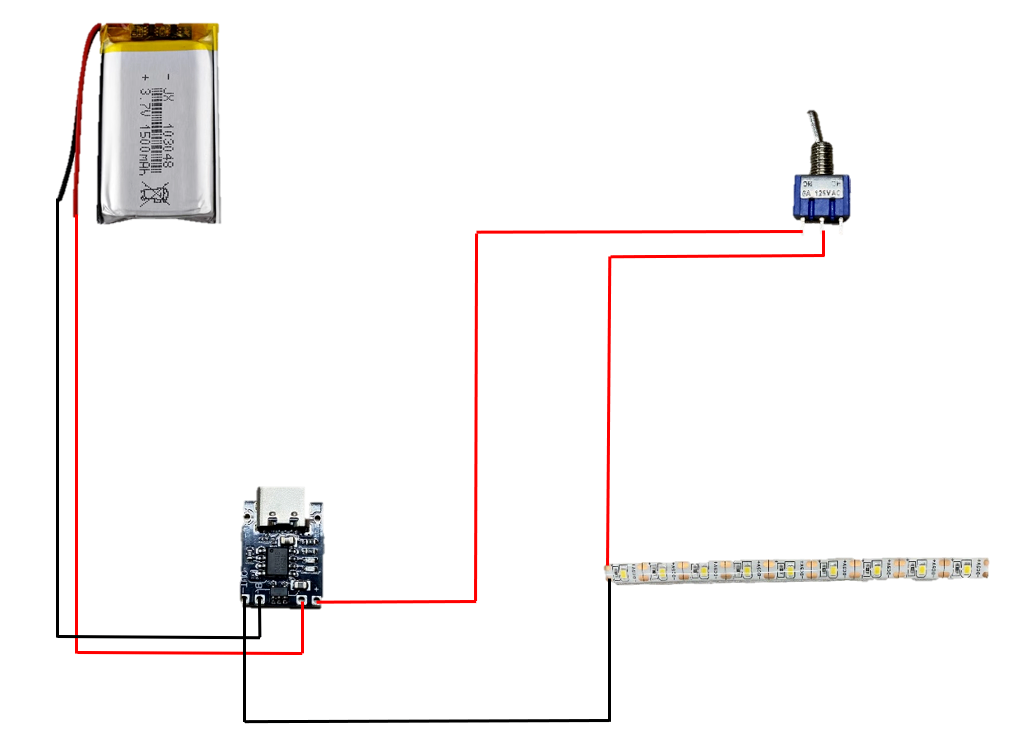
Connexion du circuit

24070e630e2561a1f7167e89d82a7a65.png

Assemblage structurel

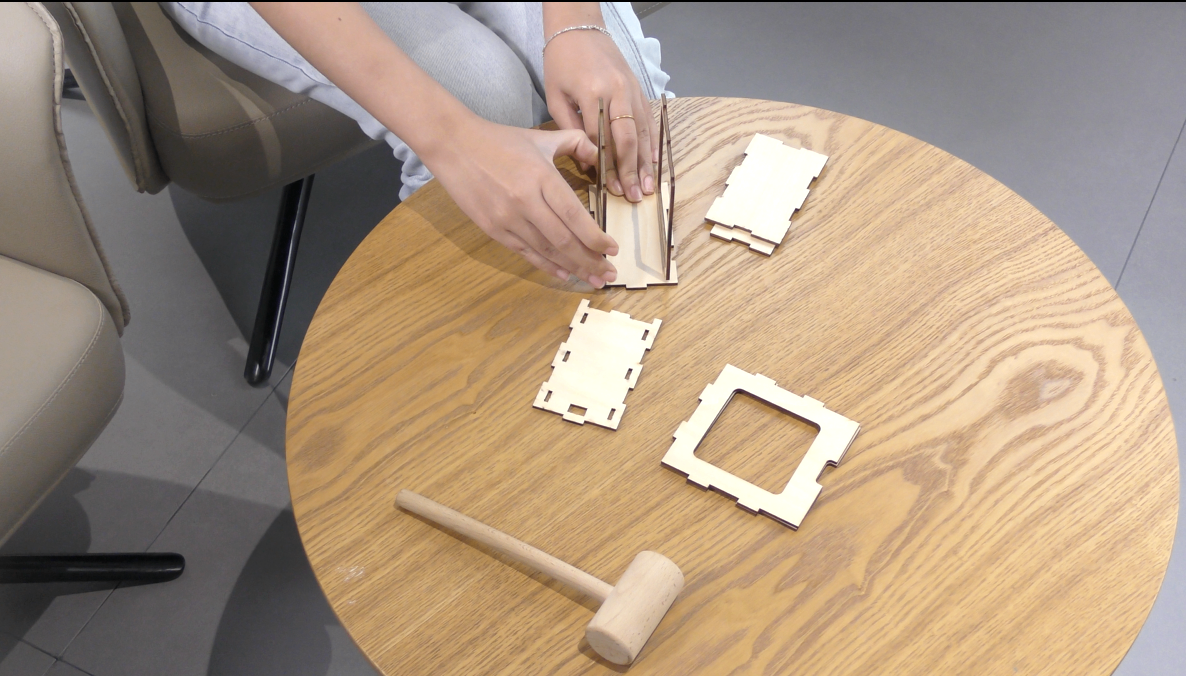
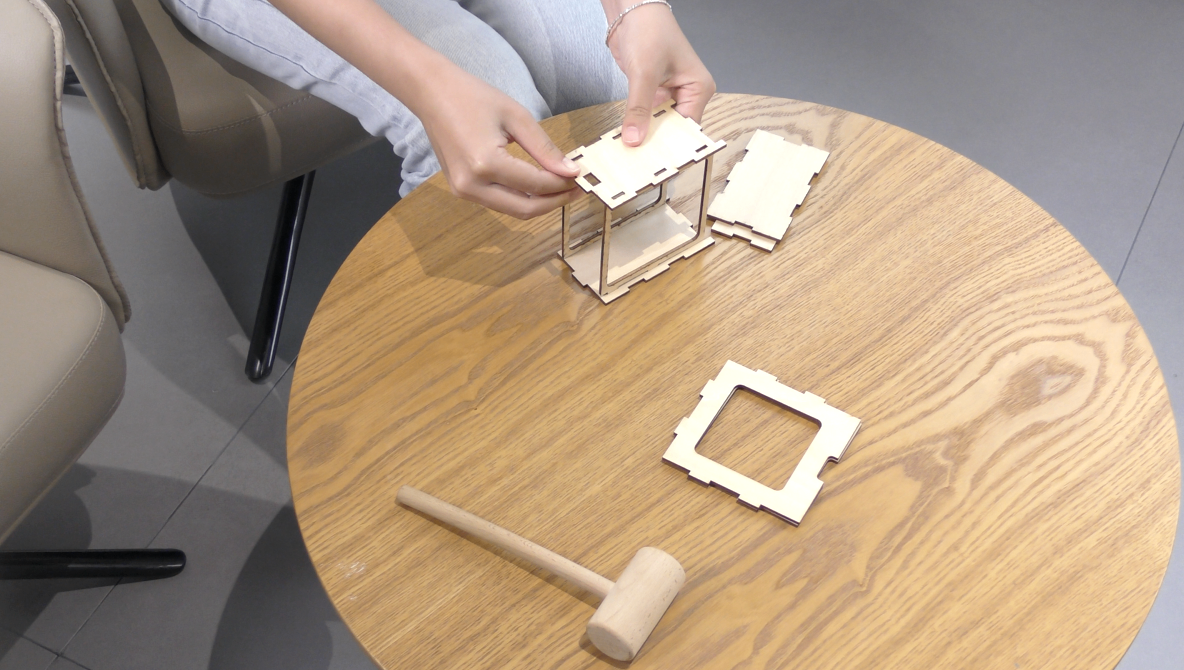
Assemblez d'abord les couvercles gauche et droit avec deux petits couvercles avant et arrière; Remontage du couvercle inférieur, suivi du couvercle supérieur; Enfin assembler les deux grands couvercles avant et arrière.

                                                                      Cadre carré

6191b4f2a4897a797e0e29fc65c95203.png853a90defc3b44f84c7a57e9a02a63b5.png

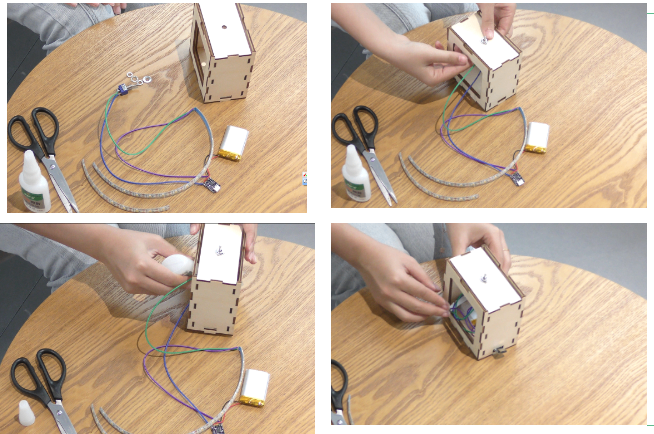
D'abord mettre un écrou avec une entretoise à l'interrupteur, à travers le trou circulaire positif du couvercle supérieur, puis visser un autre écrou avec une entretoise, peut fixer l'interrupteur; Ensuite, appliquez de la colle à l'intérieur du cadre carré, fixez les composants de la ligne à l'intérieur, vous pouvez combiner la ligne avec le cadre extérieur.

                                   image.png

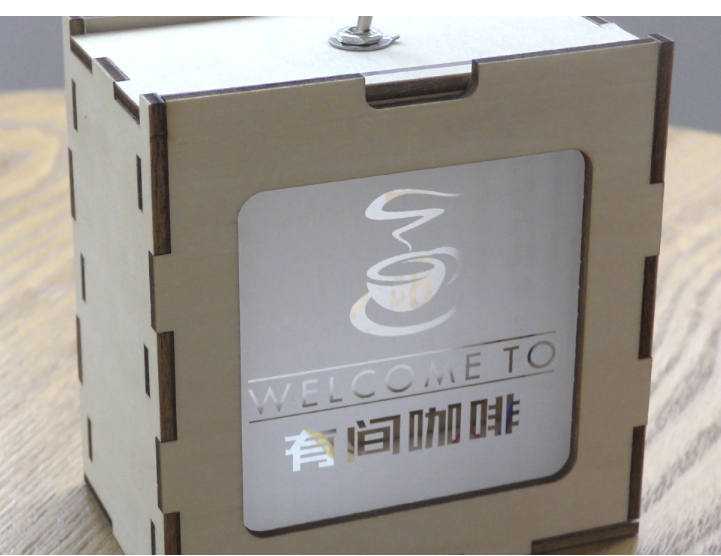
Insérez les deux morceaux de motif acrylique séparément à l'intérieur du cadre carré pour terminer l'assemblage.

Présentation des œuvres

image.png

Résumé:

    Ce cours appartient au cours de classe avancée, sur le cadre de forme, les petits designers doivent d'abord concevoir, réfléchir à la façon de connecter la structure, la structure obtenue dans [la création] doit aller plus loin.

Ligne redessinée pour obtenir le cadre de forme de la lampe d'ambiance.

Deuxièmement, la connexion du circuit électrique, utilisera un fer à souder électrique pour connecter le circuit électrique, il faut que les petits concepteurs aient une certaine connaissance de la connexion du circuit électrique pour connecter le circuit correctement!


Il y a une certaine difficulté dans l'opération, les petits designers doivent être attentifs à l'opération Oh!


Commentaires (0)
Le plus d'images 10 Zhang · Accessoires soutien dxf/plt/lcp/lcpx, le plus 3 un
将图片拖拽到这里或点击“选择图片”上传(支持多张)
Cours d'avancement de la création laser | Deuxième cas:DIYLumière d'ambiance
plan ID: SUCAI-41 2024-4-8 17:12
3
1
0
154
0Points de contribution
Achat de pack de points
Collections
Aime
Remise de niveau
Informations de base
Temps de mise à jour 2024-4-8 17:12
Publicité