 Français
 简体中文
简体中文
 繁體中文
繁體中文
 English
 Español
 عربي ،
 русский язык
 Português
 Deutsch

plan
Star air Dream post Projet de design
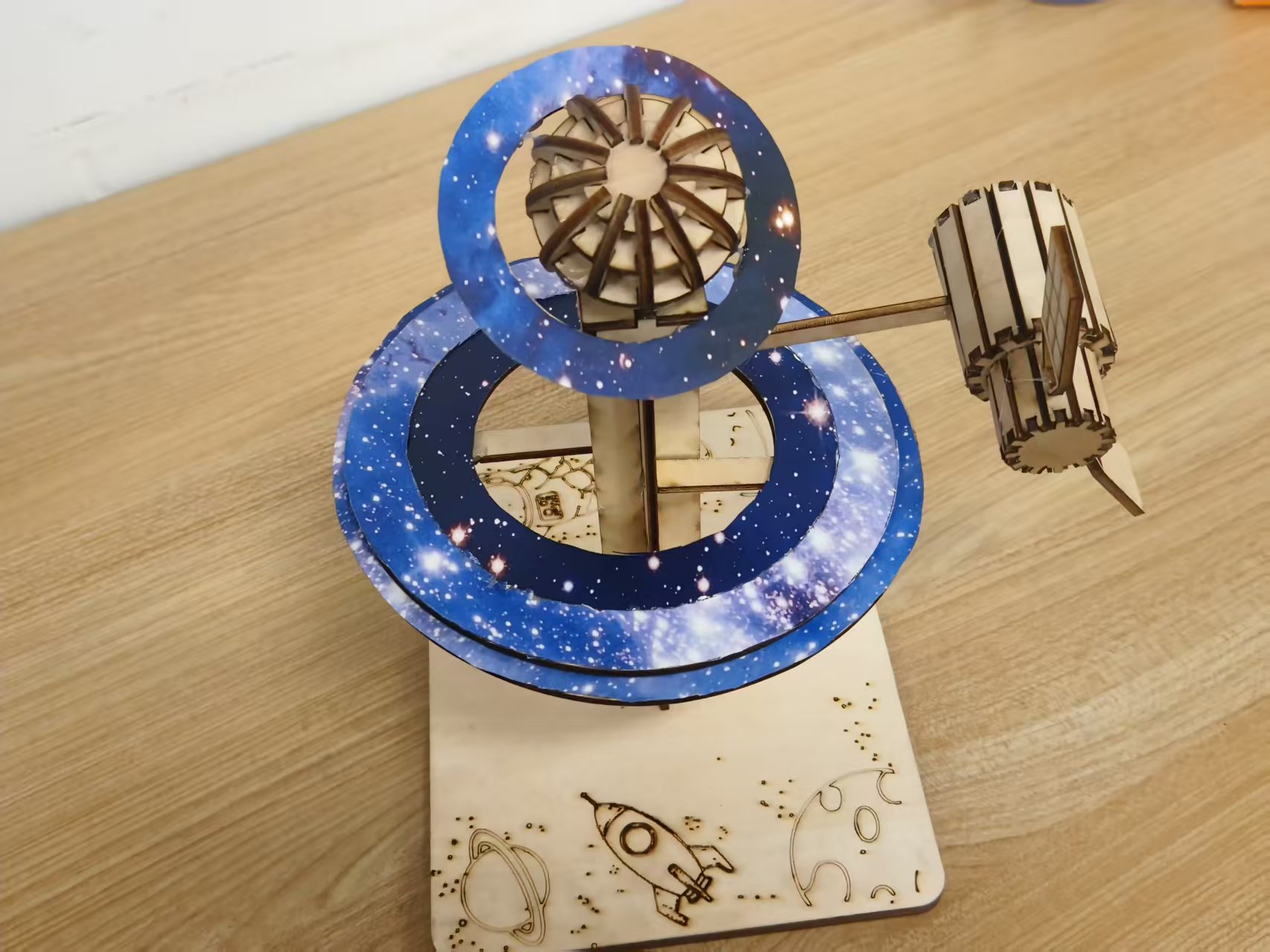
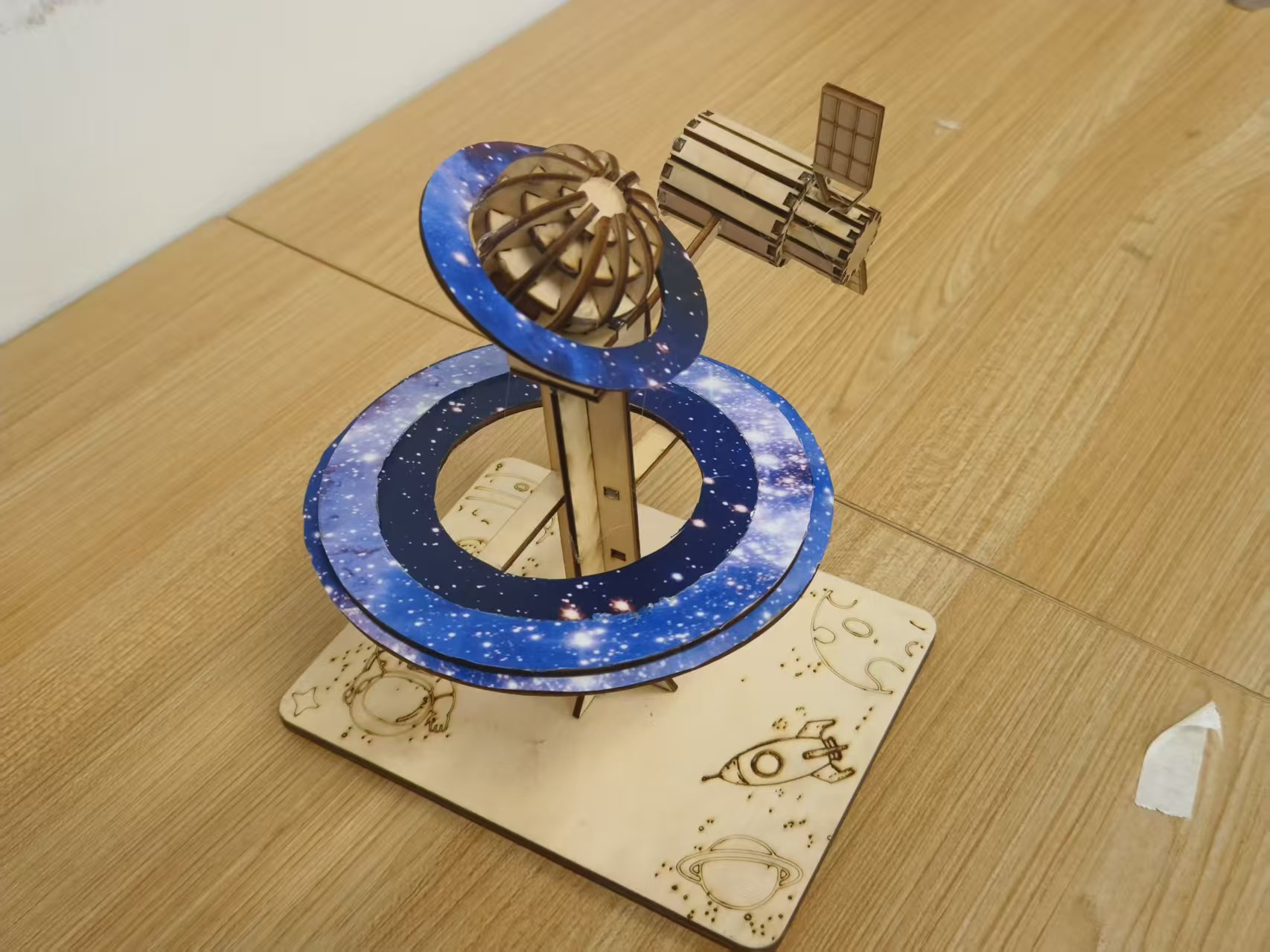
Informations sur les dessins
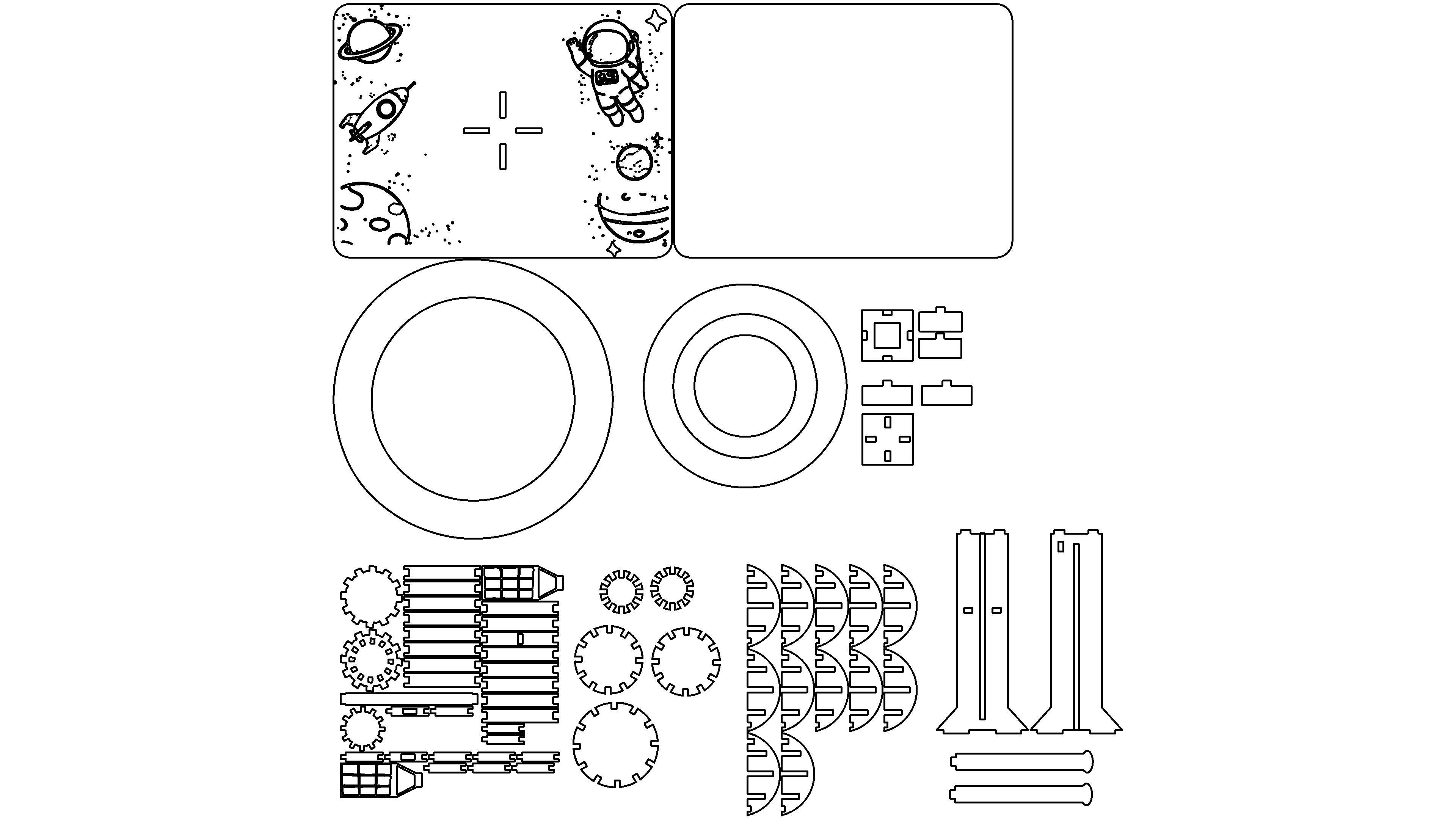
Dessin vidéo
Description des dessins
Concept de design
Sculpter la dimension poétique de l'univers avec un processus laser, considérer les satellites comme des rêves interstellaires "Post Post", avec des chenaux planétaires comme fil de soie, tisse une image fantastique d'un voyage en mer d'étoiles. Œuvres reconstituant l'ordre romantique de l'univers à l'échelle microscopique, permettant au spectateur de rencontrer l'exploration spatiale humaine entre les orbites d'étoiles pendulaires et les satellites « les rêves comme chevaux, les étoiles comme relais » Un voyage poétique, au croisement de la technologie et de l'art, pour toucher la tendresse de l'univers et la chaleur de l'exploration.
Sources d'inspiration
En tant qu'étudiant en arts libéraux, j'ai pris la source "rivière des étoiles pour la route, rêve pour le poste". L'imagerie littéraire qui imagine les satellites comme des rêves transmis dans l'univers « le relais », le canal planétaire, est le canal des étoiles qui relie le rêve à la réalité.
Points d'innovation
Premièrement, l'innovation modulaire structurelle adopte une structure de rail imbriquée rotative multicouche, de différents diamètres « anneau de chenaux planétaires » Réalisation d'épissures en couches par fentes de cartes de précision découpées au laser simulant la logique de fonctionnement des orbites planétaires.
Deuxièmement, l'innovation de fusion de processus et de technologie spatiale à l'aide de la précision de l'ordre du micron de la découpe laser, la gravure des panneaux solaires du satellite et d'autres détails sur un substrat en bois, tout en transformant le taux de centrifugation, l'inclinaison et d'autres paramètres astronomiques de l'orbite planétaire en angle de superposition et l'espacement de l'anneau orbital, pour atteindre « pendule artistique » et « Space Engineering Model » Convergence technologique.
Troisièmement, l'expansion fonctionnelle de l'innovation pour briser les propriétés ornementales de la balancière traditionnelle, grâce à la conception restructurée de l'anneau orbital et du satellite, peut être utilisé comme outil pédagogique scientifique de connaissances spatiales, le travail en dehors de la valeur esthétique et éducative, a la fonction pratique de la diffusion des connaissances spatiales, La réalisation « Création artistique » et « vulgarisation scientifique » Une double fusion de valeurs.
Activités associées
Ce dessin de conception de découpe laser participe à l'événement: "Interstellar creation, Zhi create the future" - activité de comparaison de création laser sur le thème de l'aérospatiale
Fichiers de dessin
Star air Dream post
Paramètres de base
Paramètres du processus
| Processus de traitement | Matériaux de traitement | modèle | puissance(%) | vitesse(mm/s) | Nombre de traitement |
|---|---|---|---|---|---|
| Ligne de description | 3mmPanneau de bois de Tilleul | Horizontal unidirectionnel | 7 | 300 | 1 |
| Couper | 3mmPanneau de bois de Tilleul | Horizontal unidirectionnel | 99 | 40 | 1 |
Anneau circulaire
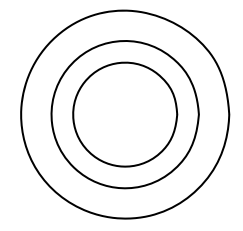
étape1: dessiner le premier cercle
Sélectionnez l'outil cercle de la barre d'outils de gauche, maintenez le bouton gauche de la souris enfoncé et faites glisser sur la toile pour dessiner le cercle le plus externe.
étape2: dessiner les cercles concentriques suivants
En gardant l'outil circulaire sélectionné, en prenant le Centre du premier cercle comme point de référence, dessinez successivement les cercles à l'intérieur, en contrôlant la taille de chaque cercle pour qu'il forme un effet de cercle concentrique imbriqué.
étape3: enregistrer
Lorsque vous avez terminé, cliquez sur le bouton "Enregistrer" en haut pour enregistrer le fichier peint.
base
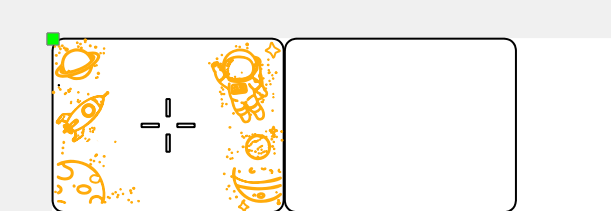
Étape 1: dessinez le rectangle arrondi du cadre extérieur
1. Sélectionnez l'outil rectangle pour la barre d'outils de gauche.
2. Faites glisser votre souris sur la Toile et dessinez un rectangle.
3. Ajustez le paramètre angle arrondi rectangulaire pour en faire un rectangle arrondi.
Étape 2: dessiner toutes sortes d'éléments spatiaux
Générez les images sélectionnées avec la fonction d'extraction de contour et ajustez la position.
Étape 3: enregistrer le fichier
Cliquez sur le bouton "Enregistrer" en haut pour terminer le dessin
Colonne centrale
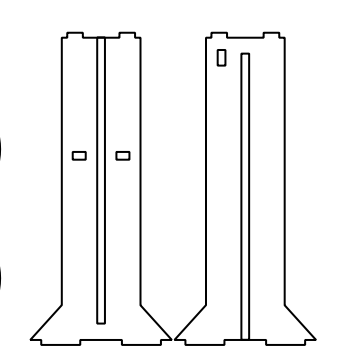
étape 1: dessiner le contour extérieur de la colonne gauche
Sélectionnez l'outil rectangle, dessinez le rectangle principal de la colonne.
Sélectionnez l'outil rectangle, sur dessiner un petit rectangle, ajuster au haut du grand rectangle, dessiner « convexe » Structure supérieure du glyphe, cochez trois rectangles pour cliquer sur "Union"; L'empathie, dessinez la structure inférieure de l'expansion trapézoïdale, formant le contour extérieur de la colonne de gauche, puis cliquez sur "Union".
étape 2: dessiner les détails intérieurs de la colonne gauche
Trou du milieu: Sélectionnez l'outil rectangle et dessinez un rectangle vertical à l'intérieur de la colonne comme ligne de séparation au milieu.
Trous rectangulaires: Sélectionnez l'outil rectangle pour dessiner séparément plusieurs petits rectangles, placés dans les positions correspondantes des colonnes.
étape 3: dessiner le contour extérieur de la colonne de droite
Copiez le contour extérieur et les détails intérieurs de la colonne de gauche, puis Ajustez sa position en la répartissant symétriquement avec la colonne de gauche pour former le contour extérieur de la colonne de droite.
Utilisez l'outil rectangle pour dessiner un petit rectangle, ajuster sa position.
étape 4: ajustement et alignement
Sélectionnez tous les éléments pour affiner manuellement, en veillant à ce que la position des deux colonnes soit symétrique et les détails intérieurs harmonisés à l'échelle.
étape 5: enregistrer le fichier
Cliquez en haut « préserver » Le bouton.
Terre
I. dessiner le cercle de base
étape 1: dessiner le cercle de base
Sélectionnez l'outil cercle pour dessiner des cercles positifs de différentes tailles séparément (total 5 Un, correspondant à trois tailles: grand, moyen et petit). Assurez - vous de bien arrondir lorsque vous dessinez.
étape 2: ajouter des dents d'engrenage
Sélectionnez l'outil rectangle, dessinez un petit rectangle comme « les dents ».
Pour chaque cercle, Alignez de petits rectangles le long des Bords arrondis, en veillant à ce que l'espacement des dents soit uniforme, formant la structure dentée de la roue dentée.
Des cercles de différentes tailles correspondent à différents nombres de dents et peuvent correspondre au style correspondant en ajustant la taille du rectangle.
II. Dessiner la structure combinée semi - circulaire droite
étape 1: dessiner une seule unité semi - circulaire
Sélectionnez l'outil cercle et après avoir dessiné un cercle droit, coupez - le en demi - cercle avec la fonction d'interruption en caoutchouc.
À l'intérieur d'un demi - cercle, dessinez un rectangle vertical (comme ligne de séparation au milieu) avec un outil rectangulaire pour former une seule unité de demi - cercle.
étape 2: copie et arrangement par lots
Cochez une seule cellule semi - circulaire pour copier plusieurs cellules identiques par lot.
Suivre la disposition des rangs (3 ligne 5 Colonnes, Notez la différence dans le nombre de lignes en bas), Alignez ces unités en demi - cercle à leur tour, en vous assurant que l'alignement est bien organisé.
Iii. Ajustement et préservation globaux
Cochez tous les éléments, affinez la position et la taille, assurez - vous que la disposition de la structure de classe d'engrenage gauche et de la structure combinée semi - circulaire droite est cohérente.
Cliquez en haut « préserver » Bouton, terminer le dessin.
satellite
I. dessiner le module d'engrenage
Cercle de base: dessiner avec un outil circulaire 3 Un cercle régulier de différentes tailles, assurez - vous de bien arrondir lorsque vous dessinez.
Ajouter des dents de roue: dessiner un petit rectangle avec l'outil rectangle comme "Dents", pour chaque cercle, mettre de petits rectangles le long des Bords arrondis et ainsi de suite, formant la structure dentée de la roue dentée (les dents de la roue dentée intermédiaire sont plus denses, le nombre et l'espacement des rectangles doivent être ajustés).
II. Dessiner des modules rectangulaires à longue bande
Rectangles à longue bande: dessinez plusieurs rectangles à longue bande avec l'outil rectangle, ajustez la longueur et la largeur.
Rectangles courts avec détails: dessinez de petits rectangles à l'aide de l'outil rectangles, placez - les sur de longues bandes en tant que blocs de connexion ou de détail.
Iii. Dessiner le module de bloc conique
Corps conique: dessiner un trapèze avec un outil rectiligne, puis modifier le profil conique; Dessiner l'intérieur avec un outil rectangulaire « Grid like » Petits rectangles (plusieurs petits rectangles assemblés pour former un effet de grille).
Combinaison et réplication: Combinez le cône avec le rectangle de la grille, copiez un autre bloc conique identique, ajustez la position avec le module de la longue bande.
Iv. Disposition générale et ajustement
Alignez les modules d'engrenage, les modules rectangulaires à longue bande, les modules à blocs coniques par position d'exemple, ajustez la taille et l'espacement de chaque élément pour assurer la coordination structurelle.
V. Conservation des documents
Cliquez en haut « préserver » Le bouton.
Commentaires (2)
-
Classification
Activités sur le thème de l'aérospatiale -
Droit d'auteur
Protocole Open SourceCC-BY-NCL'utilisation commerciale est interdite; -
Licence commerciale
Informations complémentaires

C'est bon Haha haha haha haha haha haha haha
Pourquoi payer les points de contribution, ouvrir rien