 русский язык
 简体中文
简体中文
 繁體中文
繁體中文
 English
 Français
 Español
 عربي ،
 Português
 Deutsch

чертеж
Звёздная станция мечты Проектирование
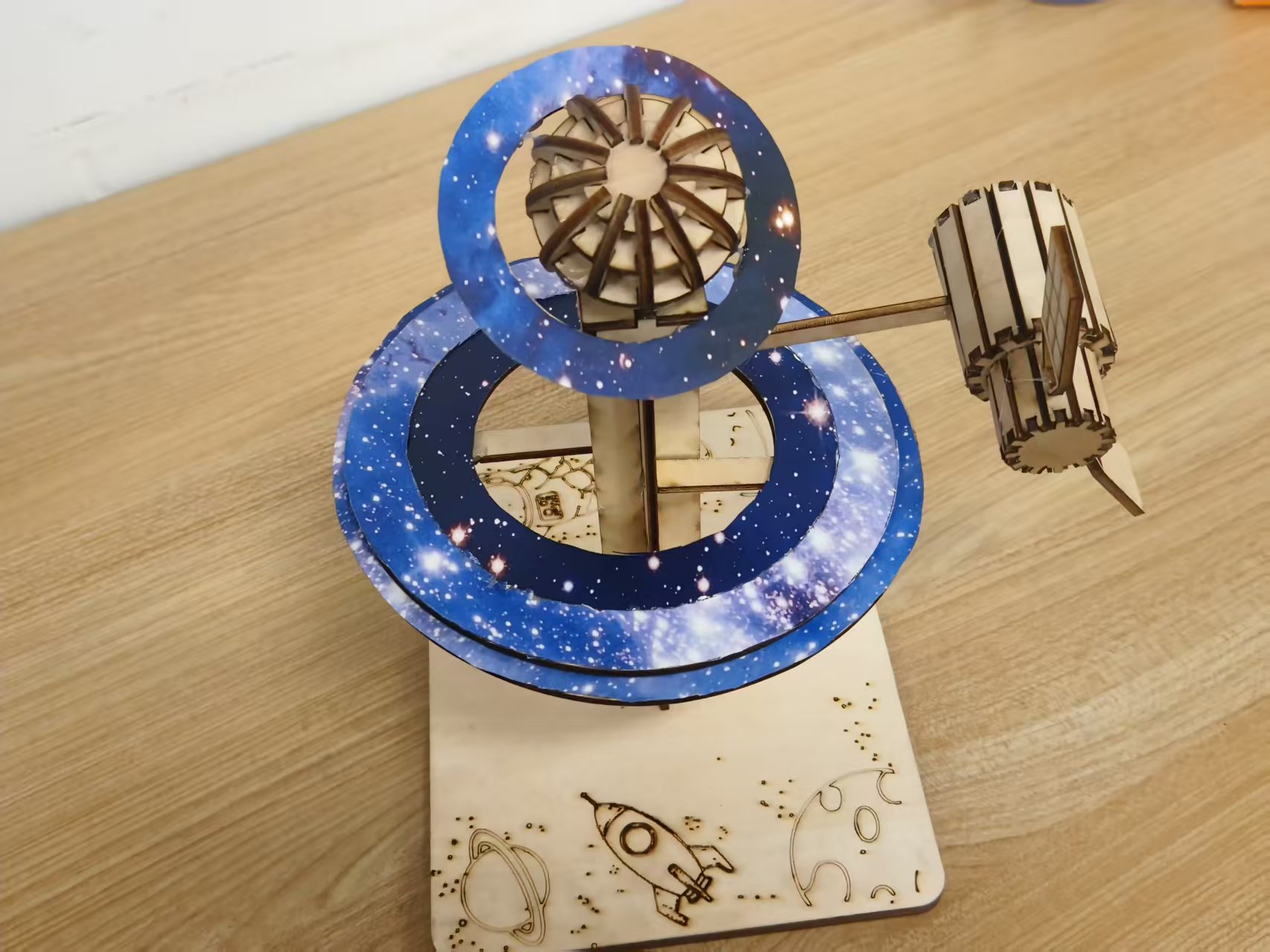
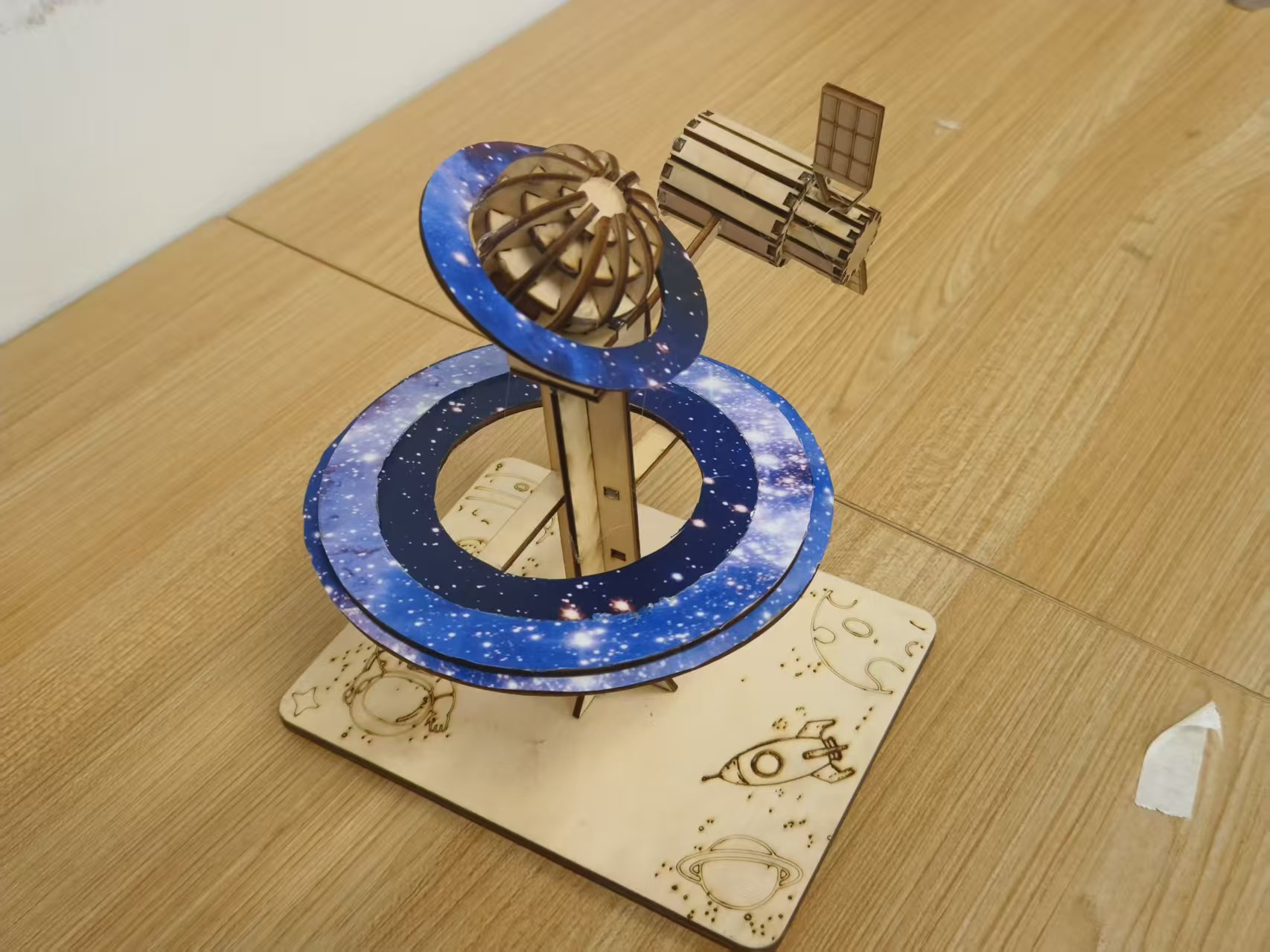
Информация о чертежах
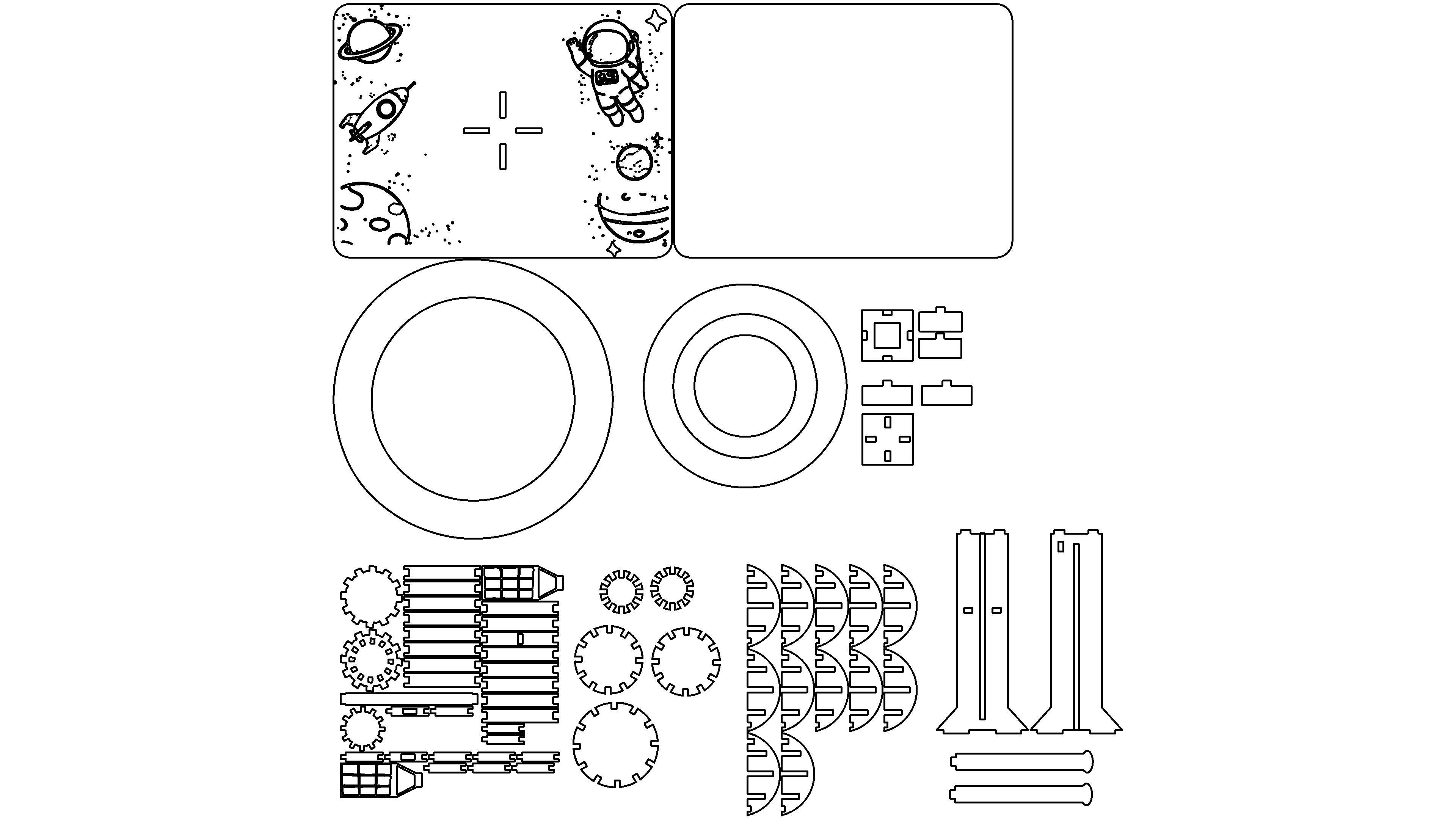
Рисунок видео
описание чертежа
Концепция дизайна
Лазерный процесс вырезал поэтическое измерение Вселенной, рассматривая спутники как межзвездные сны. « Почтовая станция», с планетарным фарватером в качестве шелковой линии, сплетает фантастическую картину путешествия по звездному морю. Работа реконструирует романтический порядок Вселенной в микроскопическом масштабе, позволяя зрителям встречаться между орбитой маятника и спутником в исследовании человеческого космоса "Мечта как лошадь, звезда как гостиница" Поэтическое путешествие, в сочетании технологий и искусства, прикоснуться к нежности Вселенной и горячего исследования.
Источник вдохновения
Как студент гуманитарных наук, я беру из источника: « Звездная река как дорога, мечта как станция». Литературные образы, изображающие спутники как передающие мечты во Вселенной « Апартамент», планетарный водный путь - это звездная река, соединяющая мечту с реальностью.
Инновации.
Во - первых, структурные модульные инновации используют многослойную вращающуюся мозаичную орбитальную структуру разных диаметров "Кольцо планетарных путей" Слоистое сращивание осуществляется с помощью прецизионных карточных канавок, вырезанных лазером, которые имитируют логику движения планетарной орбиты.
Во - вторых, интеграция технологии и космических технологий Инновации с помощью лазерной резки микронной точности, гравировка солнечных панелей спутника на деревянной основе и другие детали, в то же время центробежность орбиты планеты, наклонение и другие астрономические параметры в угол слоя орбитального кольца и расстояние для достижения "Арт маятник" и "Космическая инженерная модель" Технологическая интеграция.
В - третьих, функциональные инновации расширяют декоративные свойства традиционных маятников, благодаря реорганизации орбитального кольца и спутника, могут использоваться в качестве научно - популярных учебных пособий по космическим знаниям, работы в дополнение к эстетической ценности, имеют практическую функцию распространения космических знаний, для реализации « Художественное творчество» и « Популяризация науки» Двойное слияние ценностей.
Связанная деятельность
Эта схема лазерной резки участвует в деятельности: « Звёздная фантазия, разумное будущее » - Конкурс лазерных творений на тему аэрокосмической промышленности
чертежный документ
Звёздная станция мечты
основные параметры
технологические параметры
| Технология обработки | Обработанные материалы | режим | мощность(%) | скорость(mm/s) | Количество операций |
|---|---|---|---|---|---|
| Линия | 3mmЛиповая доска | Горизонтальный односторонний | 7 | 300 | 1 |
| разрезка | 3mmЛиповая доска | Горизонтальный односторонний | 99 | 40 | 1 |
Круг

шаг1: Нарисовать первый круг
Выберите круглый инструмент на левой панели инструментов, нажмите левую кнопку мыши на холсте и перетащите ее, чтобы нарисовать самый внешний круг.
шаг2: Нарисовать последующий концентрический круг
Поддерживайте выбранное состояние круглого инструмента, используйте центр первого круга в качестве точки отсчета, последовательно рисуйте внутренний круг, контролируйте размер каждого круга, чтобы он сформировал эффект встроенного концентрического круга.
шаг3: Сохранить
После завершения нажмите верхнюю кнопку « Сохранить», чтобы сохранить нарисованный файл.
основание
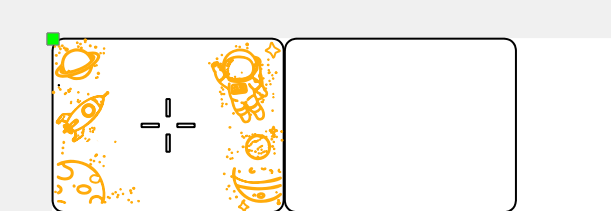
Шаг 1: Нарисовать прямоугольник окружности
1. Выберите прямоугольник для левой панели инструментов.
2. Перетащите мышь на холст и нарисуйте прямоугольник.
3. Настройка прямоугольных угловых параметров, чтобы сделать их прямоугольниками.
Шаг 2: Рисование различных типов космических элементов
Выбранное изображение сгенерируется с помощью функции извлечения контура и настройки местоположения.
Шаг 3: Сохранить файл
Нажмите верхнюю кнопку "Сохранить" для завершения рисования
Центральная колонна
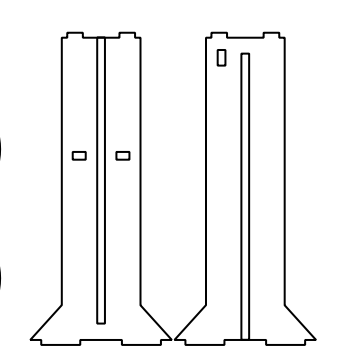
шаг 1: Нарисовать внешний контур левой стойки
Выберите прямоугольник, чтобы нарисовать основной прямоугольник колонны.
Выберите инструмент прямоугольника для рисования маленького прямоугольника, настроите его на верхнюю часть большого прямоугольника и нарисуйте "выпуклый" Структура верхней части шрифта, выберите три прямоугольника, щелкнув « сосуществование»; Аналогично, нарисуйте нижнюю структуру трапециевидного расширения, чтобы сформировать внешний контур левой стойки, а затем нажмите « параллельное множество».
шаг 2: Нарисовать детали внутренней стороны левой стойки
Промежуточные отверстия: выберите прямоугольный инструмент, чтобы нарисовать вертикальный прямоугольник внутри колонны в качестве промежуточной разделительной линии.
Прямоугольные отверстия: выберите прямоугольный инструмент, чтобы нарисовать несколько маленьких прямоугольников отдельно и поместить их в соответствующее положение колонны.
шаг 3: Нарисовать внешний контур правой колонны
Копируйте профиль колеса и внутренние детали левой стойки, а затем отрегулируйте ее положение, чтобы симметрично распределиться с левой стойкой, образуя внешний контур правой стойки.
Затем используйте прямоугольный инструмент, чтобы нарисовать небольшой прямоугольник и отрегулировать его положение.
шаг 4: Корректировка и выравнивание
Выберите тонкую настройку всех элементов вручную, чтобы обеспечить симметрию положения двух колонн и пропорциональную координацию внутренних деталей.
шаг 5: Сохранить файл
Нажмите верх "Сохранить" Кнопки.
Земля
I. Рисование круга фундамента
шаг 1: Нарисовать круг фундамента
Выберите круглый инструмент, чтобы нарисовать правильные круги разных размеров (всего) 5 Всего, соответствует трем размерам большого, среднего и малого). При рисовании убедитесь, что круглая планировка.
шаг 2: Добавление зубьев
Выберите прямоугольник для рисования маленьких прямоугольников "Зубы".
Для каждого круга малый прямоугольник следует по круговому краевому массиву, обеспечивая равномерное расстояние между зубьями, образуя зубчатую структуру шестерни.
Круги разных размеров соответствуют разным количествам зубов и могут соответствовать соответствующим стилям, регулируя размер прямоугольника.
II. Рисование правой полукруглой комбинированной структуры
шаг 1: Рисование отдельных полукруглых элементов
Выберите круглый инструмент, нарисуйте правильный круг и разрежьте его на полукруг с помощью функции прерывания резины.
Внутри полукруга вертикальный прямоугольник (как разделитель посередине) рисуется с помощью прямоугольного инструмента, образуя один полукруглый элемент.
шаг 2: Массовое копирование и расположение
Выберите один полукруглый блок и скопируйте несколько одинаковых блоков в пакете.
В соответствии с порядком расположения (3 Линия 5 Колонны, обратите внимание на разницу в количестве строк внизу), последовательно расставляйте эти полукруглые ячейки, чтобы обеспечить выравнивание.
III. Общая корректировка и сохранение
Выберите все элементы, тонко отрегулируйте положение и размер, чтобы убедиться, что структура левого класса шестерни и структура правого полукруга совпадают.
Нажмите верх "Сохранить" Кнопки, завершить рисунок.
Спутники
I. Рисование зубчатых модулей
Базовый круг: рисунок круглым инструментом 3 Позитивные круги разных размеров, при рисовании, чтобы обеспечить круглое упорядочение.
Добавить зубы: рисовать маленькие прямоугольники с помощью прямоугольника "Зубы", для каждого круга, небольшие прямоугольники вдоль круглых краев и других массивов образуют зубчатую структуру шестерни (зубы промежуточной шестерни более плотные, необходимо регулировать количество прямоугольников и интервал).
Рисование длинных прямоугольных модулей
Длинные прямоугольники: Используйте прямоугольные инструменты, чтобы нарисовать несколько длинных прямоугольников, регулируя длину и ширину.
Короткие прямоугольники с деталями: Нарисуйте маленькие прямоугольники с помощью прямоугольных инструментов и поместите их на длинные полосы в качестве соединений или детальных блоков.
III. Модуль построения конических блоков
Конический субъект: рисунок трапеции с помощью линейного инструмента и изменение конического контура; Использовать прямоугольные инструменты "Сетка" Маленький прямоугольник (несколько маленьких прямоугольников соединены в эффект сетки).
Комбинация и репликация: Соедините конус с прямоугольником сетки, скопируйте другой тот же конический блок и отрегулируйте положение, чтобы соединиться с длинным модулем.
IV. Общая структура и корректировки
Выровняйте модули шестерни, длинные прямоугольные модули и модули конических блоков в примерном положении, чтобы точно настроить размер и расстояние каждого элемента, чтобы обеспечить структурную координацию.
V. Сохранение документов
Нажмите верх "Сохранить" Кнопки.
Замечания (2)
-
классификация
Конкурс на аэрокосмическую тематику -
Авторское право
Протокол с открытым исходным кодомCC-BY-NCЗапрет на коммерческое использование; -
Коммерческая лицензия
Дополнительная информация

Очень мило. Ха ха ха ха ха ха ха ха ха ха ха ха ха ха ха ха ха ха ха
Зачем платить за точку вклада, открывать ничего