激光造物进阶级课程 | 案例一:明信片集邮 设计项目

1
2
3
4

图纸说明

[i=s] 本帖最后由 和平郭富城 于 2024-4-8 10:19 编辑 [/i]

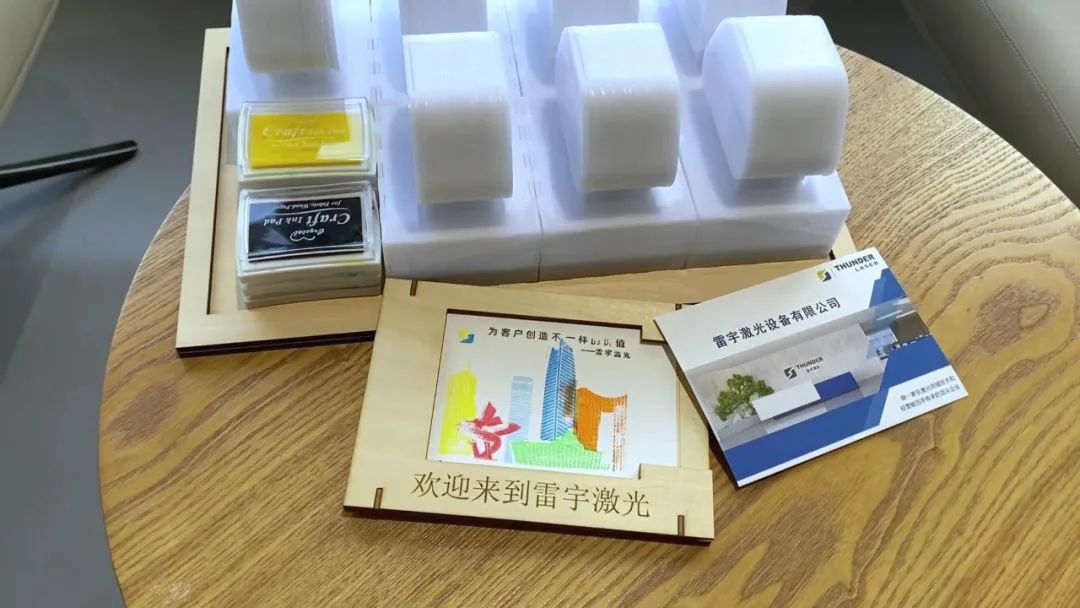
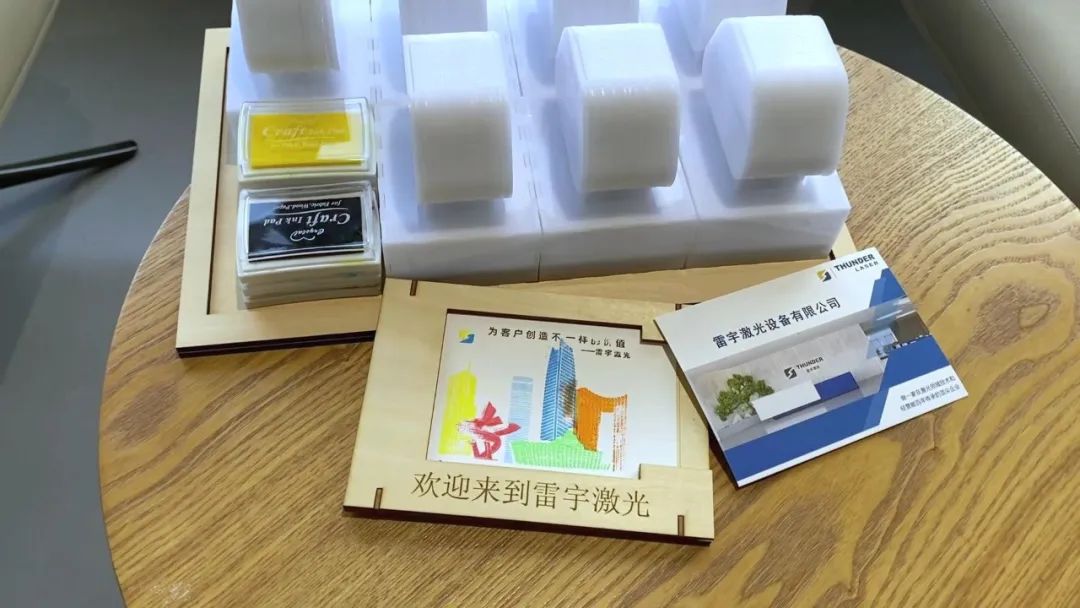
[font=新宋体] 明信片集邮是指在明信片上盖印一枚邮局或旅游景点专属的印章,以纪念旅行或寄送明信片的经历,集章,即为收集多个不同印章盖在同一张明信片。[/font]
[font=新宋体] 这是一种传统的文化体验方式,盖章的过程中可以向当地居民和游客了解更多的文化背景和历史故事。同时,明信片集邮也是一种收藏方式。这种收藏方式不仅具有观赏价值,更让人们感受到时间和空间跨越的魅力和情感联系。[/font]

明信片集邮.jpg
[font=新宋体]
[/font]
dismall_tuku

图纸文件

底座设计
图纸封面 - 底座设计
基本参数
0:1:13
手柄设计
图纸封面 - 手柄设计
基本参数
0:3:55
橡胶印章
图纸封面 - 橡胶印章
基本参数
0:8:20

橡胶印章制作

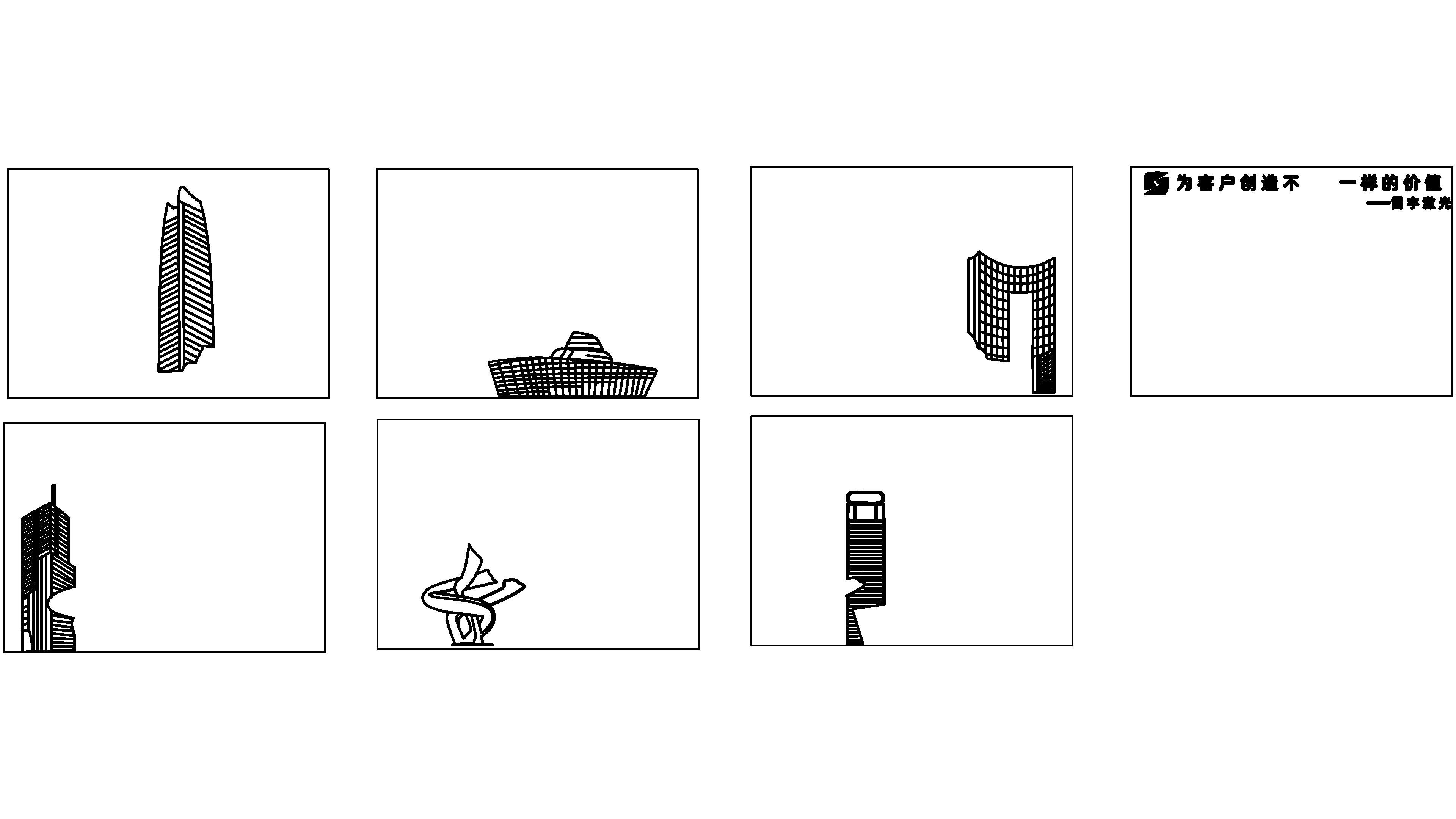
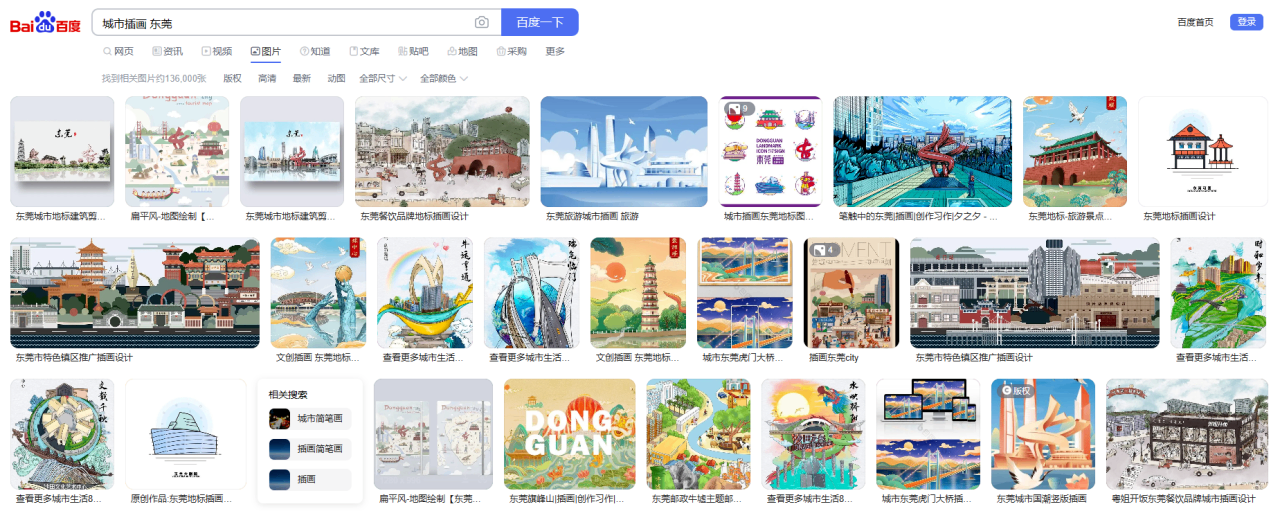
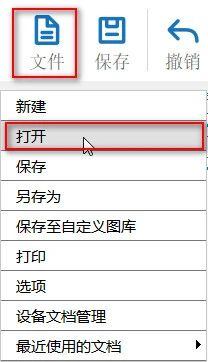
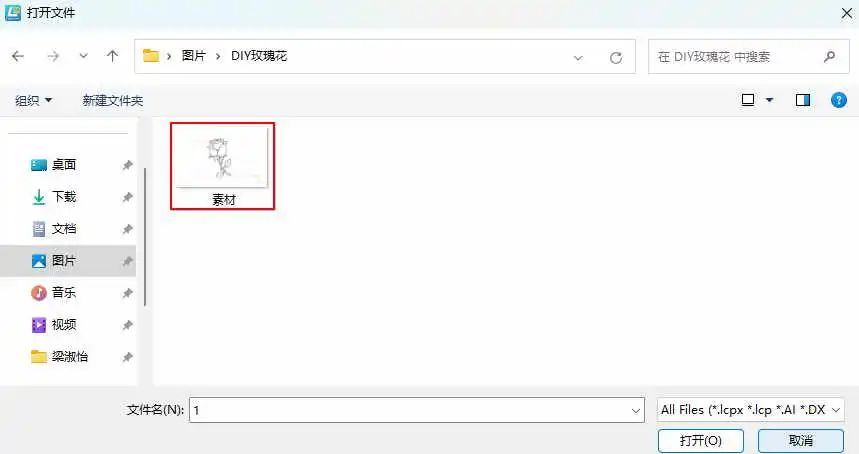
(1) 在【百度图片】里输入关键词“城市插画 东莞”,选择自己喜欢的图片保存;在上方【功能区】中点击【文

件】,然后点击【打开】,双击打开所保存的东莞插画图片,如下图所示:

84e9049ce86a028b2148c218a14c374a.png

75d4c8400bae59cb4f22924215de1c04.jpg3a19496fa69131bd52e3a13d8ac6466b.jpg

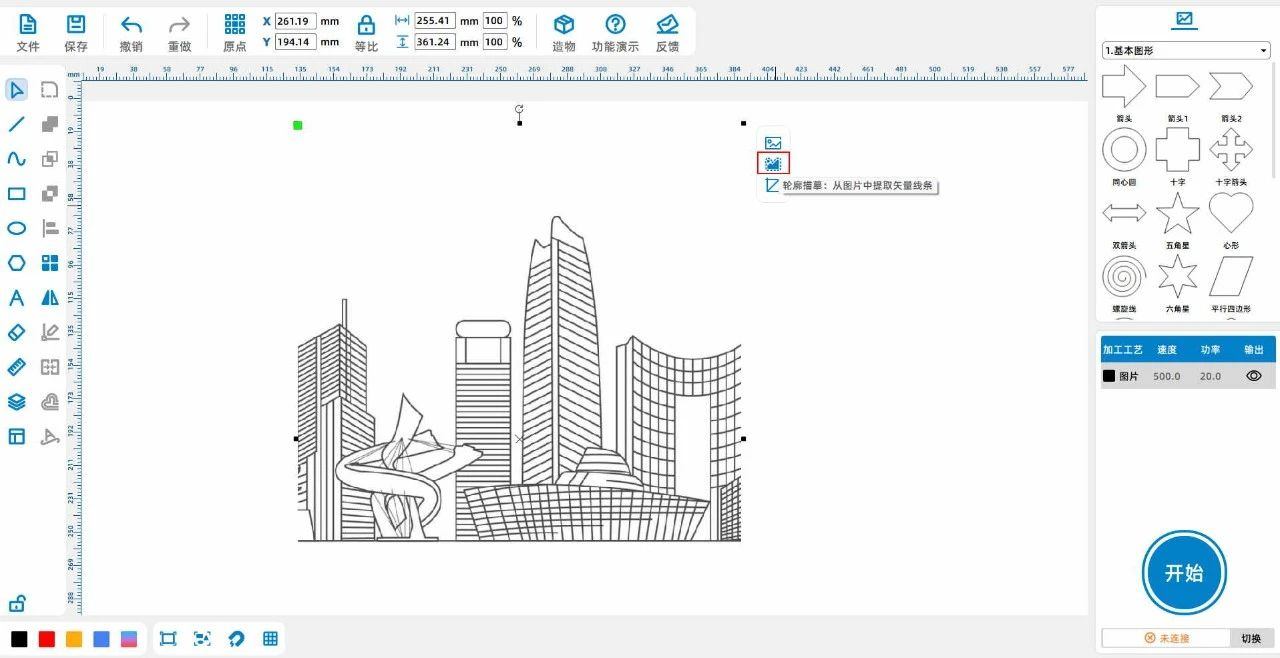
(2) 鼠标左键点击图片,点击“轮廓描摹”,得到东莞城市插画的线条图,如下图所示:

9b153a63938697dd895da6cfb384a0dd.jpg

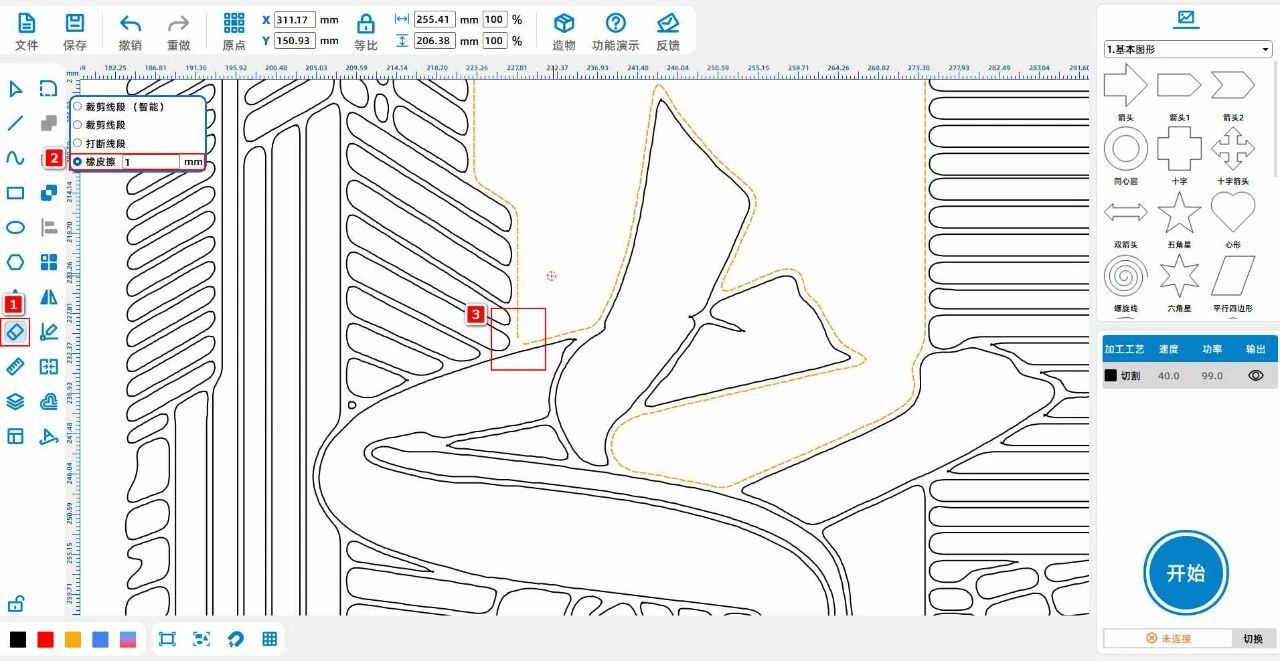
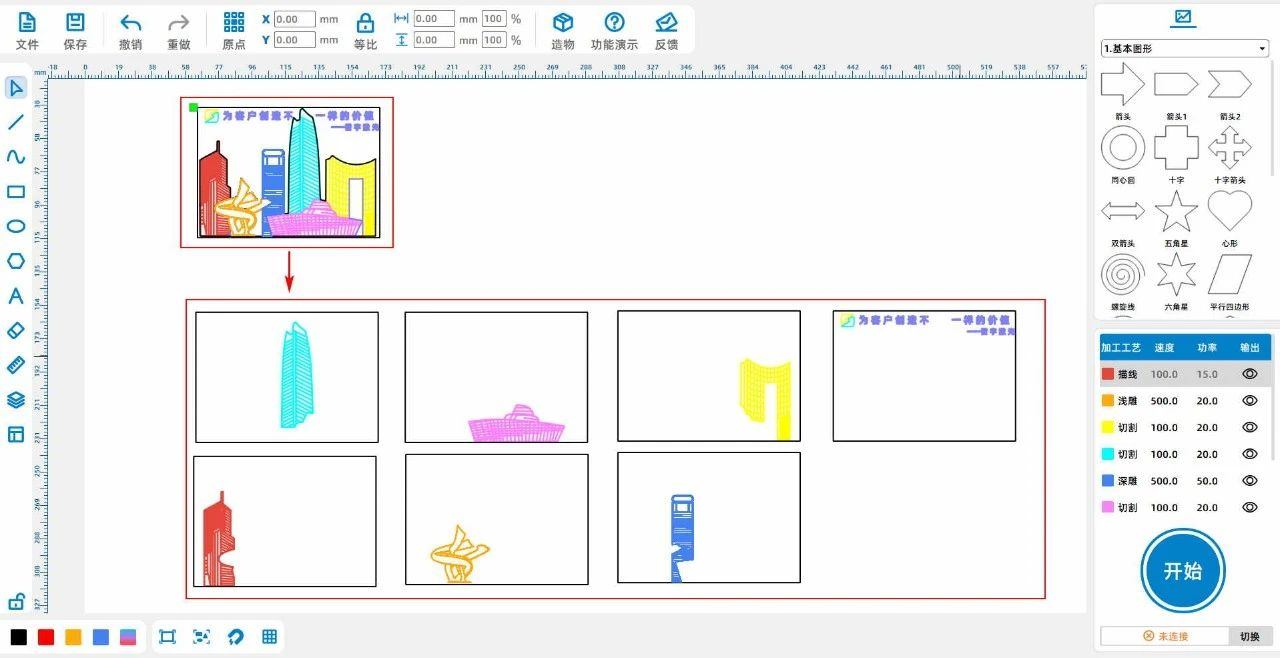
(3) 鼠标左键左侧工具栏中的【橡皮擦工具】,使用“橡皮擦”功能将连接在一起的东莞城市插画根据不同建筑分为

多个单一建筑,如下图所示:

e0ae55eab7ce0302b27484e5d16a3591.jpg

cd3442a6485b9923ba25b7e61f06bde6.jpg


底座制作

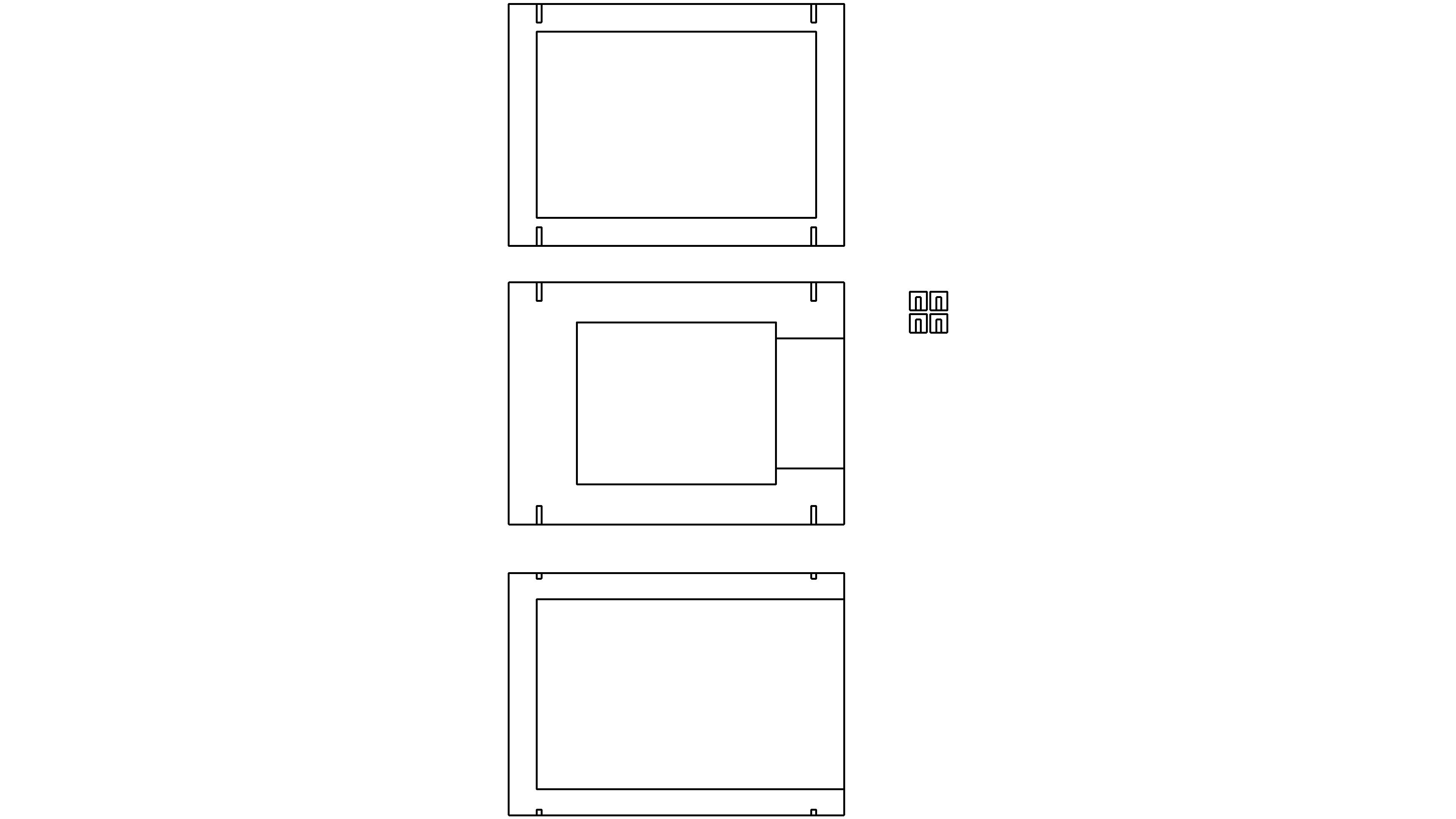
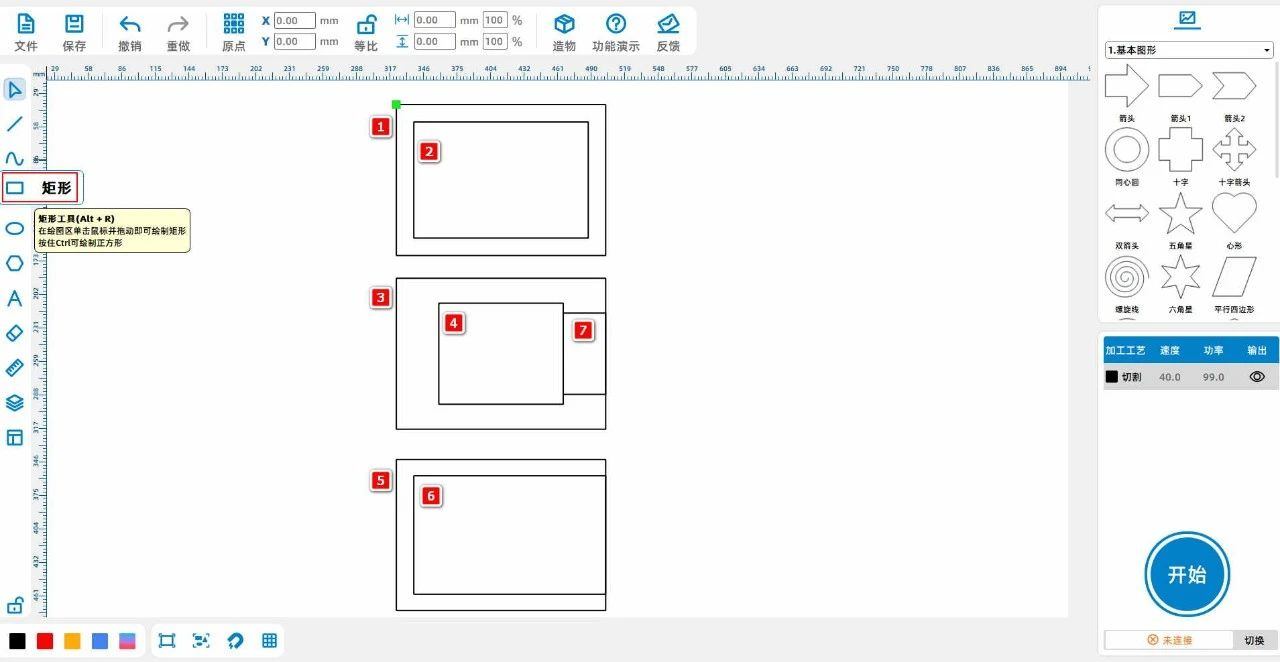
(1) 鼠标左键左侧工具栏中的【矩形工具】,绘制两个矩形,矩形1为“宽180,高130”,矩形2为“宽150,高100”;将两个

矩形复制两次,得到矩形3、4、5、6,其中将矩形4调整为“宽107,高87”矩形6调整为“高165,宽102”;在矩形3与矩形4中

间插入矩形7“宽为36.5,高为70”,如下图所示:

3a4d9edf4da9a32bb09773d572c76434.jpg

Tips:其中矩形1为底座最底层,矩形3为底座中间层,矩形5为底座顶层。

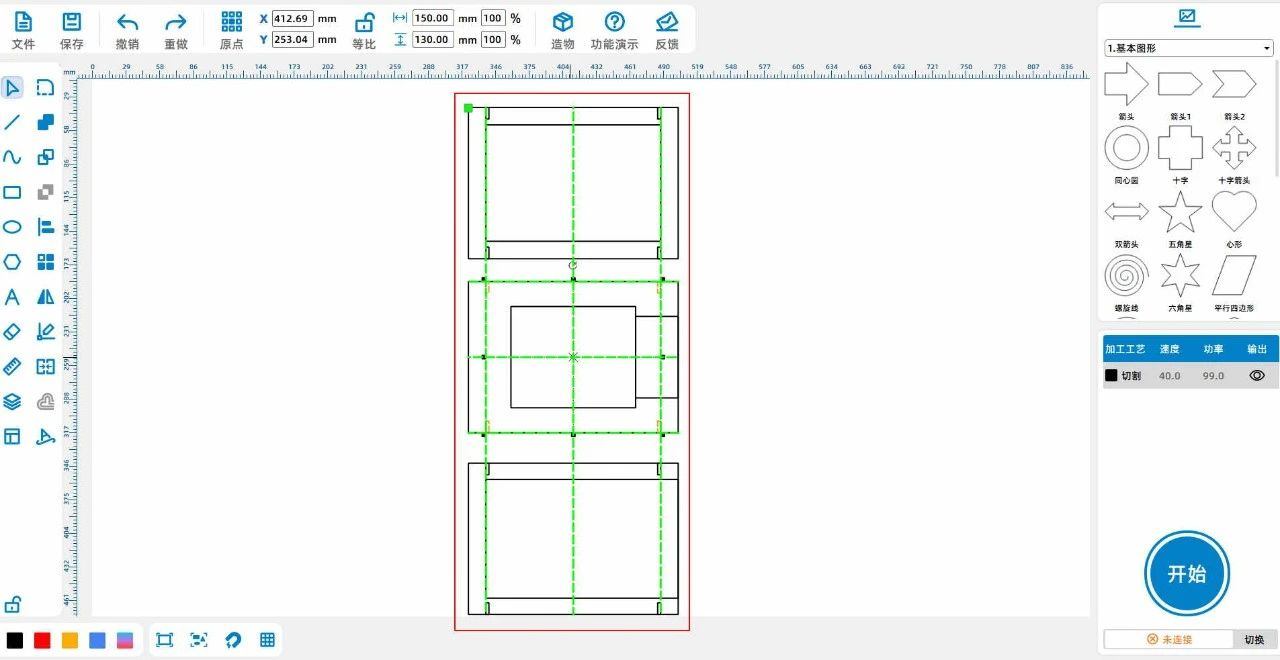
(2) 鼠标左键左侧工具栏中的【矩形工具】,绘制缺口1,“宽为2.6,高为10”,将其复制粘贴3次,此为缺口组1,将其放至

矩形1中合适位置;将缺口组1复制粘贴2次,缺口组2放至矩形3,缺口组3放至矩形5,如下图所示:

e319a1842b3366190354889f23c9ec7c.jpg

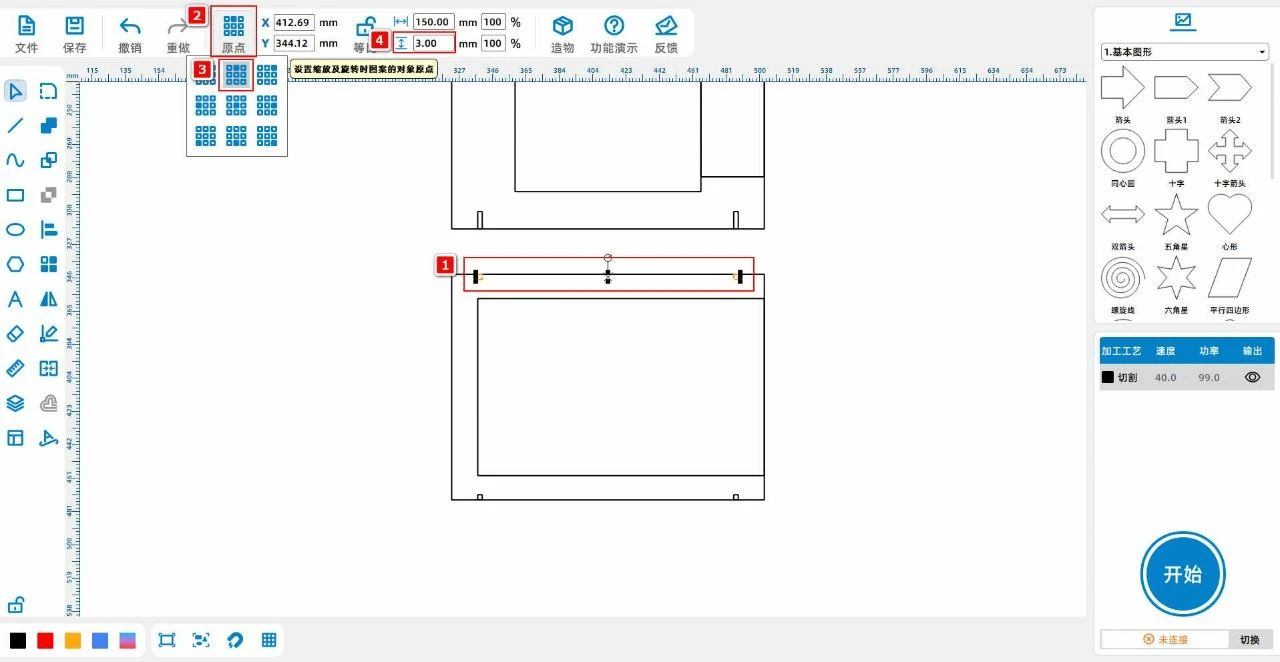
(3) 鼠标左键点击顶部工具栏的【原点】,选择以“中上方”为原点,将缺口组3的上方两缺口修改为“高为3”;选择以“中下方”

为原点,将缺口组3的下方两缺口修改为“高为3”,如下图所示:

12744d1d0a34c0f4ff518c5551490582.jpg

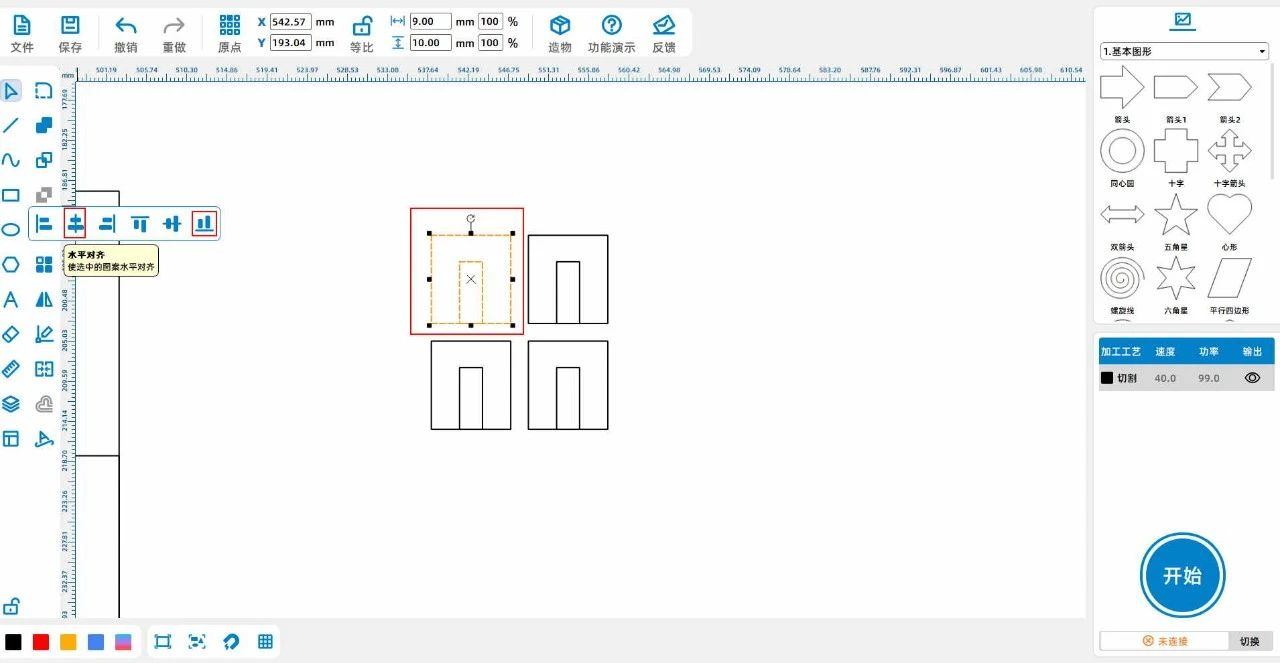
(4) 鼠标左键点击左侧工具栏的【矩形】,绘制卡槽1,“宽为9,高为10”;绘制卡槽2,“宽为2.6,高为7”;使用【对齐工

具】中的“水平对齐”与“下对齐”,将两卡槽对齐,并将两卡槽复制粘贴3次,如下图所示:

5cb6ea5fdbbe07949c1256d12ead1969.jpg


手柄制作

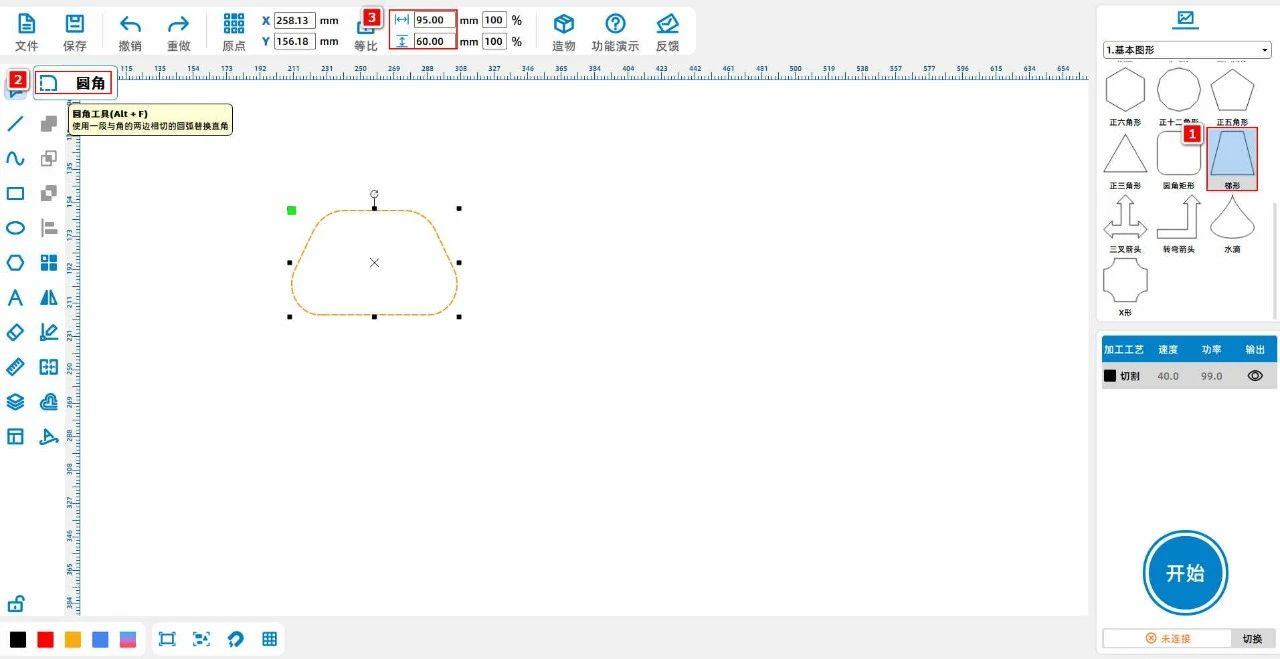
(1) 从右上方【基本图形】中选择“梯形”,点击图形,从左侧工具栏中选择【圆角】工具,将梯形四个角进行圆角处理;调整

梯形大小至“宽为95,高为60”,如下图所示:
8a4a897d28726a391848fe6d40e72fff.jpg

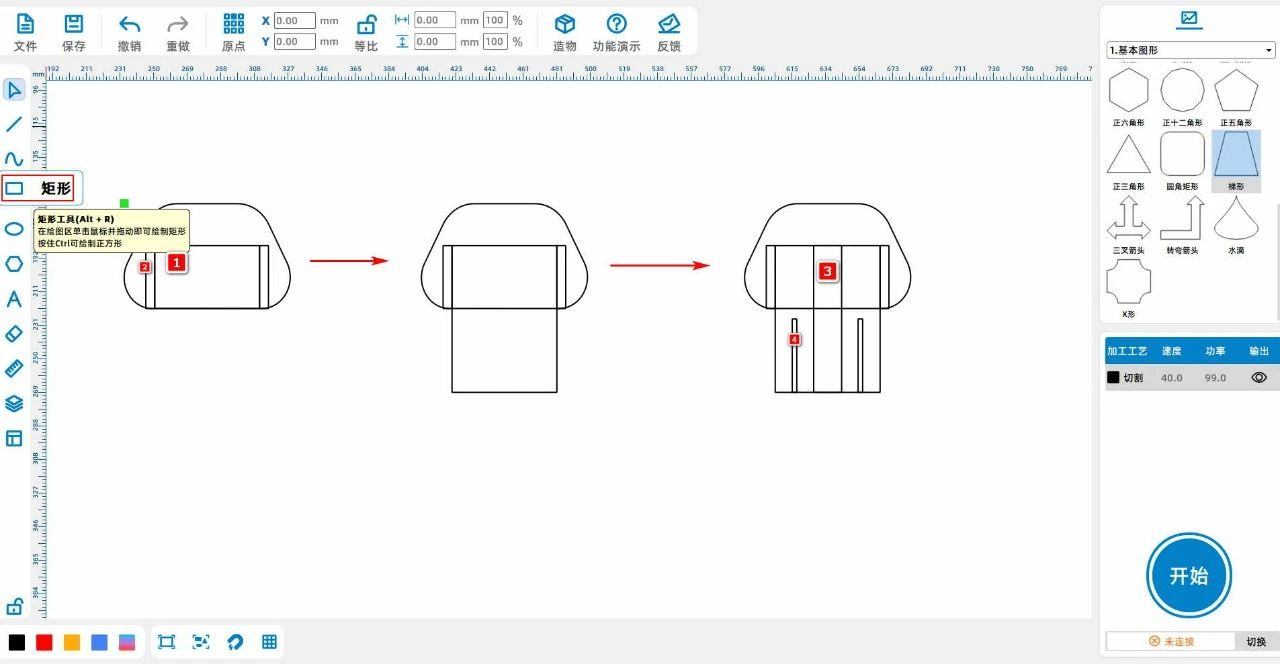
(2) 鼠标左键左侧工具栏中的【矩形工具】,绘制两个矩形,矩形1为“宽60,高36”,矩形2为“宽5.1,高36”,再将矩形2复制粘贴1次;


将矩形1与梯形先进行“居中对齐”,再下对齐,将另外两个矩形分别放至矩形1左右两侧;


鼠标左键点击顶部工具栏中【原点】中的“以中上点为原点”,将矩形1修改为“高84”;


绘制矩形3,“宽16,高84”,将其与矩形1居中对齐;绘制矩形4,“宽2.6,高42”,并将其复制粘贴一次,再将两矩形放至图中位置,如下图所示:
17af6f5f5cdb70dd576d071485c45e7d.jpg

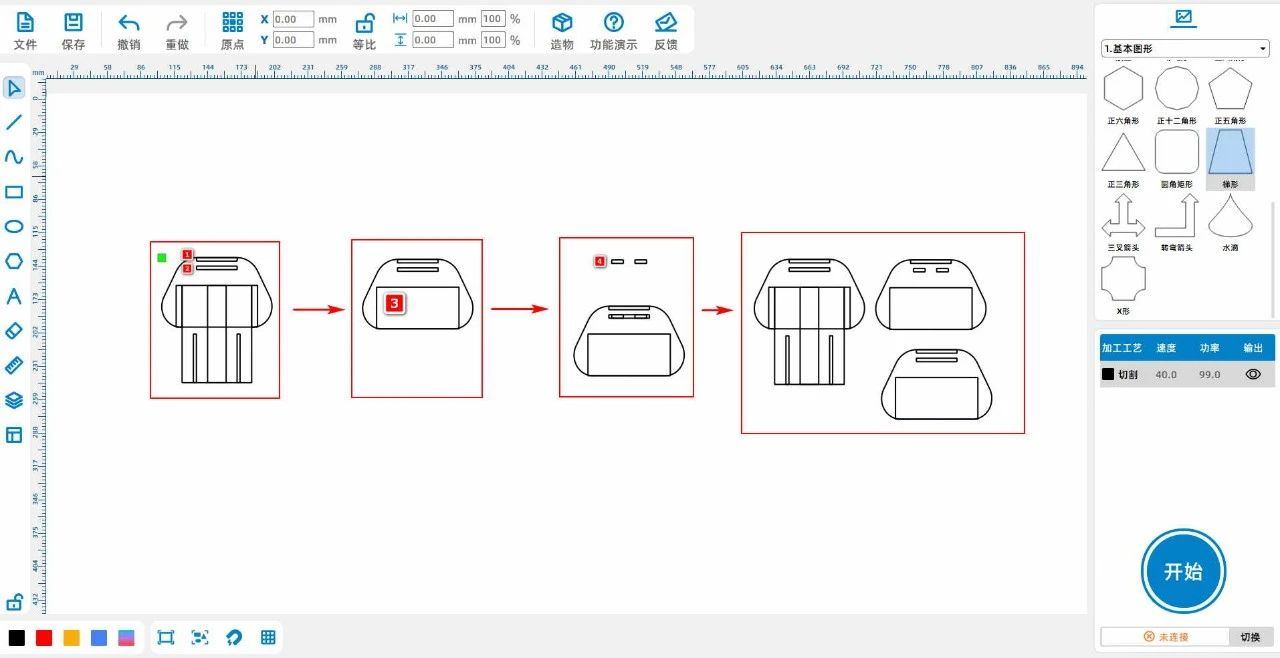
(3) 鼠标左键左侧工具栏中的【矩形工具】,绘制两个矩形,矩形1为“宽35,高3”,将矩形1【阵列】一次,设置垂直阵列个数为2,阵列距离为4.35,得到矩形2;


鼠标左键选中梯形与矩形1、2,复制粘贴一次,得到梯形1与矩形1.1、2.2;


绘制矩形3,“宽71,高36”,将其与梯形1“居中对齐”与“下对齐”;


将得到梯形1与矩形1.1、2.2,矩形3,复制粘贴一次,得到两个一样的图案;


绘制矩形4,“宽10,高3”,将其水平阵列个数为2,水平间距为10,将两个矩形群组,并与矩形2.2水平居中对齐,再将矩形2.2删除,如下图所示:
5b4de64b5a42bf34c45fdd31755b8db0.jpg


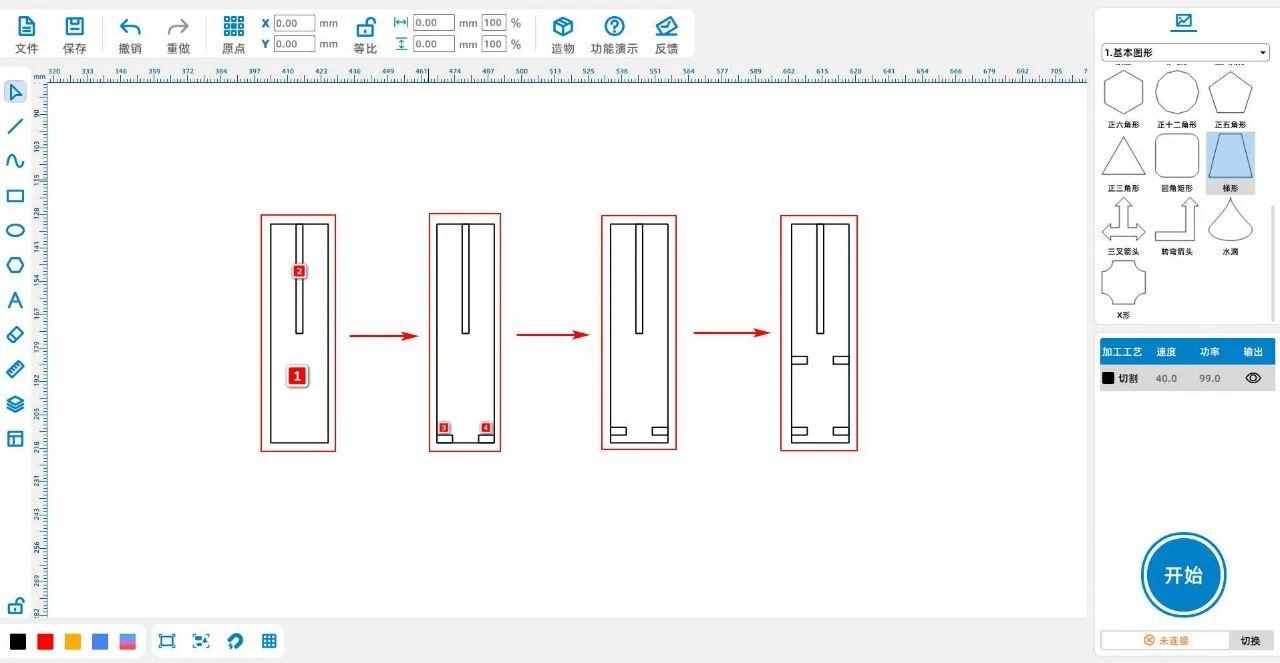
(4) 鼠标左键左侧工具栏中的【矩形工具】,绘制两个矩形,矩形1为“宽22,高84”,矩形2为“宽2.6,高42”,将两矩形“居中对齐”与“上对齐”;


绘制矩形3“宽6,高3”,复制粘贴得到矩形4,将两矩形分别放至矩形1的左下角与右下角;


将矩形3、4向上移动 3mm,同时将矩形3、4垂直阵列2个,垂直阵列距离为-30.2mm,如下图所示:
4b43616aec026c9e2920b573277eee5c.jpg

(5) 鼠标左键左侧工具栏中的【矩形工具】,绘制两个矩形,矩形1为“宽40,高20”,矩形2为“宽6,高69”,将矩形2水平阵列一次,阵列距离为10,得到矩形3;


将矩形2、3群组,得到群组1,将群组1与矩形1居中对齐;


绘制矩形4,“宽2.6,高9”,与矩形1“水平对齐”与“上对齐”,如下图所示:
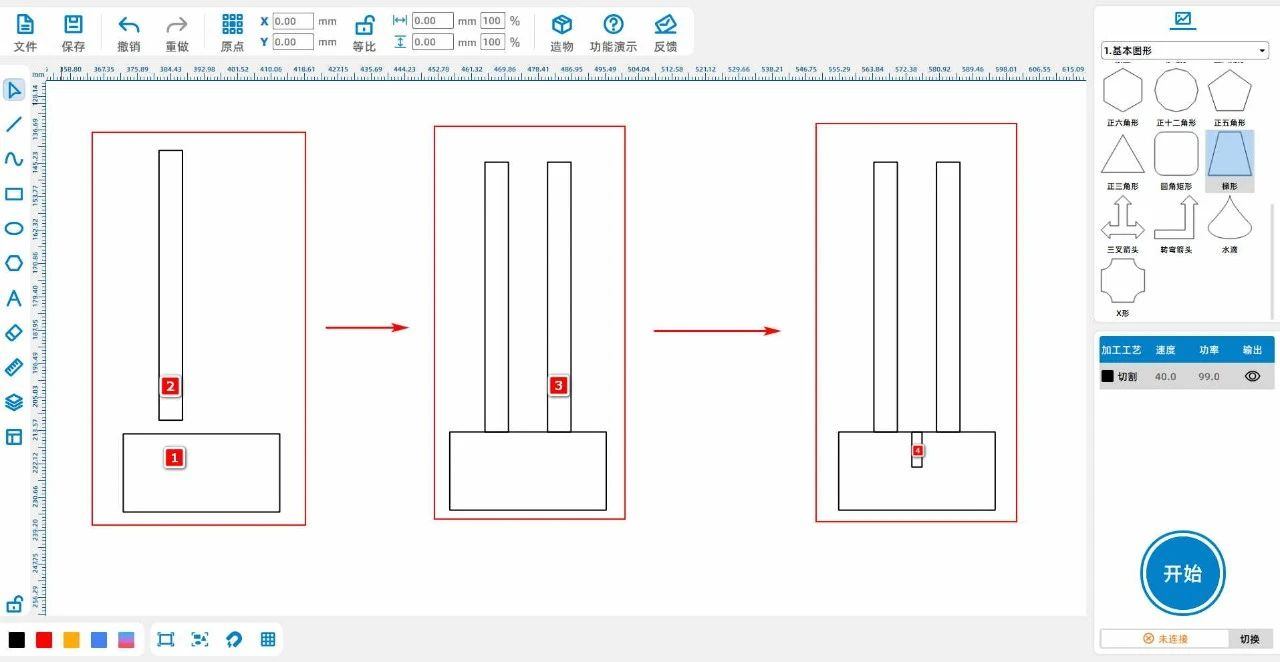
652915faba195f8169b1543040ef8f1a.jpg


(6) 鼠标左键左侧工具栏中的【矩形工具】,绘制两个矩形,矩形1为“宽36,高10”,矩形2为“宽3,高35”,将两矩形“水平对齐,矩形1右侧与矩形2左侧相连”;


将矩形1复制粘贴2次,得到矩形3、4,矩形3移动至矩形1上端相连,矩形4移动至矩形1下端相连,再将矩形1删除,如下图所示:
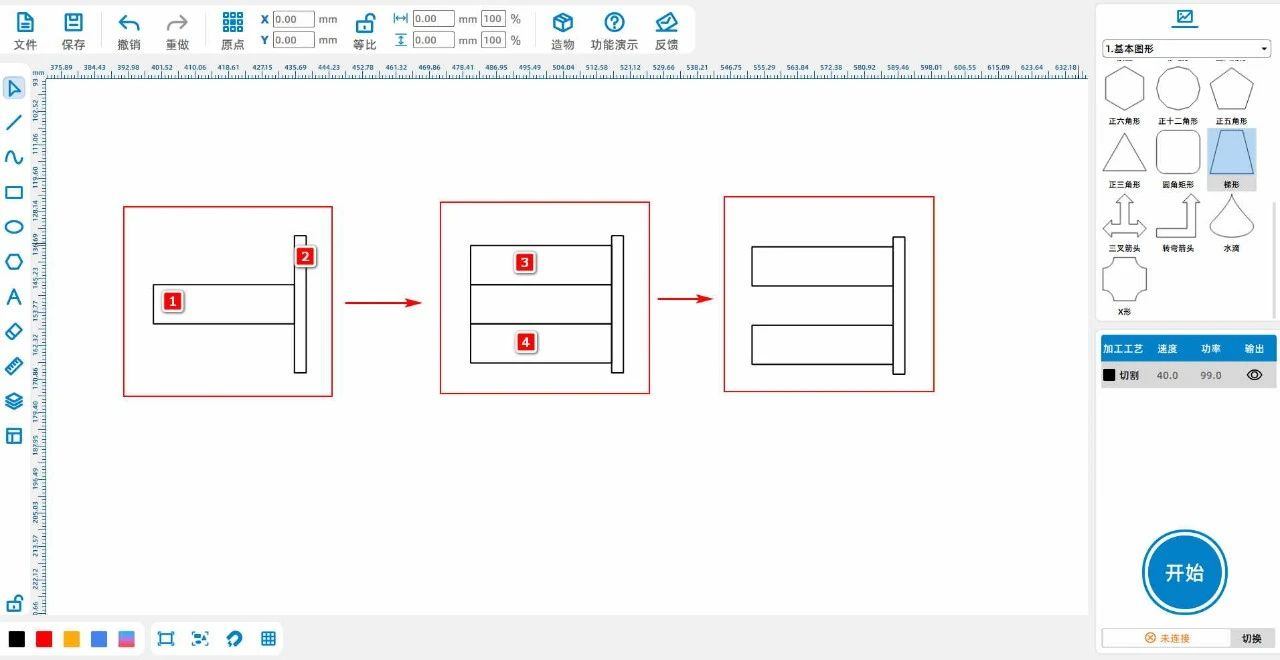
6c22dae747a4e9175e3c967346503a33.jpg

(7)鼠标左键顶部工具栏的【造物】中“直角盒子”,设置为“长100,宽80,高40等参数”,“无顶盖”,如下图所示:
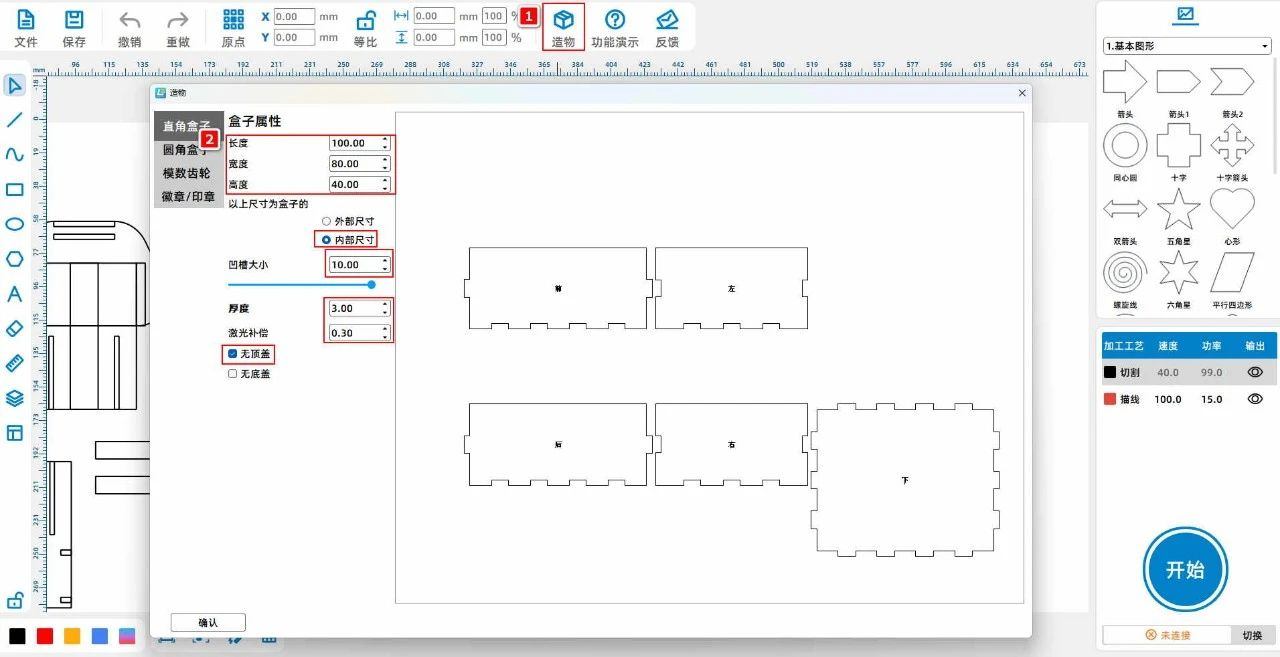
a1dd5604845c8d42de15902222f0cba9.jpg

(8)鼠标左键左侧工具栏中的【矩形工具】,绘制三个矩形,矩形1为“宽69.8,高39.6”,将矩形1与直角盒子的下盖“水平对齐”与“垂直对齐;


矩形2为“宽14.9,高为9”,矩形3为“宽4,高24”,将矩形3复制粘贴一次,得到矩形4,将矩形4选择“90°”,并将矩形3、4“水平居中”与“垂直居中”,再将其群组,得到群组1;


将矩形2与矩形1对齐,将群组1放至矩形2左侧,并与矩形2相连;


将群组1复制粘贴一次,得到群组2,将群组2放至矩形2右侧,并与矩形2相连;


将矩形2删除,如下图所示:
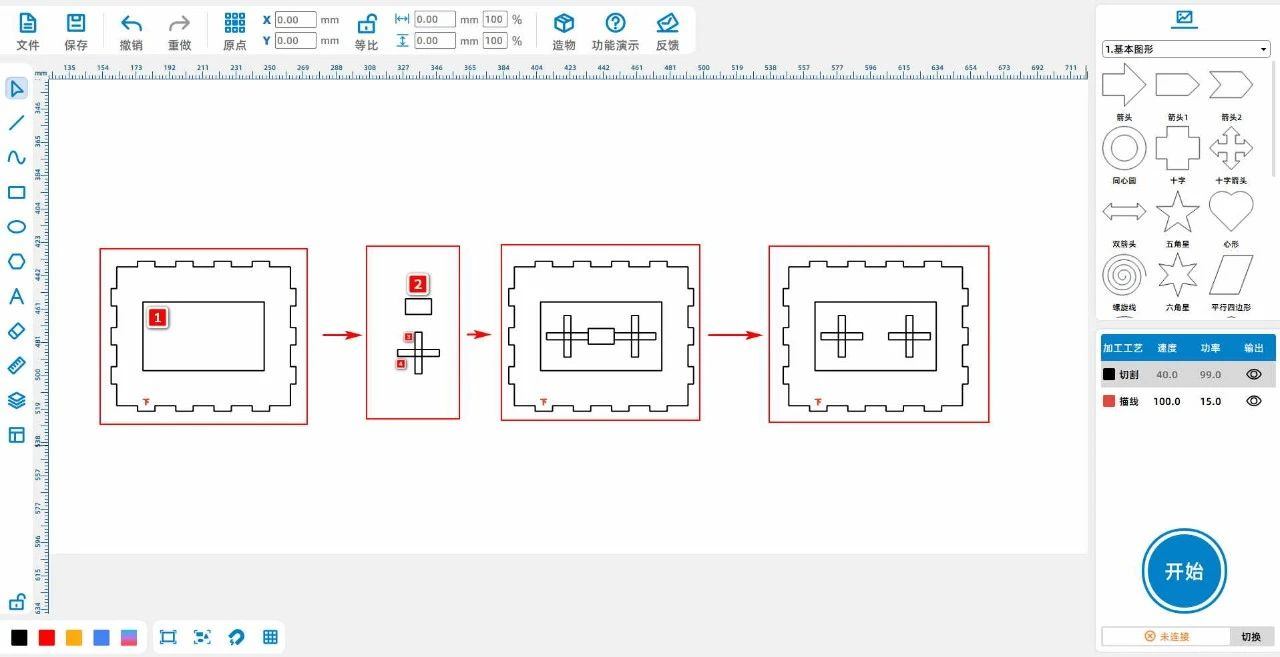
4bbdbbb9b205dce660160cbef81718fe.jpg


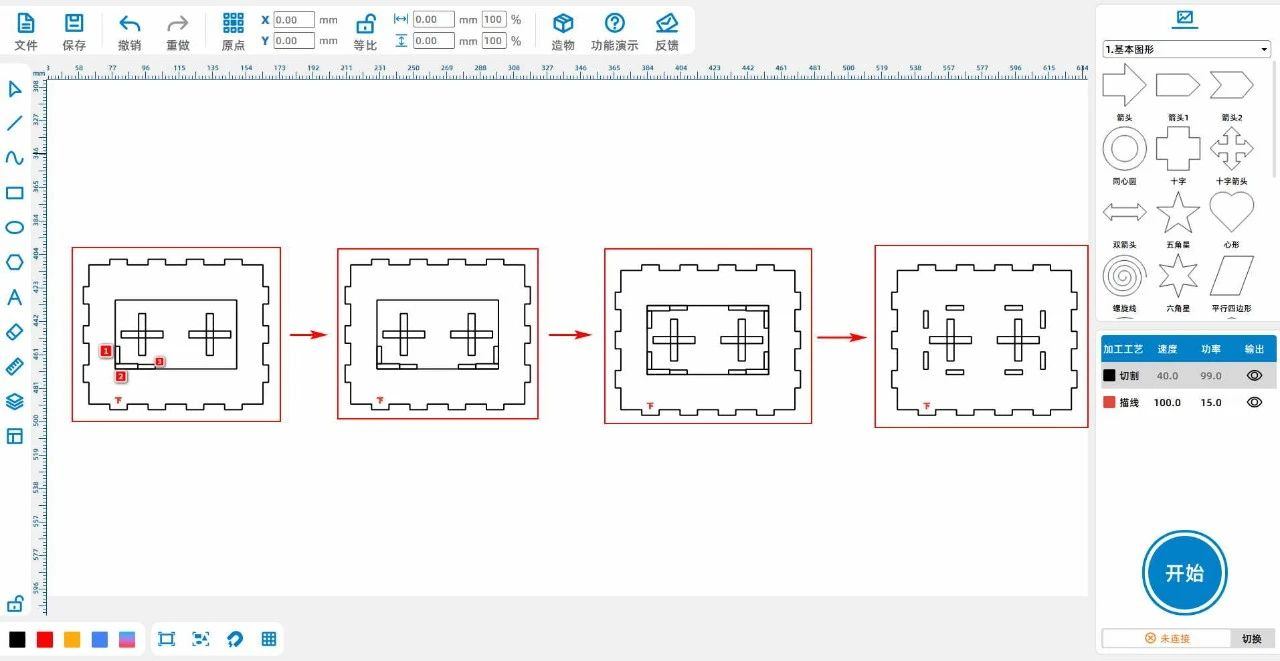
(9)鼠标左键左侧工具栏中的【矩形工具】,绘制三个矩形,矩形1为“宽2.6,高10”,矩形2为“宽13,高3”,矩形3为“宽10,高2.6”,放至图中如下位置;


将矩形1、2、3群组,得到群组1,将群组1复制粘贴一次,得到群组2,并将群组2【水平镜像】,将群组2放至图中如下位置;

将群组1与群组2一起复制粘贴一次,得到群组3,将群组3【垂直镜像】,放至图中如下位置;


保留每个群组中的矩形1、3与两个十字架,将图中其他矩形删除,如下图所示:
b14c127644e5d15ce99d9c3176f5927f.jpg

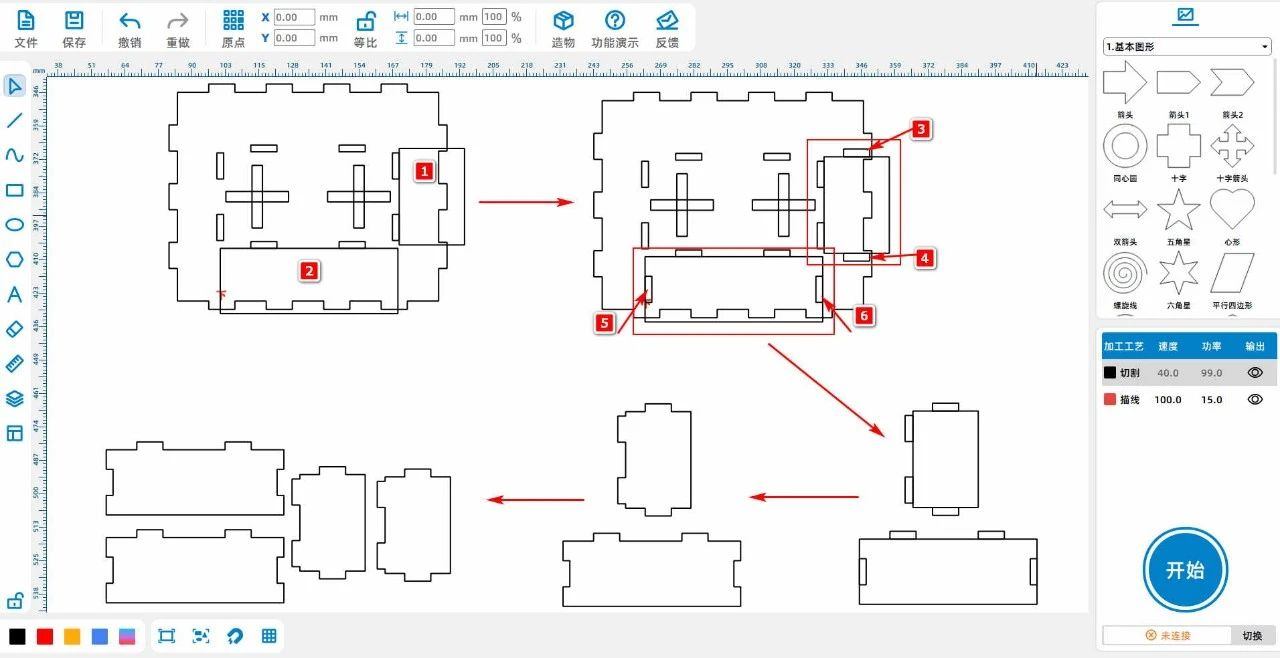
(10)鼠标左键左侧工具栏中的【矩形工具】,绘制三个矩形,矩形1为“宽25,高37”,矩形2为“68,高25”;


在矩形1的上下绘制矩形3、4,皆为“宽10,高3”,在矩形2的上下绘制矩形5、6;


选中步骤三所示局域,移动至下盖外,修改矩形1左侧两矩形的宽为3,修改矩形2上方两矩形的高为3;


合并矩形1、3、4与矩形1的左侧两矩形,得到图案1;合并矩形2、5、6与矩形2上方两矩形,得到图案2;


分别将图案 1与图案2复制粘贴一次,如下图所示:
f3ddfa0c3e4e5b94528e88ed21578d1d.jpg


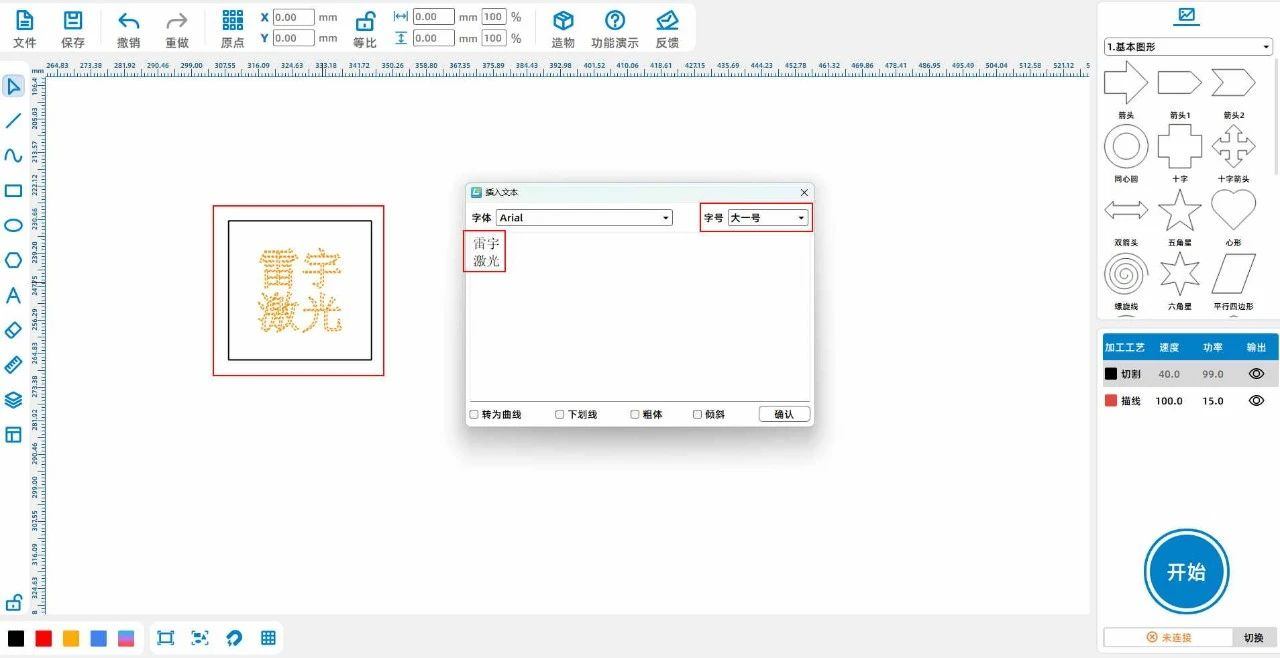
(11)鼠标左键左侧工具栏中的【矩形工具】,绘制矩形,“宽36.4,高35.4”,;选择左侧工具栏中【字体工具】,输入“雷宇

激光”,设置字号为“大一号”,如下图所示:
c402247d986717338935b0815e5dca06.jpg

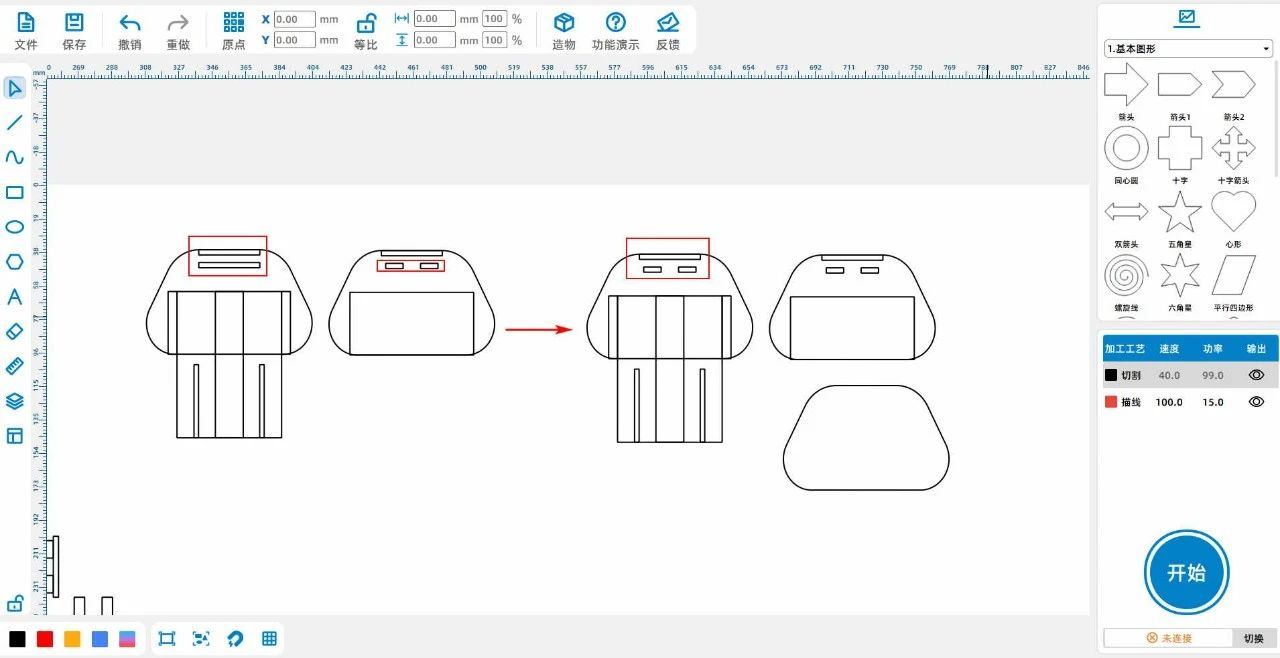
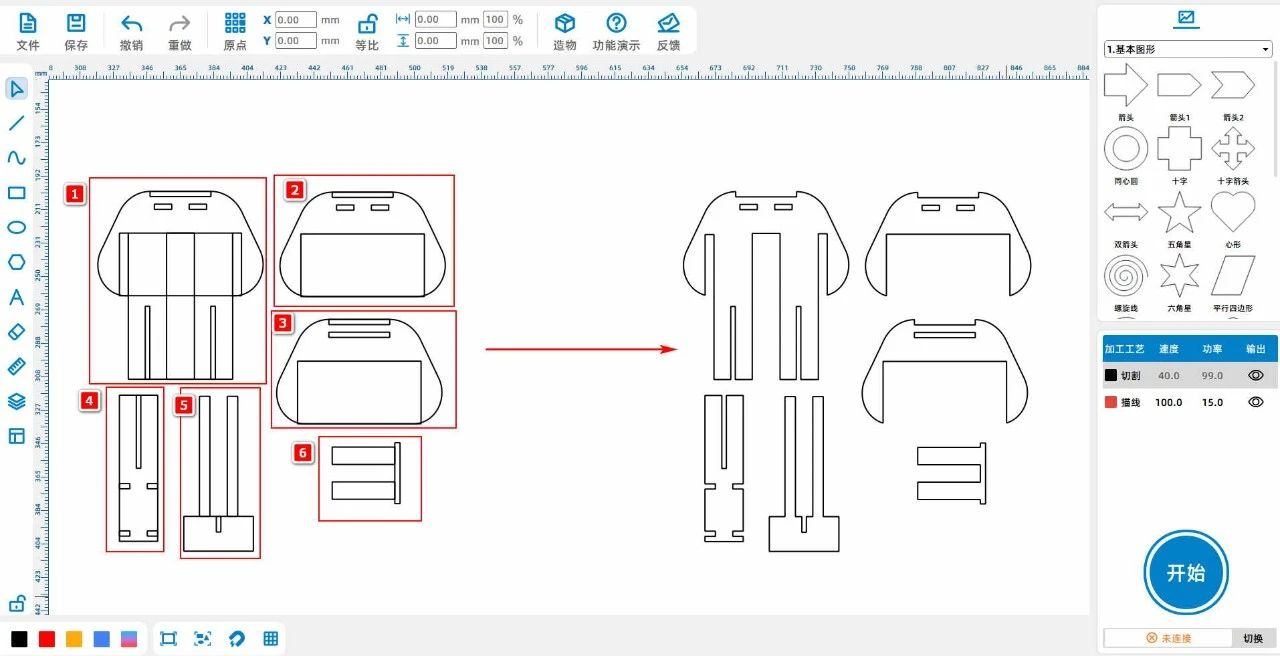
(12)将右侧图案中红色区域内两矩形复制粘贴一次,并将其移动到左侧红色区域第二个矩形内,并将第二个矩形删除;


选择右侧图案的外轮廓,将其复制粘贴一次,如下图所示:
2376cbd7eee3b67c9f5f18bb3125f5dc.jpg

(13)将右侧图案中红色区域内两矩形复制粘贴一次,并将其移动到左侧红色区域第二个矩形内,并将第二个矩形删除;


选择右侧图案的外轮廓,将其复制粘贴一次,如下图所示:
2cd0fa38307b31063cf8ef33eceaf4a3.jpg


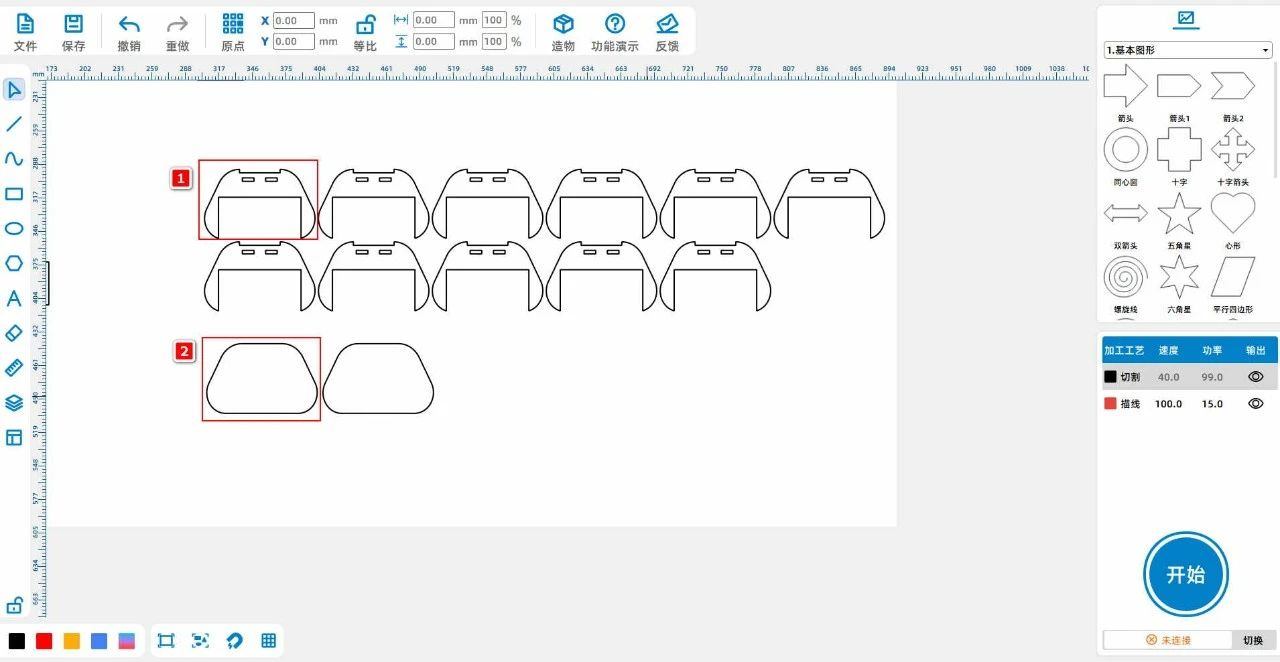
(14)将图案1通过阵列共得到11个,将图案2通过阵列共得到2个,如下图所示:
a60cb062a17f63e2e8e40c05ef764528.jpg


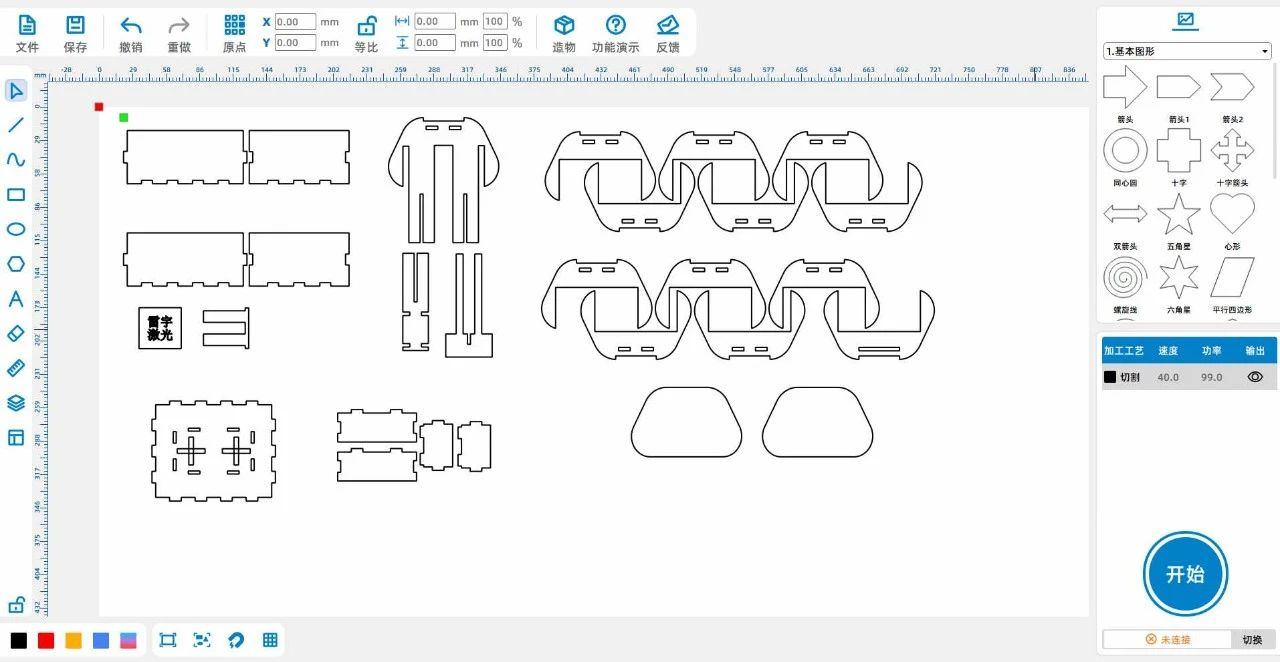
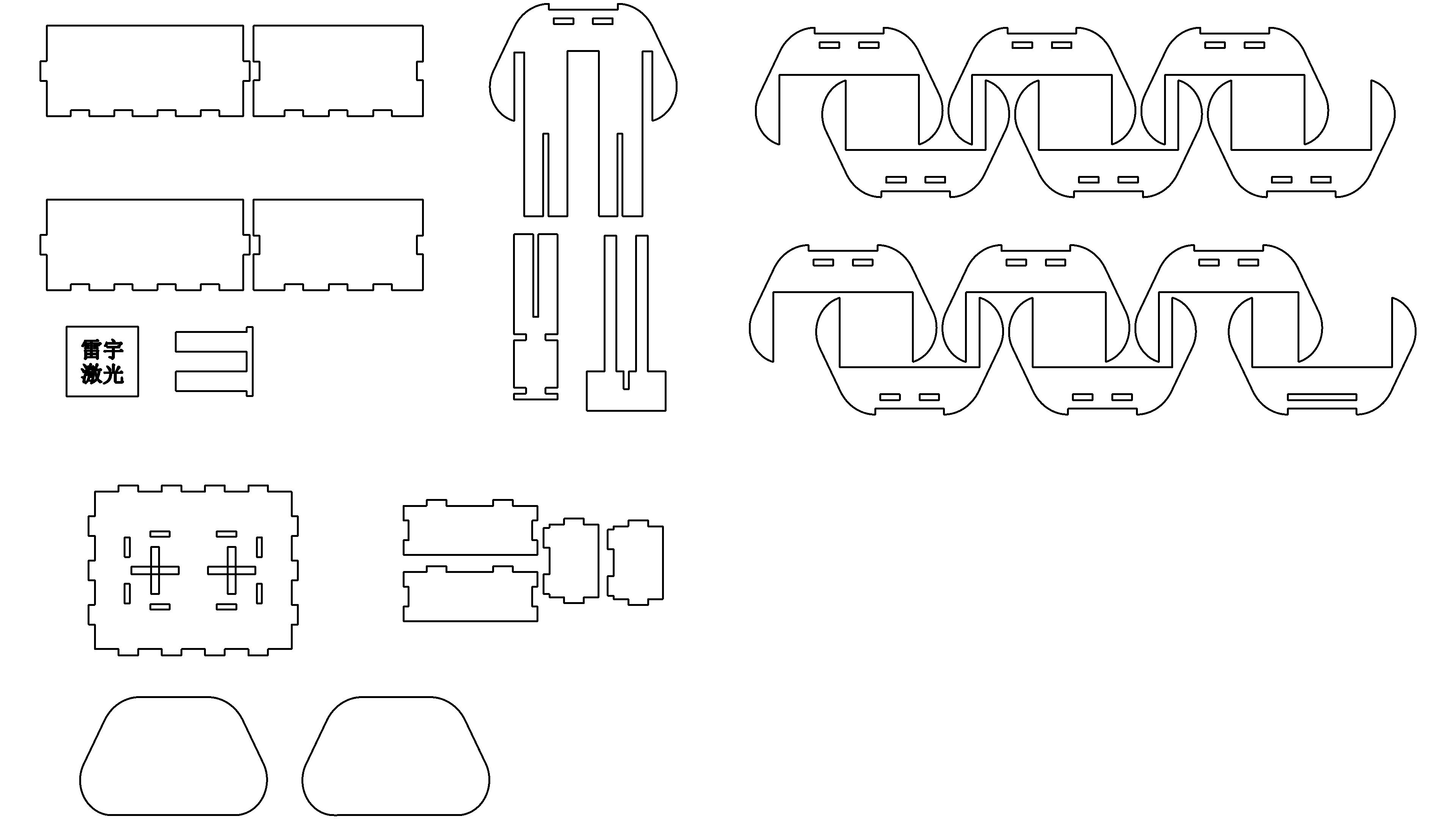
通过以上步骤,得到手柄的设计图纸:

fce160f5df5f2a0472f70cb97ece8b29.jpg


激光加工


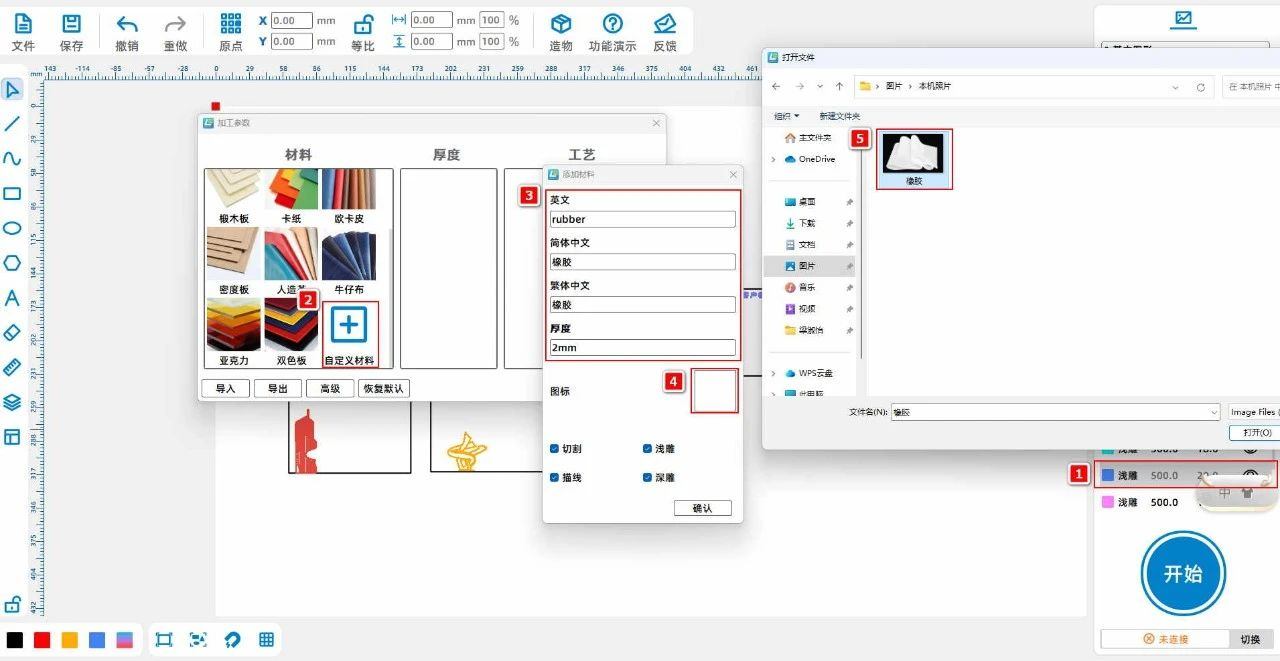
一、橡胶印章工艺参数设置:

(1)鼠标双击右下方【加工面板】的蓝色图层添加自定义材料“橡胶”,鼠标双击“自定义”,将英文、中文简体、中文繁体分


别设置为rubber、橡胶、橡胶、2mm,双击空白图标,选择橡胶素材图片;将材料、厚度、工艺分别设置为橡胶、2mm、浅


雕,如下图所示:

b456e8c8faa2553f4db90d9cacf69d87.jpg


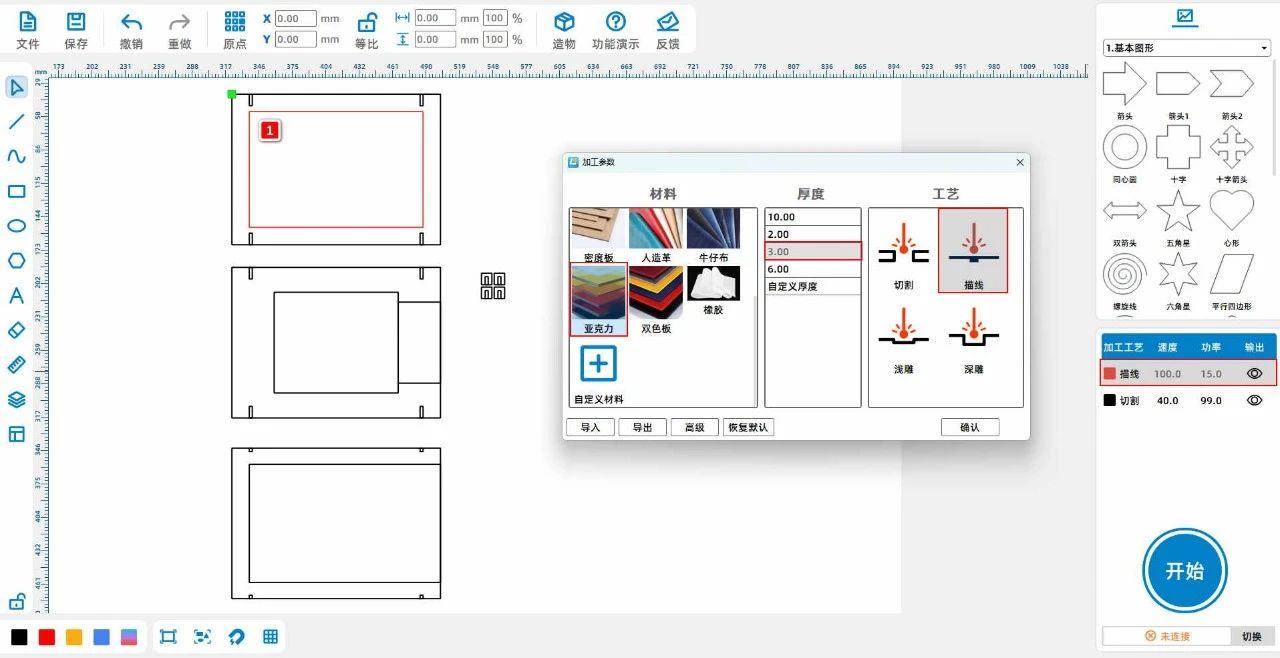
二、底座工艺参数设置:


(1)选取“矩形1 ”,鼠标左击左下方的图层面板将图层改为红色;


鼠标左键双击红色图层,将材料、厚度、工艺分别设置为亚克力、3mm、描线;鼠标左键双击黑色图层,将材料、厚度、工艺分别设


置为亚克力、3mm、切割,如下图所示

81033bf5062740493a00bfc8813c8d0f.jpg

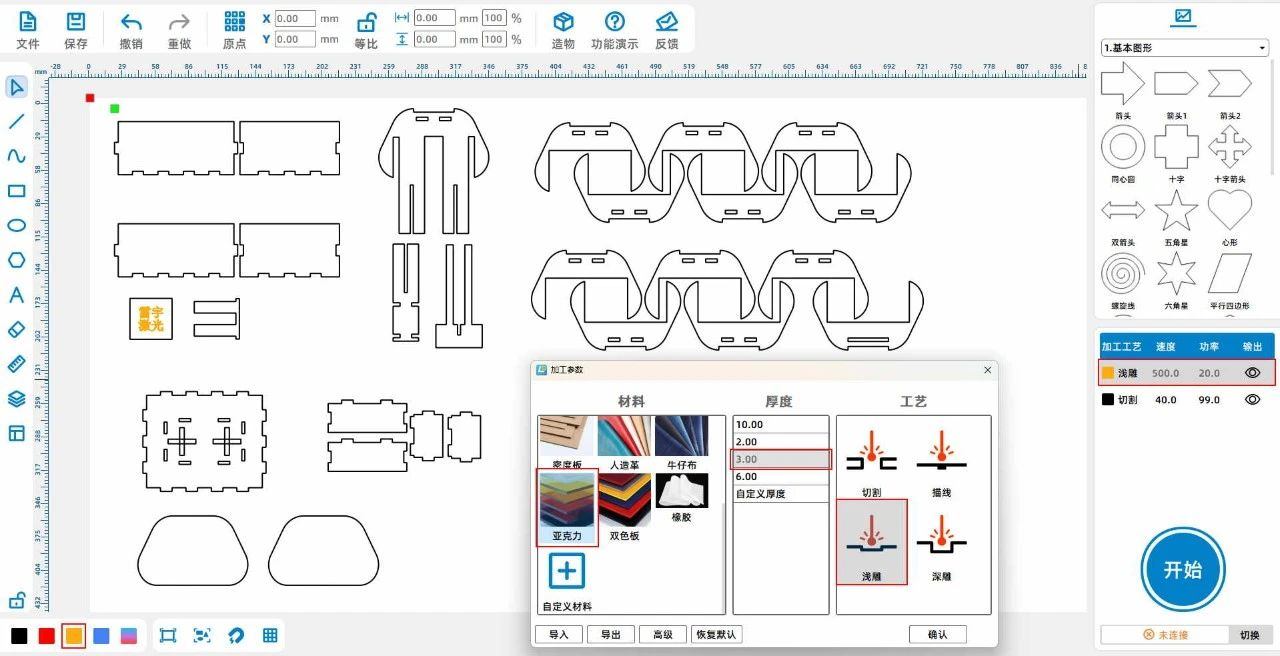
三、手柄工艺参数设置:

(1)选取“雷宇激光 ”字样,鼠标左击左下方的图层面板将图层改为黄色;


鼠标左键双击黄色图层,将材料、厚度、工艺分别设置为亚克力、3mm、浅雕;鼠标左键双击黑色图层,将材料、厚度、工艺


分别设置为亚克力、3mm、切割,如下图所示:

b43ef29c3c9bbae08846aa19d5ea03e4.jpg

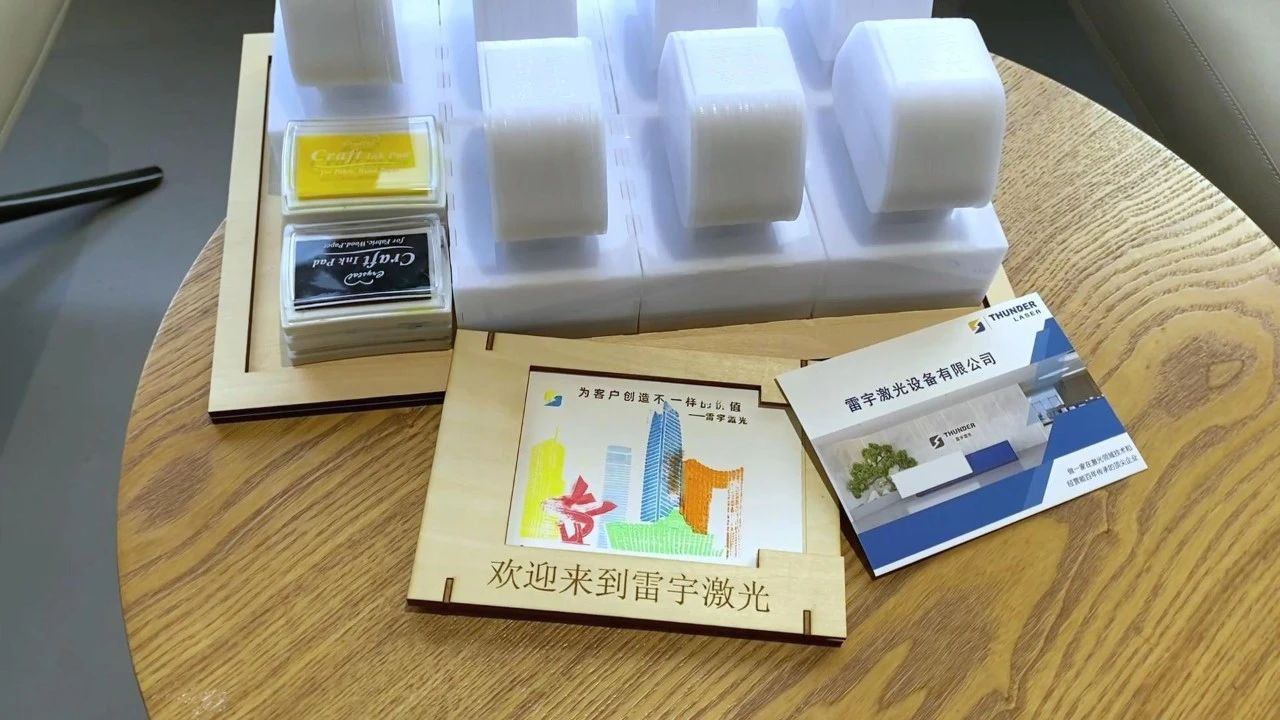
作品展示:


4e0afb05848c71ff9aa01b30f513e65c.jpg

总结:

本次课程是激光小能手为大家带来的第一次进阶级课程,对比往期的入门级案例,本期课程更为复杂,需要思考的地方也变得更多。


首先是对作品的结构思考,我们将其进行分解,了解其结构组成,完成设计图纸。注意,在此过程中,我们需要对图纸进行激光补偿设计,对孔位进行增加或减少1-2mm的尺寸修改,可以使得作品拼接起来更容易。


本次案例有一定难度,小设计师们要有足够的耐心去完成哦!


评论 (0)
支持拖拽上传 · 最多 10 张 · 单张 ≤ 3MB
将图片拖拽到这里或点击“选择图片”上传(支持多张)
激光造物进阶级课程 | 案例一:明信片集邮
图纸ID: SUCAI-22 2024-4-8 09:15
0
0
0
3
收藏
喜欢
等级折扣
基本信息
更新时间 2024-4-8 09:15
广告