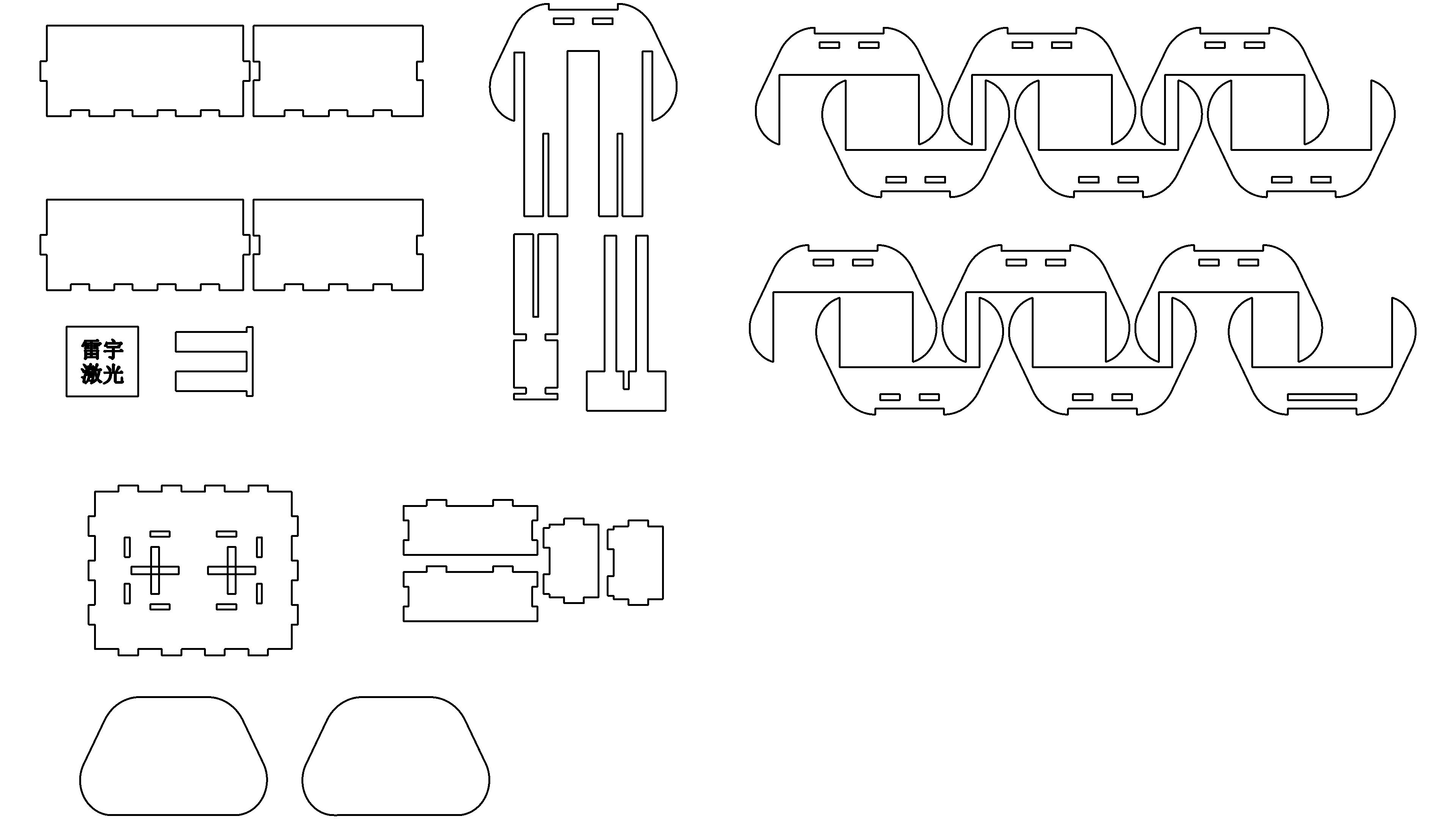
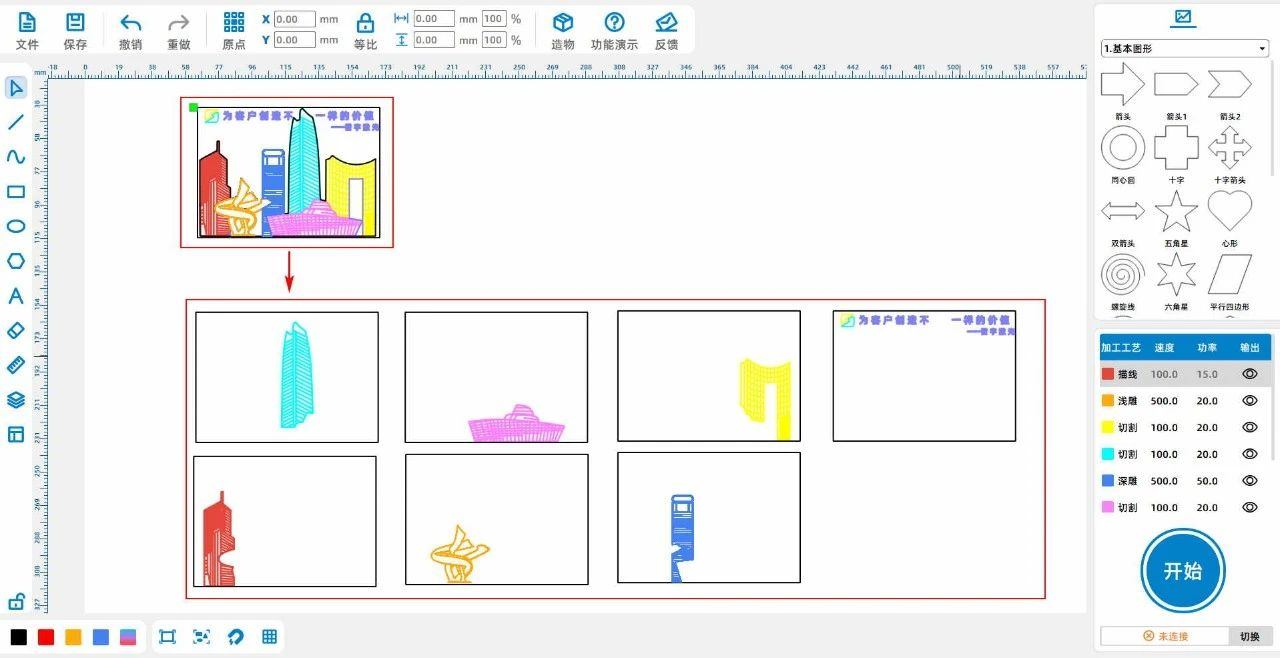
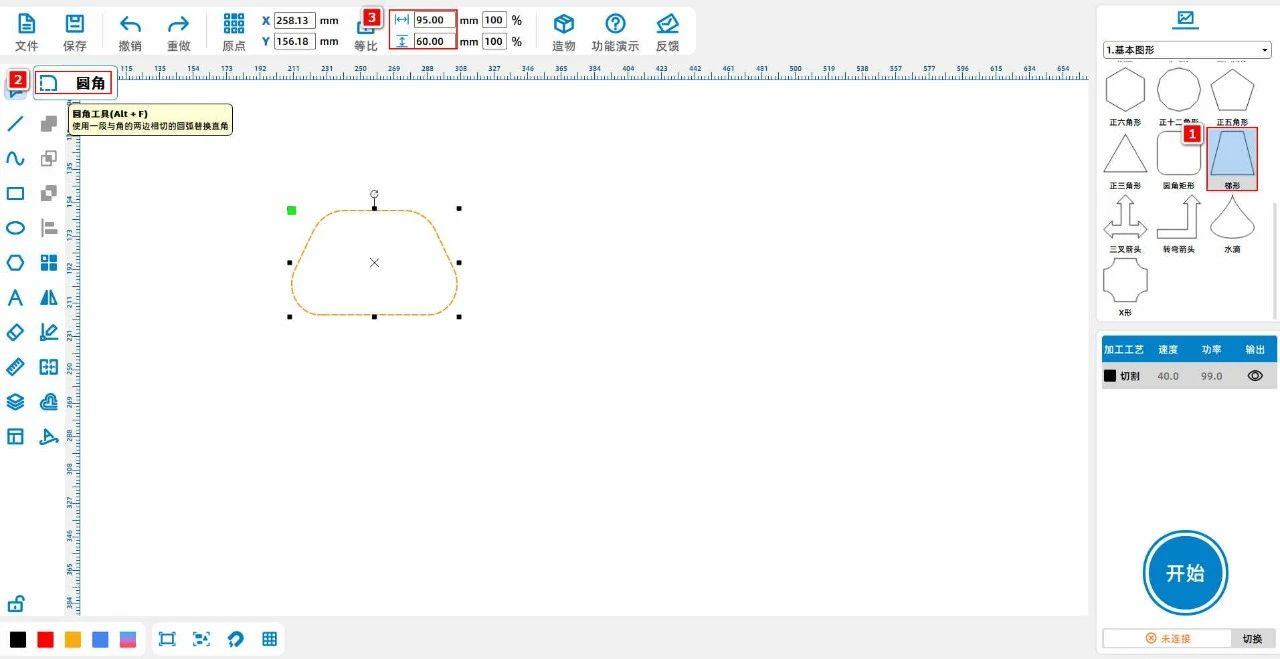
(1) Выберите « трапецию» из правого верхнего [базового графика], щелкните по графике, выберите инструмент « закругление» из левой панели инструментов и обработайте четыре угла трапеции под углом; Корректировка
Размер трапеции до "ширины95Высокий для60"Как показано на рисунке ниже:
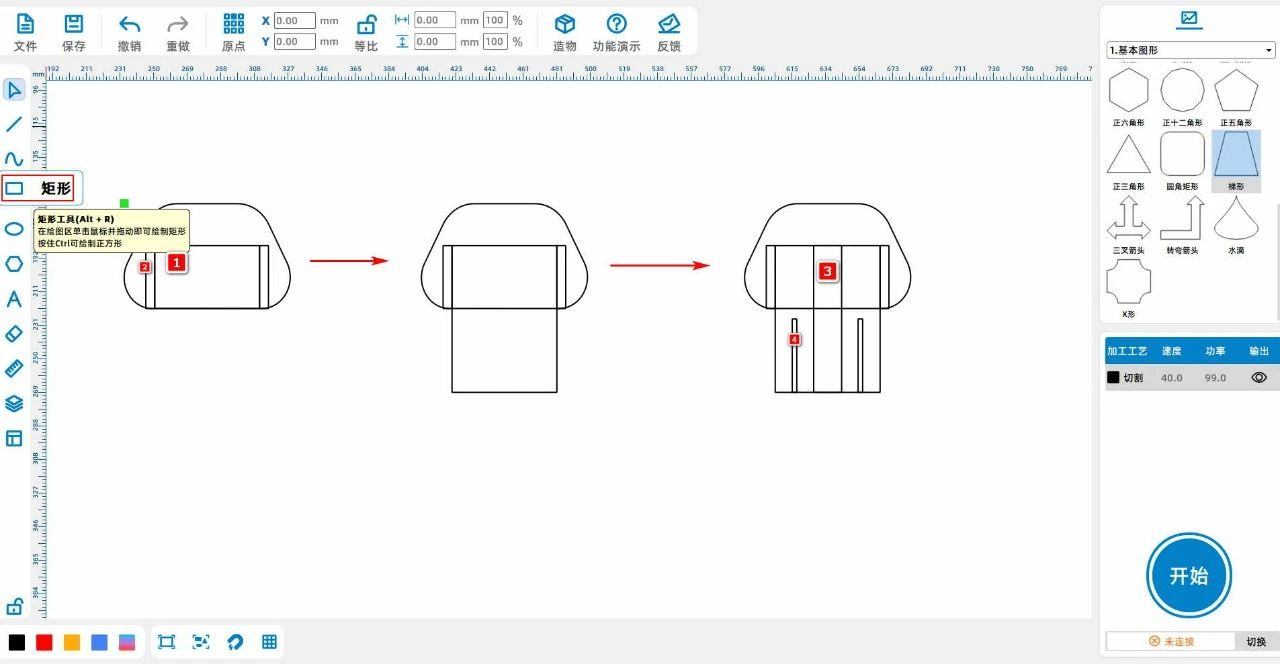
(2) Инструмент « прямоугольник» на панели инструментов слева левой кнопкой мыши для рисования двух прямоугольников, прямоугольников1Для « широкого60Высокий36« Прямоугольник»2Для « широкого5.1Высокий36"И снова вставить прямоугольник2Скопировать вставку1Подпункт;
Включить прямоугольник1& Трапеция сначала "выравнивается посередине", затем выравнивается внизу, а остальные два прямоугольника помещаются в прямоугольник1Левая и правая стороны;
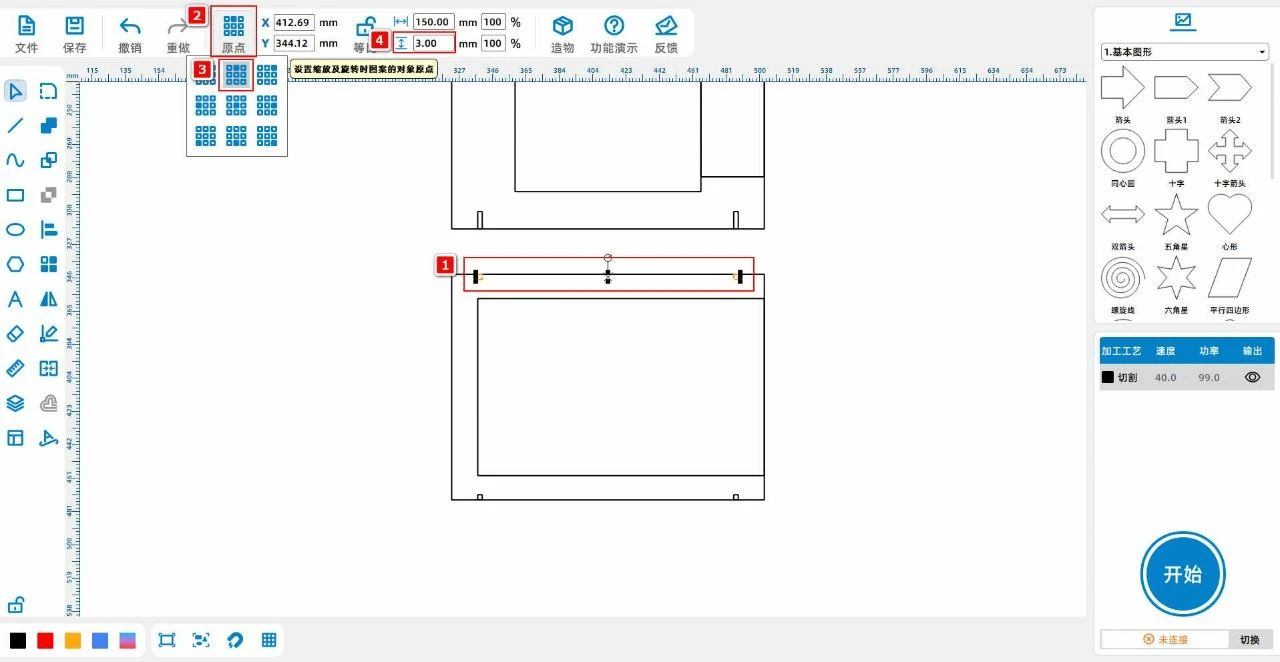
Щёлкните левой кнопкой мыши на верхней панели инструментов, чтобы перейти к прямоугольнику, щёлкнув на « исходной точке посередине»1Изменить на « высокий84";
Рисовать прямоугольник3", Ширина16Высокий84"Переместить его с прямоугольником1Выровнять по центру; Рисовать прямоугольник4", Ширина2.6Высокий42« И скопируйте и вставьте его один раз, а затем поместите два прямоугольника в положение на рисунке, как показано на рисунке ниже:
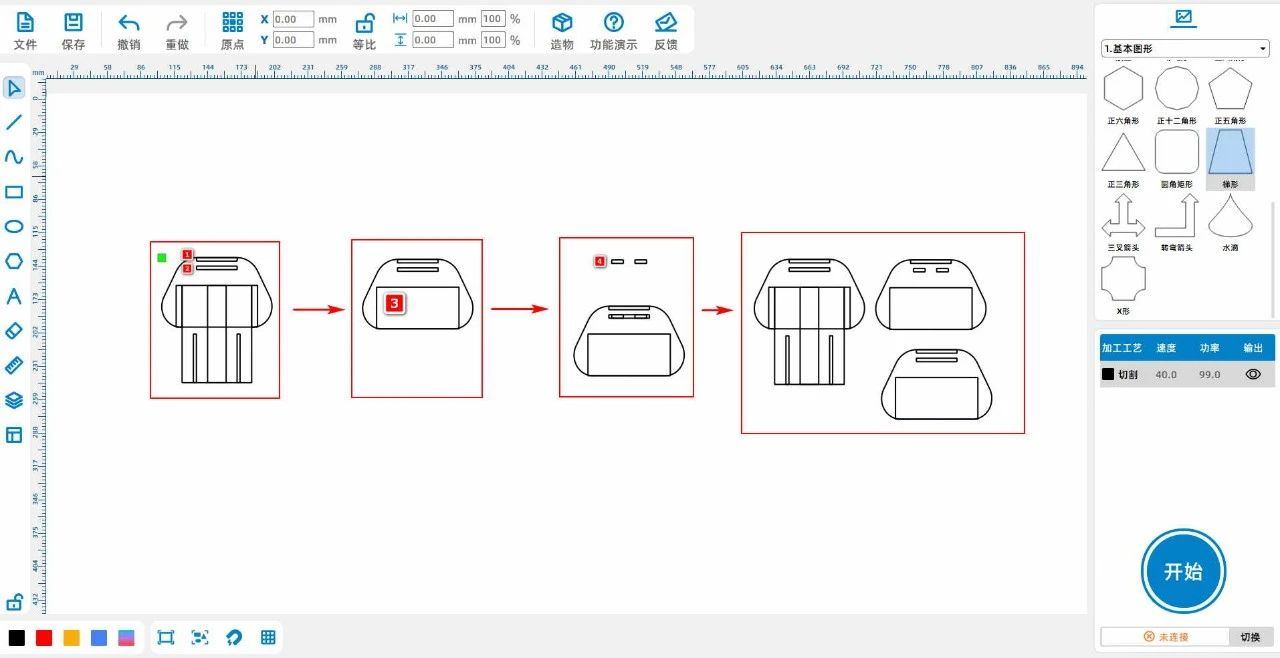
(3) Инструмент « прямоугольник» на панели инструментов слева левой кнопкой мыши для рисования двух прямоугольников, прямоугольников1Для « широкого35Высокий3"Преобразовать прямоугольник1[массив] один раз, установите число вертикального массива как2Расстояние массива является4.35Получить прямоугольник2*
Левая кнопка мыши для выбора трапеции и прямоугольника1、2Копировать вставить один раз, получить трапециевидный1& Прямоугольник1.1、2.2*
Рисовать прямоугольник3", Ширина71Высокий36"Переместить его с трапециевидным1"Выровнять посередине" и "выравнивать снизу";
Получится трапеция.1& Прямоугольник1.1、2.2Прямоугольник3Скопировать и вставить один раз, чтобы получить два одинаковых рисунка;
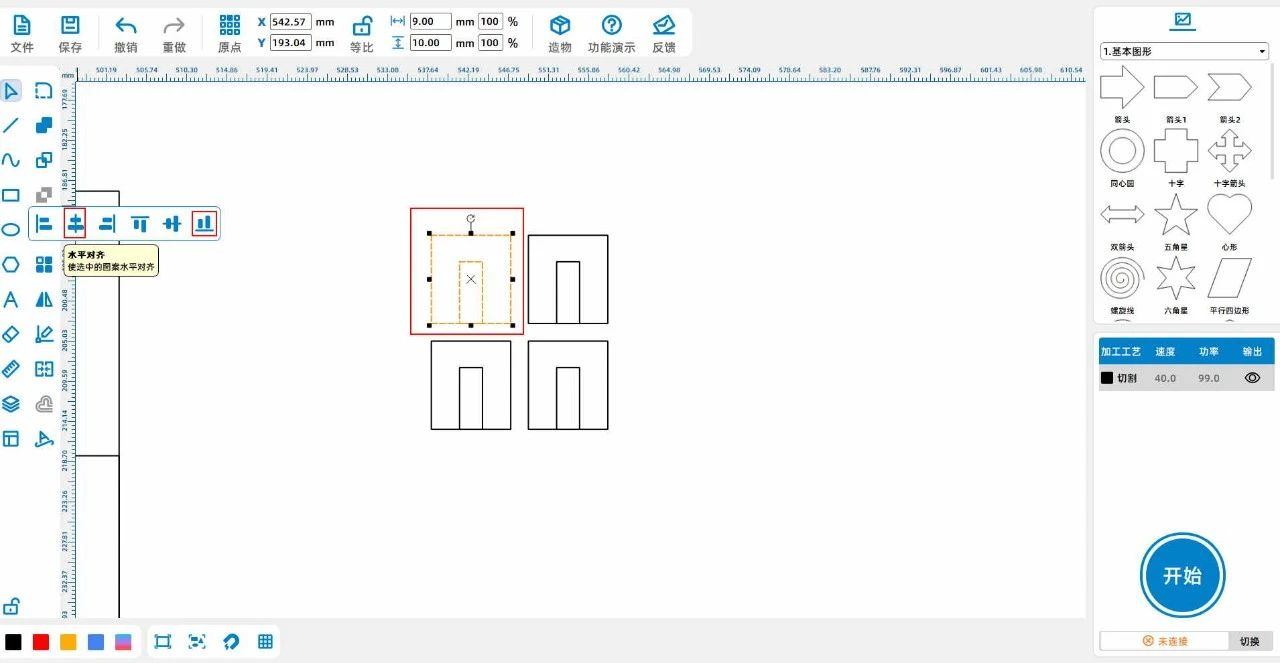
Рисовать прямоугольник4", Ширина10Высокий3« Пусть их горизонтальные массивы будут числиться2Горизонтальный интервал для10Переместить две прямоугольные группы и & прямоугольники2.2Выровнять горизонтально по центру, а затем выровнять прямоугольник2.2Удалить, как показано на рисунке ниже:
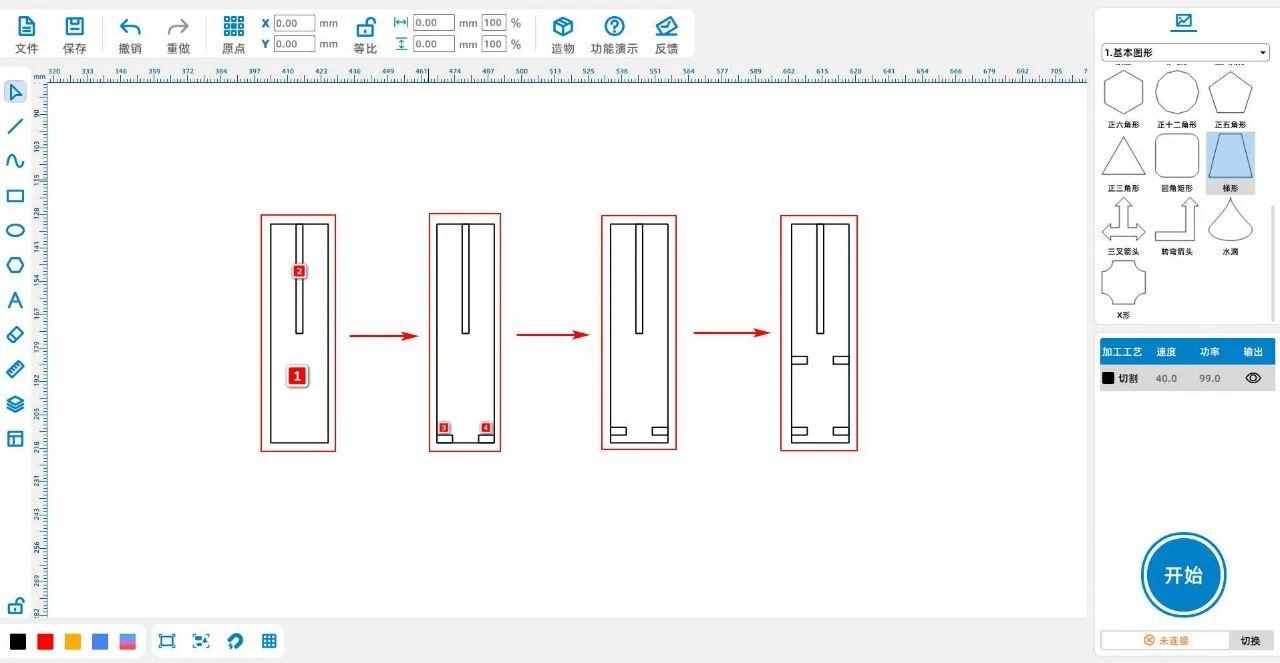
(4) Инструмент « прямоугольник» на панели инструментов слева левой кнопкой мыши для рисования двух прямоугольников, прямоугольников1Для « широкого22Высокий84« Прямоугольник»2Для « широкого2.6Высокий42", выравнивание двух прямоугольников" посередине "и" выравнивание вверх ";
Рисовать прямоугольник3« Широкая6Высокий3"Скопировать вставку, чтобы получить прямоугольник4Поместить два прямоугольника в прямоугольник1Нижний левый и нижний правый углы;
Включить прямоугольник3、4Переместить вверх 3mmПри этом прямоугольник3、4Вертикальный массив2Длина вертикальной решетки составляет-30.2mmКак показано на рисунке ниже:
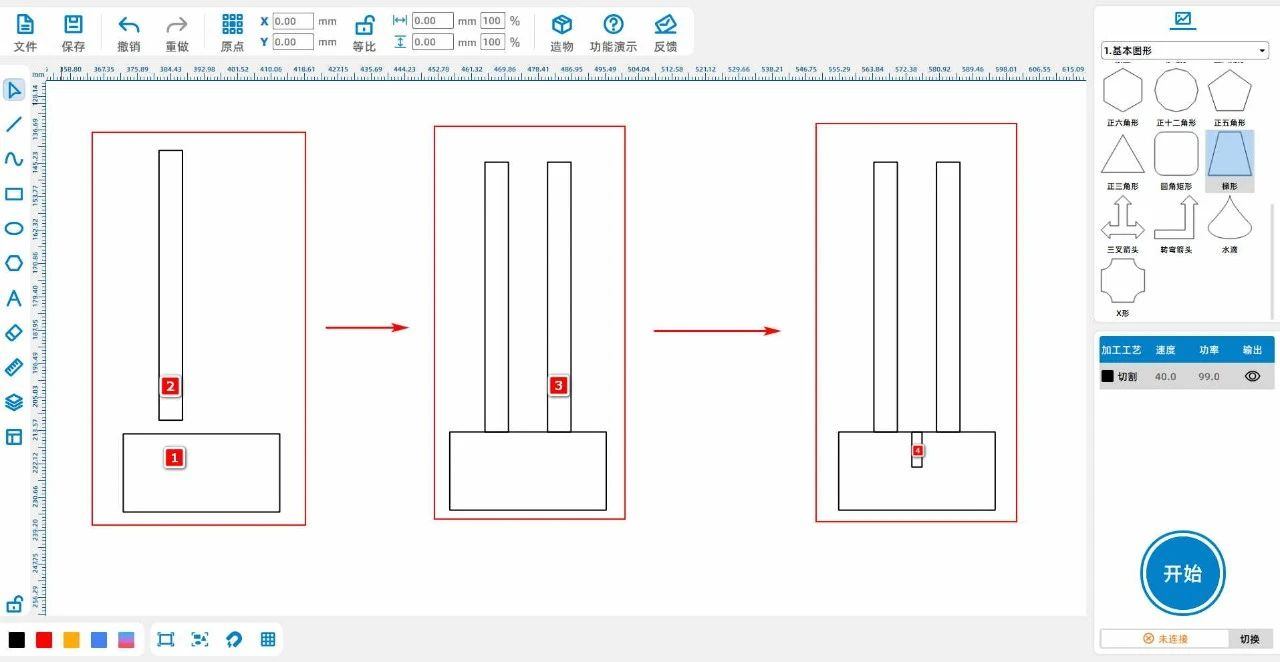
(5) Инструмент « прямоугольник» на панели инструментов слева левой кнопкой мыши для рисования двух прямоугольников, прямоугольников1Для « широкого40Высокий20« Прямоугольник»2Для « широкого6Высокий69"Преобразовать прямоугольник2Горизонтальный массив один раз, расстояние массива10Получить прямоугольник3*
Включить прямоугольник2、3Группа, получите группу1Для группирования1& Прямоугольник1Выровнять по центру;
Рисовать прямоугольник4", Ширина2.6Высокий9", & прямоугольник1"Горизонтальное выравнивание" и "выравнивание вверх", как показано на рисунке ниже:
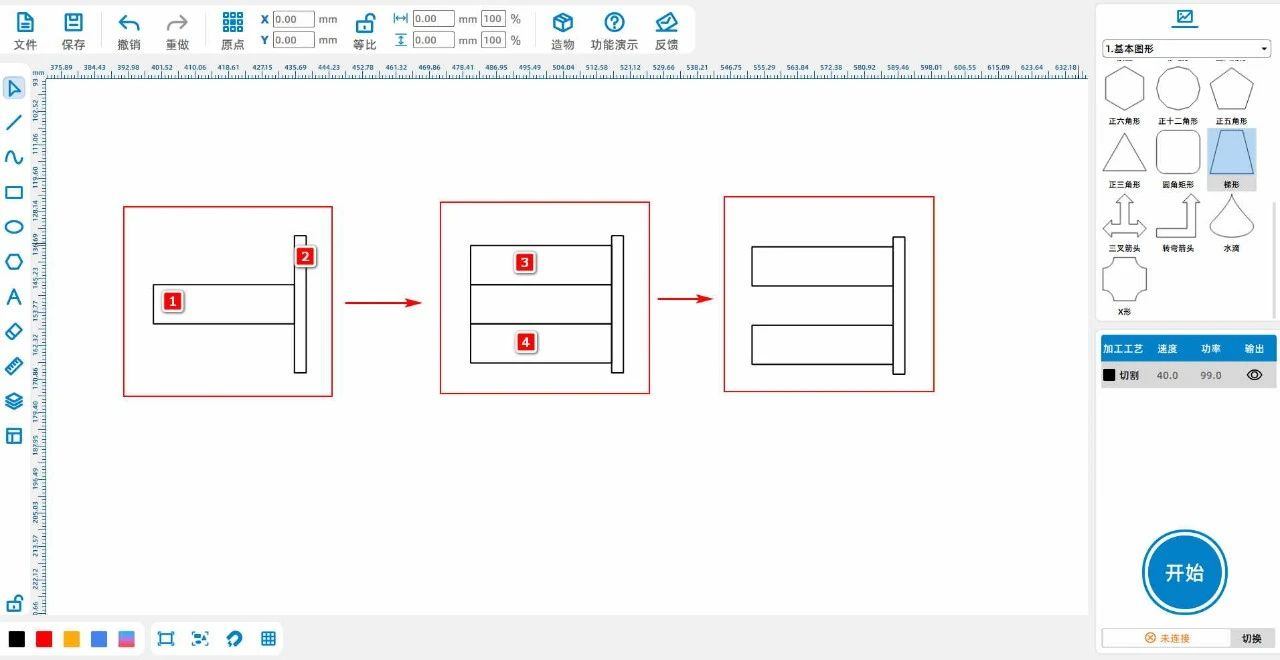
(6) Инструмент « прямоугольник» на панели инструментов слева левой кнопкой мыши для рисования двух прямоугольников, прямоугольников1Для « широкого36Высокий10« Прямоугольник»2Для « широкого3Высокий35"Выровнять два прямоугольника" горизонтально, прямоугольник1Правая сторона и прямоугольник2Слева соединено ";
Включить прямоугольник1Скопировать вставку2Следующий, получить прямоугольник3、4Прямоугольник3Переместить в прямоугольник1Верхний конец соединен, прямоугольник4Переместить в прямоугольник1Нижний конец соединяется, а затем прямоугольник1Удалить, как показано на рисунке ниже:
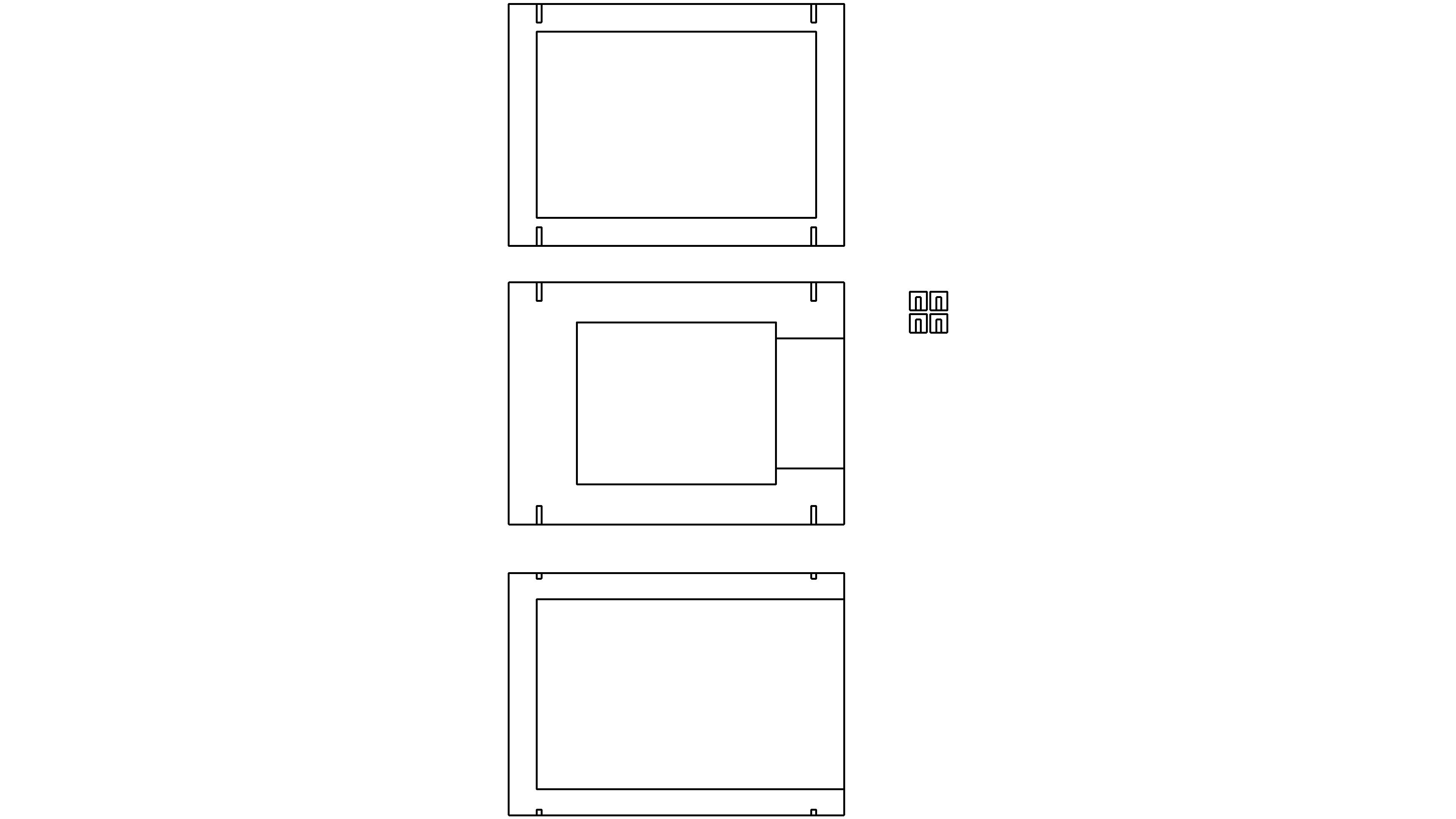
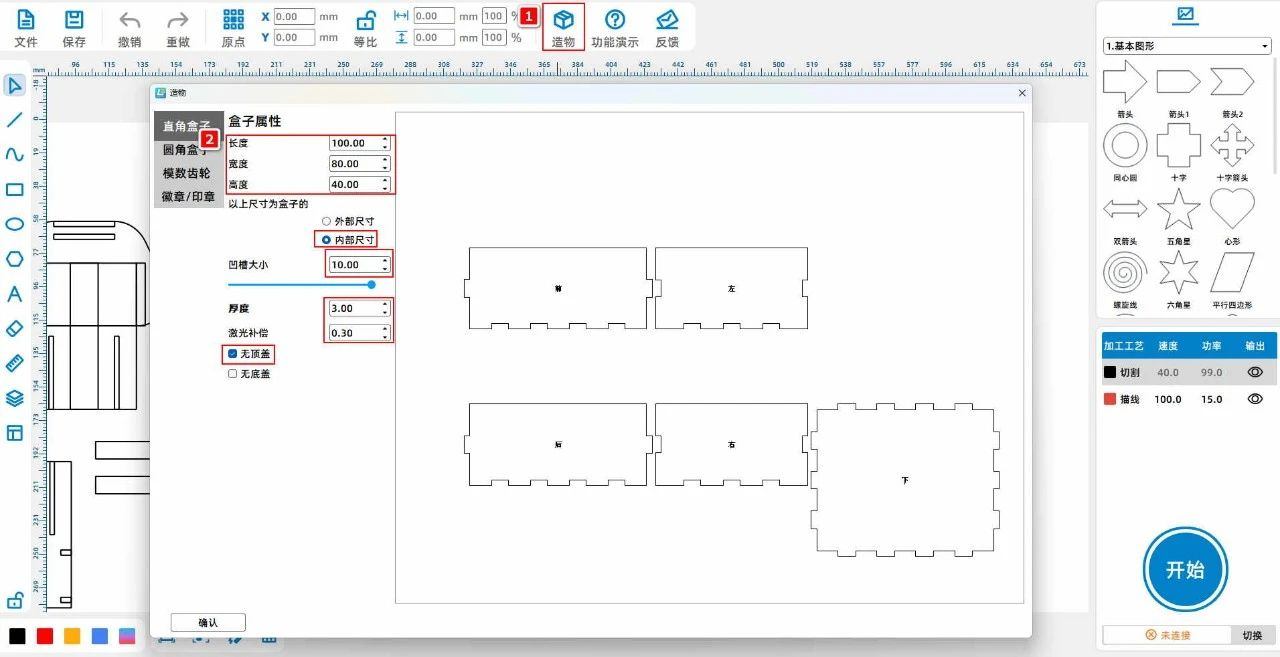
(7(Левая кнопка мыши в верхней панели инструментов « Создание» в « коробке под прямым углом», настроенной как « длинный100Куанг80Высокий40Равные параметры "," без крышки ", как показано на рисунке ниже:
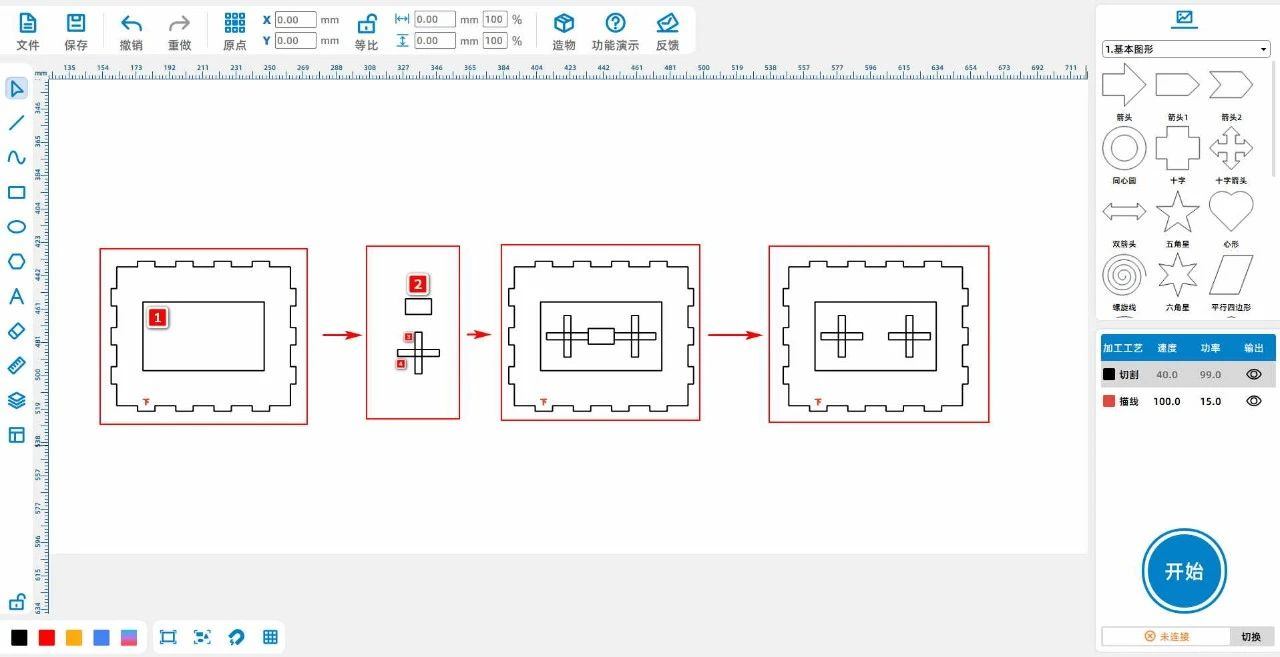
(8(Инструмент прямоугольника) на панели инструментов слева левой кнопкой мыши для рисования трех прямоугольников, прямоугольников1Для « широкого69.8Высокий39.6"Преобразовать прямоугольник1& Выровнять горизонтально с нижней крышкой прямоугольной коробки & вертикально;
прямоугольник2Для « широкого14.9Высокий для9« Прямоугольник»3Для « широкого4Высокий24"Преобразовать прямоугольник3Копировать вставить один раз и получить прямоугольник4Преобразовать прямоугольник4Выбор "90° "и будет прямоугольник3、4"Горизонтальное центрирование" и "вертикальное центрирование", а затем его группы, получить группу1*
Включить прямоугольник2& Прямоугольник1Выровнять, группировать1Поместить в прямоугольник2Левая сторона, и прямоугольник2Связь;
Объединить группы1Копировать вставить один раз и получить группу2Для группирования2Поместить в прямоугольник2Правая сторона, и прямоугольник2Связь;
Включить прямоугольник2Удалить, как показано на рисунке ниже:
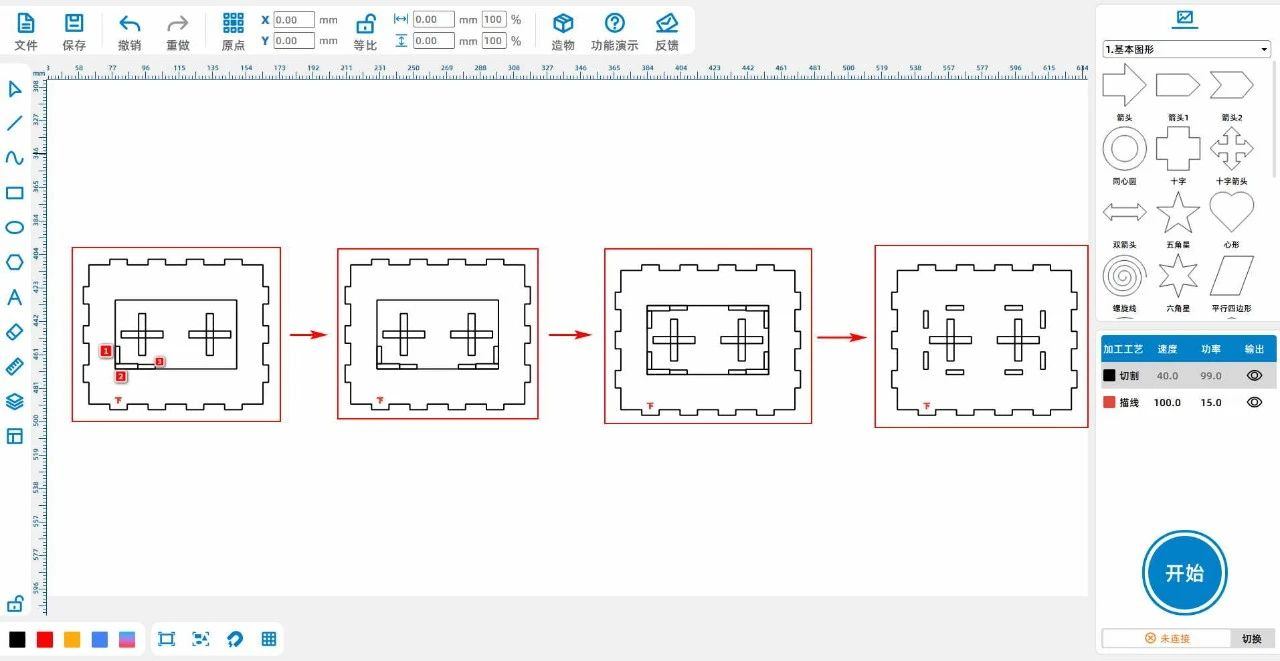
(9(Инструмент прямоугольника) на панели инструментов слева левой кнопкой мыши для рисования трех прямоугольников, прямоугольников1Для « широкого2.6Высокий10« Прямоугольник»2Для « широкого13Высокий3« Прямоугольник»3Для « широкого10Высокий2.6"Поместите в следующее место на рисунке;
Включить прямоугольник1、2、3Группа, получите группу1Для группирования1Копировать вставить один раз и получить группу2И группировать2[Горизонтальное зеркало], будет группа2Поместить на диаграмму:
Объединить группы1& Группа2Копировать и вставлять один раз вместе, чтобы получить группу3Для группирования3[Вертикальное зеркало], поместите в следующее положение на рисунке;
Сохранить прямоугольник в каждой группе1、3& Два креста, удалите другие прямоугольники на рисунке, как показано на рисунке ниже:
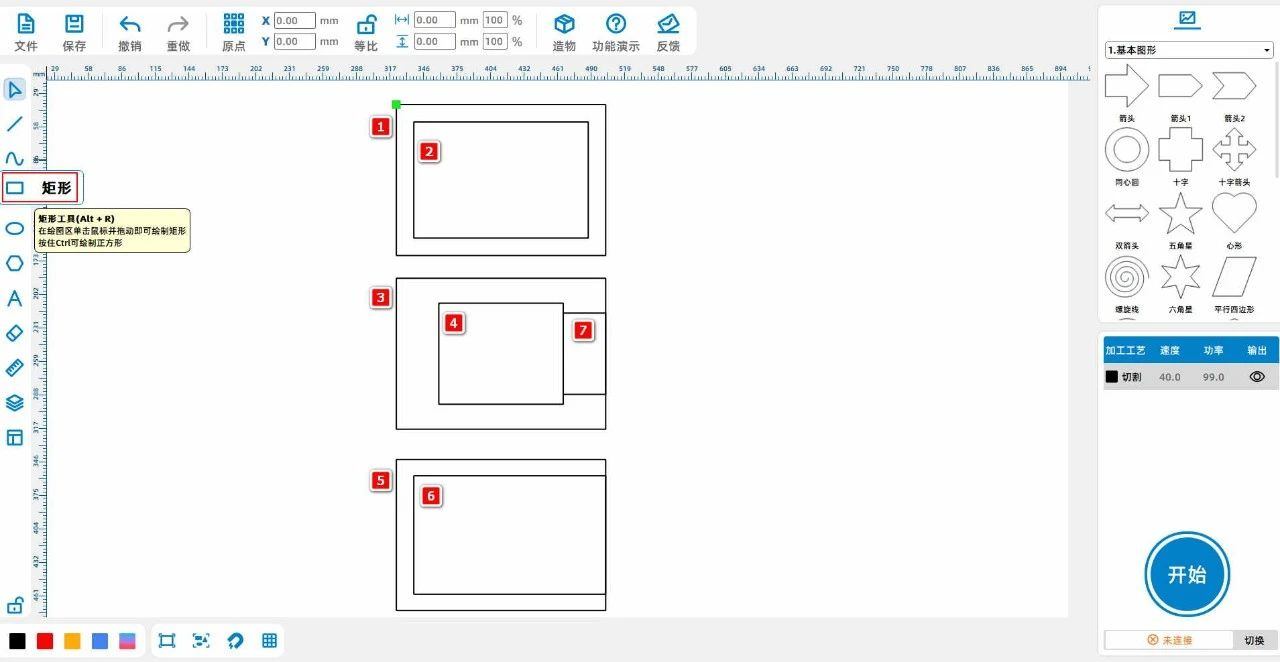
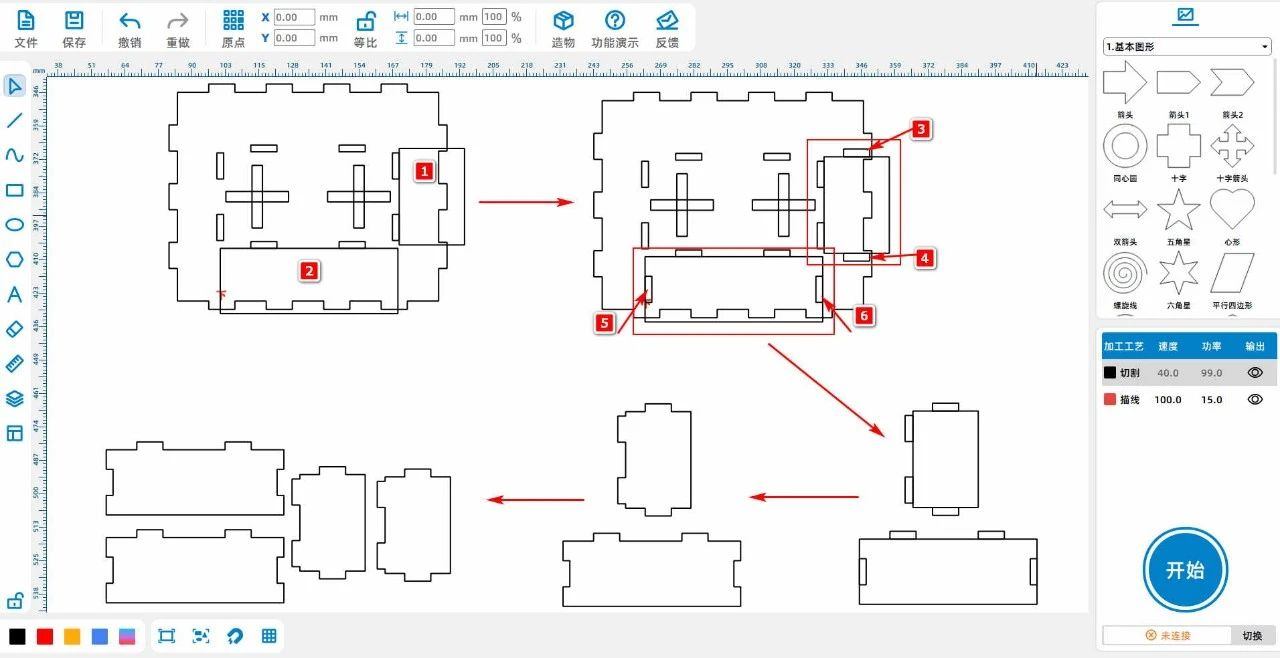
(10(Инструмент прямоугольника) на панели инструментов слева левой кнопкой мыши для рисования трех прямоугольников, прямоугольников1Для « широкого25Высокий37« Прямоугольник»2Для68Высокий25";
В прямоугольнике1Нарисовать прямоугольник сверху вниз3、4Все они являются « широкими».10Высокий3« В прямоугольнике»2Нарисовать прямоугольник сверху вниз5、6*
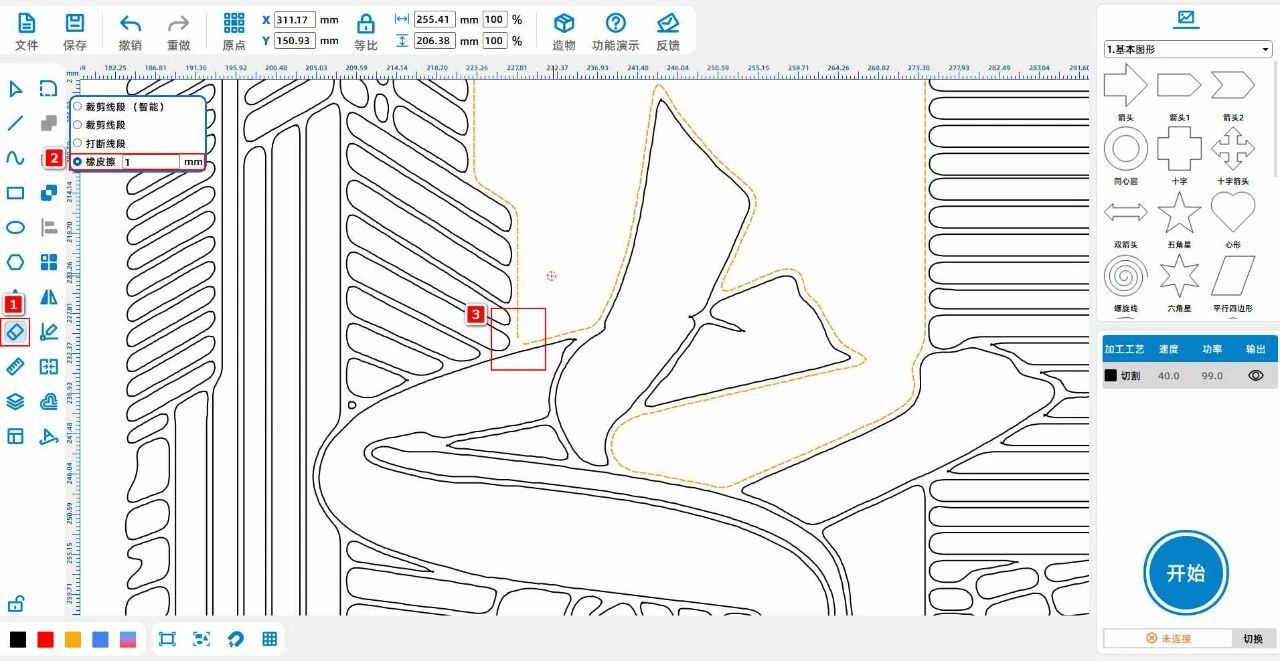
Выберите локальный домен, указанный в шаге 3, переместите его за нижнюю крышку и измените прямоугольник1Ширина двух прямоугольников слева3Изменить прямоугольник2Высота двух прямоугольников выше3*
Объединить прямоугольники1、3、4& Прямоугольник1Два прямоугольника слева, чтобы получить рисунок1& Объединить прямоугольники2、5、6& Прямоугольник2Два прямоугольника сверху, чтобы получить рисунок2*
Разделить рисунок 1& Рисунок2Копировать вставку один раз, как показано на рисунке ниже:
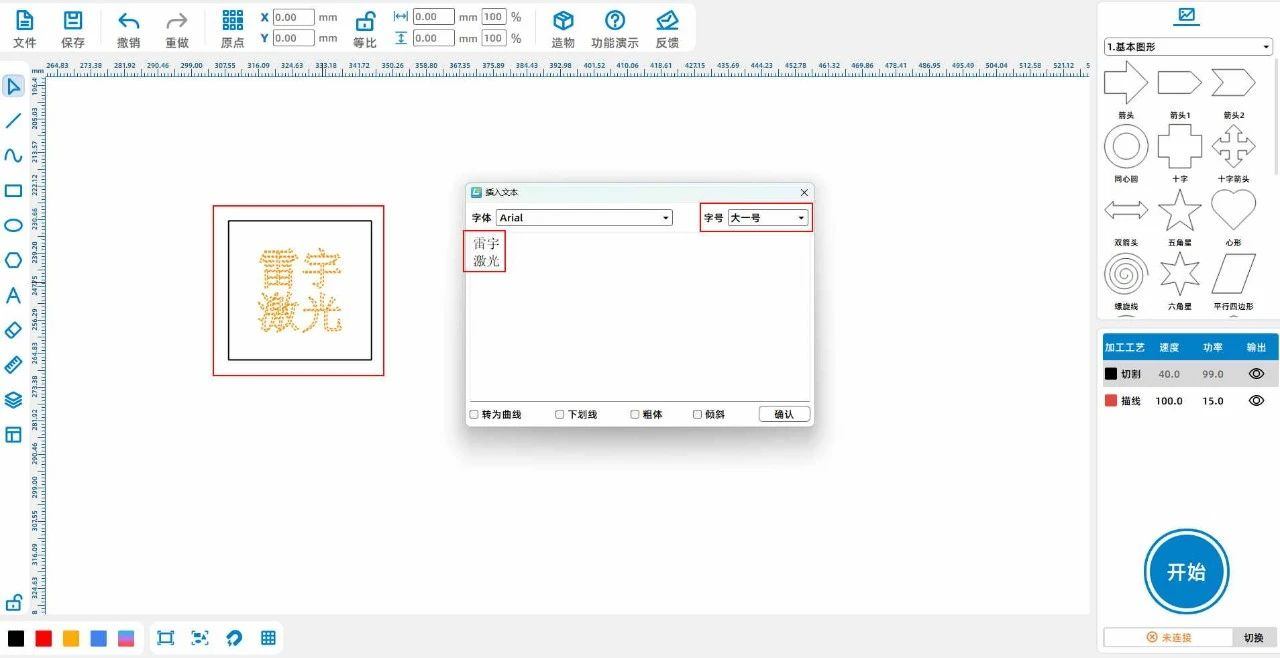
(11(Инструмент прямоугольника) на панели инструментов слева левой кнопкой мыши для рисования прямоугольника, « ширина36.4Высокий35.4",; Выберите « Инструмент шрифтов» на левой панели инструментов, введите « Raywood»
Лазер ", установив знак" большой номер один ", как показано на рисунке ниже:
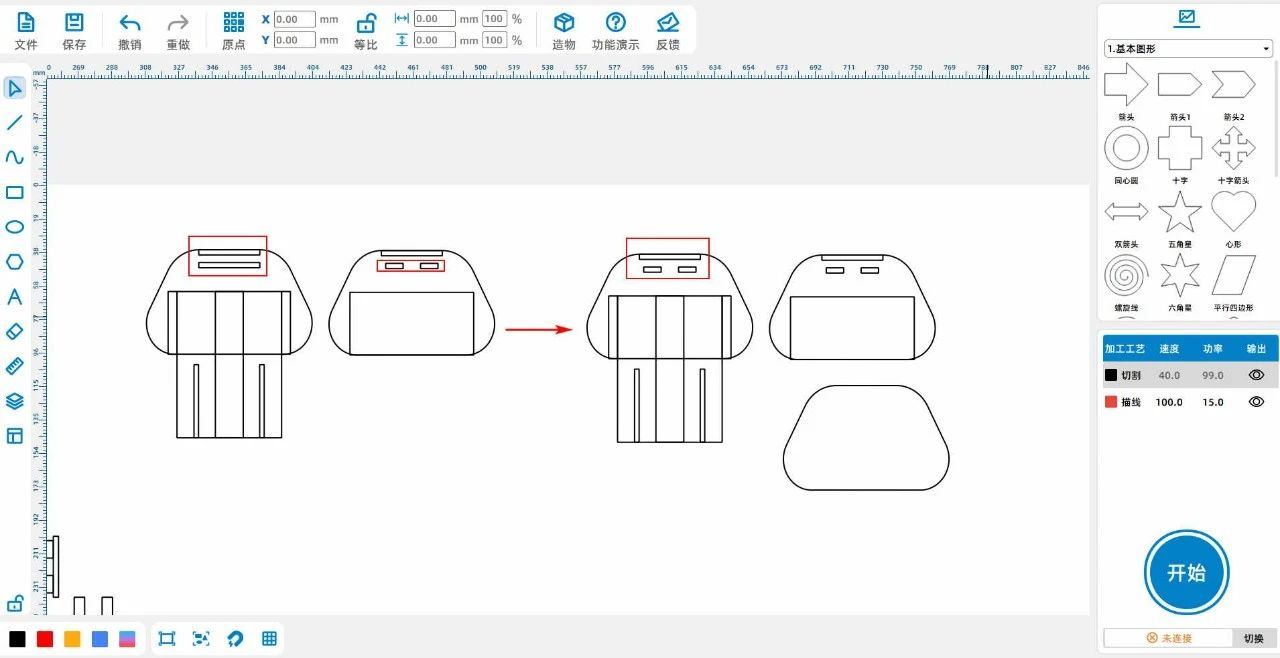
(12Два прямоугольника в красной области правого рисунка копируются и вставляются один раз и перемещаются во второй прямоугольник левой красной области, а второй прямоугольник удаляется;
Выберите внешний контур правого рисунка, скопируйте его и вставьте один раз, как показано на рисунке ниже:
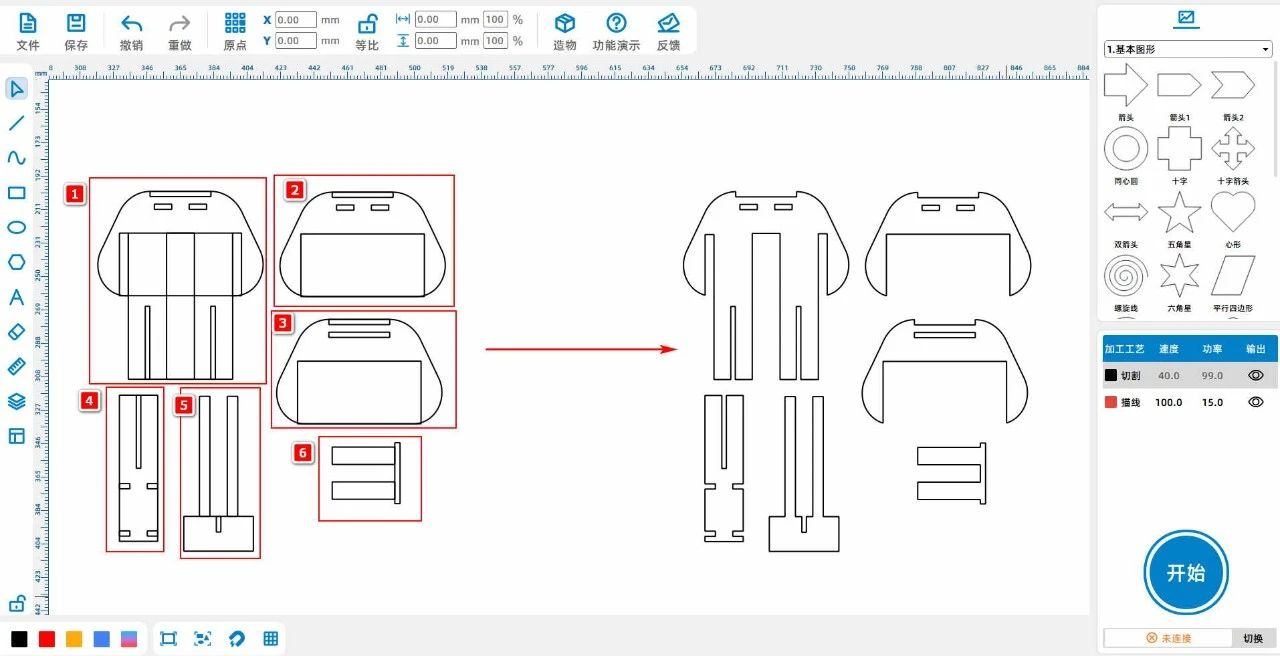
(13Два прямоугольника в красной области правого рисунка копируются и вставляются один раз и перемещаются во второй прямоугольник левой красной области, а второй прямоугольник удаляется;
Выберите внешний контур правого рисунка, скопируйте его и вставьте один раз, как показано на рисунке ниже:
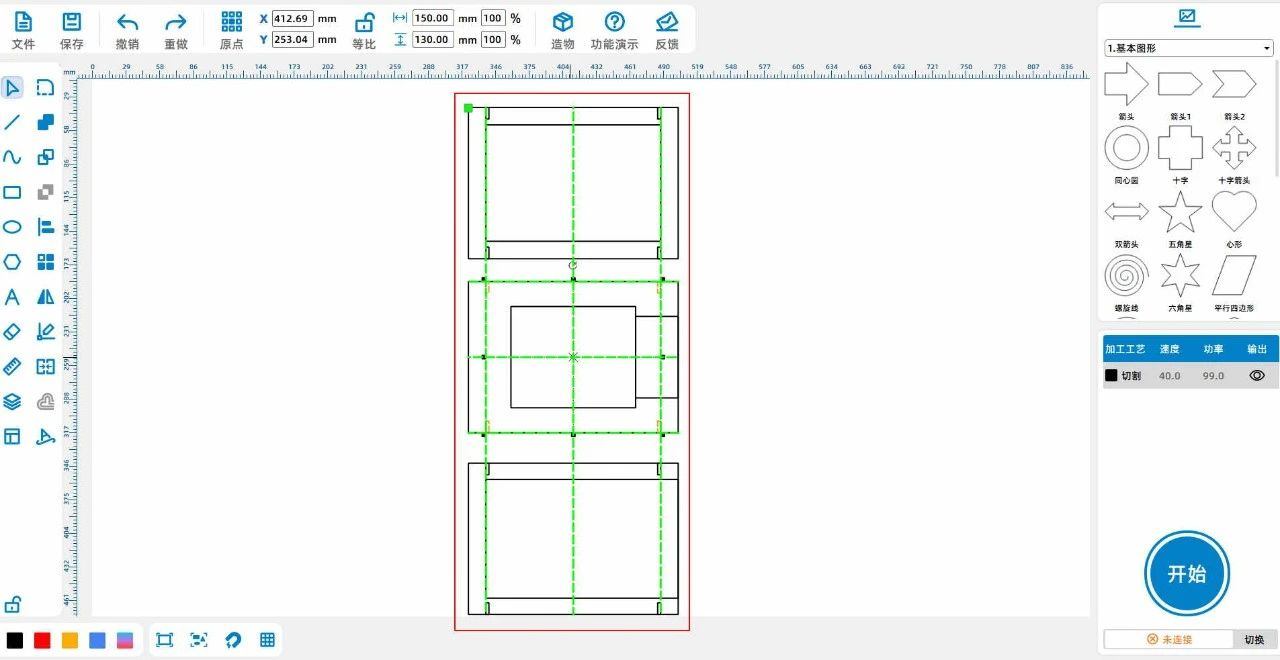
(14) Включить рисунок1Через массив11шт, переместить рисунок2Через массив2Всего, как показано на диаграмме ниже:
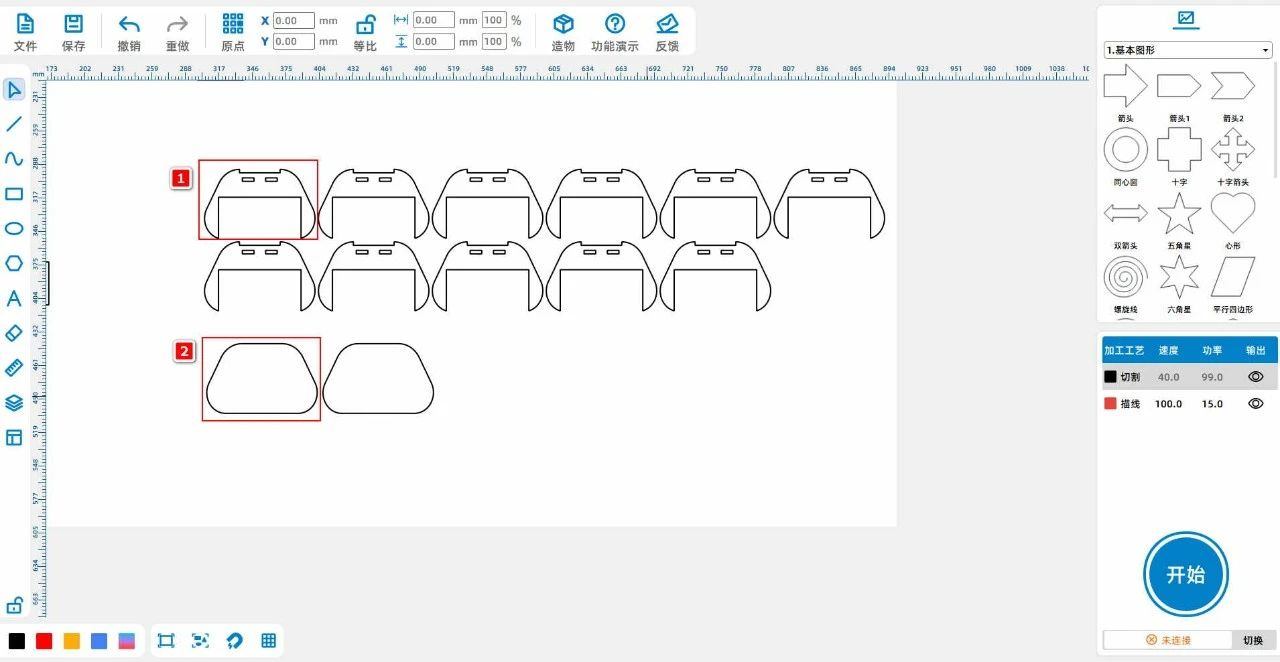
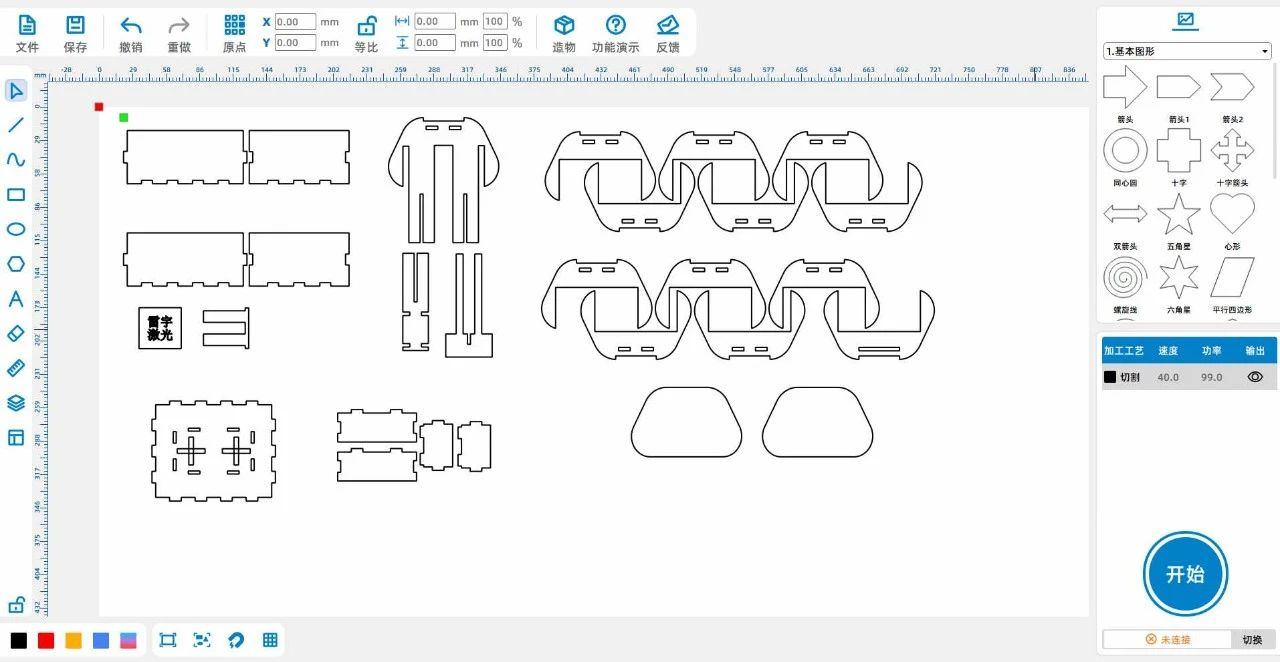
Через вышеуказанные шаги, чтобы получить чертежи рукоятки:
 русский язык
 简体中文
简体中文
 繁體中文
繁體中文
 English
 Français
 Español
 عربي ،
 Português
 Deutsch