La creación láser entra en el curso de clase | Caso 1: colección de postales Proyecto de diseño

1
2
3
4

Descripción del dibujo

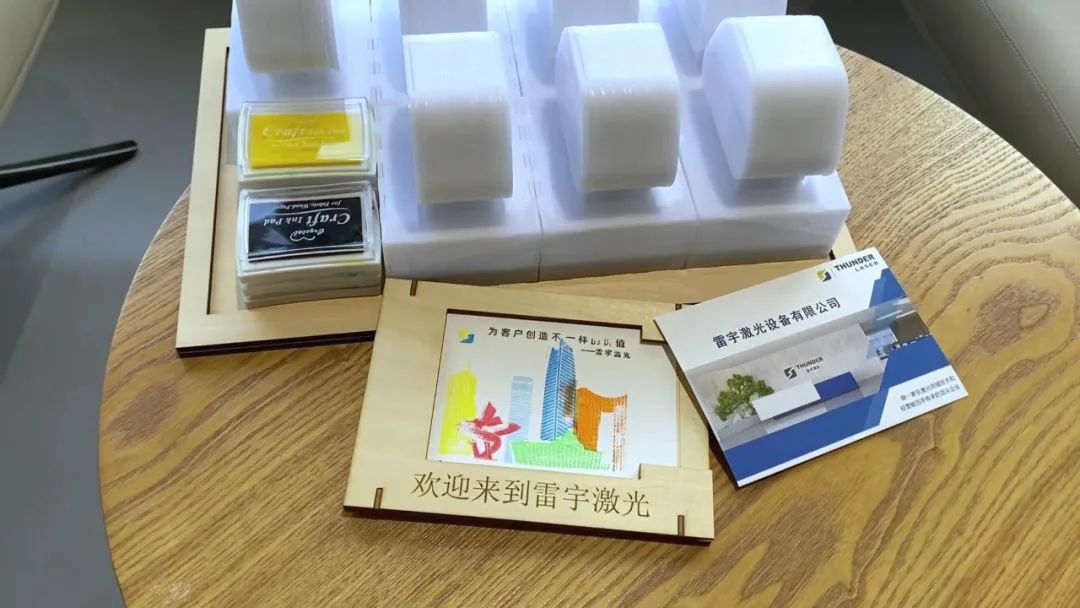
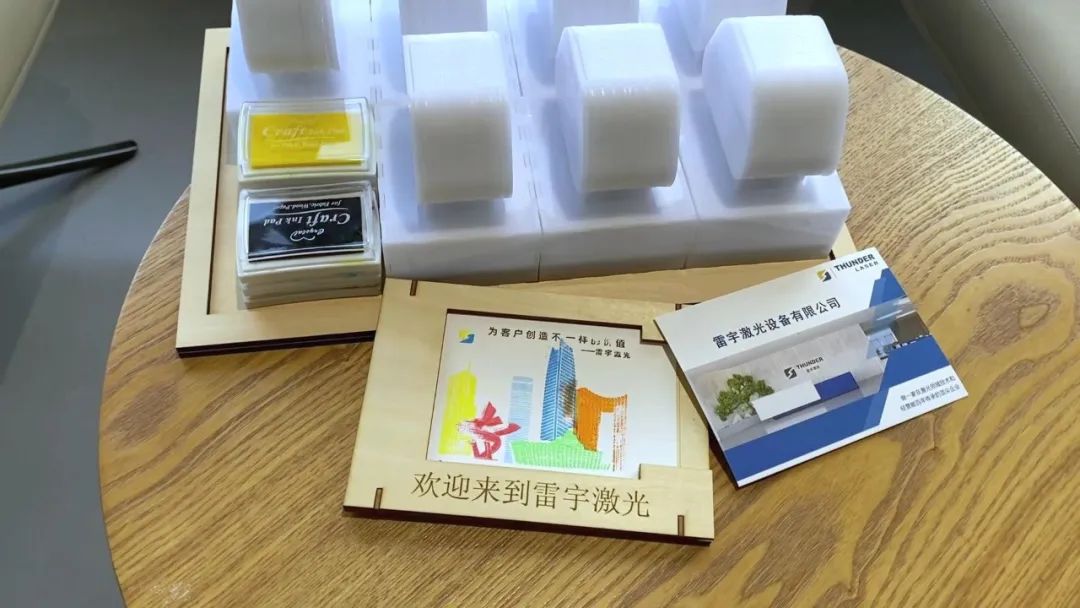
La Filatelia postal se refiere al sello exclusivo de una Oficina de correos o atracción turística en una postal para conmemorar la experiencia de viajar o enviar una postal, es decir, sellar la misma postal para la recogida de varios sellos diferentes.
Se trata de una forma tradicional de experiencia cultural, y el proceso de sellado puede aprender más sobre el contexto cultural y las historias históricas de los residentes y turistas locales. Al mismo tiempo, la Filatelia de postales también es una forma de colección. Esta forma de colección no solo tiene valor ornamental, sino que también hace que las personas sientan el encanto y la conexión emocional del tiempo y el espacio.

Colección de postales.jpg


Documentos de dibujo

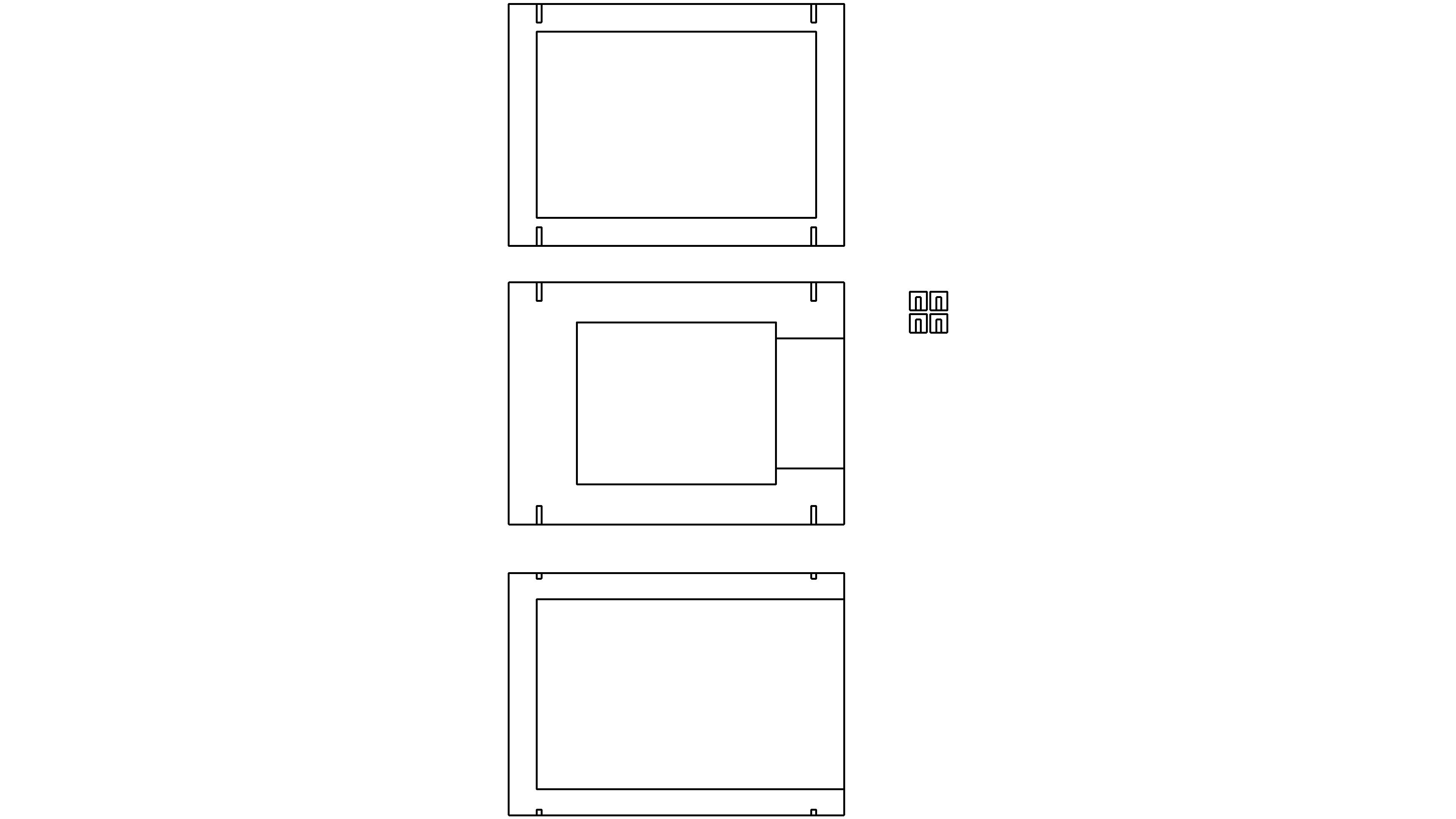
Diseño de la base
Portada del dibujo - Diseño de la base
parámetros básicos
0:1:13
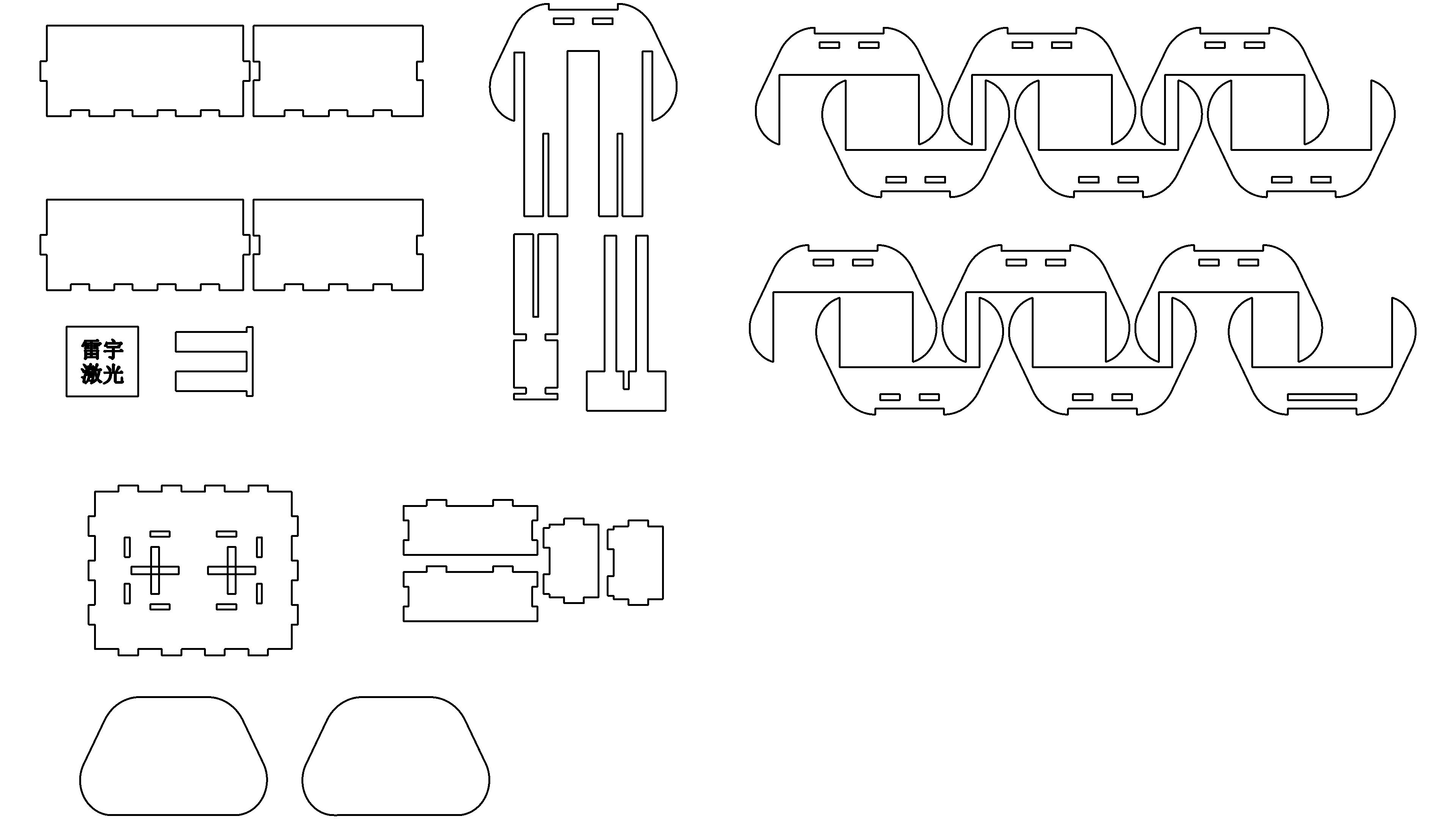
Diseño del mango
Portada del dibujo - Diseño del mango
parámetros básicos
0:3:55
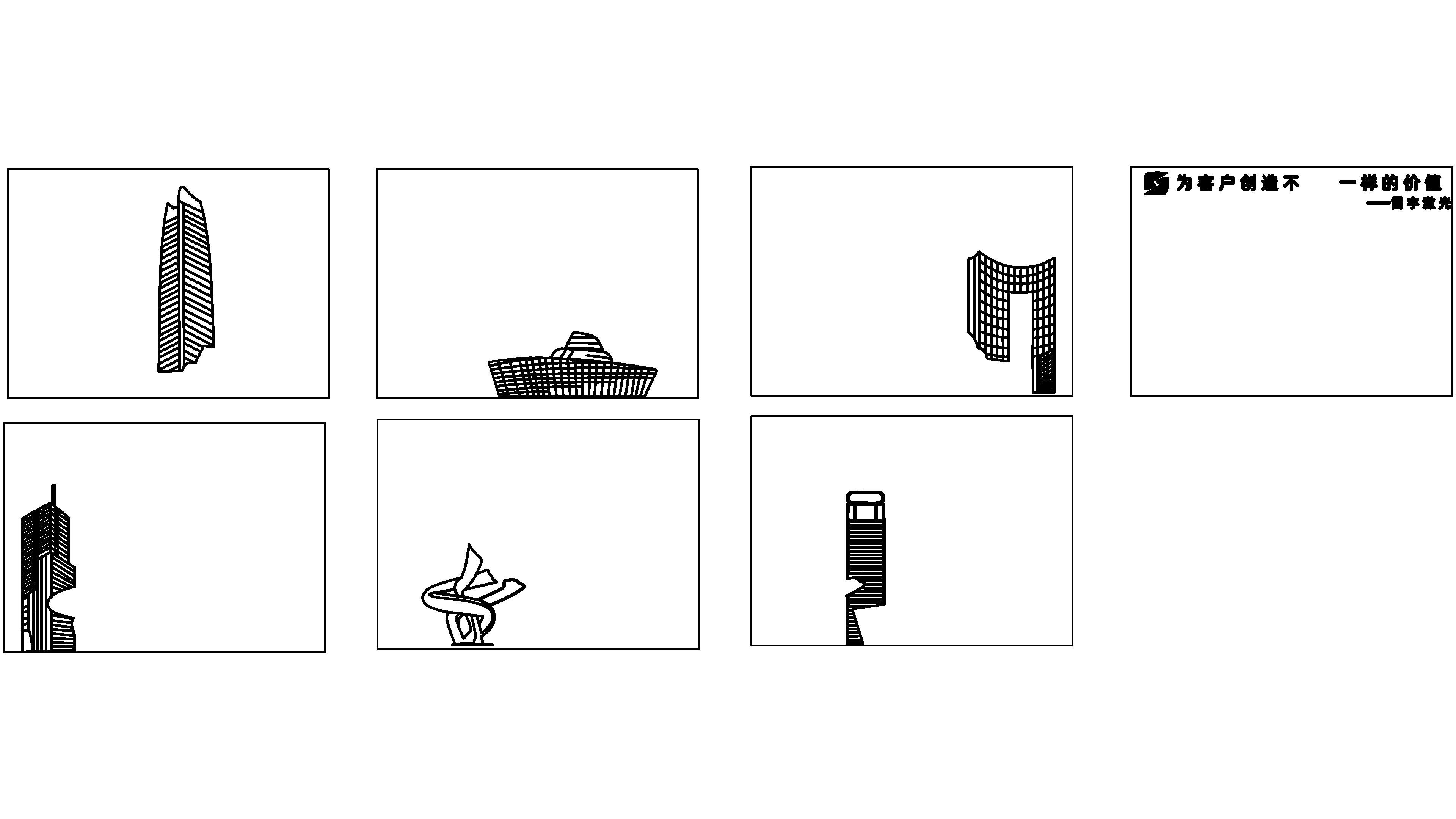
Sello de Goma
Portada del dibujo - Sello de Goma
parámetros básicos
0:8:20

Fabricación de sellos de Goma

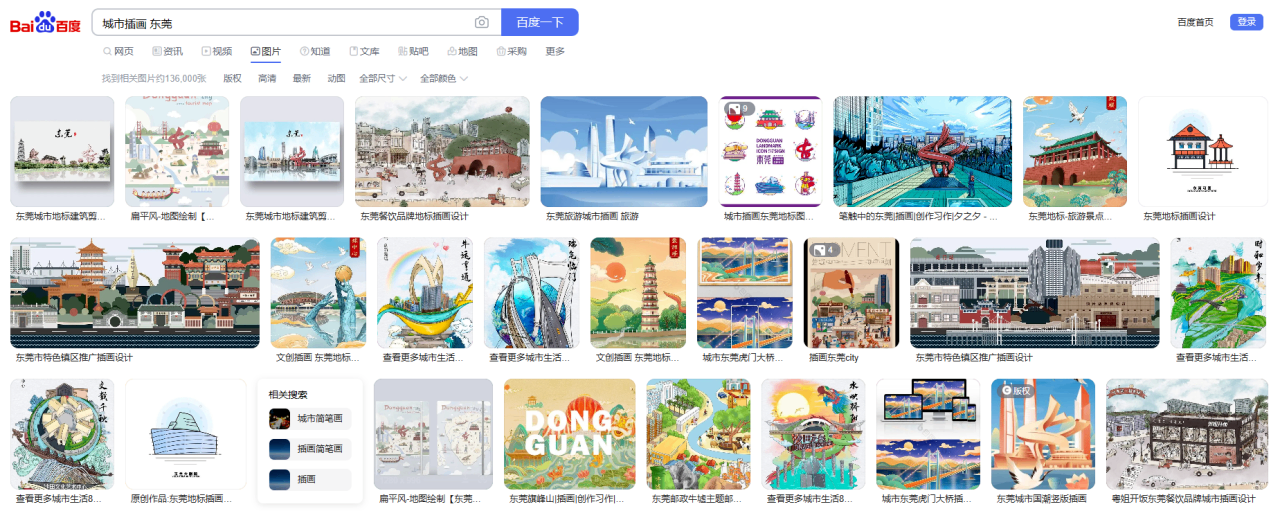
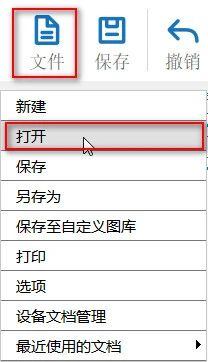
(1) Introduzca la palabra clave "ilustración de la ciudad" en [baidu picture] Dongguan ", elija sus imágenes favoritas para guardar; En la parte superior [zona funcional] haga clic en [artículo]

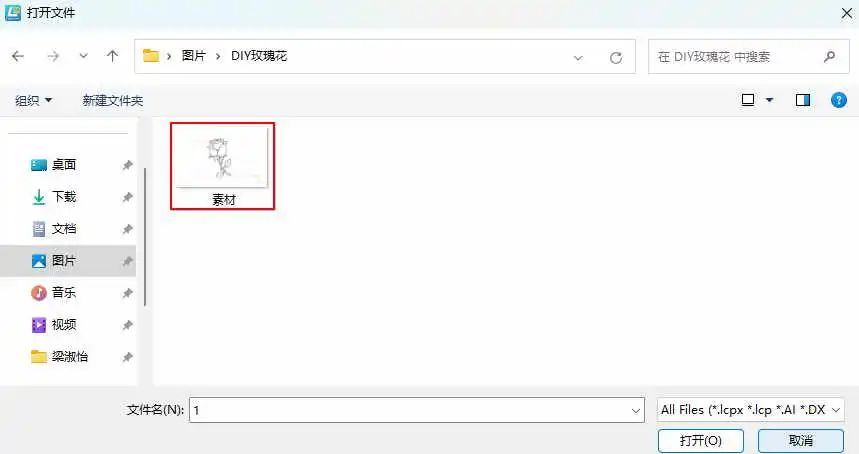
Haga clic en [abrir] y luego haga doble clic para abrir la imagen de ilustración de Dongguan guardada, como se muestra en la siguiente imagen:

84e9049ce86a028b2148c218a14c374a.png

75d4c8400bae59cb4f22924215de1c04.jpg3a19496fa69131bd52e3a13d8ac6466b.jpg

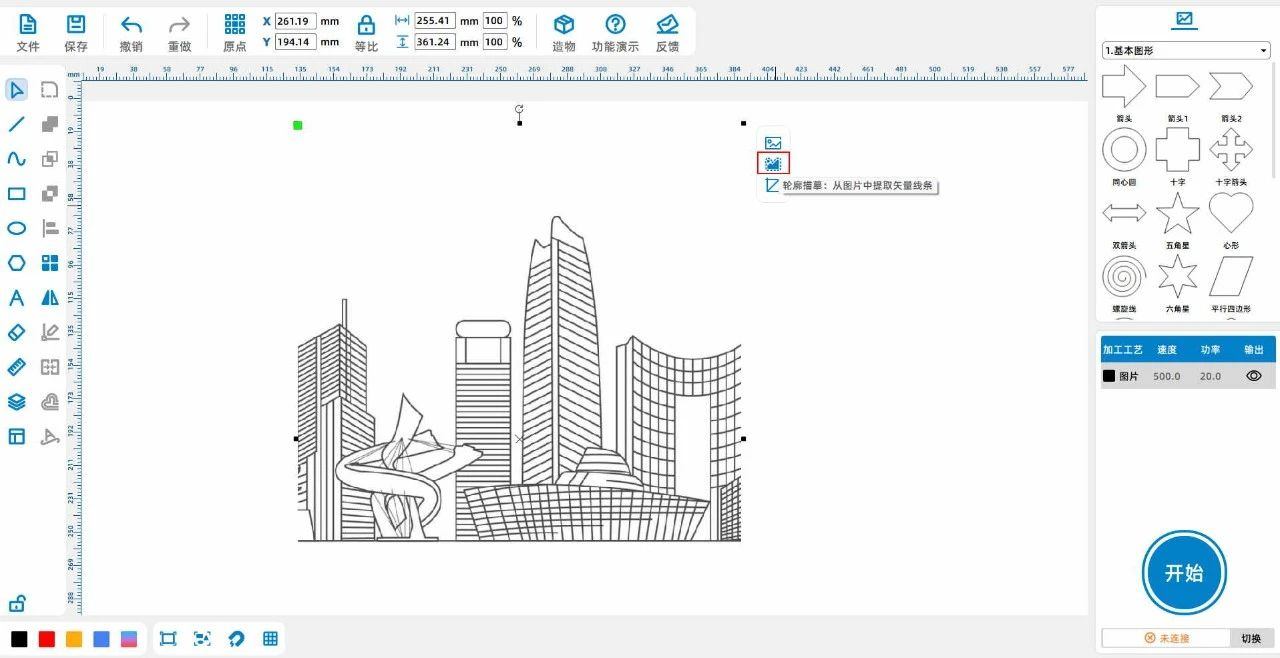
(2(...) Haga clic en la imagen con el botón izquierdo del ratón y haga clic en "silueta",Obtenga el mapa de líneas de la ilustración de la ciudad de dongguan, como se muestra en la siguiente imagen:

9b153a63938697dd895da6cfb384a0dd.jpg

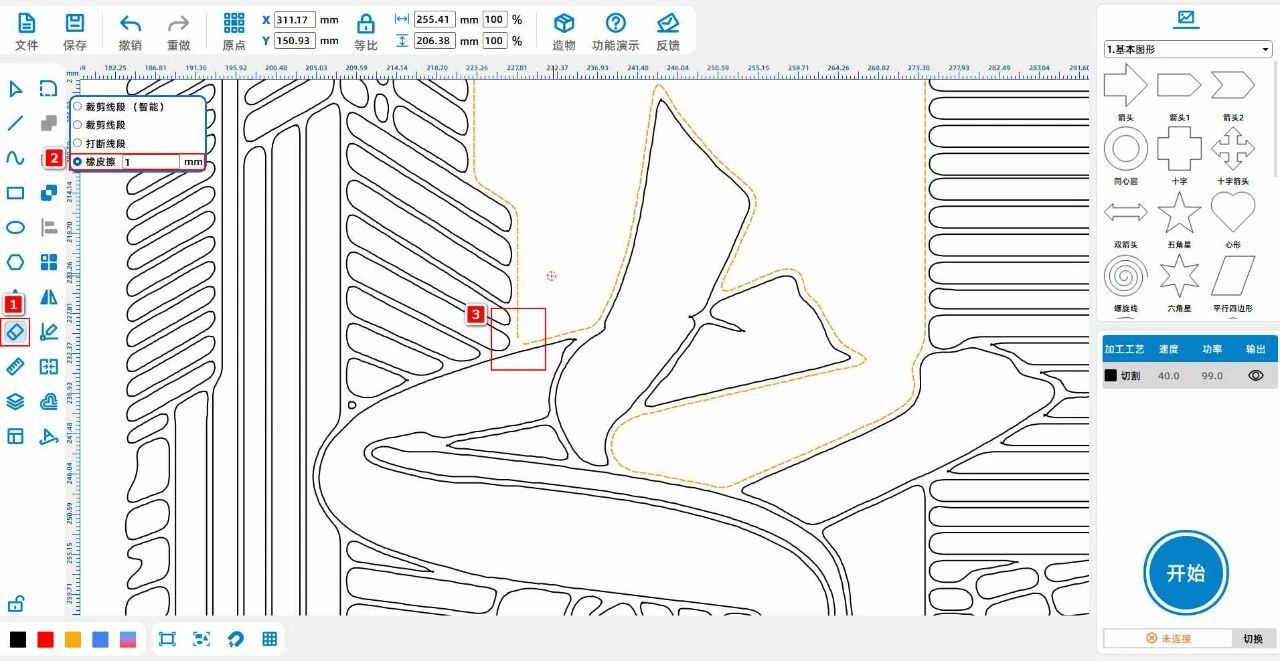
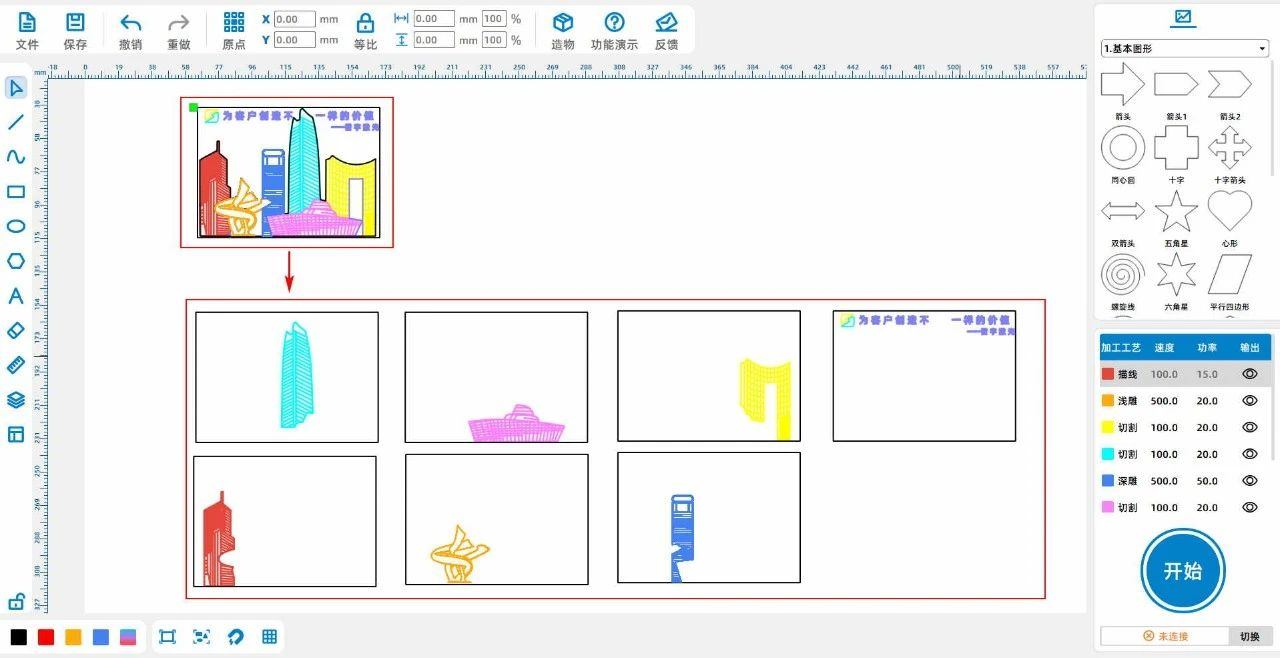
(3(...) [herramienta de borrador] en la barra de herramientas izquierda del botón izquierdo del ratón, utilice la función de "borrador" para dividir las ilustraciones de la ciudad de Dongguan conectadas en función de los diferentes edificios.

Varios edificios individuales, como se muestra en la siguiente imagen:

e0ae55eab7ce0302b27484e5d16a3591.jpg

cd3442a6485b9923ba25b7e61f06bde6.jpg


Fabricación de base

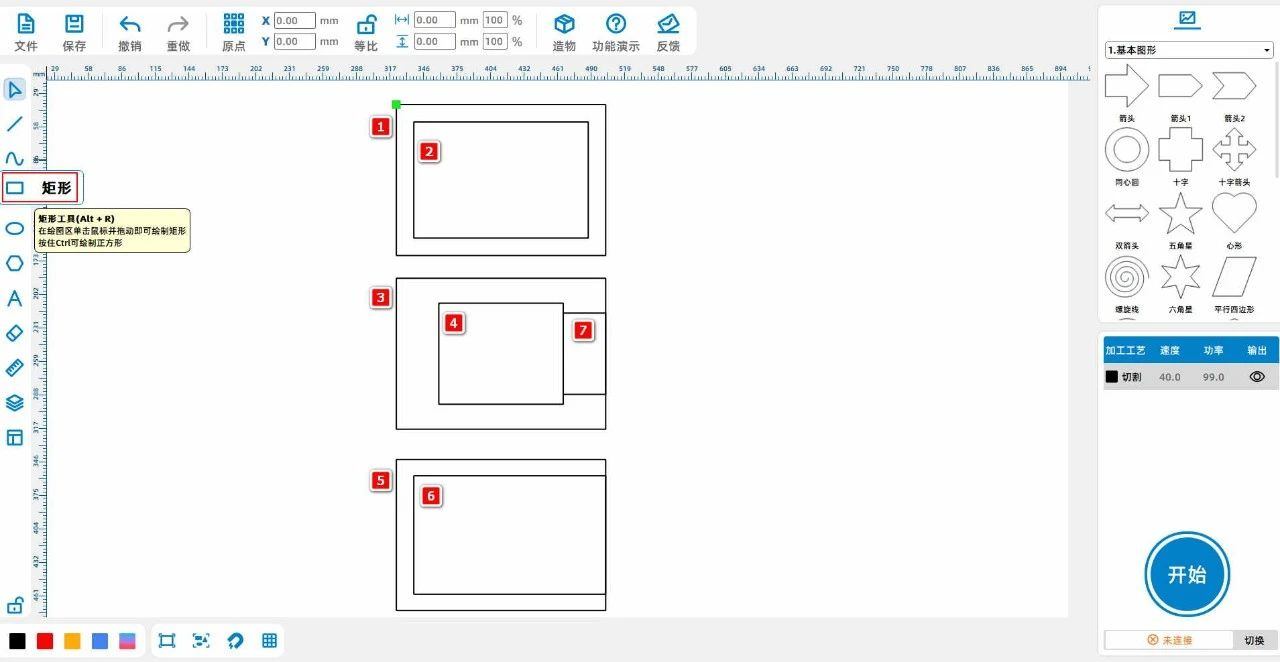
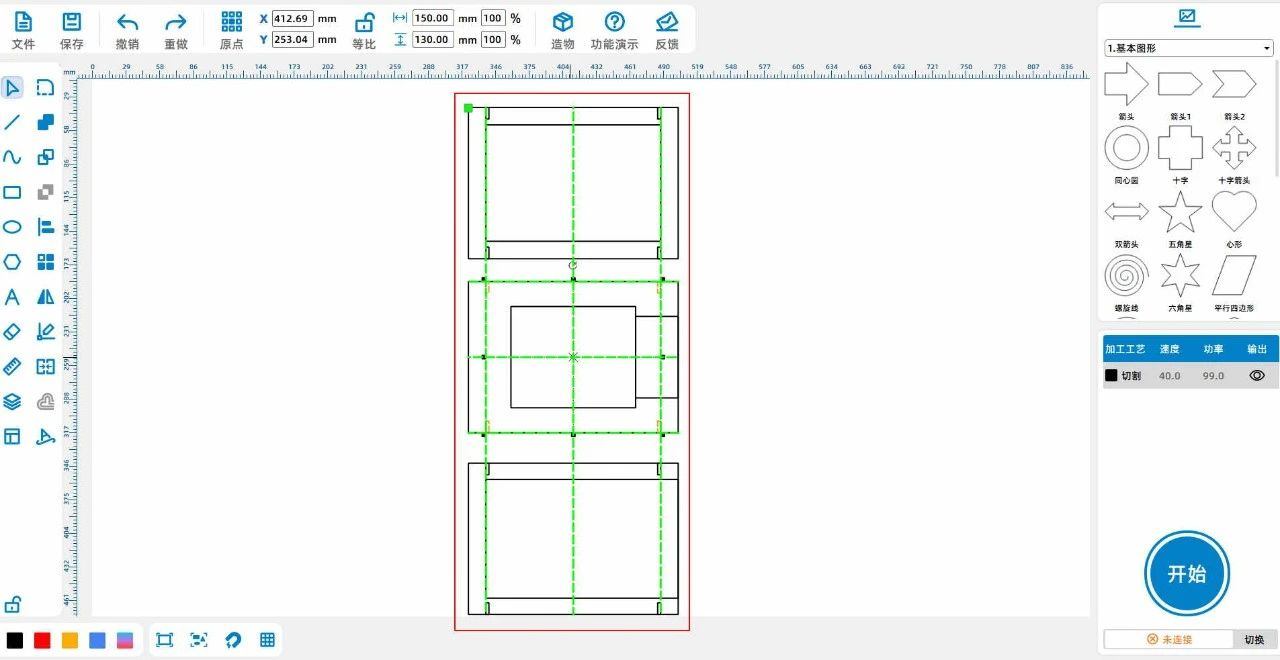
(1(...) [herramienta rectangular] en la barra de herramientas izquierda del botón izquierdo del ratón, dibuja dos rectángulos, rectángulos1Para "ancho180, Alto130", rectangular2Para "ancho150, Alto100"; Dos

El rectángulo se copia dos veces para obtener el rectángulo3、4、5、6En el que se colocarán rectángulos4Ajustar a "ancho107, Alto87"Rectángulos6Ajustado a "alto165, ancho102"; En rectángulos3Con rectángulos4centro

Insertar rectángulos entre7"Ancho36.5, Alto70", como se muestra en la siguiente imagen:

3a4d9edf4da9a32bb09773d572c76434.jpg

Tips:Entre ellos, el rectángulo1Es la parte inferior de la base, rectangular3Es la capa media de la base, rectangular5Es la planta superior de la base.

(2(...) [herramienta rectangular] en la barra de herramientas izquierda del botón izquierdo del ratón, dibuja la brecha1, "ancho como2.6, Alto10", copiarlo y pegarlo3Esta vez, este es el Grupo de lagunas.1, póngalo en

rectángulo1En la posición adecuada; Agrupar las brechas1Copiar y pegar2Segundo, Grupo de brechas2Colocar en rectángulos3, Grupo de brechas3Colocar en rectángulos5, como se muestra en la siguiente imagen:

e319a1842b3366190354889f23c9ec7c.jpg

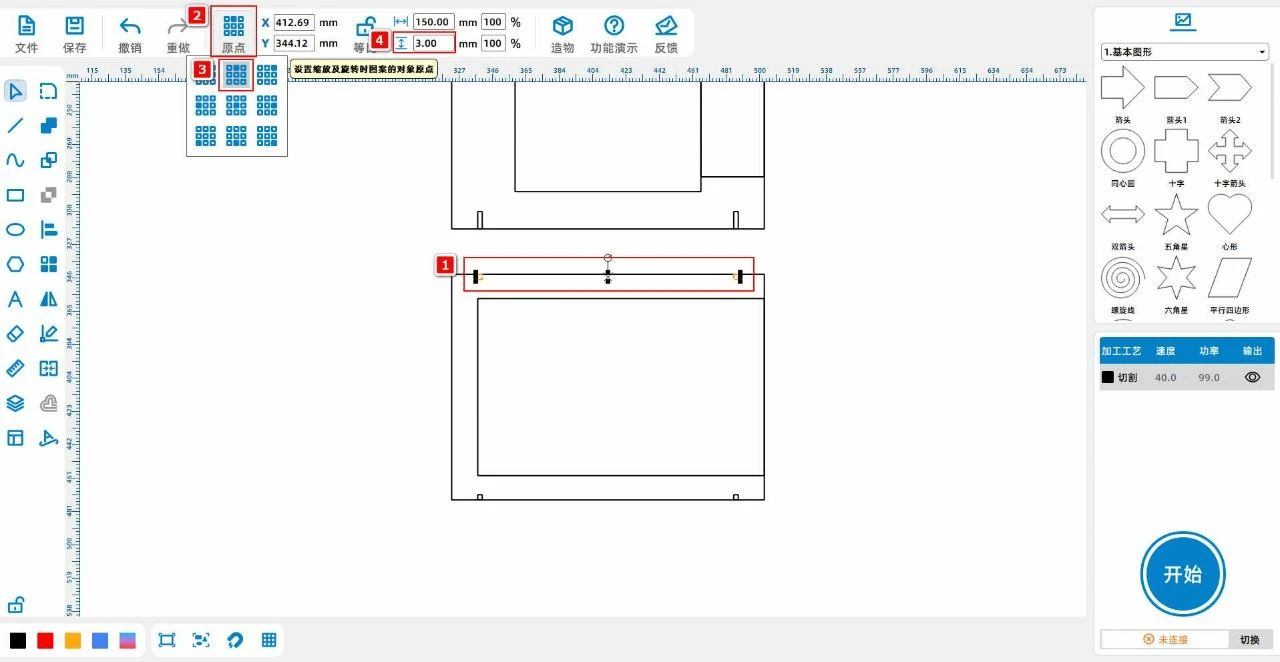
(3(...) Haga clic con el botón izquierdo del ratón en el [origen] de la barra de herramientas superior y elija "centro y arriba" como origen para agrupar las brechas.3Las dos brechas superiores se modifican para que diga "alto3"; Elija "centro e inferior"

Como origen, agrupar las brechas3Las dos brechas inferiores se modifican para que diga "alto3", como se muestra en la siguiente imagen:

12744d1d0a34c0f4ff518c5551490582.jpg

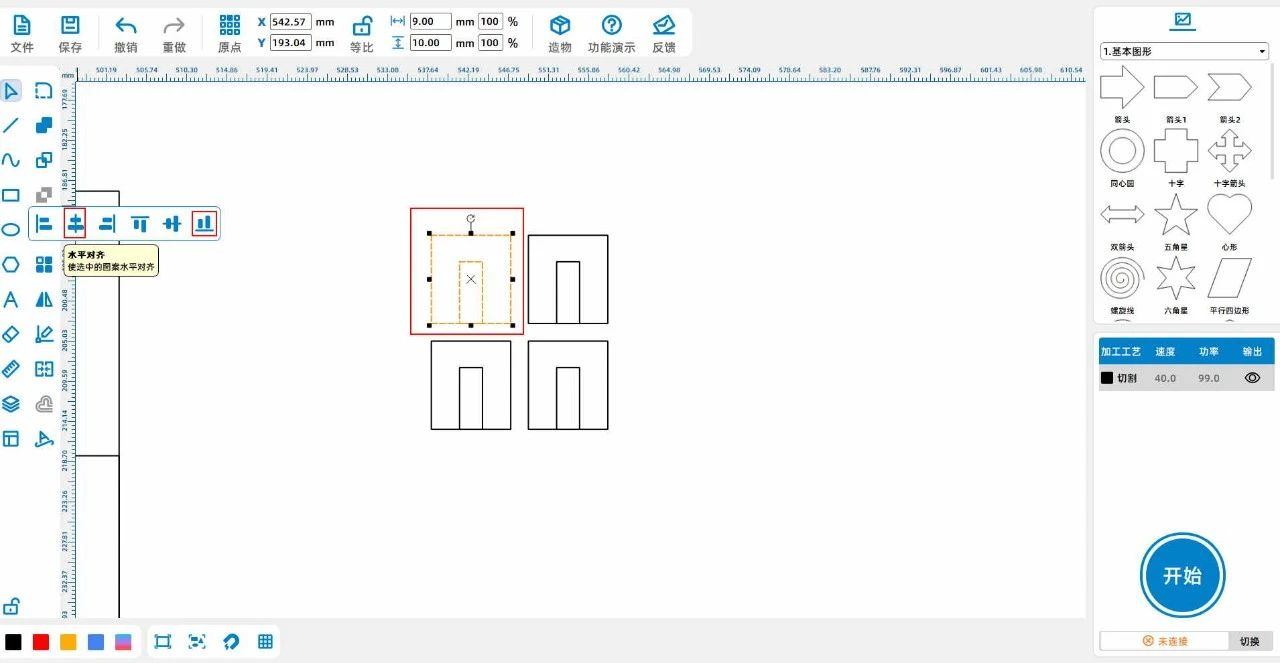
(4(...) Haga clic con el botón izquierdo del ratón en el [rectángulo] de la barra de herramientas izquierda para dibujar la ranura de la tarjeta.1, "ancho como9, Alto10"; Dibuja la ranura de la tarjeta2, "ancho como2.6, Alto7"; Uso [alineación

Alinear horizontalmente con "alinear hacia abajo", alinear las dos ranuras de la tarjeta y copiar y pegar las dos ranuras de la tarjeta3Segunda, como se muestra en la siguiente imagen:

5cb6ea5fdbbe07949c1256d12ead1969.jpg


Fabricación de mango

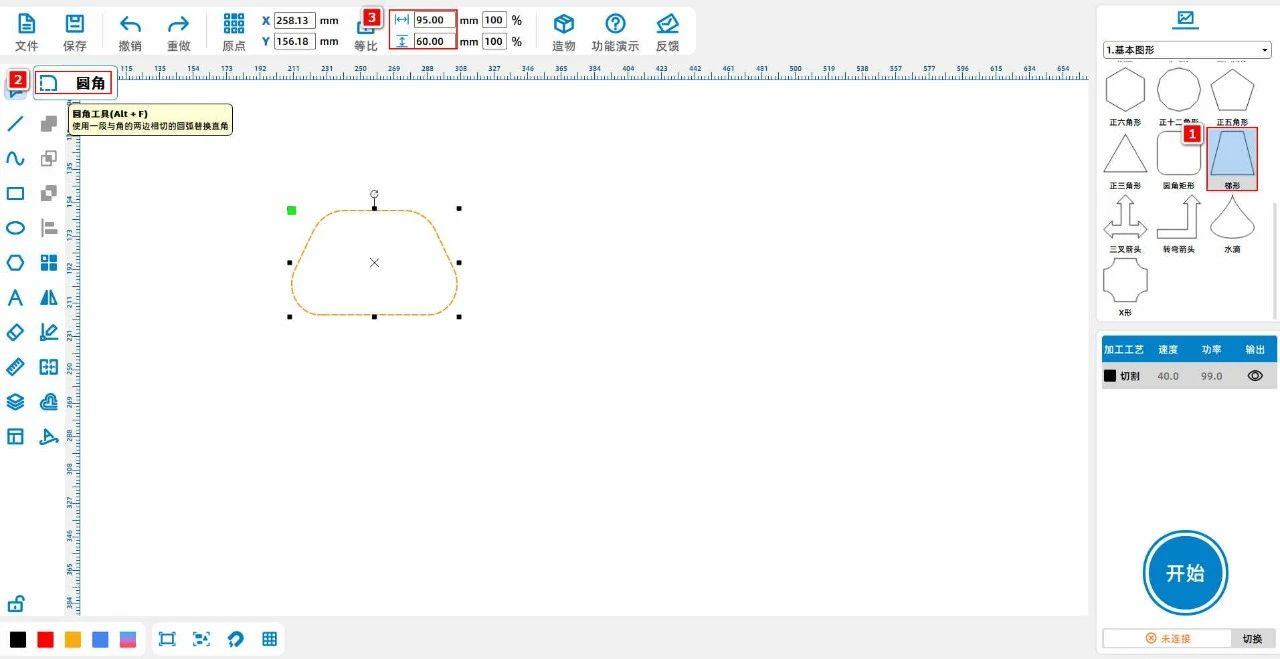
(1(...) Seleccione "trapecio" en la parte superior derecha [gráfico básico], haga clic en el gráfico, seleccione la herramienta [redondeado] en la barra de herramientas izquierda y redondee las cuatro esquinas trapezoidales; ajustar

Tamaño trapezoidal a "ancho95, Alto60", como se muestra en la siguiente imagen:
8a4a897d28726a391848fe6d40e72fff.jpg

(2(...) [herramienta rectangular] en la barra de herramientas izquierda del botón izquierdo del ratón, dibuja dos rectángulos, rectángulos1Para "ancho60, Alto36", rectangular2Para "ancho5.1, Alto36", y luego el rectángulo2Copiar y pegar1Veces;


Rectángulos1Primero "alinear en el centro" con el Trapecio y luego alinear hacia abajo, colocando los otros dos rectángulos en el rectángulo por separado1Lados izquierdo y derecho;


Haga clic con el botón izquierdo del ratón en "con el punto medio superior como origen" en la barra de herramientas superior para convertir el rectángulo1Modificar a "alto84";


Dibujar rectángulos3, "ancho16, Alto84", comparándolo con el rectángulo1Alinear en el centro; Dibujar rectángulos4, "ancho2.6, Alto42", y Cópialo y pegarlo una vez más, y luego coloque los dos rectángulos en la imagen, como se muestra en la siguiente imagen:
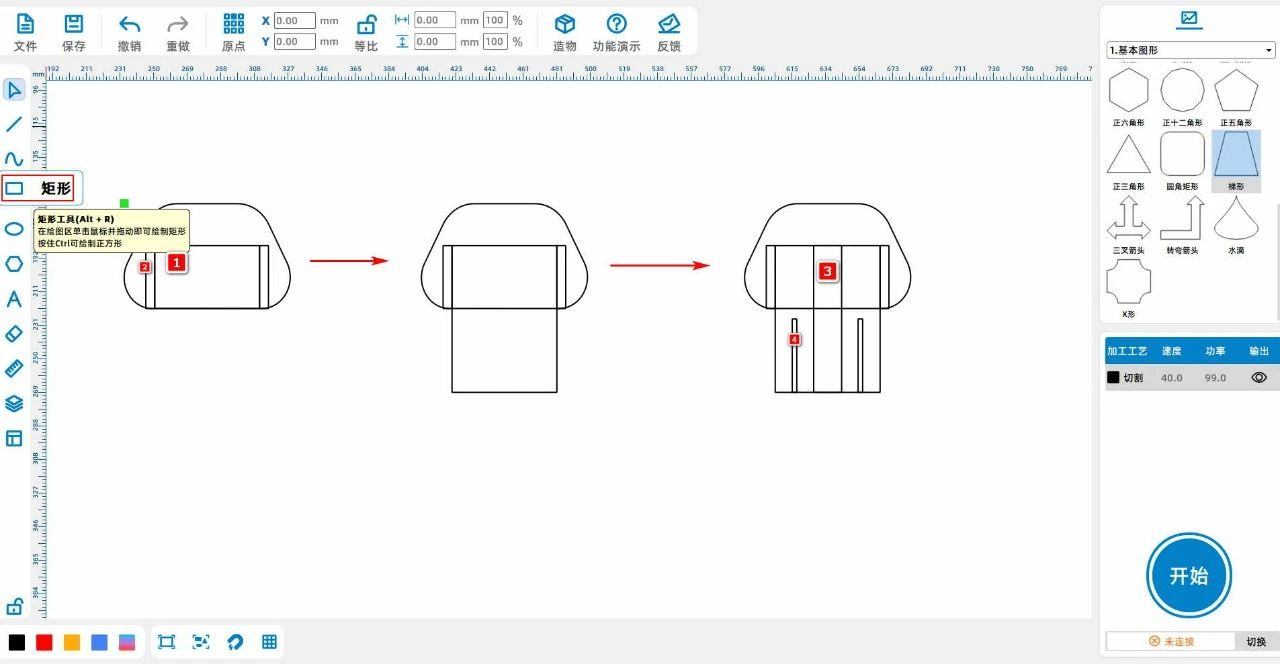
17af6f5f5cdb70dd576d071485c45e7d.jpg

(3(...) [herramienta rectangular] en la barra de herramientas izquierda del botón izquierdo del ratón, dibuja dos rectángulos, rectángulos1Para "ancho35, Alto3", que será rectangular1[matriz] una vez, establezca el número de matrices verticales como2, la distancia de la matriz es4.35, obtener rectángulos2V;


El botón izquierdo del ratón selecciona trapezoidal y rectangular1、2, copiar y pegar una vez, obtener trapecio1Con rectángulos1.1、2.2V;


Dibujar rectángulos3, "ancho71, Alto36", comparándolo con el trapecio1"Alineación en el centro" y "alineación en la parte inferior";


Se obtendrá un trapecio1Con rectángulos1.1、2.2, rectangular3, copiar y pegar una vez, obtener dos patrones iguales;


Dibujar rectángulos4, "ancho10, Alto3"Y el número de sus matrices horizontales es2, la distancia horizontal es10, agrupar dos rectángulos y con rectángulos2.2Alinear horizontalmente en el Centro y luego poner el rectángulo2.2Eliminar, como se muestra en la siguiente imagen:
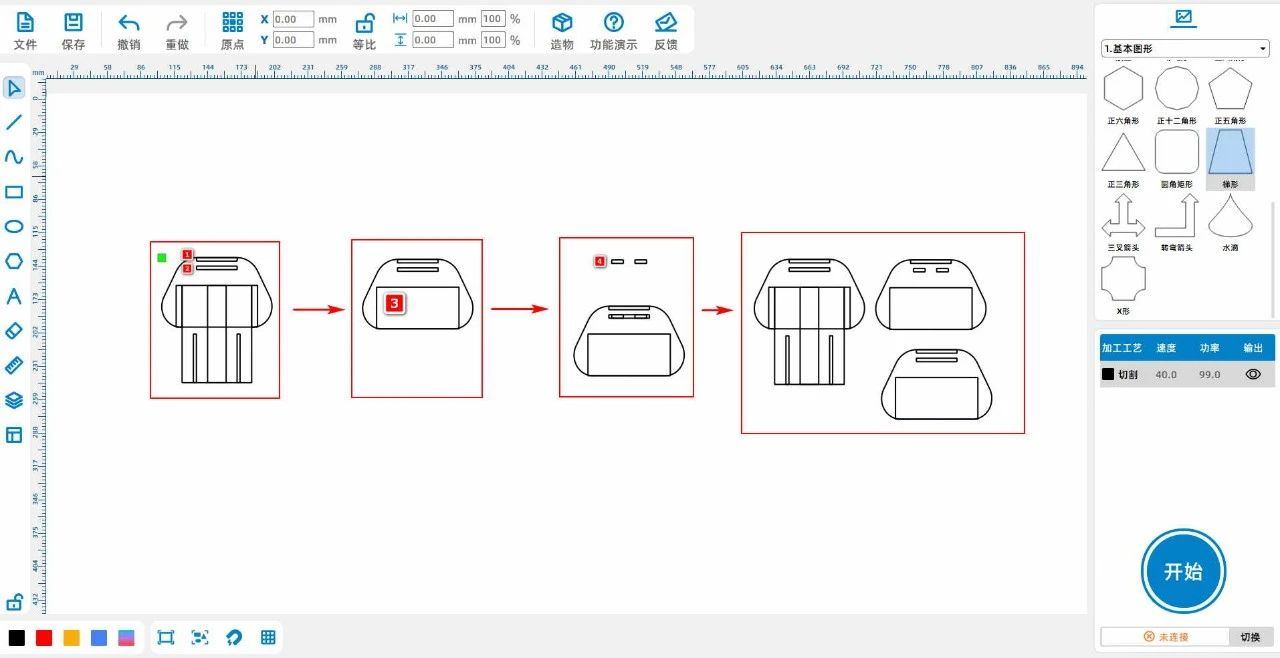
5b4de64b5a42bf34c45fdd31755b8db0.jpg


(4(...) [herramienta rectangular] en la barra de herramientas izquierda del botón izquierdo del ratón, dibuja dos rectángulos, rectángulos1Para "ancho22, Alto84", rectangular2Para "ancho2.6, Alto42", alineando los dos rectángulos" en el Centro "y" en la parte superior ";


Dibujar rectángulos3"Ancho6, Alto3", copiar y pegar para obtener rectángulos4, coloque los dos rectángulos en rectángulos por separado1Esquina inferior izquierda y esquina inferior derecha;


Rectángulos3、4Mover hacia arriba 3mm, mientras que el rectángulo3、4Matriz vertical2Cada uno, la distancia de la matriz vertical es-30.2mm, como se muestra en la siguiente imagen:
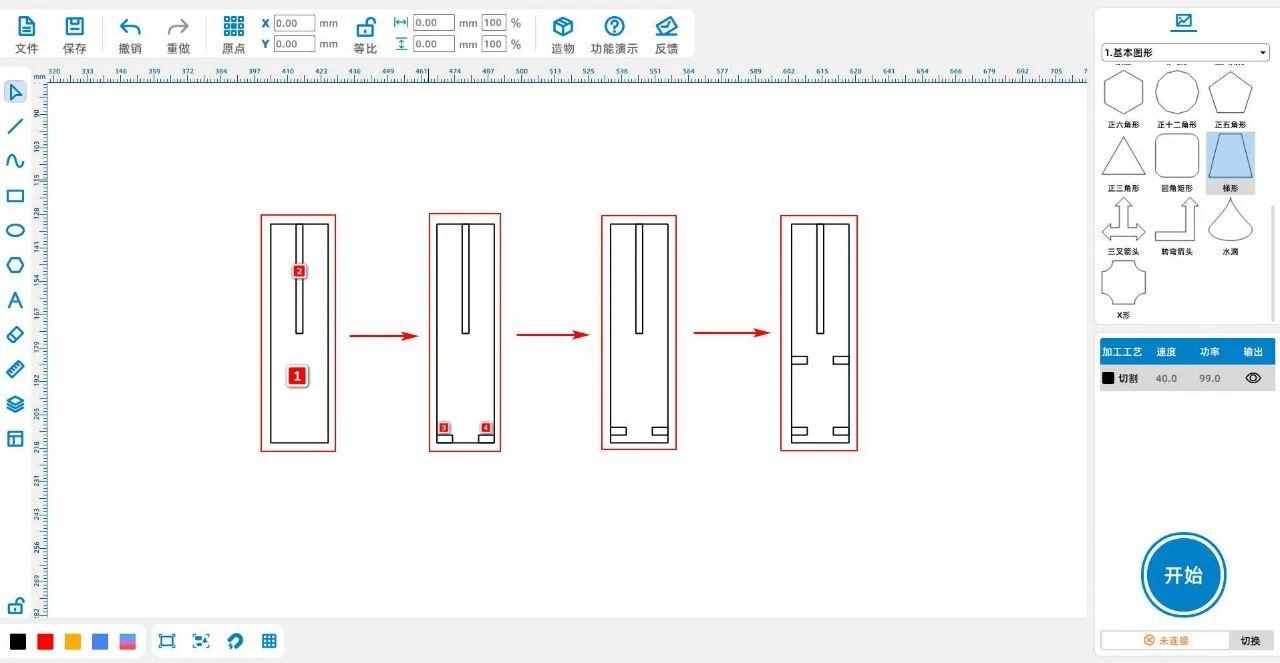
4b43616aec026c9e2920b573277eee5c.jpg

(5(...) [herramienta rectangular] en la barra de herramientas izquierda del botón izquierdo del ratón, dibuja dos rectángulos, rectángulos1Para "ancho40, Alto20", rectangular2Para "ancho6, Alto69", que será rectangular2Una matriz horizontal, la distancia de la matriz es10, obtener rectángulos3V;


Rectángulos2、3Grupo, obtener grupo1, agrupar1Con rectángulos1Alinear en el centro;


Dibujar rectángulos4, "ancho2.6, Alto9", con rectángulos1"Alineación horizontal" y "alineación superior", como se muestra en la siguiente imagen:
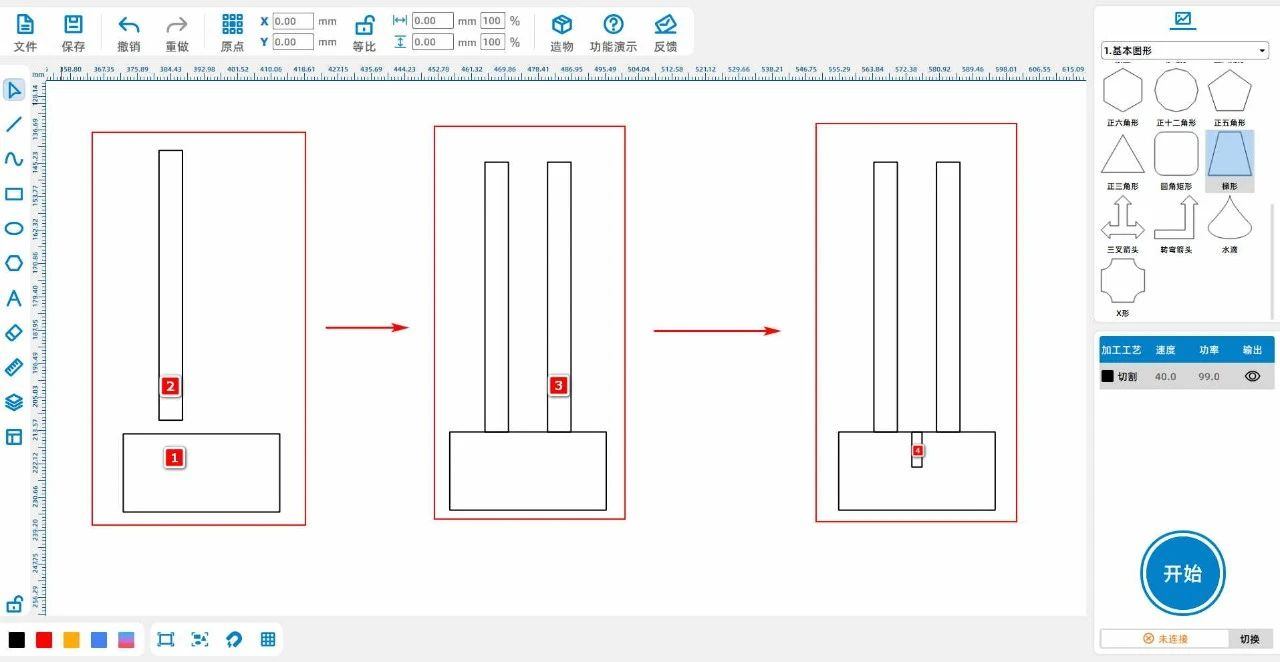
652915faba195f8169b1543040ef8f1a.jpg


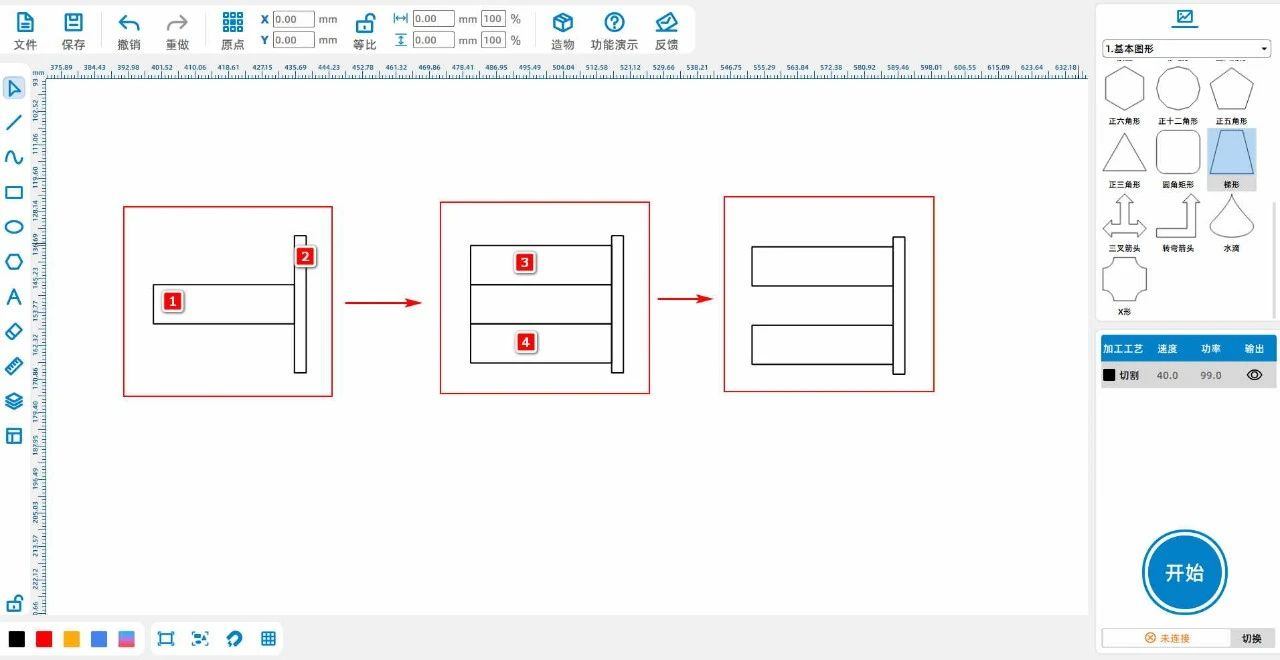
(6(...) [herramienta rectangular] en la barra de herramientas izquierda del botón izquierdo del ratón, dibuja dos rectángulos, rectángulos1Para "ancho36, Alto10", rectangular2Para "ancho3, Alto35", alineando dos rectángulos" horizontalmente, rectángulos1Derecha y rectángulos2Conectado a la izquierda ";


Rectángulos1Copiar y pegar2Veces, obtener rectángulos3、4, rectangular3Mover al rectángulo1Conectado en la parte superior, rectangular4Mover al rectángulo1El extremo inferior está conectado y luego el rectángulo1Eliminar, como se muestra en la siguiente imagen:
6c22dae747a4e9175e3c967346503a33.jpg

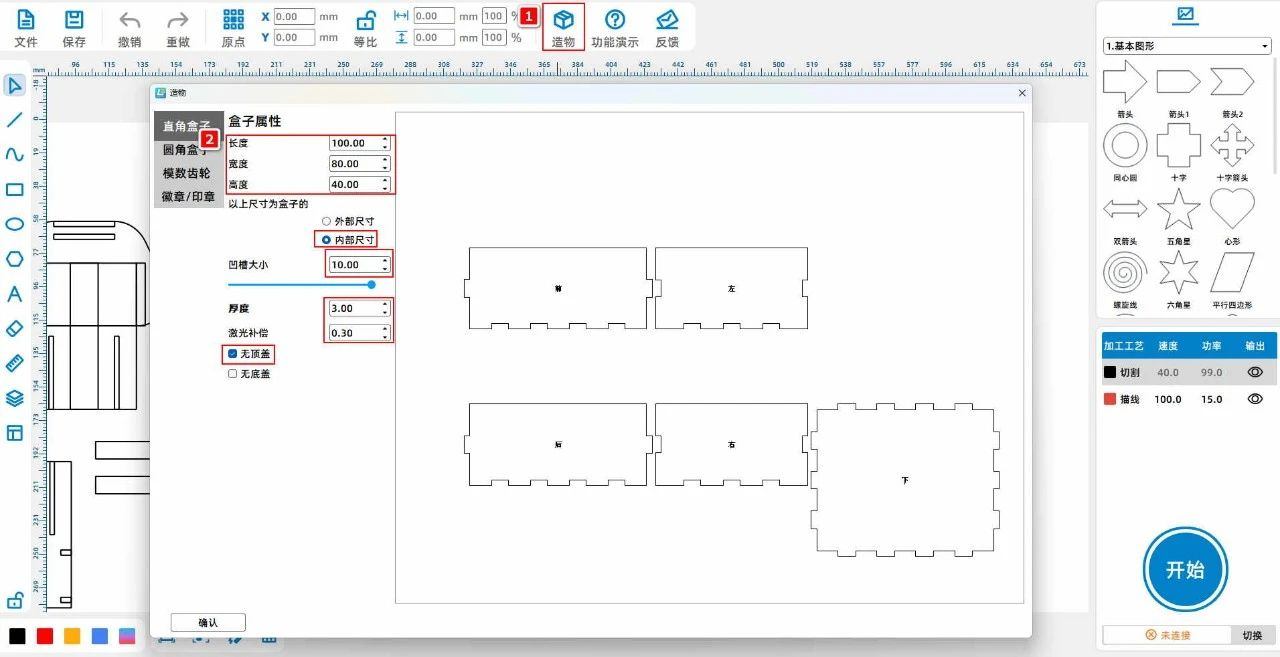
(7) la "caja de ángulo recto" en la barra de herramientas superior del botón izquierdo del ratón se establece en "largo"100, ancho80, Alto40Otros parámetros "," sin techo ", como se muestra en la siguiente imagen:
a1dd5604845c8d42de15902222f0cba9.jpg

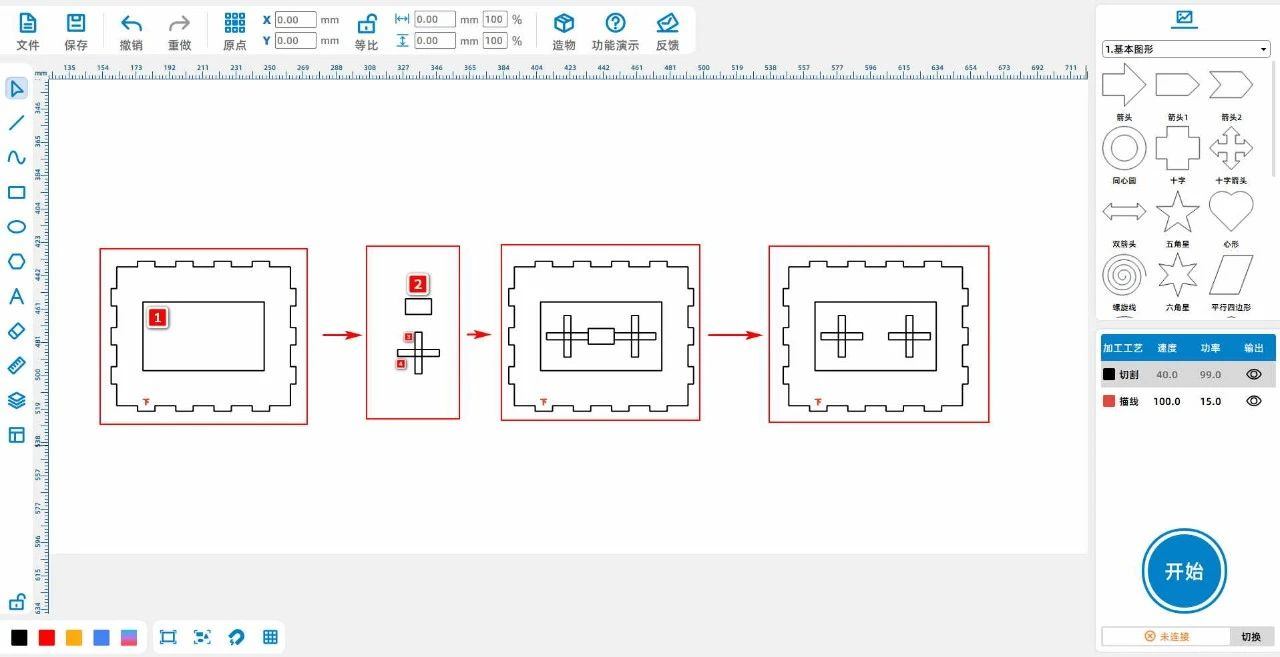
(8[herramienta rectangular] en la barra de herramientas izquierda del botón izquierdo del ratón, dibuja tres rectángulos, rectángulos1Para "ancho69.8, Alto39.6", que será rectangular1"Alineación horizontal" y "alineación vertical" con la tapa inferior de la Caja de ángulo recto;


rectángulo2Para "ancho14.9, Alto9", rectangular3Para "ancho4, Alto24", que será rectangular3Copiar y pegar una vez para obtener el rectángulo4, rectangular4Opciones "90° ", y pondrá el rectángulo3、4"Centro horizontal" y "centro vertical", y luego agruparlo para obtener el Grupo1V;


Rectángulos2Con rectángulos1Alinear, agrupar1Colocar en rectángulos2Izquierda y con rectángulos2Conectado;


Agrupar1Copiar y pegar una vez para obtener el Grupo2, agrupar2Colocar en rectángulos2Derecha y con rectángulos2Conectado;


Rectángulos2Eliminar, como se muestra en la siguiente imagen:
4bbdbbb9b205dce660160cbef81718fe.jpg


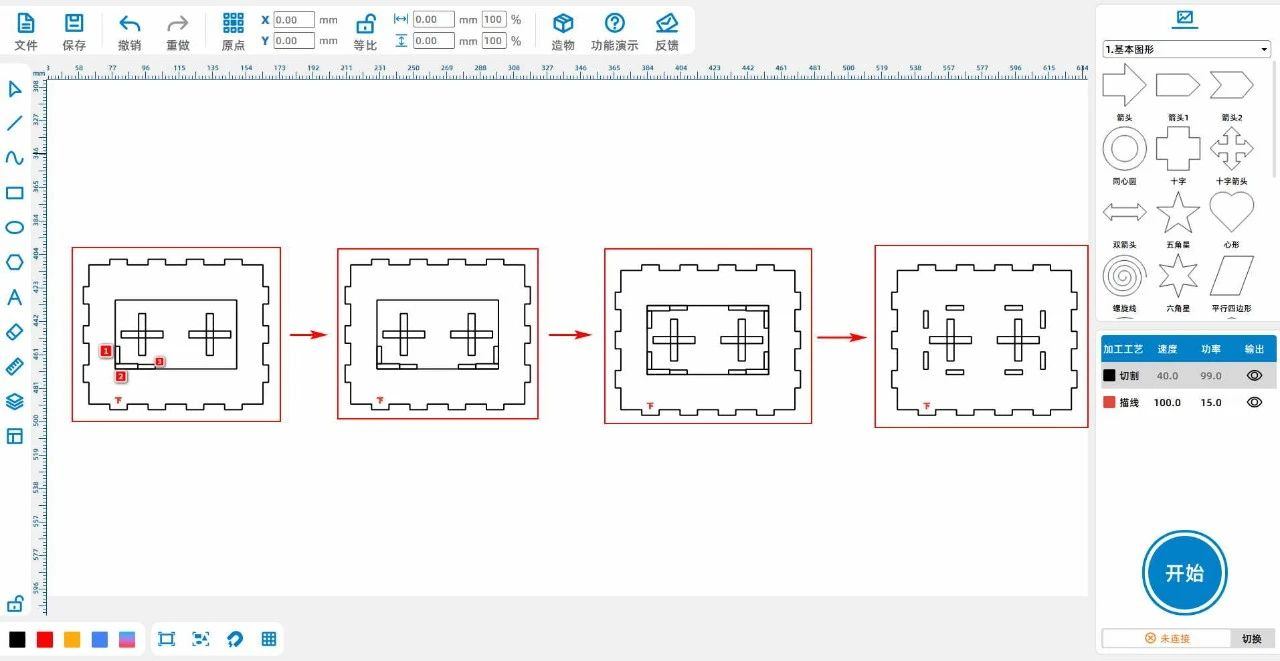
(9[herramienta rectangular] en la barra de herramientas izquierda del botón izquierdo del ratón, dibuja tres rectángulos, rectángulos1Para "ancho2.6, Alto10", rectangular2Para "ancho13, Alto3", rectangular3Para "ancho10, Alto2.6", coloque en la siguiente posición en la imagen;


Rectángulos1、2、3Grupo, obtener grupo1, agrupar1Copiar y pegar una vez para obtener el Grupo2Y agrupará2[espejo horizontal] que agrupará2Póngalo en la siguiente posición en la imagen;

Agrupar1Con grupos2Copiar y pegar juntos una vez, obtener el Grupo3, agrupar3[espejo vertical], colocado en la siguiente posición en la imagen;


Conservar rectángulos en cada grupo1、3Con dos cruces, elimine los otros rectángulos de la imagen, como se muestra en la siguiente imagen:
b14c127644e5d15ce99d9c3176f5927f.jpg

(10[herramienta rectangular] en la barra de herramientas izquierda del botón izquierdo del ratón, dibuja tres rectángulos, rectángulos1Para "ancho25, Alto37", rectangular2Para "68, Alto25";


En rectángulos1Dibuja rectángulos arriba y abajo de3、4Todo es "ancho"10, Alto3", en rectángulos2Dibuja rectángulos arriba y abajo de5、6V;


Seleccione el área mostrada en el paso 3, muévase fuera de la tapa inferior y modifique el rectángulo.1El ancho de los dos rectángulos a la izquierda es3, modificar rectángulos2La altura de los dos rectángulos superiores es3V;


Fusionar rectángulos1、3、4Con rectángulos1Dos rectángulos a la izquierda para obtener el patrón1; fusionar rectángulos2、5、6Con rectángulos2Dos rectángulos por encima para obtener el patrón2V;


Separar los patrones 1Con el patrón2Copiar y pegar una vez, como se muestra en la siguiente imagen:
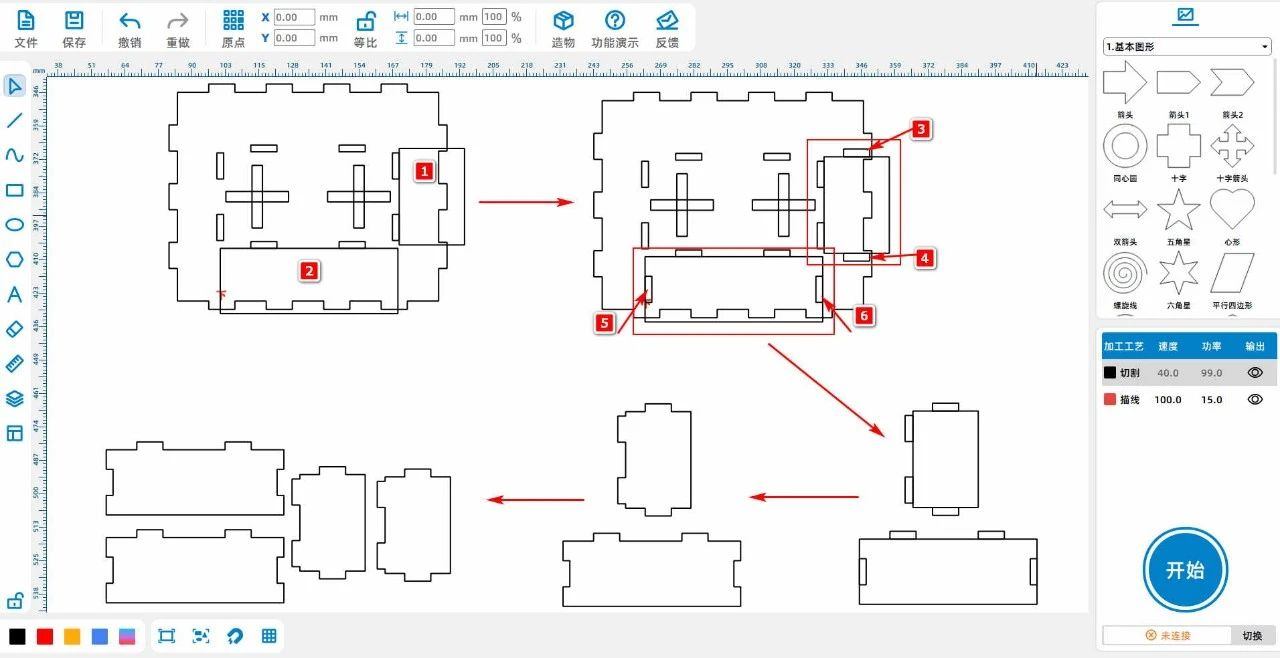
f3ddfa0c3e4e5b94528e88ed21578d1d.jpg


(11) en la barra de herramientas del lado izquierdo del ratón [herramienta rectangular], dibuja el rectángulo, "ancho36.4, Alto35.4",,; seleccione la barra de herramientas izquierda [herramienta de fuente] e introduzca "lei Yu

Láser ", estableciendo el tamaño de la fuente como" uno grande ", como se muestra en la siguiente imagen:
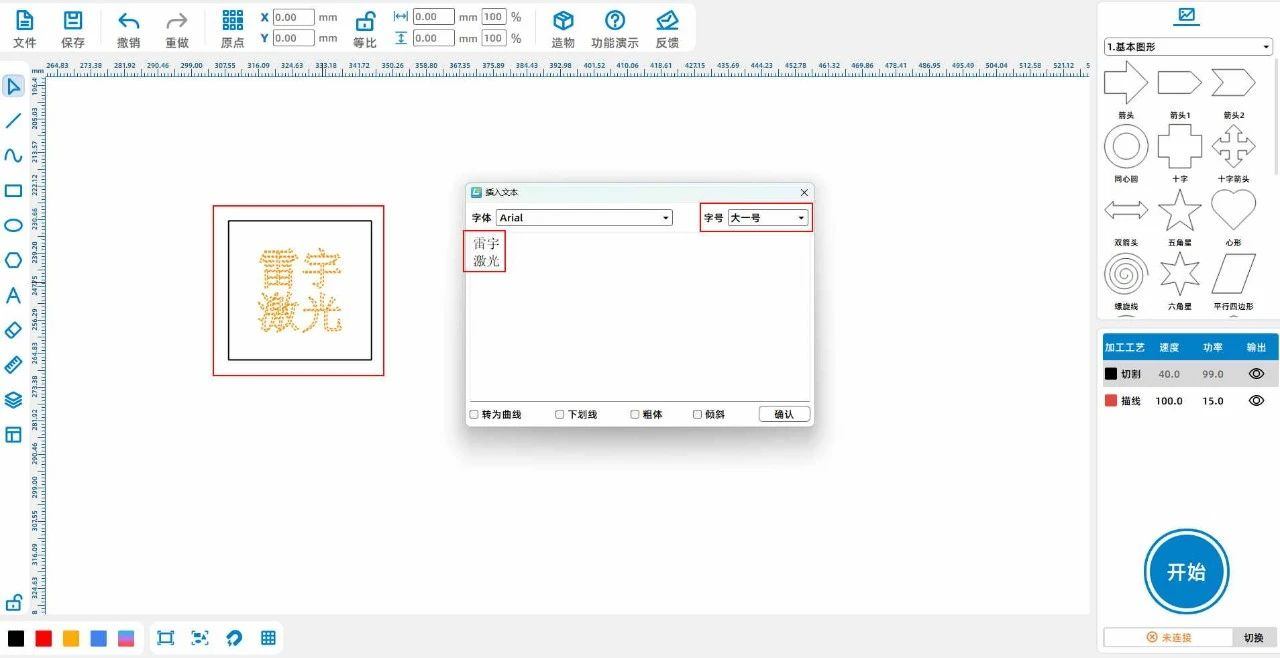
c402247d986717338935b0815e5dca06.jpg

(12) copiar y pegar dos rectángulos en la zona roja del patrón derecho una vez, y moverlos al segundo rectángulo en la zona roja izquierda, y eliminar el segundo rectángulo;


Seleccione el contorno exterior del patrón derecho y copie y pegue una vez, como se muestra en la siguiente imagen:
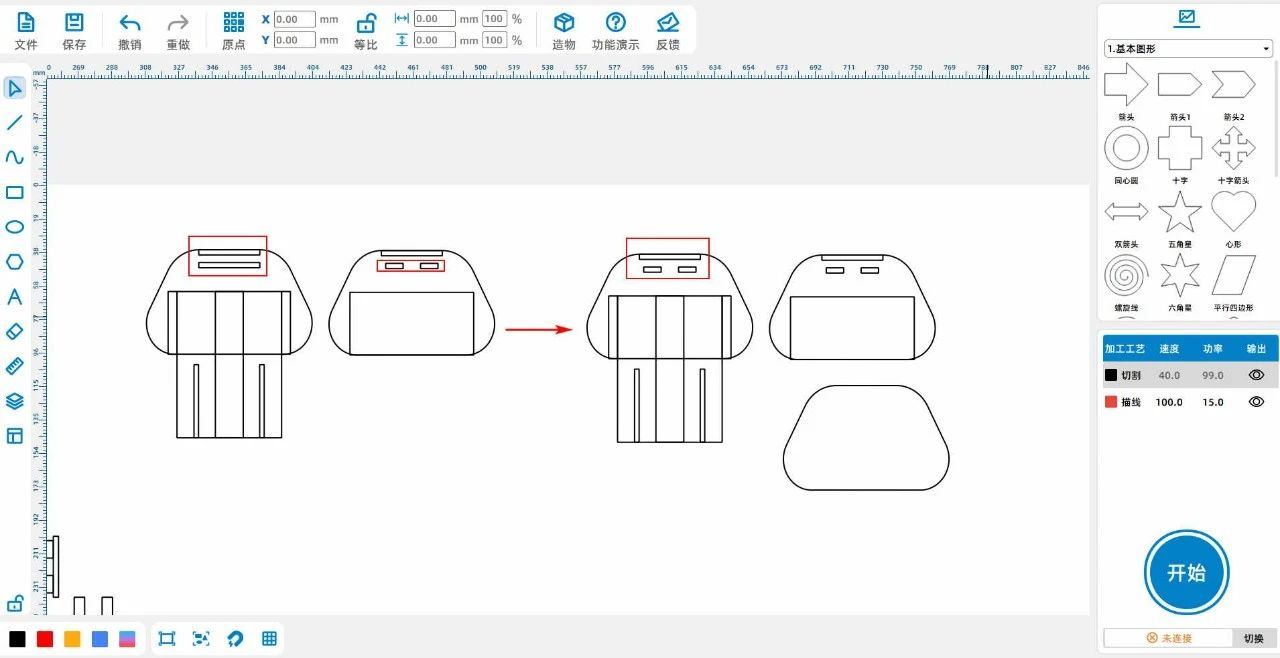
2376cbd7eee3b67c9f5f18bb3125f5dc.jpg

(13) copiar y pegar dos rectángulos en la zona roja del patrón derecho una vez, y moverlos al segundo rectángulo en la zona roja izquierda, y eliminar el segundo rectángulo;


Seleccione el contorno exterior del patrón derecho y copie y pegue una vez, como se muestra en la siguiente imagen:
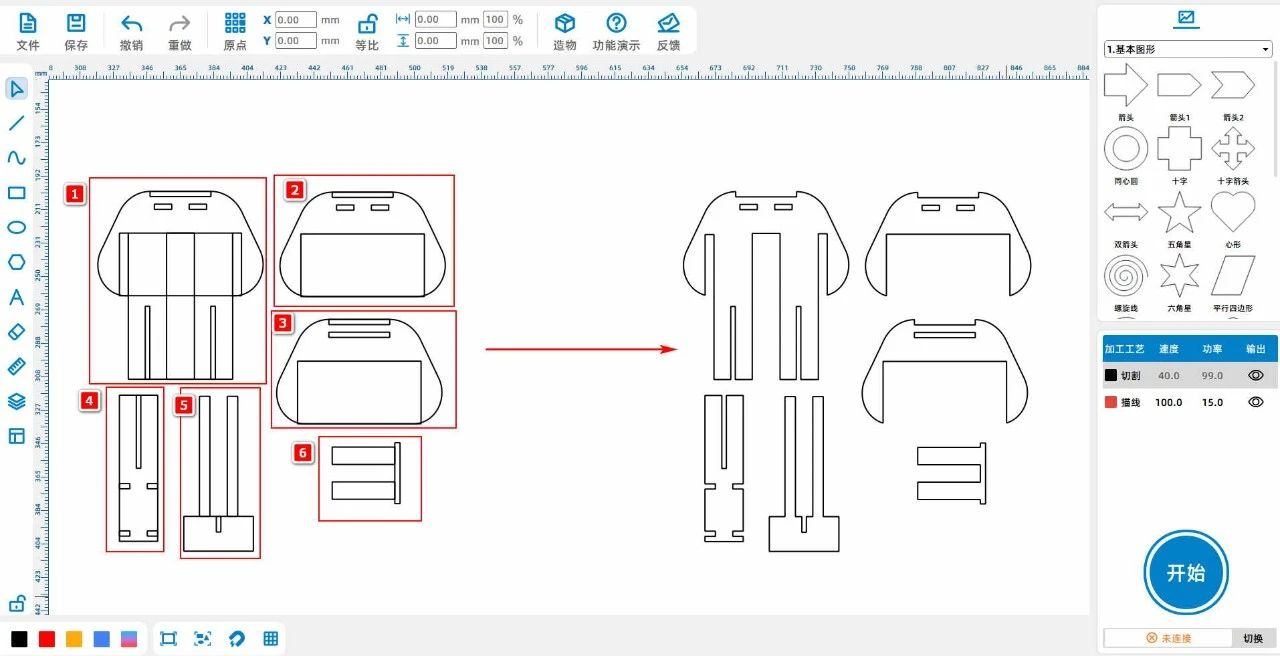
2cd0fa38307b31063cf8ef33eceaf4a3.jpg


(14) el patrón1Obtenido a través de la matriz11Uno, el patrón2Obtenido a través de la matriz2Uno, como se muestra en la siguiente imagen:
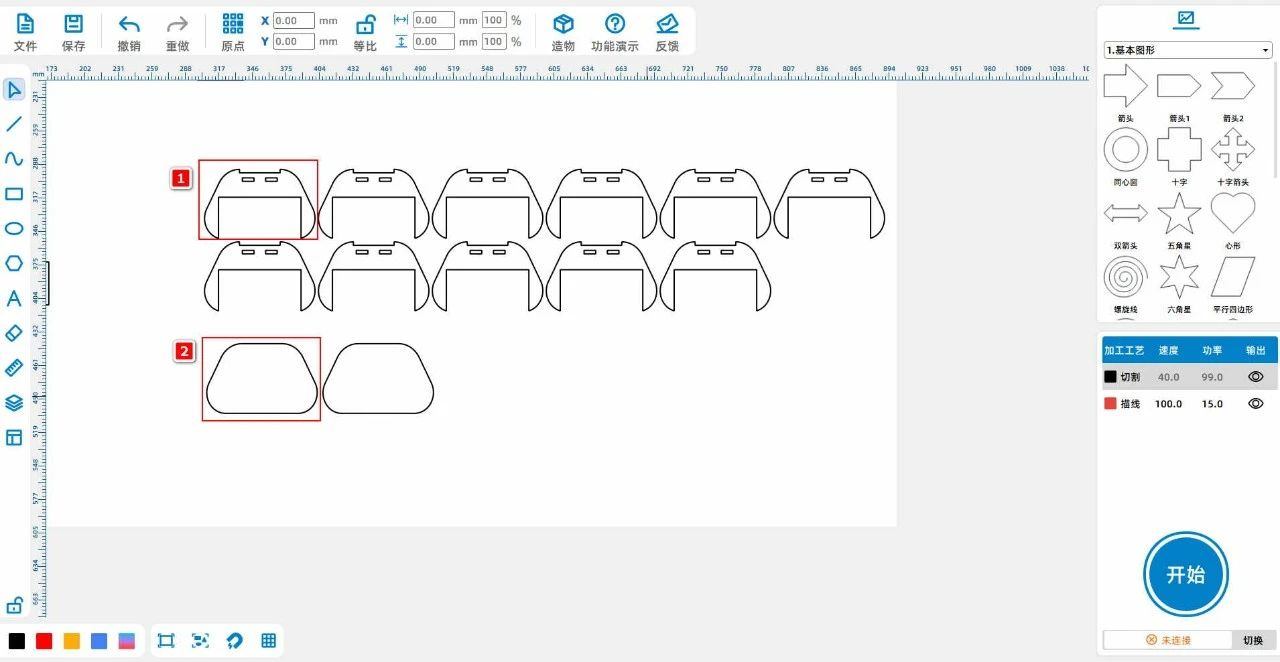
a60cb062a17f63e2e8e40c05ef764528.jpg


A través de los pasos anteriores, se obtienen los dibujos de diseño del mango:
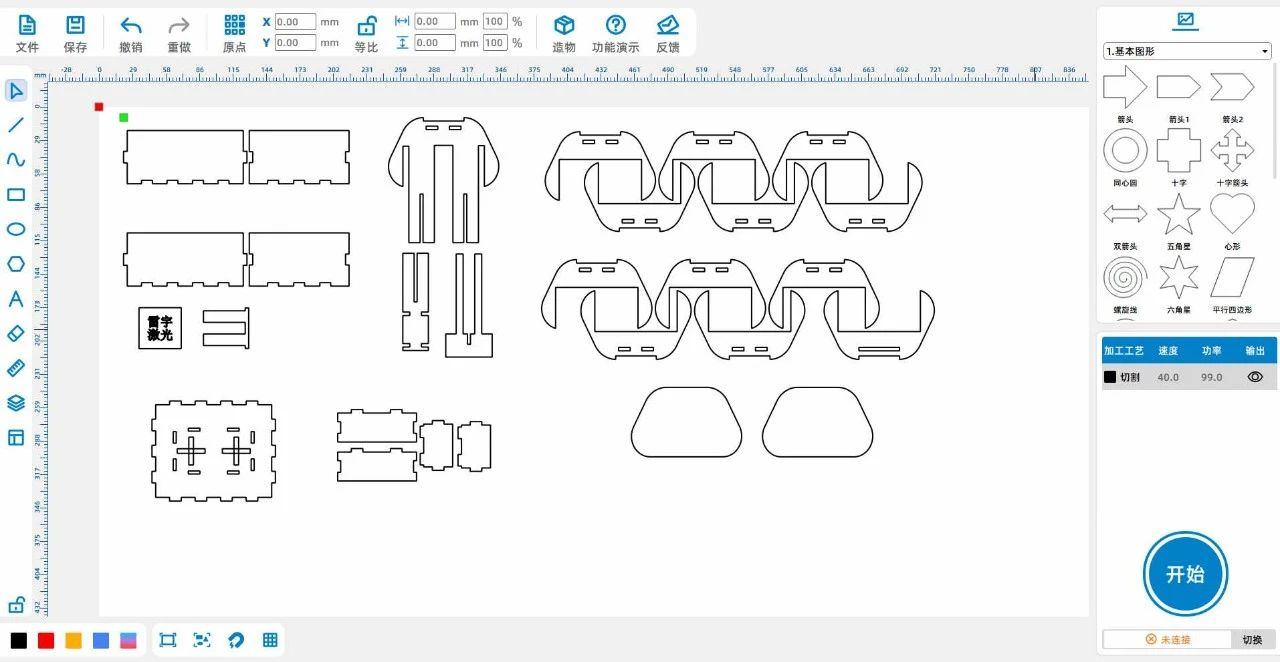
fce160f5df5f2a0472f70cb97ece8b29.jpg


Procesamiento láser


I. configuración de los parámetros del proceso del sello de goma:

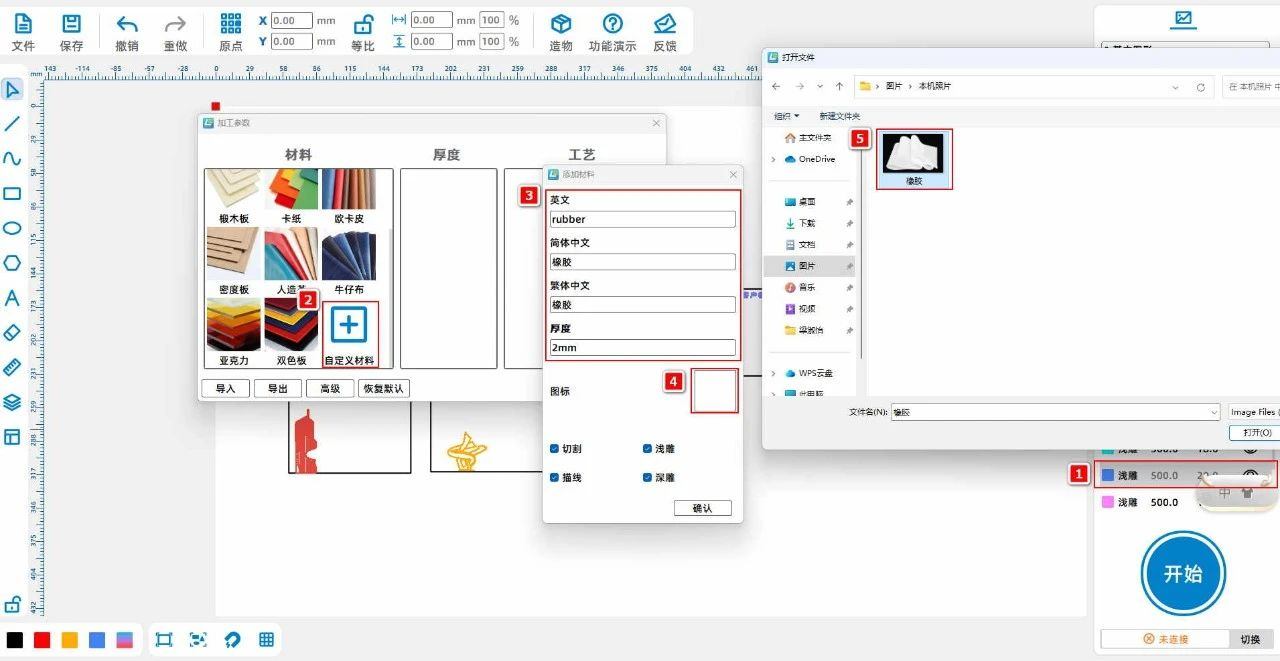
(1) doble clic del ratón en la capa azul en la parte inferior derecha [panel de procesamiento]Agregue el material personalizado "caucho", haga doble clic en "personalizado" con el ratón para dividir el inglés, el chino simplificado y el chino tradicional.


No se establezca enrubber, caucho, caucho,2mm, doble clic en el icono en blanco y seleccione la imagen del material de caucho; Establecer el material, el grosor y el proceso como caucho, respectivamente,2mm, poco profundo


Talla, como se muestra en la siguiente imagen:

b456e8c8faa2553f4db90d9cacf69d87.jpg


2. configuración de los parámetros del proceso de la base:


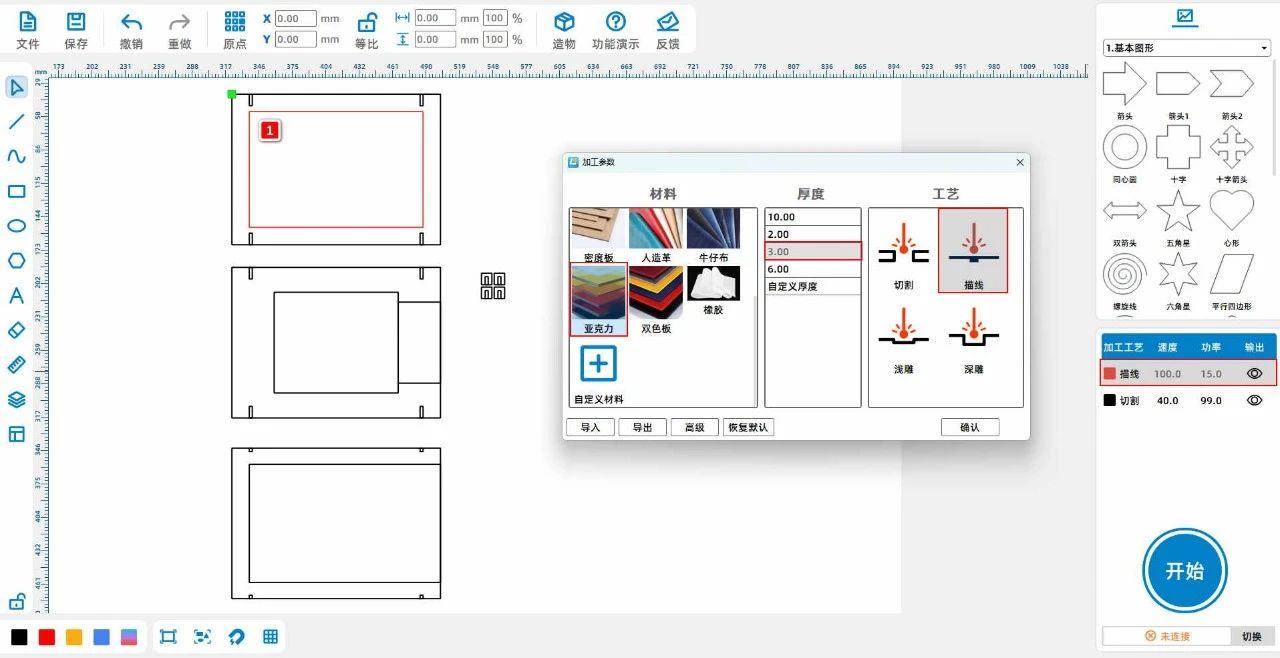
(1) Seleccionar "rectángulos1 ", haga clic izquierdo en el panel de capas en la parte inferior izquierda del ratón para cambiar la capa al rojo;


Haga doble clic en la capa roja con el botón izquierdo del ratón para establecer el material, el grosor y el proceso en acrílico, respectivamente.3mm, trazar líneas; Haga doble clic en la Capa negra con el botón izquierdo del ratón para establecer el material, el grosor y el proceso por separado.


Puesto como acrílico,3mm, corte, como se muestra en la siguiente imagen

81033bf5062740493a00bfc8813c8d0f.jpg

3. configuración de los parámetros del proceso del mango:

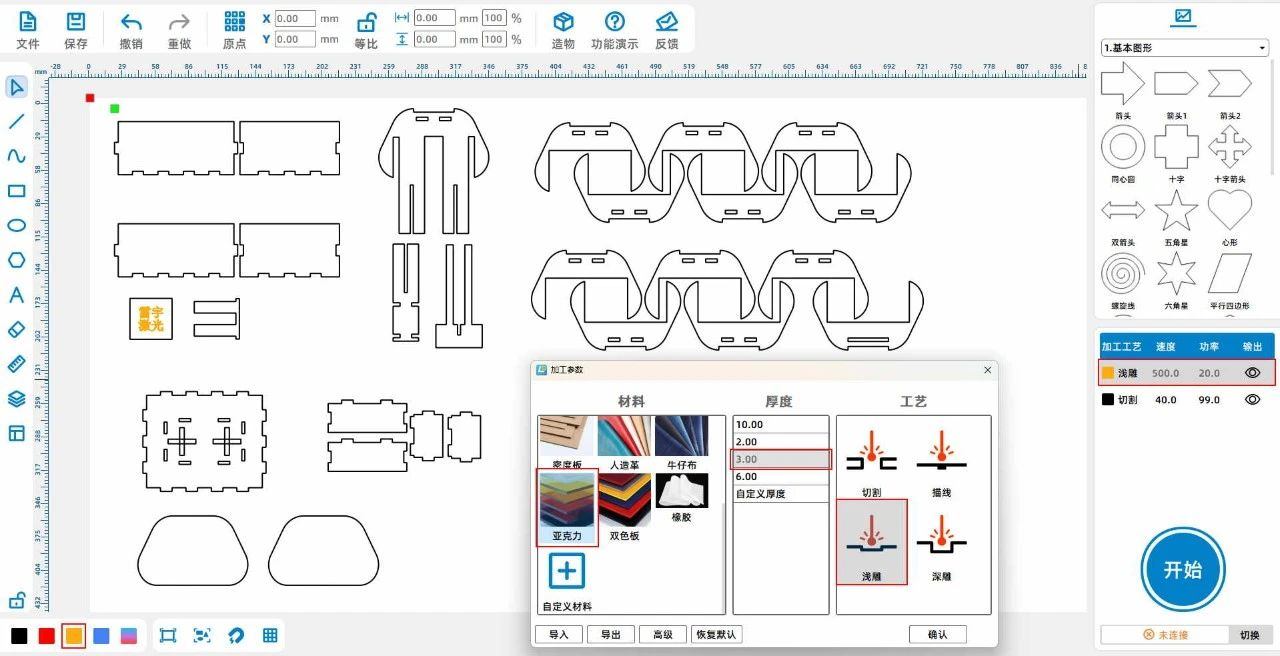
(1) Seleccione "lei Yu laser "Palabra, haga clic izquierdo en el panel de capas en la parte inferior izquierda del ratón para cambiar la capa a amarillo;


Haga doble clic en la capa amarilla con el botón izquierdo del ratón para establecer el material, el grosor y el proceso en acrílico, respectivamente.3mm, talla poco profunda; Haga doble clic en la Capa negra con el botón izquierdo del ratón para combinar el material, el grosor y el proceso.


Se establece en acrílico, respectivamente,3mm, corte, como se muestra en la siguiente imagen:

b43ef29c3c9bbae08846aa19d5ea03e4.jpg

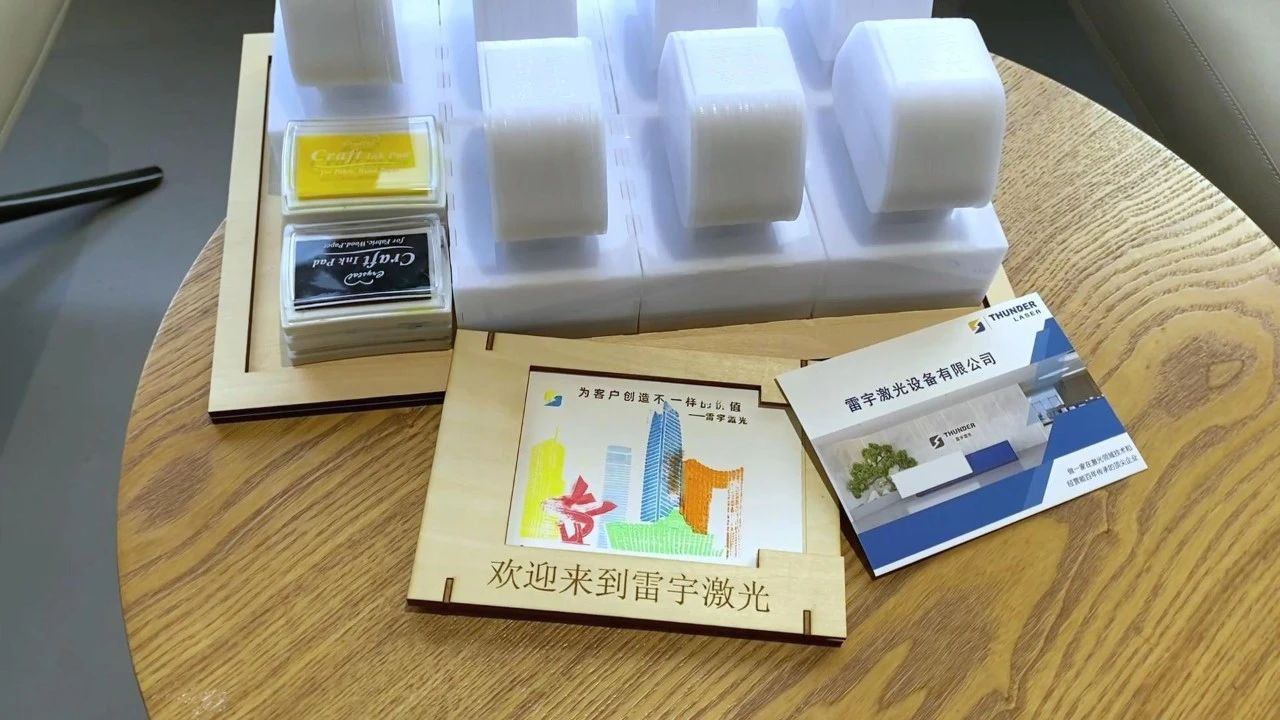
Presentación de la obra:


4e0afb05848c71ff9aa01b30f513e65c.jpg

Resumen:

Este curso es el primer curso de entrada en clase que los pequeños expertos en láser traen a todos. en comparación con los casos de nivel básico anteriores, este curso es más complejo y hay más lugares para pensar.


El primero es pensar en la estructura de la obra, la descomponemos, entendemos su composición estructural y completamos los dibujos de diseño. Tenga en cuenta que en este proceso, Necesitamos diseñar el dibujo con compensación láser para aumentar o disminuir la posición del agujero.1-2mmLa modificación del tamaño puede hacer que sea más fácil empalmar las obras.


¡Este caso es difícil, ¡ los pequeños diseñadores deben tener suficiente paciencia para completarlo!


comentario (0)
Soporte para arrastrar y cargar · Como máximo 10 Zhang · Hojas individuales ≤ 3MB
Arrastre la imagen aquí o haga clic en "seleccionar imagen" para subirla (admite varias)
La creación láser entra en el curso de clase | Caso 1: colección de postales
dibujo ID: SUCAI-22 2024-4-8 09:15
0
0
0
21
0Punto de contribución
Compra de paquetes de puntos
Colección
gustar
Descuento de nivel
Información básica
Tiempo de actualización 2024-4-8 09:15
anuncio