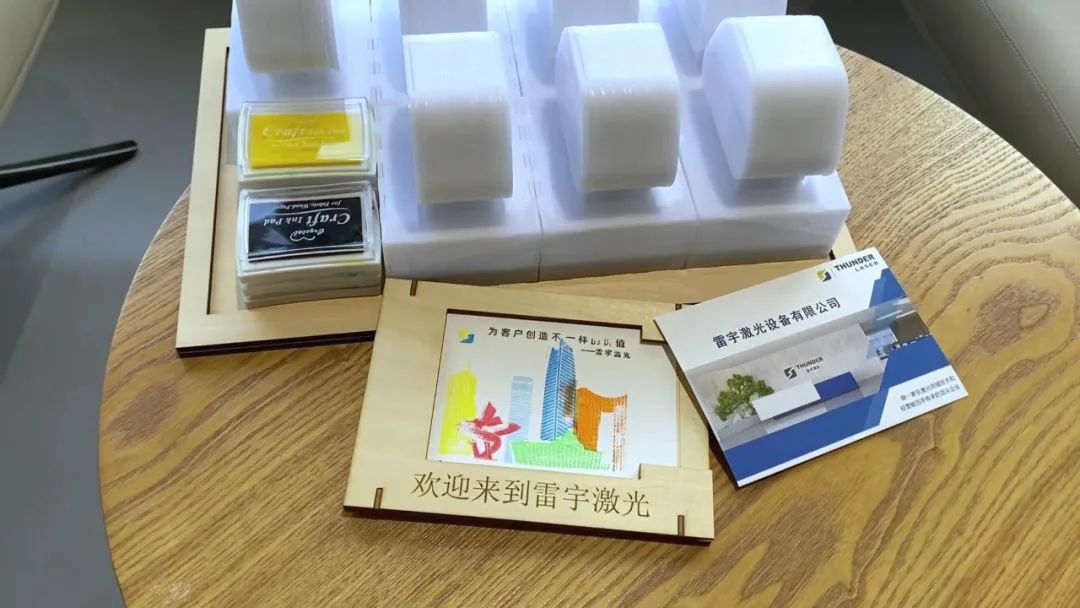
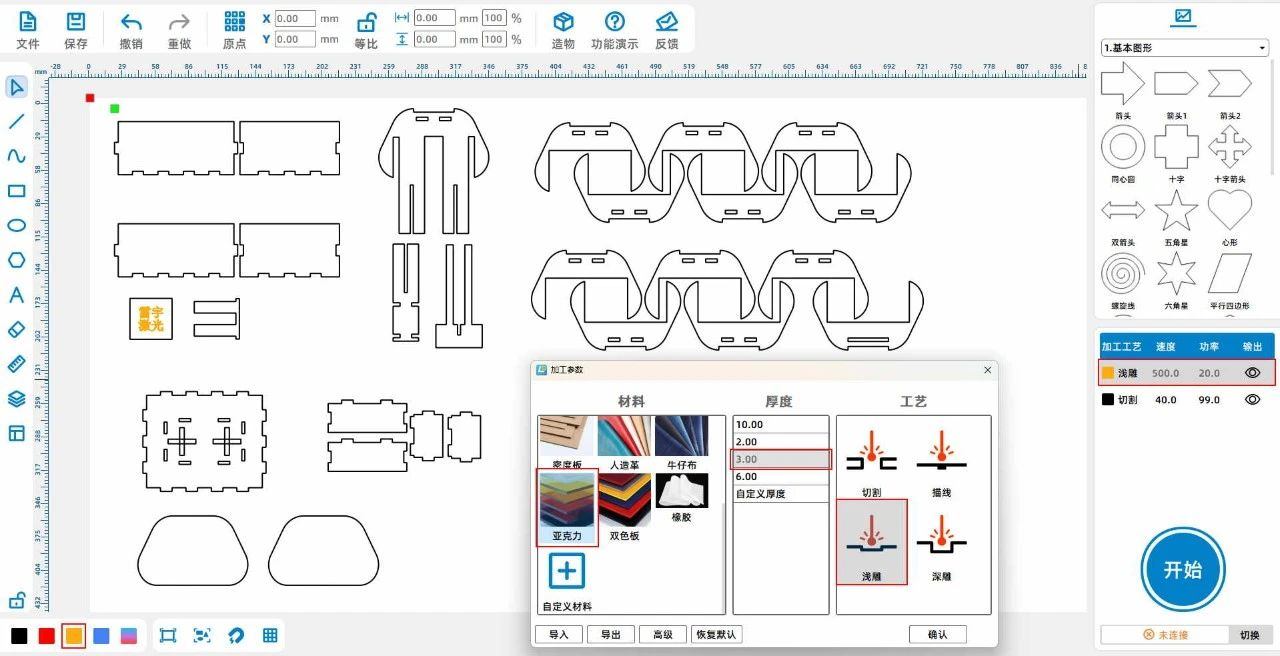
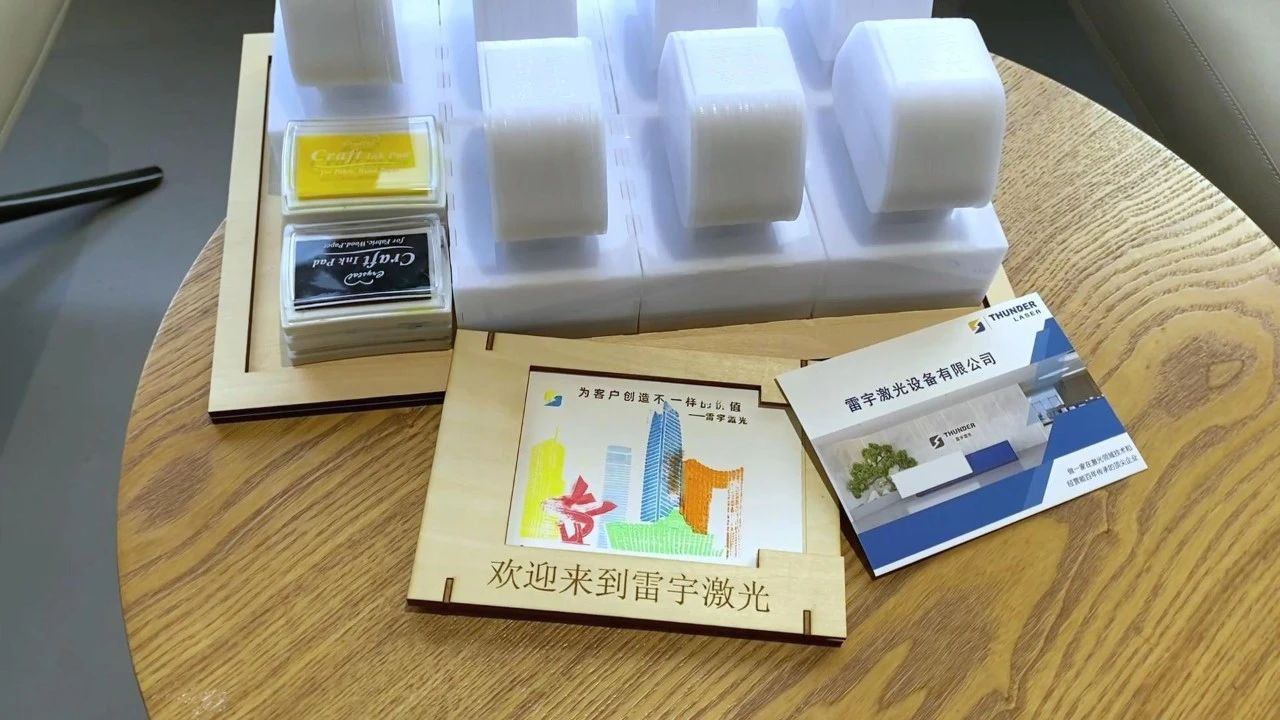
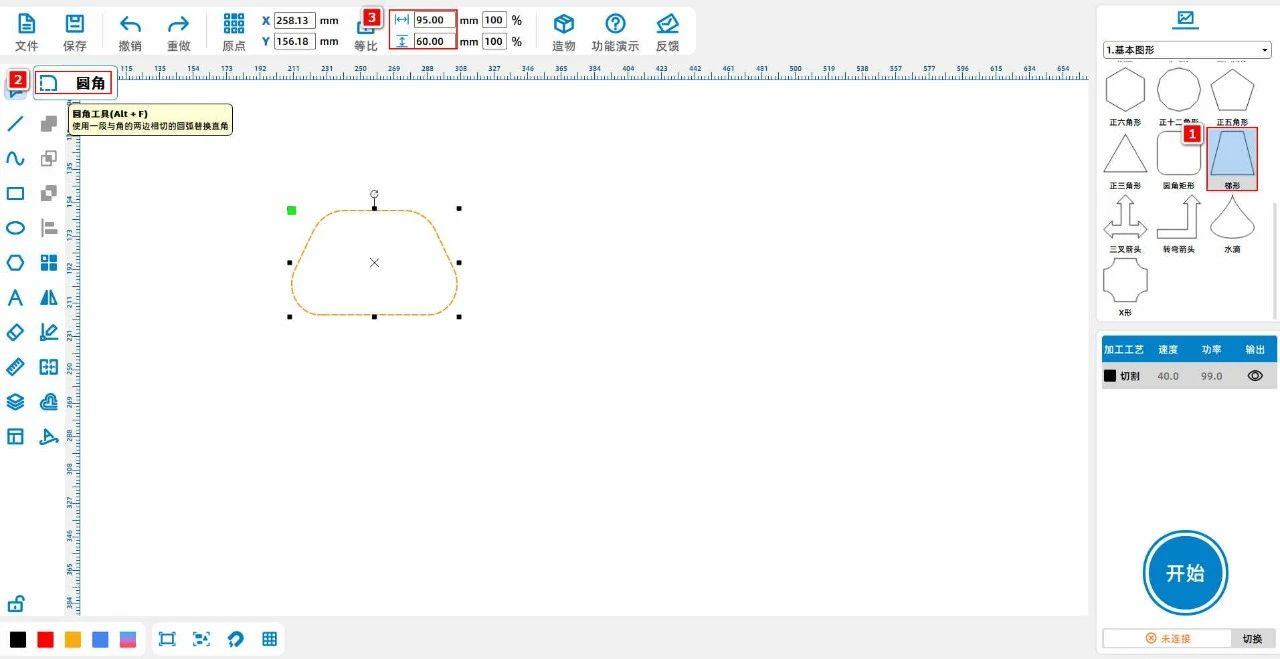
(1) et Sélectionnez "trapèze" dans [Basic Graphics] en haut à droite, cliquez sur le graphique, sélectionnez l'outil [round corners] dans la barre d'outils de gauche pour arrondir les quatre coins du trapèze; ajuster
La taille du trapèze à "largeur est95, élevé pour60Comme le montre la figure suivante:
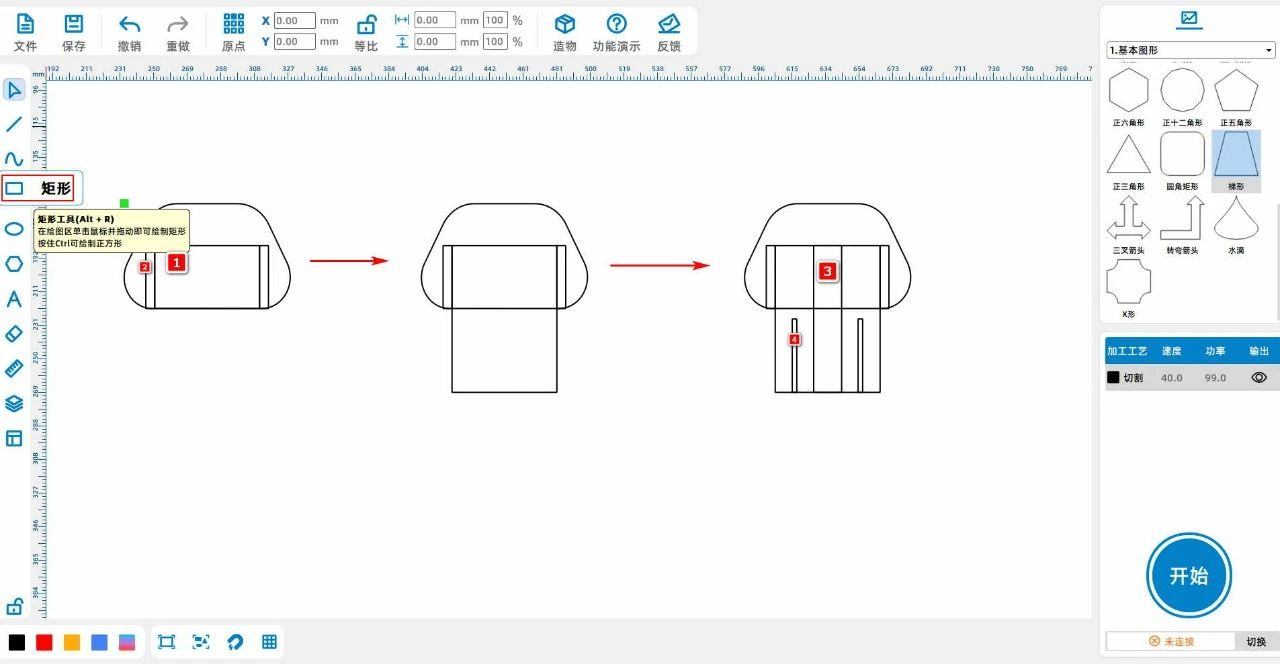
(2) et [outil rectangle] dans la barre d'outils gauche du bouton gauche de la souris, dessiner deux rectangles, rectangles1Pour « Wide60, haute36« rectangle2Pour « Wide5.1, haute36» encore rectangle2Copier coller1Une fois;
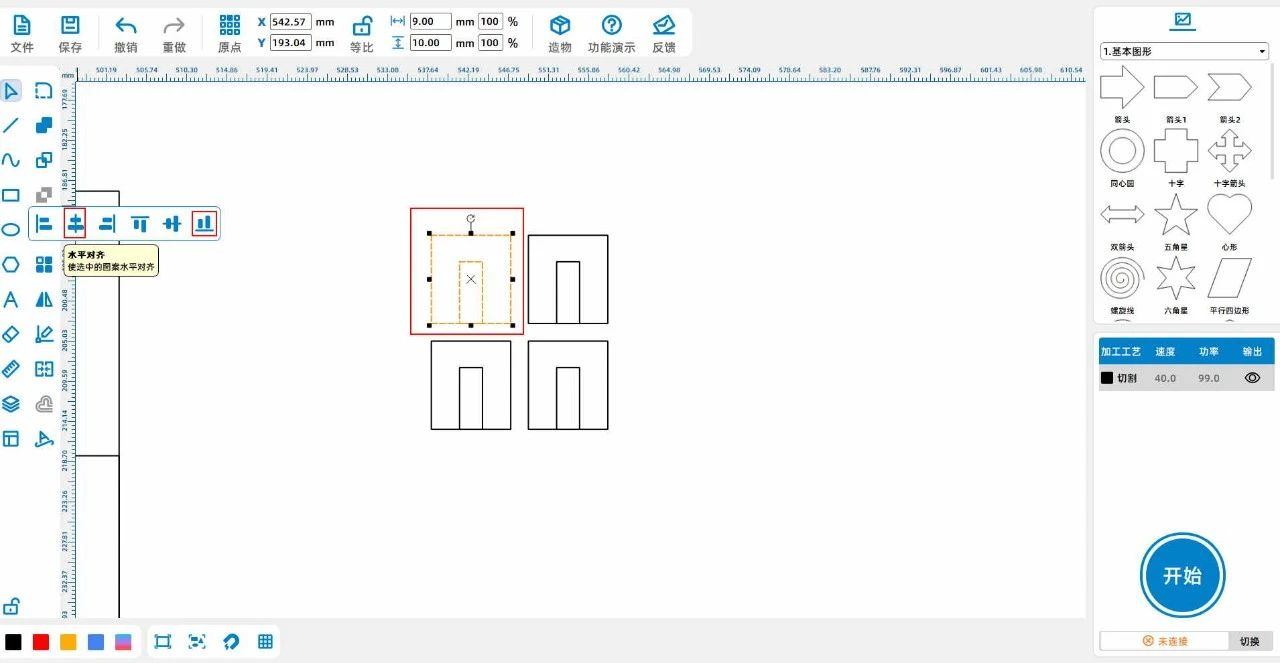
Placez le rectangle1Faites un "Alignement centré" avec le trapèze d'abord, puis un alignement inférieur, placez les deux autres rectangles séparément sur le rectangle1Les côtés gauche et droit;
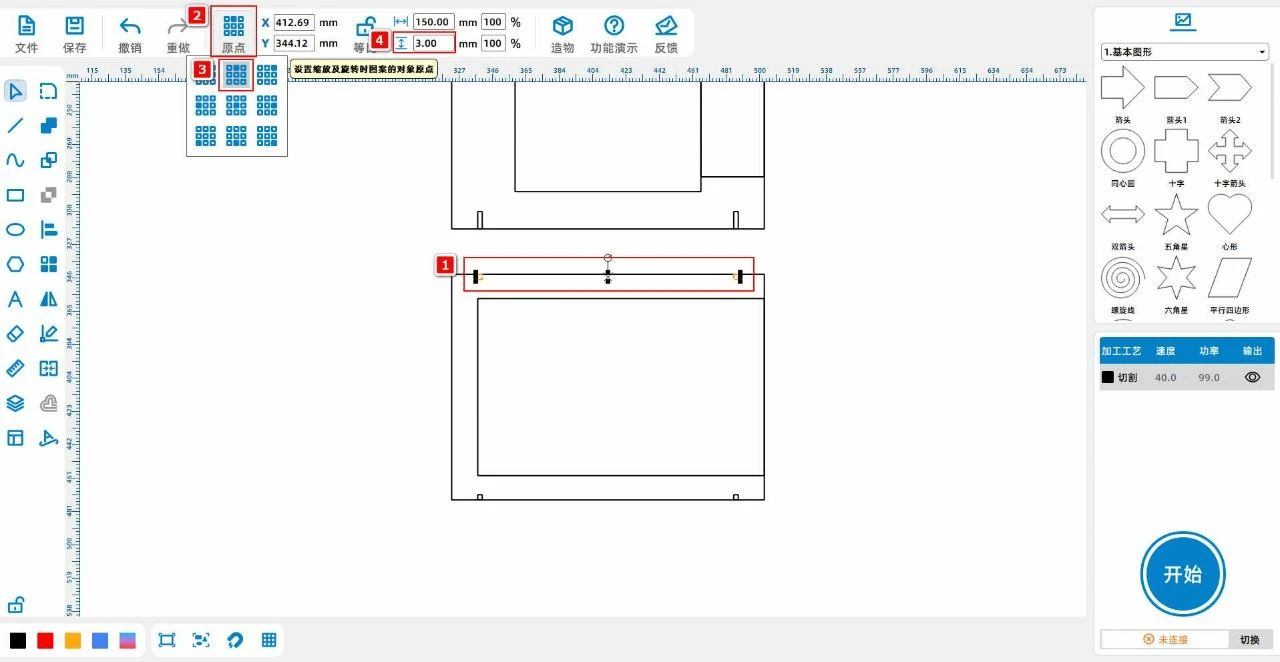
Cliquez avec le bouton gauche de la souris sur "Origin with Middle top point" dans [Origin] dans la barre d'outils supérieure pour créer un rectangle1Modifier à « High »84& quot;
Dessiner un rectangle3« Wide16, haute84» le mettre avec le rectangle1Alignement centré; Dessiner un rectangle4« Wide2.6, haute42", et copiez - le et collez - le une fois de plus, en plaçant les deux rectangles dans la position de l'image, comme le montre l'image ci - dessous:
(3) et [outil rectangle] dans la barre d'outils gauche du bouton gauche de la souris, dessiner deux rectangles, rectangles1Pour « Wide35, haute3«, sera rectangulaire1[Array] une fois, définissez le nombre de tableaux verticaux comme2La distance de la matrice est4.35, obtenir le rectangle2;
Bouton gauche de la souris pour sélectionner trapèze et rectangle1、2, copier - coller une fois, obtenir trapèze1Avec rectangle1.1、2.2;
Dessiner un rectangle3« Wide71, haute36» le mettre avec le trapèze1"Alignement centré" avec "Alignement inférieur";
Obtiendra un trapèze1Avec rectangle1.1、2.2, rectangulaire3, copier - coller une fois pour obtenir deux motifs identiques;
Dessiner un rectangle4« Wide10, haute3Le nombre de ses tableaux horizontaux est2, l'espacement horizontal est10, mettre deux groupes rectangulaires, et avec le rectangle2.2Alignement centré horizontalement, puis rectangle2.2Supprimer, comme indiqué dans l'image ci - dessous:
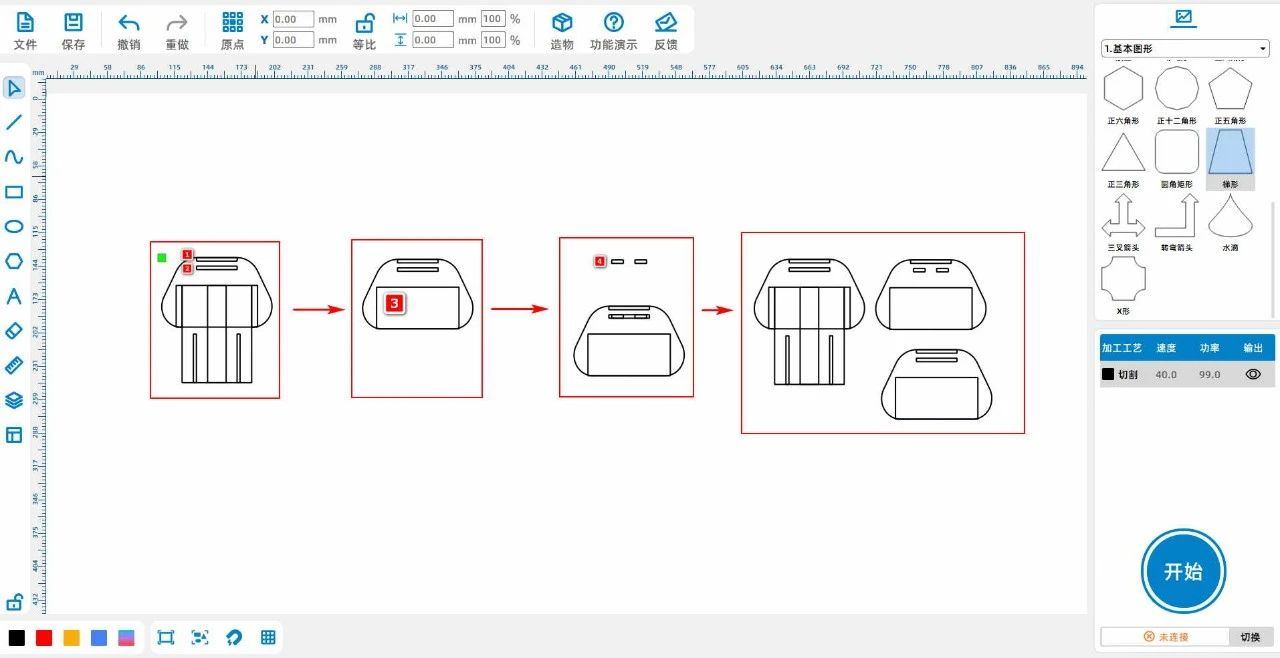
(4) et [outil rectangle] dans la barre d'outils gauche du bouton gauche de la souris, dessiner deux rectangles, rectangles1Pour « Wide22, haute84« rectangle2Pour « Wide2.6, haute42", aligner les deux rectangles" Centric align "avec" Upper align ";
Dessiner un rectangle3« Wide6, haute3", copier - coller pour obtenir un rectangle4, placer les deux rectangles séparément au rectangle1En bas à gauche et à droite;
Placez le rectangle3、4Se déplacer vers le Haut 3mmEn même temps, le rectangle3、4Tableau vertical2Une, la distance de la matrice verticale est-30.2mm, comme le montre l'image ci - dessous:
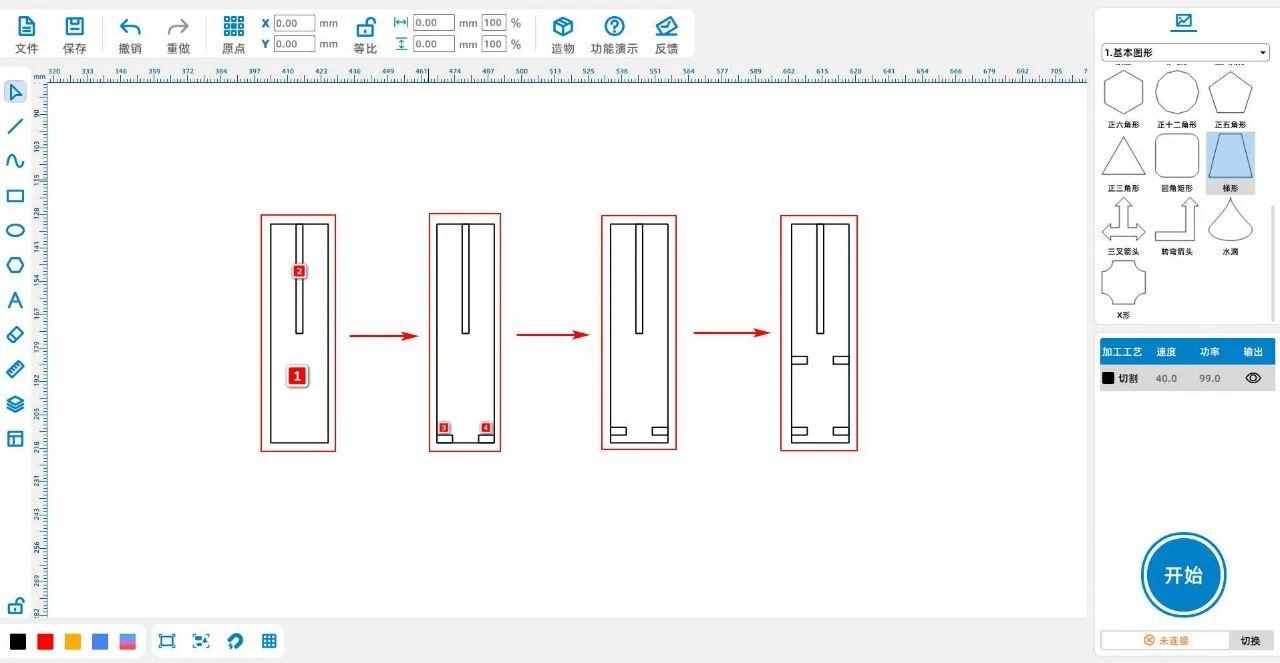
(5) et [outil rectangle] dans la barre d'outils gauche du bouton gauche de la souris, dessiner deux rectangles, rectangles1Pour « Wide40, haute20« rectangle2Pour « Wide6, haute69«, sera rectangulaire2Tableau horizontal une fois, la distance du tableau est10, obtenir le rectangle3;
Placez le rectangle2、3Groupes, obtenir des groupes1, mettre des groupes1Avec rectangle1Alignement centré;
Dessiner un rectangle4« Wide2.6, haute9« avec le rectangle1"Alignement horizontal" avec "Alignement supérieur" comme le montre l'image ci - dessous:
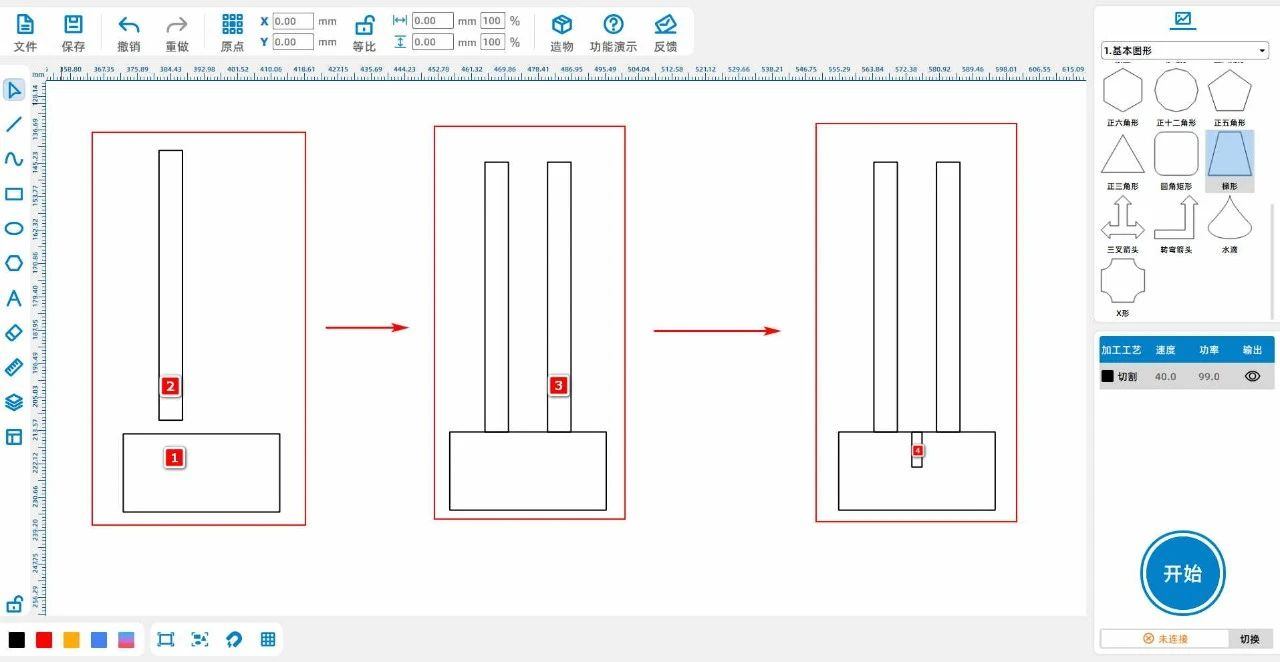
(6) et [outil rectangle] dans la barre d'outils gauche du bouton gauche de la souris, dessiner deux rectangles, rectangles1Pour « Wide36, haute10« rectangle2Pour « Wide3, haute35", mettre deux rectangles" alignés horizontalement, rectangle1Droite avec rectangle2Connecté à gauche ";
Placez le rectangle1Copier coller2Une fois, obtenir le rectangle3、4, rectangulaire3Passer au rectangle1Extrémité supérieure connectée, rectangulaire4Passer au rectangle1L'extrémité inférieure est connectée, puis rectangulaire1Supprimer, comme indiqué dans l'image ci - dessous:
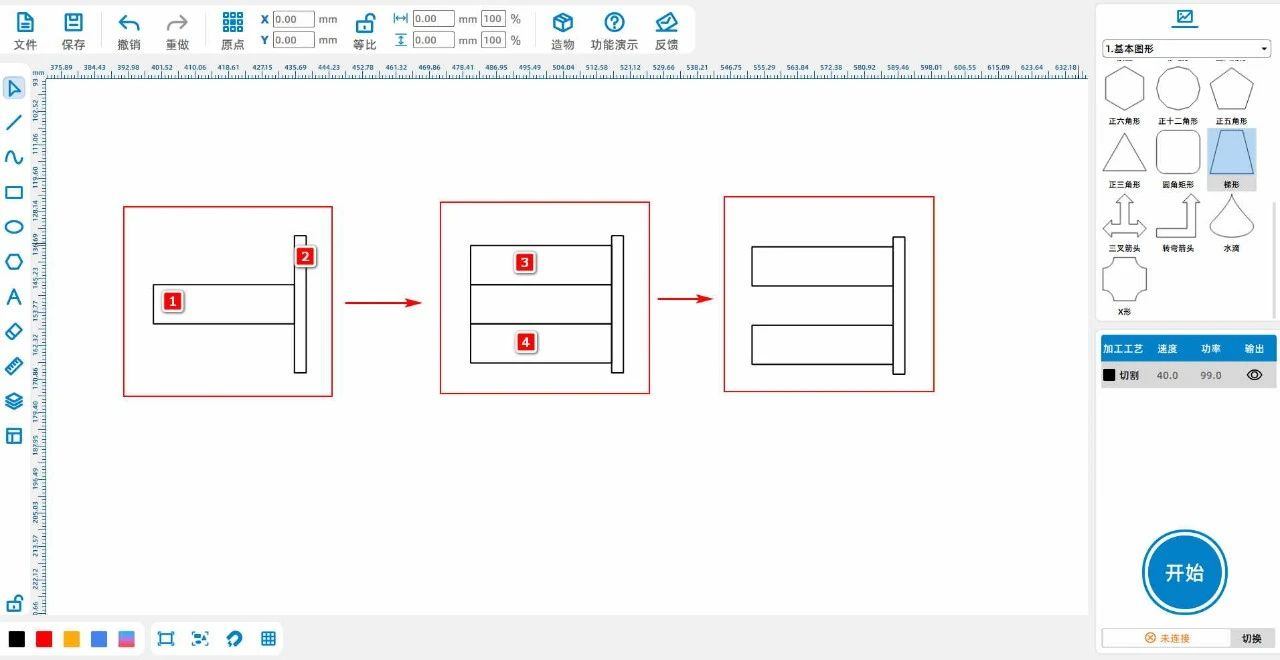
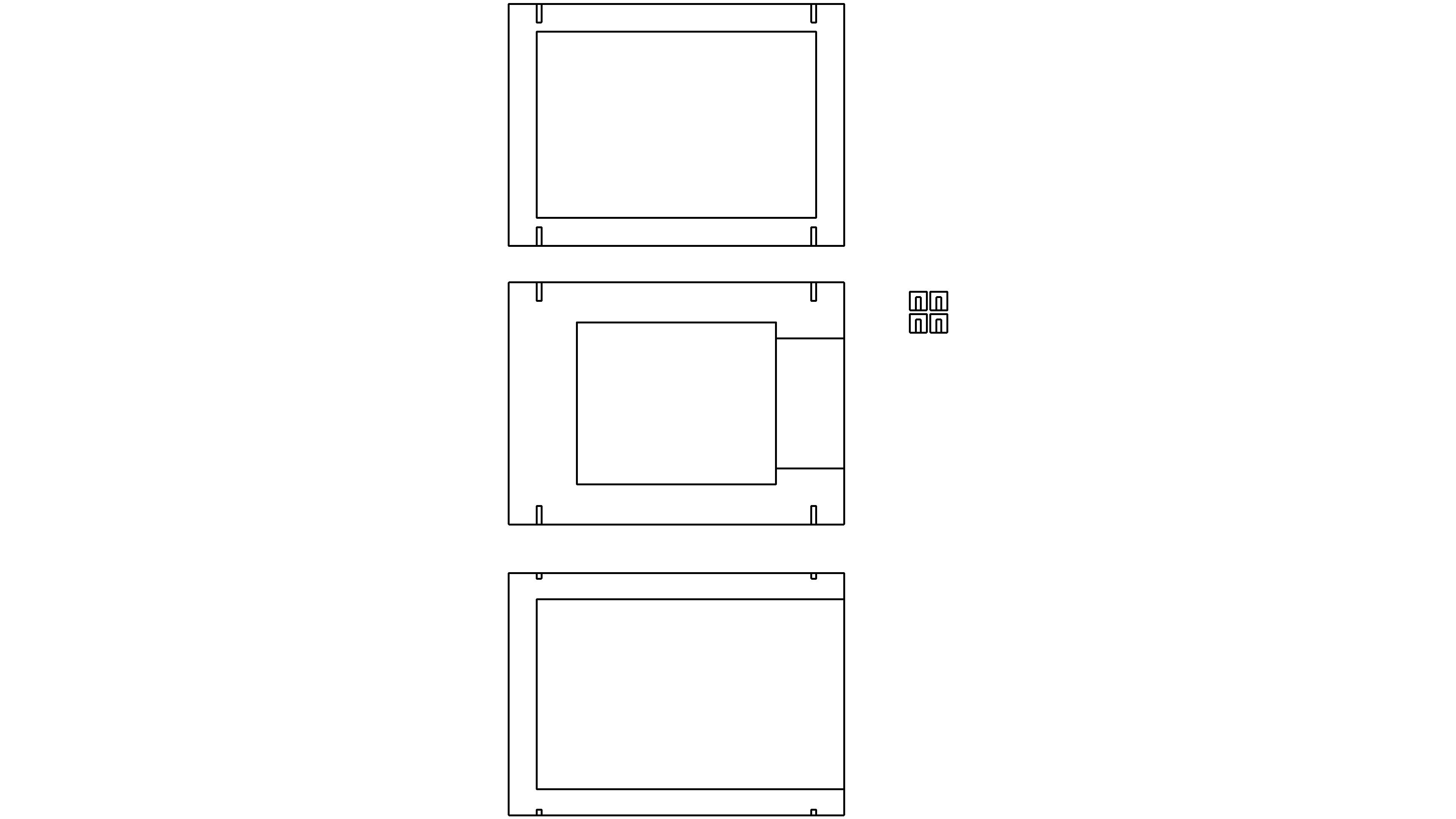
(7) "boîte à angle droit" dans [création] dans la barre d'outils en haut du bouton gauche de la souris, définie sur "Long"100, large80, haute40Paramètre égal "," sans couvercle supérieur ", comme le montre l'image ci - dessous:
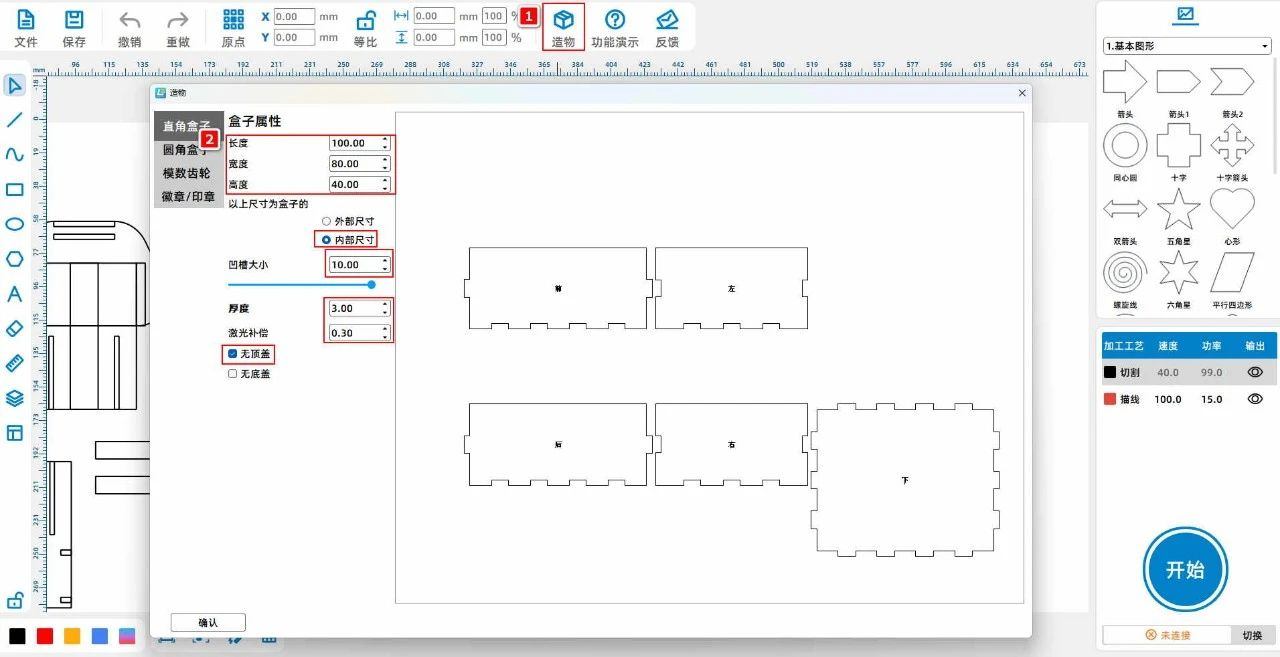
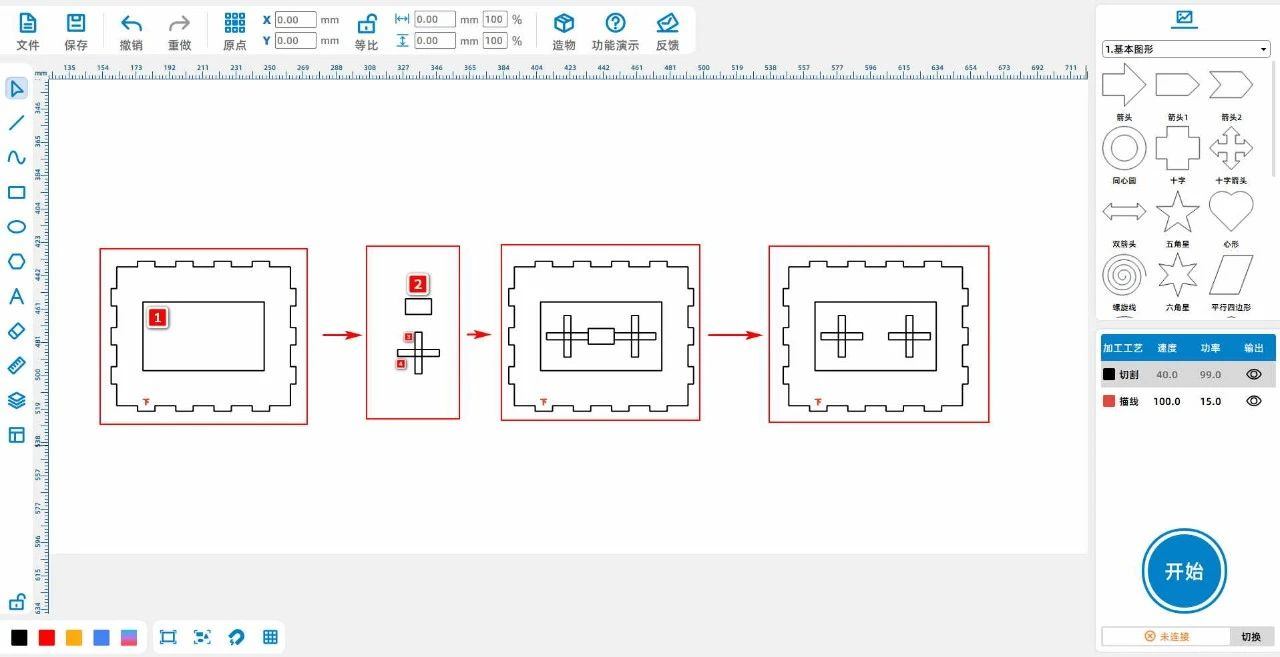
(8) [outils rectangulaires] dans la barre d'outils gauche du bouton gauche de la souris, dessiner trois rectangles, rectangles1Pour « Wide69.8, haute39.6«, sera rectangulaire1"Aligné horizontalement" avec "aligné verticalement" avec le couvercle inférieur de la boîte à angle droit;
Le rectangle2Pour « Wide14.9, élevé pour9« rectangle3Pour « Wide4, haute24«, sera rectangulaire3Copier - coller une fois pour obtenir un rectangle4, sera rectangulaire4Sélectionner »90° "et sera rectangulaire3、4« centré horizontalement » et « centré verticalement », puis placez - les dans des groupes et obtenez des groupes1;
Placez le rectangle2Avec rectangle1Aligner, mettre le Groupe1Placer au rectangle2Côté gauche, et avec le rectangle2Connecté;
Mettre le Groupe1Copier - coller une fois pour obtenir le Groupe2, mettre des groupes2Placer au rectangle2Côté droit, et avec le rectangle2Connecté;
Placez le rectangle2Supprimer, comme indiqué dans l'image ci - dessous:
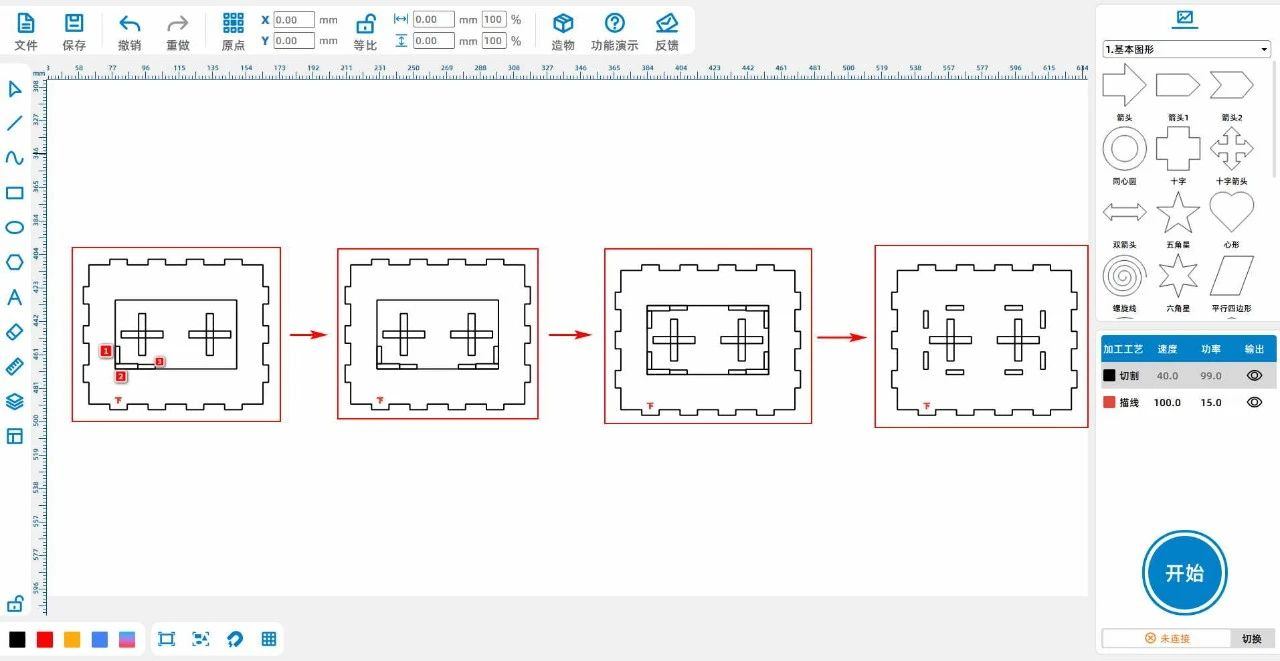
(9) [outils rectangulaires] dans la barre d'outils gauche du bouton gauche de la souris, dessiner trois rectangles, rectangles1Pour « Wide2.6, haute10« rectangle2Pour « Wide13, haute3« rectangle3Pour « Wide10, haute2.6", placé à la position suivante sur la figure;
Placez le rectangle1、2、3Groupes, obtenir des groupes1, mettre des groupes1Copier - coller une fois pour obtenir le Groupe2Et de grouper2[miroir horizontal], placez le Groupe2Placer dans la position suivante sur la figure;
Mettre le Groupe1Avec les groupes2Copier - coller ensemble une fois pour obtenir le Groupe3, mettre des groupes3[miroir vertical], placer à la position suivante sur la figure;
Conserver les rectangles dans chaque groupe1、3Avec les deux croix, supprimez les autres rectangles de l'image comme indiqué ci - dessous:
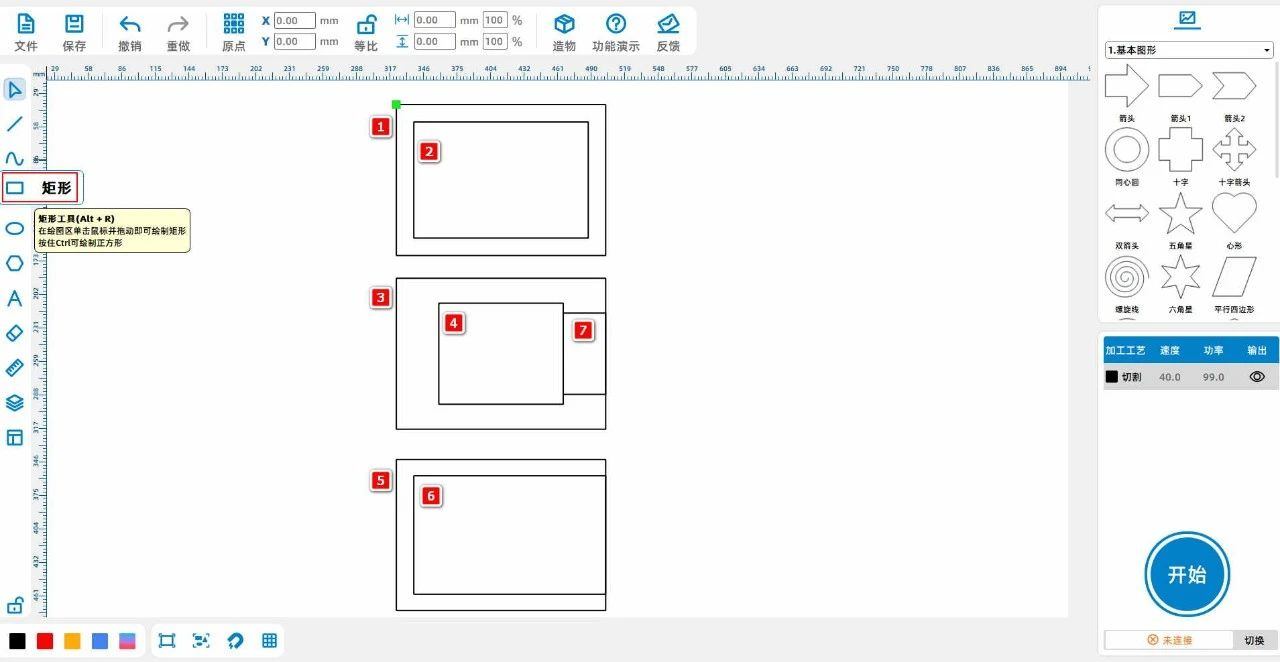
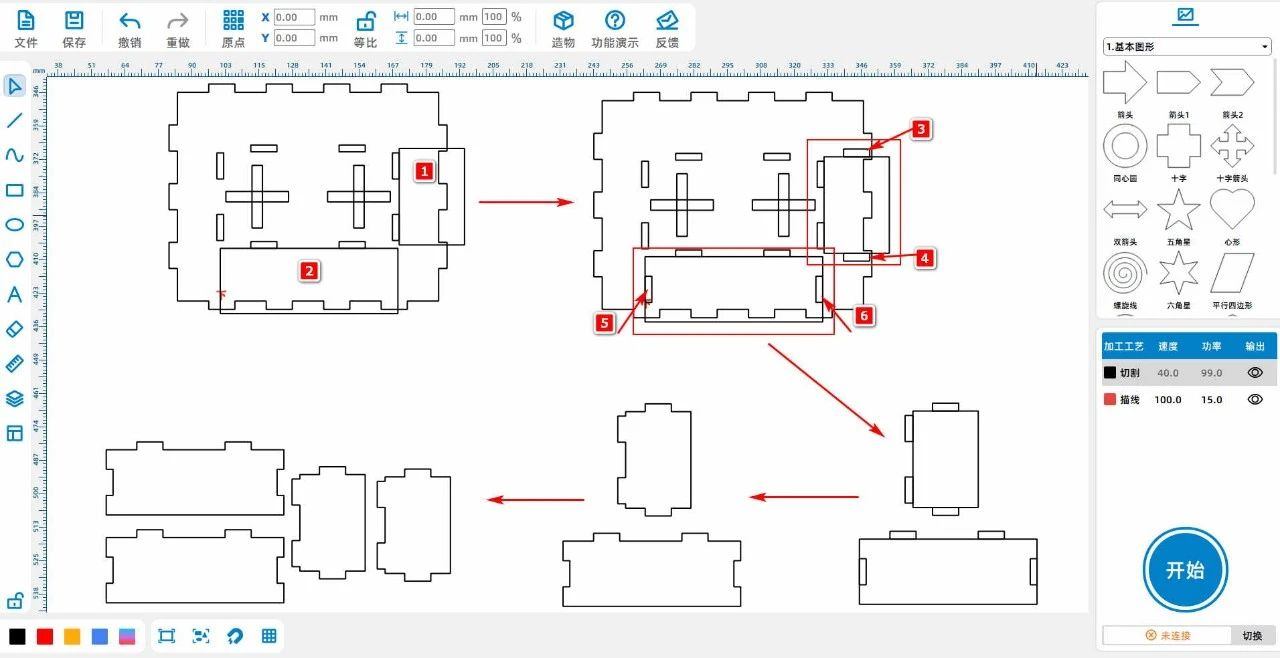
(10) [outils rectangulaires] dans la barre d'outils gauche du bouton gauche de la souris, dessiner trois rectangles, rectangles1Pour « Wide25, haute37« rectangle2Pour »68, haute25& quot;
Dans le rectangle1Le rectangle de dessin supérieur et inférieur3、4Tout est « large »10, haute3« dans le rectangle2Le rectangle de dessin supérieur et inférieur5、6;
Cochez le domaine indiqué à l'étape III, déplacez - vous à l'extérieur du couvercle inférieur, modifiez le rectangle1La largeur des deux rectangles à gauche est3, modifier le rectangle2La hauteur des deux rectangles au - dessus est3;
Fusionner les rectangles1、3、4Avec rectangle1Deux rectangles sur le côté gauche, obtenir le motif1; fusionner les rectangles2、5、6Avec rectangle2Deux rectangles au - dessus, obtenir le motif2;
Séparez le motif 1Avec Pattern2Copiez - collez une fois, comme dans l'image ci - dessous:
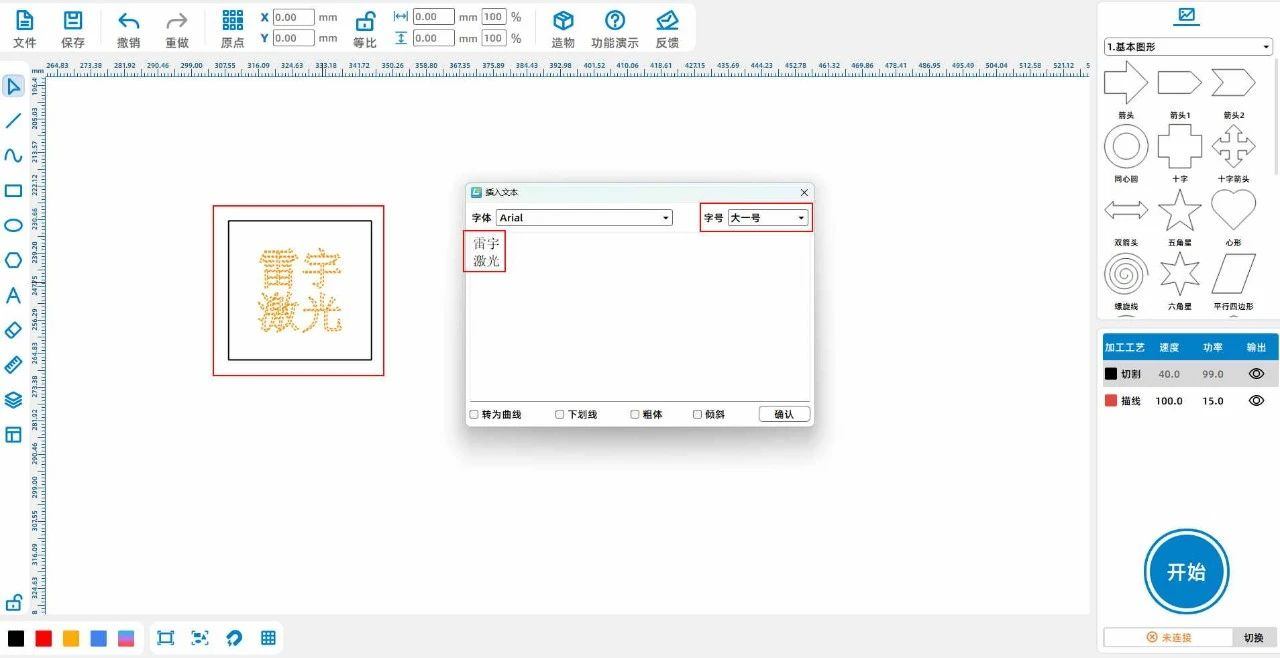
(11) [outils rectangulaires] dans la barre d'outils gauche du bouton gauche de la souris, dessiner un rectangle, "large"36.4, haute35.4« et,; sélectionnez [fonts Tools] dans la barre d'outils de gauche et entrez "rayyu"
Laser ", le mot de réglage est" Big One ", comme indiqué dans l'image ci - dessous:
(12), copier - coller deux rectangles dans la zone rouge du motif de droite une fois et les déplacer à l'intérieur du deuxième rectangle dans la zone rouge de gauche et supprimer le deuxième rectangle;
Sélectionnez le contour extérieur du motif à droite, copiez - le et collez - le une fois, comme indiqué dans l'image ci - dessous:
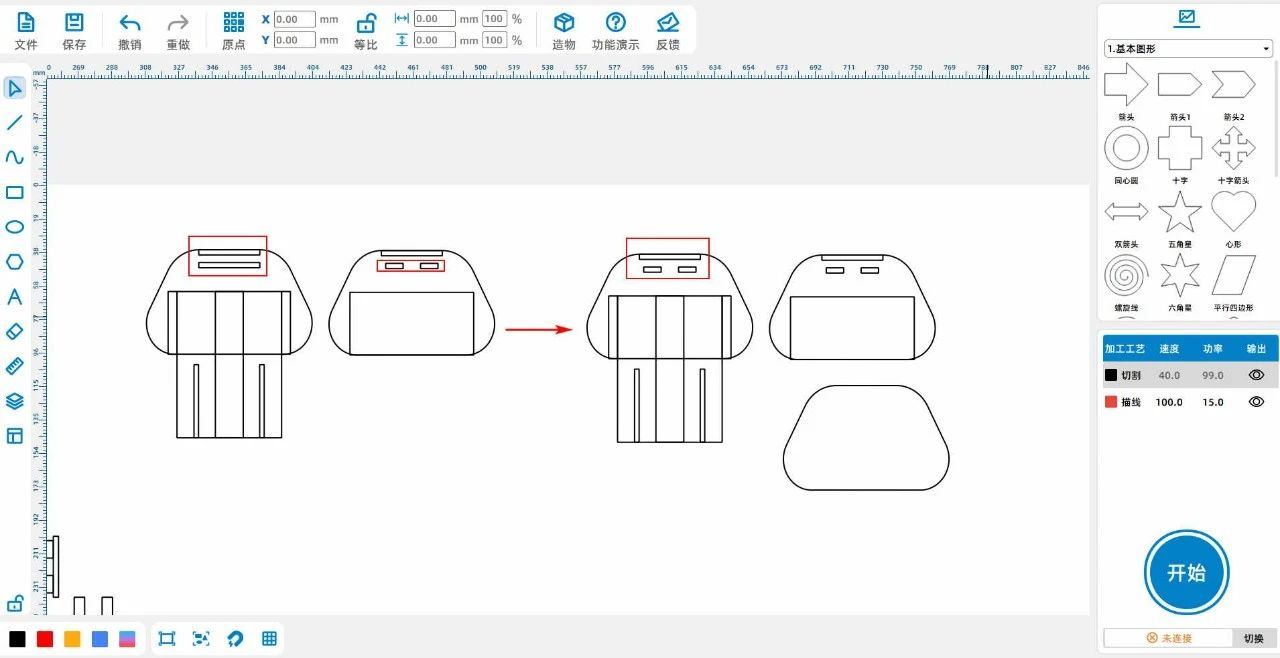
(13), copier - coller deux rectangles dans la zone rouge du motif de droite une fois et les déplacer à l'intérieur du deuxième rectangle dans la zone rouge de gauche et supprimer le deuxième rectangle;
Sélectionnez le contour extérieur du motif à droite, copiez - le et collez - le une fois, comme indiqué dans l'image ci - dessous:
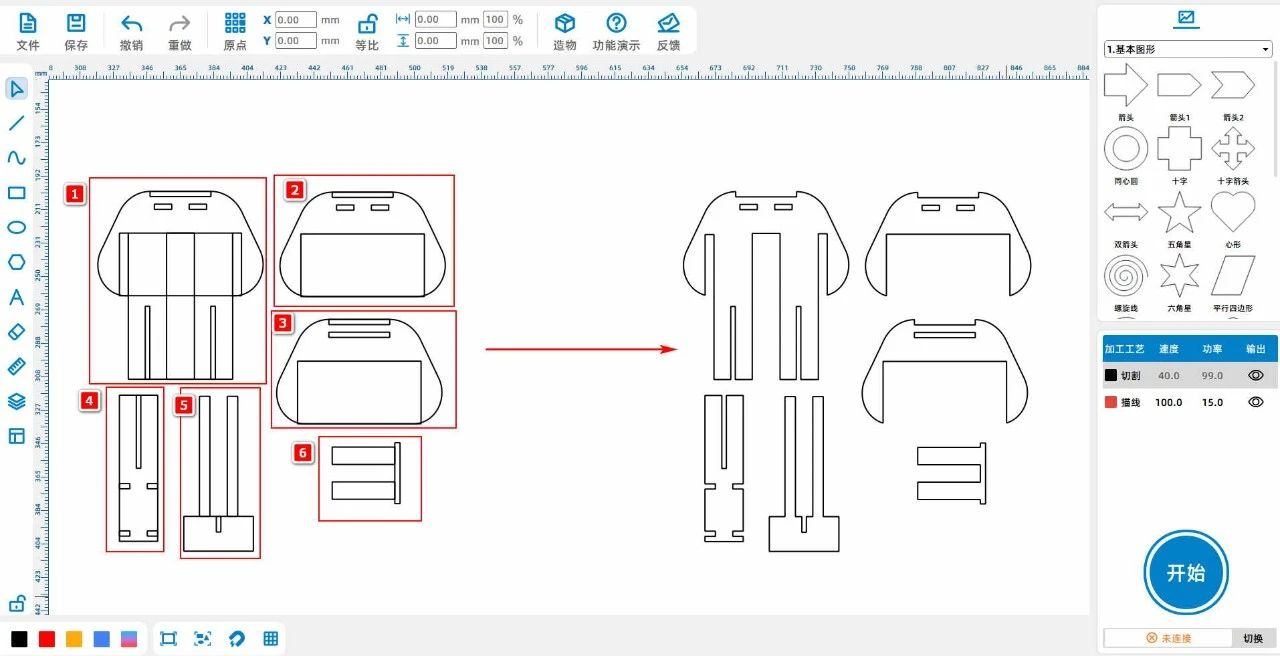
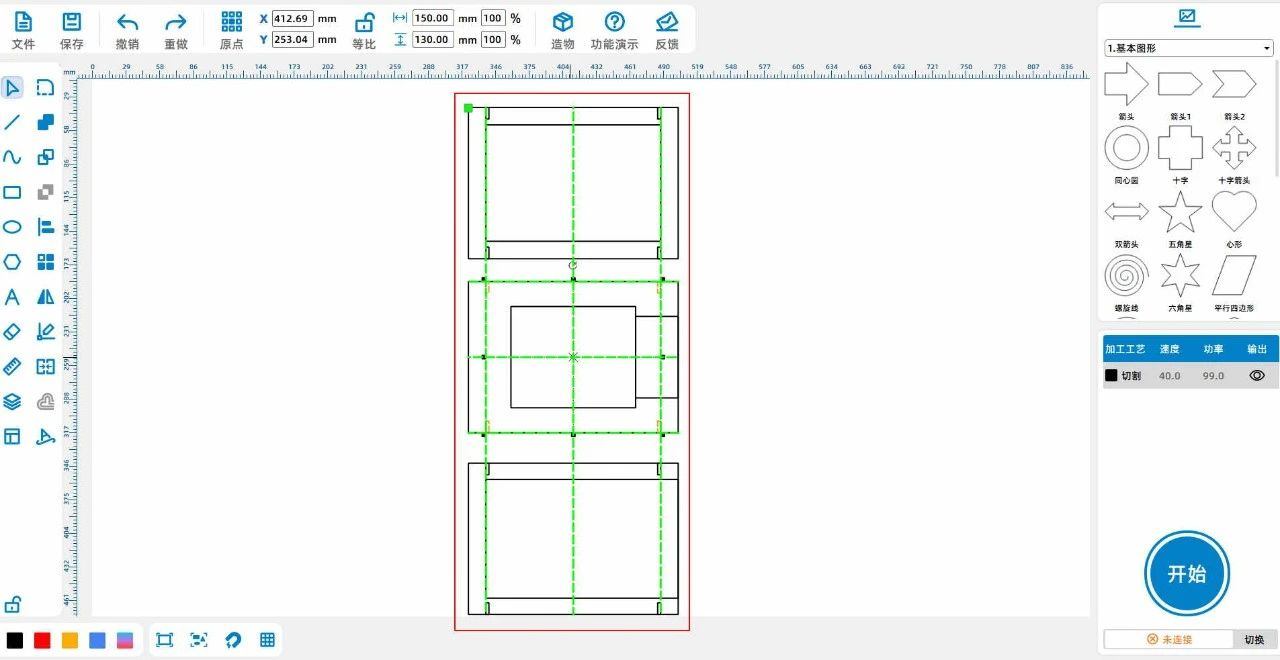
(14) sera le modèle1Total obtenu par Array11Un, va Pattern2Total obtenu par Array2Un, comme dans l'image ci - dessous:
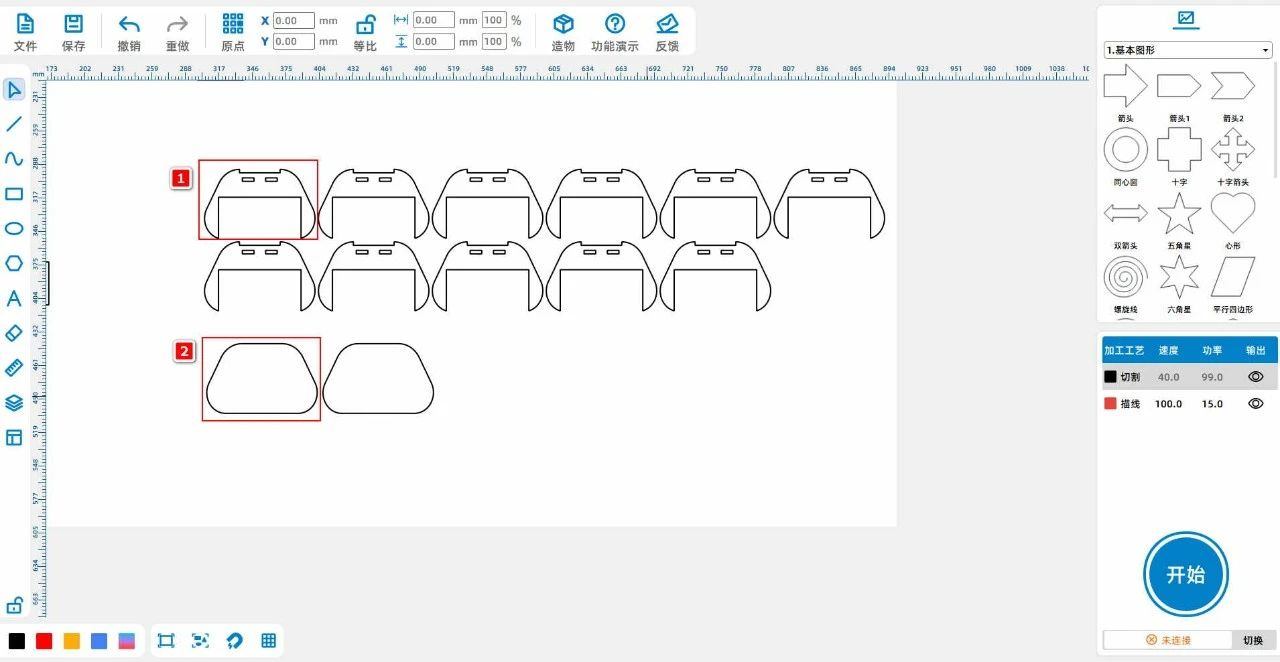
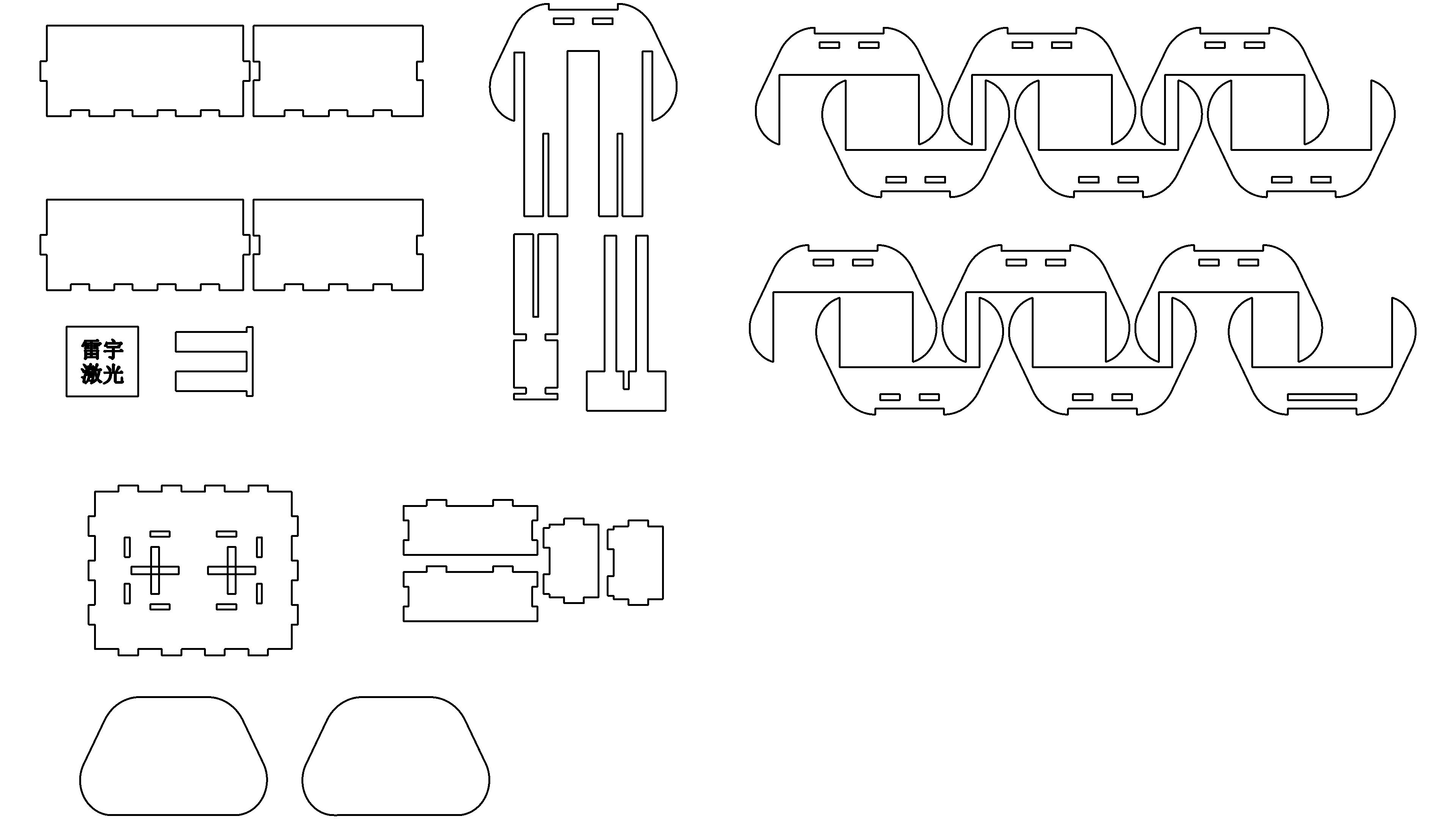
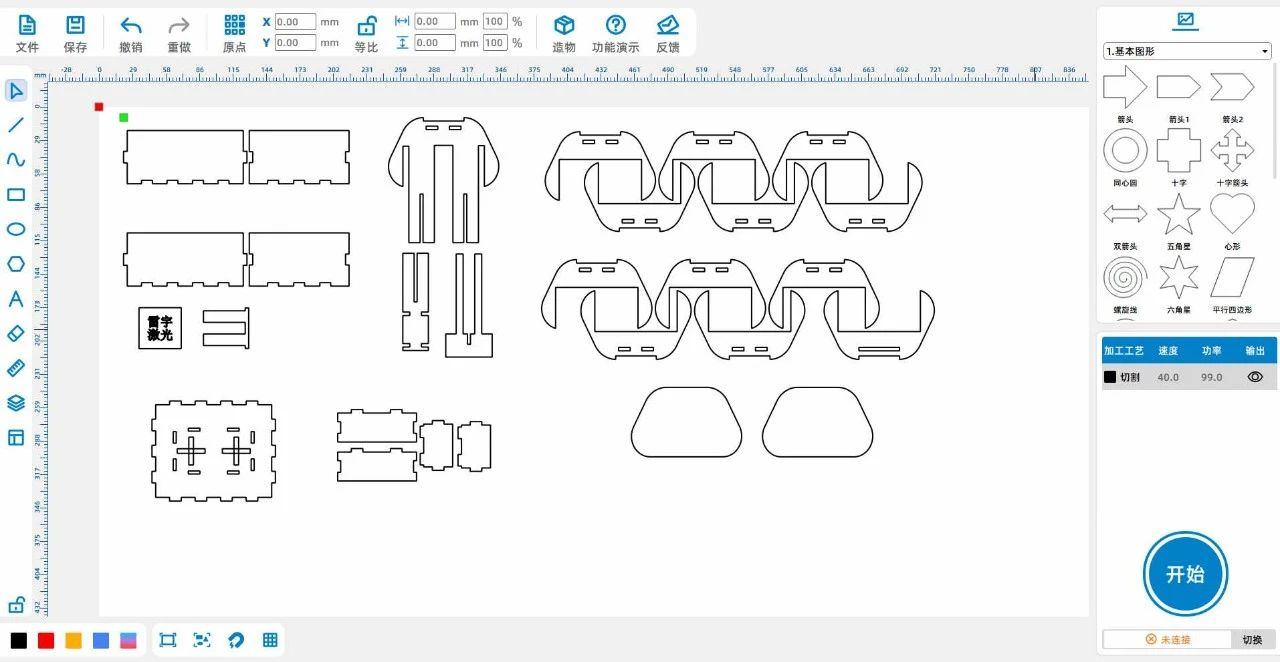
En suivant les étapes ci - dessus, vous obtenez le dessin de conception de la poignée:
 Français
 简体中文
简体中文
 繁體中文
繁體中文
 English
 Español
 عربي ،
 русский язык
 Português
 Deutsch