دورة الليزر الخلق | الحالة 1 : جمع الطوابع البريدية تصميم المشروع

1
2
3
4

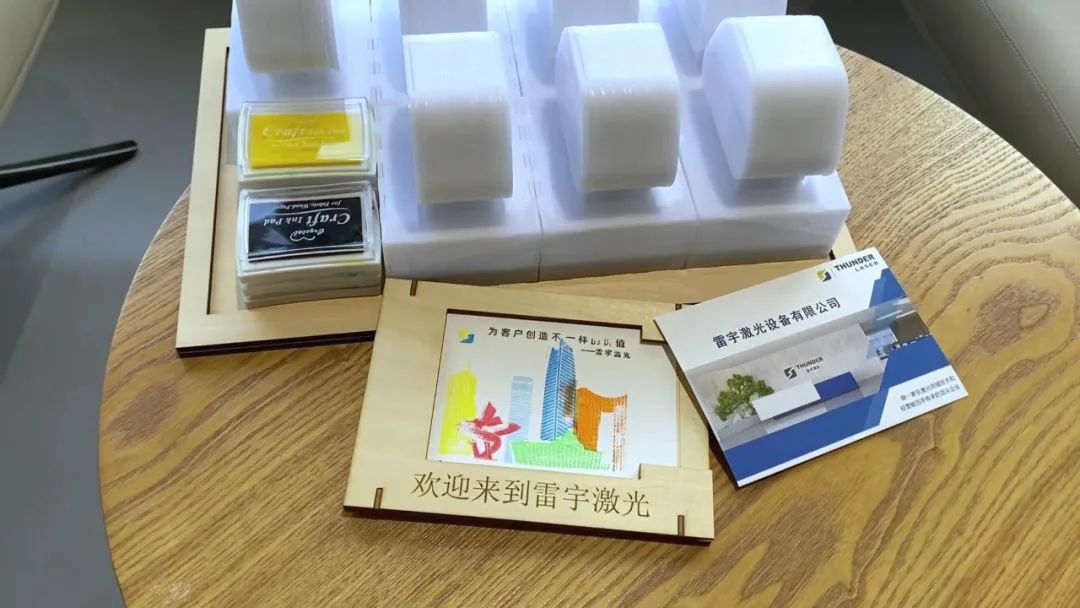
وصف الرسم

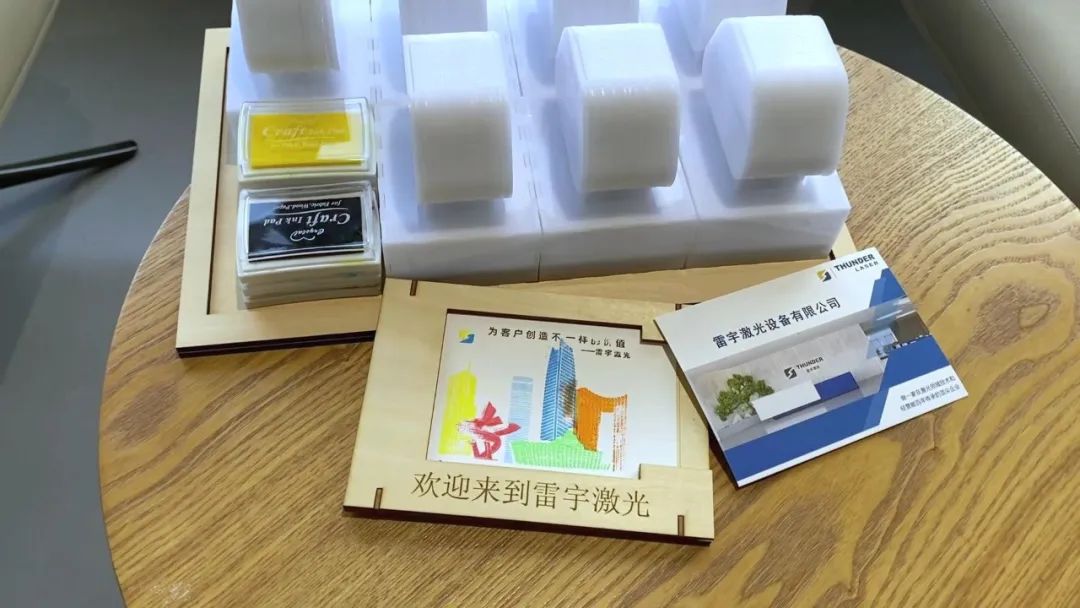
بطاقة بريدية جمع الطوابع يشير إلى بطاقة بريدية مختومة من قبل مكتب البريد أو الجذب السياحي ختم حصري للاحتفال رحلة أو إرسال بطاقة بريدية من الخبرة ، جمع الطوابع ، وهذا هو ، من أجل جمع عدد من الأختام المختلفة على نفس البطاقة البريدية .
هذه هي الطريقة التقليدية في التجربة الثقافية ، عملية الختم يمكن أن تساعد السكان المحليين والزوار لمعرفة المزيد عن الخلفية الثقافية و القصص التاريخية . وفي الوقت نفسه ، جمع الطوابع البريدية هو أيضا وسيلة لجمع . هذا النوع من جمع ليس فقط قيمة الزينة ، ولكن أيضا يجعل الناس يشعرون سحر و علاقة عاطفية عبر الزمان والمكان .

جمع الطوابع البريدية.jpg


ملف الرسم

تصميم قاعدة
تغطية الرسم - تصميم قاعدة
المعايير الأساسية
0:1:13
مقبض تصميم
تغطية الرسم - مقبض تصميم
المعايير الأساسية
0:3:55
ختم مطاط
تغطية الرسم - ختم مطاط
المعايير الأساسية
0:8:20

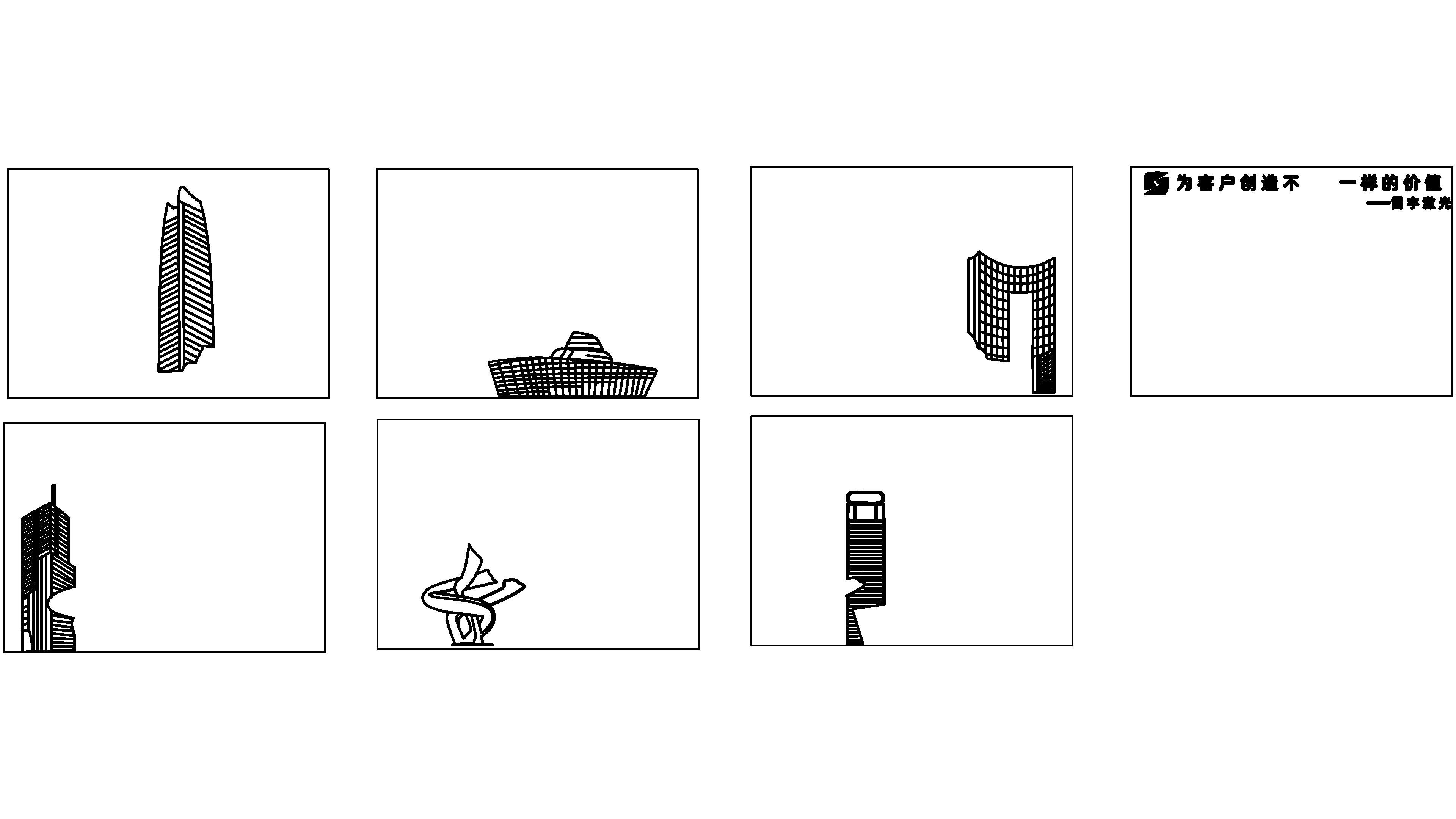
تصنيع المطاط ختم

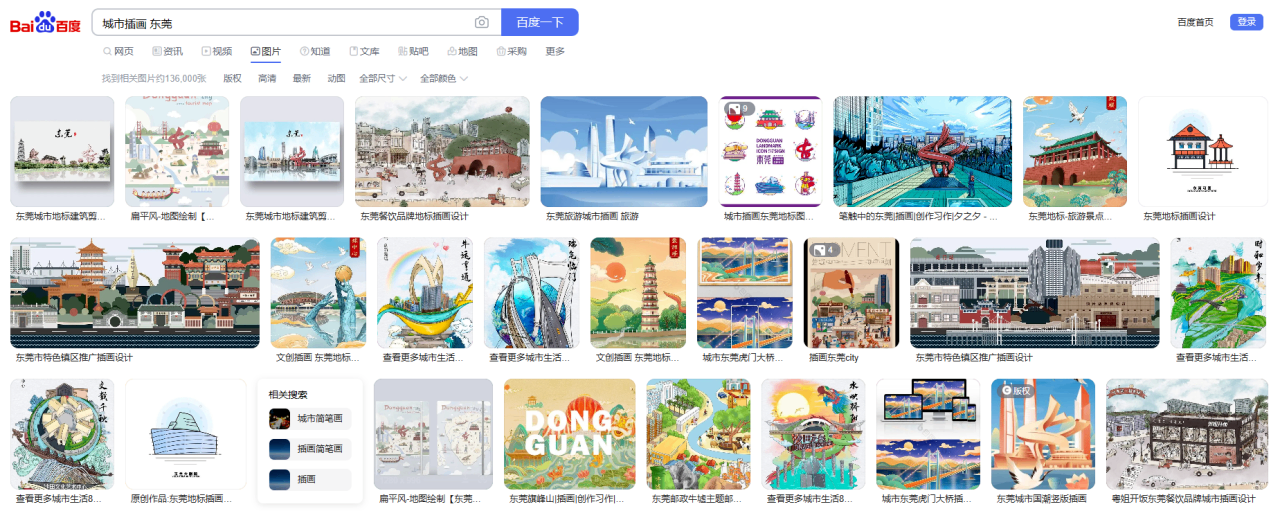
(1في [ بايدو ] صورة دخول الكلمات الرئيسية " مدينة التوضيح دونغقوان " ، اختر الصورة التي تريد حفظها ؛ ضرب [ النص ] في منتصف الطريق فوق [ وظيفة ]

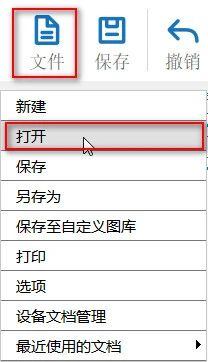
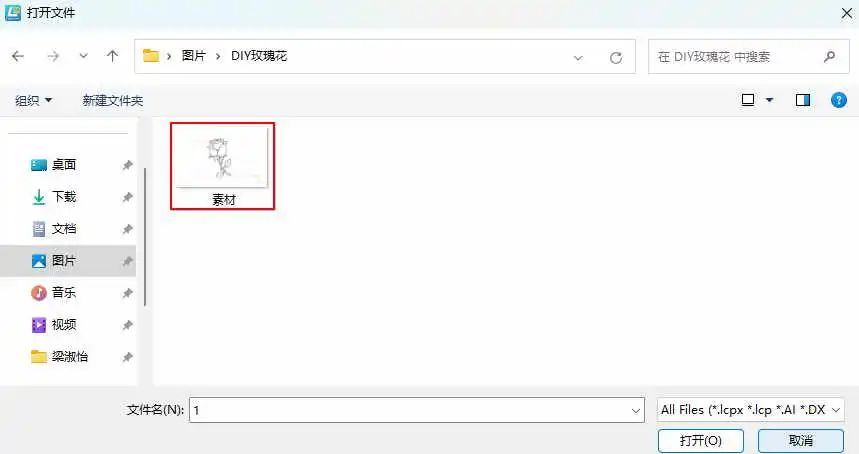
ثم انقر فوق فتح ، انقر نقرا مزدوجا فوق فتح الصورة المحفوظة في دونغقوان التوضيح ، كما هو مبين أدناه :

84e9049ce86a028b2148c218a14c374a.png

75d4c8400bae59cb4f22924215de1c04.jpg3a19496fa69131bd52e3a13d8ac6466b.jpg

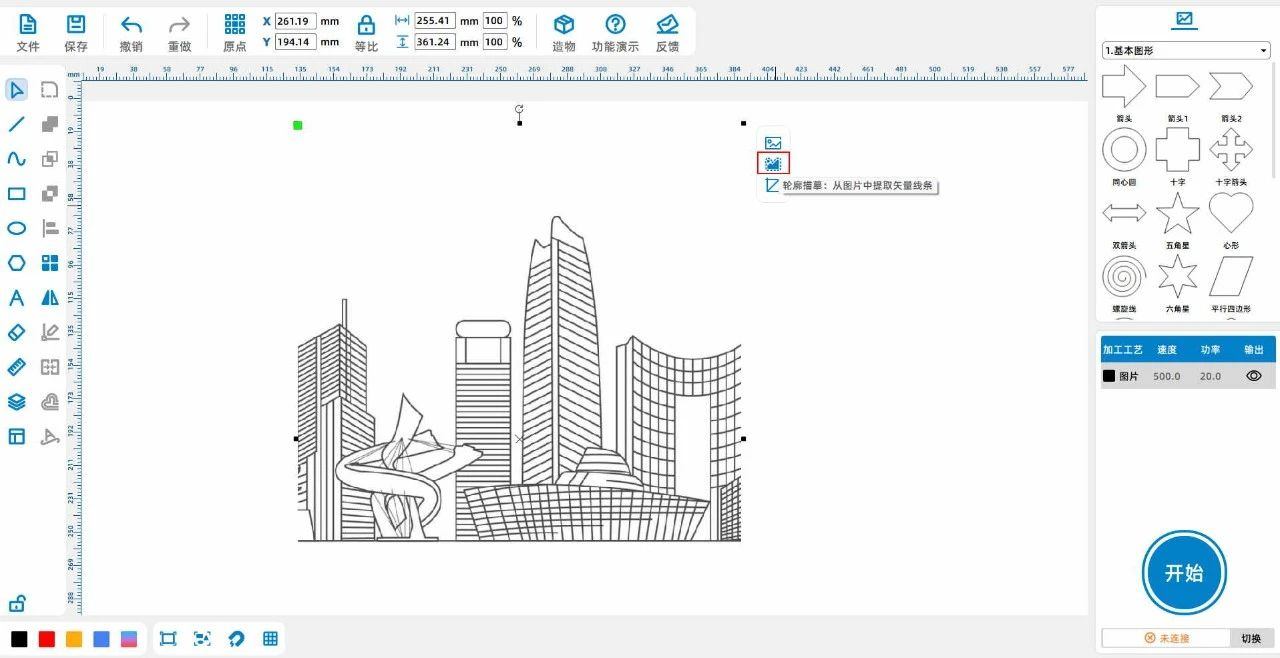
(2و انقر على زر الماوس الأيسر على الصورة ، انقر فوق " كفاف تتبع ",الحصول على خط الرسم التوضيحي من مدينة دونغ قوان ، كما هو مبين أدناه :

9b153a63938697dd895da6cfb384a0dd.jpg

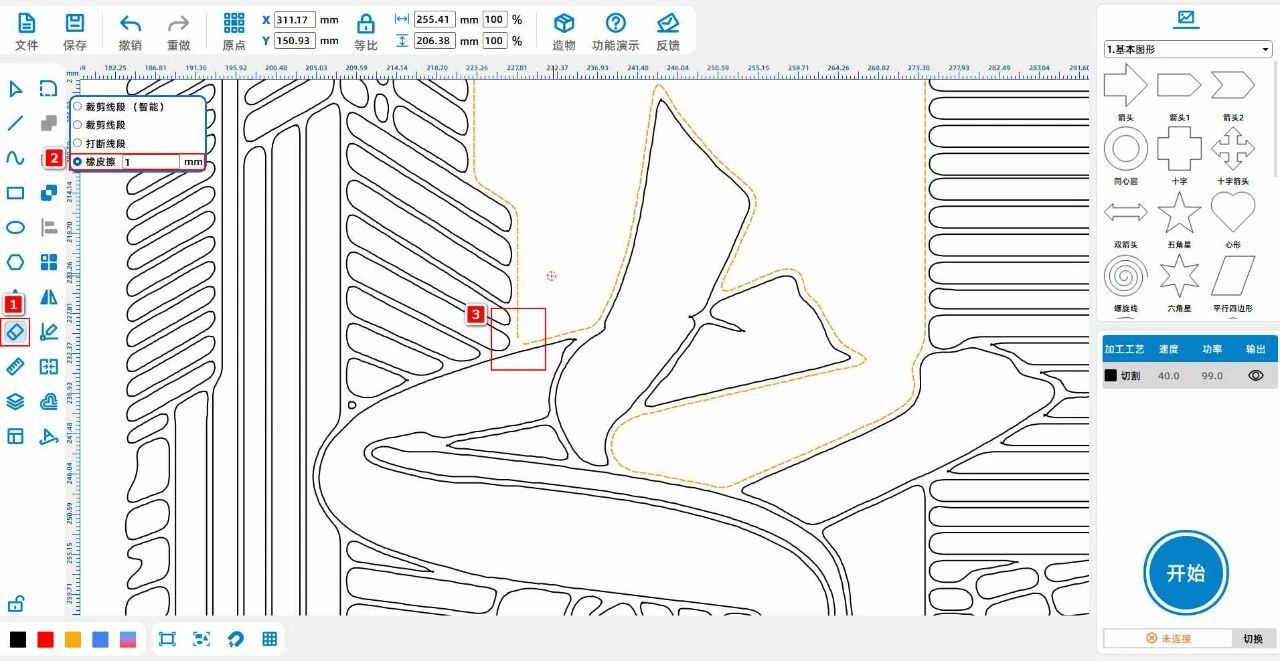
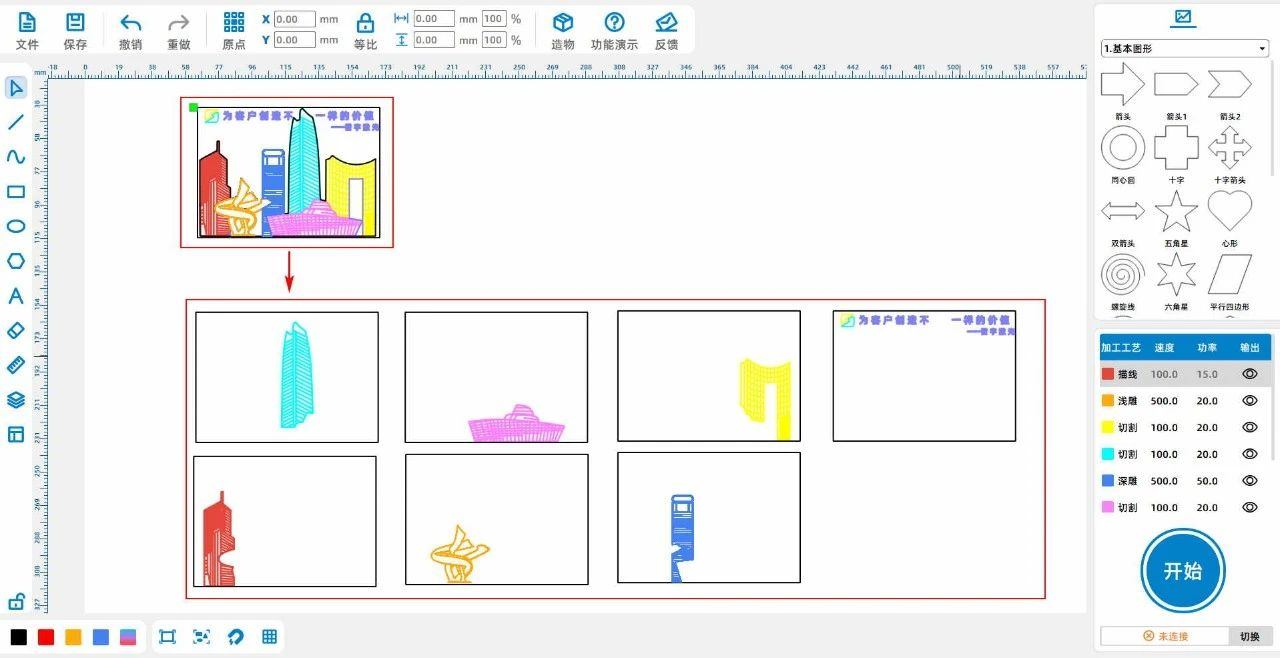
(3و انقر على زر الماوس الأيسر في شريط الأدوات الأيسر [ أداة ممحاة ] ، واستخدام " ممحاة " وظيفة سوف تكون مرتبطة معا في مدينة دونغ قوان التوضيح وفقا لمختلف المباني مقسمة إلى

العديد من المباني الفردية ، كما هو مبين أدناه :

e0ae55eab7ce0302b27484e5d16a3591.jpg

cd3442a6485b9923ba25b7e61f06bde6.jpg


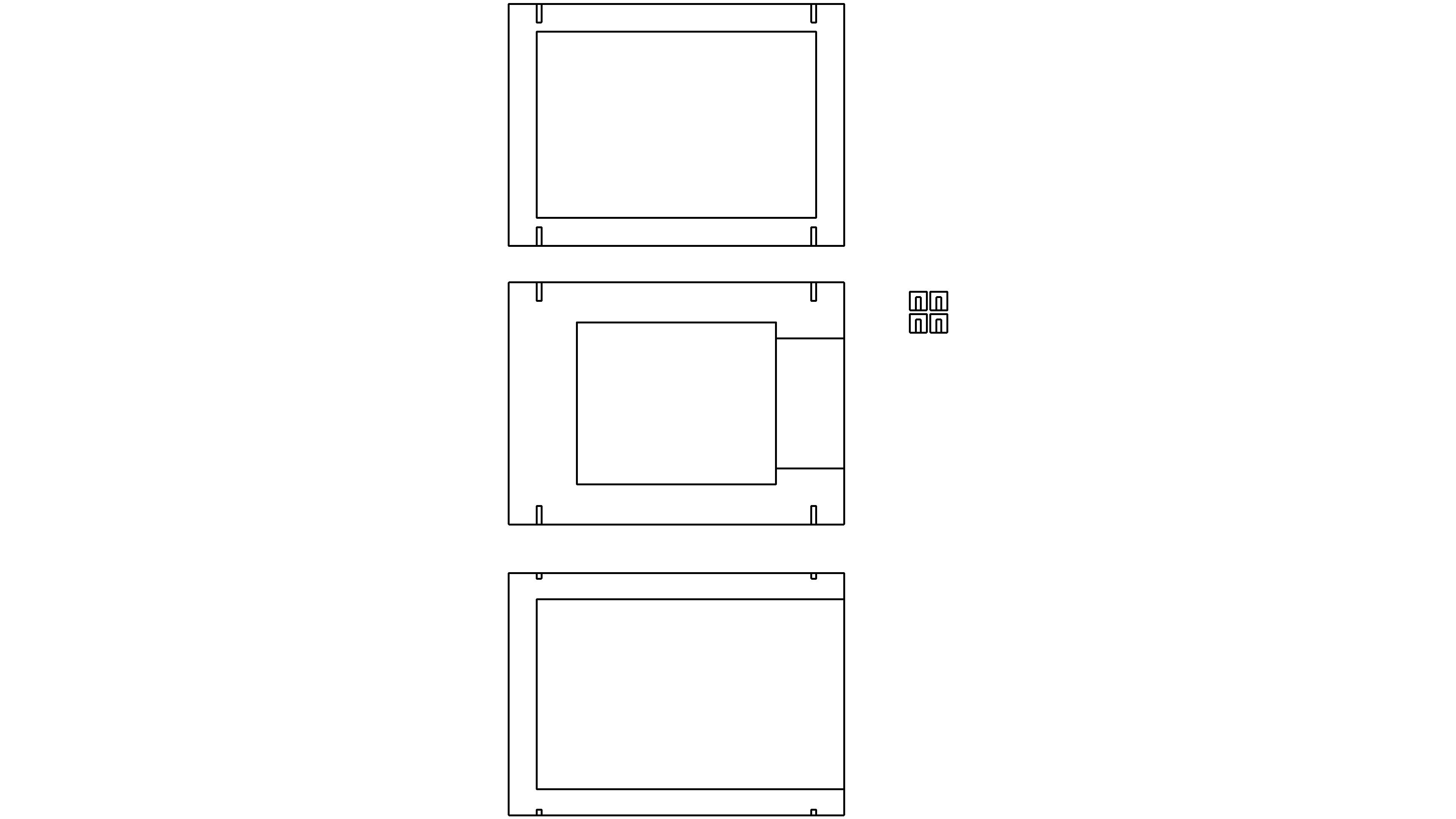
قاعدة تصنيع

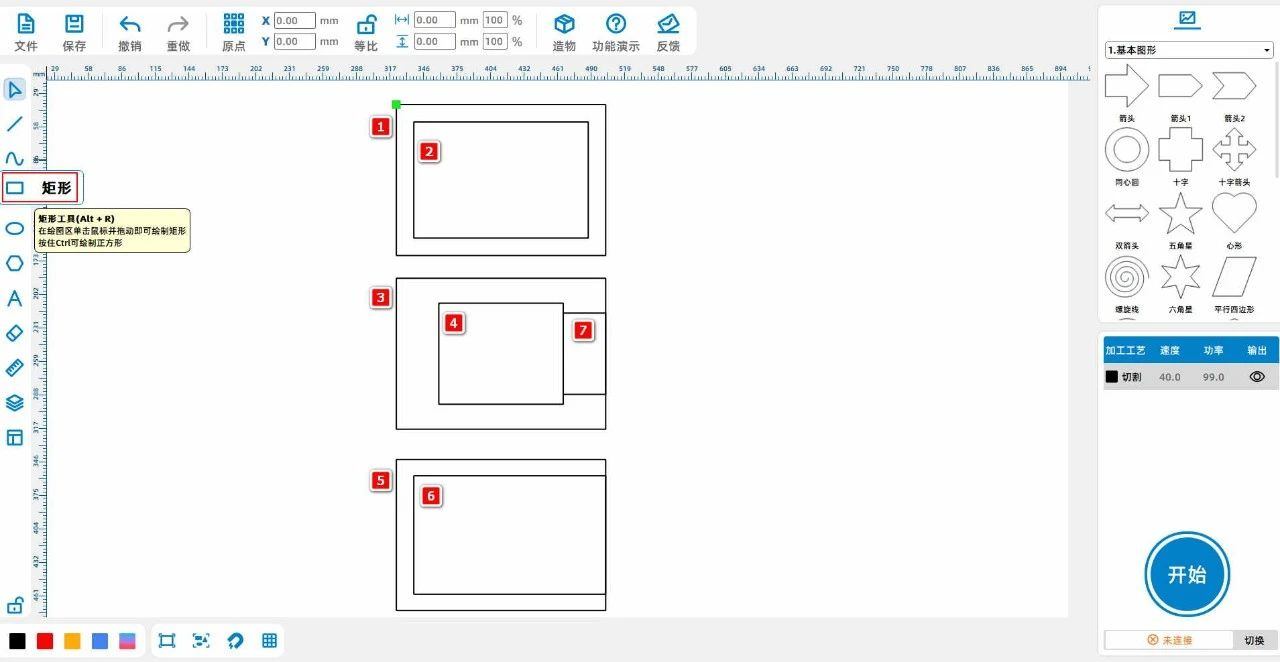
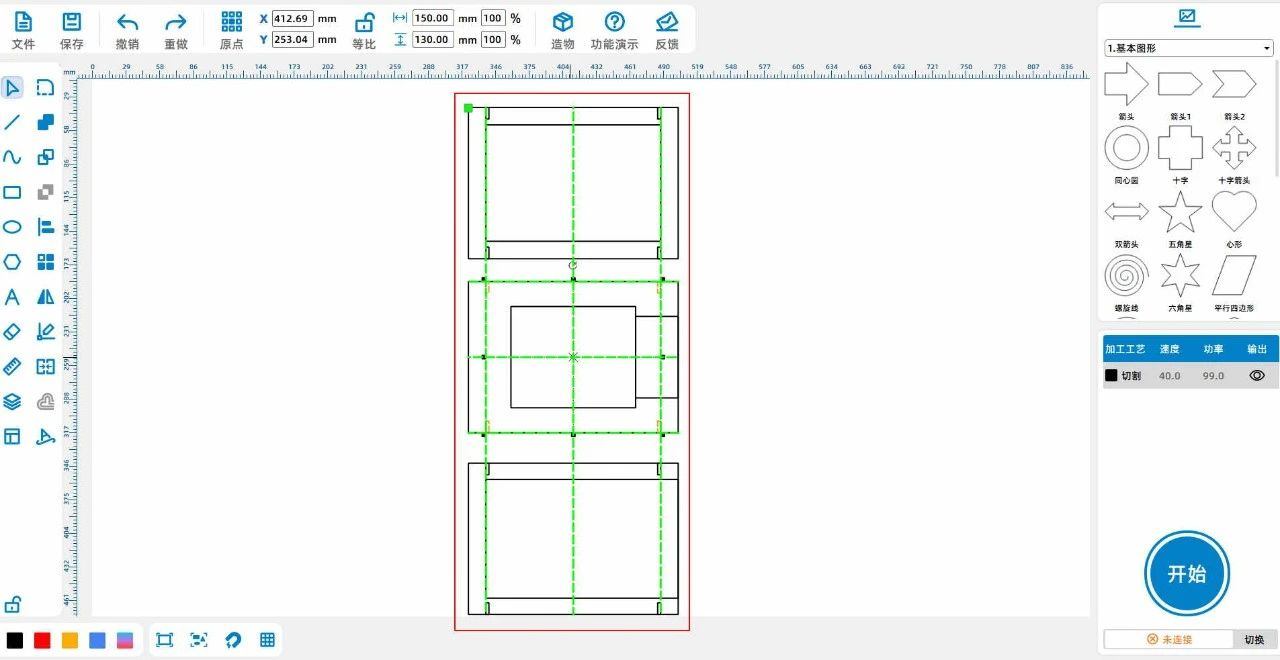
(1و زر الماوس الأيسر في شريط الأدوات الأيسر [ أداة المستطيل ] ، رسم اثنين من المستطيلات ، المستطيل1على نطاق واسع180عالية130المستطيل2على نطاق واسع150عالية100" ؛ سوف اثنين

نسخ المستطيل مرتين للحصول على المستطيل3、4、5、6المستطيل4ضبط العرض107عالية87المستطيل6ضبط " عالية "165واسع102" ؛ المستطيل3المستطيل4وسط

إدراج المستطيل7" واسعة36.5عالية70" كما هو مبين أدناه :

3a4d9edf4da9a32bb09773d572c76434.jpg

Tipsسالمستطيل1أسفل قاعدة مستطيلة3قاعدة الطبقة الوسطى ، مستطيل5الطابق العلوي من قاعدة .

(2و زر الماوس الأيسر في شريط الأدوات الأيسر [ أداة المستطيل ] ، رسم الفجوة1عرض2.6عالية10" نسخ ولصق3الفجوة في المجموعة1وضعه على

مستطيلات1موقع مناسب . مجموعة الشق1نسخ ولصق2درجة المجموعة2وضع المستطيل3مجموعة الشق3وضع المستطيل5كما هو مبين أدناه :

e319a1842b3366190354889f23c9ec7c.jpg

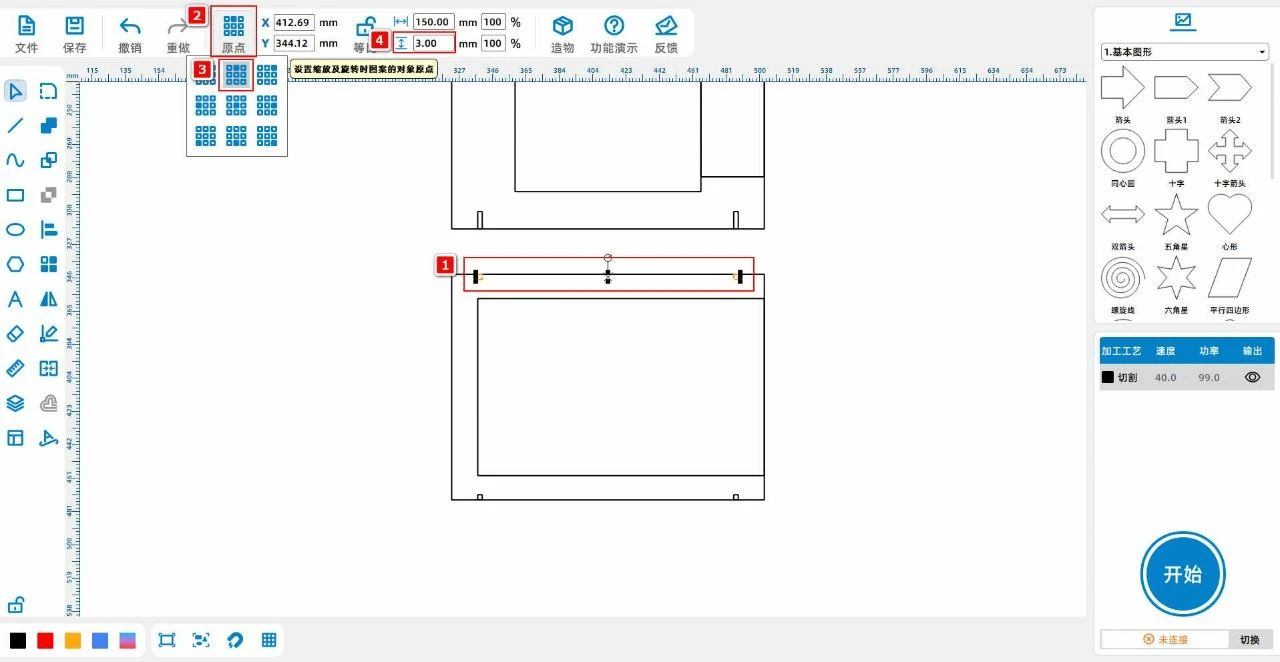
(3و انقر على زر الماوس الأيسر في أعلى شريط الأدوات [ الأصل ] ، حدد " في الأعلى " كنقطة انطلاق ، الفجوة مجموعة3أعلى اثنين من الثغرات3" ؛ اختر " أدناه "

مجموعة من الثغرات3انخفاض اثنين من الثغرات3" كما هو مبين أدناه :

12744d1d0a34c0f4ff518c5551490582.jpg

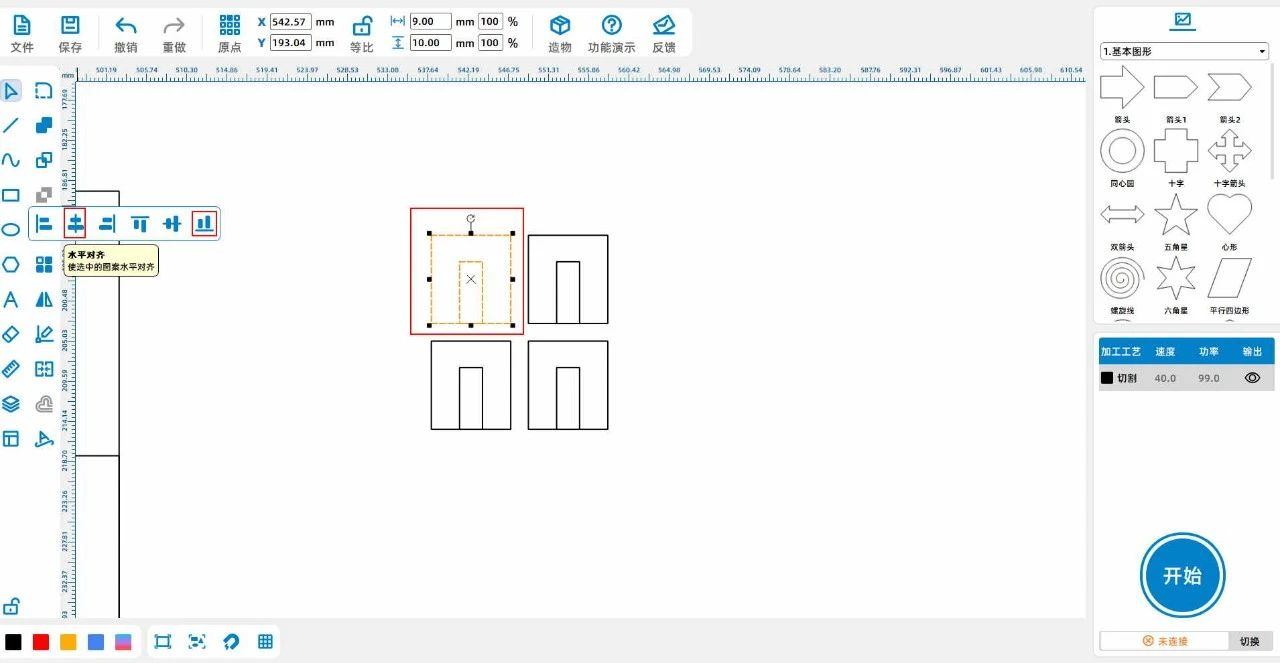
(4و انقر على زر الماوس الأيسر على شريط الأدوات الأيسر [ المستطيل ] ، رسم فتحة بطاقة1عرض9عالية10" ؛ رسم فتحة بطاقة2عرض2.6عالية7" ؛ استخدام [ محاذاة

" محاذاة أفقية " و " محاذاة أسفل " ، محاذاة اثنين من فتحات بطاقة ، واثنين من فتحات بطاقة نسخ ولصق3مرات ، كما هو مبين أدناه :

5cb6ea5fdbbe07949c1256d12ead1969.jpg


مقبض صنع

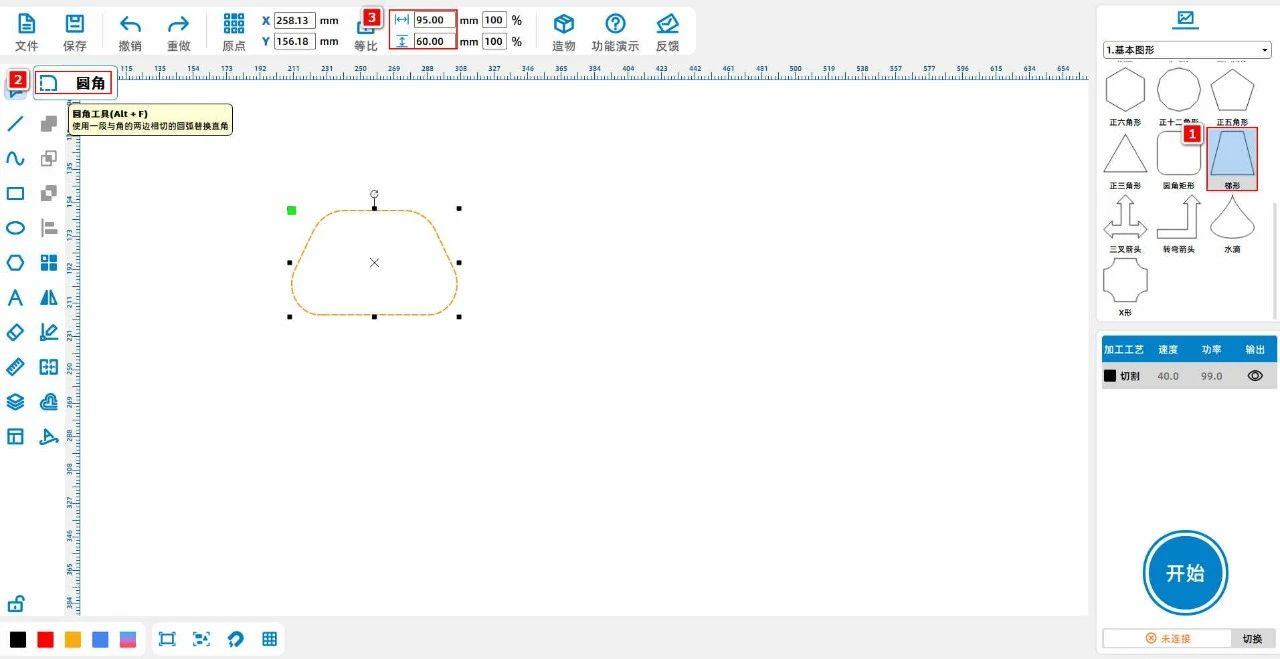
(1و من أعلى اليمين [ الرسومات الأساسية ] في اختيار " شبه منحرف " ، انقر فوق الرسم البياني ، من اليسار شريط الأدوات لتحديد [ جولة ] أداة ، شبه منحرف أربع زوايا مستديرة . قابل للتعديل

حجم شبه منحرف إلى " عرض "95عالية60" كما هو مبين أدناه :
8a4a897d28726a391848fe6d40e72fff.jpg

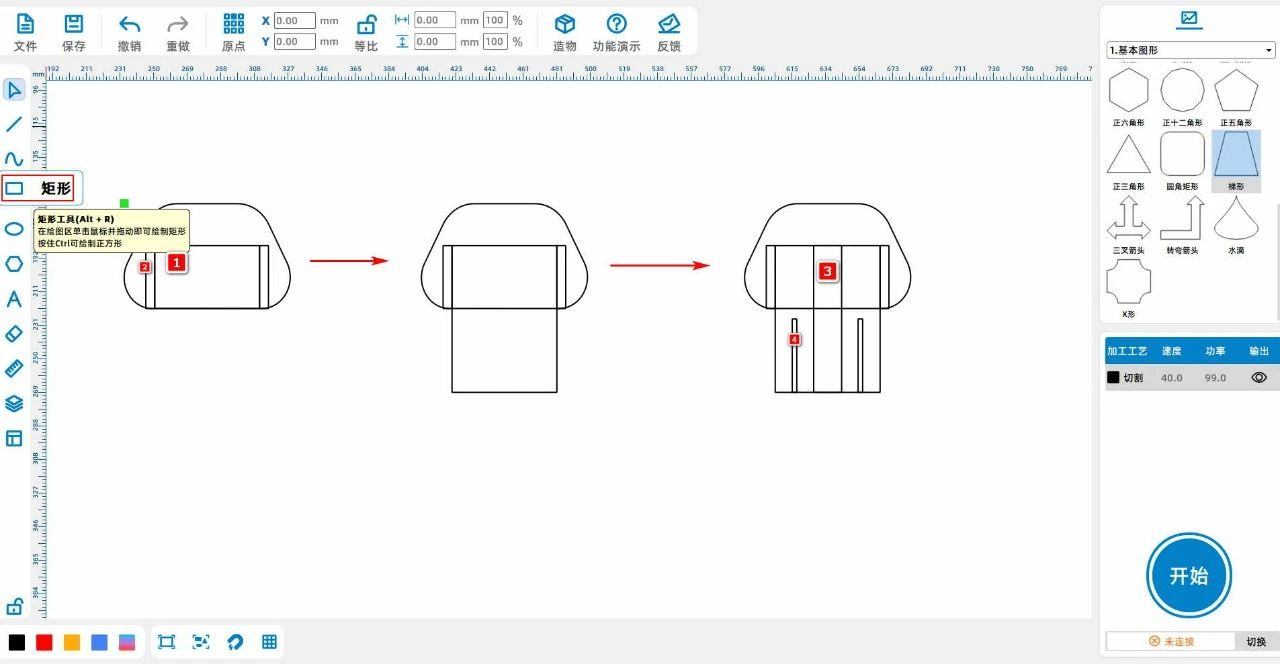
(2و زر الماوس الأيسر في شريط الأدوات الأيسر [ أداة المستطيل ] ، رسم اثنين من المستطيلات ، المستطيل1على نطاق واسع60عالية36المستطيل2على نطاق واسع5.1عالية36" ثم وضع المستطيل2نسخ ولصق1مرة .


تحويل المستطيل1أولا ، مركز محاذاة مع شبه منحرف ، ثم أسفل محاذاة ، واثنين آخرين من المستطيلات توضع على المستطيل .1اليسار واليمين .


انقر على زر الماوس الأيسر في أعلى شريط الأدوات [ الأصل ] في " أعلى نقطة في الأصل " ، المستطيل1تعديل " عالية "84" ؛


رسم مستطيل3واسع16عالية84" ، وضعه مع المستطيل1محاذاة . رسم مستطيل4واسع2.6عالية42" نسخ ولصق لهم مرة واحدة ، ثم وضع اثنين من المستطيلات في الصورة كما هو مبين أدناه :
17af6f5f5cdb70dd576d071485c45e7d.jpg

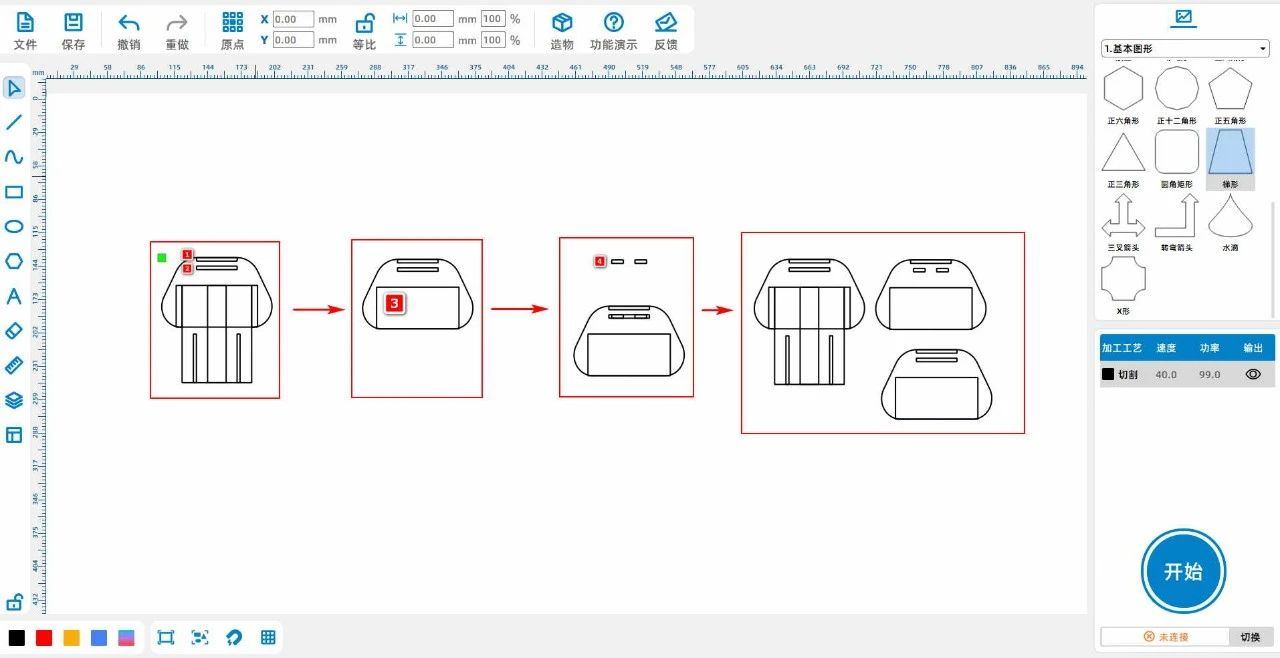
(3و زر الماوس الأيسر في شريط الأدوات الأيسر [ أداة المستطيل ] ، رسم اثنين من المستطيلات ، المستطيل1على نطاق واسع35عالية3" تحويل المستطيل1مجموعة مجموعة العمودي2مجموعة بالجو4.35الحصول على المستطيل2ن


زر الماوس الأيسر حدد شبه منحرف و مستطيل1、2، نسخ ولصق مرة واحدة ، والحصول على سلم1المستطيل1.1、2.2ن


رسم مستطيل3واسع71عالية36" , يربط هو مع شبه منحرف1" تتمحور " و " محاذاة " ؛


شبه منحرف1المستطيل1.1、2.2المستطيل3، نسخ ولصق مرة واحدة ، والحصول على اثنين من أنماط متطابقة؛


رسم مستطيل4واسع10عالية3" مجموعة أفقية2المسافة الأفقية10، والجمع بين اثنين من مجموعات مستطيلة ، مع المستطيل2.2محاذاة أفقيا ، ثم جعل المستطيل2.2تحذف كما هو مبين أدناه :
5b4de64b5a42bf34c45fdd31755b8db0.jpg


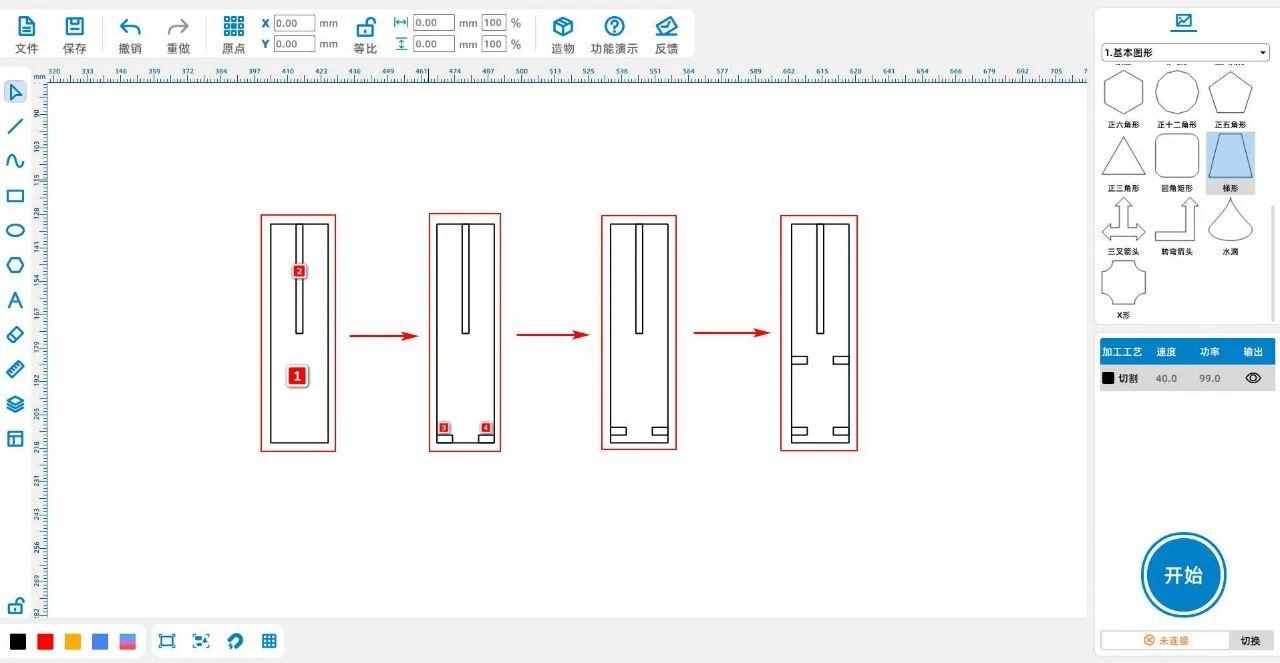
(4و زر الماوس الأيسر في شريط الأدوات الأيسر [ أداة المستطيل ] ، رسم اثنين من المستطيلات ، المستطيل1على نطاق واسع22عالية84المستطيل2على نطاق واسع2.6عالية42" اثنين من المستطيلات " تتمحور " و " محاذاة " ؛


رسم مستطيل3واسعة6عالية3" نسخ ولصق للحصول على المستطيل4وضع اثنين من المستطيلات في المستطيل1الزاوية اليسرى السفلى و الزاوية اليمنى السفلى .


تحويل المستطيل3、4التحرك التصاعدي 3mmالمستطيل3、4مجموعة العمودي2مجموعة العمودي بالجو-30.2mmكما هو مبين أدناه :
4b43616aec026c9e2920b573277eee5c.jpg

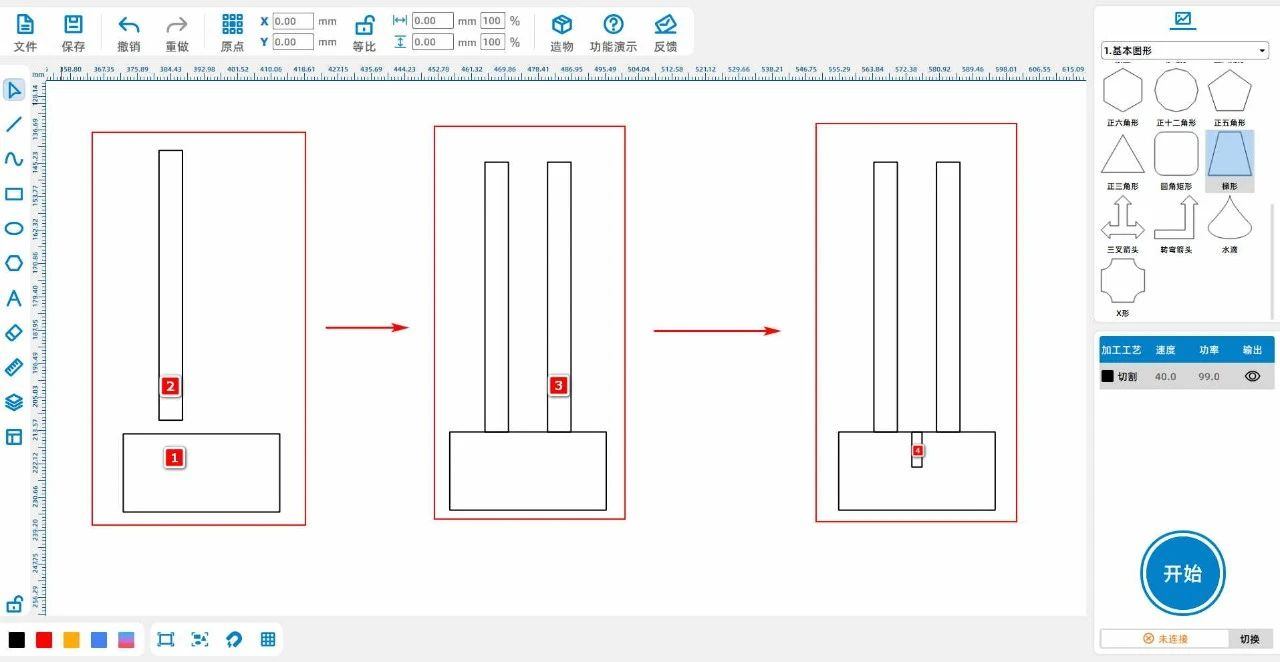
(5و زر الماوس الأيسر في شريط الأدوات الأيسر [ أداة المستطيل ] ، رسم اثنين من المستطيلات ، المستطيل1على نطاق واسع40عالية20المستطيل2على نطاق واسع6عالية69" تحويل المستطيل2مجموعة أفقية10الحصول على المستطيل3ن


تحويل المستطيل2、3الحصول على مجموعة1مجموعة1المستطيل1محاذاة .


رسم مستطيل4واسع2.6عالية9" مع المستطيل1" محاذاة أفقية " و " محاذاة العلوي " ، كما هو مبين أدناه :
652915faba195f8169b1543040ef8f1a.jpg


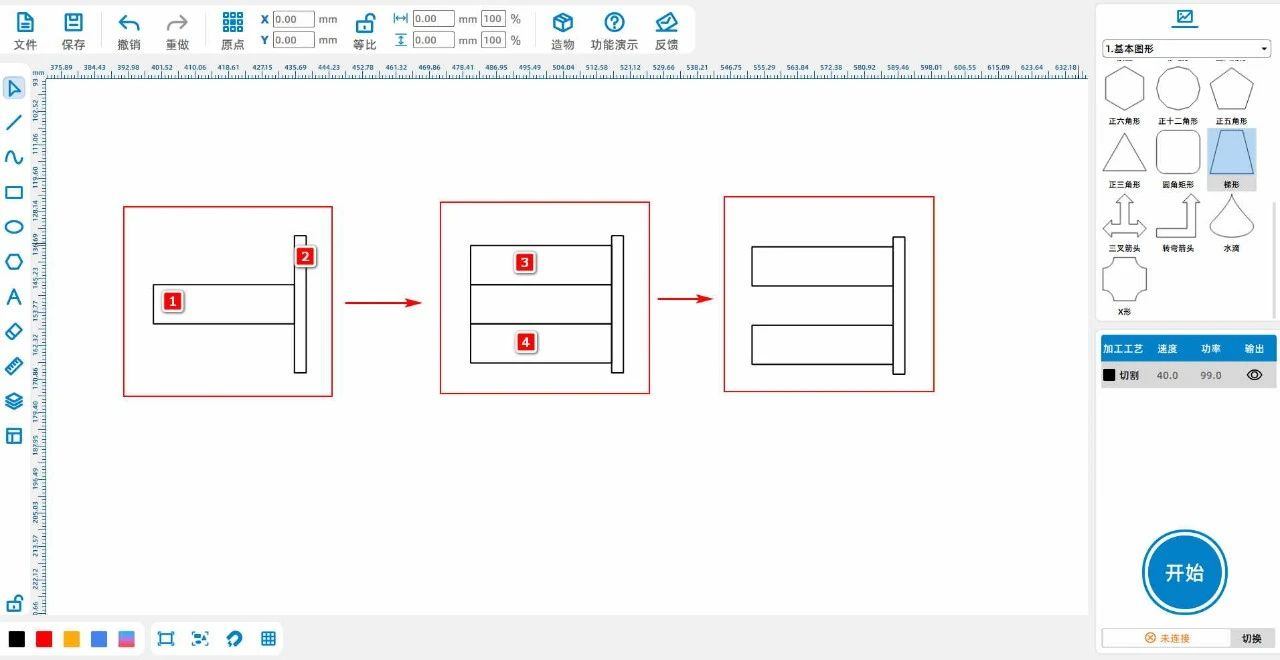
(6و زر الماوس الأيسر في شريط الأدوات الأيسر [ أداة المستطيل ] ، رسم اثنين من المستطيلات ، المستطيل1على نطاق واسع36عالية10المستطيل2على نطاق واسع3عالية35" محاذاة اثنين من المستطيلات أفقيا ، المستطيل1الحق و المستطيل2ربط اليسار " ;


تحويل المستطيل1نسخ ولصق2الحصول على المستطيل3、4المستطيل3الانتقال إلى المستطيل1في نهاية العلوي من المستطيل4الانتقال إلى المستطيل1ربط أسفل المستطيل1تحذف كما هو مبين أدناه :
6c22dae747a4e9175e3c967346503a33.jpg

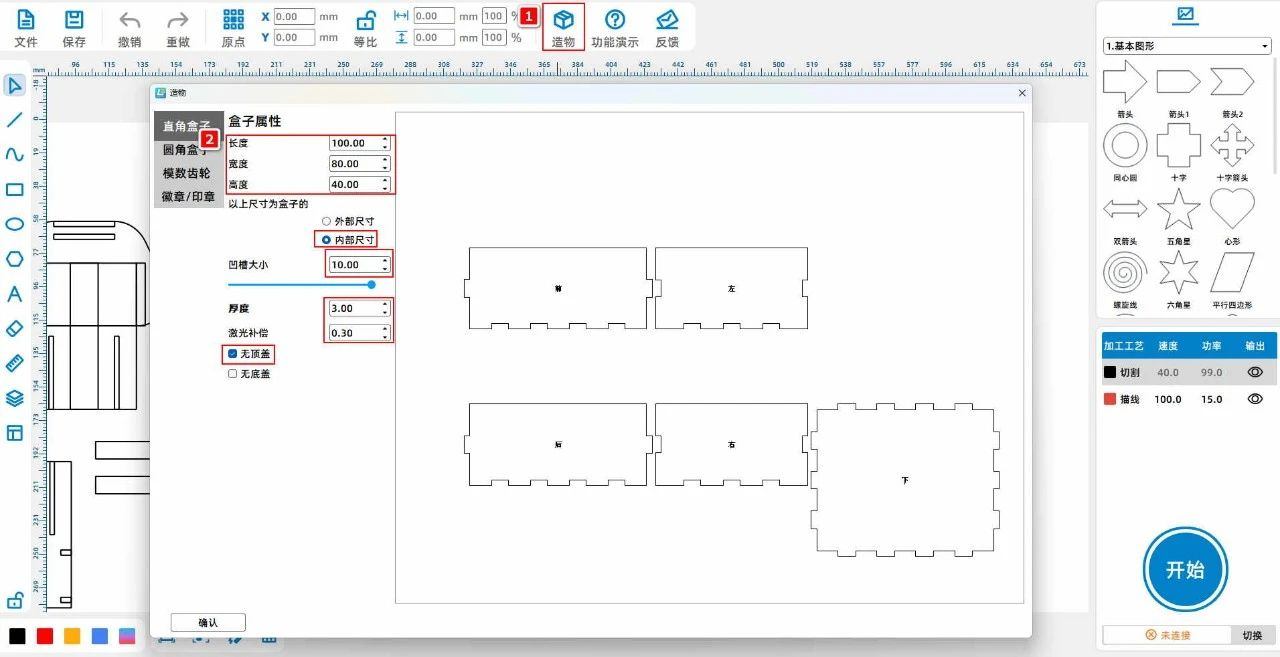
(7انقر على زر الماوس الأيسر في أعلى شريط الأدوات [ خلق ] في " مربع الزاوية اليمنى " ، مجموعة " طويلة100واسع80عالية40المعلمات مثل " لا سقف " ، كما هو مبين أدناه :
a1dd5604845c8d42de15902222f0cba9.jpg

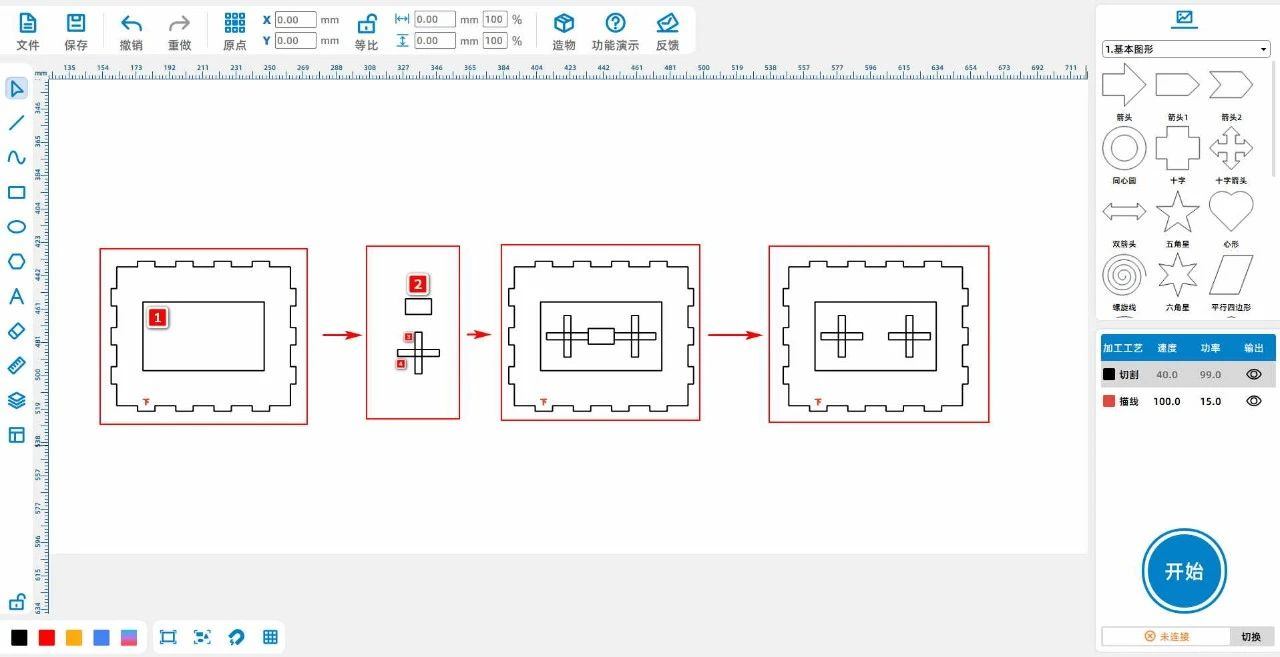
(8زر الماوس الأيسر في شريط الأدوات الأيسر [ أداة المستطيل ] ، رسم ثلاثة مستطيلات ، مستطيلات1على نطاق واسع69.8عالية39.6" تحويل المستطيل1محاذاة أفقية وعمودية مع الغطاء السفلي من مربع الزاوية اليمنى .


مستطيلات2على نطاق واسع14.9عالية9المستطيل3على نطاق واسع4عالية24" تحويل المستطيل3نسخ ولصق مرة واحدة للحصول على المستطيل4المستطيل4اختيار90س " ، وسوف يكون المستطيل3、4" مركز أفقي " و " مركز عمودي " ، ثم مجموعة ، مجموعة1ن


تحويل المستطيل2المستطيل1محاذاة مجموعة1وضع المستطيل2اليسار ، مع المستطيل2ربط


مجموعة1نسخ ولصق مرة واحدة للحصول على مجموعة2مجموعة2وضع المستطيل2الحق ، مع المستطيل2ربط


تحويل المستطيل2تحذف كما هو مبين أدناه :
4bbdbbb9b205dce660160cbef81718fe.jpg


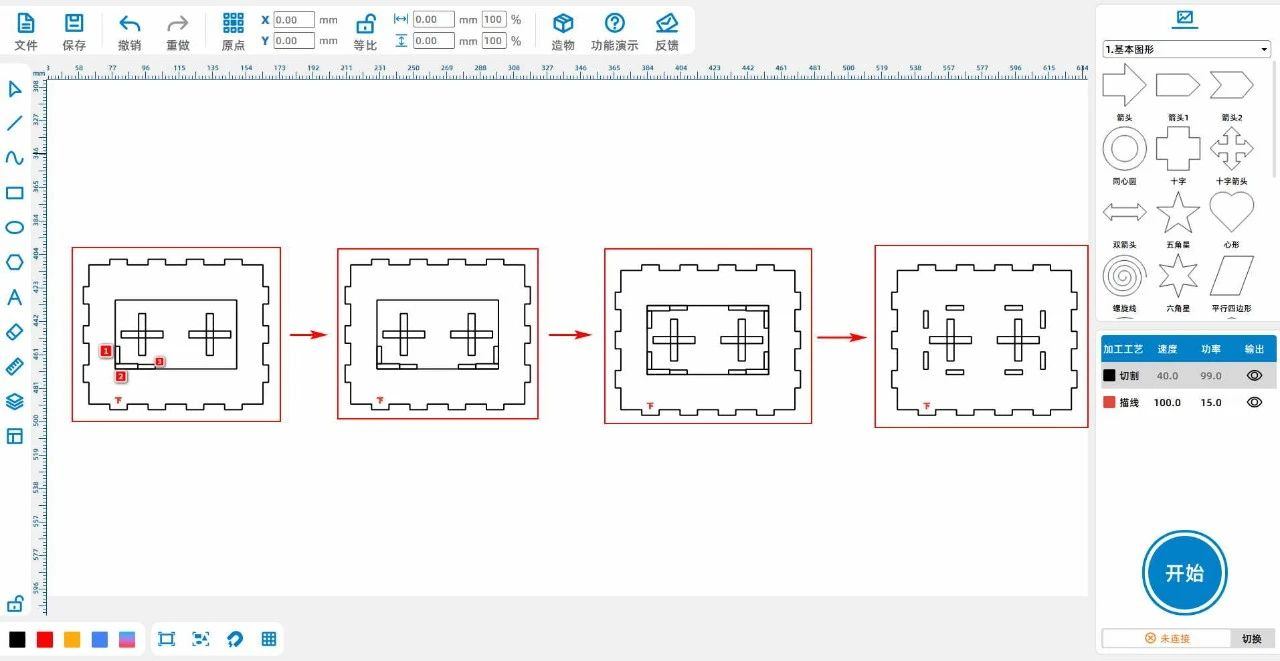
(9زر الماوس الأيسر في شريط الأدوات الأيسر [ أداة المستطيل ] ، رسم ثلاثة مستطيلات ، مستطيلات1على نطاق واسع2.6عالية10المستطيل2على نطاق واسع13عالية3المستطيل3على نطاق واسع10عالية2.6" ، ووضعها في الموقع التالي في الرسم البياني ؛


تحويل المستطيل1、2、3الحصول على مجموعة1مجموعة1نسخ ولصق مرة واحدة للحصول على مجموعة2مجموعة2مرآة أفقية2على النحو التالي ؛

مجموعة1مجموعة2نسخ ولصق معا مرة واحدة للحصول على مجموعة3مجموعة3مرآة رأسية ، وضعه في الصورة أدناه .


الحفاظ على المستطيلات في كل مجموعة1、3مع اثنين من الصلبان ، إزالة المستطيلات الأخرى في الصورة ، كما هو مبين أدناه :
b14c127644e5d15ce99d9c3176f5927f.jpg

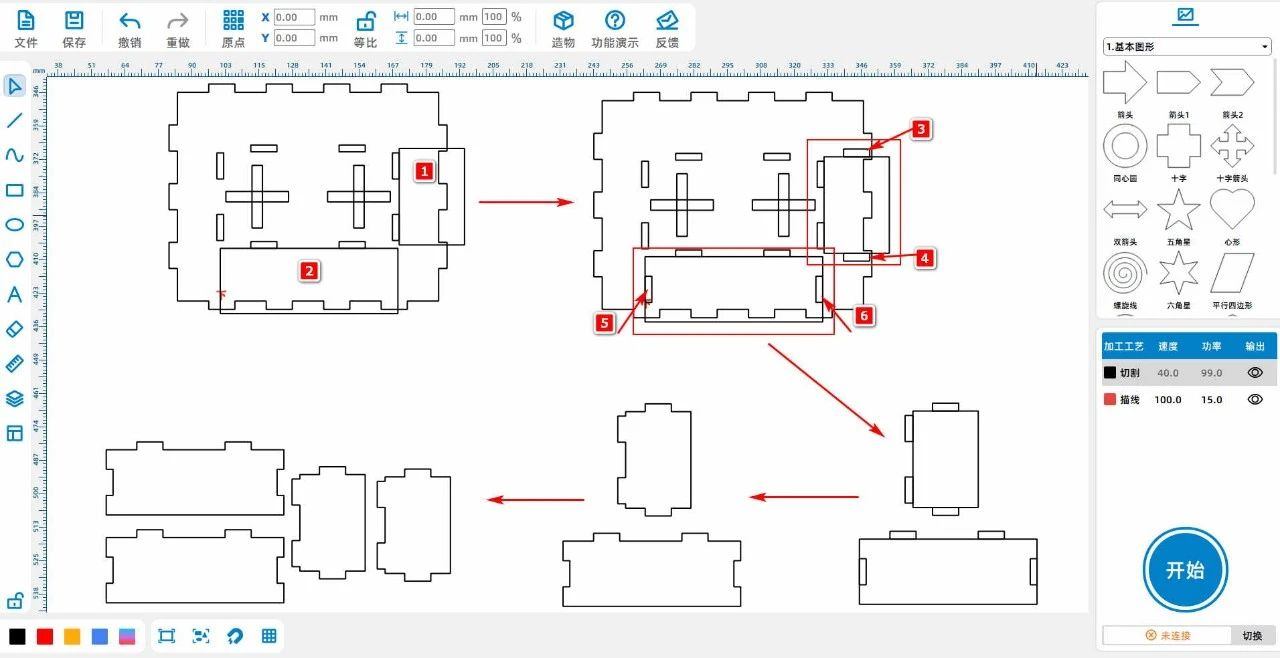
(10زر الماوس الأيسر في شريط الأدوات الأيسر [ أداة المستطيل ] ، رسم ثلاثة مستطيلات ، مستطيلات1على نطاق واسع25عالية37المستطيل2و68عالية25" ؛


المستطيل1رسم مستطيل3、4واسعة10عالية3" في المستطيل2رسم مستطيل5、6ن


حدد المنطقة المبينة في الخطوة 3 ، والانتقال إلى خارج الغطاء السفلي ، تعديل المستطيل1عرض اثنين من المستطيلات على اليسار3تعديل المستطيل2ارتفاع اثنين من المستطيلات أعلاه3ن


دمج المستطيل1、3、4المستطيل1اثنين من المستطيلات على اليسار1دمج المستطيل2、5、6المستطيل2أعلى اثنين من المستطيلات ، الحصول على نمط2ن


أنماط منفصلة 1مع نمط2نسخ ولصق مرة واحدة ، كما هو مبين أدناه :
f3ddfa0c3e4e5b94528e88ed21578d1d.jpg


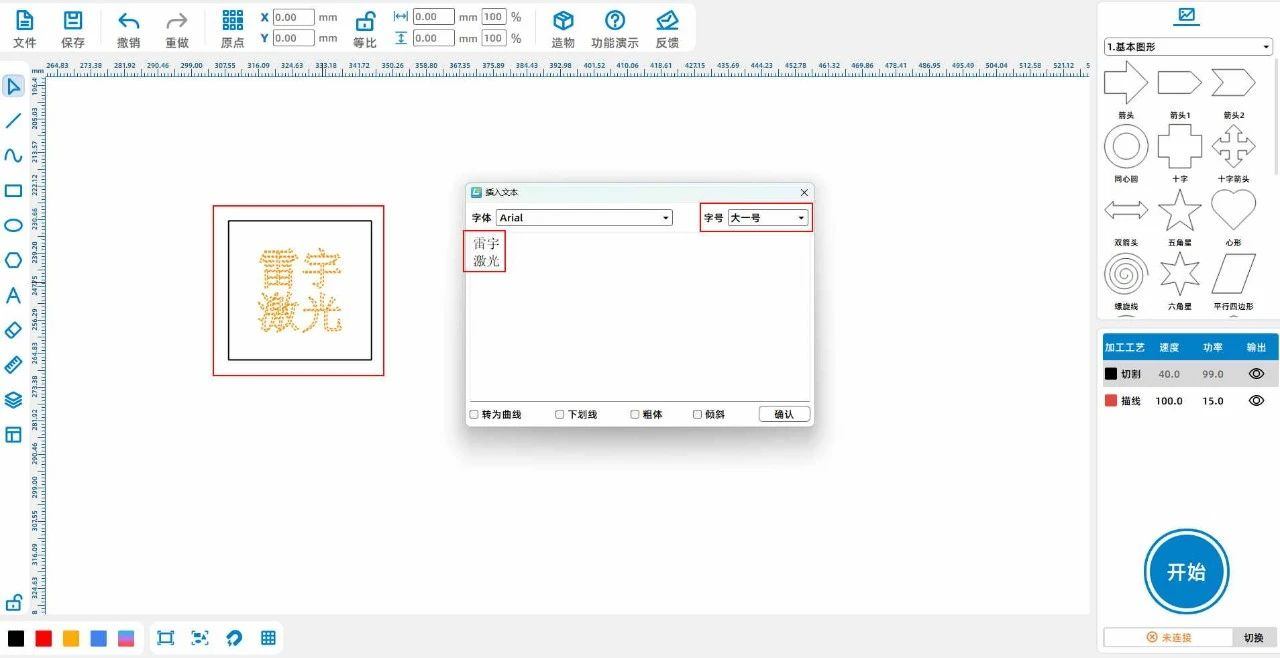
(11زر الماوس الأيسر في شريط الأدوات الأيسر [ أداة المستطيل ] ، رسم المستطيل ، " واسعة36.4عالية35.4" و,حدد أداة الخط في شريط الأدوات الأيسر ، أدخل

الليزر " ، تعيين حجم الخط إلى " أكبر واحد " ، كما هو مبين أدناه :
c402247d986717338935b0815e5dca06.jpg

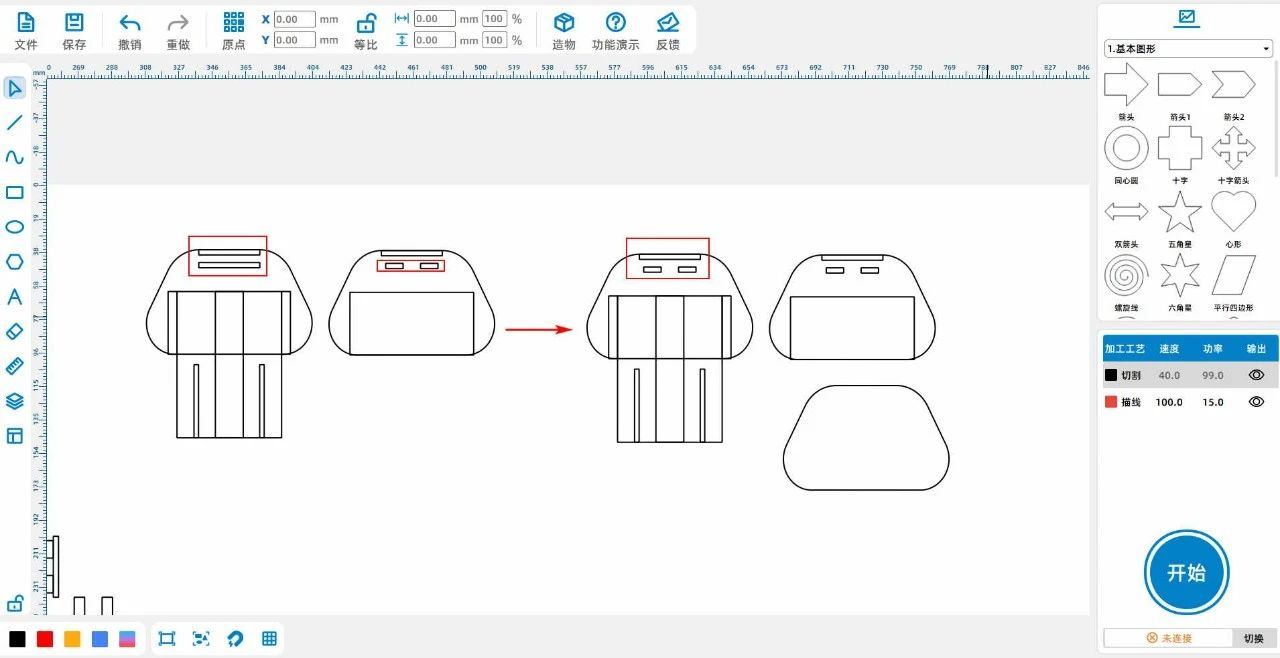
(12نسخ ولصق اثنين من المستطيلات في المنطقة الحمراء على اليمين و نقلها إلى المستطيل الثاني في المنطقة الحمراء على اليسار و حذف المستطيل الثاني .


حدد المخطط الخارجي من نمط الحق ونسخ ولصق مرة واحدة ، كما هو مبين أدناه :
2376cbd7eee3b67c9f5f18bb3125f5dc.jpg

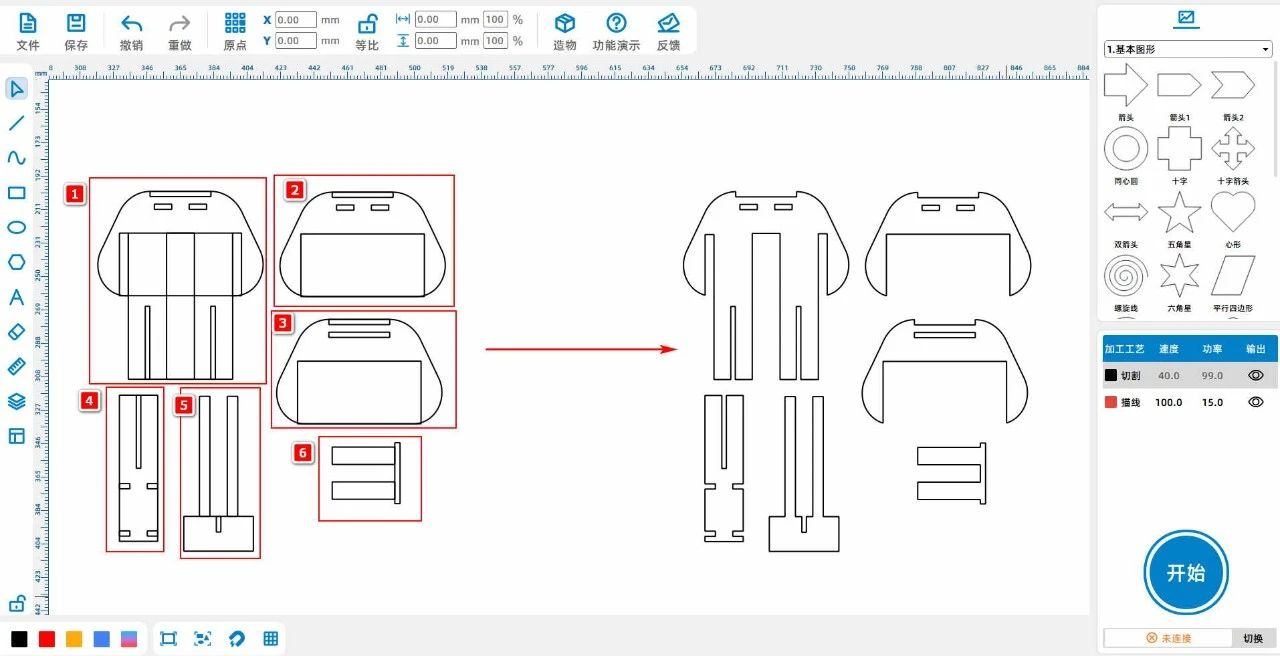
(13نسخ ولصق اثنين من المستطيلات في المنطقة الحمراء على اليمين و نقلها إلى المستطيل الثاني في المنطقة الحمراء على اليسار و حذف المستطيل الثاني .


حدد المخطط الخارجي من نمط الحق ونسخ ولصق مرة واحدة ، كما هو مبين أدناه :
2cd0fa38307b31063cf8ef33eceaf4a3.jpg


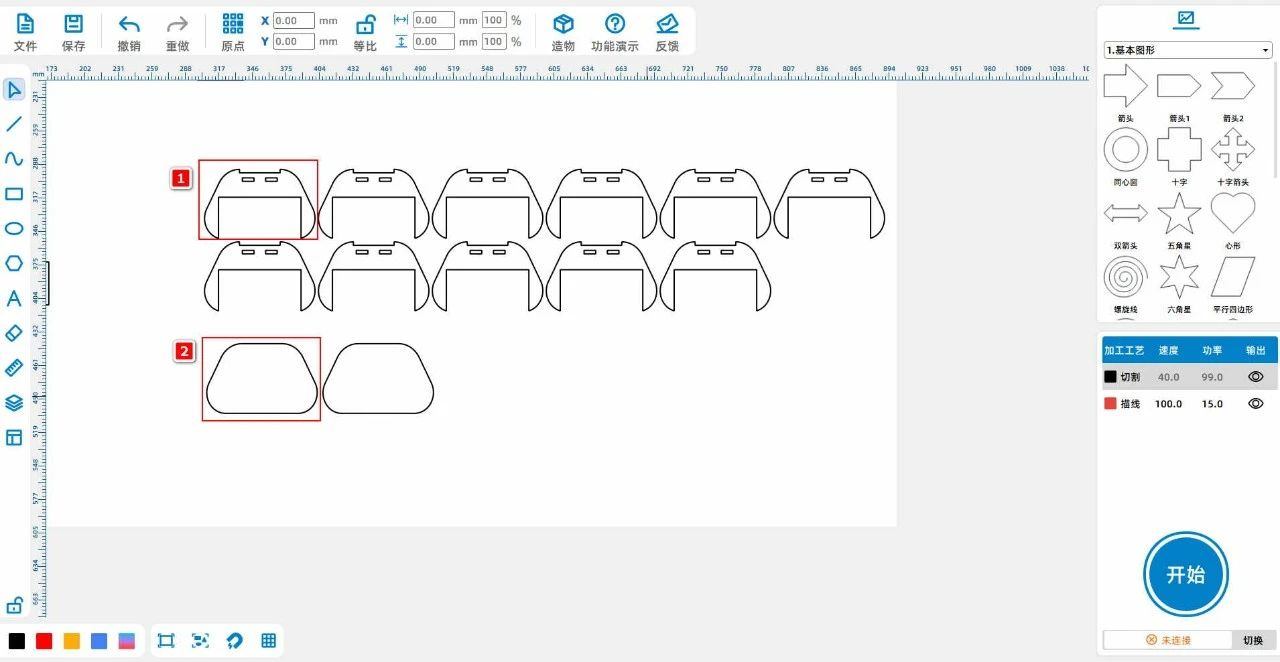
(14سوف نمط1الحصول على مجموعة11نمط2الحصول على مجموعة2كما هو مبين أدناه :
a60cb062a17f63e2e8e40c05ef764528.jpg


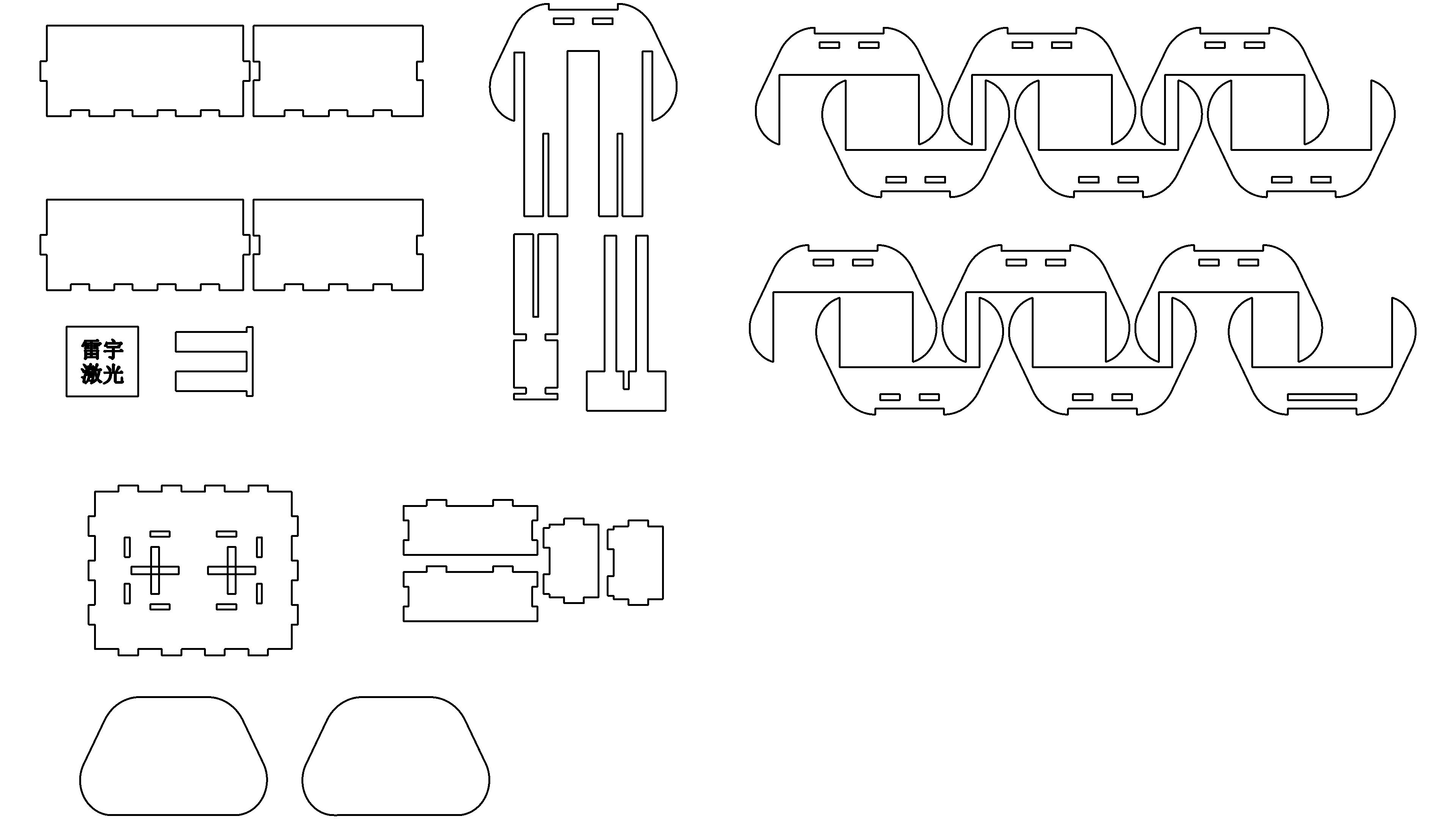
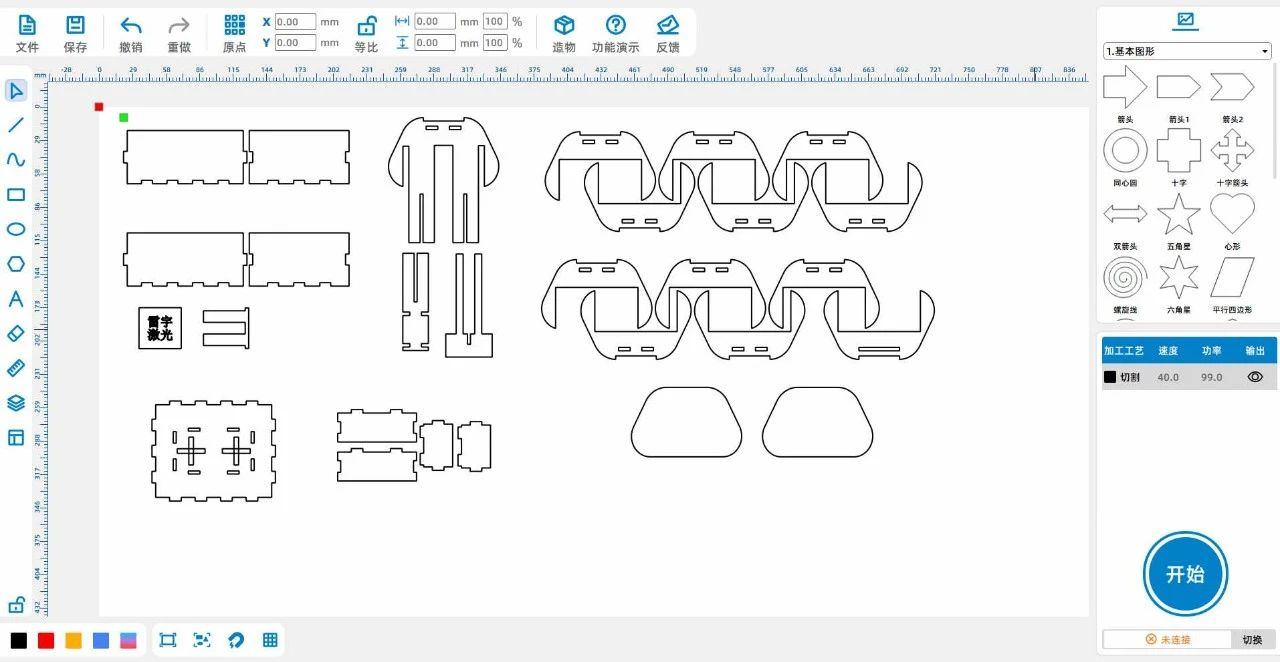
من خلال الخطوات المذكورة أعلاه ، الحصول على رسم تصميم مقبض :
fce160f5df5f2a0472f70cb97ece8b29.jpg


ليزر تجهيز


أولا ، إعداد المعلمة التكنولوجية من المطاط الختم :

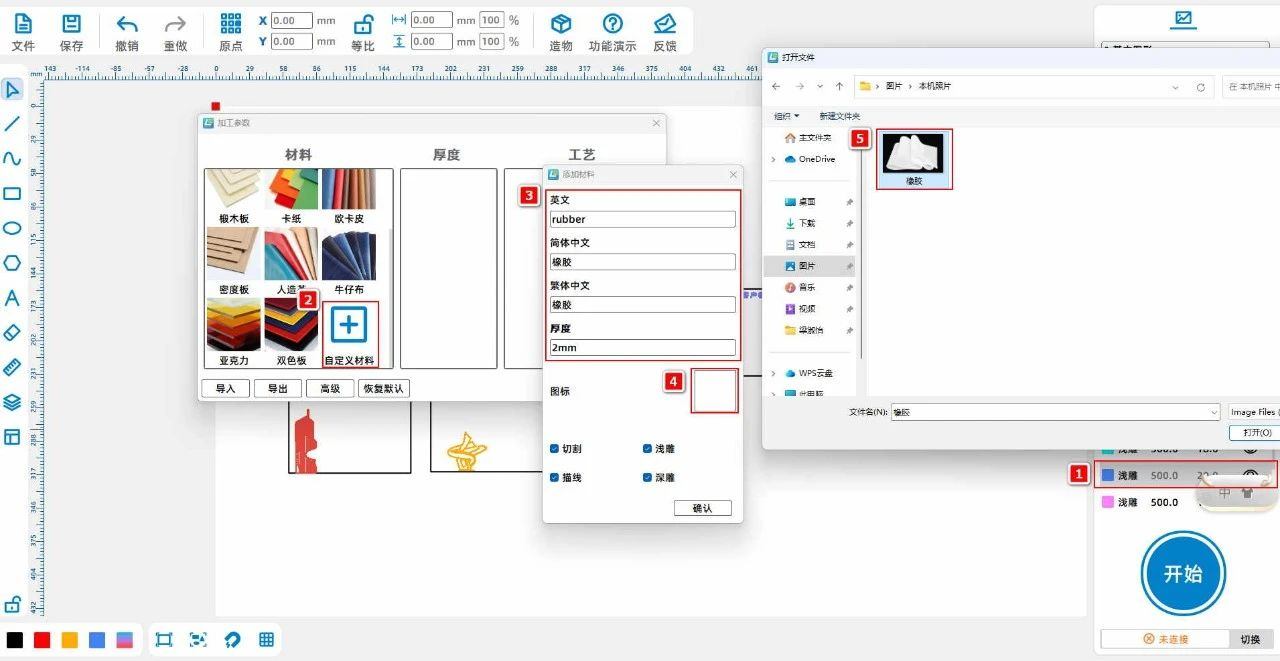
(1انقر نقرا مزدوجا فوق طبقة زرقاء في أسفل اليمينإضافة مواد مخصصة " المطاط " ، انقر نقرا مزدوجا فوق " مخصص " ، الإنجليزية ، الصينية المبسطة ، الصينية التقليدية


لا مجموعةrubberالمطاط والمطاط2mm، انقر نقرا مزدوجا فوق رمز فارغة ، واختيار المواد المطاطية الصورة ؛ المواد ، سمك ، وتجهيز مجموعة المطاط2mmالضحلة


نحت ، كما هو مبين أدناه :

b456e8c8faa2553f4db90d9cacf69d87.jpg


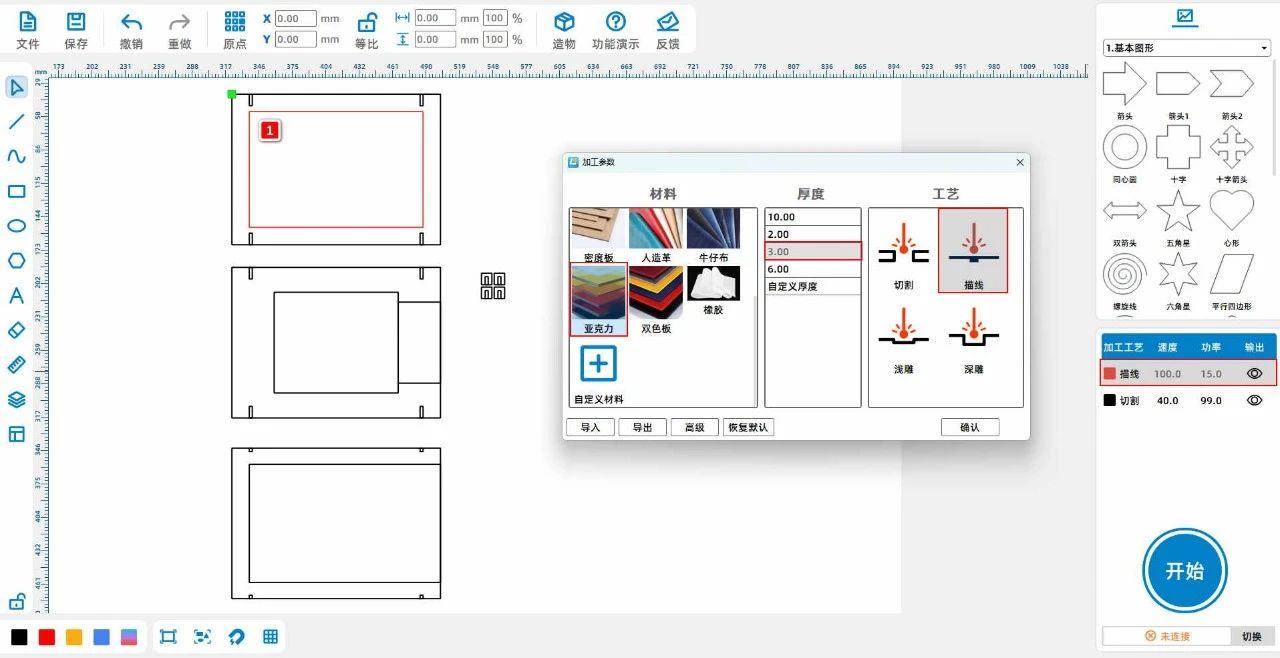
ثانيا ، إعداد قاعدة المعلمات العملية :


(1حدد المستطيل1 " انقر على زر الماوس الأيسر السفلي الأيسر من لوحة الطبقات إلى طبقة حمراء .


انقر نقرا مزدوجا فوق طبقة حمراء على زر الماوس الأيسر ، مجموعة المواد ، سمك ، والحرف اليدوية الاكريليك3mmتتبع خط . زر الماوس الأيسر انقر نقرا مزدوجا فوق طبقة سوداء ، المواد ، سمك ، والتكنولوجيا ، على التوالي .


مجموعة الاكريليك3mmقطع ، كما هو مبين أدناه

81033bf5062740493a00bfc8813c8d0f.jpg

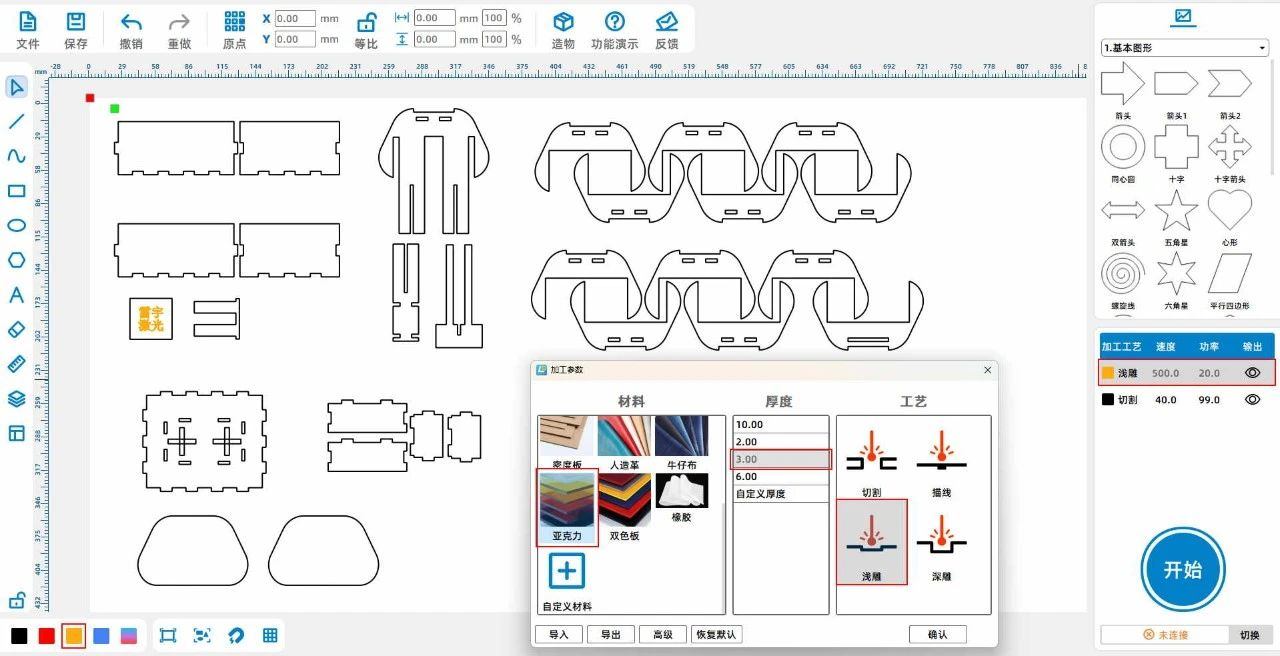
ثالثا ، التعامل مع عملية إعداد المعلمة :

(1شعاع الليزر " كلمة ، انقر على زر الماوس الأيسر السفلي الأيسر من لوحة الطبقات إلى طبقة صفراء .


زر الماوس الأيسر انقر نقرا مزدوجا فوق طبقة صفراء ، المواد ، سمك ، والتكنولوجيا ، على التوالي ، مجموعة الاكريليك3mmنحت ضحلة ; زر الماوس الأيسر انقر نقرا مزدوجا فوق طبقة سوداء ، المواد ، سمك ، عملية


مجموعة الاكريليك3mmقطع ، كما هو مبين أدناه :

b43ef29c3c9bbae08846aa19d5ea03e4.jpg

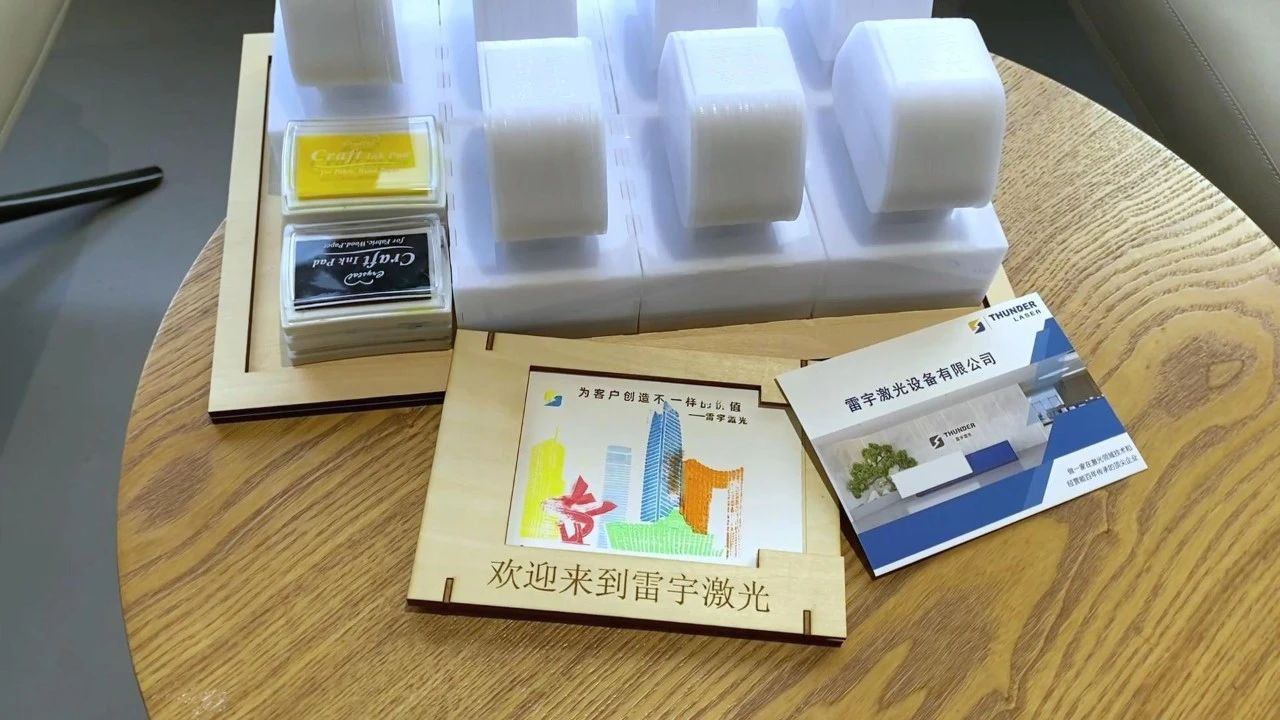
عرض الأعمال :


4e0afb05848c71ff9aa01b30f513e65c.jpg

ملخص

هذه الدورة هي أول دورة متقدمة من قبل خبراء الليزر ، بالمقارنة مع الحالات السابقة ، هذه الدورة هي أكثر تعقيدا ، تحتاج إلى التفكير في المزيد من الأماكن .


أولا ، النظر في هيكل العمل ، ونحن متحللة ، فهم هيكلها ، الانتهاء من تصميم الرسومات . علما بأن في هذه العملية ، ونحن بحاجة إلى تعويض الليزر تصميم الرسومات ، زيادة أو نقصان في حفرة الكلمات1-2mmيمكن أن تجعل من السهل على العمل المشترك .


هذه الحالة لديها بعض الصعوبة ، المصممين الصغيرة يجب أن يكون المريض ما يكفي لإكمال أوه !


تعليق . (0)
دعم سحب وتحميل م . أقصى 10 تشانغ م . نشرة ص 3MB
سحب وإسقاط الصور هنا أو انقر فوق اختيار الصور لتحميل
دورة الليزر الخلق | الحالة 1 : جمع الطوابع البريدية
الرسومات ID: SUCAI-22 2024-4-8 09:15
0
0
0
21
جمع
مثل .
درجة الخصم
معلومات أساسية
وقت التحديث 2024-4-8 09:15
إعلان