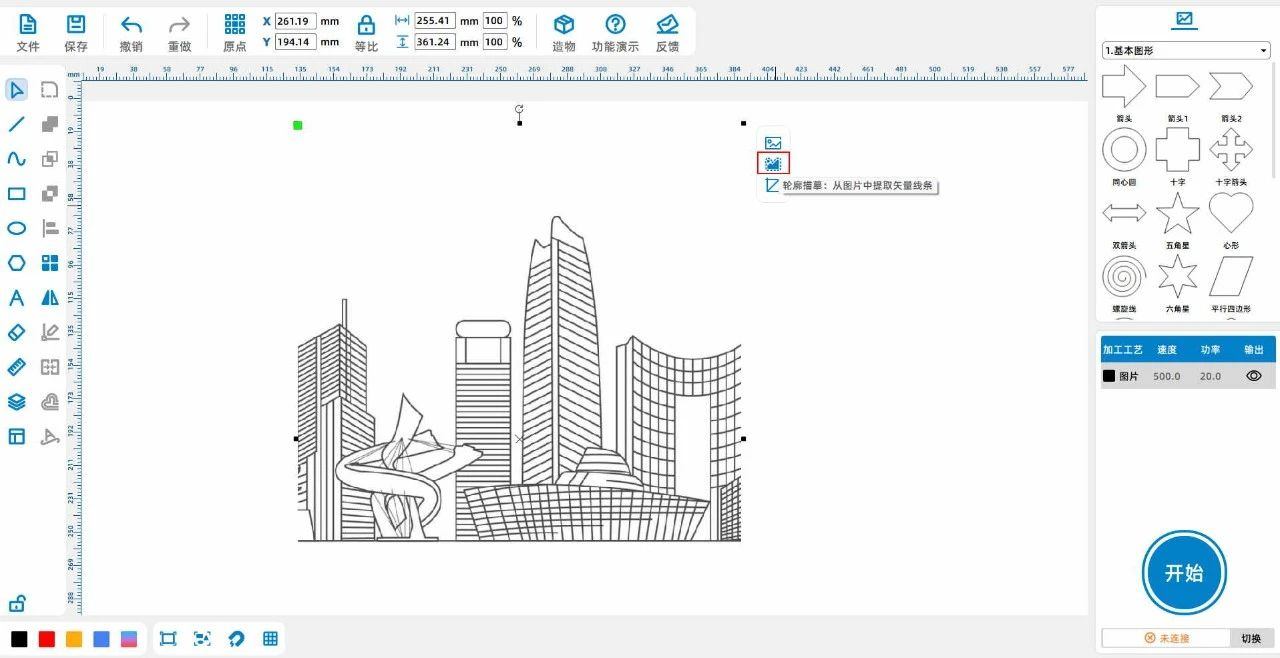
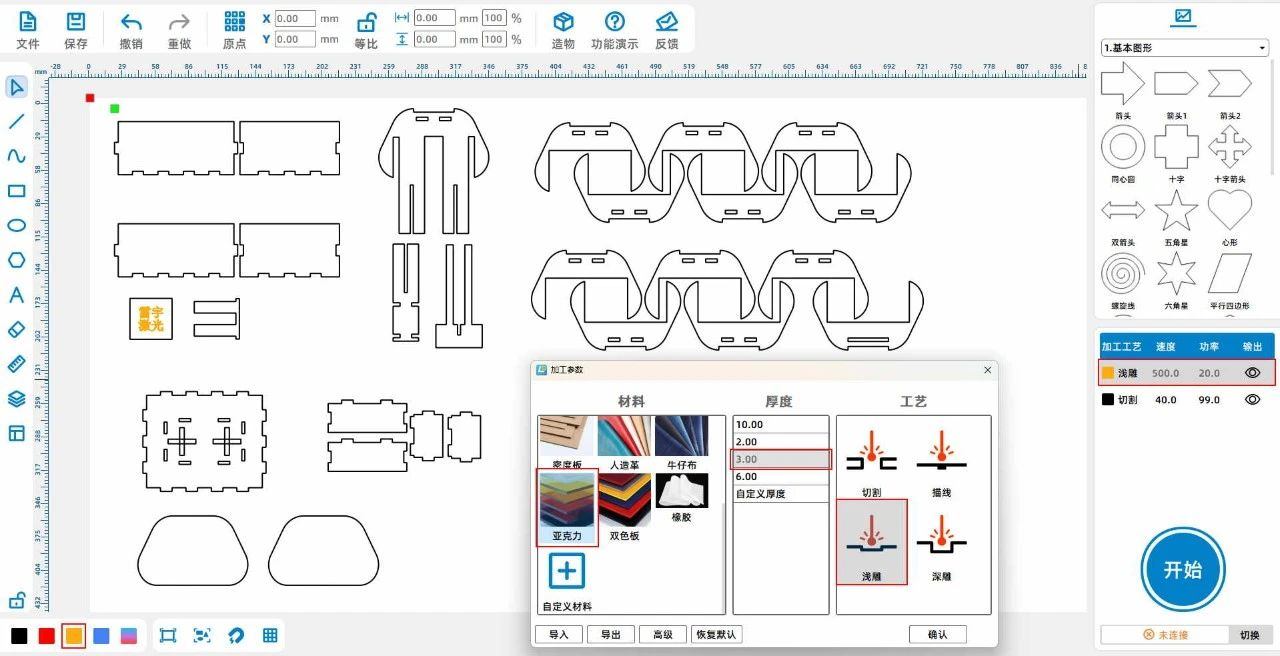
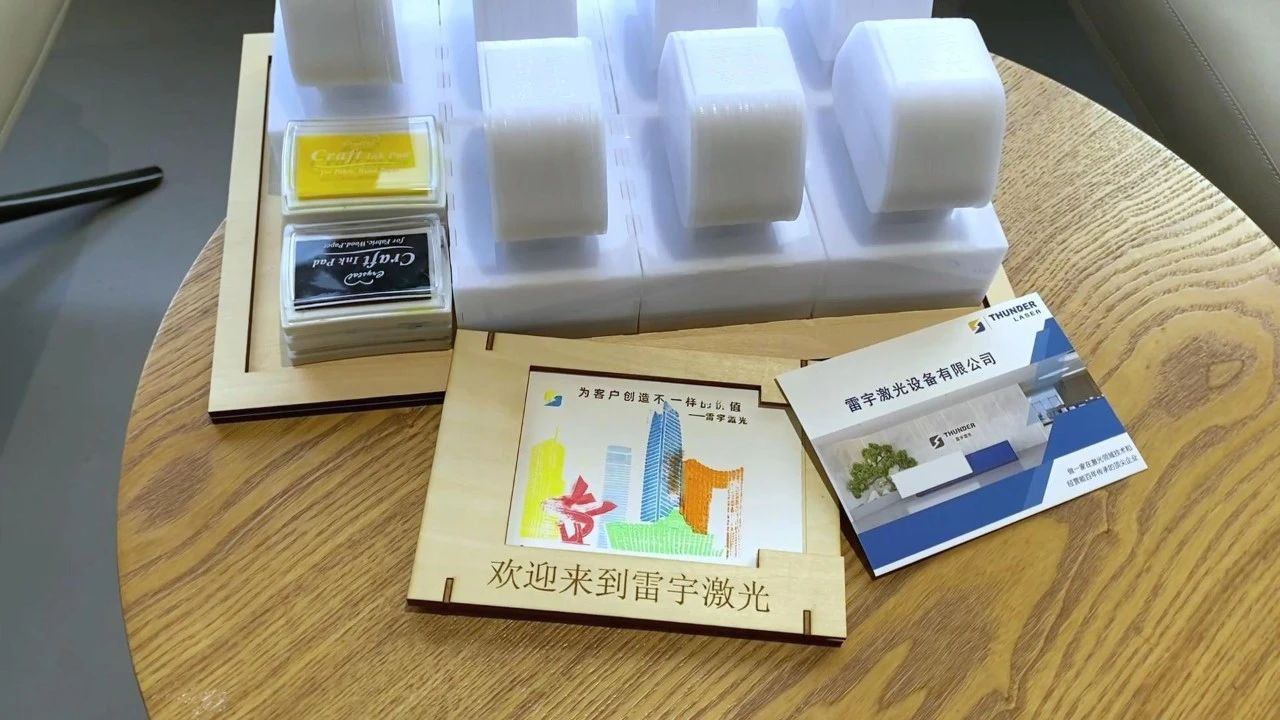
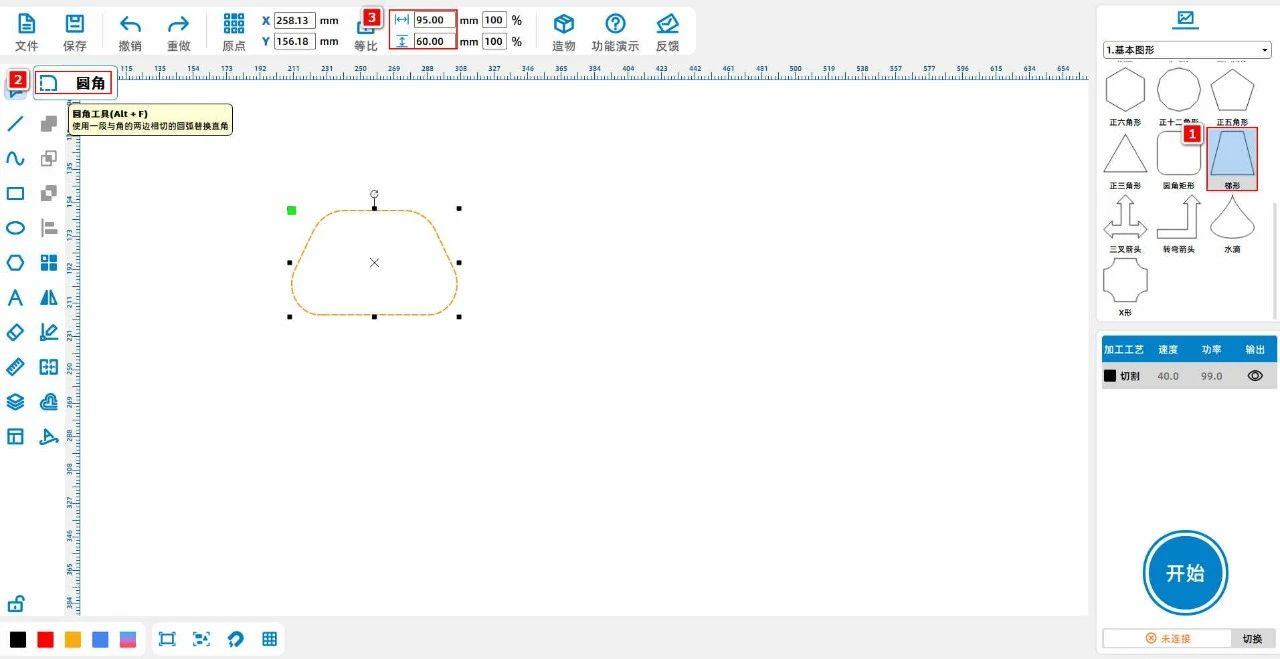
(1) Wählen Sie "Trapezoid" in der oberen rechten "Grundgrafik", klicken Sie auf die Grafik, wählen Sie das Werkzeug "Runde Ecken" aus der linken Werkzeugleiste aus, um die vier Ecken der Trapezoid zu runden; anpassen
Trapezialgröße bis "Breite95Hoch als60 ", wie in der folgenden Abbildung gezeigt:
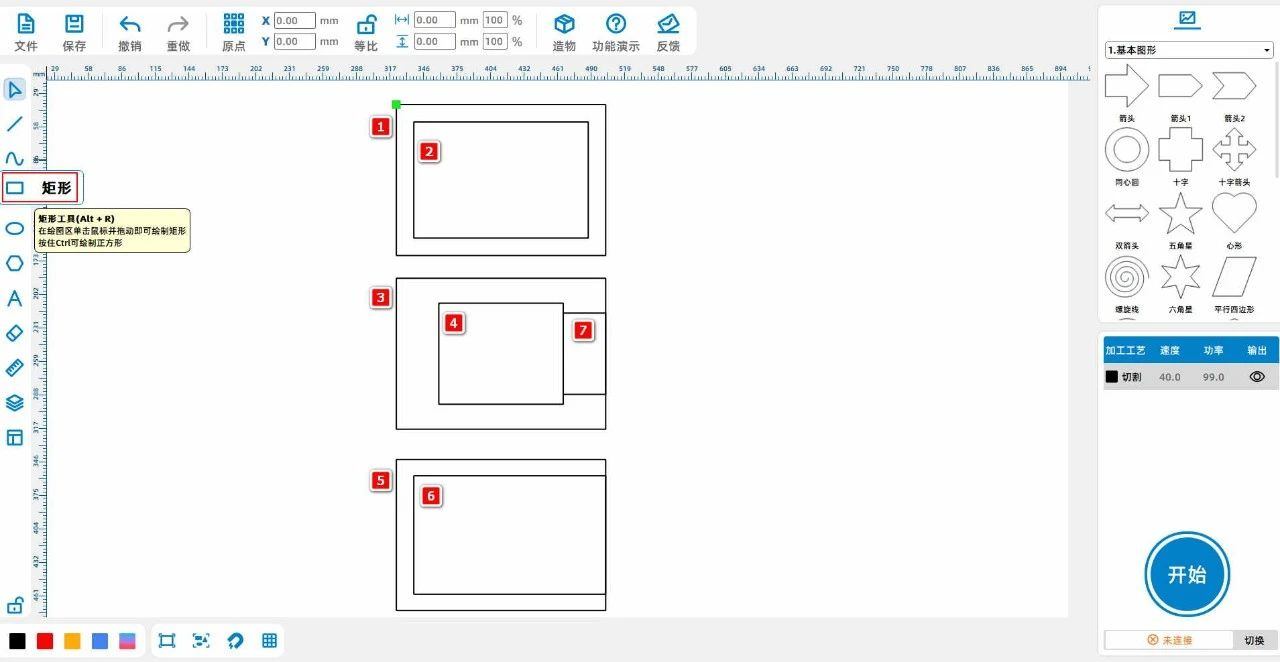
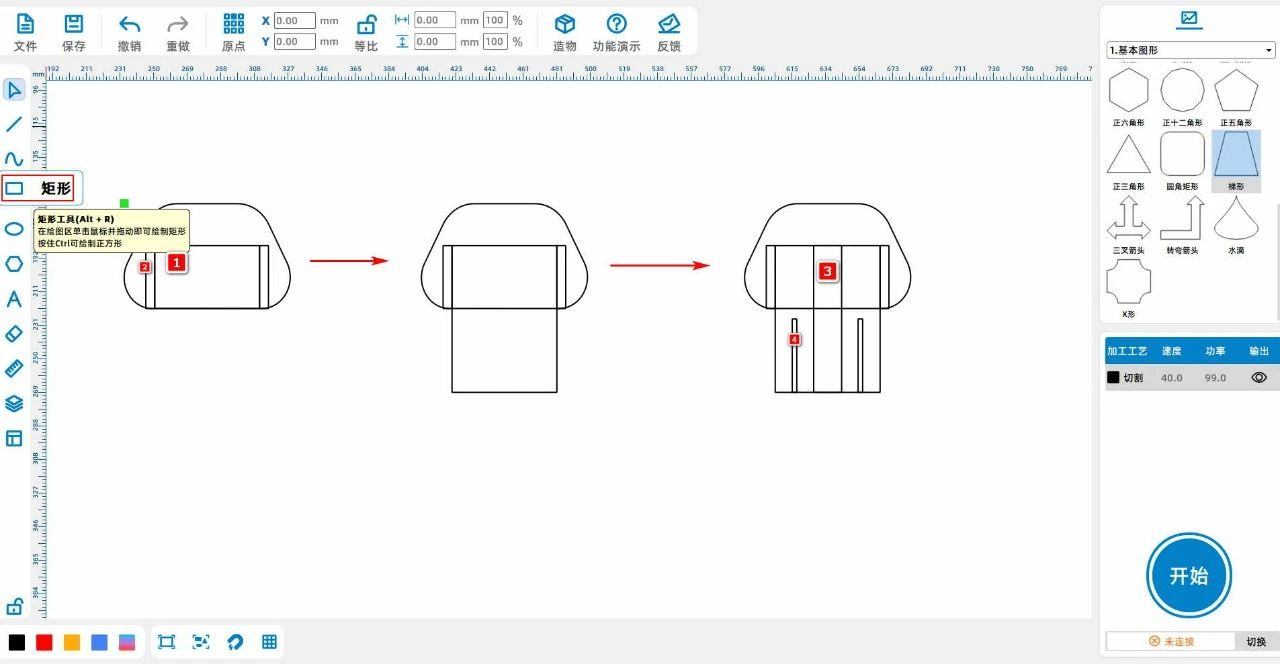
(2) Links Maustaste in der linken Werkzeugleiste [Rechteck Werkzeug], Zeichnen Sie zwei Rechtecke, Rechtecke1für „breit“60Hoch.36 »Rechteck2für „breit“5.1Hoch.36 "Noch ein Rechteck2Kopieren & Einfügen1zweimal;
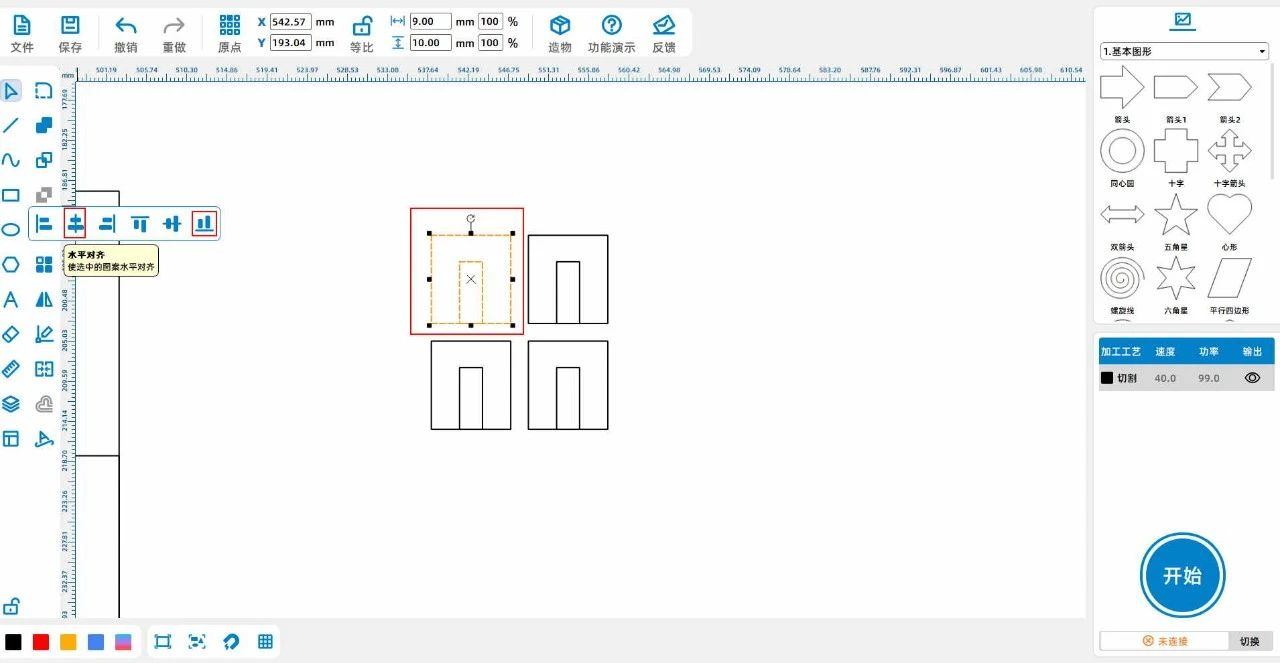
Ein Rechteck1Führen Sie zuerst eine "Ausrichtung in die Mitte" mit dem Trapezoidal aus, dann nach unten und legen Sie die beiden anderen Rechtecke jeweils auf das Rechteck1links und rechts;
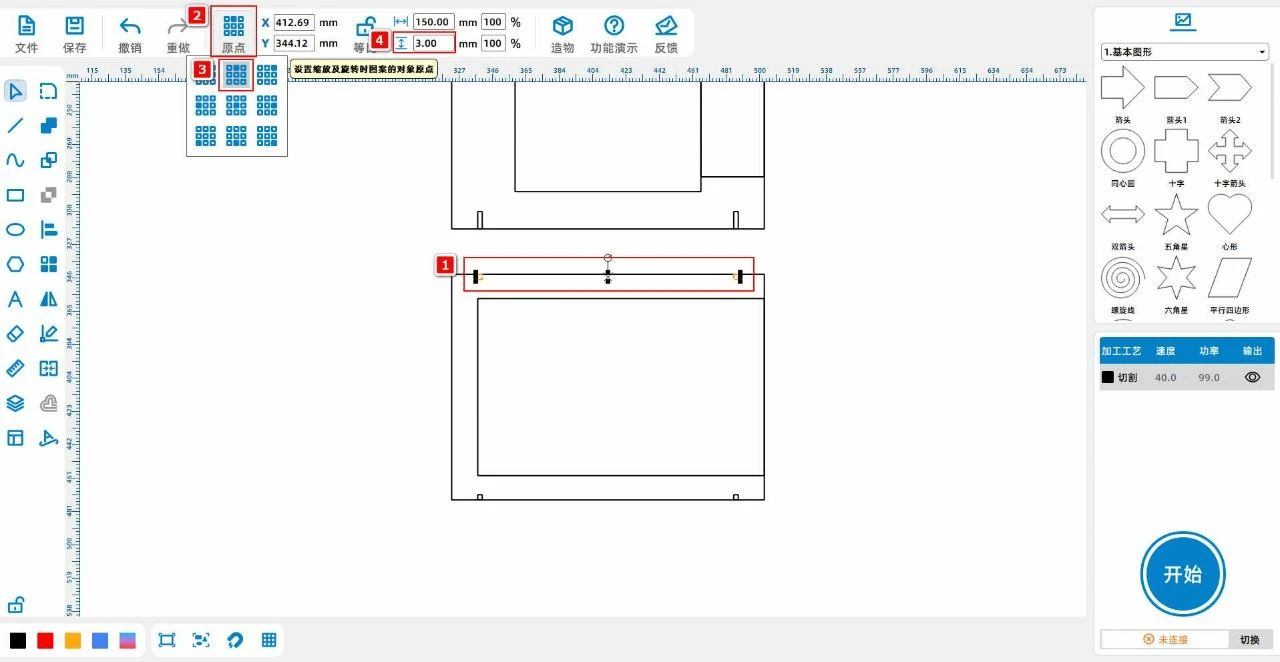
Klicken Sie mit der linken Maustaste auf den "Ausgangspunkt" in der oberen Werkzeugleiste1Ändern zu "hoch"84”;
Rechteck zeichnen3 „Breite16Hoch.84 "Sie verbinden sie mit dem Rechteck.1Ausrichtung in der Mitte; Rechteck zeichnen4 „Breite2.6Hoch.42Kopieren Sie es einmal und fügen Sie die beiden Rechtecke an die Position in der Abbildung, wie in der folgenden Abbildung gezeigt:
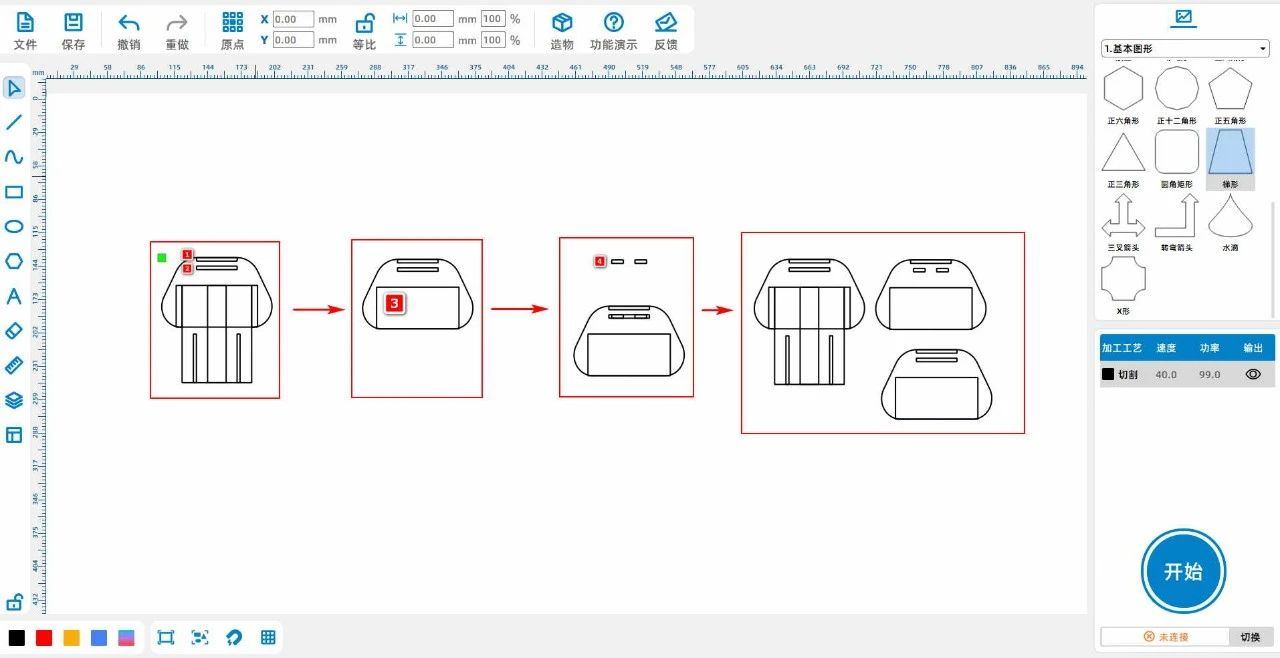
(3) Links Maustaste in der linken Werkzeugleiste [Rechteck Werkzeug], Zeichnen Sie zwei Rechtecke, Rechtecke1für „breit“35Hoch.3 "Das Rechteck1Einmal setzen Sie die Anzahl der vertikalen Arrays auf2Die Entfernung des Arrays ist4.35Erhalten Sie ein Rechteck2;
Linkse Maustaste zur Auswahl von Trapezialen und Rechtecken1、2Kopieren und einfügen Sie einmal, um Trapezialen zu erhalten1Mit Rechtecken1.1、2.2;
Rechteck zeichnen3 „Breite71Hoch.36 "Sie verbinden sie mit der Trapeze.1 "Mitte ausrichten" und "unten ausrichten";
Trapezialen werden erhalten1Mit Rechtecken1.1、2.2Rechteck.3Kopieren und einfügen Sie einmal, um zwei gleiche Muster zu erhalten;
Rechteck zeichnen4 „Breite10Hoch.3Die horizontalen Arrays zählen2Der horizontale Abstand ist10Gruppieren Sie zwei Rechtecke und mit dem Rechteck2.2Horizontal in die Mitte ausrichten, dann das Rechteck2.2Löschen, wie in der folgenden Abbildung gezeigt:
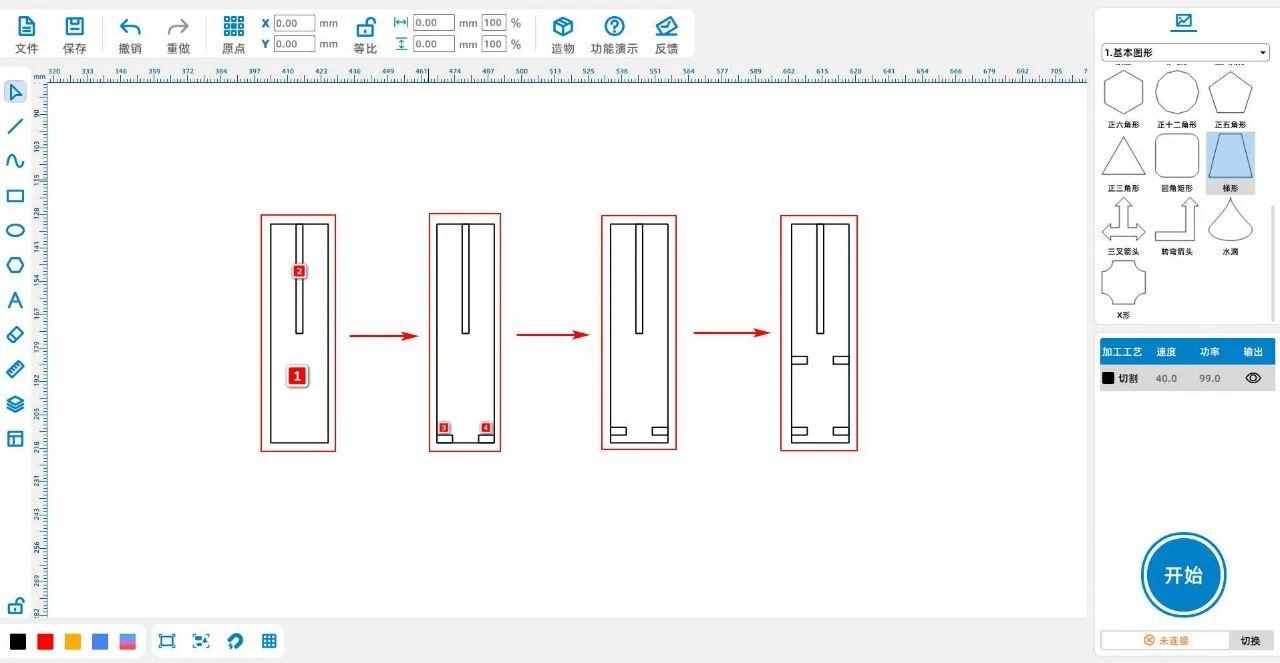
(4) Links Maustaste in der linken Werkzeugleiste [Rechteck Werkzeug], Zeichnen Sie zwei Rechtecke, Rechtecke1für „breit“22Hoch.84 »Rechteck2für „breit“2.6Hoch.42Die beiden Rechtecke "mitten" und "oben" ausrichten;
Rechteck zeichnen3 "Breit6Hoch.3 ", kopieren und einfügen, um ein Rechteck zu erhalten4Setzen Sie die beiden Rechtecke auf ein Rechteck.1unten links und unten rechts;
Ein Rechteck3、4Nach oben bewegen 3mmGleichzeitig wird das Rechteck3、4Vertikale Arrays2Der vertikale Abstand ist-30.2mmWie in der folgenden Abbildung gezeigt:
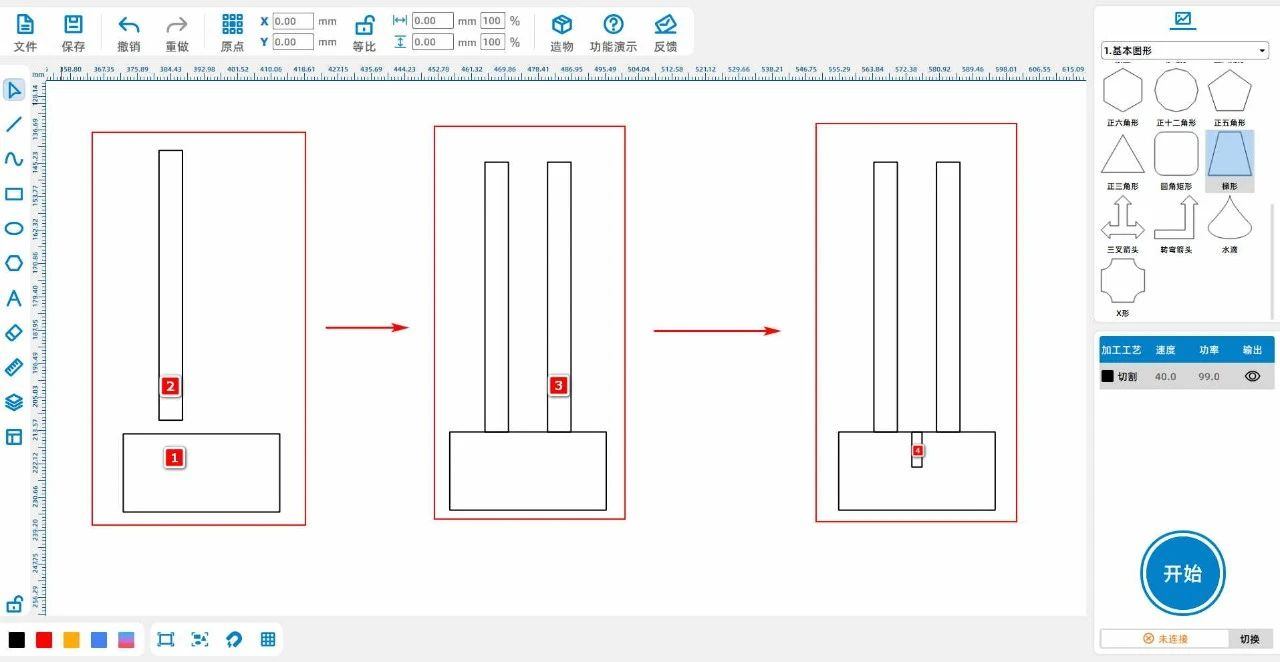
(5) Links Maustaste in der linken Werkzeugleiste [Rechteck Werkzeug], Zeichnen Sie zwei Rechtecke, Rechtecke1für „breit“40Hoch.20 »Rechteck2für „breit“6Hoch.69 "Das Rechteck2Horizontale Array einmal, Array Abstand ist10Erhalten Sie ein Rechteck3;
Ein Rechteck2、3Gruppe, Gruppe bekommen1die Gruppe1Mit Rechtecken1Ausrichtung in der Mitte;
Rechteck zeichnen4 „Breite2.6Hoch.9 »Mit dem Rechteck1Horizontale Ausrichtung und Oberausrichtung, wie in der folgenden Abbildung dargestellt:
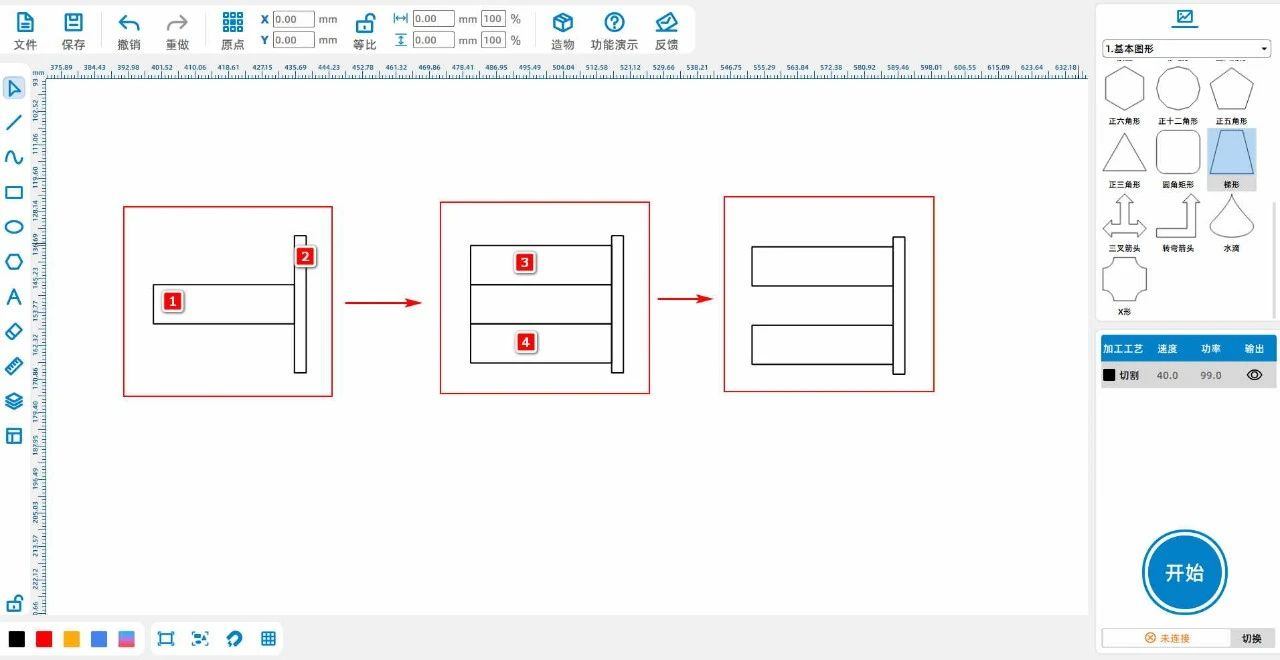
(6) Links Maustaste in der linken Werkzeugleiste [Rechteck Werkzeug], Zeichnen Sie zwei Rechtecke, Rechtecke1für „breit“36Hoch.10 »Rechteck2für „breit“3Hoch.35 "Horizontal ausgerichtet, rechteckig."1Rechts und Rechteck2Links verbunden“;
Ein Rechteck1Kopieren & Einfügen2Zweitens, das Rechteck.3、4Rechteck.3Zum Rechteck bewegen1Oberseite verbunden, rechteckig4Zum Rechteck bewegen1Verbinden Sie das untere Ende, dann das Rechteck1Löschen, wie in der folgenden Abbildung gezeigt:
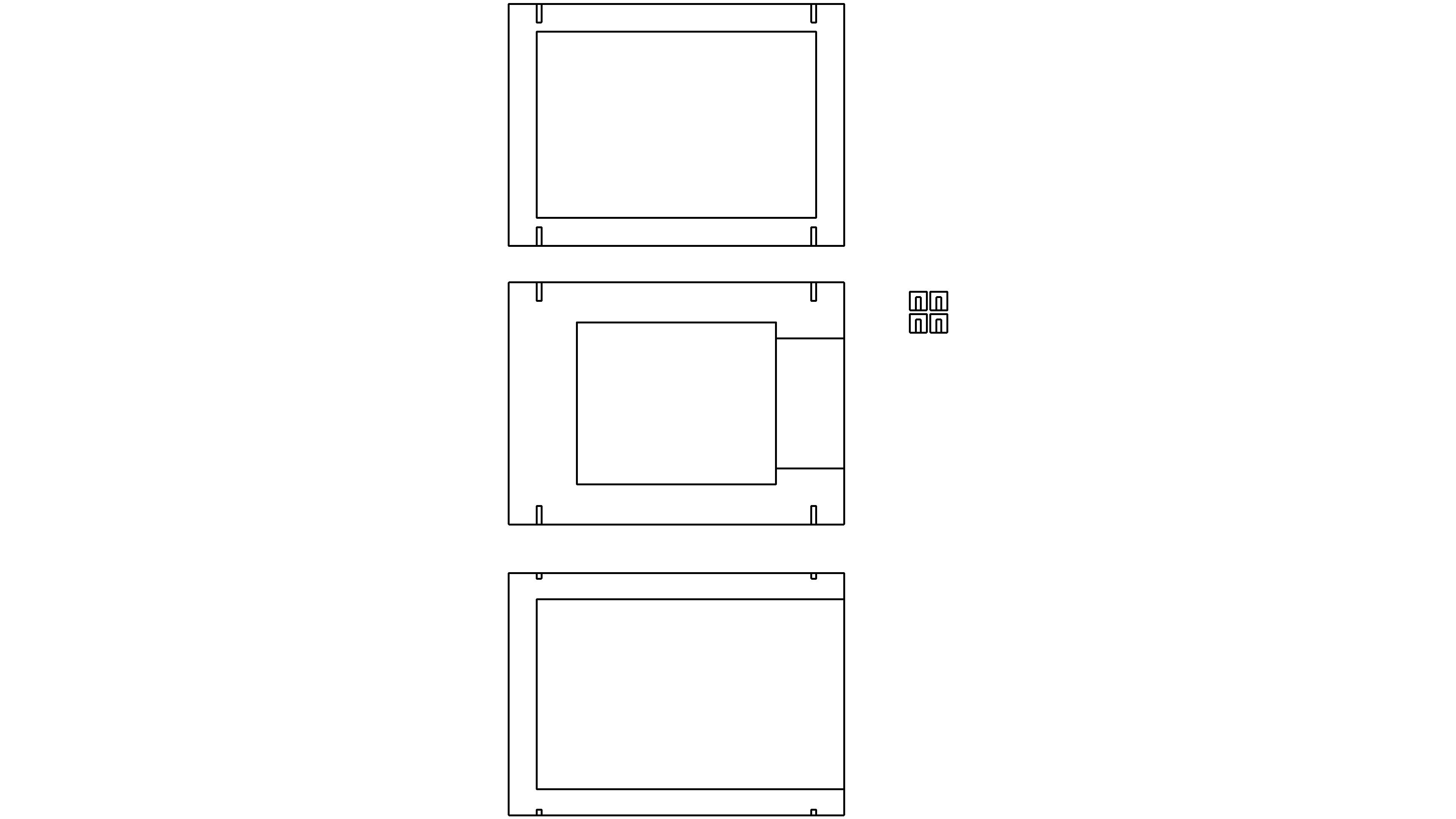
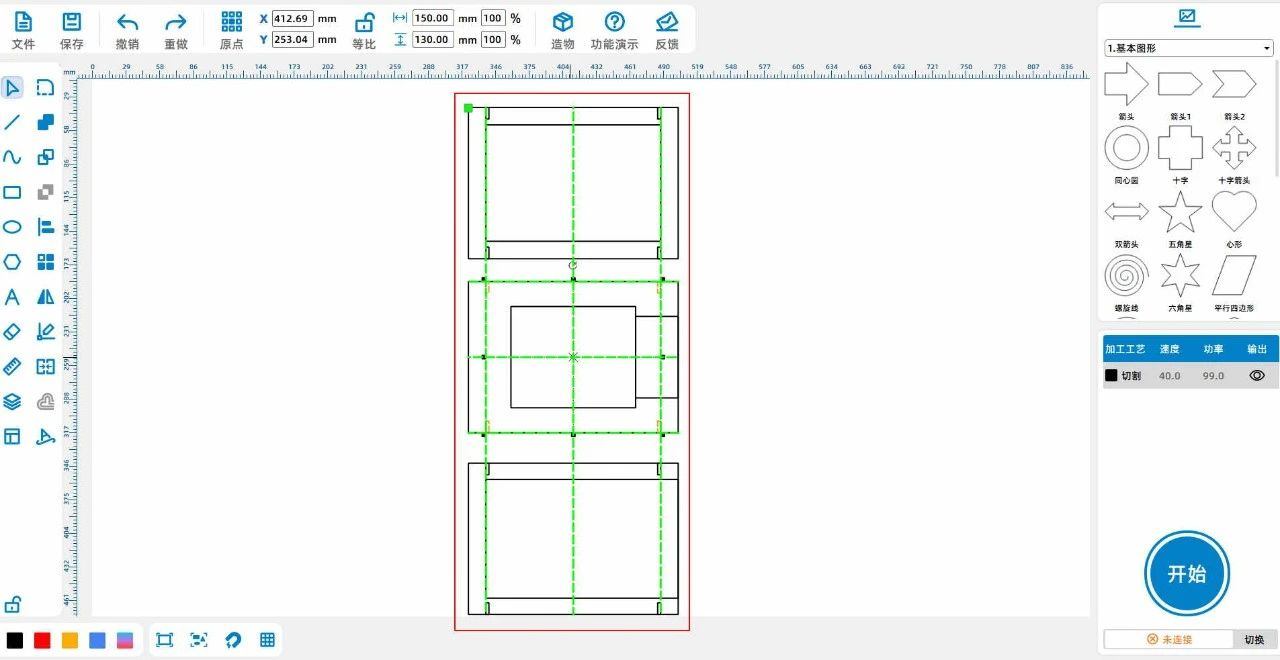
(7In der oberen linken Maustaste in der Werkzeugleiste „Kreatur“ in „Rechteckbox“ setzen Sie „lang“100Breite80Hoch.40Parameter ", ohne Deckel", wie in der folgenden Abbildung gezeigt:
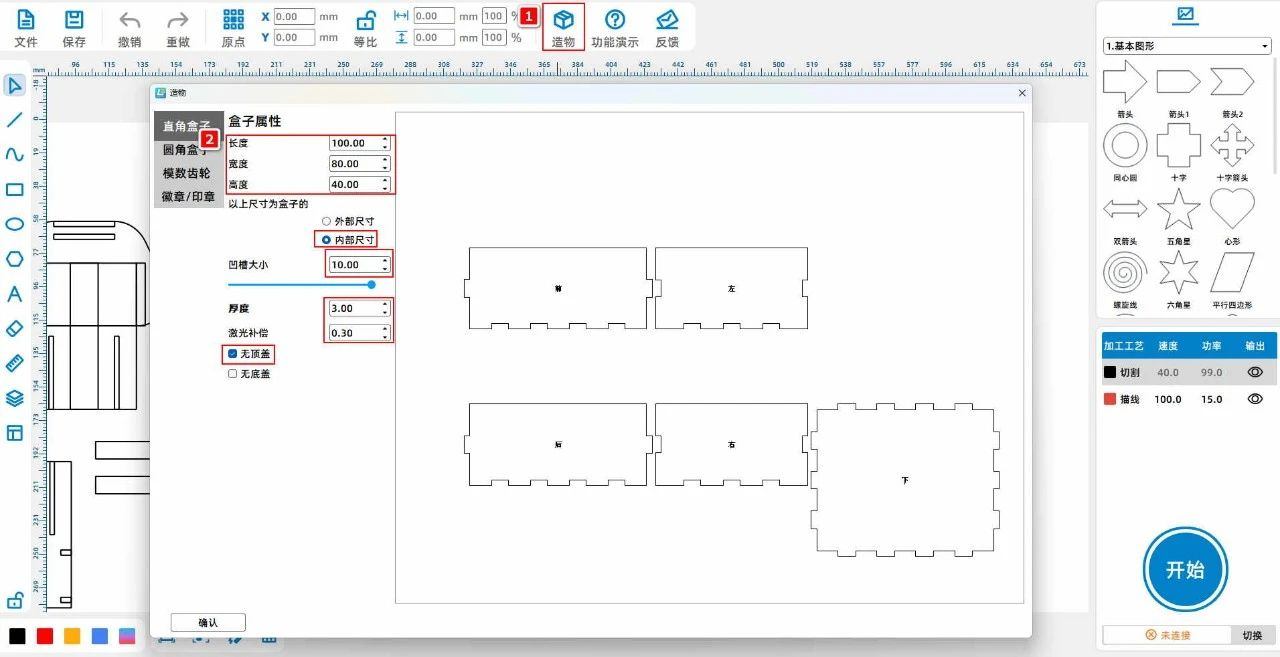
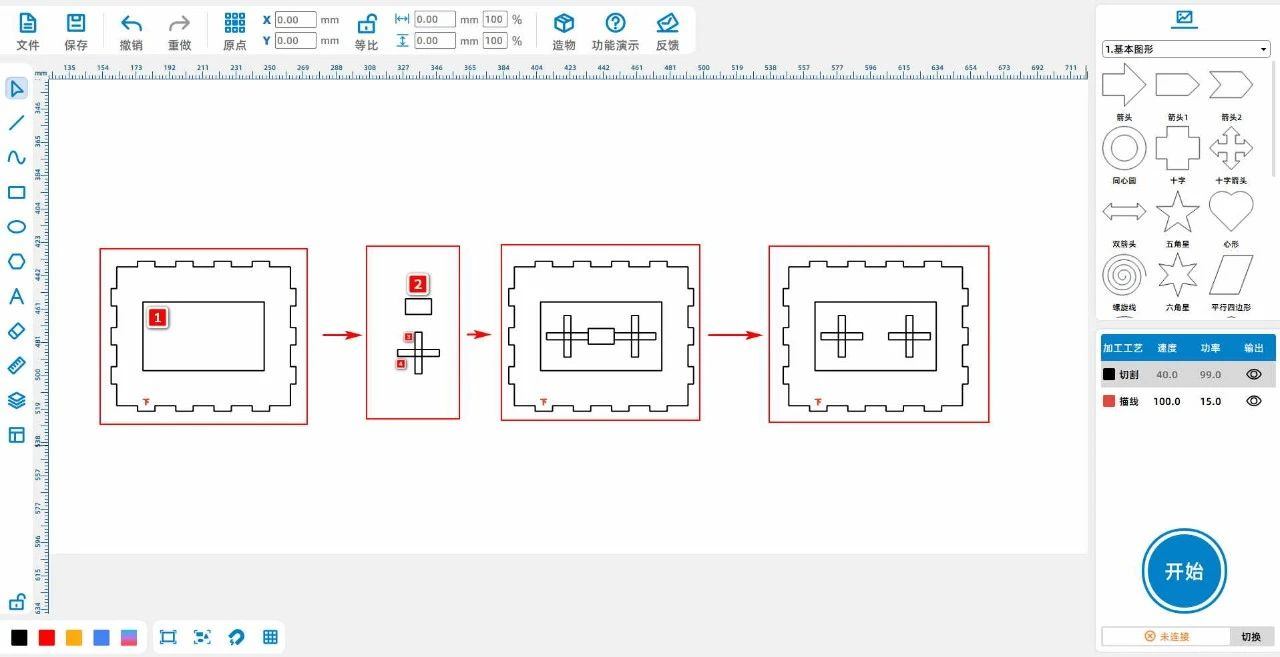
(8linke Maustaste in der linken Werkzeugleiste [Rechteckswerkzeug], zeichnen Sie drei Rechtecke, Rechtecke1für „breit“69.8Hoch.39.6 "Das Rechteck1 "Horizontale Ausrichtung" und "Vertikale Ausrichtung" mit der unteren Abdeckung der rechten Winkelbox;
Rechteck2für „breit“14.9Hoch als9 »Rechteck3für „breit“4Hoch.24 "Das Rechteck3Kopieren und einfügen Sie einmal, um ein Rechteck zu erhalten4Und das Rechteck4Auswahl »90 °" und das Rechteck3、4 "Horizontal zentriert" und "vertikal zentriert", dann gruppiert, um die Gruppe zu erhalten1;
Ein Rechteck2Mit Rechtecken1Ausrichten, Gruppieren1Auf das Rechteck setzen2Links und mit dem Rechteck2verbunden;
Gruppierung1Einmal kopieren und einfügen, um die Gruppe zu erhalten2die Gruppe2Auf das Rechteck setzen2Rechts und mit dem Rechteck2verbunden;
Ein Rechteck2Löschen, wie in der folgenden Abbildung gezeigt:
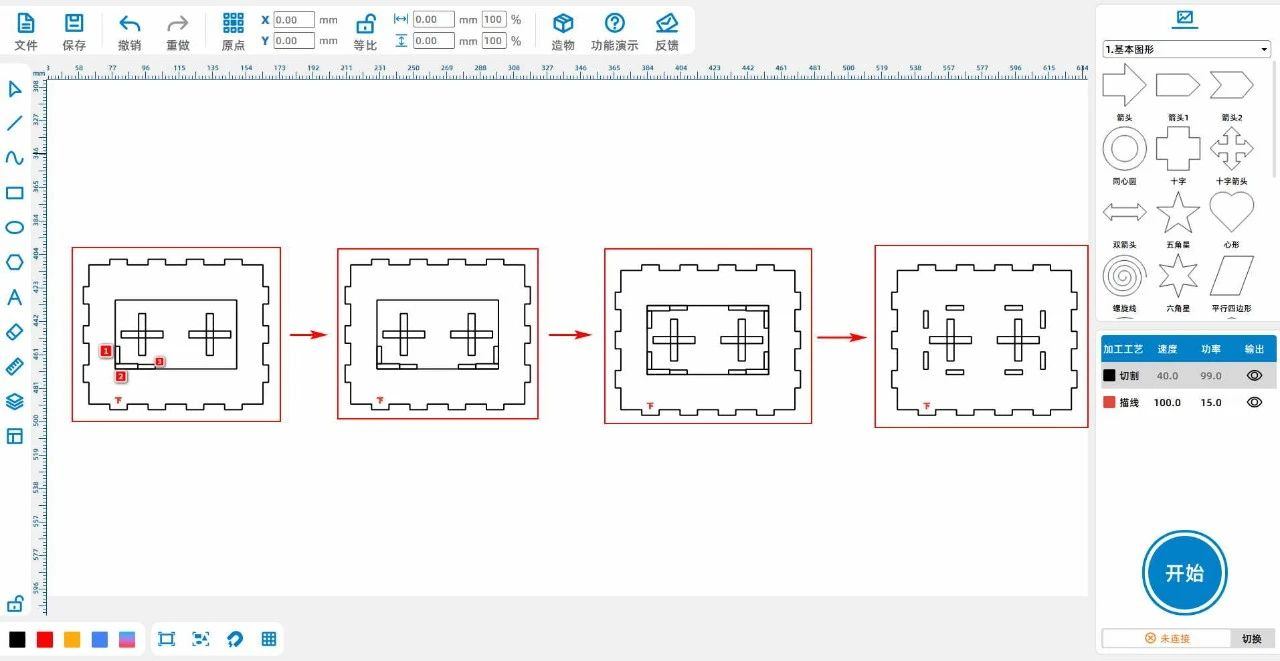
(9linke Maustaste in der linken Werkzeugleiste [Rechteckswerkzeug], zeichnen Sie drei Rechtecke, Rechtecke1für „breit“2.6Hoch.10 »Rechteck2für „breit“13Hoch.3 »Rechteck3für „breit“10Hoch.2.6in die folgende Position im Bild;
Ein Rechteck1、2、3Gruppe, Gruppe bekommen1die Gruppe1Einmal kopieren und einfügen, um die Gruppe zu erhalten2und die Gruppe2Horizontales Spiegelbild, Gruppen2in die folgende Position auf dem Bild;
Gruppierung1Mit Gruppen2Kopieren und einfügen Sie einmal zusammen, um die Gruppe zu erhalten3die Gruppe3Vertikales Spiegelbild in folgender Position im Bild;
Rechtecke in jeder Gruppe behalten1、3Entfernen Sie mit den beiden Kreuzen die anderen Rechtecke in der Abbildung, wie in der folgenden Abbildung gezeigt:
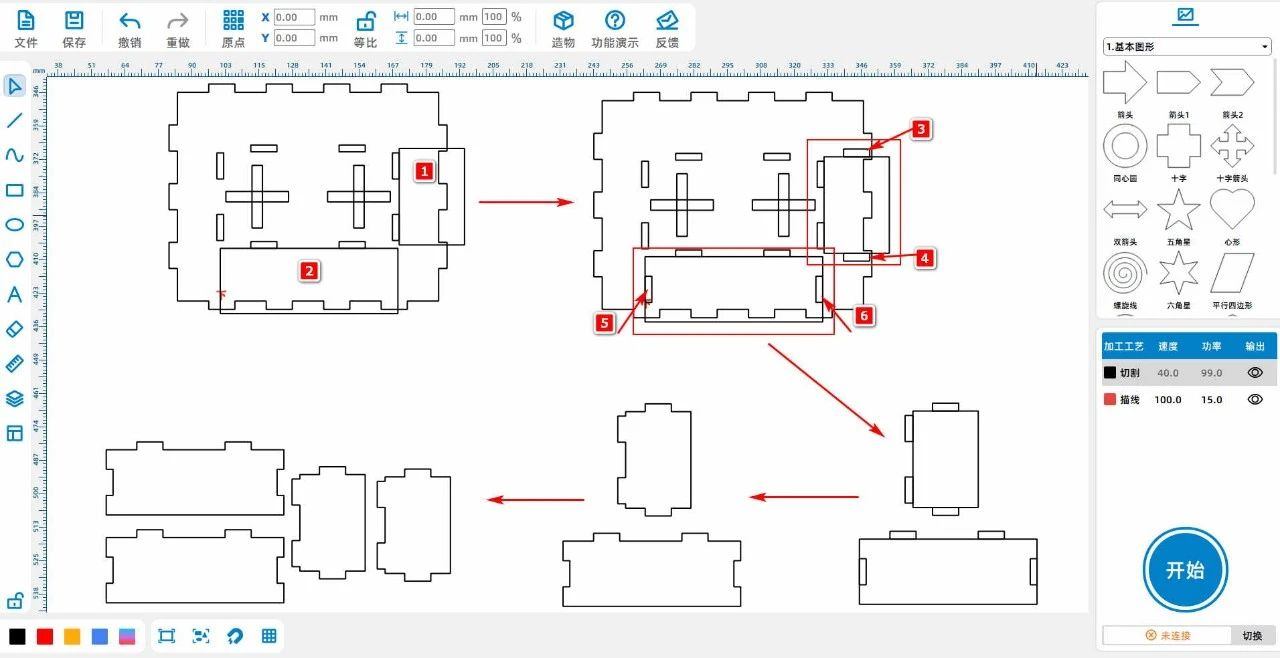
(10linke Maustaste in der linken Werkzeugleiste [Rechteckswerkzeug], zeichnen Sie drei Rechtecke, Rechtecke1für „breit“25Hoch.37 »Rechteck2für »68Hoch.25”;
Im Rechteck1Zeichnen Sie das Rechteck oben und unten3、4Alles ist "breit"10Hoch.3 »Im Rechteck2Zeichnen Sie das Rechteck oben und unten5、6;
Wählen Sie den Bereich aus Schritt 3 aus, bewegen Sie sich nach außen und ändern Sie das Rechteck1Die Breite der beiden rechteckigen Seiten ist3Ändern Sie das Rechteck2Die Höhe der beiden oberen Rechtecke3;
Rechteck zusammenfügen1、3、4Mit Rechtecken1Zwei Rechtecke auf der linken Seite, um das Muster zu bekommen1 ; Rechteck zusammenfügen2、5、6Mit Rechtecken2Zwei Rechtecke oben, das Muster bekommen2;
Muster getrennt 1Mit Mustern2Kopieren und einfügen Sie einmal, wie in der folgenden Abbildung gezeigt:
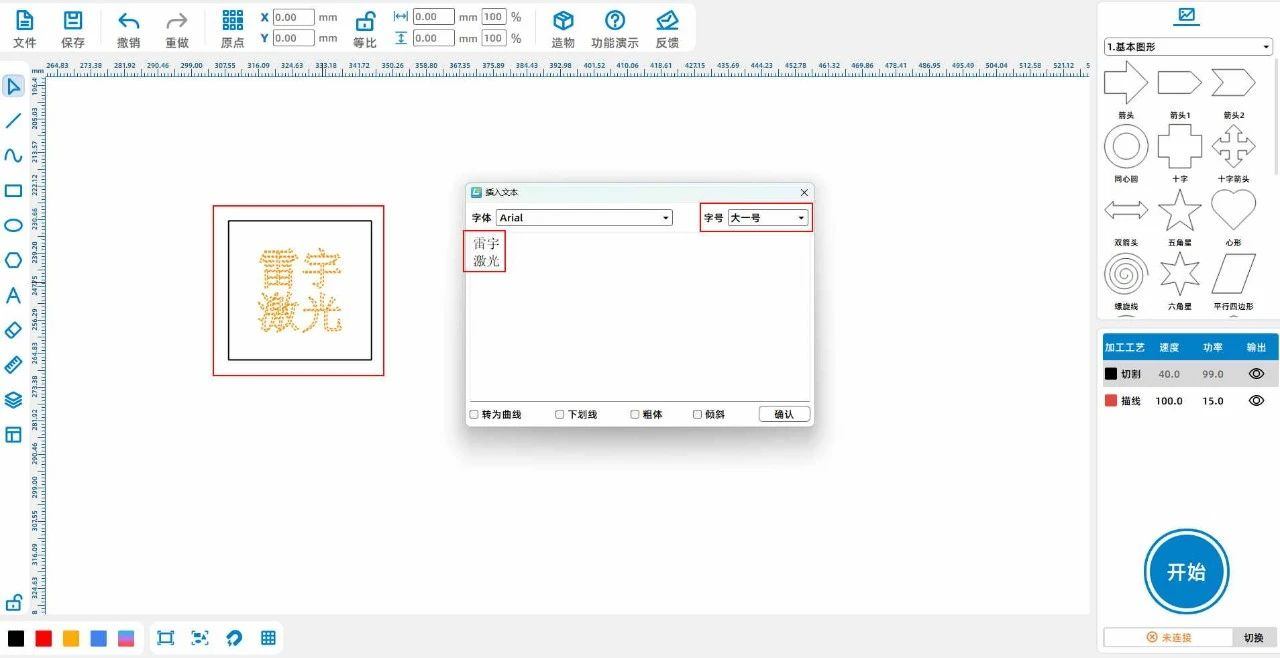
(11linke Maustaste in der linken Werkzeugleiste [Rechteckswerkzeug], Zeichnen Sie das Rechteck, "Breite36.4Hoch.35.4”,Wählen Sie in der linken Werkzeugleiste 【Schriftartenwerkzeug】, geben Sie "Rayu
Laser", setzen Sie die Schrift auf "Big One", wie in der folgenden Abbildung gezeigt:
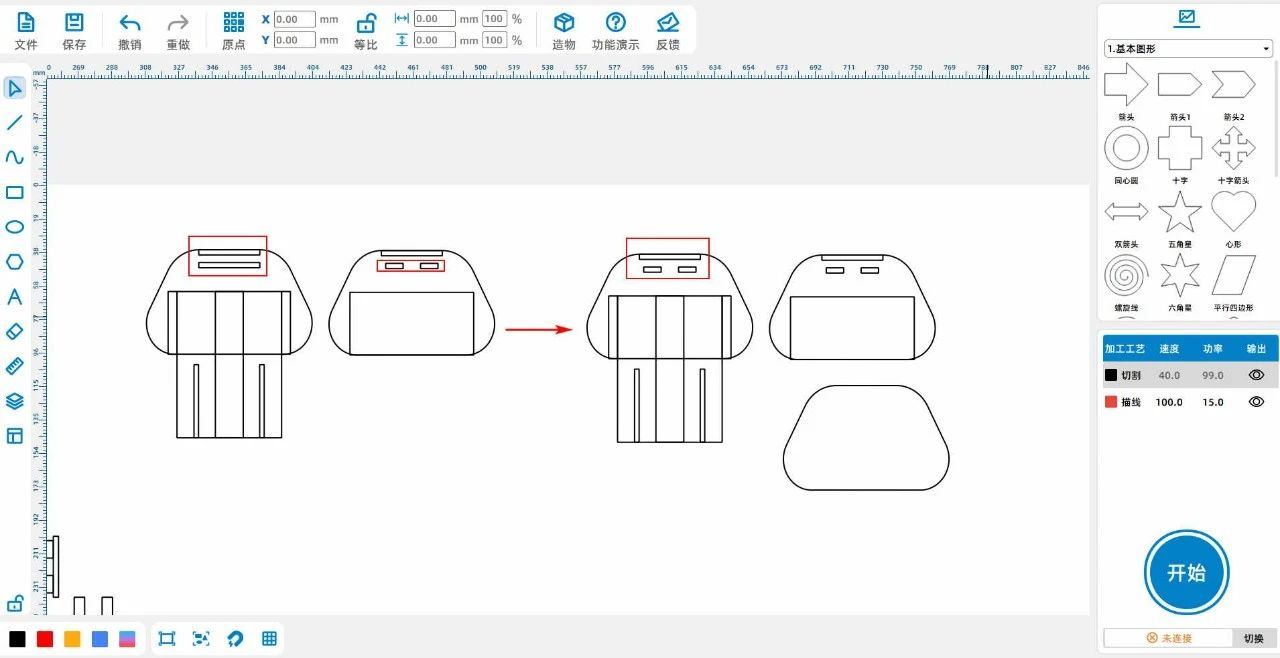
(12Kopieren und einfügen Sie einmal zwei Rechtecke im roten Bereich des rechten Musters und verschieben Sie sie in das zweite Rechteck im roten Bereich auf der linken Seite und löschen Sie das zweite Rechteck;
Wählen Sie die äußere Kontur des rechten Musters aus und kopieren Sie sie einmal, wie in der folgenden Abbildung dargestellt:
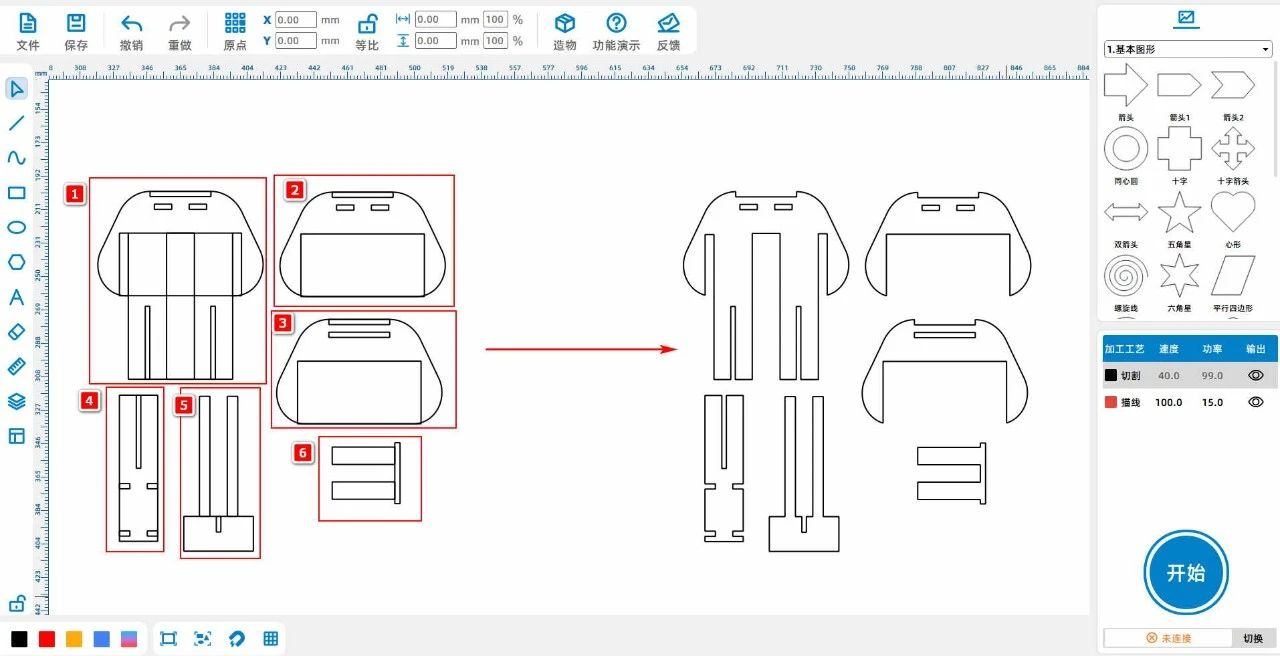
(13Kopieren und einfügen Sie einmal zwei Rechtecke im roten Bereich des rechten Musters und verschieben Sie sie in das zweite Rechteck im roten Bereich auf der linken Seite und löschen Sie das zweite Rechteck;
Wählen Sie die äußere Kontur des rechten Musters aus und kopieren Sie sie einmal, wie in der folgenden Abbildung dargestellt:
(14 (Muster machen)1Durch Array gesamt11Ein Muster.2Durch Array gesamt2Wie in der folgenden Abbildung gezeigt:
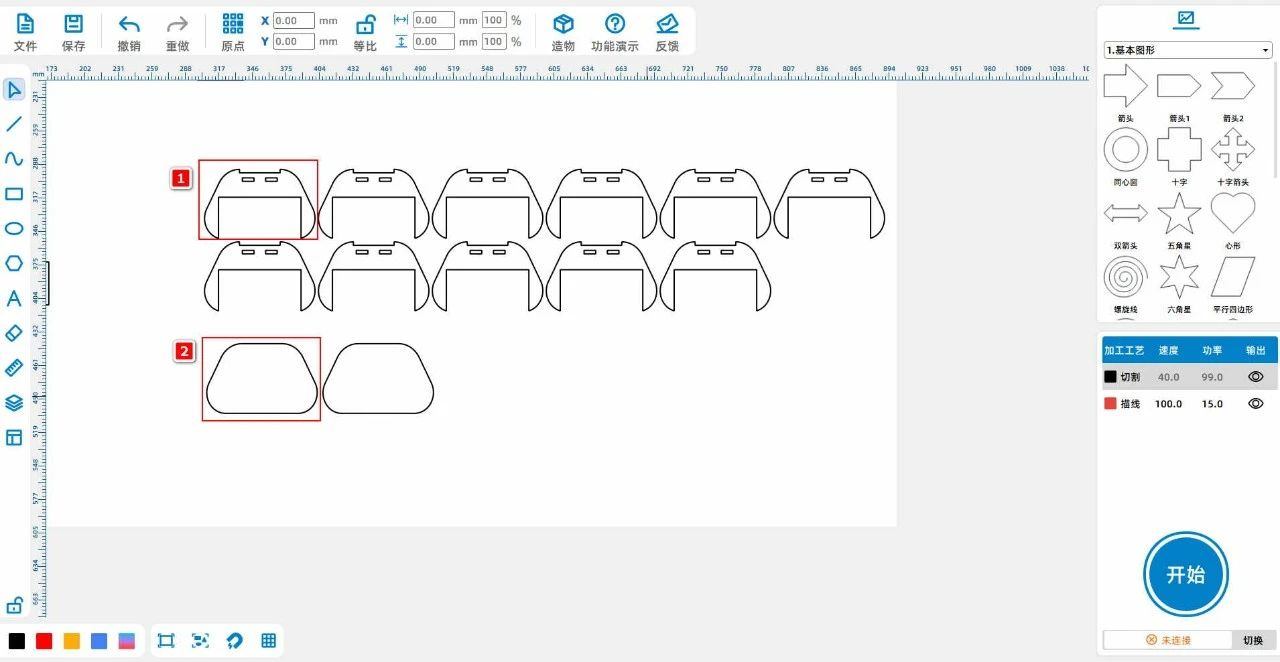
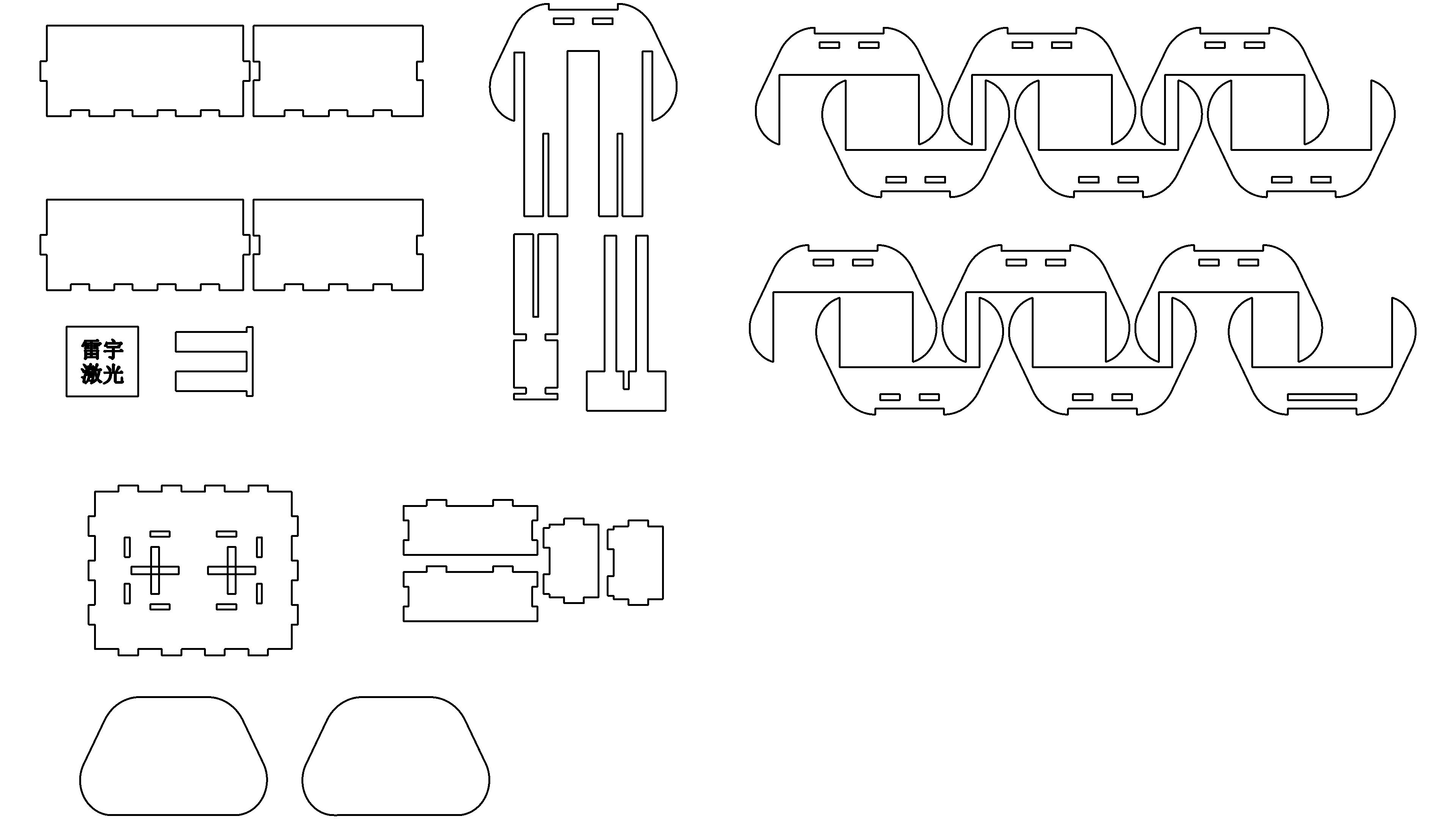
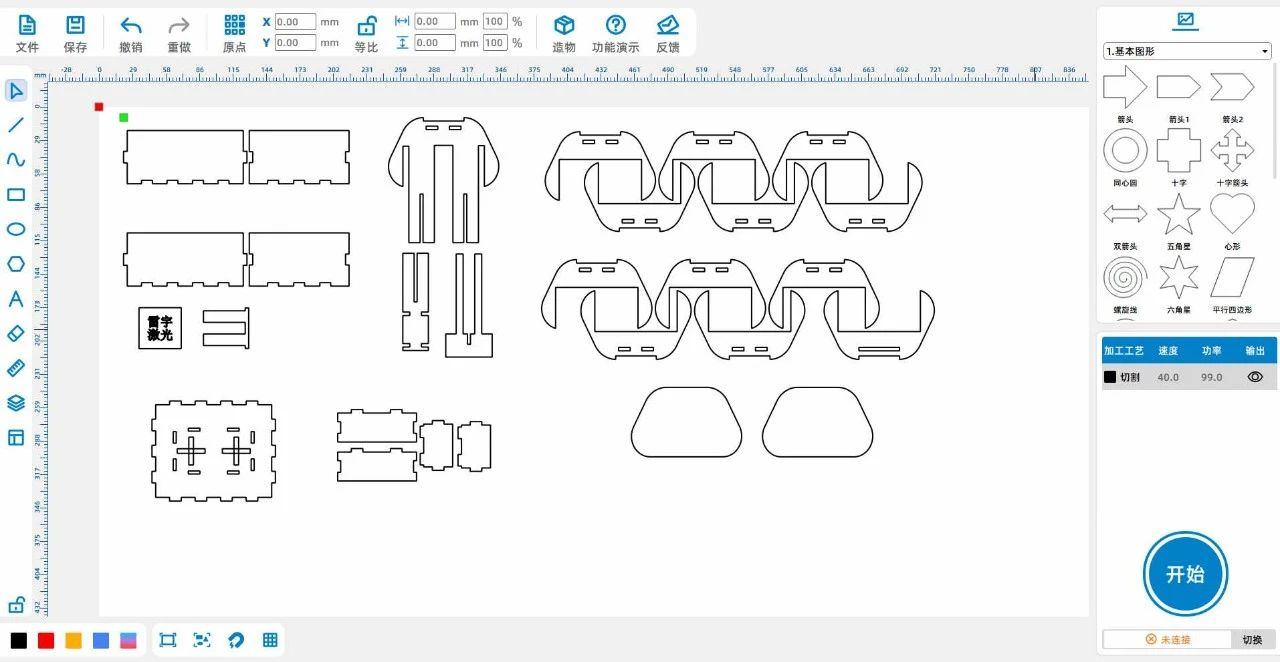
Durch die obigen Schritte erhalten Sie die Designzeichnung des Griffs:
 Deutsch
 简体中文
简体中文
 繁體中文
繁體中文
 English
 Français
 Español
 عربي ،
 русский язык
 Português