雷射造物進階級課程 | 案例一:明信片集郵 設計項目

1
2
3
4

圖紙說明

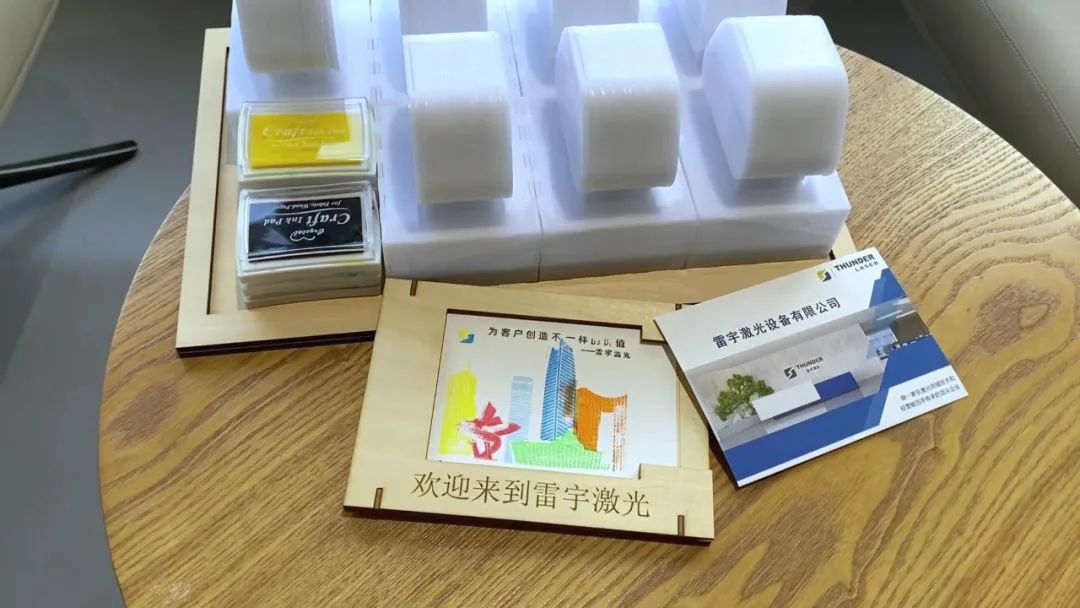
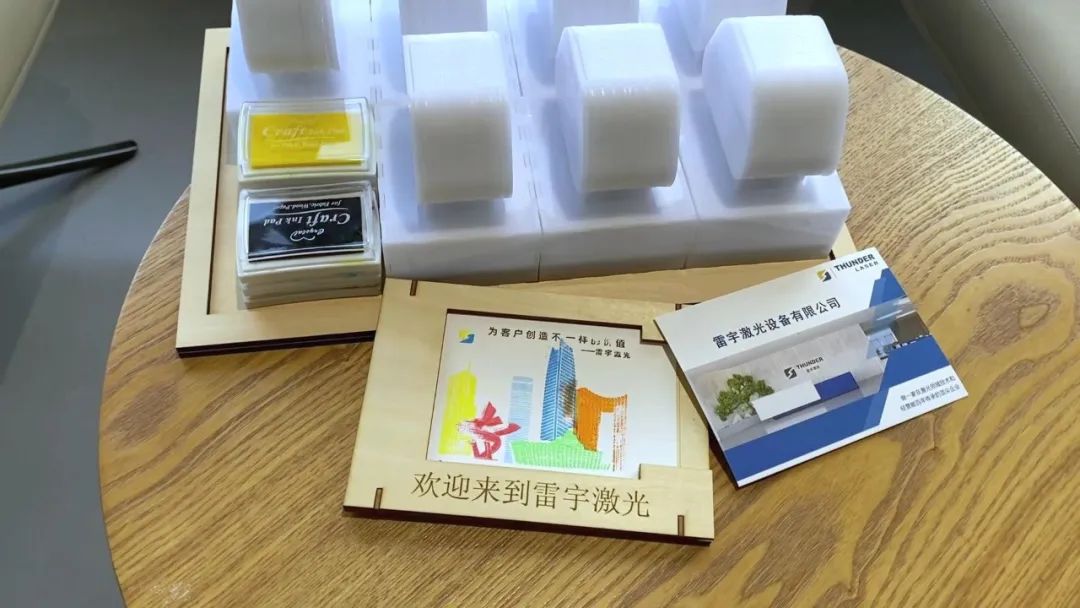
明信片集郵是指在明信片上蓋印一枚郵局或旅遊景點專屬的印章,以紀念旅行或寄送明信片的經歷,集章,即為收集多個不同印章蓋在同一張明信片。
這是一種傳統的文化體驗管道,蓋章的過程中可以向當地居民和遊客瞭解更多的文化背景和歷史故事。 同時,明信片集郵也是一種收藏管道。 這種收藏管道不僅具有觀賞價值,更讓人們感受到時間和空間跨越的魅力和情感聯系。

明信片集郵.jpg


圖紙檔案

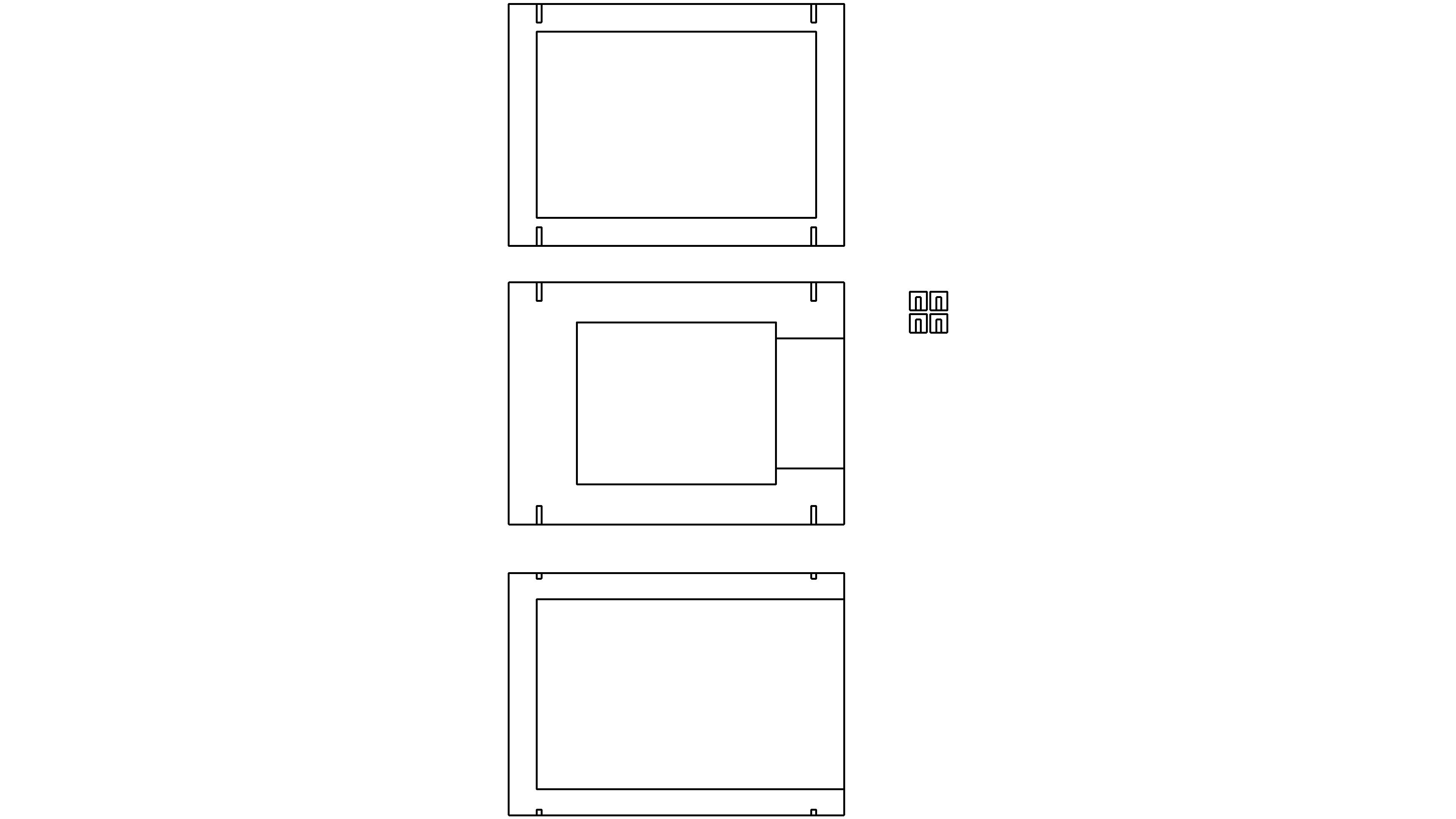
底座設計
圖紙封面 - 底座設計
基本參數
0:1:13
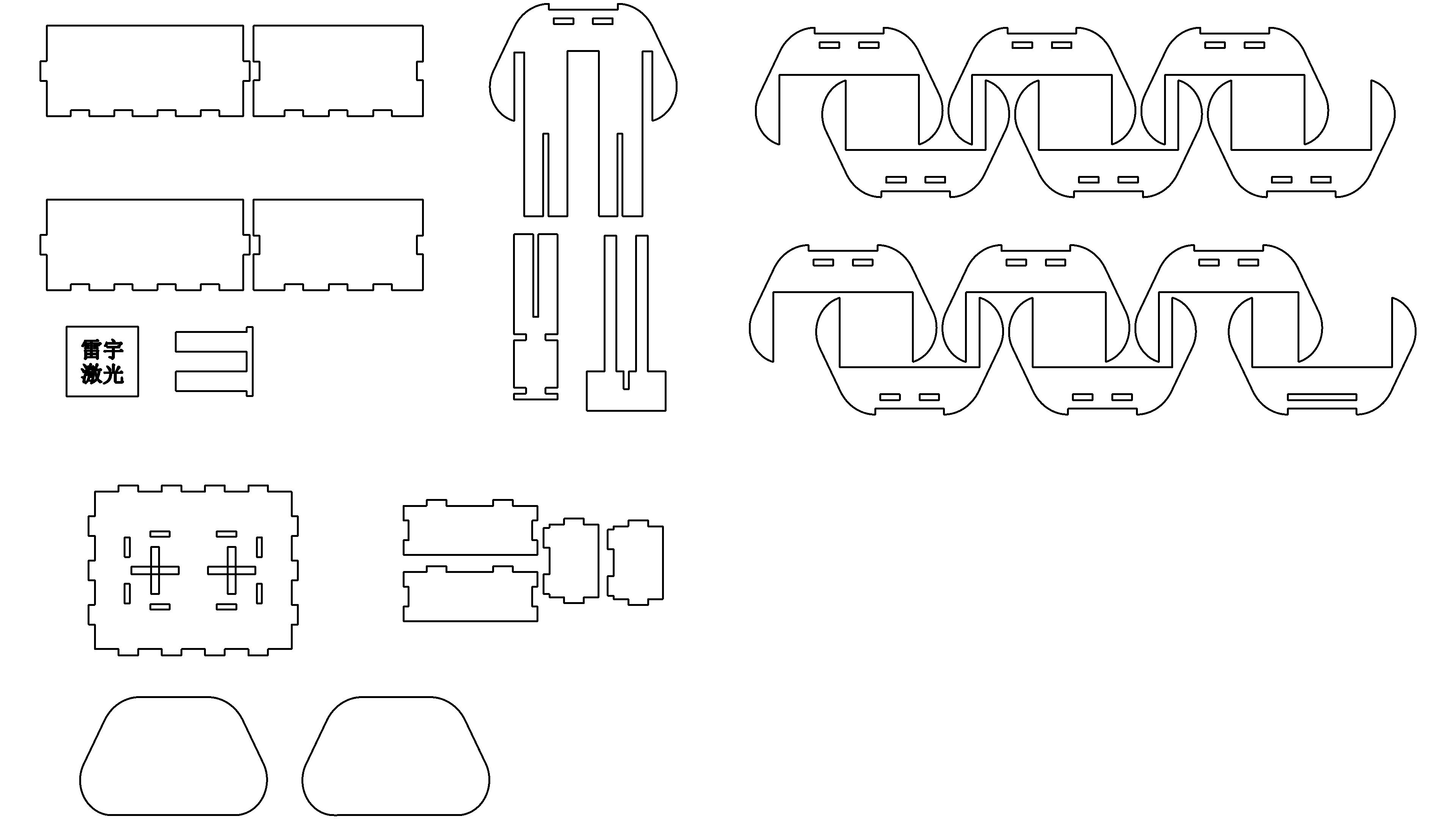
手柄設計
圖紙封面 - 手柄設計
基本參數
0:3:55
橡膠印章
圖紙封面 - 橡膠印章
基本參數
0:8:20

橡膠印章製作

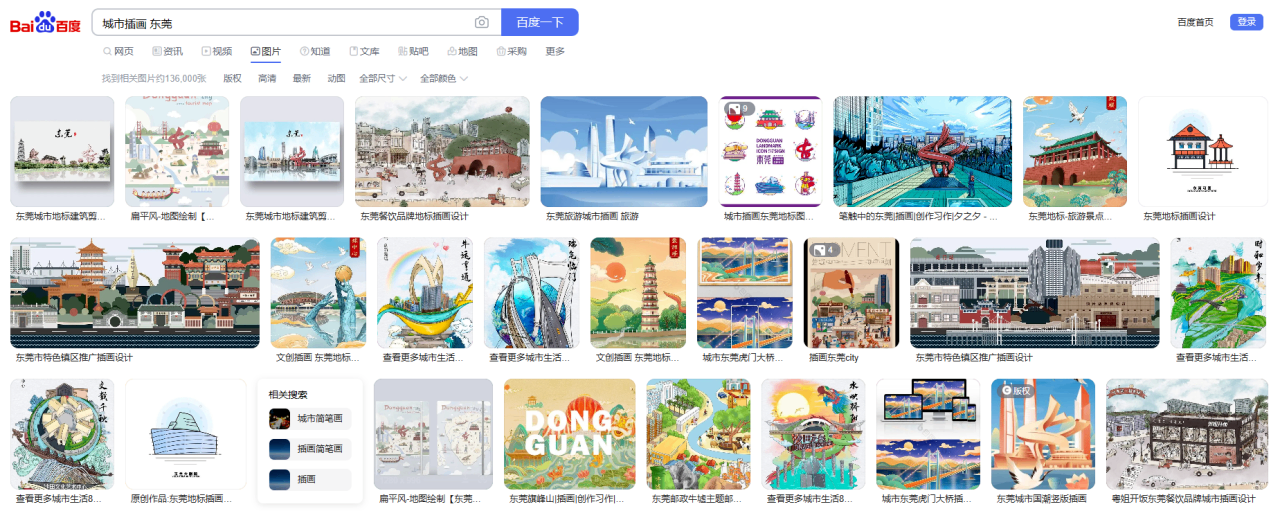
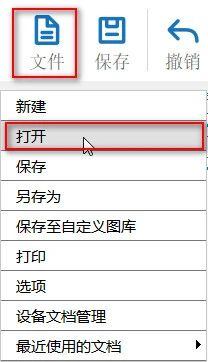
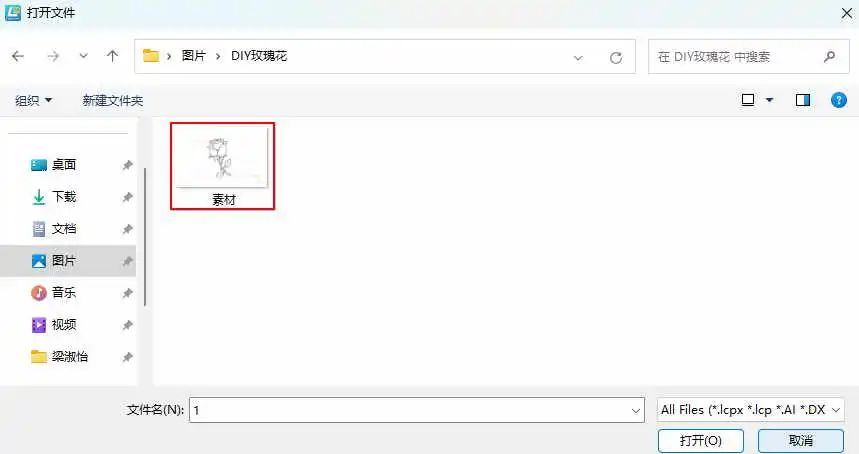
(1) 在【百度圖片】裏輸入關鍵字“都市插畫 東莞”,選擇自己喜歡的圖片保存; 在上方【功能區】中點擊【文

件】,然後點擊【打開】,按兩下打開所保存的東莞插畫圖片,如下圖所示:

84e9049ce86a028b2148c218a14c374a.png

75d4c8400bae59cb4f22924215de1c04.jpg3a19496fa69131bd52e3a13d8ac6466b.jpg

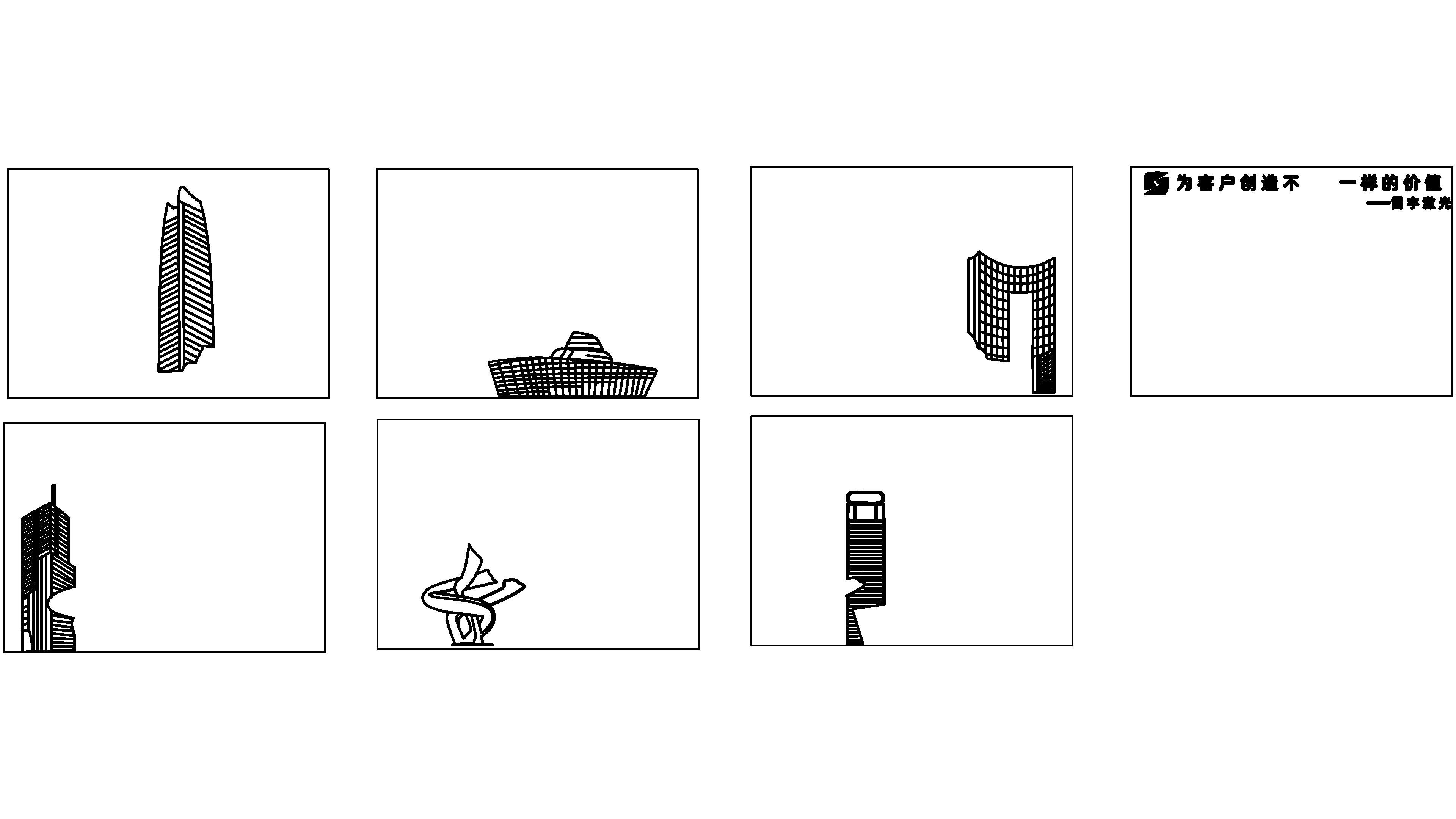
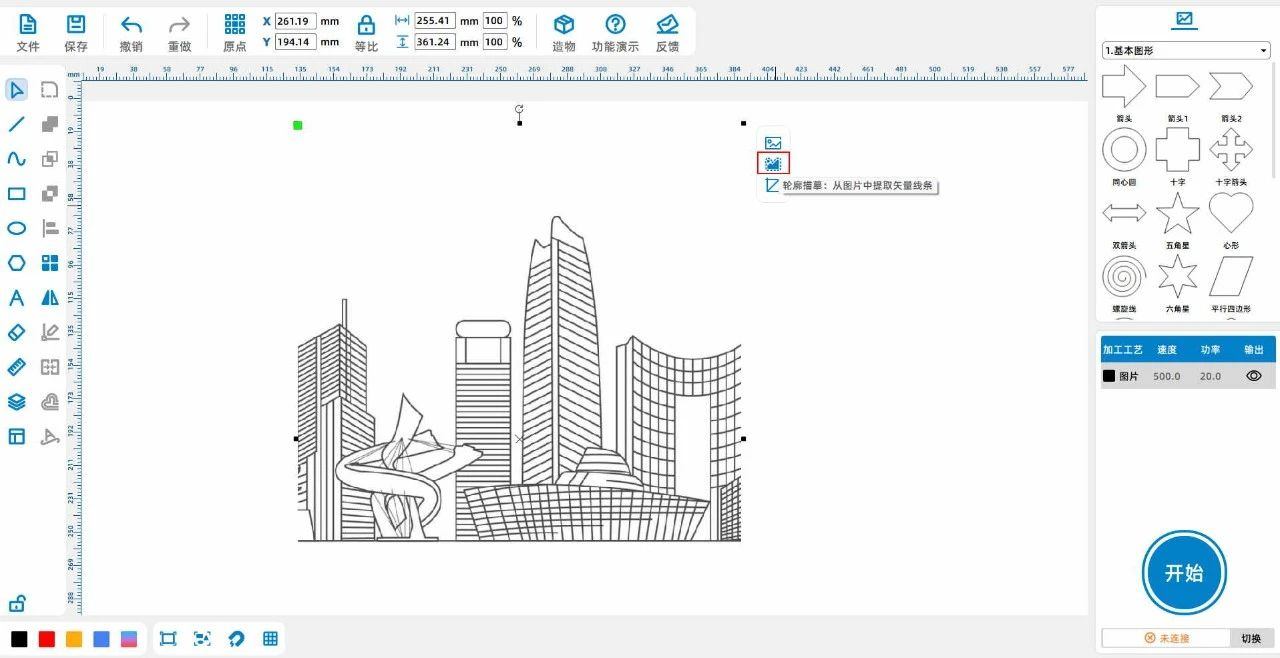
(2) 滑鼠左鍵點擊圖片,點擊“輪廓描摹”,得到東莞都市插畫的線條圖,如下圖所示:

9b153a63938697dd895da6cfb384a0dd.jpg

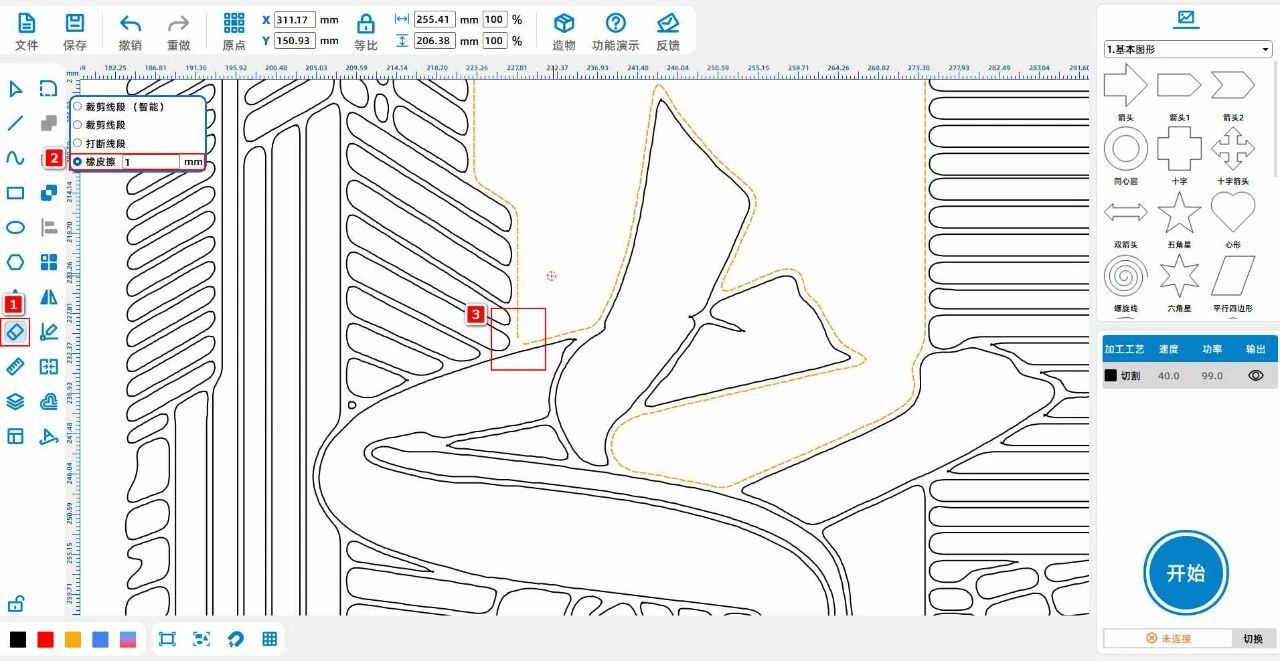
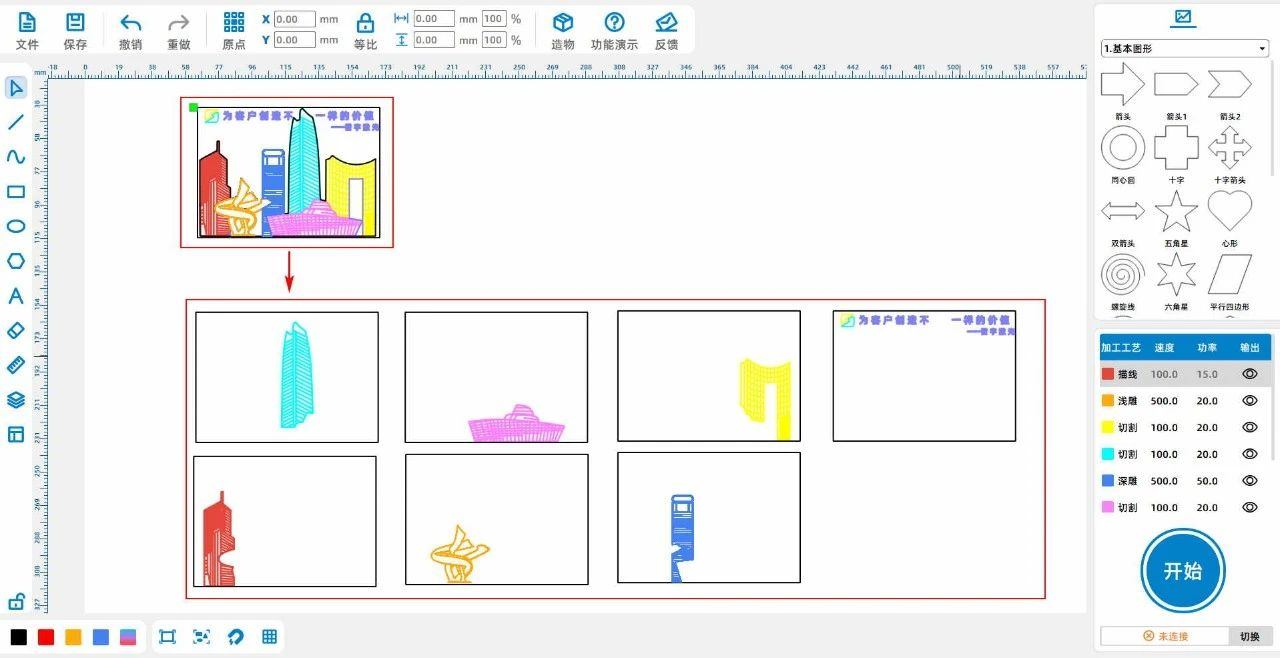
(3) 滑鼠左鍵左側工具列中的【橡皮擦工具】,使用“橡皮擦”功能將連接在一起的東莞都市插畫根據不同建築分為

多個單一建築,如下圖所示:

e0ae55eab7ce0302b27484e5d16a3591.jpg

cd3442a6485b9923ba25b7e61f06bde6.jpg


底座製作

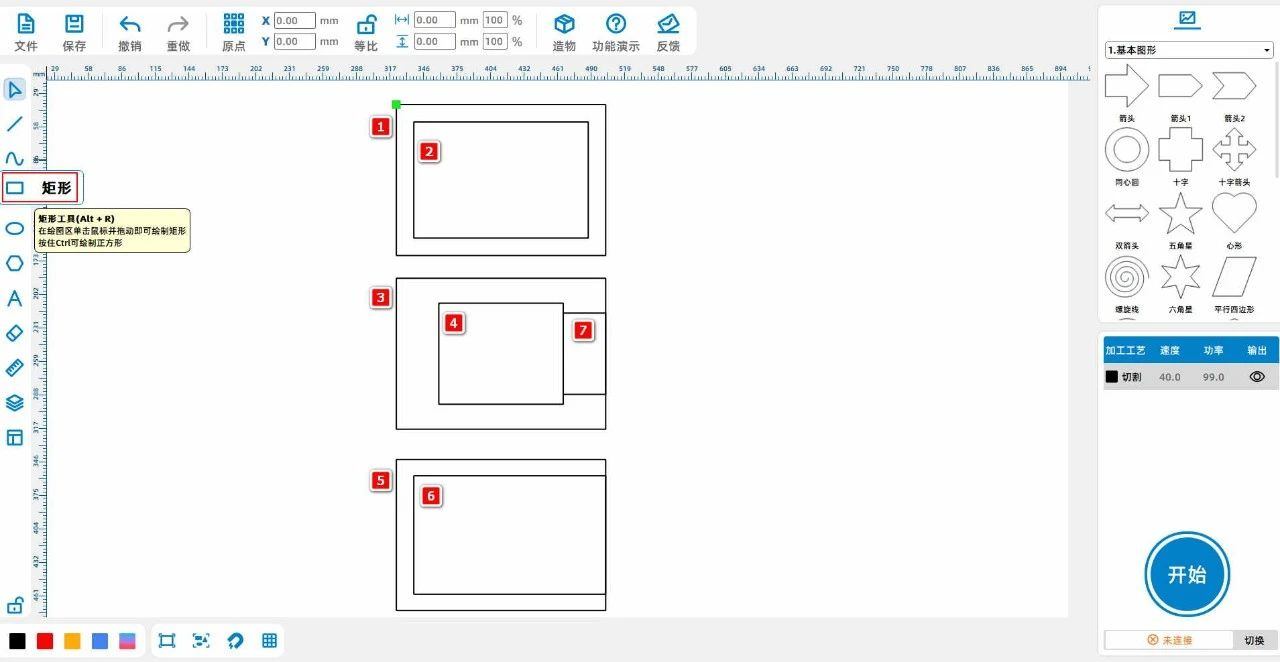
(1) 滑鼠左鍵左側工具列中的【矩形工具】,繪製兩個矩形,矩形1為“寬180,高130”,矩形2為“寬150,高100”; 將兩個

矩形複製兩次,得到矩形3、4、5、6,其中將矩形4調整為“寬107,高87”矩形6調整為“高165,寬102”; 在矩形3與矩形4中

間插入矩形7“寬為36.5,高為70”,如下圖所示:

3a4d9edf4da9a32bb09773d572c76434.jpg

Tips:其中矩形1為底座最底層,矩形3為底座中間層,矩形5為底座頂層。

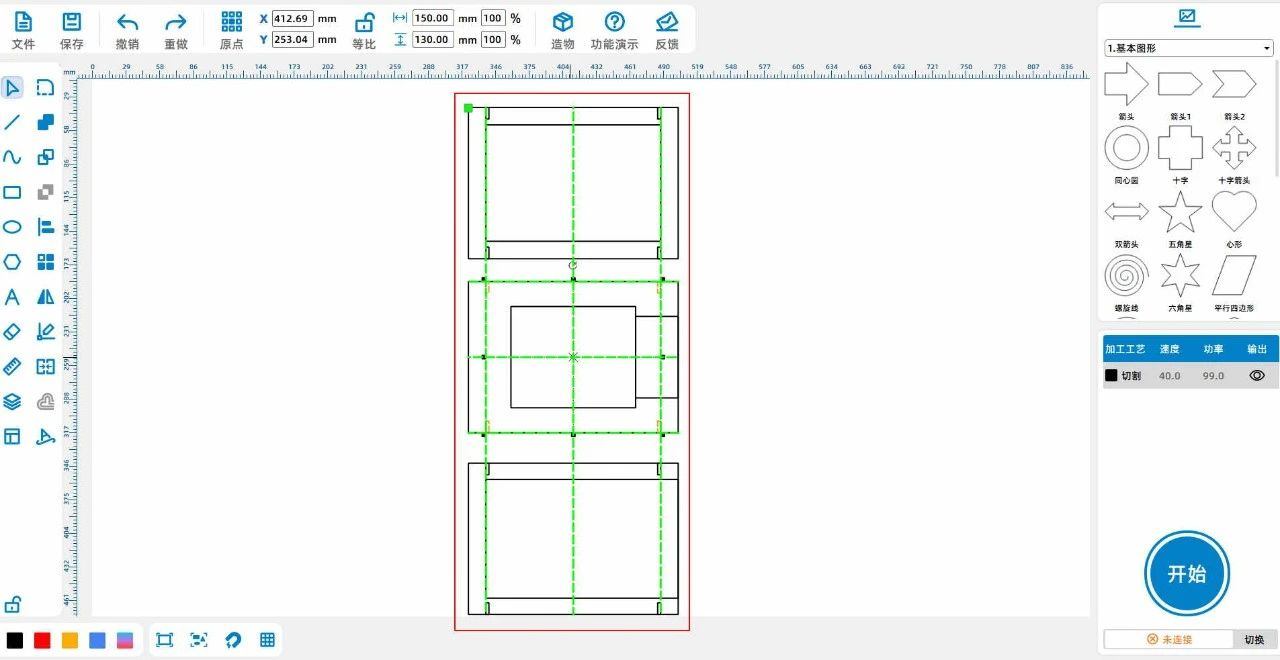
(2) 滑鼠左鍵左側工具列中的【矩形工具】,繪製缺口1,“寬為2.6,高為10”,將其複製粘貼3次,此為缺口組1,將其放至

矩形1中合適位置; 將缺口組1複製粘貼2次,缺口組2放至矩形3,缺口組3放至矩形5,如下圖所示:

e319a1842b3366190354889f23c9ec7c.jpg

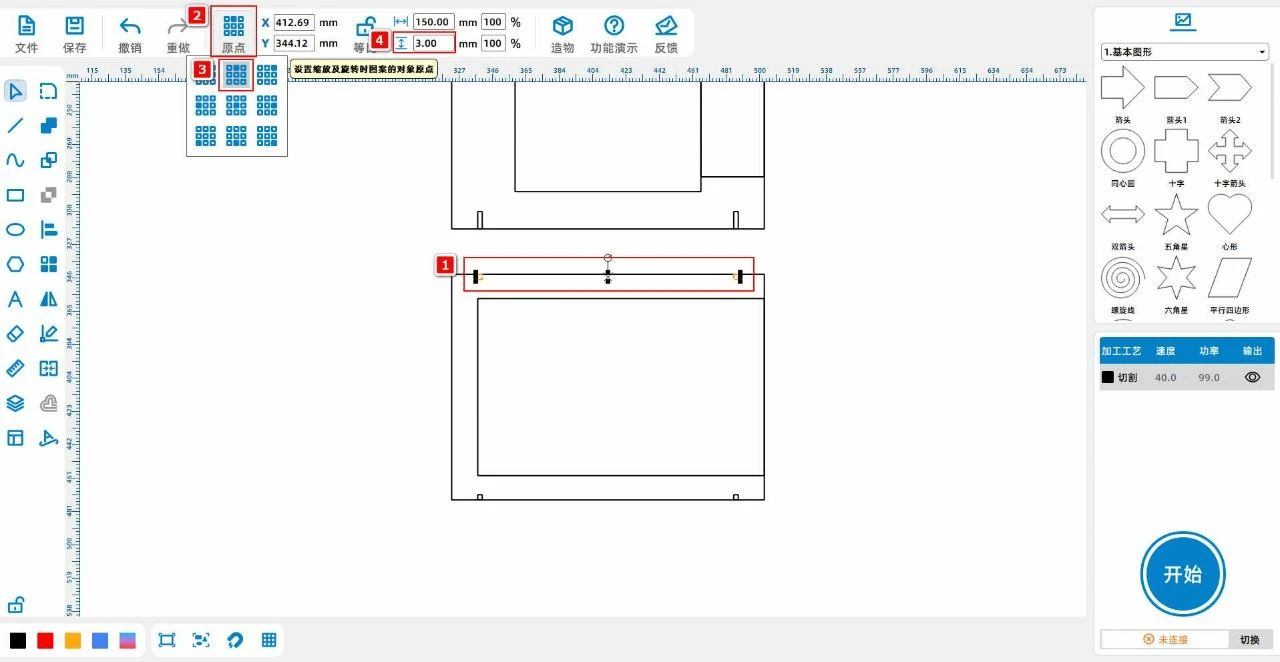
(3) 滑鼠左鍵點擊頂部工具列的【原點】,選擇以“中上方”為原點,將缺口組3的上方兩缺口修改為“高為3”; 選擇以“中下方”

為原點,將缺口組3的下方兩缺口修改為“高為3”,如下圖所示:

12744d1d0a34c0f4ff518c5551490582.jpg

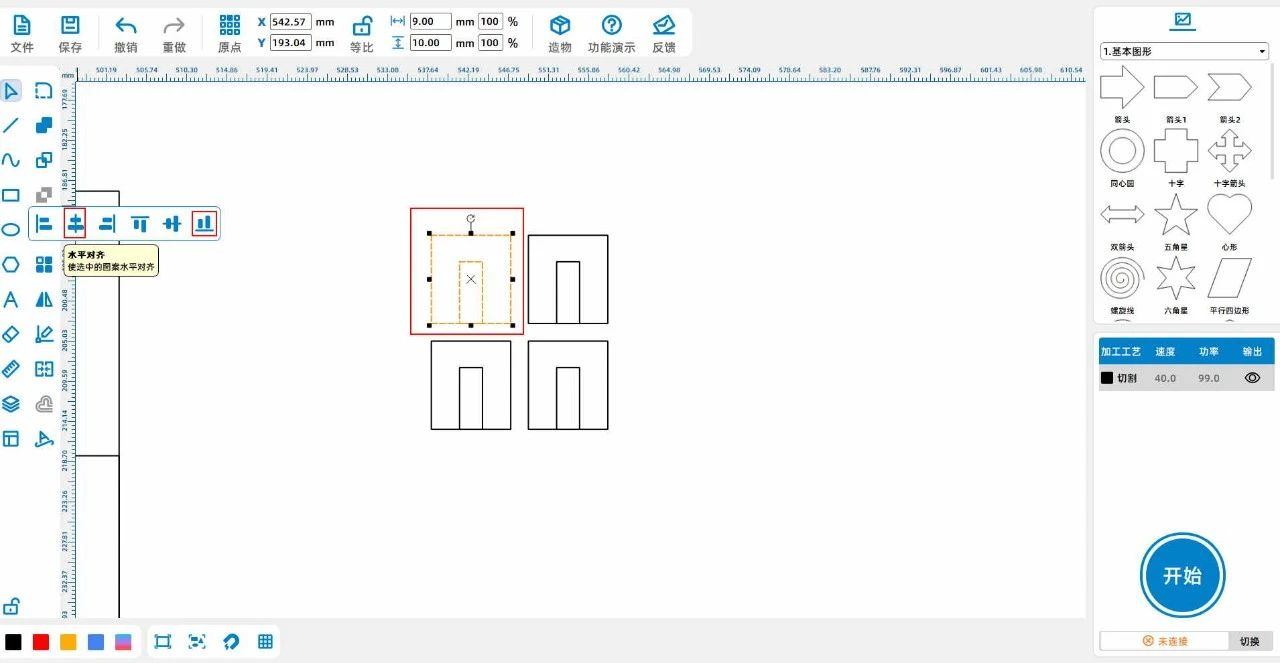
(4) 滑鼠左鍵點擊左側工具列的【矩形】,繪製卡槽1,“寬為9,高為10”; 繪製卡槽2,“寬為2.6,高為7”; 使用【對齊工

具】中的“水准對齊”與“下對齊”,將兩卡槽對齊,並將兩卡槽複製粘貼3次,如下圖所示:

5cb6ea5fdbbe07949c1256d12ead1969.jpg


手柄製作

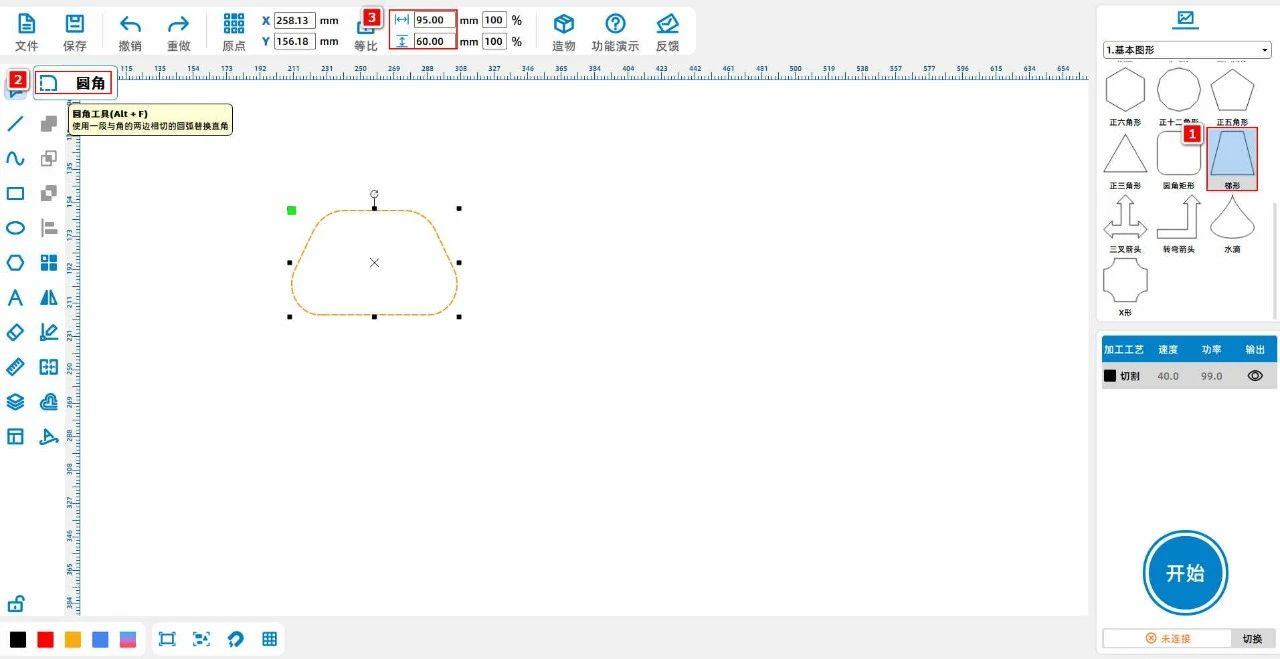
(1) 從右上方【基本圖形】中選擇“梯形”,點擊圖形,從左側工具列中選擇【圓角】工具,將梯形四個角進行圓角處理; 調整

梯形大小至“寬為95,高為60”,如下圖所示:
8a4a897d28726a391848fe6d40e72fff.jpg

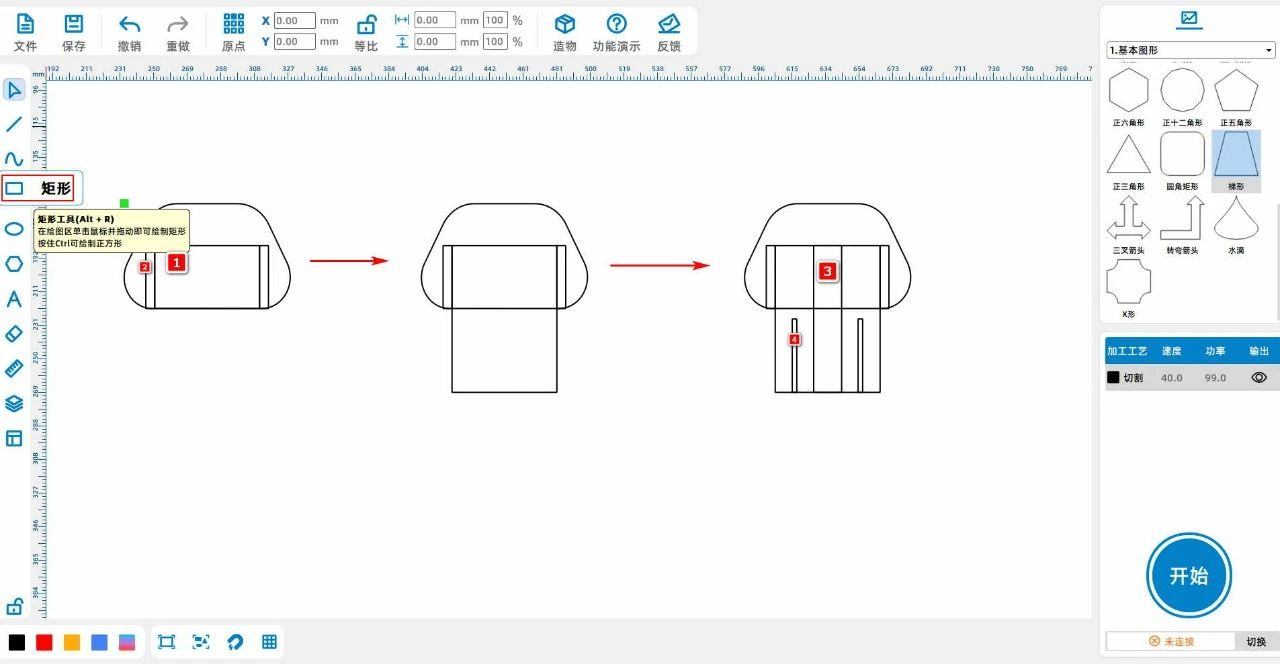
(2) 滑鼠左鍵左側工具列中的【矩形工具】,繪製兩個矩形,矩形1為“寬60,高36”,矩形2為“寬5.1,高36”,再將矩形2複製粘貼1次;


將矩形1與梯形先進行“居中對齊”,再下對齊,將另外兩個矩形分別放至矩形1左右兩側;


滑鼠左鍵點擊頂部工具列中【原點】中的“以中上點為原點”,將矩形1修改為“高84”;


繪製矩形3,“寬16,高84”,將其與矩形1居中對齊; 繪製矩形4,“寬2.6,高42”,並將其複製粘貼一次,再將兩矩形放至圖中位置,如下圖所示:
17af6f5f5cdb70dd576d071485c45e7d.jpg

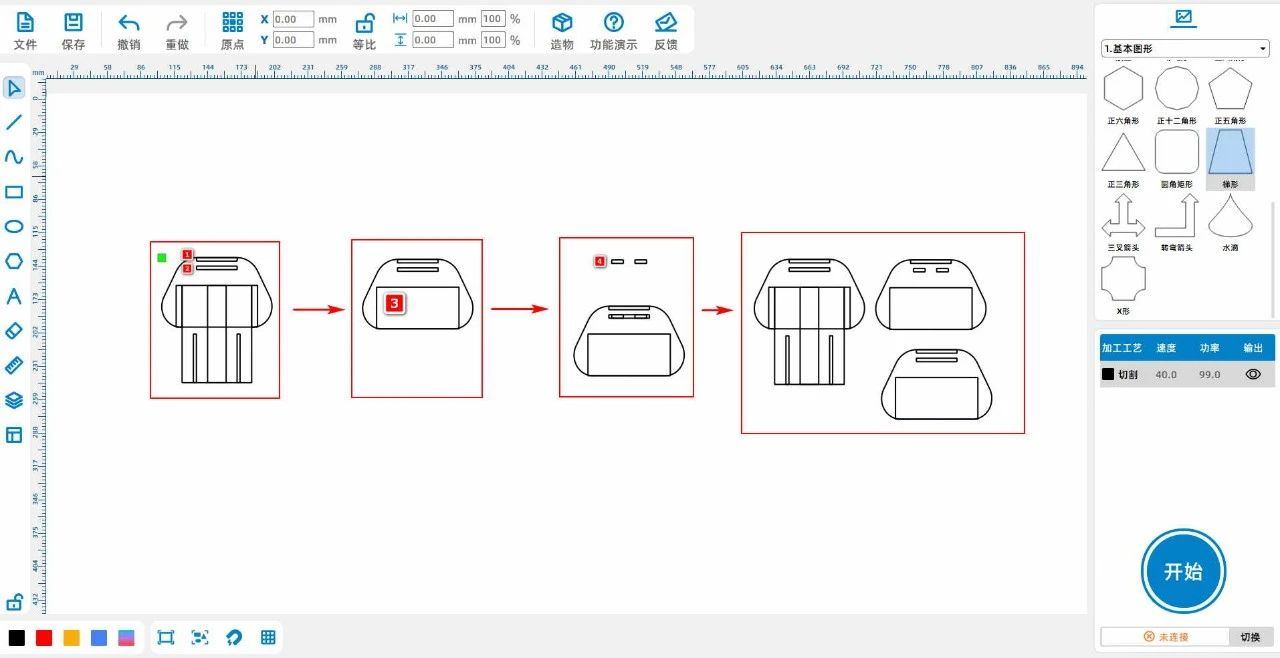
(3) 滑鼠左鍵左側工具列中的【矩形工具】,繪製兩個矩形,矩形1為“寬35,高3”,將矩形1【陣列】一次,設定垂直陣列個數為2,陣列距離為4.35,得到矩形2;


滑鼠左鍵選中梯形與矩形1、2,複製粘貼一次,得到梯形1與矩形1.1、2.2;


繪製矩形3,“寬71,高36”,將其與梯形1“居中對齊”與“下對齊”;


將得到梯形1與矩形1.1、2.2,矩形3,複製粘貼一次,得到兩個一樣的圖案;


繪製矩形4,“寬10,高3”,將其水准陣列個數為2,水准間距為10,將兩個矩形群組,並與矩形2.2水准居中對齊,再將矩形2.2删除,如下圖所示:
5b4de64b5a42bf34c45fdd31755b8db0.jpg


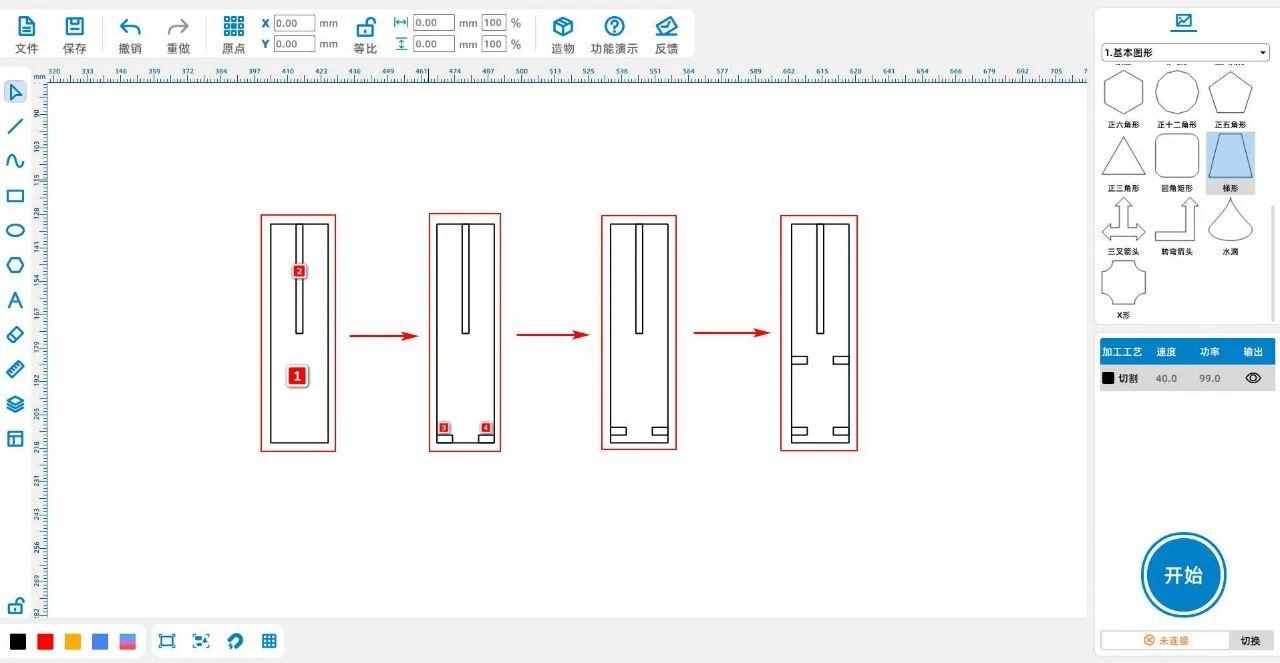
(4) 滑鼠左鍵左側工具列中的【矩形工具】,繪製兩個矩形,矩形1為“寬22,高84”,矩形2為“寬2.6,高42”,將兩矩形“居中對齊”與“上對齊”;


繪製矩形3“寬6,高3”,複製粘貼得到矩形4,將兩矩形分別放至矩形1的左下角與右下角;


將矩形3、4向上移動 3mm,同時將矩形3、4垂直陣列2個,垂直陣列距離為-30.2mm,如下圖所示:
4b43616aec026c9e2920b573277eee5c.jpg

(5) 滑鼠左鍵左側工具列中的【矩形工具】,繪製兩個矩形,矩形1為“寬40,高20”,矩形2為“寬6,高69”,將矩形2水准陣列一次,陣列距離為10,得到矩形3;


將矩形2、3群組,得到群組1,將群組1與矩形1居中對齊;


繪製矩形4,“寬2.6,高9”,與矩形1“水准對齊”與“上對齊”,如下圖所示:
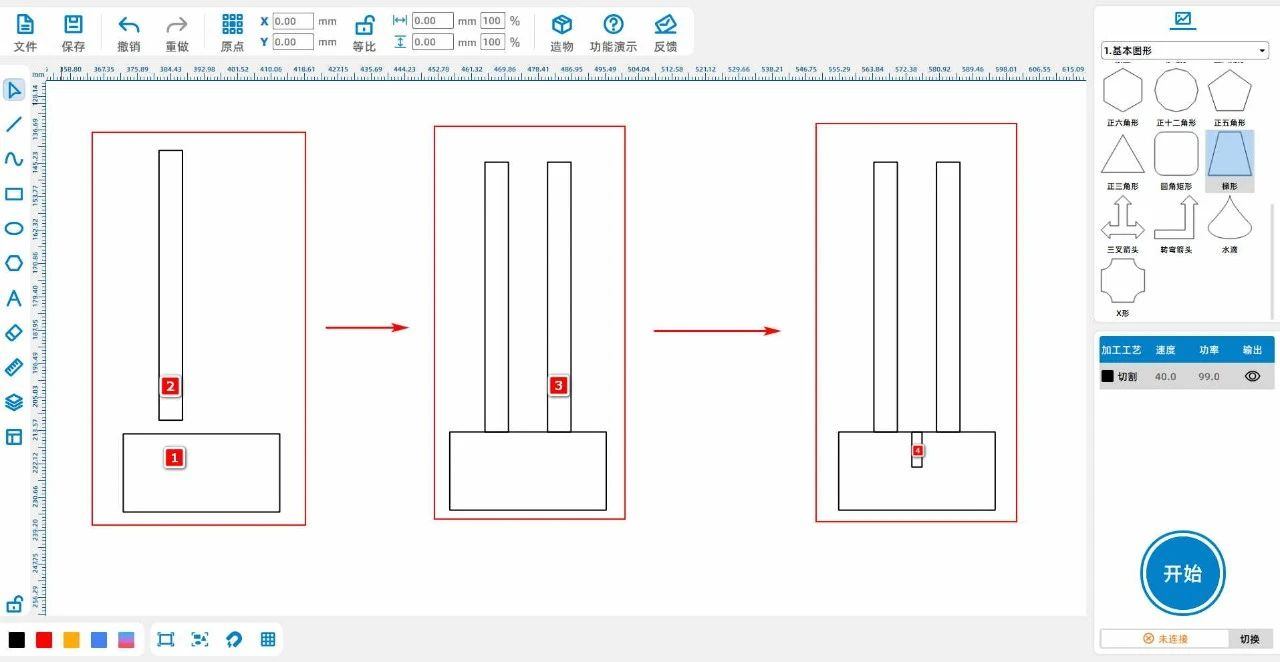
652915faba195f8169b1543040ef8f1a.jpg


(6) 滑鼠左鍵左側工具列中的【矩形工具】,繪製兩個矩形,矩形1為“寬36,高10”,矩形2為“寬3,高35”,將兩矩形“水准對齊,矩形1右側與矩形2左側相連”;


將矩形1複製粘貼2次,得到矩形3、4,矩形3移動至矩形1上端相連,矩形4移動至矩形1下端相連,再將矩形1删除,如下圖所示:
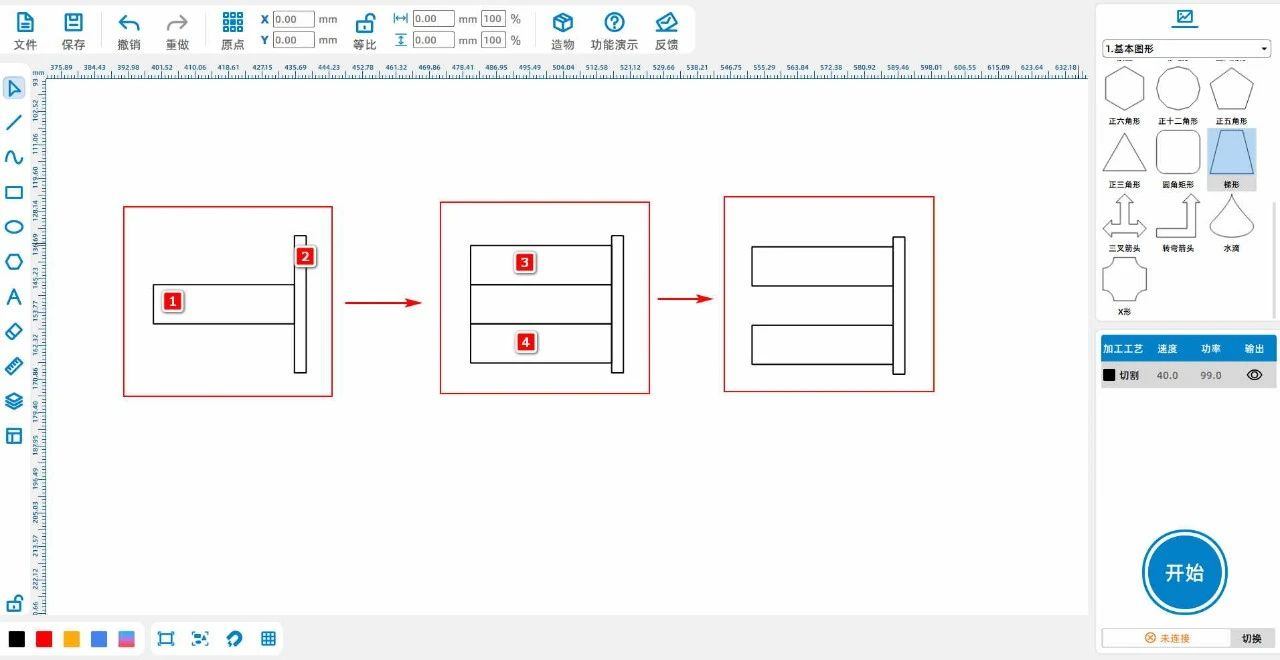
6c22dae747a4e9175e3c967346503a33.jpg

(7)滑鼠左鍵頂部工具列的【造物】中“直角盒子”,設定為“長100,寬80,高40等參數”,“無頂蓋”,如下圖所示:
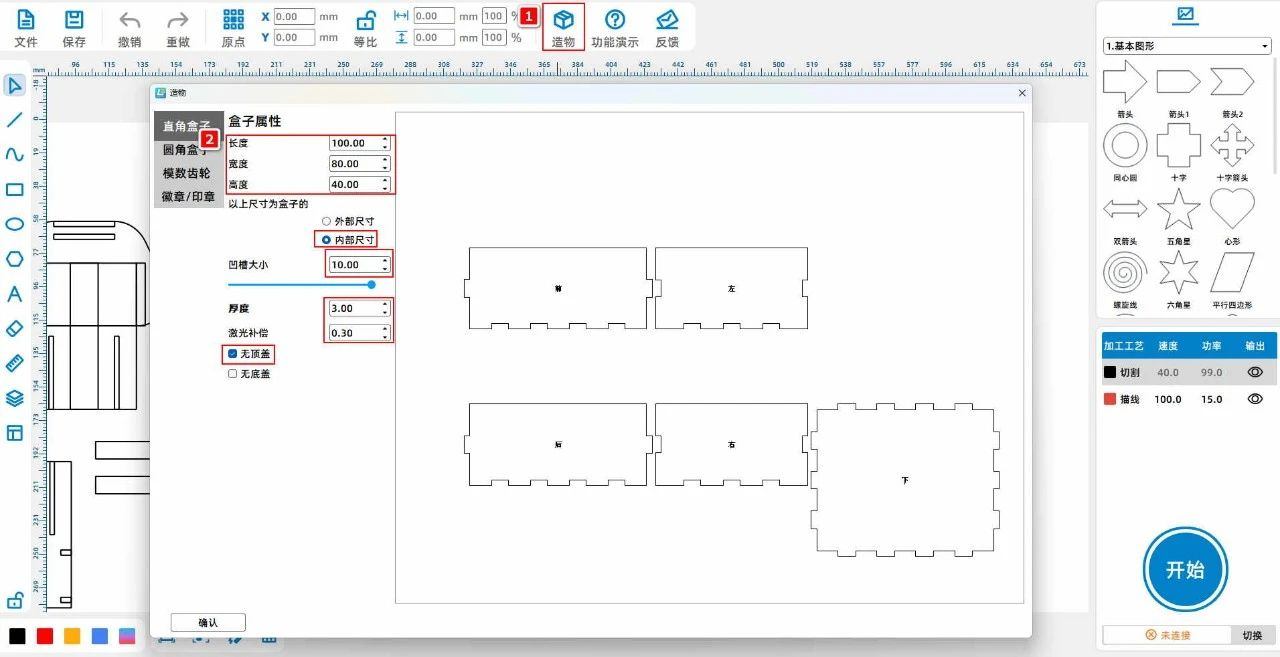
a1dd5604845c8d42de15902222f0cba9.jpg

(8)滑鼠左鍵左側工具列中的【矩形工具】,繪製三個矩形,矩形1為“寬69.8,高39.6”,將矩形1與直角盒子的下蓋“水准對齊”與“垂直對齊;


矩形2為“寬14.9,高為9”,矩形3為“寬4,高24”,將矩形3複製粘貼一次,得到矩形4,將矩形4選擇“90°”,並將矩形3、4“水准居中”與“垂直居中”,再將其群組,得到群組1;


將矩形2與矩形1對齊,將群組1放至矩形2左側,並與矩形2相連;


將群組1複製粘貼一次,得到群組2,將群組2放至矩形2右側,並與矩形2相連;


將矩形2删除,如下圖所示:
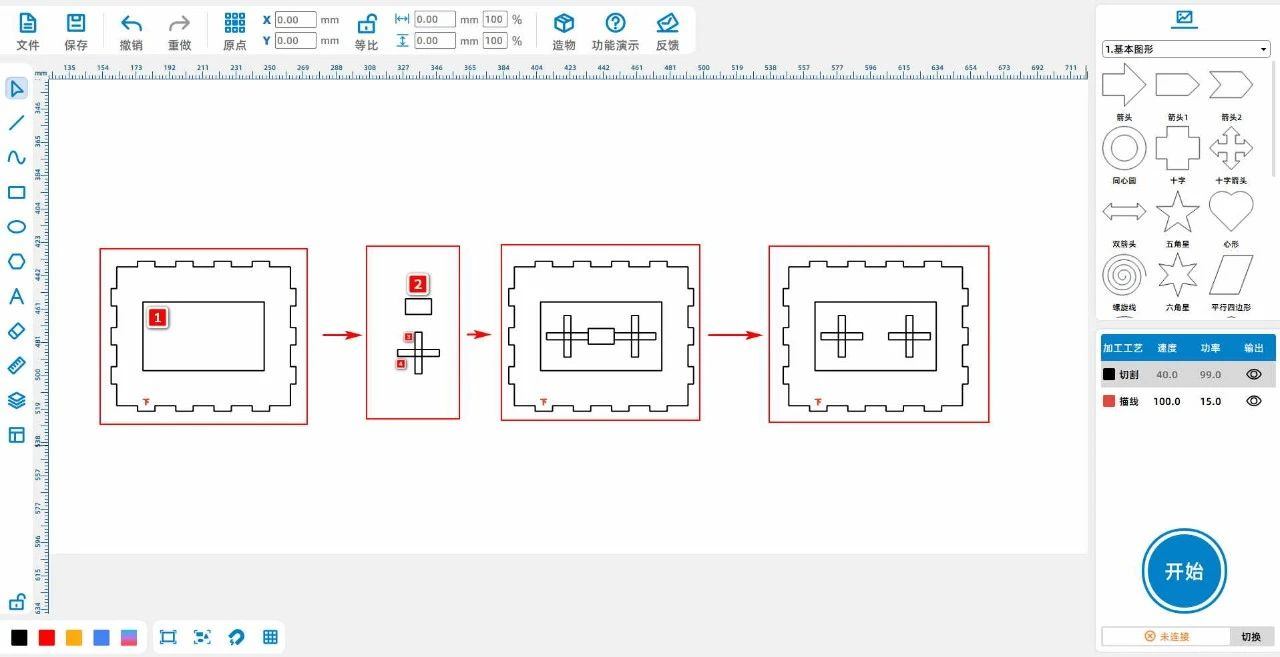
4bbdbbb9b205dce660160cbef81718fe.jpg


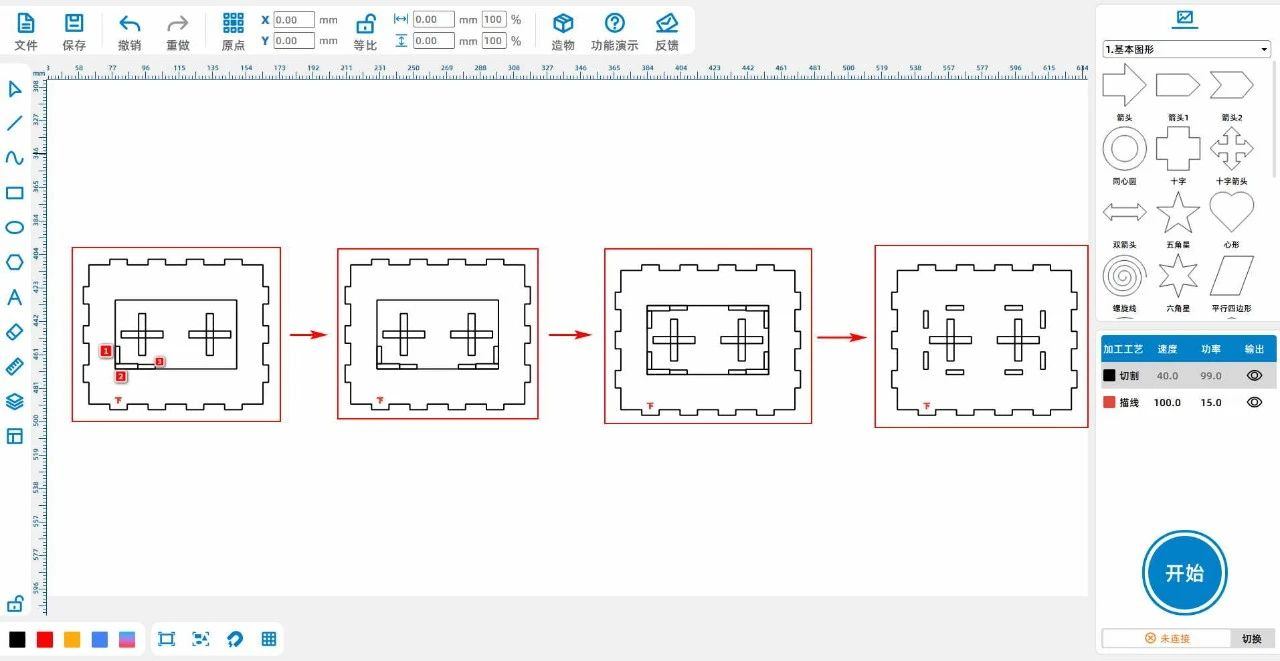
(9)滑鼠左鍵左側工具列中的【矩形工具】,繪製三個矩形,矩形1為“寬2.6,高10”,矩形2為“寬13,高3”,矩形3為“寬10,高2.6”,放至圖中如下位置;


將矩形1、2、3群組,得到群組1,將群組1複製粘貼一次,得到群組2,並將群組2【水准鏡像】,將群組2放至圖中如下位置;

將群組1與群組2一起複製粘貼一次,得到群組3,將群組3【垂直鏡像】,放至圖中如下位置;


保留每個群組中的矩形1、3與兩個十字架,將圖中其他矩形删除,如下圖所示:
b14c127644e5d15ce99d9c3176f5927f.jpg

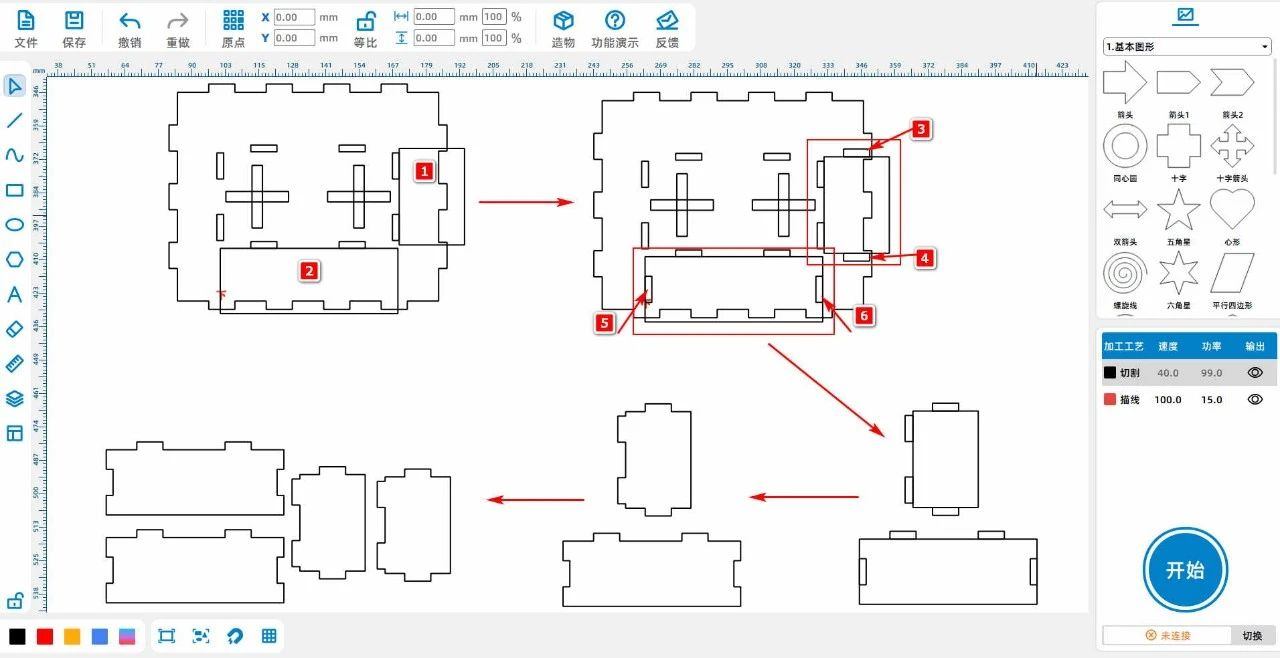
(10)滑鼠左鍵左側工具列中的【矩形工具】,繪製三個矩形,矩形1為“寬25,高37”,矩形2為“68,高25”;


在矩形1的上下繪製矩形3、4,皆為“寬10,高3”,在矩形2的上下繪製矩形5、6;


選中步驟三所示局域,移動至下蓋外,修改矩形1左側兩矩形的寬為3,修改矩形2上方兩矩形的高為3;


合併矩形1、3、4與矩形1的左側兩矩形,得到圖案1;合併矩形2、5、6與矩形2上方兩矩形,得到圖案2;


分別將圖案 1與圖案2複製粘貼一次,如下圖所示:
f3ddfa0c3e4e5b94528e88ed21578d1d.jpg


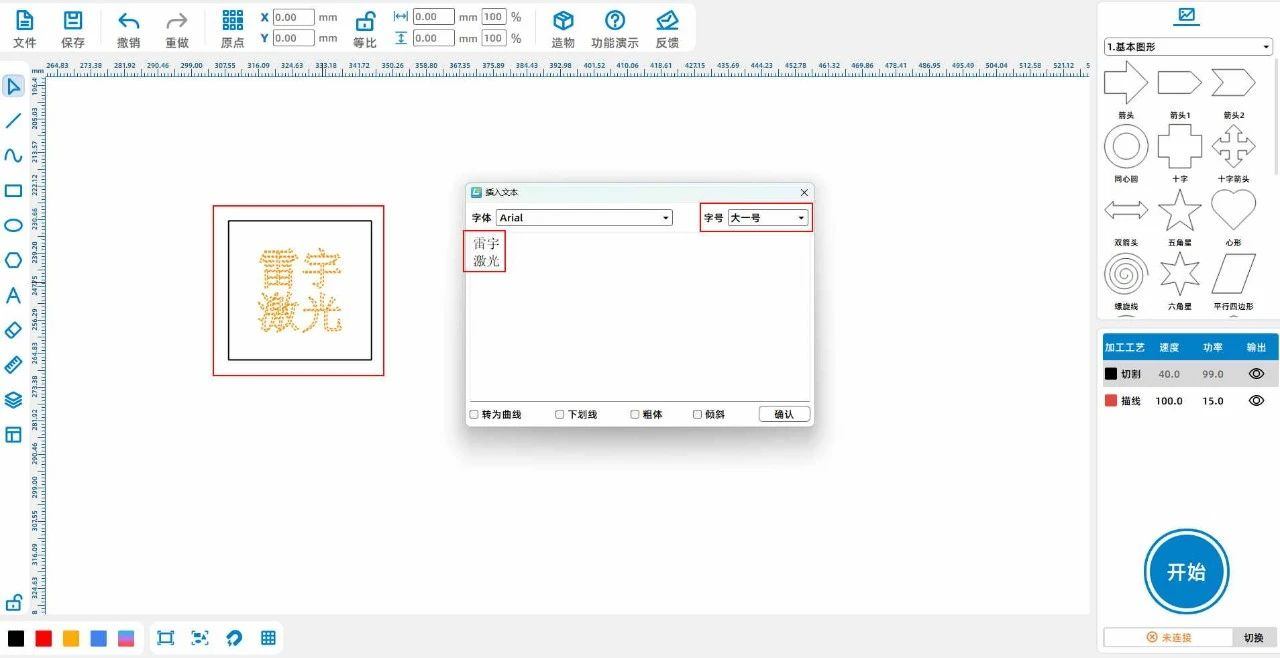
(11)滑鼠左鍵左側工具列中的【矩形工具】,繪製矩形,“寬36.4,高35.4”,;選擇左側工具列中【字體工具】,輸入“雷宇

雷射”,設定字型大小為“大一號”,如下圖所示:
c402247d986717338935b0815e5dca06.jpg

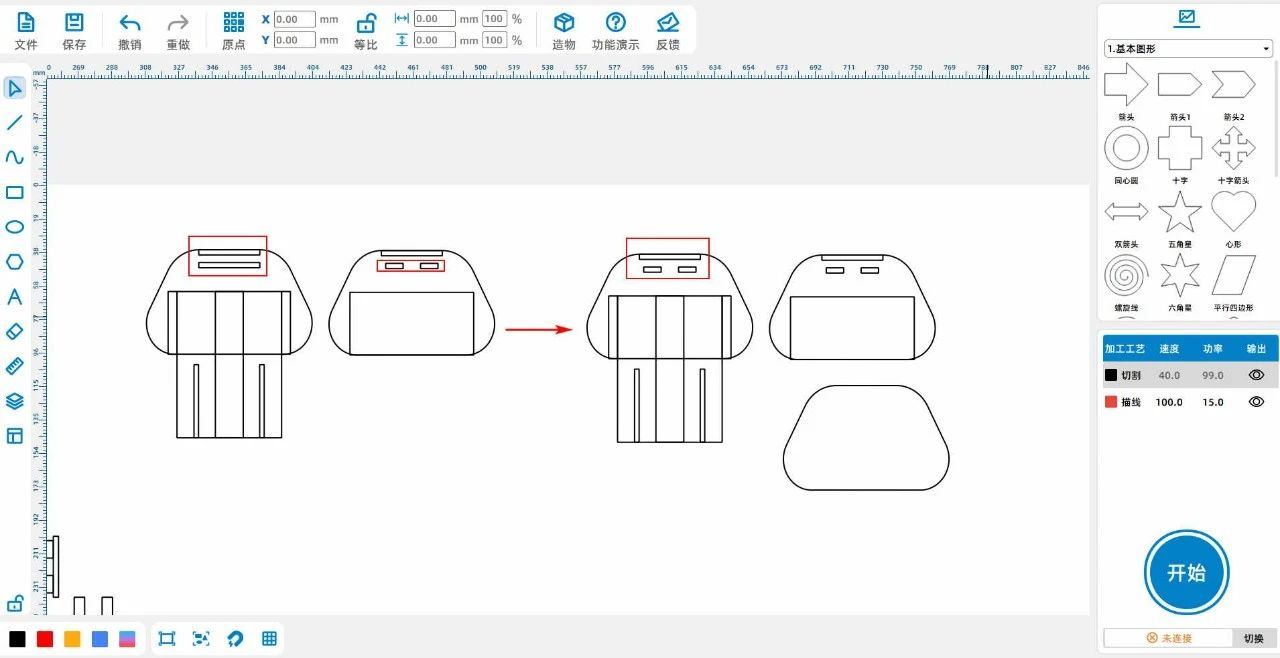
(12)將右側圖案中紅色區域內兩矩形複製粘貼一次,並將其移動到左側紅色區域第二個矩形內,並將第二個矩形删除;


選擇右側圖案的外輪廓,將其複製粘貼一次,如下圖所示:
2376cbd7eee3b67c9f5f18bb3125f5dc.jpg

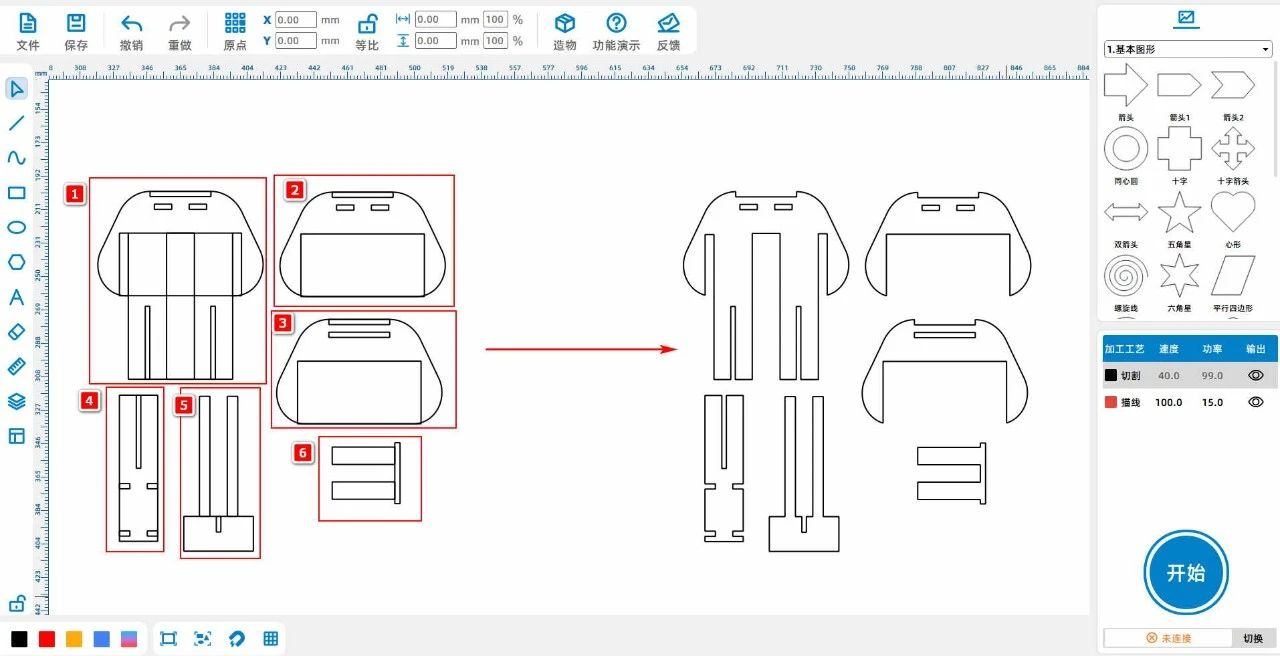
(13)將右側圖案中紅色區域內兩矩形複製粘貼一次,並將其移動到左側紅色區域第二個矩形內,並將第二個矩形删除;


選擇右側圖案的外輪廓,將其複製粘貼一次,如下圖所示:
2cd0fa38307b31063cf8ef33eceaf4a3.jpg


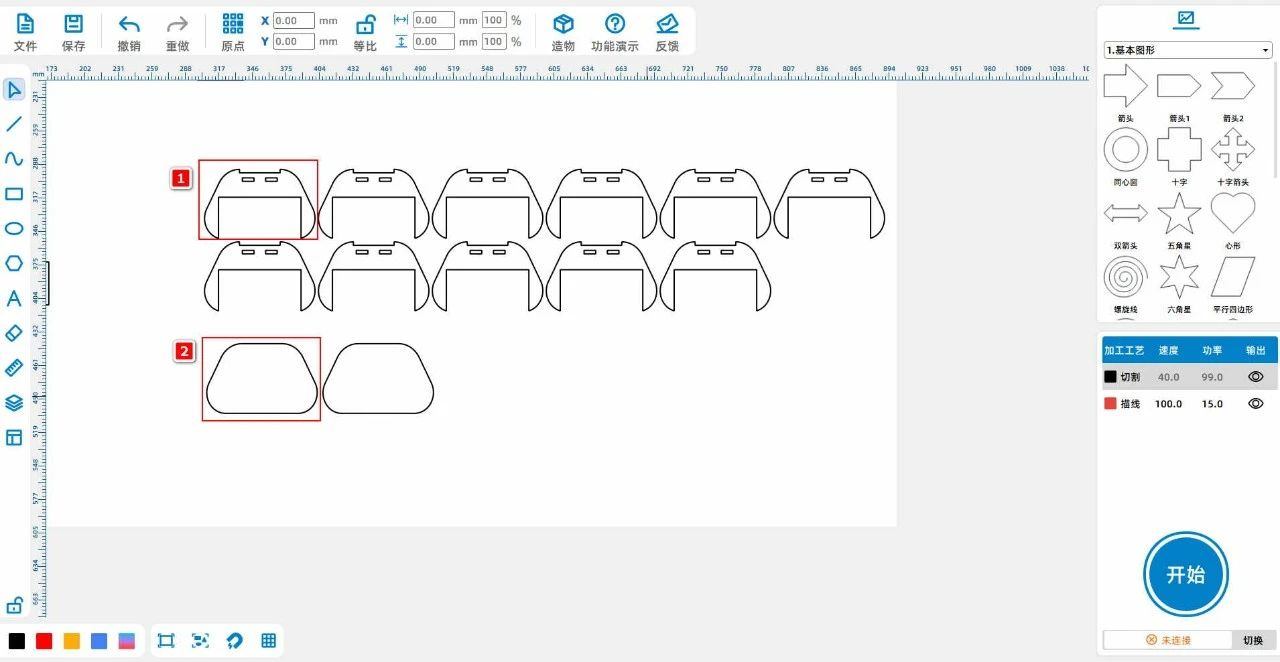
(14)將圖案1通過陣列共得到11個,將圖案2通過陣列共得到2個,如下圖所示:
a60cb062a17f63e2e8e40c05ef764528.jpg


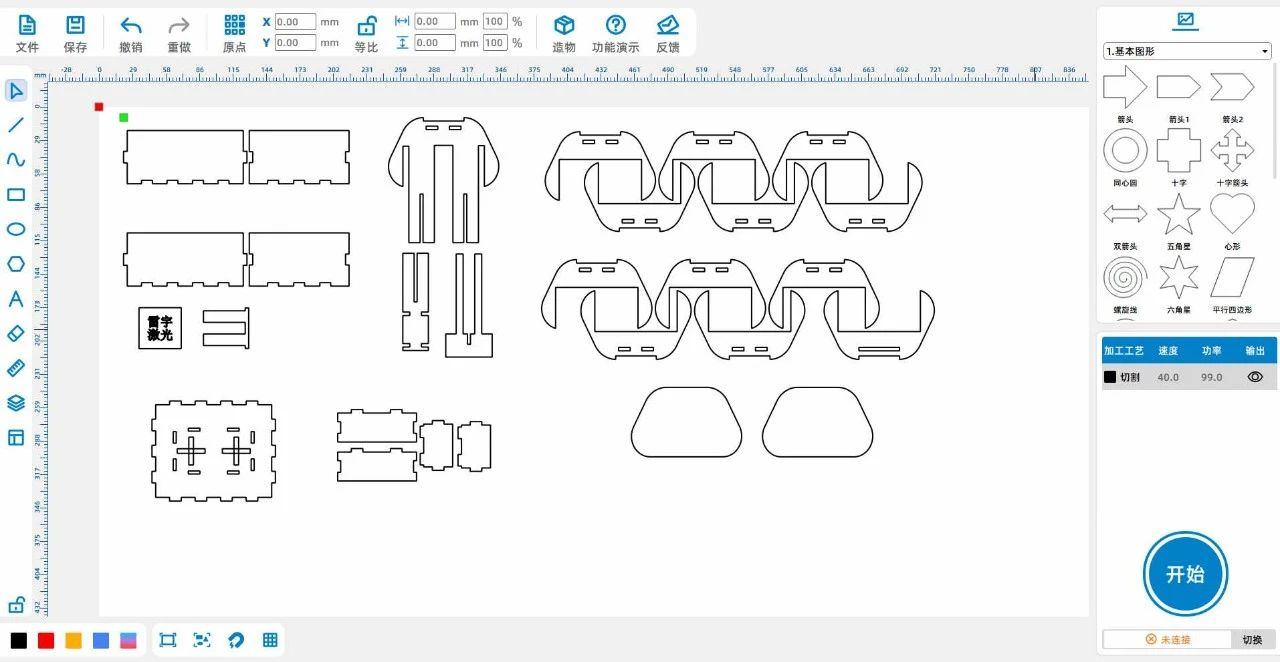
通過以上步驟,得到手柄的設計圖紙:

fce160f5df5f2a0472f70cb97ece8b29.jpg


鐳射加工


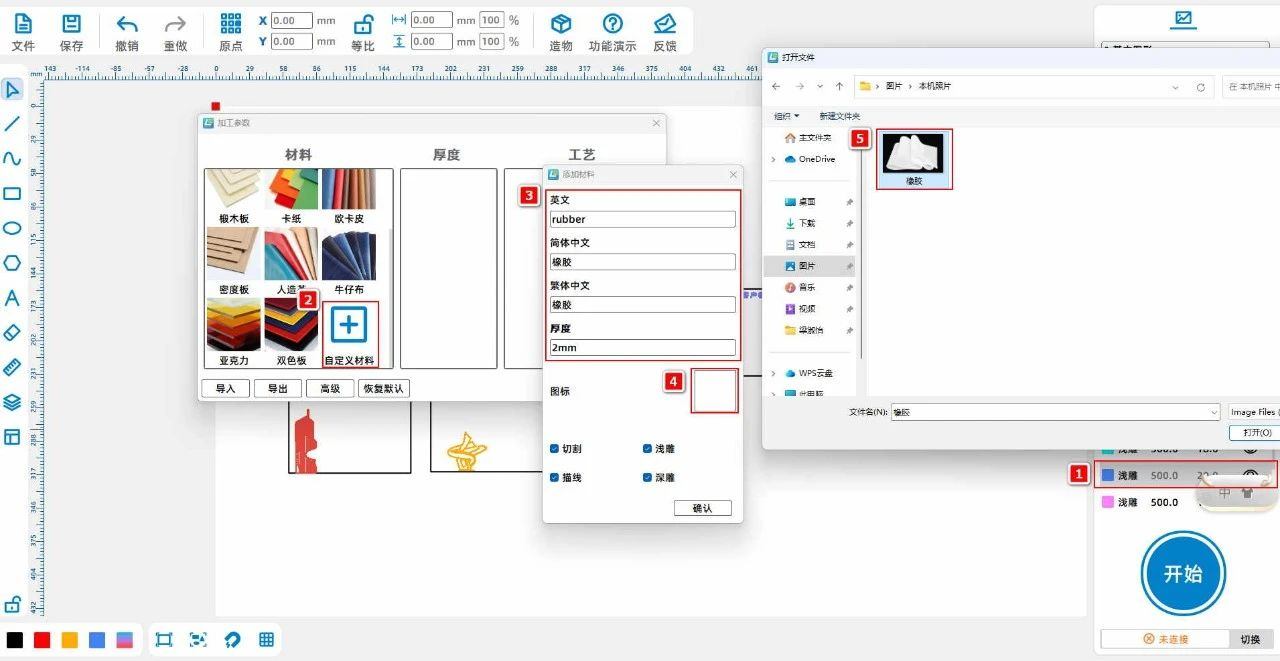
一、橡膠印章工藝參數設置:

(1)滑鼠按兩下右下方【加工面板】的藍色圖層添加自定義資料“橡膠”,滑鼠按兩下“自定義”,將英文、中文簡體、中文繁體分


別設定為rubber、橡膠、橡膠、2mm,按兩下空白圖標,選擇橡膠素材圖片; 將資料、厚度、工藝分別設定為橡膠、2mm、淺


雕,如下圖所示:

b456e8c8faa2553f4db90d9cacf69d87.jpg


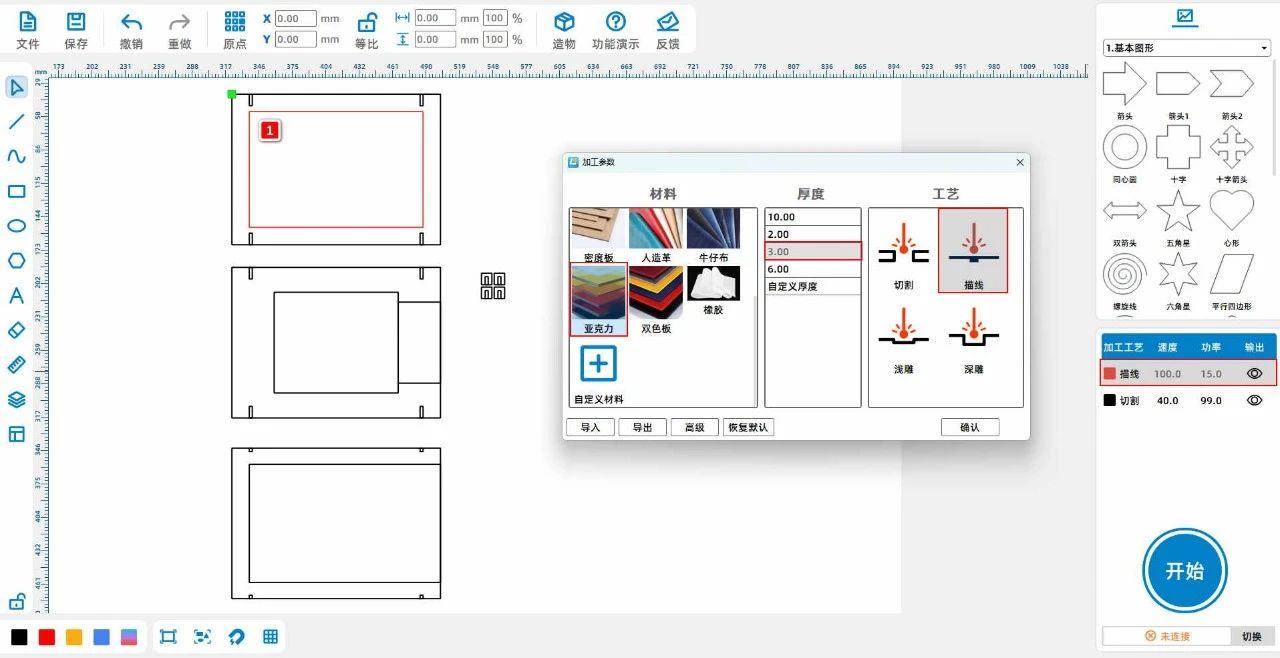
二、底座工藝參數設置:


(1)選取“矩形1 ”,滑鼠左擊左下方的圖層面板將圖層改為紅色;


滑鼠左鍵按兩下紅色圖層,將資料、厚度、工藝分別設定為亞克力、3mm、描線; 滑鼠左鍵按兩下黑色圖層,將資料、厚度、工藝分別設


置為亞克力、3mm、切割,如下圖所示

81033bf5062740493a00bfc8813c8d0f.jpg

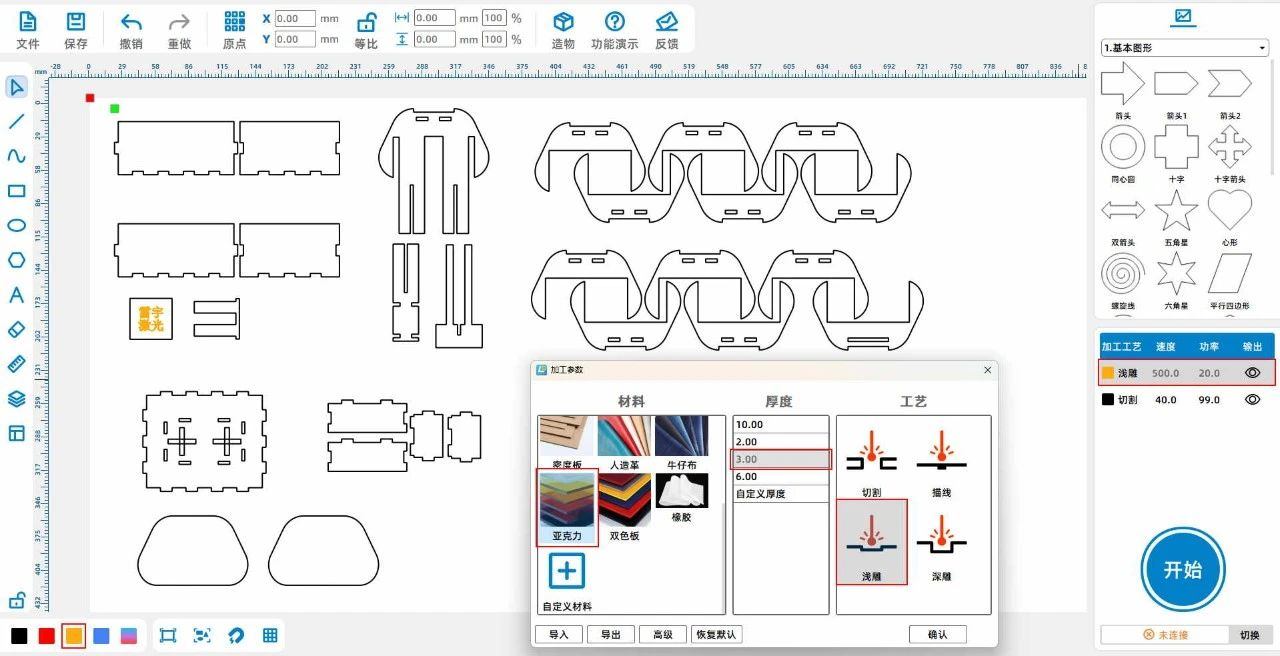
三、手柄工藝參數設置:

(1)選取“雷宇雷射 ”字樣,滑鼠左擊左下方的圖層面板將圖層改為黃色;


滑鼠左鍵按兩下黃色圖層,將資料、厚度、工藝分別設定為亞克力、3mm、淺雕; 滑鼠左鍵按兩下黑色圖層,將資料、厚度、工藝


分別設定為亞克力、3mm、切割,如下圖所示:

b43ef29c3c9bbae08846aa19d5ea03e4.jpg

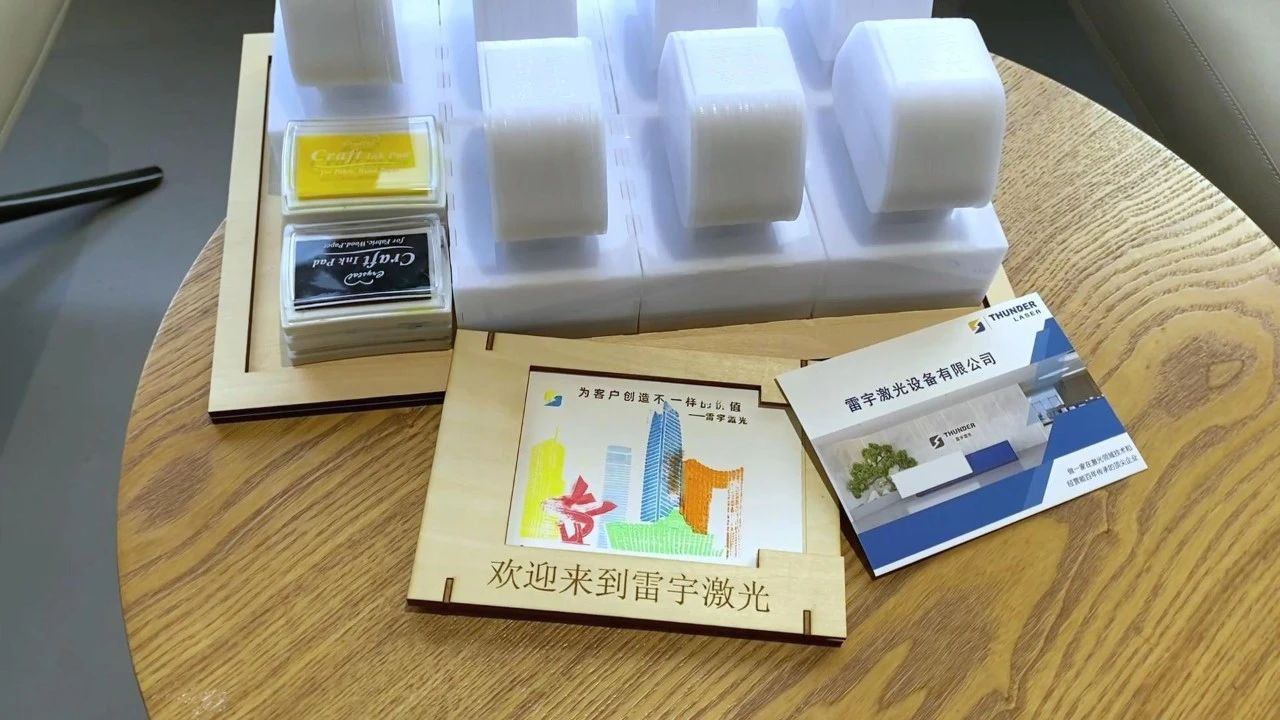
作品展示:


4e0afb05848c71ff9aa01b30f513e65c.jpg

總結:

本次課程是雷射小能手為大家帶來的第一次進階級課程,對比往期的入門級案例,本期課程更為複雜,需要思考的地方也變得更多。


首先是對作品的結構思考,我們將其進行分解,瞭解其結構組成,完成設計圖紙。 注意,在此過程中,我們需要對圖紙進行雷射補償設計,對孔比特進行新增或减少1-2mm的尺寸修改,可以使得作品拼接起來更容易。


本次案例有一定難度,小設計師們要有足够的耐心去完成哦!


評論 (0)
支持拖拽上傳 · 最多 10 張 · 單張 ≤ 3MB
將圖片拖拽到這裡或點擊“選擇圖片”上傳(支持多張)
雷射造物進階級課程 | 案例一:明信片集郵
圖紙 ID: SUCAI-22 2024-4-8 09:15
0
0
0
21
收藏
喜歡
等級折扣
基本資訊
更新時間 2024-4-8 09:15
廣告