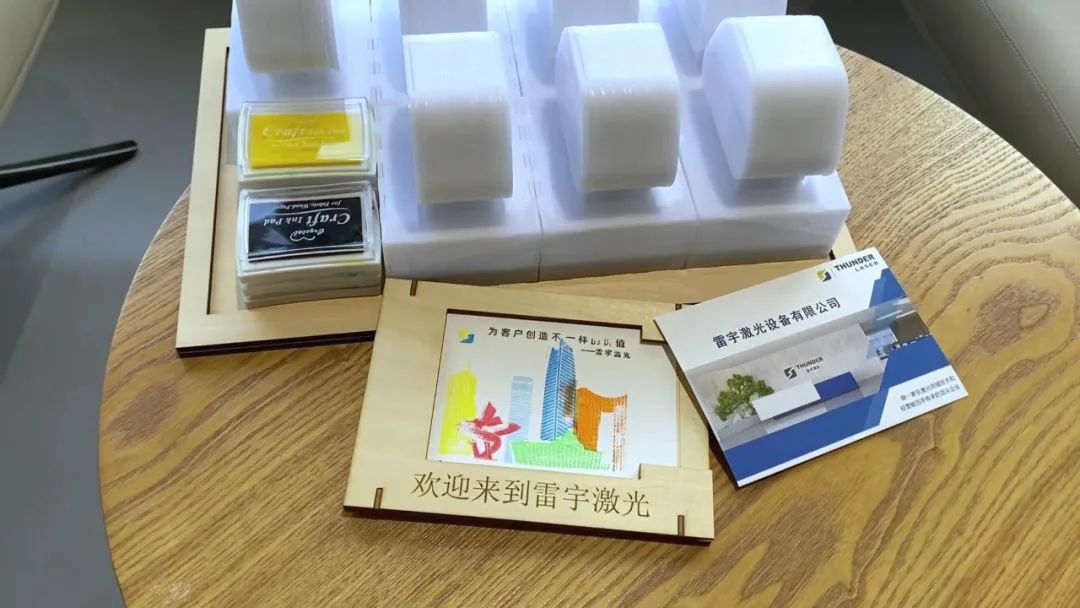
Curso Avançado de Criação a Laser | Caso 1: Coleção de cartões postais Projeto de Design

1
2
3
4

Descrição do desenho

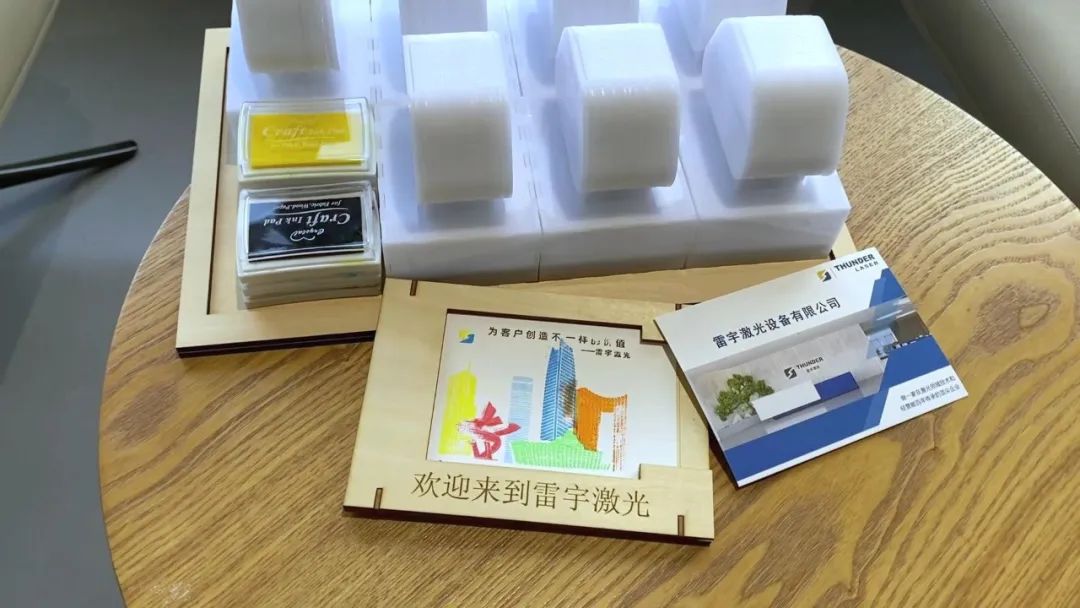
Coleção de selos de cartão postal refere-se à impressão de um selo exclusivo de um escritório postal ou atração turística em um cartão postal para comemorar a experiência de viagem ou envio de cartões postais, coleção de selos, ou seja, para coletar vários selos diferentes colocados no mesmo cartão postal.
Esta é uma forma tradicional de experimentar a cultura, que permite aprender mais sobre o contexto cultural e histórias da população local e dos visitantes durante o processo de selo. O cartão postal também é uma forma de coleção. Essa forma de coleção não é apenas apreciável, mas também permite que as pessoas sintam o charme e a conexão emocional que atravessam o tempo e o espaço.

Coleção de cartões postais.jpg


Ficheiro de desenho

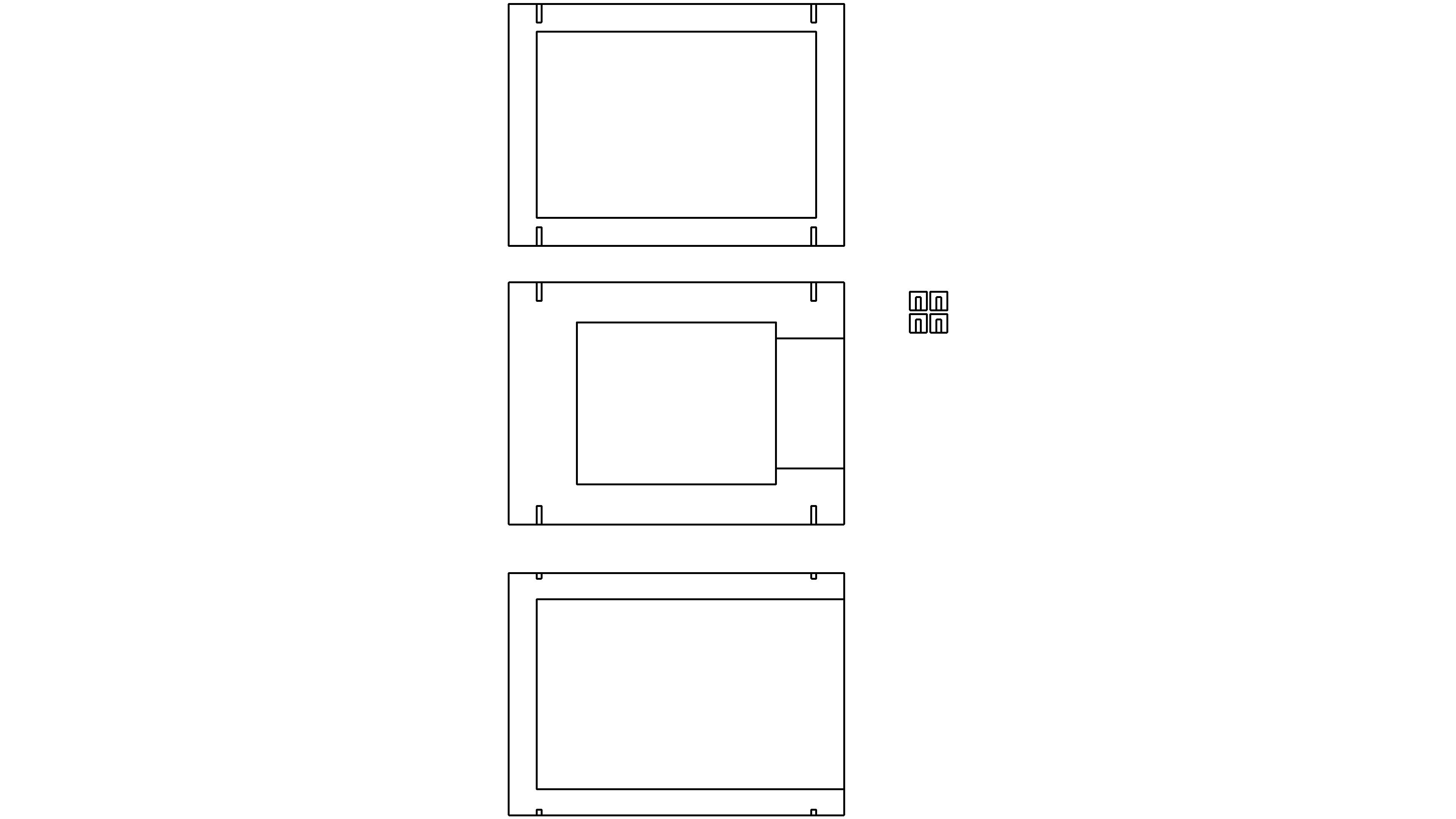
Design da base
Capa do desenho - Design da base
Parâmetros básicos
0:1:13
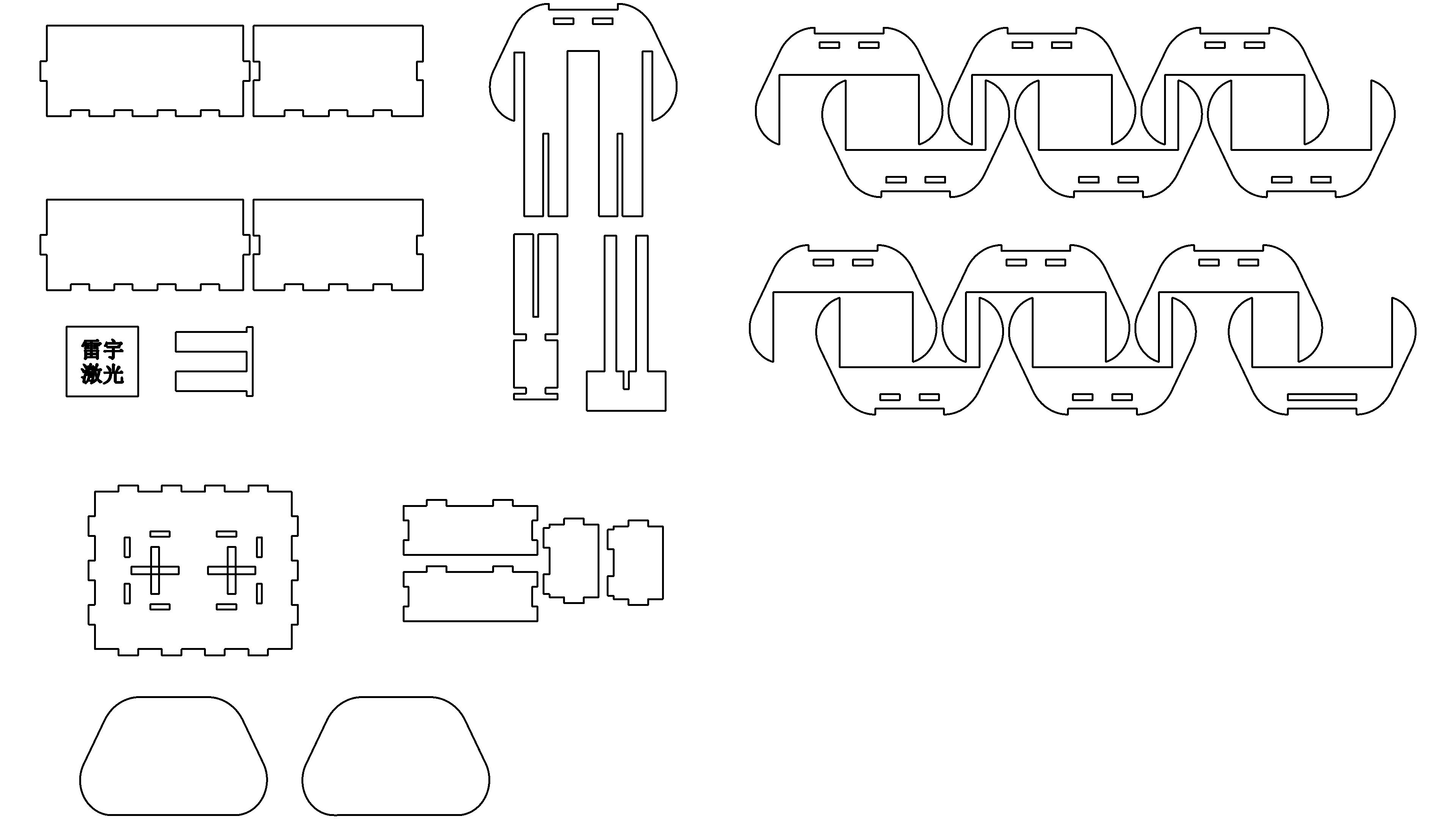
Design da alça
Capa do desenho - Design da alça
Parâmetros básicos
0:3:55
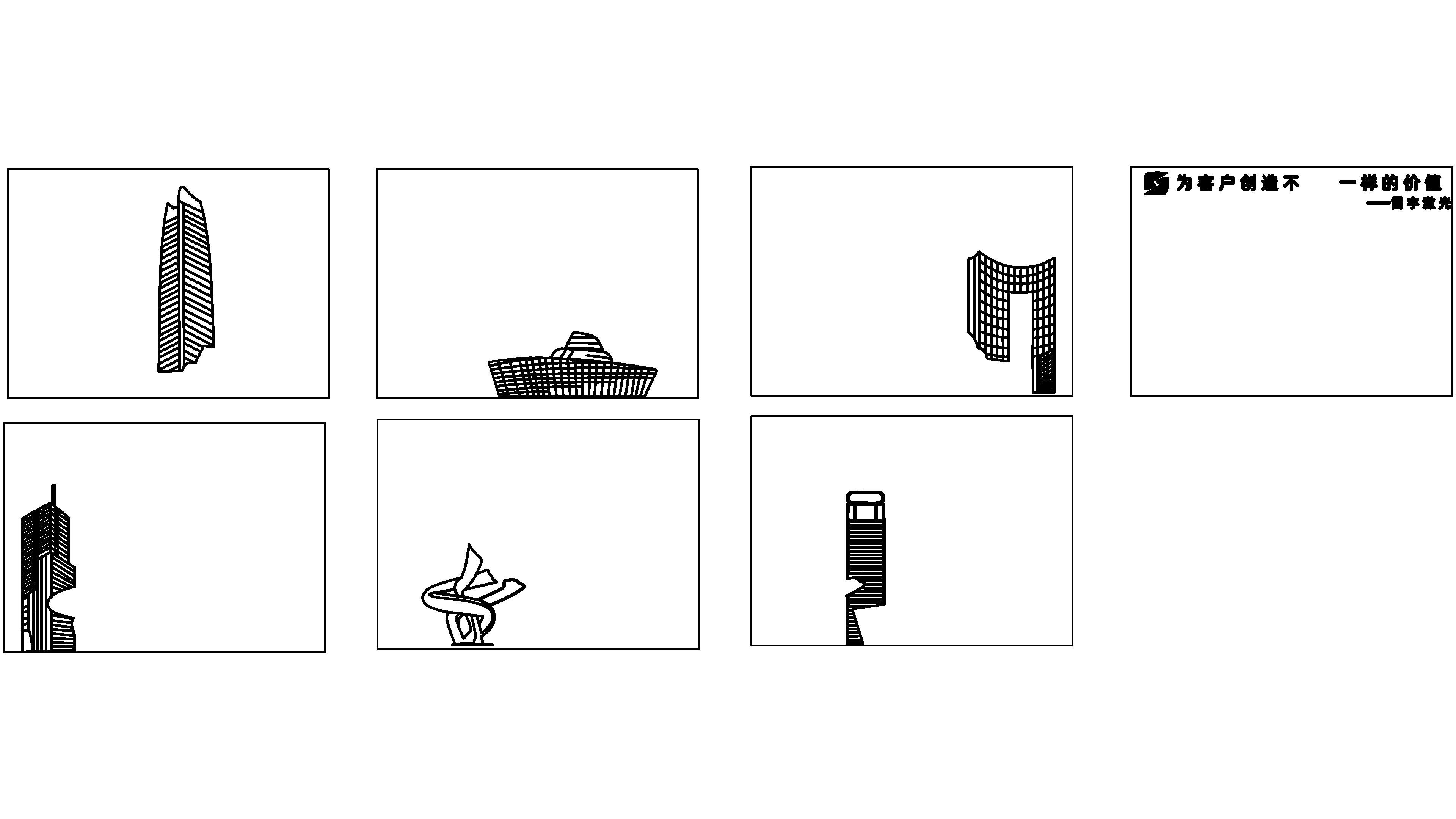
Selo de borracha
Capa do desenho - Selo de borracha
Parâmetros básicos
0:8:20

Produção de selos de borracha

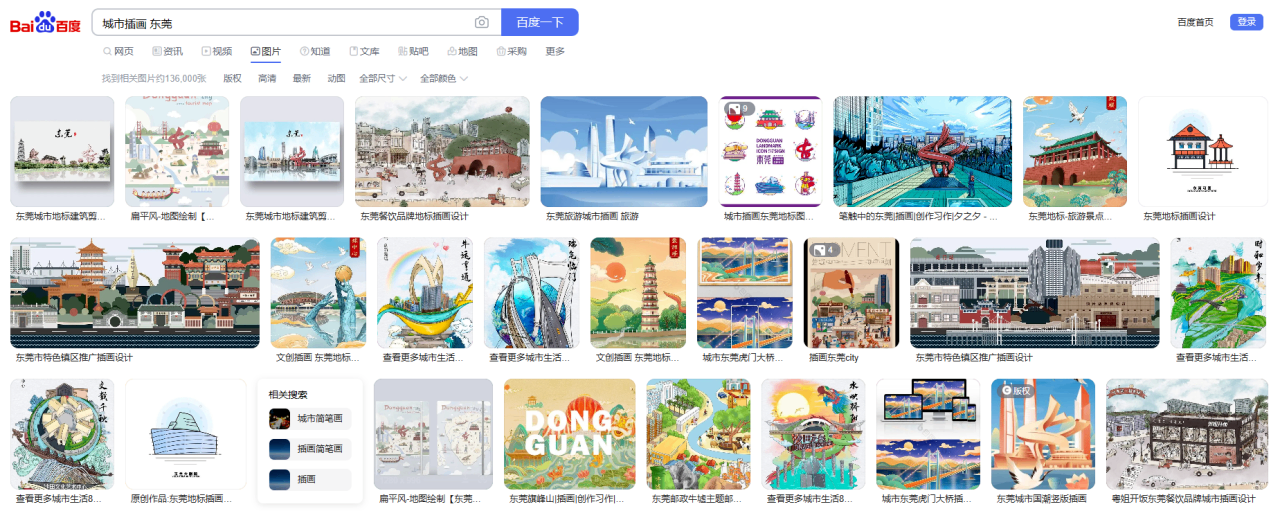
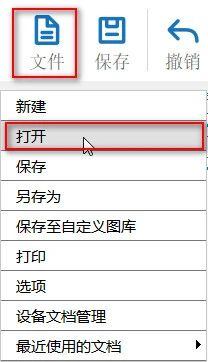
(1Digite a palavra-chave "Ilustração da cidade" em Baidu Imagens Dongguan", escolha a sua imagem favorita para salvar; Clique na barra de funções acima

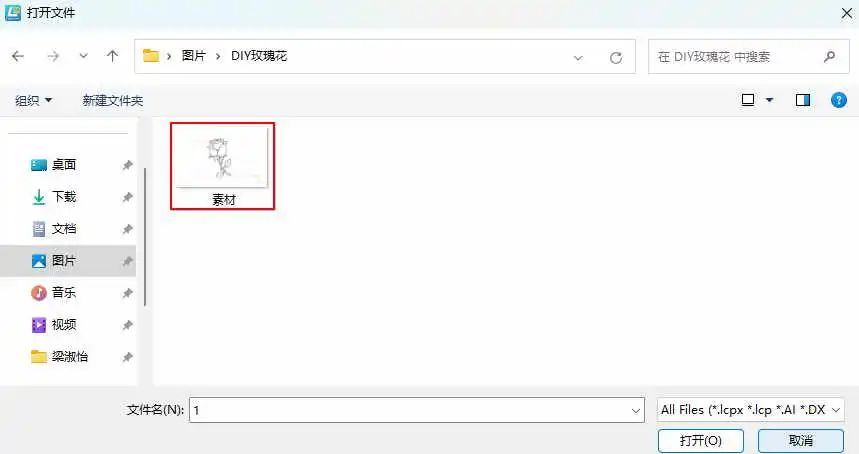
Peças), clique em [Abrir], clique duas vezes para abrir a imagem ilustrada salva de Dongguan, como mostrado abaixo:

84e9049ce86a028b2148c218a14c374a.png

75d4c8400bae59cb4f22924215de1c04.jpg3a19496fa69131bd52e3a13d8ac6466b.jpg

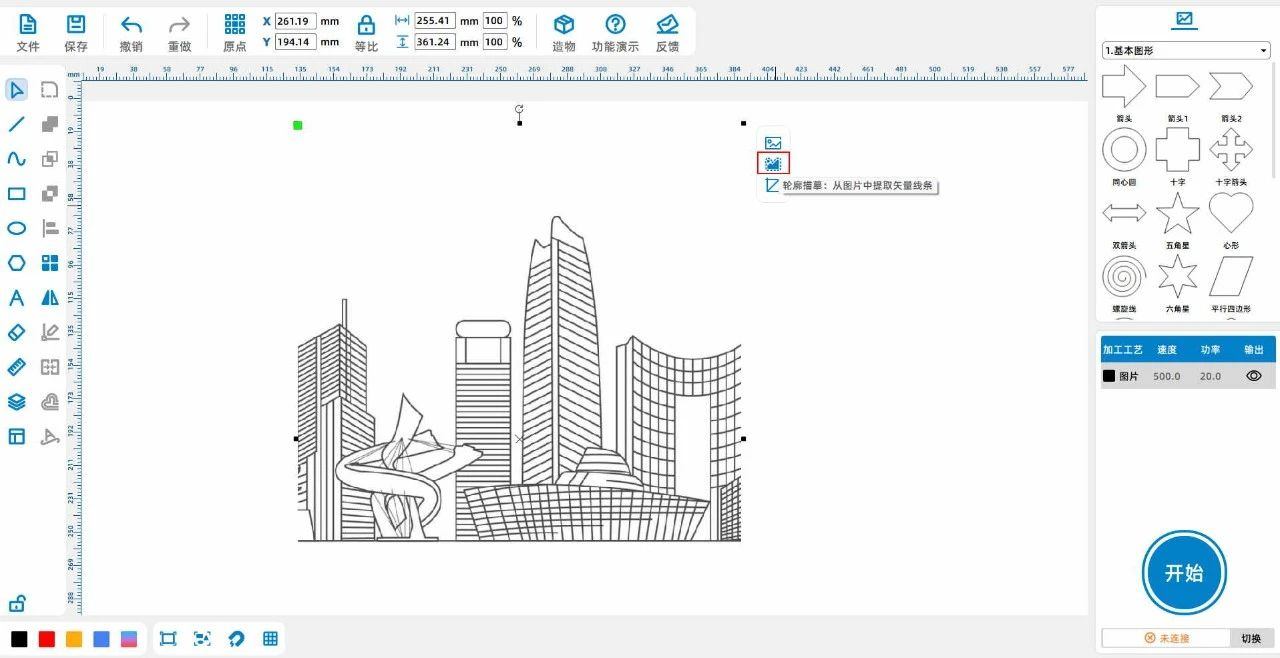
(2) Clique com o botão esquerdo do mouse na imagem e clique em "Desenhar contorno",Obter um gráfico de linha ilustrado da cidade de Dongguan, como mostrado abaixo:

9b153a63938697dd895da6cfb384a0dd.jpg

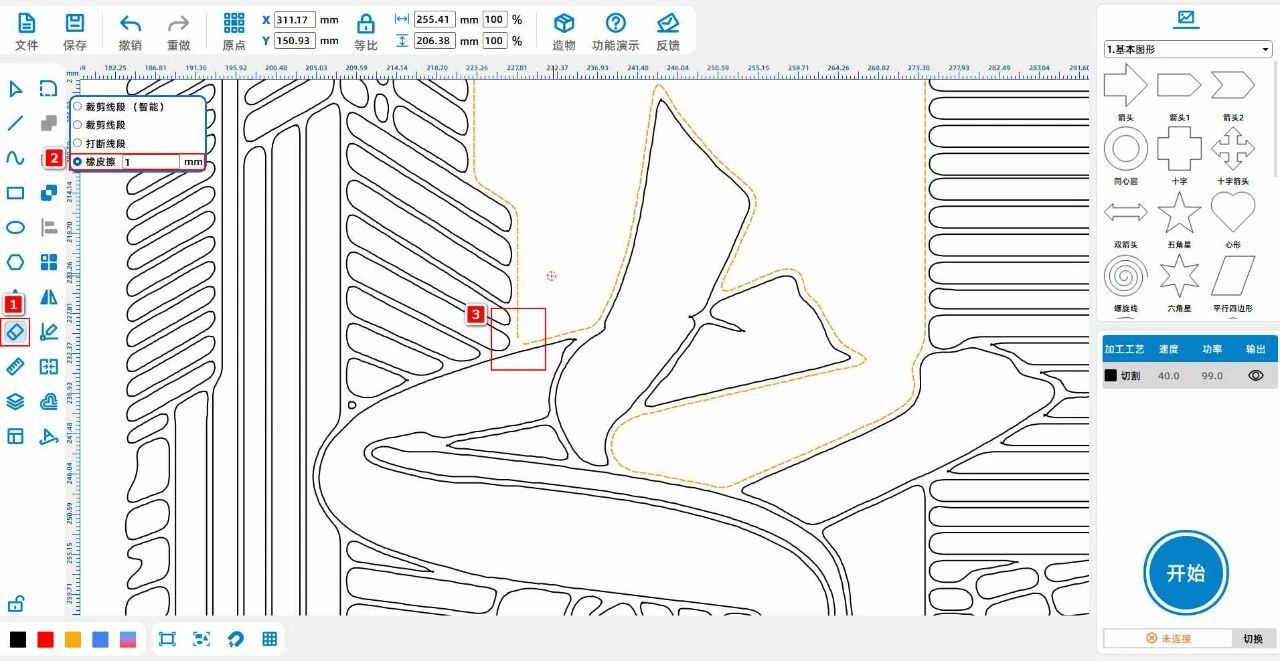
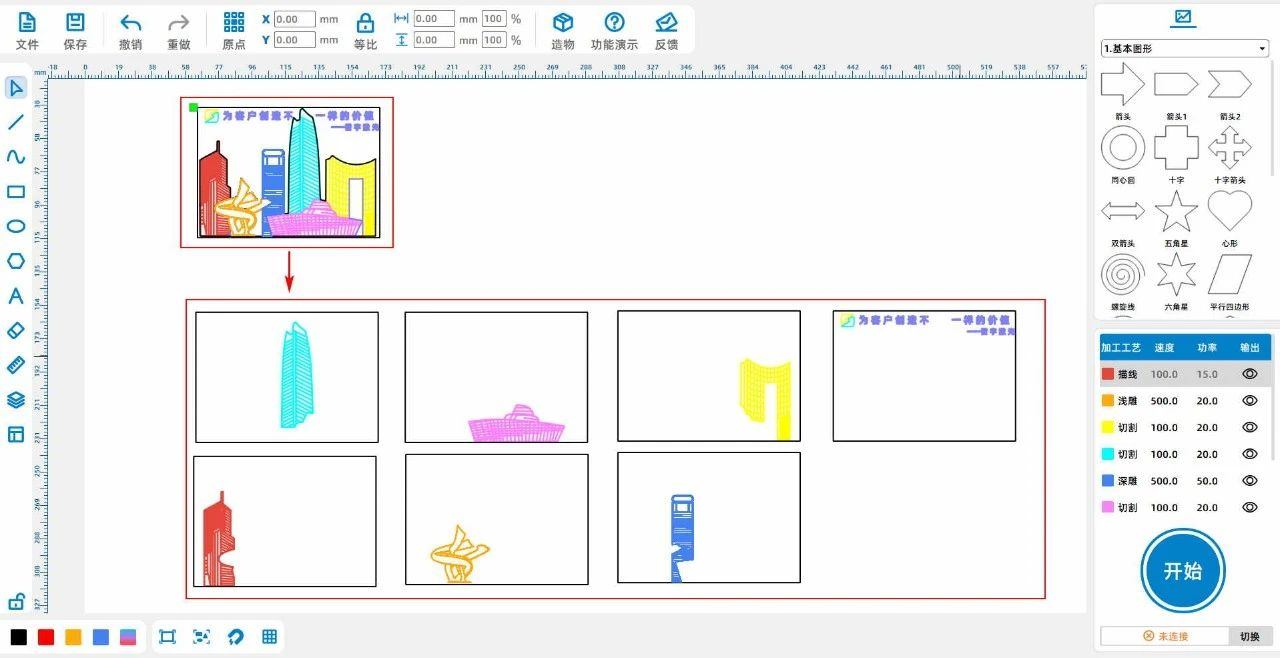
(3) [Ferramenta de borracha] na barra de ferramentas do lado esquerdo do botão esquerdo do mouse, usando a função "borracha" para conectar as ilustrações da cidade de Dongguan de acordo com diferentes edifícios divididos em

Vários edifícios individuais, como mostrado na imagem abaixo:

e0ae55eab7ce0302b27484e5d16a3591.jpg

cd3442a6485b9923ba25b7e61f06bde6.jpg


Produção de base

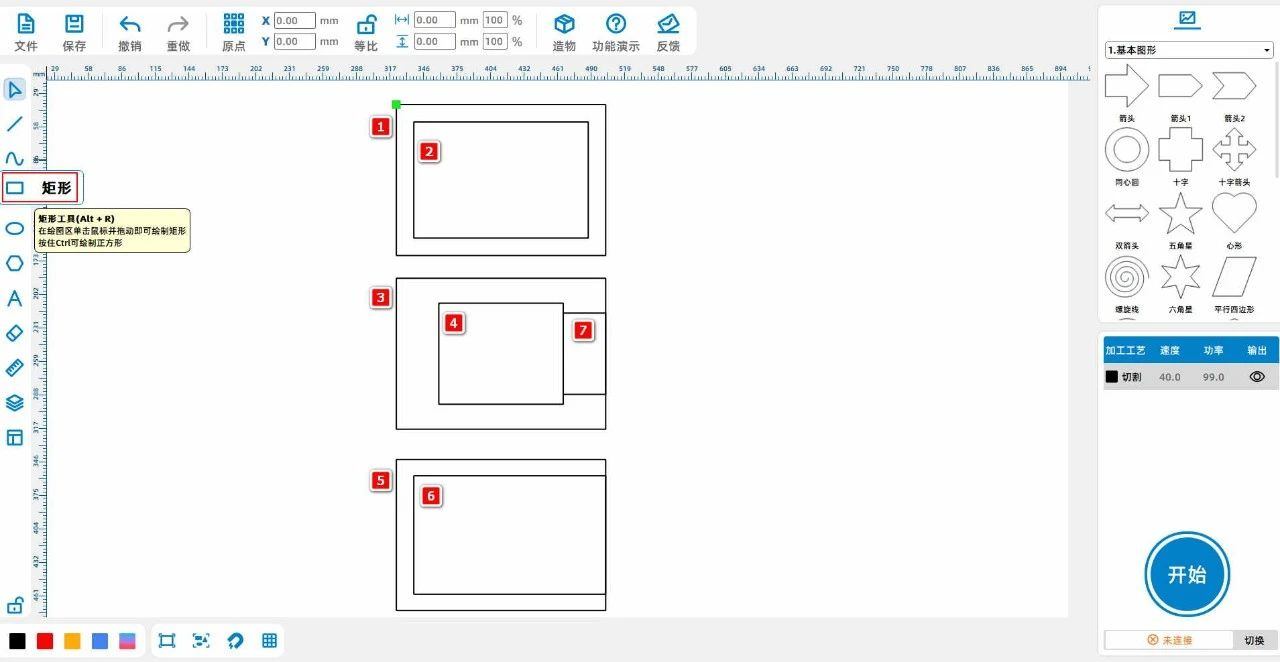
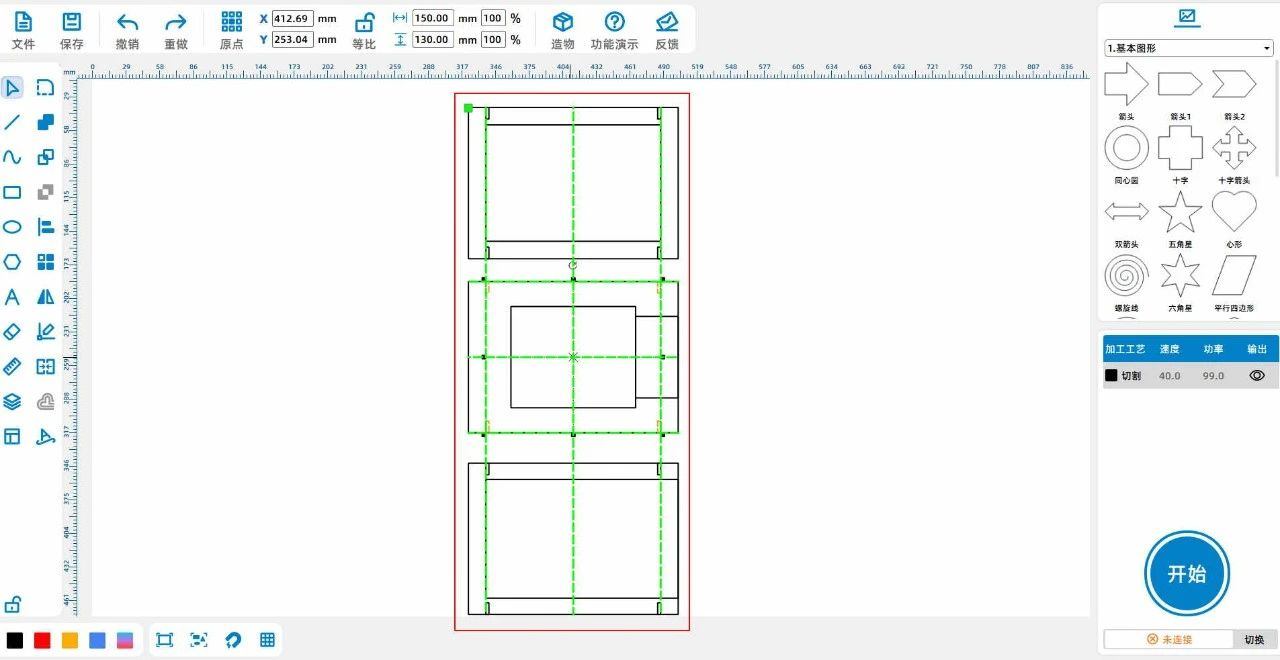
(1) Botão esquerdo do mouse na barra de ferramentas da esquerda [Ferramenta retângulo], desenhe dois retângulos, retângulos1para "ampla180Alto.130 "O retângulo.2para "ampla150Alto.100”; Dois.

Copie o retângulo duas vezes e obtenha o retângulo.3、4、5、6Em que será retângulo4Ajustar para "Largo"107Alto.87 "Retângulo6Ajustar para "Alto"165Largura102”; Em retângulo3com retângulo4médio

Inserir um retângulo7 "Largo para36.5Alta para70 ", como mostrado na imagem abaixo:

3a4d9edf4da9a32bb09773d572c76434.jpg

Tips:Entre os retângulos1Para a base mais baixa, retângulo3Para a camada média da base, retângulo5para o piso superior da base.

(2) [Ferramenta retângula] na barra de ferramentas do botão esquerdo do mouse, desenhe um espaço1 “A largura é2.6Alta para10 “Copie-o e cola-o.3Em segundo lugar, este é o grupo de lacunas.1Coloque-o em

retângulo1localização adequada; Agrupar as lacunas1Copiar Colar2Segundo, o grupo de lacunas2Colocar no retângulo3Grupo de lacunas3Colocar no retângulo5Como mostrado no gráfico abaixo:

e319a1842b3366190354889f23c9ec7c.jpg

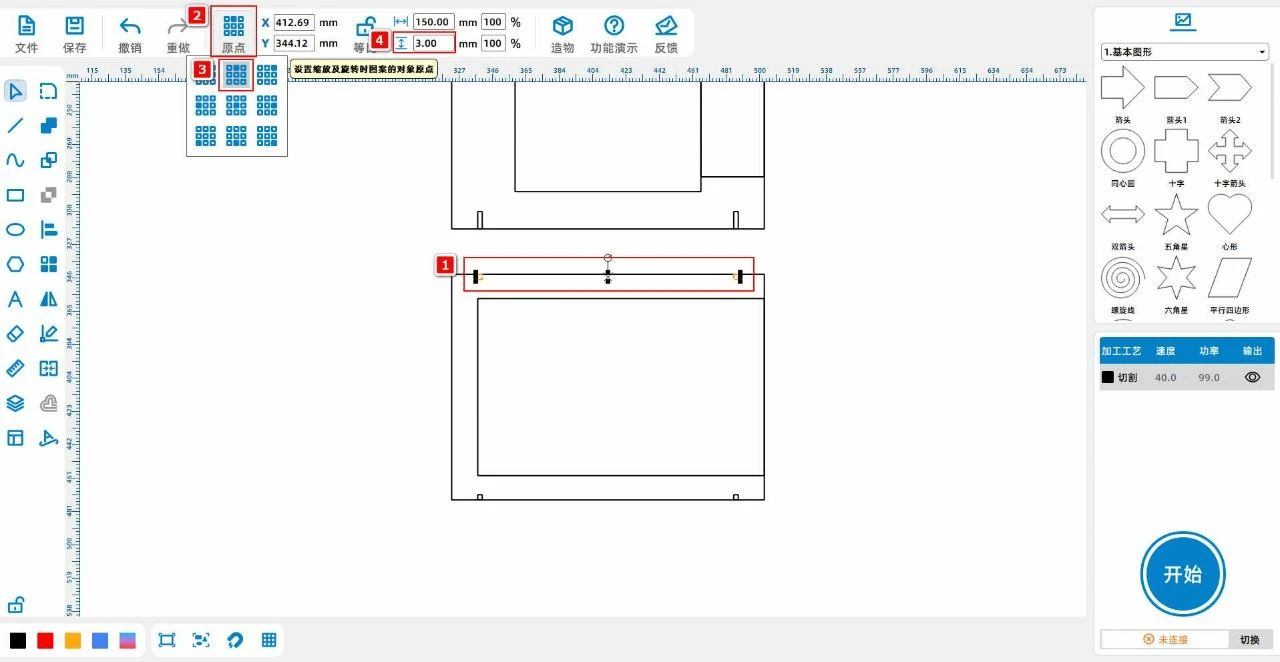
(3) Clique com o botão esquerdo do mouse na barra de ferramentas superior 【ponto de origem】, selecione "centro acima" como ponto de origem, para agrupar a lacuna3As duas lacunas acima foram modificadas para "Alta para3”; Escolha "Centro Abaixo"

Como ponto de origem, o grupo de lacunas3As duas lacunas abaixo são modificadas para "Alta para3 ", como mostrado na imagem abaixo:

12744d1d0a34c0f4ff518c5551490582.jpg

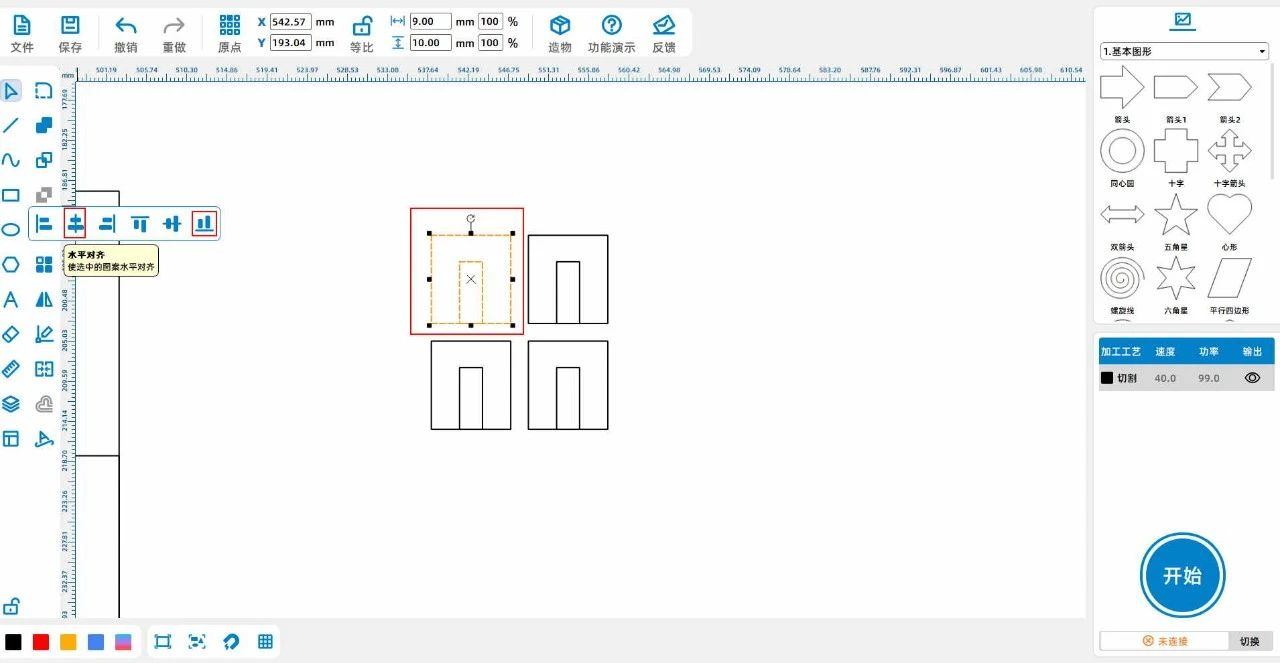
(4) Clique com o botão esquerdo do mouse no [retângulo] da barra de ferramentas da esquerda para desenhar o slot para cartas1 “A largura é9Alta para10”; Desenhar slot para cartões2 “A largura é2.6Alta para7”; Usar Alineador

Alinhar os dois slots e copiar e colar os dois slots em "Alinhamento Horizontal" e "Alinhamento Baixo"3Segundo, como mostrado na imagem abaixo:

5cb6ea5fdbbe07949c1256d12ead1969.jpg


Manufatura de alças

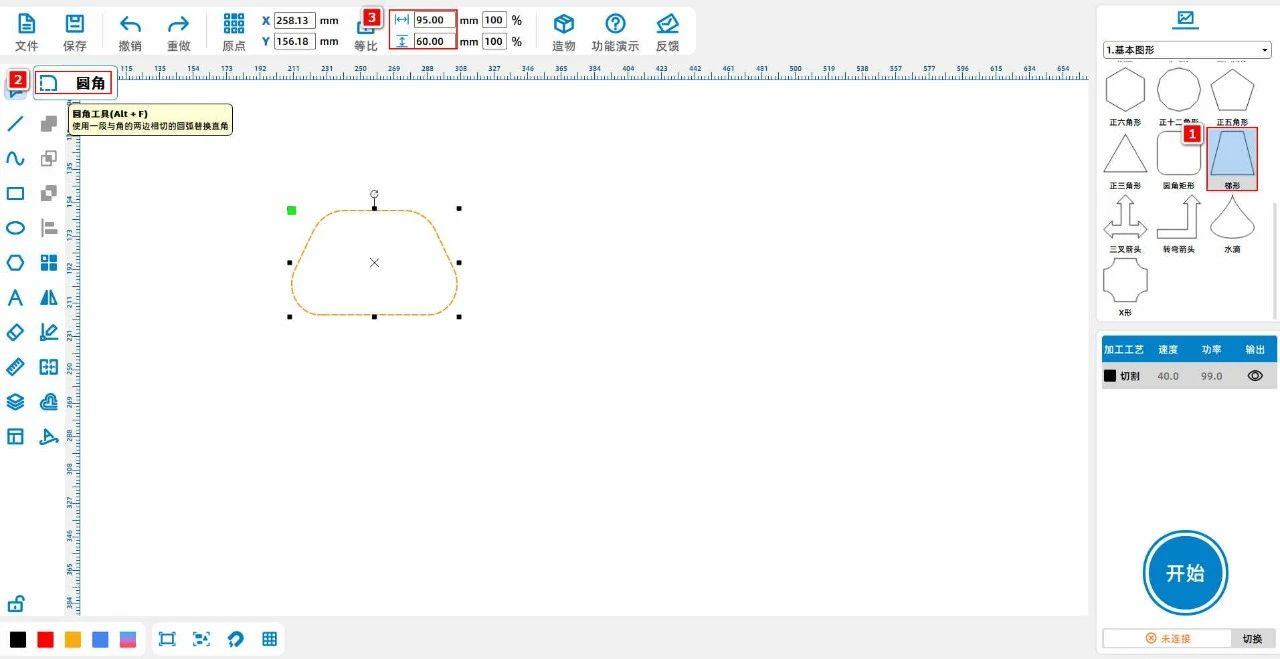
(1) Selecione "Tragedo" no canto superior direito do "Gráfico Básico", clique no gráfico, selecione a ferramenta "Ángulo Redondo" na barra de ferramentas da esquerda, para processar os quatro ângulos do tragedo para um ângulo redondo; ajustar

Tamanho do trapezoido para "largura de95Alta para60 ", como mostrado na imagem abaixo:
8a4a897d28726a391848fe6d40e72fff.jpg

(2) Botão esquerdo do mouse na barra de ferramentas da esquerda [Ferramenta retângulo], desenhe dois retângulos, retângulos1para "ampla60Alto.36 "O retângulo.2para "ampla5.1Alto.36 “Depois, o retângulo2Copiar Colar1segundo;


Tornar o retângulo1 "Alinhar no centro" primeiro com o trapezoido, depois alinhe-o para baixo e coloque os outros dois retângulos no retângulo.1ambos os lados esquerdos;


Clique com o botão esquerdo do mouse no ponto de origem da barra de ferramentas superior para colocar o retângulo1Alterar para "Alto"84”;


Desenha um retângulo3 “Largo16Alto.84 “Combine-o com o retângulo.1alinhamento central; Desenha um retângulo4 “Largo2.6Alto.42Copie e cole uma vez e coloque os dois retângulos na imagem, como mostrado abaixo:
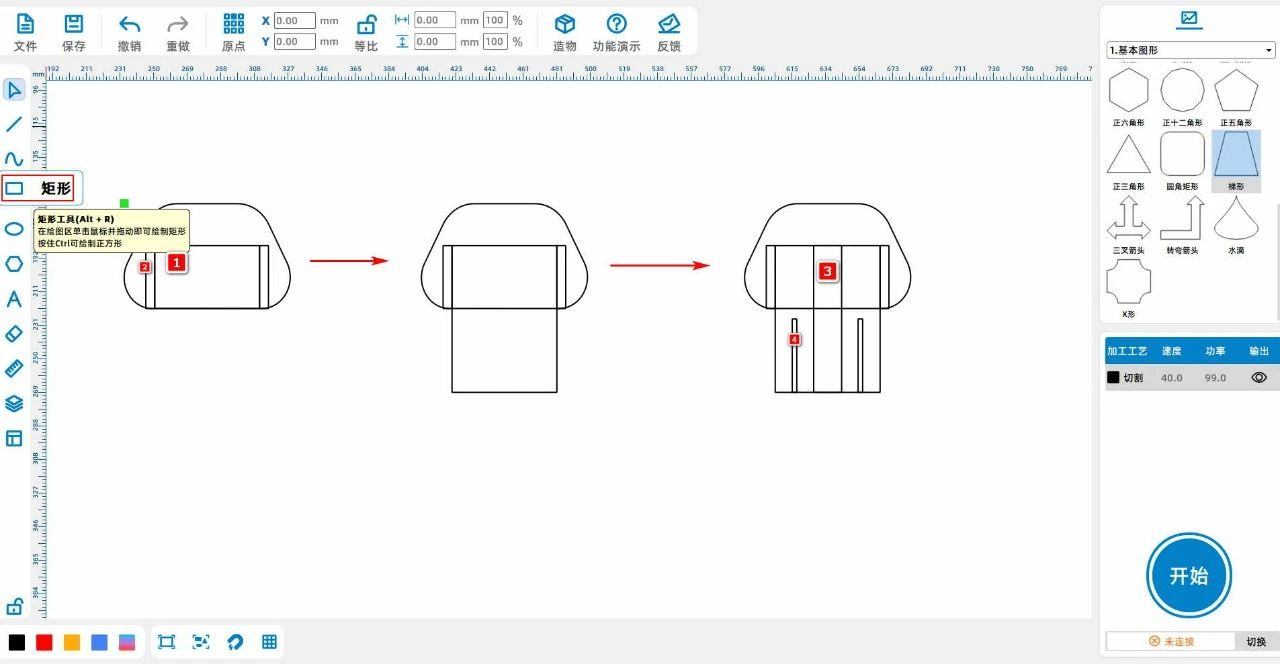
17af6f5f5cdb70dd576d071485c45e7d.jpg

(3) Botão esquerdo do mouse na barra de ferramentas da esquerda [Ferramenta retângulo], desenhe dois retângulos, retângulos1para "ampla35Alto.3 “Faça um retângulo1Uma vez, defina o número de matrizes verticais como2A distância da matriz é4.35Obter o retângulo.2;


Botão esquerdo do mouse para selecionar triângulos e retângulos1、2Copie e cole uma vez para obter o trapezoido1com retângulo1.1、2.2;


Desenha um retângulo3 “Largo71Alto.36 “Conectá-lo com o trapezoido.1 "Alinhamento central" e "Alinhamento inferior";


Vai ter um trapezoido1com retângulo1.1、2.2Retângulo.3Copie e cole uma vez para obter dois padrões iguais;


Desenha um retângulo4 “Largo10Alto.3 “Numere suas matrizes horizontais como2A distância horizontal é10grupo de dois retângulos, e com o retângulo2.2Alinhar horizontalmente no centro e depois colocar o retângulo2.2Excluir, como mostrado na imagem abaixo:
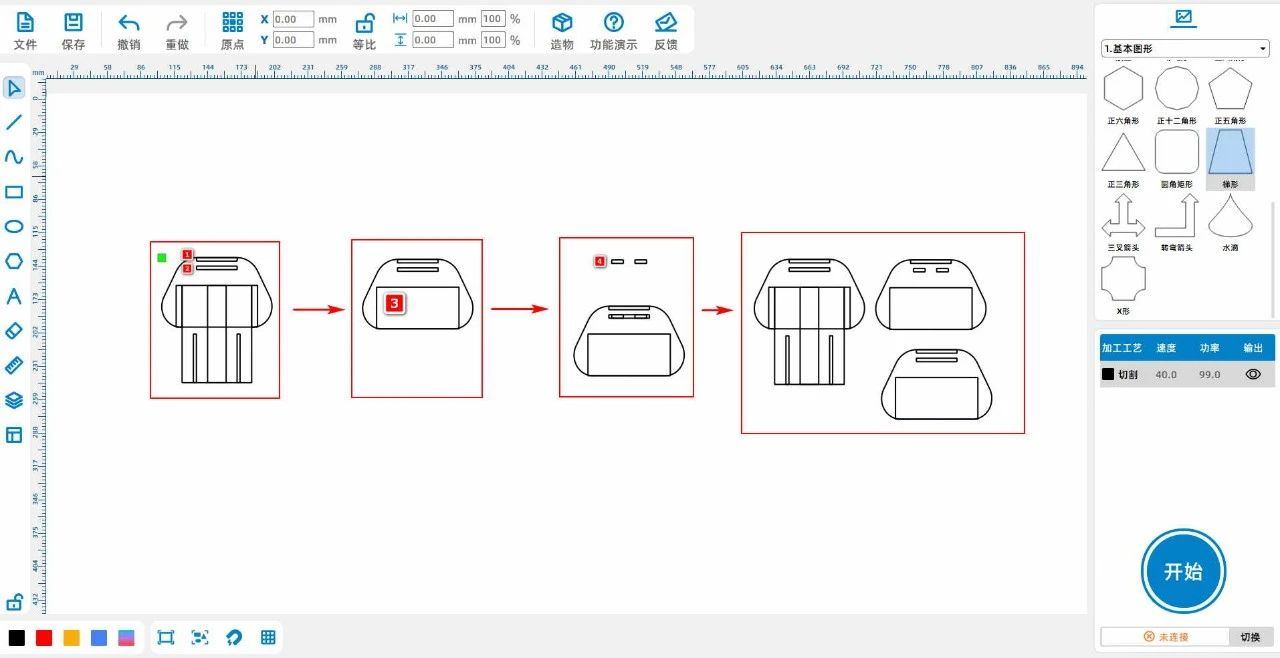
5b4de64b5a42bf34c45fdd31755b8db0.jpg


(4) Botão esquerdo do mouse na barra de ferramentas da esquerda [Ferramenta retângulo], desenhe dois retângulos, retângulos1para "ampla22Alto.84 "O retângulo.2para "ampla2.6Alto.42Alinhar os dois retângulos "no centro" e "no alto";


Desenha um retângulo3 "Largo6Alto.3 ", copiar e colar para obter o retângulo4Coloque os dois retângulos em um retângulo separado.1no canto inferior esquerdo e no canto inferior direito;


Tornar o retângulo3、4Mover para cima 3mmAo mesmo tempo, o retângulo3、4Arraiamento vertical2A distância da matriz vertical é-30.2mmComo mostrado no gráfico abaixo:
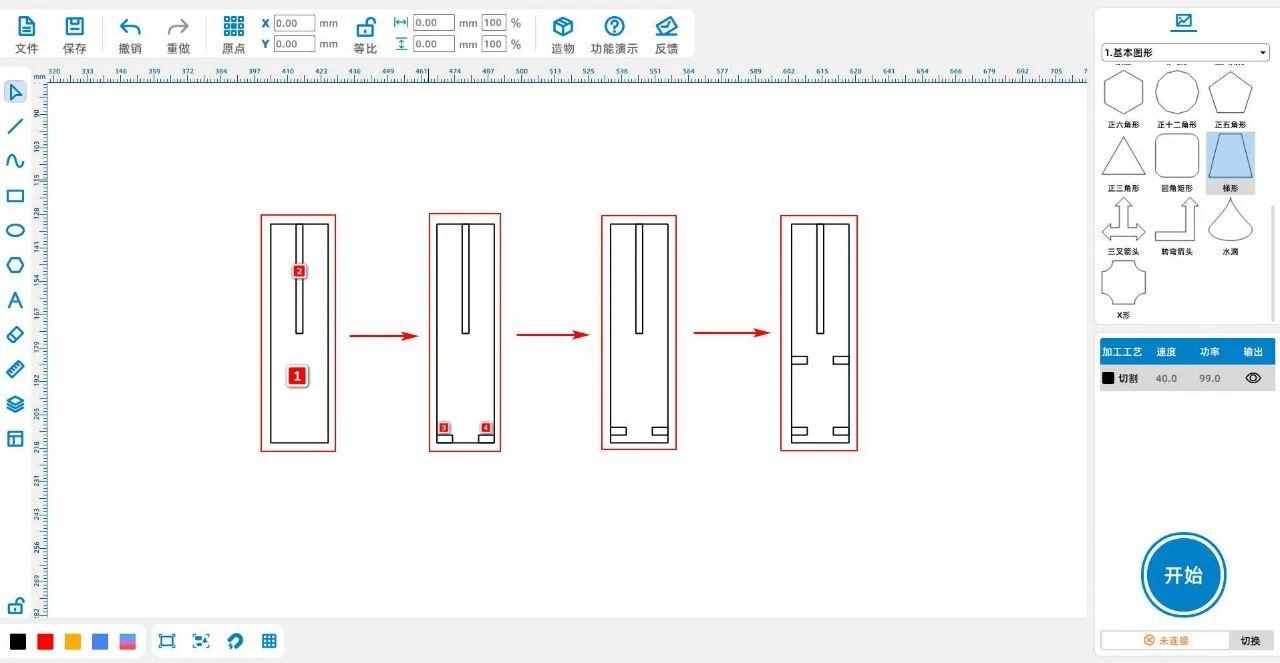
4b43616aec026c9e2920b573277eee5c.jpg

(5) Botão esquerdo do mouse na barra de ferramentas da esquerda [Ferramenta retângulo], desenhe dois retângulos, retângulos1para "ampla40Alto.20 "O retângulo.2para "ampla6Alto.69 “Faça um retângulo2Array horizontal uma vez, a distância do array é10Obter o retângulo.3;


Tornar o retângulo2、3Grupo, obter grupo1Faça o grupo1com retângulo1alinhamento central;


Desenha um retângulo4 “Largo2.6Alto.9com o retângulo1Alinhamento horizontal e alinhamento superior, como mostrado no gráfico abaixo:
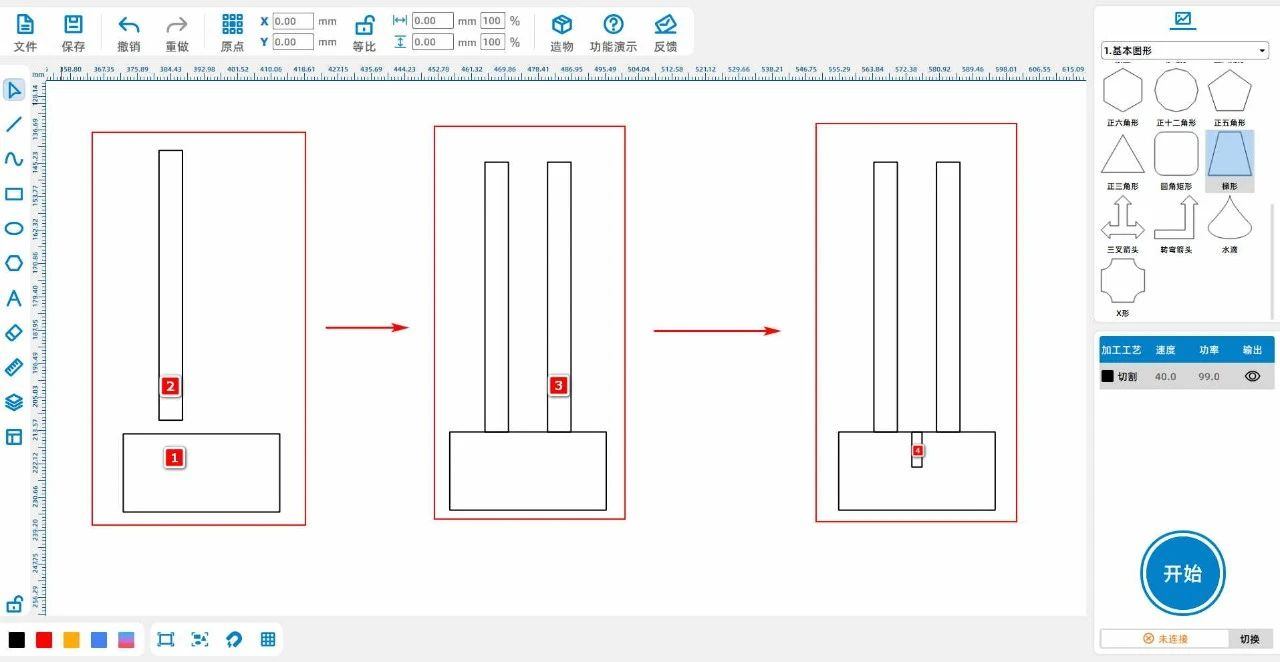
652915faba195f8169b1543040ef8f1a.jpg


(6) Botão esquerdo do mouse na barra de ferramentas da esquerda [Ferramenta retângulo], desenhe dois retângulos, retângulos1para "ampla36Alto.10 "O retângulo.2para "ampla3Alto.35alinhar os dois retângulos horizontalmente, o retângulo1Direita e retângulo2ligado à esquerda”;


Tornar o retângulo1Copiar Colar2Segundo, obtenha o retângulo.3、4Retângulo.3Mover para o retângulo1Conexão superior, retângulo4Mover para o retângulo1Conecte a extremidade inferior e coloque o retângulo.1Excluir, como mostrado na imagem abaixo:
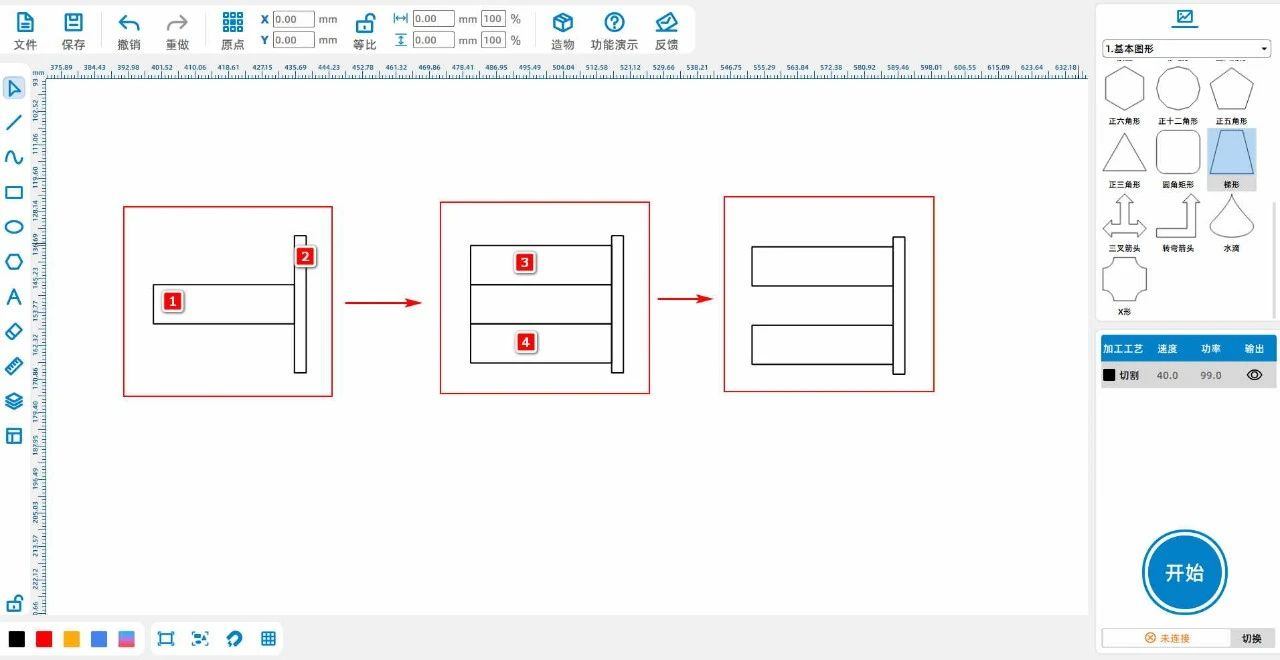
6c22dae747a4e9175e3c967346503a33.jpg

(7Na barra de ferramentas superior com o botão esquerdo do mouse, na caixa de ângulo reto, defina-a como "Longo".100Largura80Alto.40etc parâmetros", "sem tampa", como mostrado na figura abaixo:
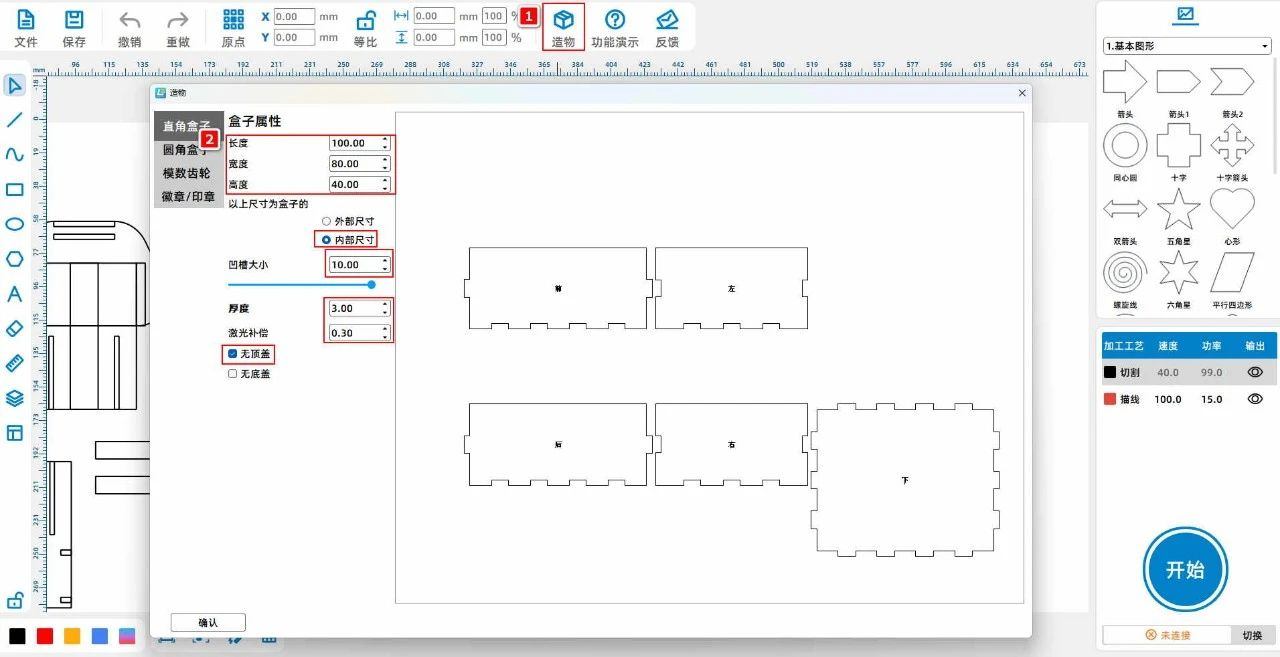
a1dd5604845c8d42de15902222f0cba9.jpg

(8 【Ferramentas retangulares】 na barra de ferramentas do lado esquerdo do botão esquerdo do mouse, desenhe três retângulos, retângulos1para "ampla69.8Alto.39.6 “Faça um retângulo1 "Alinhamento horizontal" e "alinhamento vertical" com a tampa inferior da caixa de ângulo reto;


retângulo2para "ampla14.9Alta para9 "O retângulo.3para "ampla4Alto.24 “Faça um retângulo3Copie e cole uma vez para obter um retângulo4Faça um retângulo.4Escolha "90 °" e o retângulo3、4 "Centralizar horizontalmente" e "Centralizar verticalmente", em seguida, agrupar e obter o grupo1;


Tornar o retângulo2com retângulo1Alinhar, agrupar1Colocar no retângulo2à esquerda e com o retângulo2ligação;


Agrupar1Copie e cole uma vez para obter o grupo2Faça o grupo2Colocar no retângulo2à direita e com o retângulo2ligação;


Tornar o retângulo2Excluir, como mostrado na imagem abaixo:
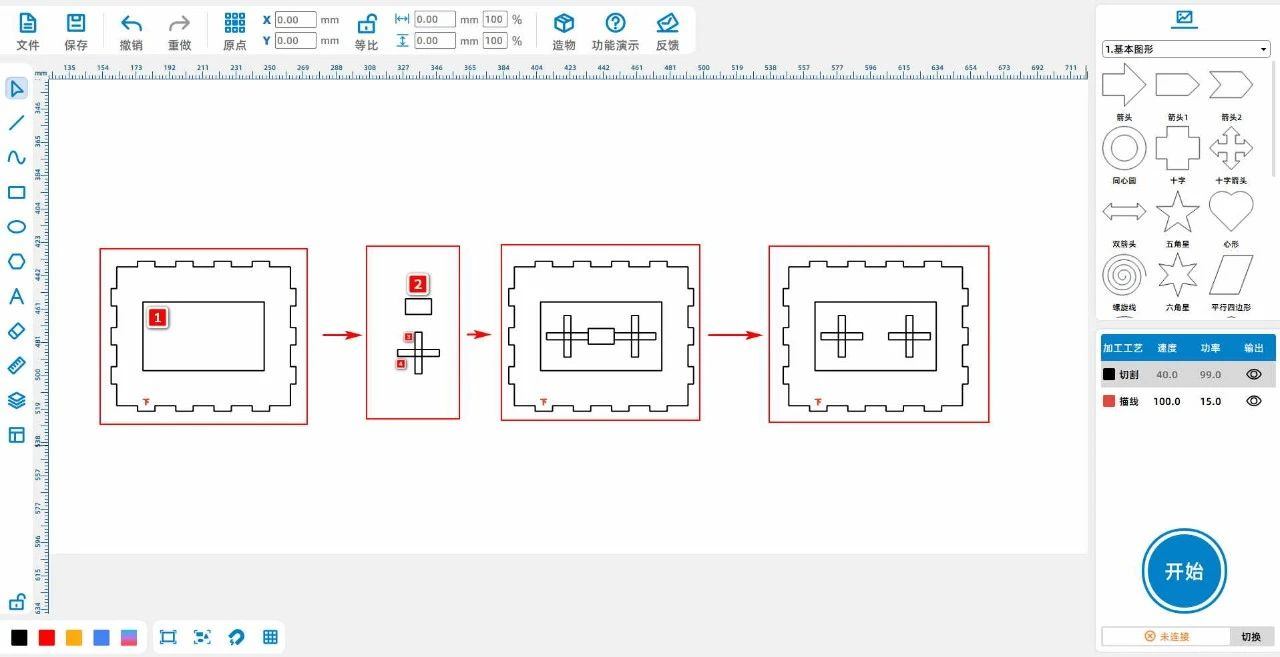
4bbdbbb9b205dce660160cbef81718fe.jpg


(9 【Ferramentas retangulares】 na barra de ferramentas do lado esquerdo do botão esquerdo do mouse, desenhe três retângulos, retângulos1para "ampla2.6Alto.10 "O retângulo.2para "ampla13Alto.3 "O retângulo.3para "ampla10Alto.2.6colocar na seguinte posição na imagem;


Tornar o retângulo1、2、3Grupo, obter grupo1Faça o grupo1Copie e cole uma vez para obter o grupo2e colocar o grupo2 [Espelho Horizontal] para o grupo2Coloque-o na seguinte posição na imagem;

Agrupar1com o grupo2Copiar e colar juntos uma vez para obter o grupo3Faça o grupo3 【Espelho vertical】, colocar na seguinte posição na imagem;


Manter os retângulos em cada grupo1、3Com as duas cruzes, remova o outro retângulo da imagem, como mostrado na imagem abaixo:
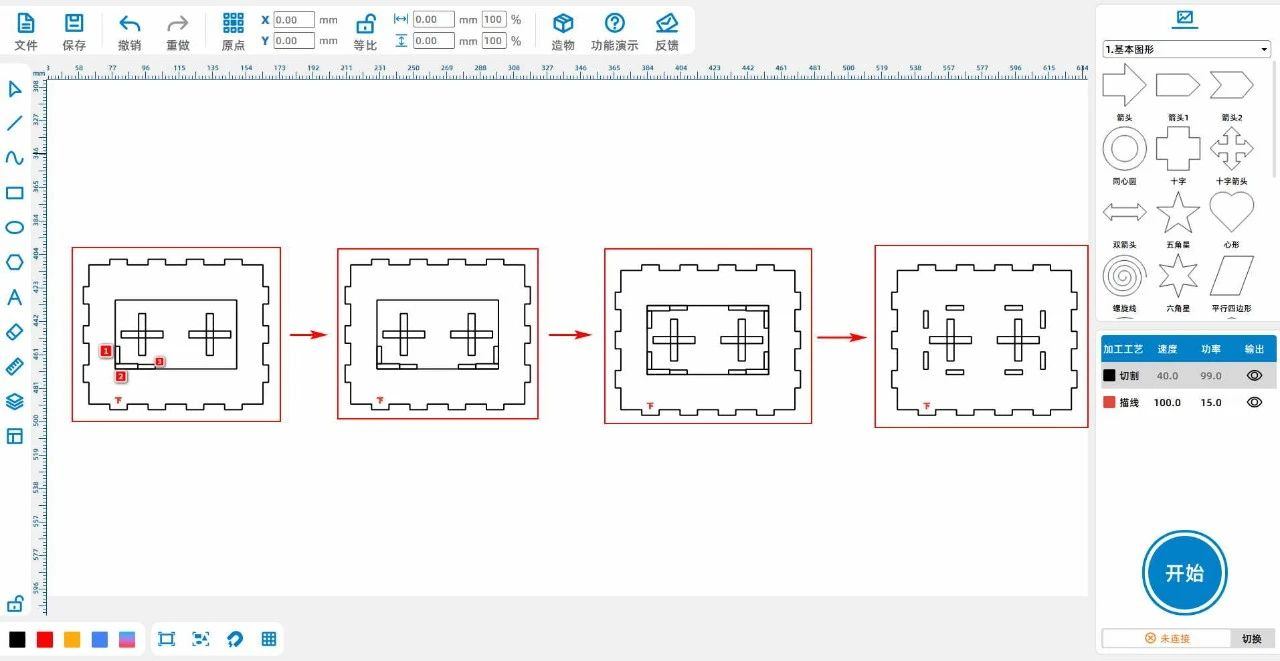
b14c127644e5d15ce99d9c3176f5927f.jpg

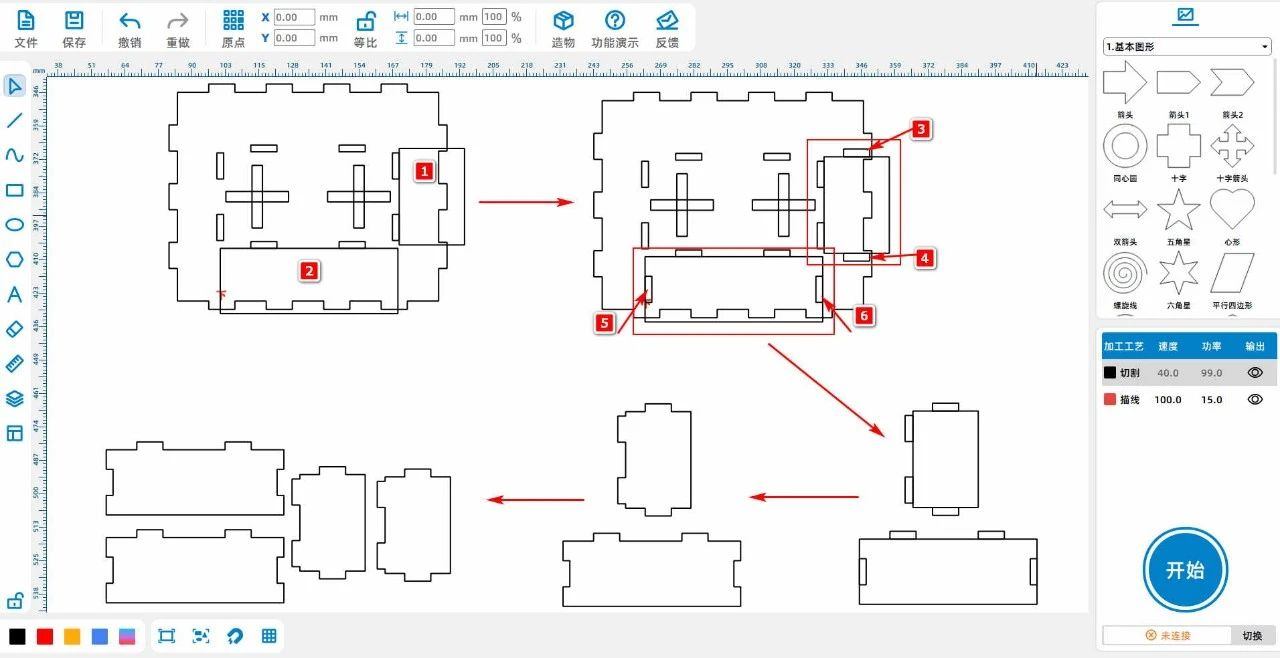
(10 【Ferramentas retangulares】 na barra de ferramentas do lado esquerdo do botão esquerdo do mouse, desenhe três retângulos, retângulos1para "ampla25Alto.37 "O retângulo.2para "68Alto.25”;


Em retângulo1Desenhar um retângulo de cima para baixo3、4Todos são "amplos"10Alto.3 "Em um retângulo2Desenhar um retângulo de cima para baixo5、6;


Selecione a área mostrada no passo 3, mova-se para fora da tampa inferior e modifique o retângulo1A largura dos dois retângulos à esquerda é3Modificar o retângulo2A altura dos dois retângulos acima é3;


Mesclar o retângulo1、3、4com retângulo1Dois retângulos à esquerda para obter o padrão1Fusão de retângulos2、5、6com retângulo2Dois retângulos acima. Obter o padrão.2;


Separar os padrões 1com padrões2Copie e cole uma vez, como mostrado na imagem abaixo:
f3ddfa0c3e4e5b94528e88ed21578d1d.jpg


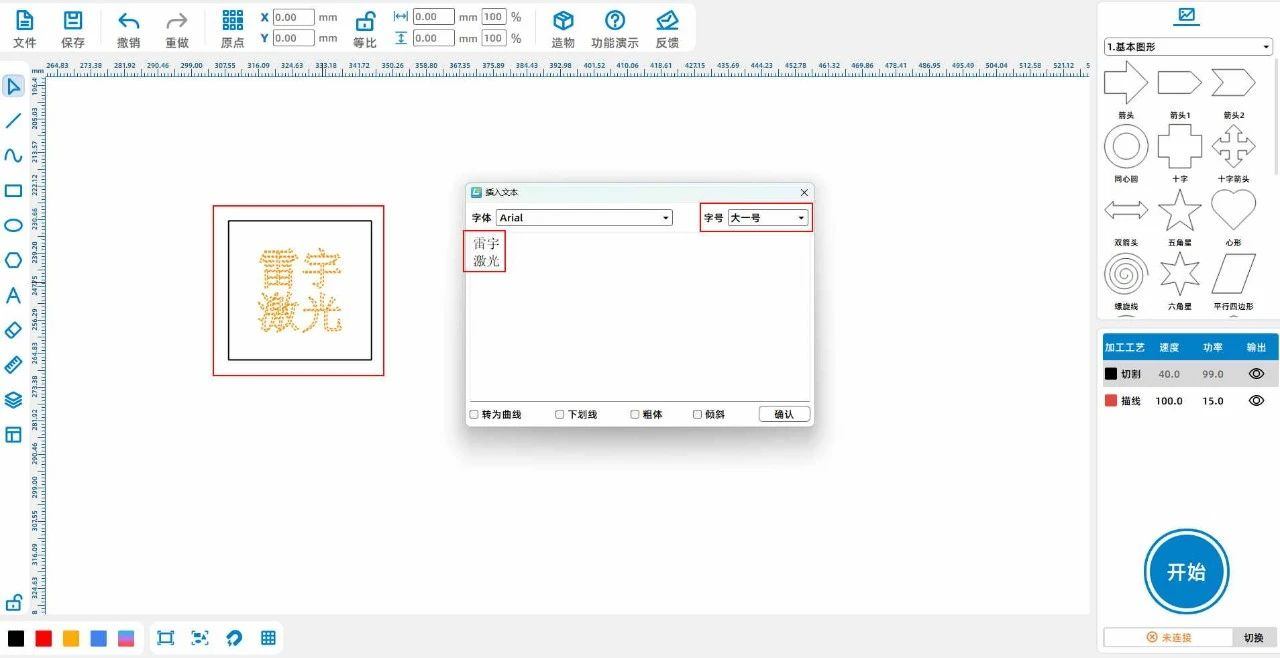
(11 (Botão esquerdo do mouse na barra de ferramentas do lado esquerdo) [Ferramentas retangulares], desenhe um retângulo, "Largo"36.4Alto.35.4”,Selecione "Ferramentas de Fonte" na barra de ferramentas da esquerda e digite "Rayu

Laser”, definindo a letra como “Big One”, como mostrado na imagem abaixo:
c402247d986717338935b0815e5dca06.jpg

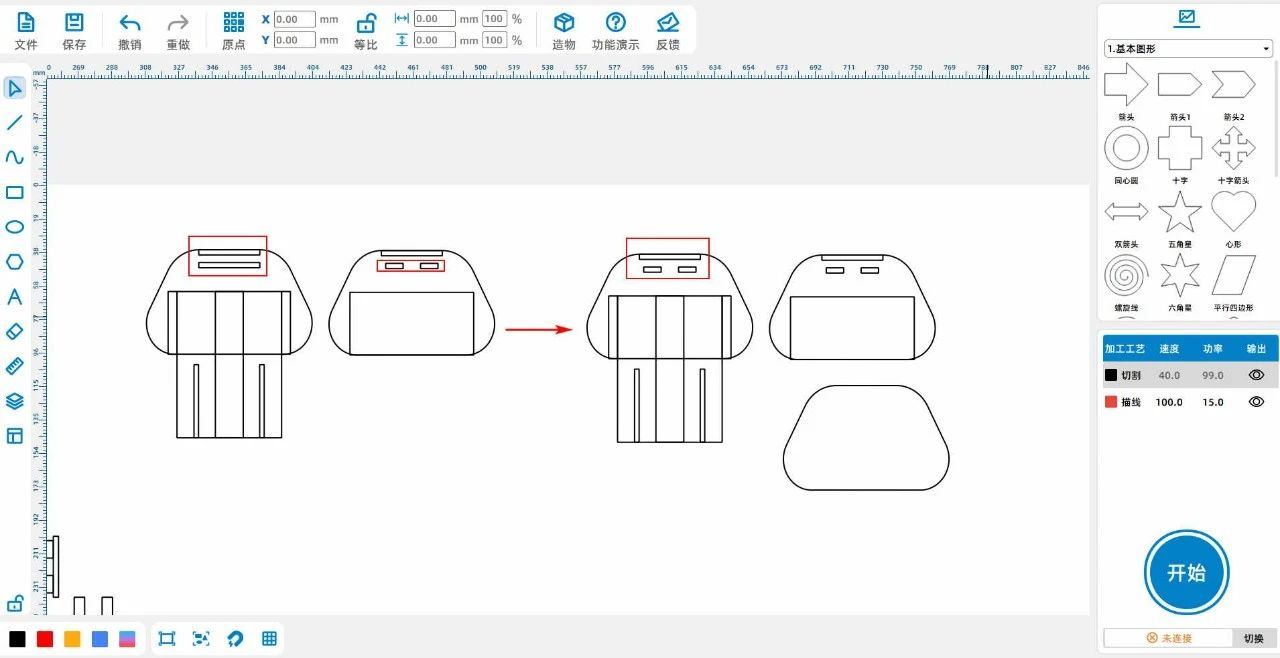
(12Copie e cole dois retângulos dentro da área vermelha do padrão à direita uma vez e mova-os para o segundo retângulo dentro da área vermelha à esquerda e exclua o segundo retângulo;


Selecione o contorno externo do padrão à direita e copie-o uma vez, como mostrado na imagem abaixo:
2376cbd7eee3b67c9f5f18bb3125f5dc.jpg

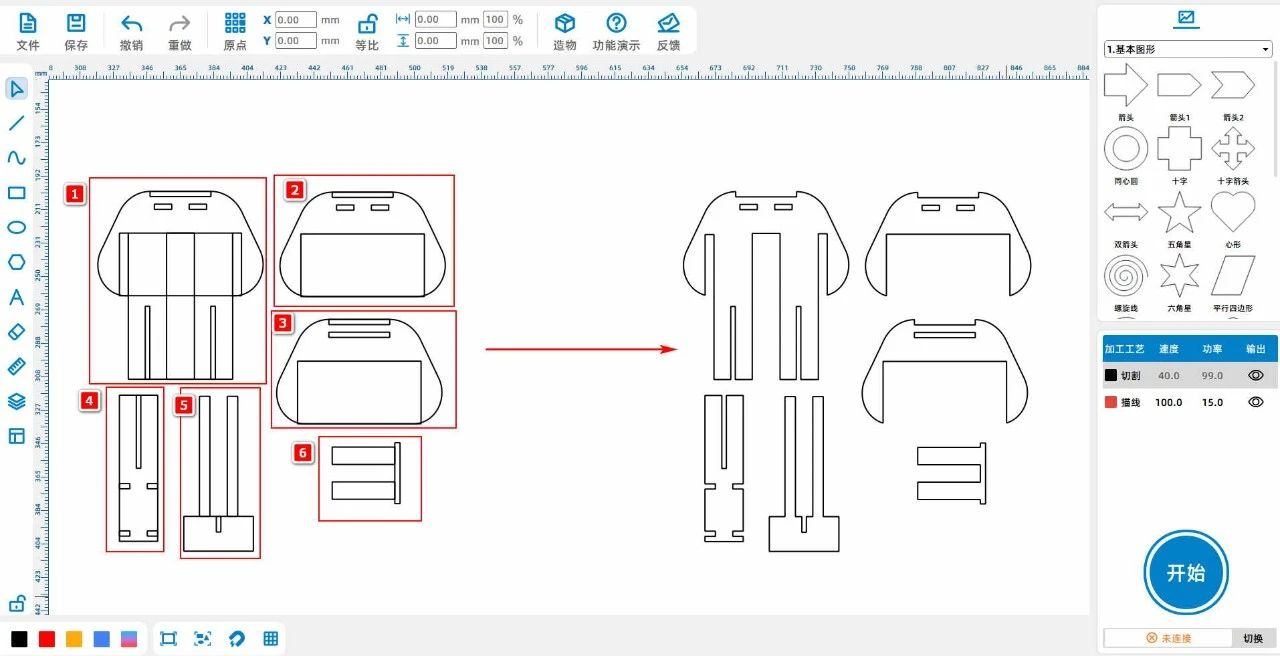
(13Copie e cole dois retângulos dentro da área vermelha do padrão à direita uma vez e mova-os para o segundo retângulo dentro da área vermelha à esquerda e exclua o segundo retângulo;


Selecione o contorno externo do padrão à direita e copie-o uma vez, como mostrado na imagem abaixo:
2cd0fa38307b31063cf8ef33eceaf4a3.jpg


(14 (Faça o padrão1obtido através da matriz11Um, o padrão2obtido através da matriz2Um, como mostrado na imagem abaixo:
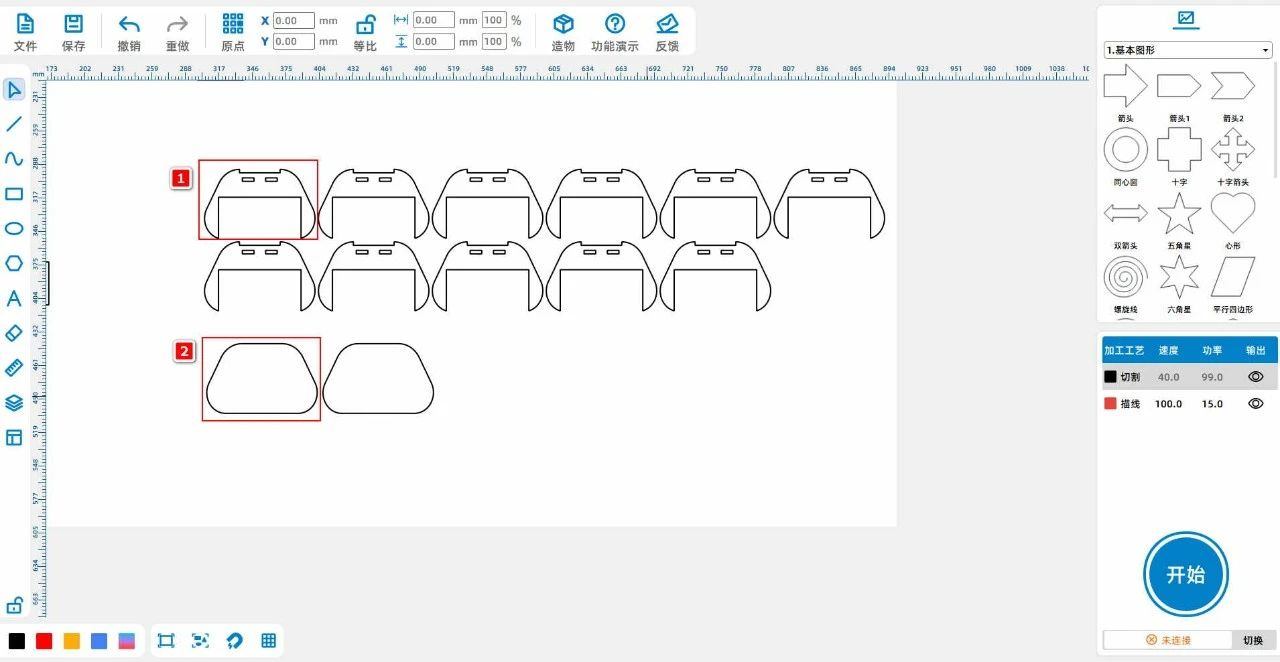
a60cb062a17f63e2e8e40c05ef764528.jpg


Passe pelos passos acima para obter o desenho da alça:
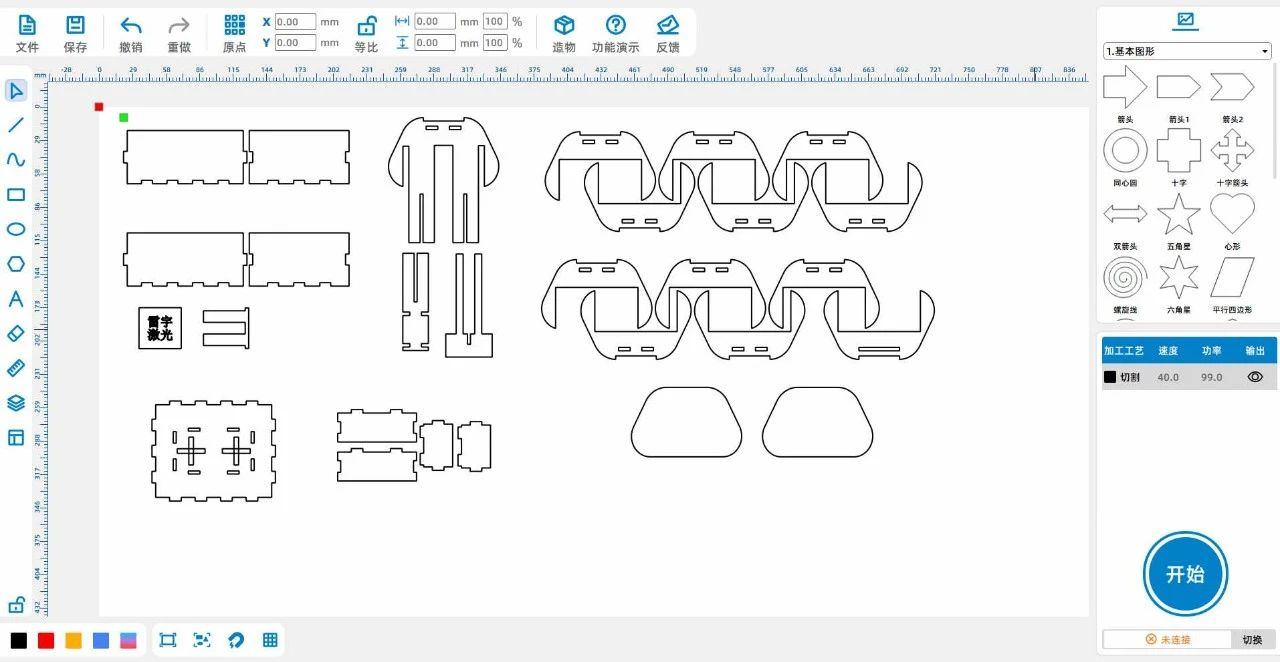
fce160f5df5f2a0472f70cb97ece8b29.jpg


Processamento a laser


Definição dos parâmetros do processo de selo de borracha:

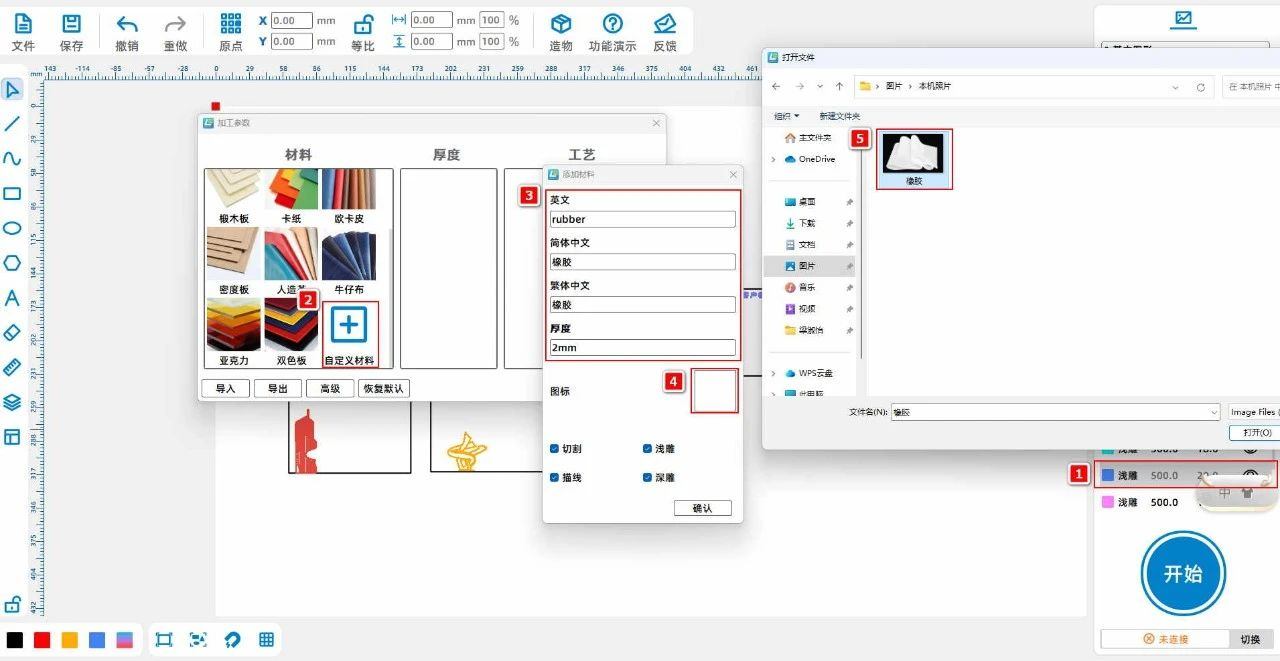
(1Clique duplamente na camada azul no painel inferior direitoAdicionar materiais personalizados "borracha", clique duas vezes com o mouse em "Personalizar" para dividir o inglês, o chinês simplificado e o chinês tradicional


Não configurar comorubberBorracha, borracha,2mmClique duas vezes no ícone em branco e selecione a imagem de borracha; Definir o material, a espessura e o processo como borracha,2mm , raso


Escultura, como mostrado na imagem abaixo:

b456e8c8faa2553f4db90d9cacf69d87.jpg


Configuração dos parâmetros do processo de base:


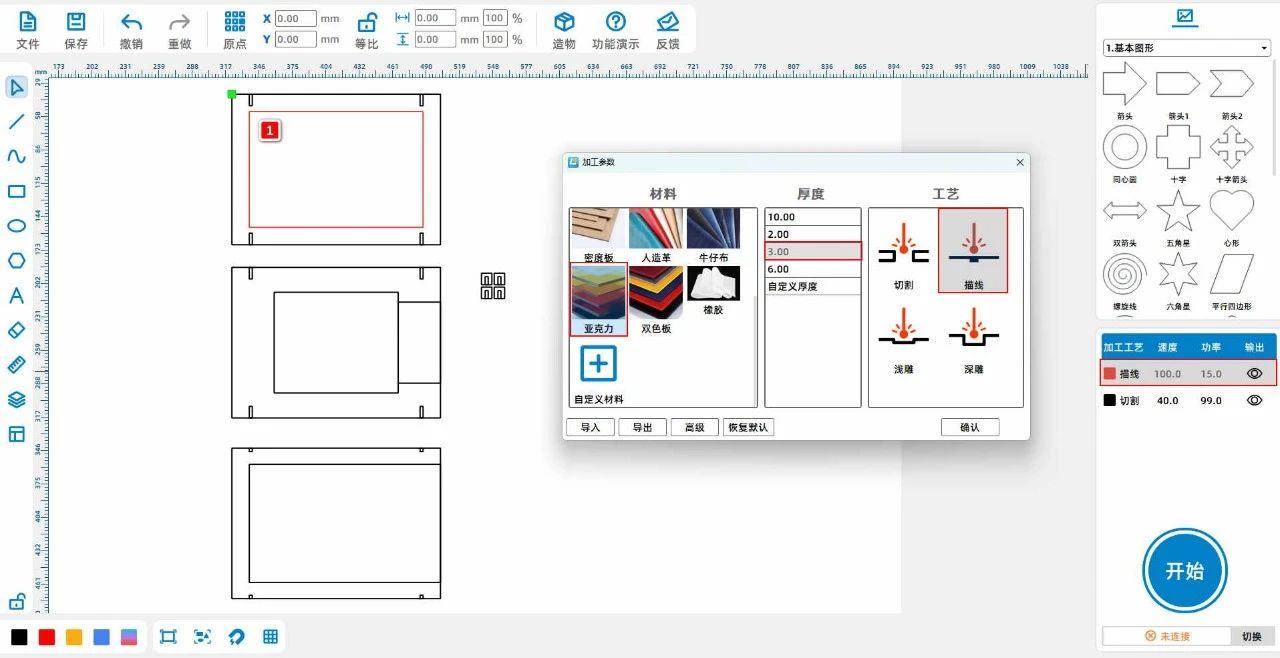
(1Escolha “Retângulo”1 Clique com o botão esquerdo no painel de camadas na parte inferior esquerda para mudar a camada para vermelha;


Clique duplamente com o botão esquerdo do mouse na camada vermelha para definir o material, a espessura e o processo como acrílico,3mmdesenhar linhas; Clique duas vezes com o botão esquerdo do mouse na camada preta para definir o material, a espessura e o processo separadamente


colocado em acrílico,3mmcorte, como mostrado na imagem abaixo.

81033bf5062740493a00bfc8813c8d0f.jpg

Configuração dos parâmetros do processo da alça:

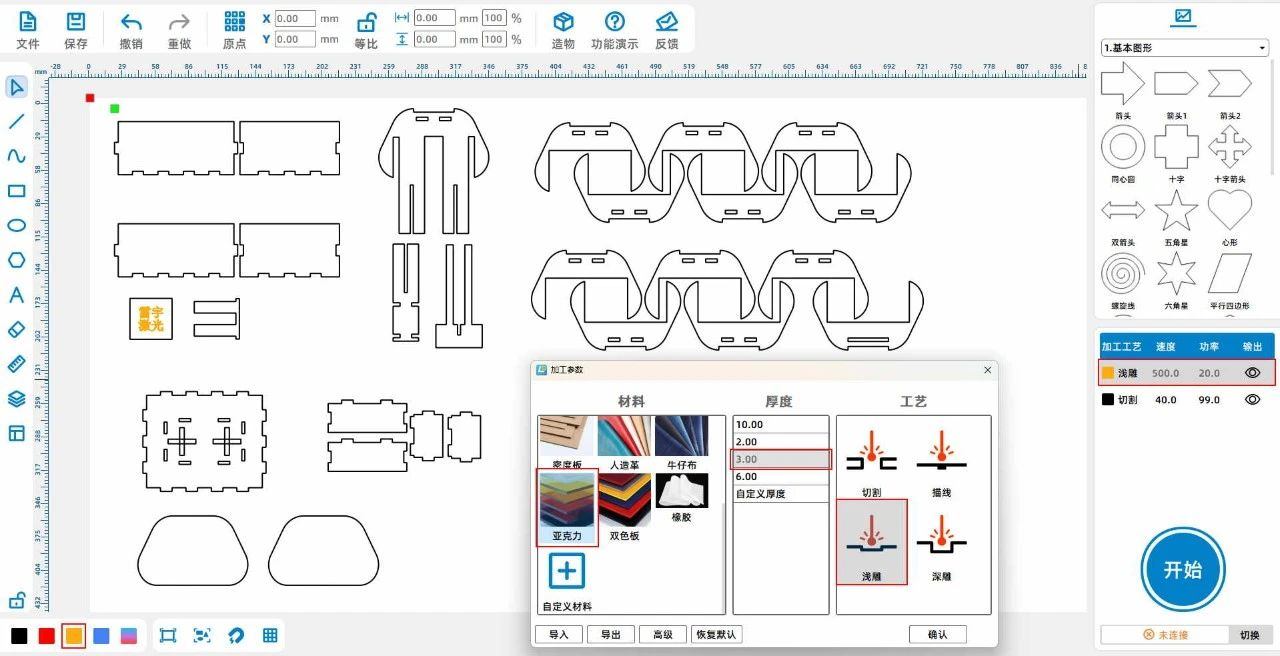
(1Selecione "Laser Rayu" Palavras, clique com o botão esquerdo do mouse no painel de camadas na parte inferior esquerda para mudar a camada para amarelo;


Clique duplamente com o botão esquerdo do mouse na camada amarela para definir o material, a espessura e o processo como acrílico,3mmescultura superficial; Clique duplamente com o botão esquerdo do mouse na camada preta para transferir materiais, espessuras e processos


Configurado separadamente para acrílico,3mmcorte, como mostrado na imagem abaixo:

b43ef29c3c9bbae08846aa19d5ea03e4.jpg

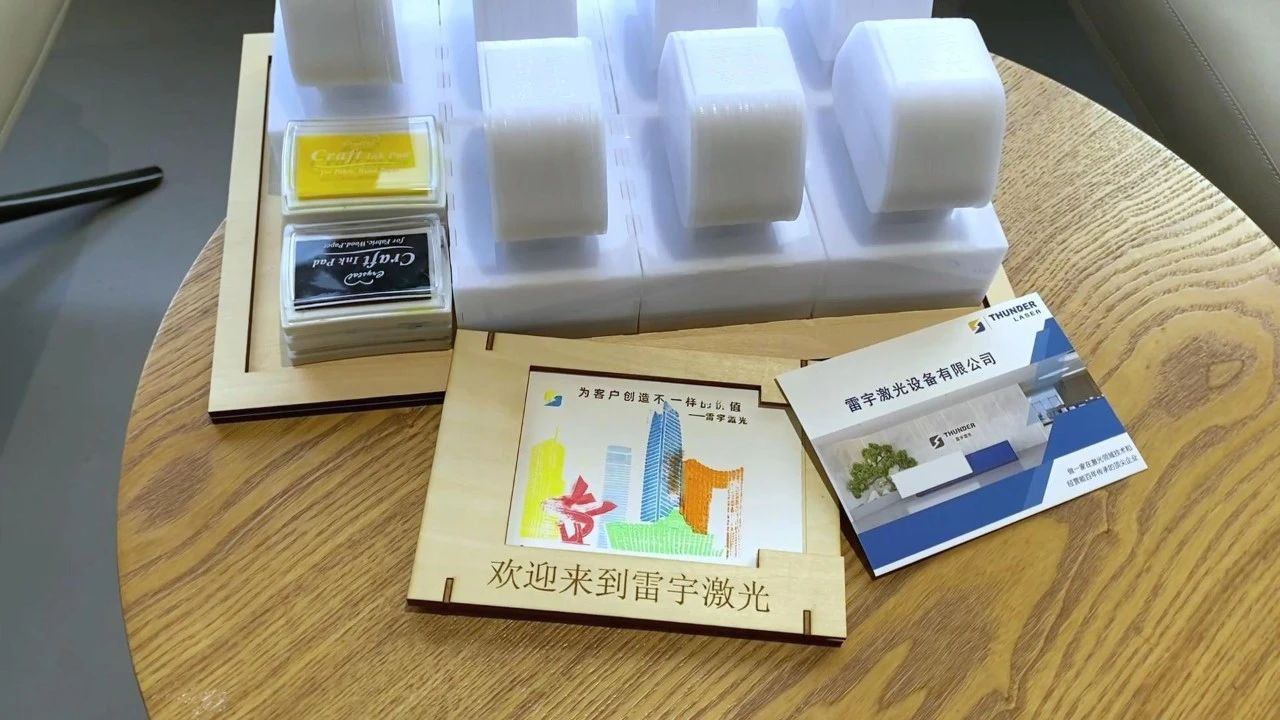
Exposição:


4e0afb05848c71ff9aa01b30f513e65c.jpg

Resumo:

Este curso é o primeiro curso avançado que os especialistas em laser trouxeram para todos, ao contrário dos casos anteriores de nível de entrada, este curso é mais complexo e tem mais lugares para pensar.


Primeiro é o pensamento estrutural da obra, a decompomos, compreendemos sua composição estrutural e concluímos os desenhos de design. Observe que, neste processo, precisamos fazer um design de compensação a laser para os desenhos, aumentando ou diminuindo o ponto de orifício1-2mmAs alterações de tamanho podem tornar as peças mais fáceis de juntar.


Este caso tem certa dificuldade, os pequenos designers devem ter paciência o suficiente para concluir oh!


Comentários (0)
Suporte ao upload arrastando · Máximo 10 Zhang · Folha única ≤ 3MB
Arraste a imagem para aqui ou clique em "Selecionar imagem" para carregar (suporte a várias imagens)
Curso Avançado de Criação a Laser | Caso 1: Coleção de cartões postais
Desenhos ID: SUCAI-22 2024-4-8 09:15
0
0
0
21
0Pontos de contribuição
Compra de pacotes de créditos
Coleção
Gosto
Desconto de nível
Informações básicas
Hora de atualização 2024-4-8 09:15
anúncio